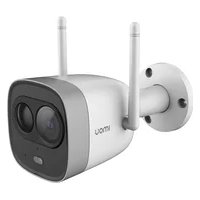
New Bullet - Appareil photo IMOU - Notice d'utilisation et mode d'emploi gratuit
Retrouvez gratuitement la notice de l'appareil New Bullet IMOU au format PDF.

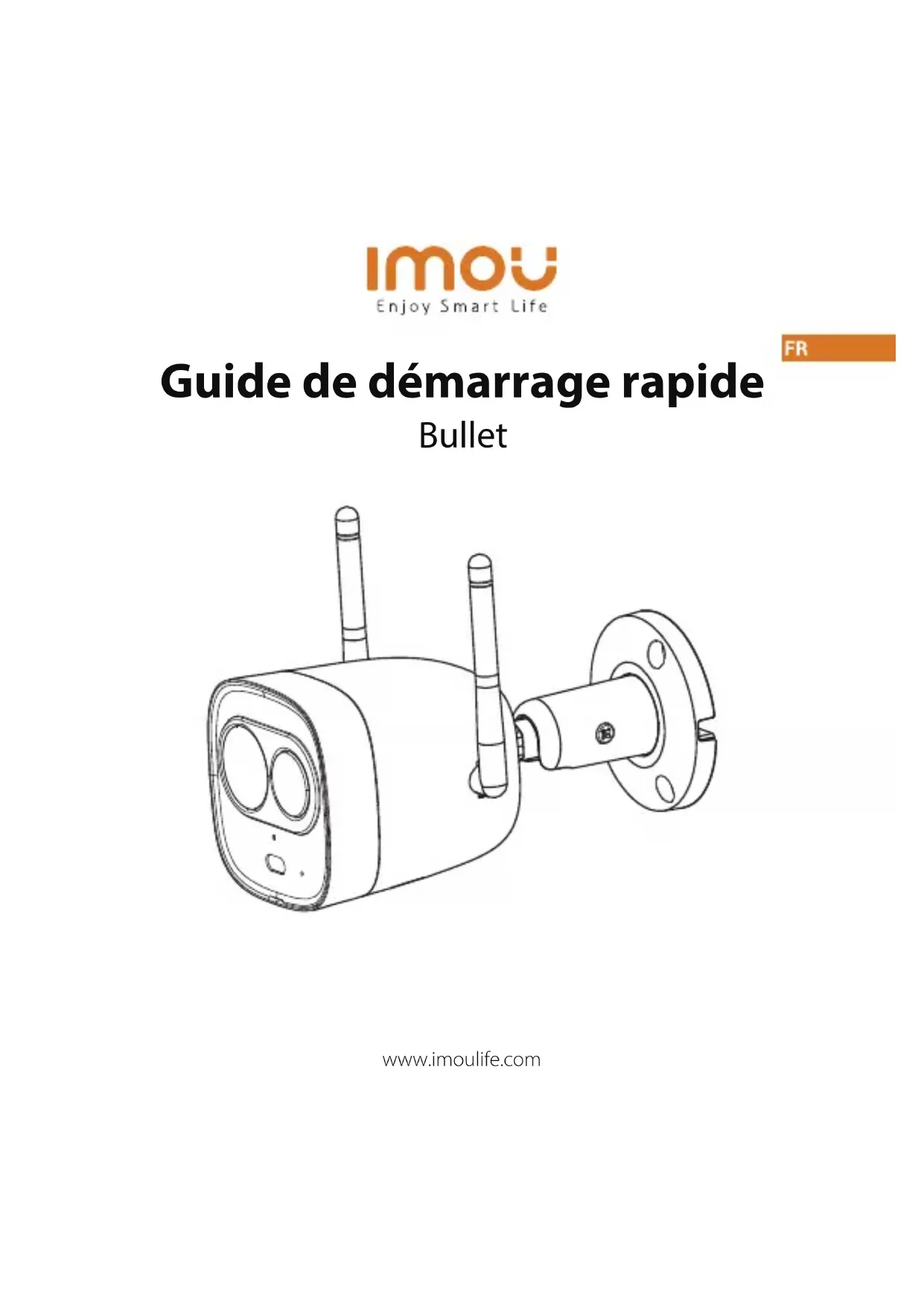


| Type de produit | Caméra de surveillance extérieure |
| Marque | Imou |
| Modèle | New Bullet |
| Résolution | 1080p (1920 x 1080) |
| Angle de vue | 90° (diagonale) |
| Vision nocturne | Oui, LED infrarouges |
| Connectivité | Wi-Fi 2,4 GHz |
| Alimentation | Adaptateur secteur USB 5V/2A |
| Consommation électrique | 5 W (max) |
| Dimensions (L x l x H) | 70 x 70 x 150 mm |
| Poids | 300 g (sans câble) |
| Indice de protection | IP67 (résistant aux intempéries) |
| Fonctions principales | Détection de mouvement, audio bidirectionnel, vision nocturne, alarme |
| Stockage | Carte microSD (jusqu'à 128 Go) ou cloud Imou |
| Température de fonctionnement | -20 °C à 50 °C |
| Installation | Support mural, visserie incluse |
| Contenu de l'emballage | Caméra, adaptateur secteur, guide de démarrage rapide, jeu de vis, patron d'installation, connecteur étanche |
| Entretien et nettoyage | Nettoyer l'objectif avec un chiffon doux et sec ; éviter les produits abrasifs |
| Sécurité | Cryptage des données, réinitialisation physique (bouton reset) |
| Pièces détachées et réparabilité | Contacter le service client pour toute pièce ; réparations non recommandées en dehors du SAV |
FOIRE AUX QUESTIONS - New Bullet IMOU
Questions des utilisateurs sur New Bullet IMOU
0 question sur cet appareil. Repondez a celles que vous connaissez ou posez la votre.
Poser une nouvelle question sur cet appareil
Téléchargez la notice de votre Appareil photo au format PDF gratuitement ! Retrouvez votre notice New Bullet - IMOU et reprennez votre appareil électronique en main. Sur cette page sont publiés tous les documents nécessaires à l'utilisation de votre appareil New Bullet de la marque IMOU.
MODE D'EMPLOI New Bullet IMOU
Guide de démarriage rapide
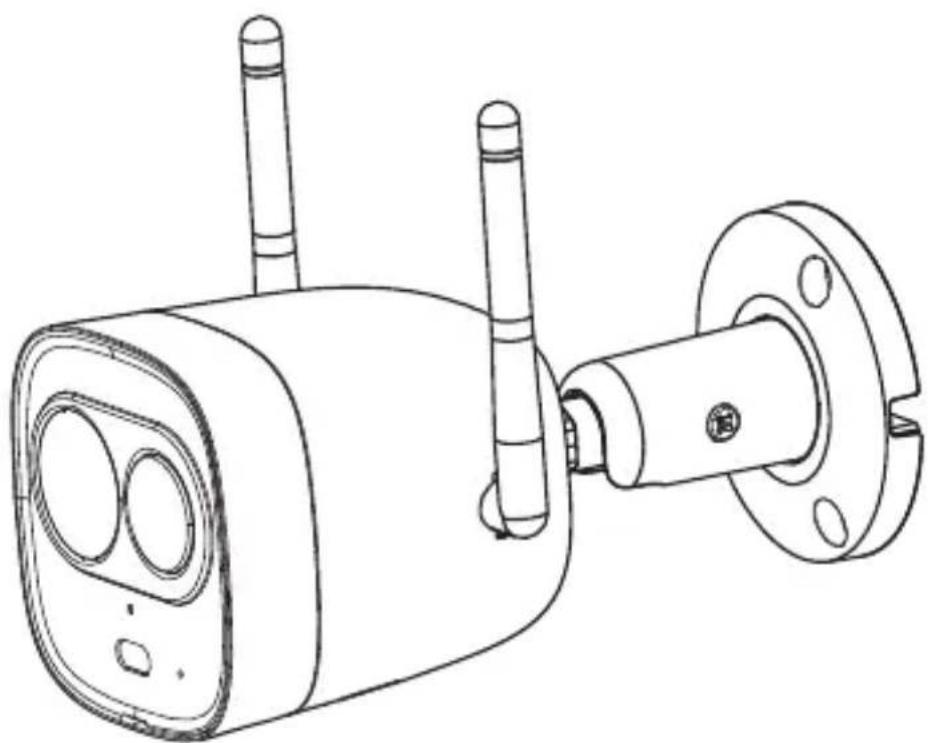
Bullet
www.imoulife.com
FR
Bienvenue
FR
Merci d'avoir besoin IMOU.
Nous nous consacrons à fournir des produits pour la maison intelligente plus facies à utiliser. Si vous rencontres des difficultés lors de l'utilisation du produit, veuilles contacter notre équipe technique avant de renvoyer votre produit.
Notre courriel de service :service.global@imoulife.com
Nosusoungageonsayourépondredans24heures.
Les questions les plus frequently posées peuvent être consultées sur le site imoulife.com/support/help
Contenu de l'emballage
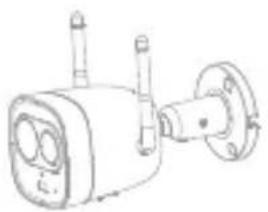
Caméra × 1
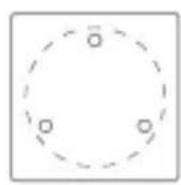
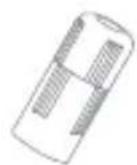
Patron d'installation × 1 Connecteur etanche × 1
FR
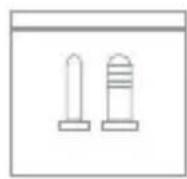
Jeu de vis × 1
Guide de démarrage
rapide × 1
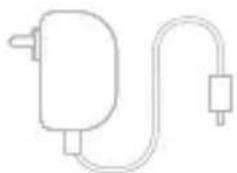
Adaptatateur secteur × 1
Introduction à laamera
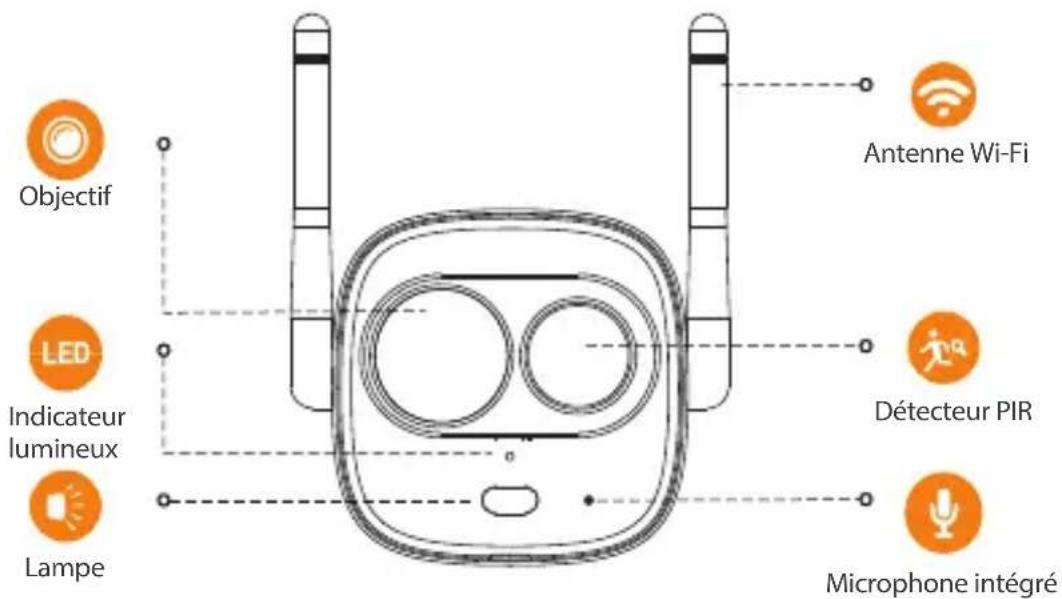
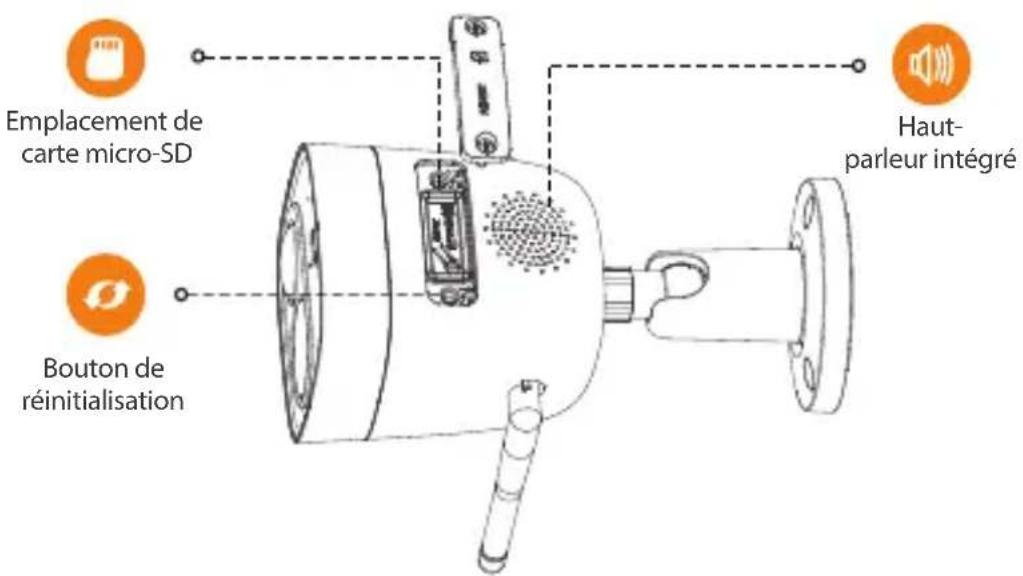
Remarque: Appuyez et maintenez la touche de réinitialisation/couplage pendant 10 secondes pour réinitialiser laamera.
Le schéma des voyageants est inclus dans le tableau suivant.
| Statut duvoyant | État de l'appareil |
| ARRÊT | Éteint/Voyant éteintRedémarrage après remise à zéroAmorçageDysfonctionnement de l'appareil |
| Allumé en rouge | |
| Clignotant en vert | En attente de connexion réseau |
| Allumé en vert | Fonctionnement normal |
| Clignotement duvoyant droit | Échec de connexion au réseau |
| Voyant vert etvoyant rougeclignotant en alternance | Mise à jour du micrologiciel |
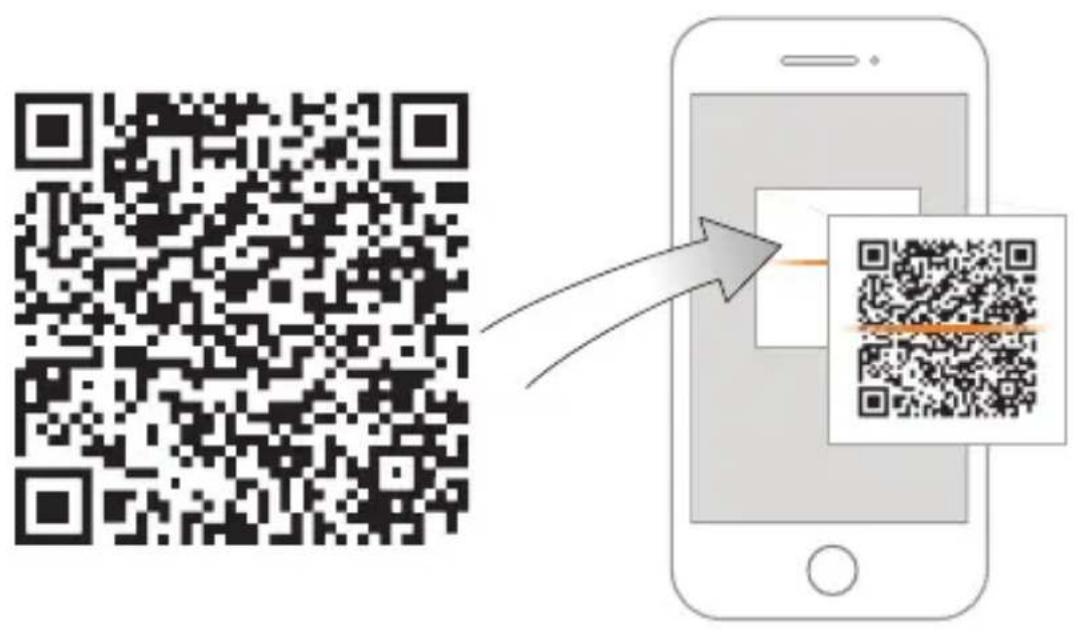
1
FR

Imou Life


Pour garantir les meilleures performances sans fil possible, veuillez vous assurer qu'il n'y a pas d'obstacles ni d'interférences electromagnétiques entre laamera et le routeur.
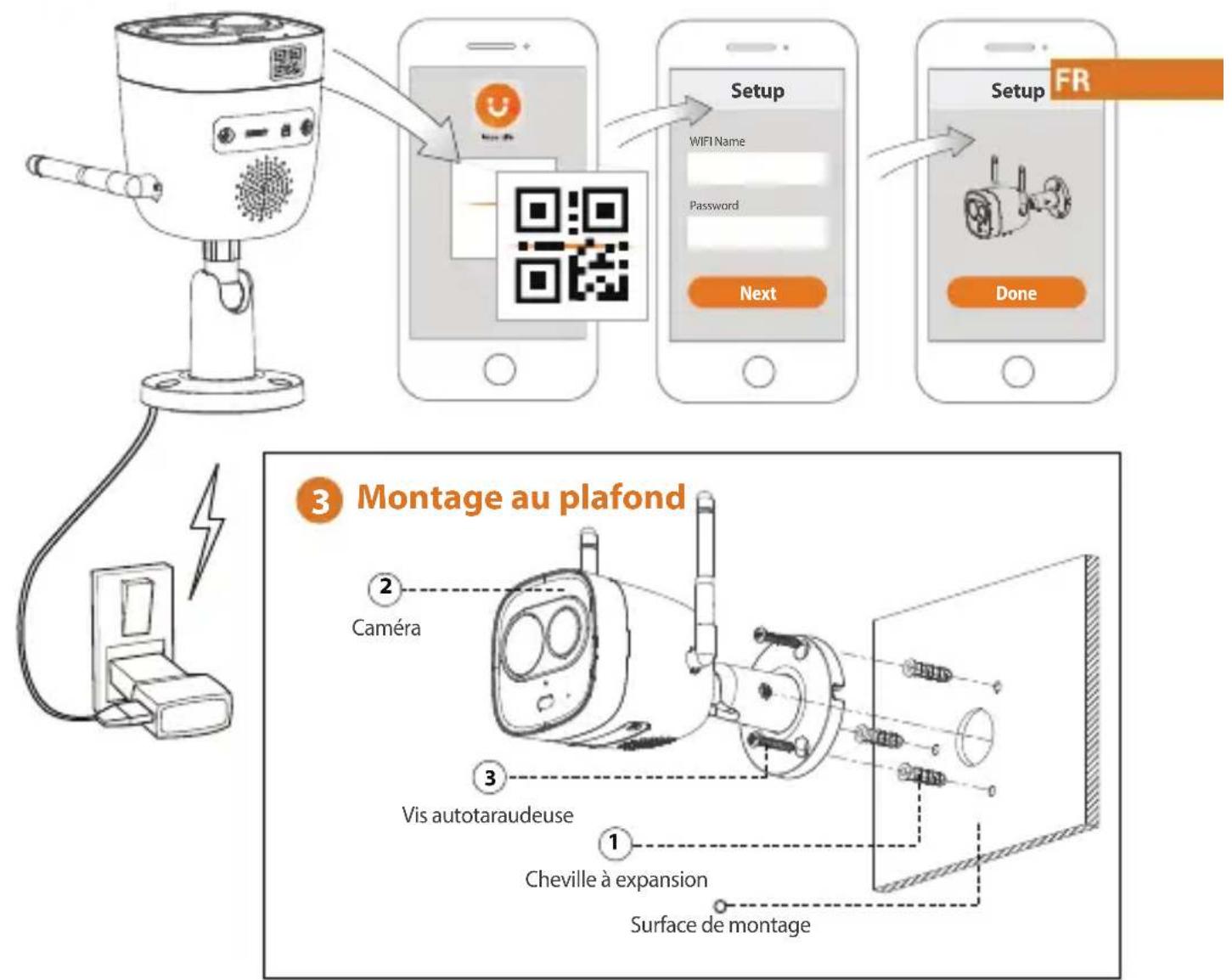
2

Dépannage
| Problème | Solution |
| Impossiblédésigner une camera | • Assurez-vous que votre apparéel mobile et laamera sont à portée de votreouteur Wi-Fi • Assurez-vous que le voyageant de laamera digène en ver avant de commencer laconfiguration. |
| L'APP Indique « Échéec de la configuration du réseau de l'appareil » | • Réinitialissez votreamera et rebranchez-la. • Certains caméras ne prenennent en charge que la bande 2,4 GHz, tandis que certains rôuteurs ont une double bande, 2,4 GHz/5 GHz. Assurez-vous de ne vous connecter que sur la bande 2,4 GHz. |
| L'application indique « Échéec de la liaison » | Laamera est déjà connectée au Wi-Fi, mais le routeur est: • Non connecté à Internet • Mauvais état du réseau • Le signal Wi-Fi n'est pas stable en raison d'obstacles ou d'interférenceslectroniques. |
| Pas d'image/de signal | • Assurez-vous que le voyageant de laamera clignote en vert de façon continue. Voir la section «État du voyageant » pour plus de détails, le cas échéant. • Assurez-vous que laamera est correctement connectée à l'alimentation en utilisant l'adaptateur d'alimentation USB prévu à cet effet. • Essayez de repositionner laamera, le routeur ou les deux pour améliorer la puissance du signal. |
| L'imagén'est pas claire | • Wénfiez que l'objet de laamera ne contient pas de saleté, de poussière ou de toiles d'airgnées, Nettoyez la lentille à l'aide d'un chiffon doux et propre. • Retrez le couvré en vinyle de l'objet de laamera. |
| Pas de son | • Assurez-vous que la fonction audio de laamera est activée. • Assurez-vous que le son est allumé sur l' apparéil de visualisation. |
| Le téléphone ne lit pas le code QR | • Nettoyez l'objet de laamera de votre smartphone • Veillez à ce que le code QR soit suffisamment clar • Ne tenez pas le code QR trop pres de laamera |
imou
Enjoy Smart Life
Guida Rapida
Bullet
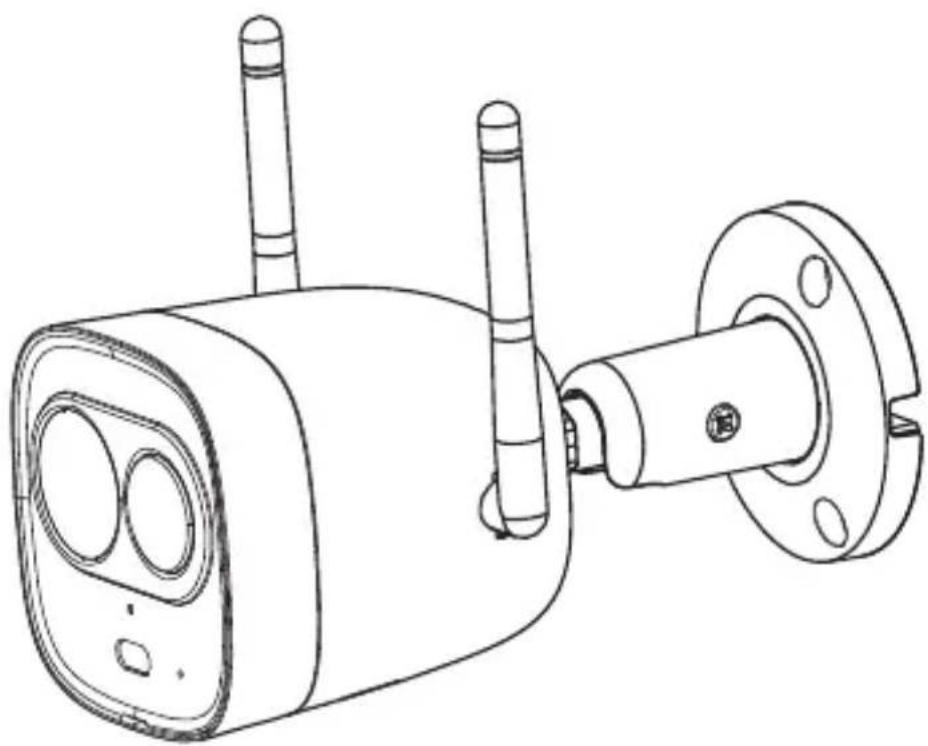
www.imoulife.com
Benvenuti
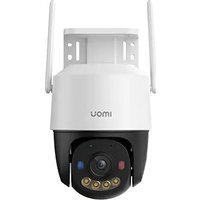
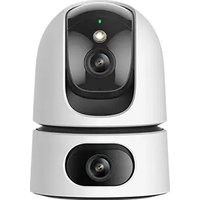
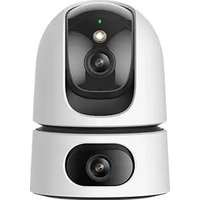
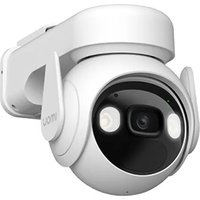
Marque : IMOU
Modèle : New Bullet
Catégorie : Appareil photo