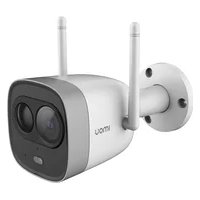
New Bullet - Kamera IMOU - Kostenlose Bedienungsanleitung
Finden Sie kostenlos die Bedienungsanleitung des Geräts New Bullet IMOU als PDF.

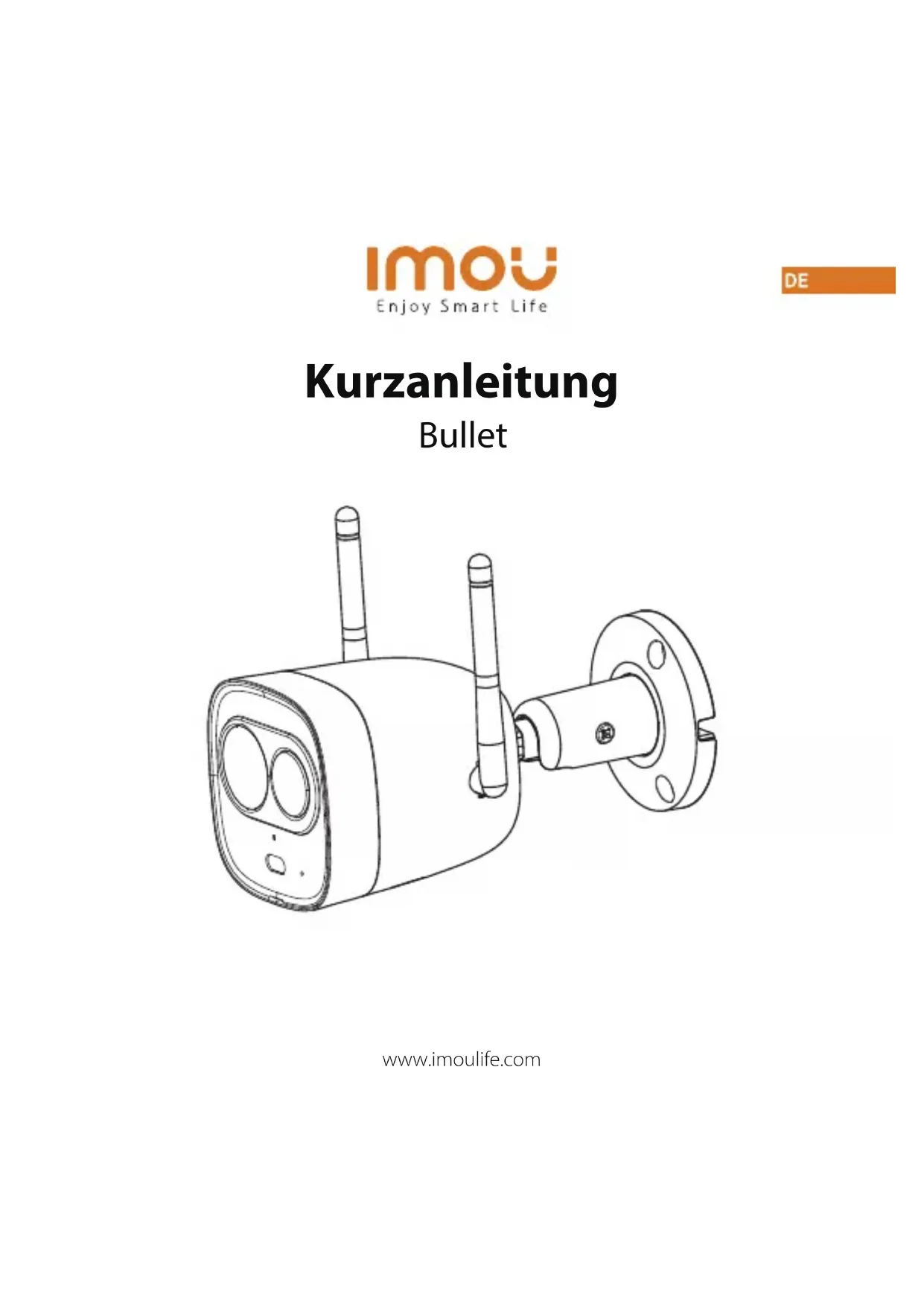


| Produkttyp | Außenüberwachungskamera |
| Marke | Imou |
| Modell | New Bullet |
| Auflösung | 1080p (1920 x 1080) |
| Sichtwinkel | 90° (diagonal) |
| Nachtsicht | Ja, Infrarot-LEDs |
| Konnektivität | WLAN 2,4 GHz |
| Stromversorgung | USB-Netzteil 5 V/2 A |
| Stromverbrauch | 5 W (max.) |
| Abmessungen (L x B x H) | 70 x 70 x 150 mm |
| Gewicht | 300 g (ohne Kabel) |
| Schutzart | IP67 (wetterbeständig) |
| Hauptfunktionen | Bewegungserkennung, Zwei-Wege-Audio, Nachtsicht, Alarm |
| Speicher | microSD-Karte (bis zu 128 GB) oder Imou Cloud |
| Betriebstemperatur | -20 °C bis 50 °C |
| Installation | Wandhalterung, Schraubensatz inklusive |
| Lieferumfang | Kamera, Netzteil, Kurzanleitung, Schraubensatz, Installationsschablone, wasserdichter Steckverbinder |
| Pflege und Reinigung | Objektiv mit einem weichen, trockenen Tuch reinigen; scheuernde Mittel vermeiden |
| Sicherheit | Datenverschlüsselung, physischer Reset (Reset-Taste) |
| Ersatzteile und Reparierbarkeit | Kundendienst für Teile kontaktieren; Reparaturen außerhalb des Kundendienstes nicht empfohlen |
Häufig gestellte Fragen - New Bullet IMOU
Benutzerfragen zu New Bullet IMOU
0 Frage zu diesem Gerät. Beantworten Sie die, die Sie kennen, oder stellen Sie Ihre eigene.
Eine neue Frage zu diesem Gerät stellen
Laden Sie die Anleitung für Ihr Kamera kostenlos im PDF-Format! Finden Sie Ihr Handbuch New Bullet - IMOU und nehmen Sie Ihr elektronisches Gerät wieder in die Hand. Auf dieser Seite sind alle Dokumente veröffentlicht, die für die Verwendung Ihres Geräts notwendig sind. New Bullet von der Marke IMOU.
BEDIENUNGSANLEITUNG New Bullet IMOU
Vielen Dank, dass Sie sich für IMOU entschieden haben. Wir sind bestrebt, einfachere Produkte für das intelligente Heim anzubieten. Wenn Sie Probleme bei der Verwendung des Produkts haben, wenden Sie sichitte an unser Serviceteam.
Unsere Service-Mail lautet: service.global@imoulife.com
Häufig gestellte Fragen finden Sie unter imoulife.com/support/help

Packungsinhalt
DE
Kamera × 1
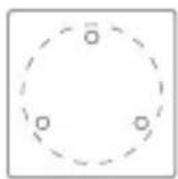
Bohrlochschablone × 1 Wasserdichter Anschluss × 1
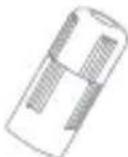
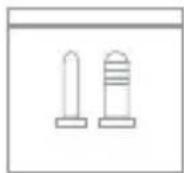
Schraubenbeutel × 1
Kurzanleitung × 1
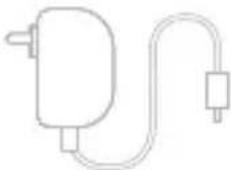
Netzteil × 1
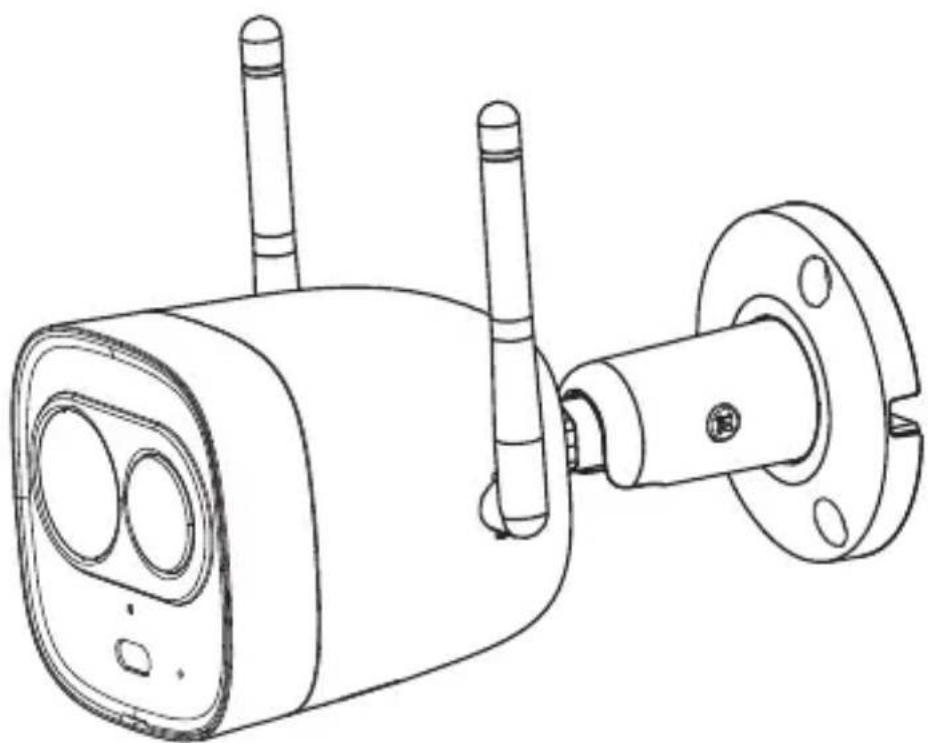
Einführung in die Kamera
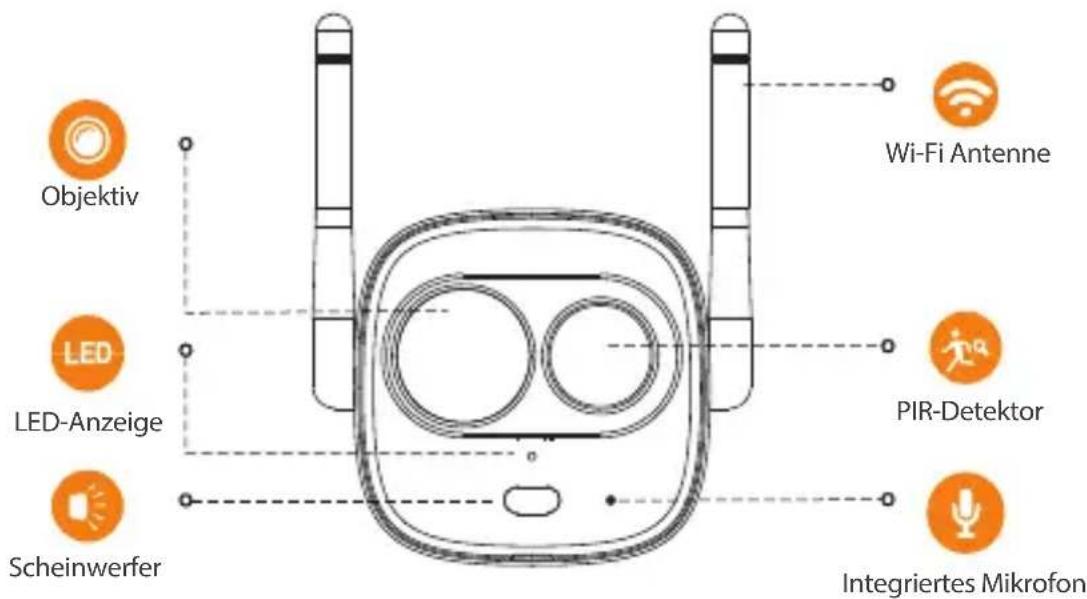
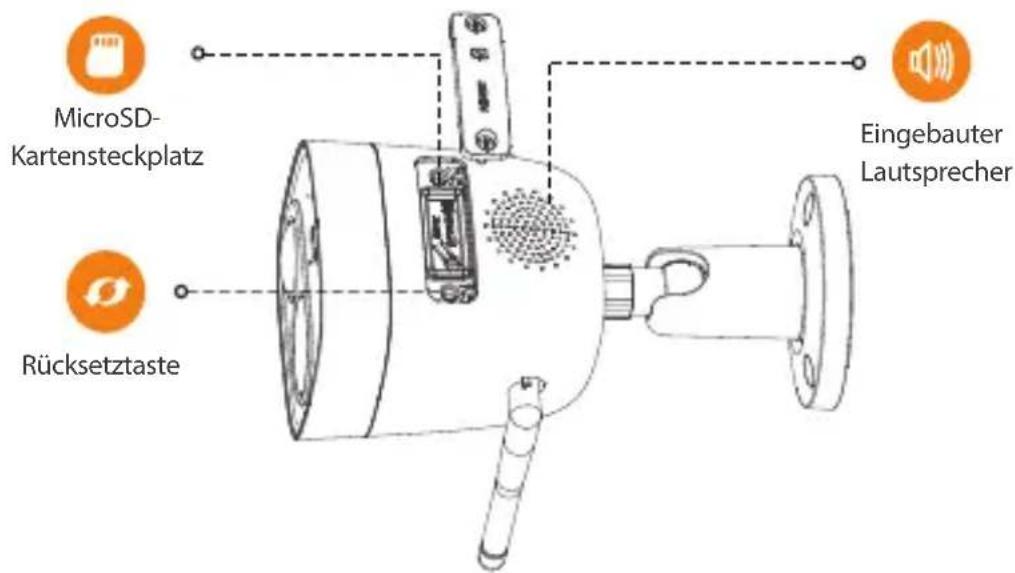
Hinweis: Halten Sie die Rücksetz-/Kopplungstaste 10 Sekunden lang gedrückt, um die Kamera zusammen zuzetzen.
Das Muster der LED-Anzeigen ist in der folgenden Tabelle aufgeführrt.
| LED-Status/Gerätestatus | Device Status |
| AUS | Abgeschaltet/LED AusgeschaltetGerät führt nach Rücksetzung hoch |
| Rote LED leuchtet | Gerät führt hochGerätestörung |
| Grüne LED blinkt | Warten auf |
| Grüne LED leuchtet | Ordnungsgemäßer Betrieb |
| Rechte LED blinkt | Netzwerkverbindung fehlgeschlagen |
| Grüne und rote LEDblinken abwechselnd | Firmware-Update |
1
DE

Imou Life

Um die bestmögliche Funkübertragung zu gewährleisten, stellen Sie sich, dass zwischen Kamera und Router keine Hindernisse und elektramagnetische Störungen vorhanden sind.
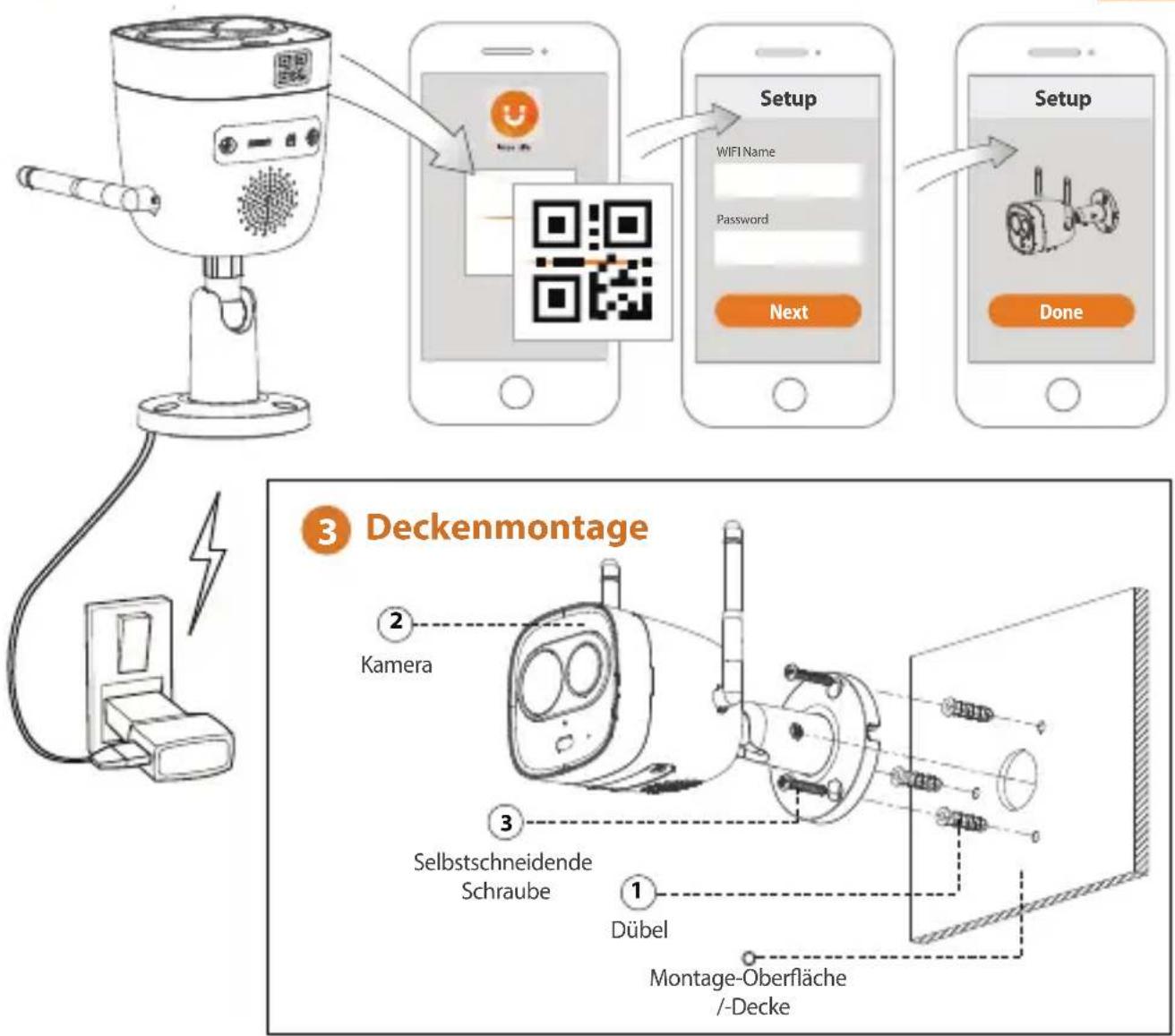
2
DE

Fehlerbehebung
| Problem | Lösungen |
| Kamera kann nicht eingechtet werden | Stellen Sie sicher, dass Ihr mobile Gerät und die Kamera in Reichweite Hres WLAN-Router sind. Vergewissem Sie sich, dass die LED-Anzeige an der Kamera grünblickt, bevor Sie mit der Einrichtung beginnen. |
| Die App meldet „Konfiguration des Gerätenres fehlgeschlagen" | Setzen Sie ihre Kamera zureck und schlieben Sie sie wieder an. Eine Kamera unterstufen nur 2,4 GHz, während einige Rater über Dualband mit 2,4 GHz GHz verfügen, Stellen Sie sicher, dass Sie sie nur mit 2,4 GHz verfahrenn. |
| Die App meldet „Verbindung felngeschlagen" | Die Kamera ist bereits mit WLAN verbunden, aber der Router. Ist nicht mit dem Internet verbunden. hat einen mengehaften Netzwerkzustand Das WLAN-Signal ist aufgrund von Hindemissionen oder elektronischen Störungen nicht stabil |
| Kein Bild/Signal | Stellen Sie sicher, dass die LED-Anzeige an der Kamera stieg grünblickt. Siehe Abschnitt „LED-Status“ für Einzelheiten, wenn dies nicht der Fall ist. Stellen Sie sicher, dass die Kamera mit dem mitgeleferten USB-Netzeil ordnungsgemäß an die Stromversorgung angegeschlossen ist. Versuchen Sie, die Kamera, den Router oder beides neu zu positivieren, um die Signabläre zu verbessern. |
| Das Bild ist nicht klar | Überprüfen Sie das Kameraobjekt auf Schmutz, Staub und Spinnentnere. Reinigen Sie das Objekt mit einem welchen, sauberen Tuch. Erframen Sie die Kunststoff-Abdeckung des Kameraobjektvs. |
| Kein Tom | Stellen Sie sicher, dass der Kameraton eingeschatet ist. Stellen Sie sicher, dass der Tom am Anzelgeber at eingeschatet ist. |
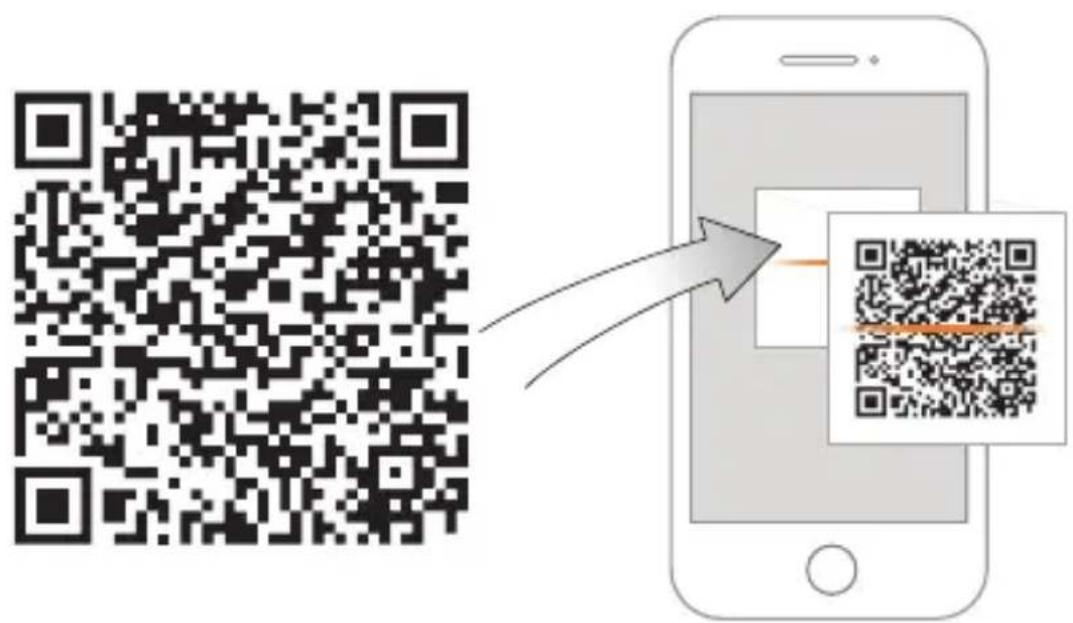
| Telefon Ist keinen QR-Code | Reinigen Sie die Kamerainse ihrer Smartphonees Stellen Sie sicher, dass der QR-Code ausreichend beleucht ist. Halten Sie den QR-Code nicht zu nah an die Kamera |
Guía de inizio=rápido
Bullet
www.imoulife.com
Bienvenido
ES

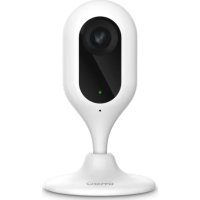
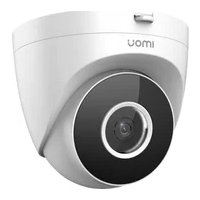
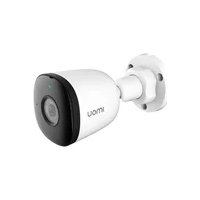
Marke : IMOU
Modell : New Bullet
Kategorie : Kamera