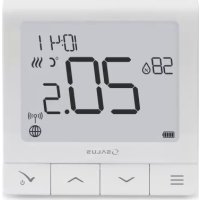
SQ610RF - Thermostat Salus - Notice d'utilisation et mode d'emploi gratuit
Retrouvez gratuitement la notice de l'appareil SQ610RF Salus au format PDF.



| Type de produit | Thermostat connecté |
| Marque | Salus |
| Modèle | SQ610RF |
| Protocole de communication | ZigBee 2,4 GHz |
| Alimentation | Batterie rechargeable Li-Ion 3,7 V (charge via micro-USB 5 V DC, min 0,5 A, chargeur non inclus) |
| Plage de température | 5 à 40 °C |
| Précision de température | 0,5 °C ou 0,1 °C (réglable) |
| Hystérésis | ±0,25 °C / ±0,5 °C / THB / ITLC |
| Dimensions (L x H x P) | 86 x 86 x 11 mm |
| Indice de protection | IP30 |
| Température de fonctionnement | 0 à 45 °C |
| Affichage | Écran LCD avec icônes |
| Entrées S1/S2 | Multifonctions : capteur de sol, capteur externe, détecteur de présence, contact sec (ON/OFF) |
| Modes de fonctionnement | En ligne (avec passerelle UGE600) et hors ligne (avec coordinateur CO10RF), autonome |
| Programmation | Lun-Ven + Sam-Dim, Lun-Dim, jour par jour |
| Fonctions spéciales | Mode vacances, verrouillage des touches, optimisation (démarrage/arrêt), protection vanne, confort plancher chaud, étalonnage |
| Nettoyage et entretien | Débrancher avant nettoyage ; utiliser un chiffon sec ; recharger complètement la batterie avant la première utilisation (jusqu'à 24 h) |
| Sécurité | Utilisation intérieure uniquement ; installation par une personne qualifiée ; conforme aux directives européennes (2014/30/UE, etc.) |
| Contenu de la boîte | Thermostat SQ610RF, vis de montage, notice, plaque murale, ruban adhésif double face |
FOIRE AUX QUESTIONS - SQ610RF Salus
Questions des utilisateurs sur SQ610RF Salus
0 question sur cet appareil. Repondez a celles que vous connaissez ou posez la votre.
Poser une nouvelle question sur cet appareil
Téléchargez la notice de votre Thermostat au format PDF gratuitement ! Retrouvez votre notice SQ610RF - Salus et reprennez votre appareil électronique en main. Sur cette page sont publiés tous les documents nécessaires à l'utilisation de votre appareil SQ610RF de la marque Salus.
MODE D'EMPLOI SQ610RF Salus
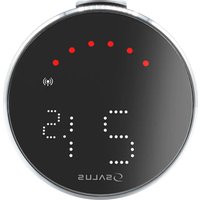
Le SQ610 Quantum est un contrôleur de temperture ZigBee pour le contrôle sans fil d'appareils de la série Smart Home, tels que le centre de cablinge KL08RF, le tete thermostatique TRV, le module de commande de chaudiere RX10RF.
Pour contrôle le SQ610 via Internet ou via l'application mobile SALUS Smart Home (mode EN LIGNE), vous doivent l'installer avec la passerelle Internet UGE600 (vendue séparation). Avec l'application, il est possible d'apparier le SQ610 avec d'autres éléments du système, par ex. Prise Intelligente SPE600, Relais intelligent SR600 ou capteur de fenêtre / porte OS600 / SW600.
Le SQ610 peut etre utilise locally sans connexion Internet (mode HORS LIGNE). Toutefois, la communication avec d'autres appareils doit etre établie a I'aide du coordinateur CO10RF (vendu séparation).
Le THERMOSTAT SQ610 Quantum peut fonctionner sans la passerelle universelle UGE600 ou le coordinateur C010RF en tant que périphérique autonome.
Le manuel complet au format PDF est disponible sur le site www.salus-controls.eu.
Conformité du produit
Ce produit est conforme aux exigences essentielles et aux autres dispositions pertinentes des directives 2014/30 / UE, 2014/35 / UE, 2014/53 / UE et 2011/65 / UE. Le texte complet de la déclaration de conformité UE est disponible à l'adresse Internet suivante: www.saluslegal.com.

Information sur la sécurité:
Utiliser conformément aux réglementations nationales et européennes. Utilisez l'appareil comme prévu, en le gardant au sec. Produit pour usage interieur seulement. L'installation doit être effectuee par une personne qualifiee conformement aux reglementations nationales et europeennes. Debranchevez notre équipement avant de le nettoyer avec un chiffon sec.
Contenu de la boîte:
1) SQ610RF Quantum Thermostat
2) Vis de montage
3 Notice installation
4) Plaque murale
5) Ruban de montage auto-adhésif
Avant de commencer:

Le nouveau thermostat SQ610RF Quantum est partiellement charge. Nous vous recommendons toute fois de charger complètement la batterie avant utilisation.

Connectez le chargeur au port micro-USB situé au bas du thermostat Quantum SQ610RF pour charger le pérophérique.
Le chargement à pleine charge peut prendre jusqu'à 24 heures maximum.

Montage: pour monter le thermostat, vous pouvez utiliser les accessoires fournis (vis de montage ou ruban adhésif). Retirez le capot arrêté pour monter la plaque sur le mur. ÀpRES cela, attachez simplement le thermostat à la plaque (elle a un aimant intégré).

Remarque:
La position ideale pour le montage du thermostat est d'environ 1,5 m sous le niveau du sol, loin des sources de chauffage ou de refroidissement.
Le thermostat ne peut pas etre exposé au soleil nià des conditions extrimes telles que les courants d'air.

Scheme de cablage (entree S1, S2)
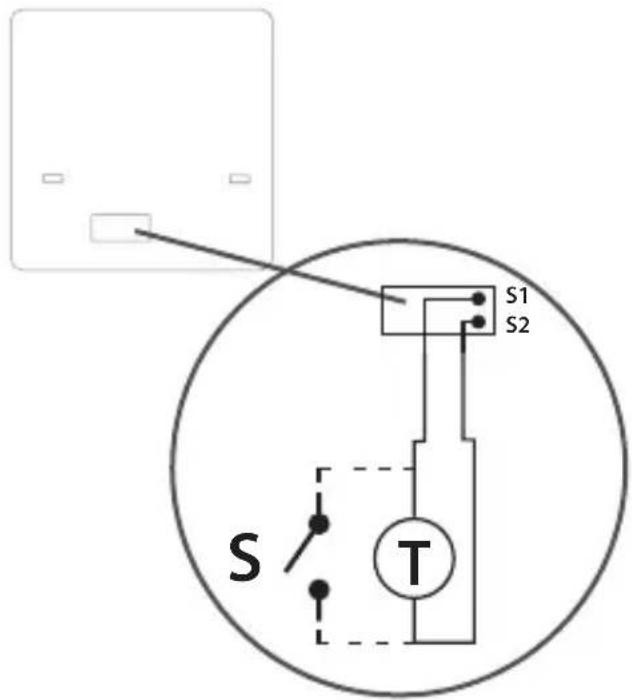
Explication des symboles:
S - contact sec.
T - capteur de température
S1,S2 Contacts:
- capteur de température ambiente ou du sol
- contact externe sec pour connecter un commutateur ON / OFF ou un détecteur de présence (carte Hôtel)
Description de l'icone LCD

- Description du menu / paramêtres + horloge
- AM/PM
- Unité de température
- Indicateur de chauffage (l'icone s'anim en cas de demande de chauffage)
- Indicateur de refroidissement (l'icone s'anim en cas de demande de refroidissement)
- Indicateur de connexion RF
- Indicateur de connexion Internet
- Capteur de presence (carte d'hôtel)
-
Fonction de verrouillage
-
Icène du mode veille
- Température actuelle / Température de consigne
- Mode Vacances
- Neutralisation temporaire
- Icone Parametes
- Indicateur d'etat de la pile
- Capter extrerne / au sol
- Numéro du programme
- Icène de mode de programmation
- Indicateur de jour
- Humidité
| Description des boutons/Description des boutons | |
| Bouton | Fonction |
| 1) Bouton Menu / Bouton Retour.2) ÉCRAN PRINCIPAL: Maintenez la touche enfoncée pendant 3 secondes pour changer le mode de fonctionnement du thermostat (mode programmation / manuel / neutralisation temporaire).3) Dans l'éCRAN DES RÉGLAGES: Maintenez la touche enfoncée pendant 3 secondes pour revenir en arrêt sans enregistrer les modifications.4) Dans l'éCRAN DE JUMELAGE (dans le menu TYPE DE SYSTème): Maintenez la touche enfoncée pendant 3 secondes pour voir les autres options de jumelage. | |
| Bouton «Bas» (diminue la valeur du paramètre / passer au menu dans le sens «Bas») | |
| Bouton "Haut" (Augmenter la valeur du paramètre / se déplacer dans le menu en direction «Haut») | |
| 1) Appuyez et maintenez pendant 3 secondes pour allumer le nouveau périphérique2) Bouton "OK / Coche" (Confirmer la valeur du paramètre / Aller au menu suivant / Sauvegarder les paramètres)3) DANS L'éCRAN PRINCIPAL: maintenez la touche enfoncée pendant 3 secondes pour passer en mode veille.4) Dans l'éCRAN DE RÉGLAGES: Maintenez la touche enfoncée pendant 3 secondes pour revenir à l'éCRAN PRINCIPAL ET ENREGISTRER toutes les modifications.5) Pendant le processus de JUMELAGE - maintenez le bouton enfoncé pendant 3 secondes pour éteindre ou redémarrer le thermostat. | |
| Dans l'éCRAN PRINCIPAL - maintenez ces boutons simultanément enfonçés pendant 3 secondes pour VERROUILLER / DÉVERROUILLER les touches du thermostat). | |
COMPATIBILITE AVEC D'AUTRES DISPOSITIFS SALUS
Le thermostat Quantum peut fonctionner en mode EN LIGNE ou HORS LIGNE.
Dans un premier temps, vous devez decide dans quel mode votre thermostat fonctionnera.
MODE EN LIGNE MODE HORS LIGNE

Telechargez bapplication Smart Home sur votre appliéil iOS ou Android pour un accès à distance à votre équipement SALUS.
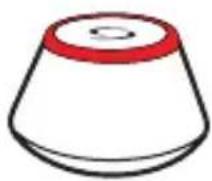
La passerelle universelle est connecté à Internet Vous pouvez configurer et utiliser tous vos apparêils dans bapplication Smart Home.

SALUS Smart Home

0U

La passerelle universelle n'est PAS CONNECTÉ À INTERNET Vous
pouvez utiliser vos appareils localement sans application SmartHome. Gateway fonctionne dans ce mode en tant que coordinateur ZigBee standard.
Coordinateur C010RF - Vous pouvez utiliser le coordinateur de réseau ZigBee standard pour installer et utiliser vos appareils.
Appareils compatibles:
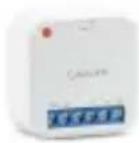
SR600* Relai intelligent

SPE600* Prise intelligente

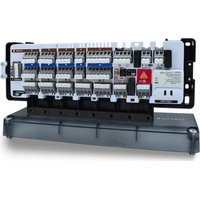
KL08RF
entre de cablage pour
auffage par le sol a 8 zones (PCBT)

TRV (tete de radiateur thermostatique) avec communication sans fil.
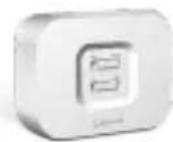
RX10RF récepteur
*Seulement avec le mode en ligne
Première série de démarrage:

Remarque:
Pour une installation plus facile, veuilles you assurer que you avea déjà ajoute d'autres peripheiriques a vaue reseau ZigBee, tels que le centre de cablage de chauffage par le sol (KL08RF) ou les tetes thermostatiques (TRV)...

Retirer le film de protection

Pour allumer le thermostat maintien le bouton pendant 3 secondes...

... l'affichage montrera toutes les icônes ...
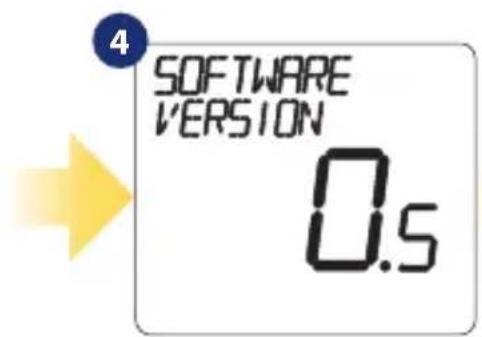
... alors le thermostat affichera la version du logiciel.
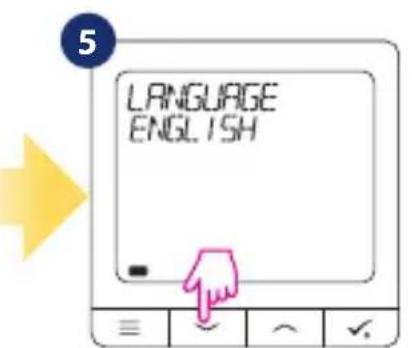
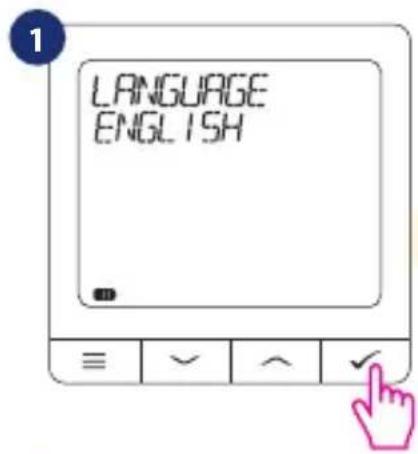
Maintenant,choisissezvotreclangue
aveclesboutons"ou." Confirmezvoitrangue par le bouton.
Installation en mode EN LIGNE
Après la sélection de la langue, suivez les étapes ci-dessous pour ajouter votre apparéil à l'application Smart Home et le jumelier à d'autres apparéils:


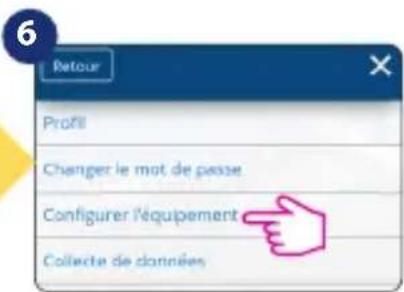


Une fois que vous thermostat est ajoute à bapplication, vous verrez l'écran ci-dessus sur l'écran LCD.

11

L'equipement ci-dessus est main neament. connecté à votre passerée. Veuilé non nimer vos equirempements.

105107
Thermotone: Quantique a pines
Connecter
l'équipement
Nommer cet équipement
SQ610RF Thermostat
Terminé

13 églage pour vous "SQ610RF Thermostat"
Veuiliez selectionner I'appareil a jumeier:

Centre de cablage ou boltier de commande PCBT

Contrôle intelligent du radiateur

Smart Plug

Interrupteur intelligent
Plu:

Suhari

15
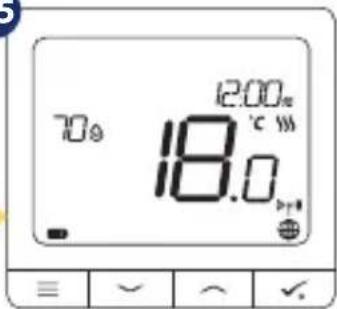
Après, le thermostat affichera l'écran principal.
Toutes nos félicitations! Vous
avez configuré avec succès
le thermostat Quantum
SQ610RF.
Installation en mode HORS LIGNE
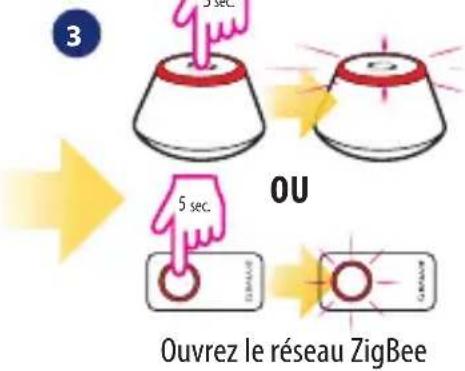
Jumeler avec le centre de câblage / boîtier de commande (Installez le centre de câblage / boîtier de commande conformément aux instructions fournies avec le produit)
1
2

3
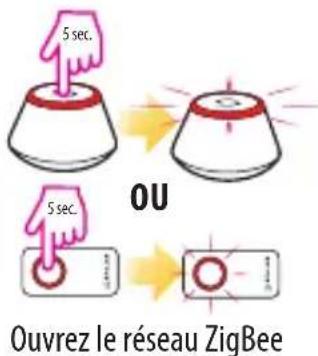
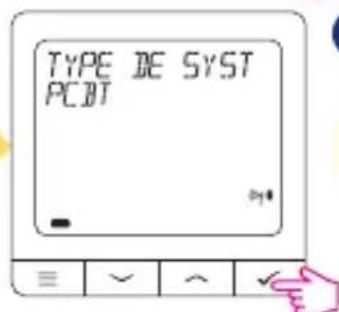
4
5

6

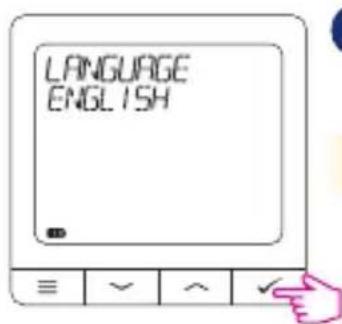
Selectionnez le type de système: PLANCHER CHAUFFANT, appuyez sur le bouton pour confirmer.
Utilisez les boutons et pour selectionner le numero du boitier de commande (appuyez sur le bouton PAIR du boitier de commande pour afficher son numero d'adresse). Presse bouton pour confirmer.
Utilisez les boutons ou pour selectionner le numero de zone et appuyez sur le bouton pour confirmer..
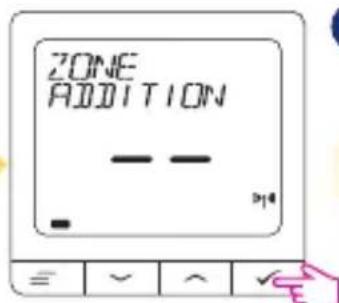
7
8

9
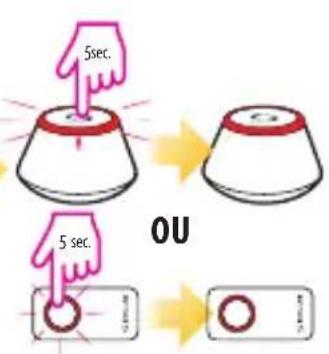
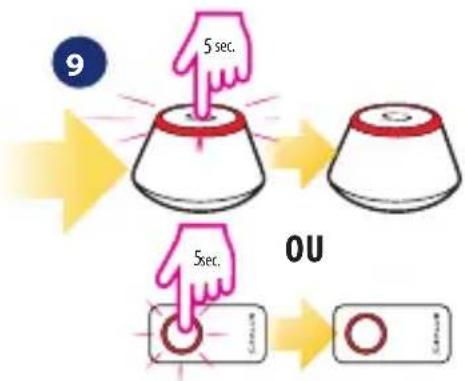
Fermer le réseau ZigBee
Jumelage avec la tête thermostatique TRV (Installez le TRV conformément aux instructions fournies avec le produit)




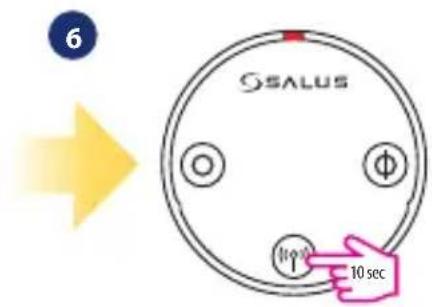
Maintenez maintainant le bouton de l'antenne pendant 10 secondes. sur tous les TRVs que vous souhaitez jumeler avec votre Termostat.
Vous pouvez jumeler jusqu'à 6 TRVs avec 1 thermostat. Tous les TRV doivent se couver dans la même piece que le thermostat.

Selectionne le type de système: RADIATEURS
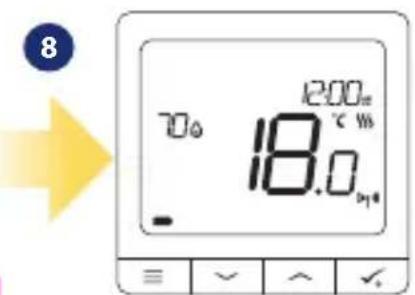
Sur l'écran LCD, vous verrez le nombre de TRVs appariés. Une fois que tous les TRV sont appariés - appuyez sur le bouton, pour terminer le processus d'appariement.
Fermer le réseau ZigBee
SQ610RF Structure du menu complet

| PARAMÈTRES DE PROGRAMMATION | DÉSACTIVER LUN-VEN+SAM-DIM LUN-DIM JOUR PAR JOUR |
| PARAMÈTRES UTILISATEUR | HEURE/DATE MODE VACANCES ETALONNAGE DE THERMOSTAT AFFICHER / MASQUER L'AFFICHAGE DE L'HUMIDITÉ AFFICHER / MASQUER L'AFFICHAGE DU SOL POINT DE CONSIGNE TEMP EN VEILLE CHAUFFAGE/REFROIDISSEMENT RéINITIALISER LES PARAMÈTRES UTILISATEUR |
| PARAMÈTRES ADMINISTRATEUR | ÉCHELLE DE TEMPERATURE AFFICHER LA RÉSOLUTION DE LA TEMPERATURE 1. ALGORITHMME DE RÉGULATION DE CHALEUR 2. ALGORITHMME DE RÉGULATION DE REFROIDISSEMENT 2. S1/S2 ENTREE 3. POINT DE CONSIGNE MINIMUM POINT DE CONSIGNE MAXIMUM PROTECTION DE LA VANNE 4. TEMPS MINIMUM ENTRE ON/OFF 5. FONCTION D'OPTIMISATION 6. CONFORT PLANCHER CHAUD 7. MOT DE PASSE INFORMATIONS SUR LE DISPOSITIF 8. RéINITIALISATION USINE 9. |
| LANGUE | ENGLISH DANISH POLISH ... |
Brève description de certaines fonctions sélectionnées (Toutes les fonctions sont décrites dans la version complète du manuel du SQ610RF):
- AFFICHER LA RÉSOLUTION DE LA TEMPERATURE: Cette fonction détermine la résolution de la température affichée. L'utilisateur peut régler la température par paliers (tous les 0,5^ C ou 0,1^ C).
- ALGORITHM DE CONTROLLE: Cette fonction définit comment contrôler la température ambiente. Les options disponibles sont les suivantes: ITLC pour chauffage par le sol / radiateurs / chauffage électrique (algorithme avancé pour un maintain précis de la température ambiente), hysteresis +/- 0,5^ C ou +/- 0,25^ C, Actioneur THB (option recommandaee pour les systèmes avec THB auto actionneurs d'équilibrage).
- ENTREE S1 / S2: une sonde de plancher, une sonde de température externe ou une sonde de présence peut être connectée à l'entrée S1 / S2 du SQ610RF. De plus, en connectant un type de contact sec ON / OFF de type NO, vous pouvez utiliser cette entrée en tant que déclencheur de règles One Touch (programme dans bapplication Salus Smart Home) ou en tant que commutationCHAFFAGE/REFROIDissement.
- PROTECTION DE LA VANNE: Cette fonction active tous les actionneurs une fois parSEAaine pendant 5 minutes (en ete, cette fonction aide a empecher les actionneurs de rester coinces).
- TEMPS MIN ENTRE ON/OFF: Temps d'arrêt minimum (le thermostat n'enverra pas le signal de chauffage / refroidissement plus souvent que spécifique dans ce paramètre)
- FONCTION D>OPTIMISATION: les fonctions optimum start et optimum stop sont des fonctions d'économie d'énergie qui rendent le thermostat plus rentable (en combinaison avec l'algorithm de contrôle ITLC).
- CONFORT TEMPERATURE SOL: Cette fonction permet de garder le sol chaud, même si la piece est suffisamment chaude et qu'il n'est pas nécessaire d'allumer le chauffage. L'utiliser peut selectionner 3 niveaux de fonction de plancher chaud. Veuillez notes qu'il ne s'agit pas d'une fonction d'économie, car votre système de chauffage peut etre en marche même s'il n'y a pas de demande de chauffage du thermostat d'ambiance. C'est la fonction CONFORT qui garde toute sol au chaud tout le temps.
- INFORMATION DISPOSITIF: Dans ce menu, l'utilisateur peut vérifier: la version du logiciel, le niveau de la batterie, la valeur de la plage RF, les apparèils jumelés ou l'utilisateur peut également activer le mode d'identification.
- RÉINITIALISATION USINE: Ici, vous pouvez réinitialiser votre apparéil aux paramètres d'usine. ÀpRES une réinitialisation reussie, le pérophérique sera supprimé du réseau ZigBee et vous devrez à nouveau ajouter / coupler votre pérophérique.
Introductie
| QUANTUM SQ610RF | |
| Alimentation Pile rechargeable | Li-lon 3,7V |
| Tension de charge (pas de chargeur inclus) | Micro-USB 5V DC, min 0,5 A |
| Plage de température 5-40°C | |
| Précision de la température 0.5°C ou 0.1°C | Hystérésis (±0.25°C / ±0.5°C) THB |
| Régulation ITLC | |
| S1-S2 Input (multifunctional input) | Capteur température du sol Capteur température ambiente Capteur d'occupation Régle «One Touch» Changement automatique chauffage-refroidissement |
| Protocole de communication ZigBee | 2,4GHz |
| Installation Apparente | |
| Température de fonctionnement 0 | 45°C |
| lasse de protection IP IP30 | |
| Dimensions (Largeur x Hauteur x Profondeur) | 86 x 86 x 11 mm |
Nederlands

- Conformité du produit
- Information sur la sécurité:
- Contenu de la boîte:
- Avant de commencer:
- Remarque:
- Scheme de cablage (entree S1, S2)
- Explication des symboles:
- S1,S2 Contacts:
- Description de l'icone LCD
- COMPATIBILITE AVEC D'AUTRES DISPOSITIFS SALUS
- MODE EN LIGNE MODE HORS LIGNE
- Appareils compatibles:
- Première série de démarrage:
- Installation en mode EN LIGNE
- églage pour vous "SQ610RF Thermostat"
- Installation en mode HORS LIGNE
- Jumelage avec la tête thermostatique TRV (Installez le TRV conformément aux instructions fournies avec le produit)
- SQ610RF Structure du menu complet
- Brève description de certaines fonctions sélectionnées (Toutes les fonctions sont décrites dans la version complète du manuel du SQ610RF):
- Introductie
- Nederlands
Marque : Salus
Modèle : SQ610RF
Catégorie : Thermostat