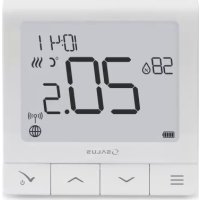
SQ610RF - Thermostat Salus - Kostenlose Bedienungsanleitung
Finden Sie kostenlos die Bedienungsanleitung des Geräts SQ610RF Salus als PDF.



| Produkttyp | Vernetzter Thermostat |
| Marke | Salus |
| Modell | SQ610RF |
| Kommunikationsprotokoll | ZigBee 2,4 GHz |
| Stromversorgung | Wiederaufladbarer Li-Ion-Akku 3,7 V (Ladung über Micro-USB 5 V DC, min 0,5 A, Ladegerät nicht enthalten) |
| Temperaturbereich | 5 bis 40 °C |
| Temperaturgenauigkeit | 0,5 °C oder 0,1 °C (einstellbar) |
| Hysterese | ±0,25 °C / ±0,5 °C / THB / ITLC |
| Abmessungen (L x H x T) | 86 x 86 x 11 mm |
| Schutzart | IP30 |
| Betriebstemperatur | 0 bis 45 °C |
| Display | LCD-Bildschirm mit Symbolen |
| Eingänge S1/S2 | Multifunktion: Bodenfühler, externer Sensor, Präsenzmelder, potentialfreier Kontakt (EIN/AUS) |
| Betriebsmodi | Online (mit Gateway UGE600) und Offline (mit Koordinator CO10RF), autark |
| Programmierung | Mo-Fr + Sa-So, Mo-So, tagweise |
| Sonderfunktionen | Urlaubsmodus, Tastensperre, Optimierung (Start/Stopp), Ventilschutz, Fußbodenheizungskomfort, Kalibrierung |
| Reinigung und Pflege | Vor der Reinigung abklemmen; trockenes Tuch verwenden; Akku vor der ersten Verwendung vollständig aufladen (bis zu 24 Std.) |
| Sicherheit | Nur für den Innenbereich; Installation durch eine qualifizierte Person; entspricht den EU-Richtlinien (2014/30/EU usw.) |
| Lieferumfang | Thermostat SQ610RF, Montageschrauben, Anleitung, Wandplatte, doppelseitiges Klebeband |
Häufig gestellte Fragen - SQ610RF Salus
Benutzerfragen zu SQ610RF Salus
0 Frage zu diesem Gerät. Beantworten Sie die, die Sie kennen, oder stellen Sie Ihre eigene.
Eine neue Frage zu diesem Gerät stellen
Laden Sie die Anleitung für Ihr Thermostat kostenlos im PDF-Format! Finden Sie Ihr Handbuch SQ610RF - Salus und nehmen Sie Ihr elektronisches Gerät wieder in die Hand. Auf dieser Seite sind alle Dokumente veröffentlicht, die für die Verwendung Ihres Geräts notwendig sind. SQ610RF von der Marke Salus.
BEDIENUNGSANLEITUNG SQ610RF Salus
Der SQ610RF Quantum ist ein ZigBee-Thermostat für die Funk-Steuerung von Geräten der iT600-Serie, z. B. die KLO8RF-Klemmleiste, der Mini-TRV-Kopf und das Kesselsteuerungsmodul RX10RF.
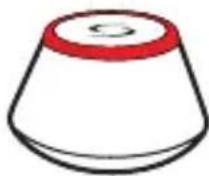
Um den SQ610RF über das Internet oder über die mobile SALUS Smart Home-App (ONLINE-Modus) steuern zu können, muss er zusammen mit dem Internet-Gateway UGE600 (separate erhalten) installiert werden. Auf Anwendungsbene ist es möglich denSQ610RF mit anderen Systemelementen zu koppeln, z.B. Smart Plug SPE600, Smart Relay SR600 oder Fenster-/ Tursensor OS600 / SW600.
Der SQ610RF kann lokal ohne Internetverbindung verwendet werden (OFFLINE-Modus). Die Kommunikation mit anderen Geräten muss jedoch über den CO10RF-Koordinator (separat erhältlich) erfolgen.
Die vollständige PDF-Version der Bedienungsanleitung finden Sie unter www.salus-controls.com
Produktkonformität
Dieses Produkt erfüllt die grundlegenden Anforderungen und sonstigen einschlagigen Bestimmungen der Richtlinien 2014/30/EU, 2014/35/EU, 2014/53/EU und 2011/65/EU. Der vollständige Wortlaut der EU-Konformitätserklung ist unter folgender Internetadresse abrufbar: www.saluslegal.com.

Sicherheitsinformation
Verwendung in Übereinstimmung mit nationalen und EU-Vorschriften. Verwenden Sie das Gerät wie vorgesehen, halten Sie es in trockenem Zustand. Produkt nur für den Innebereich. Die Installation muss von einer qualifizierten Person gemäß den nationalen und EU-Vorschriften durchgeführt werden.
Nur mit einem trockenen Tuch reinigen.
Inhalt:
1) Der SQ610RF Quantum Thermostat
2) Montageplatte
3) Klebestreifen
4) Schrauben
5) Anleitung
Der Anfang:
1 Der neue Quantenthermostat SQ610RF ist teilweise aufgeladen. Wir empfehlen jedoch, den Akku vor dem Gebrauch vollständig aufzuladen.
SchlieBen Sie das Ladegerät an den Micro-USB-Anschluss an der sich an der Unterseite des Quantumthermostats SQ610RF befindet, um das Gerät aufzuladen.

Der Ladevorgang bis zur vollen Akkukapazität kann bis zu 24 Stunden dauern.
3 Montage: Zur Montage des Thermostats konnen Sie das mitgelieferte Zubehor (Befestigungsschrauben oder Klebeband) verwenden. Entfernen Sie die hintere Abdeckung um die Platte an der Wand zu befestigen. Danach einfach den Thermostat an die Platte anbringen (er hat einen eingebauten Magneten).

Bitte beachten:
Die ideale Position für die Thermostatmontage ist etwa 1,5 m über dem Boden,weit enternt von Heiz- oder Kuhlquellen. Thermostat damit weder Sonnenlicht noch extremen Bedingungen wie Zugluft ausgesetzt werden.
Schaltplan (S1, S2 Eingang):

Symbolik:
S-potentialfreie Kontakte T-Temperatur-Sensor
S1,S2 Anschlüsse:
Fern oder Bodenfuhler Externer potentialfreier Kontakt fur jegliche AN/AUS Schaltung oder Anwesenheitssensor (Hotel-Schlüsselkarte)
LCD Symbol Beschreibung
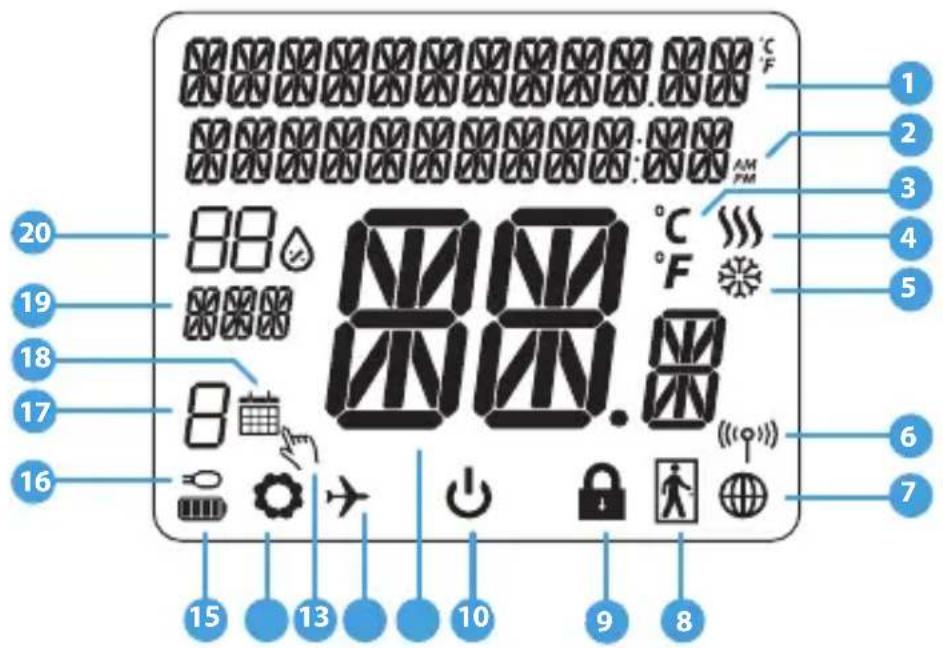
- Menu/Einstellung Beschreibung + Uhrzeit
- AM/PM
- Temperatur Einheit
- Heiz-anforderung (Symbol ist animiert bei Heizan foderung)
- Kuhl-anforderung (Symbol ist animiert bei Kuhlan foderung)
- Funkverbindungs Indikator
- Internetverbindungs Indikator
- Anwesenheitssensor (Hotel Schlüsselkarte)
-
Tastesperre Funnktion
-
Standby-Modus-Symbol
- Aktuelle Temperatur / Sollwerttemperatur
12.Urlaubsmodus - Temporärer Override-modus
- Einstellungssymbol
- Baterrie-Statusanzeige
- Externe / Boden-Temperatursensor-Anzeige
- Programmnumber
- Programm-Modus-Symbol
- Tagesanzeige/Einstell-Informationen
- Aktueller Feuchtigkeitswert
| Tasten Beschreibung Tasten Beschreibung | |
| Taste Funktion | |
| = | 1) Menütaste /Zurücktaste 2) In der Hauptanzeige: Für 3 Sek gedrück halten um den Betriebsmodus zu ändern (Programm / Manuell / kurzfristiger Override). 3) Im der Einstellungenanzeige: Für 3 Sek gedrück halten um zurückzukehren ohne die Änderungen zu speichern. 4) Im Verbindungsbildschirm (SYSTEMTYP Menu): drücken und halten für 3 Sek um andere Verbinndungsoptionen zu sehen. |
| ~ | "Runter" Taste (Wert verringern/ Menu nach unten bewegen) |
| ~ | "Rauf" Taste (Wert erhöhen / Menu nach oben bewegen) |
| √ | 1) Für 3 Sec gedrück halten um das neue Gerät zu starten. 2) "OK / Hacken" Taste (Wert bestätigten / Zum nachsten Menu gehen / Einstellungen speichern). 3) Im der Hauptanzeige: Halten Sie 3 Sekunden lang gedrück, um in den Standby-Modus zu wechseln. 4) In der Einstellungenanzeige: Halten Sie für 3 Sek um alle Änderungen zu speichern und zur Hauptanzeige zurückzukehren. 5) Während des Pairing-Prozesses – halten Sie die Taste für 3 Sekunden gedrück, um den Thermostat auszuschalten oder neu zu starten. |
| + | In der Hauptanzeige – halten Sie diese Tasen zusammen für 3 Sekunden gedrück um die Tasen zu SPERREN / ENTSPERREN. |
KOMPATIBILTY MIT ANDEREN SALUS CONTROLS GERÄTEX
Quantum Thermostat kann im ONLINE- oder OFFLINE-Modus arbeiten. Im ersten Schritt müssen Sie entscheiden, in welchem Modus Ihr Thermostat Funktioniert.
ONLINE MODUS OFFLINE MODUS
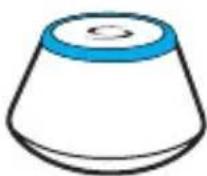
Universelles Gateway ist Verbunden MIT DEM INTERNET Sie können alle ihre Geräte in der Smart Home App konfigurieren und verwenden
Laden Sie die Smart Home App auf Ihr iOS - oder Android-Gerätherunter, um Fernzugriff auf ihre SALUS-Geräte zu erhalten.

SALUS Smart Home

ODER
Universelles Gateway ist NICT VERBUNDEN MIT DEM INTERNET Sie können ihre Geräte lokal ohne die SmartHome App verwenden. Gateway Funktioniert in diesen Modus als Standard-ZigBee-Koordinator.
C010RF-Koordinator-Sie konnen den Standardmäßigen ZigBee-Netzwerkkoordinator verwenden, um ihre Geräte zu installieren und zu verwenden.
Kompatible Geräte:
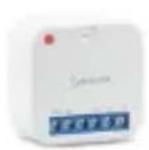
SR600* Smart Relais
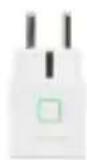
SPE600* Smart Plug
*Nurmit Online-Modus

KLO8RF Klemmleiste fur 8-Zonen-FuBbodenheziehung (UFH).

TRV (Thermostatic Radiator Valve) mit drahtloser Kommunikation.

RX10RF Empfänger
Erste Einschlattsequenz

Bitte beachten Sie:
Um die Installation zu erleichtern, stellen Sieitte sichere dass Sie bereits andere Gerate in Ihr ZigBee-Netzwerk hinzugefugt haben, wie Z. B. Fußbodenheizungsklemmleisten (KLO8RF) oder Radiator-Kopfe (TRV's) usw.
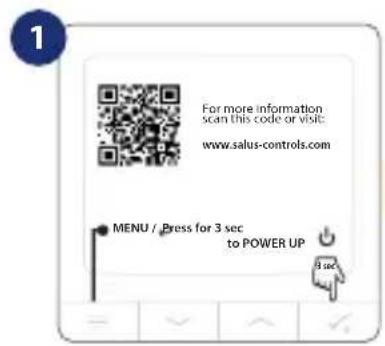
Entfermen Sie die Schutzfolie
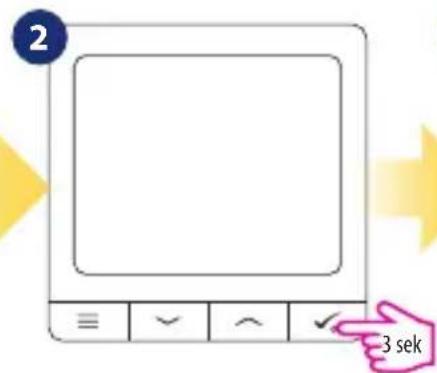
Um den Thermosten einzuschalten halten Sie die Taste für 3 Sekunden gedrückt...

... Anzeige zeigt alle Symbole an...

... dann wird Thermostat die Software-Version anzeigen.

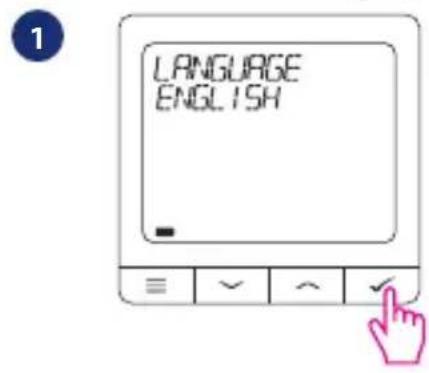
Wahlen Sie nun ihre Sprache mit "oder,"Tasten. Bestätigen Sie ihre Sprache mit Taste.
Installation im ONLINE Modus
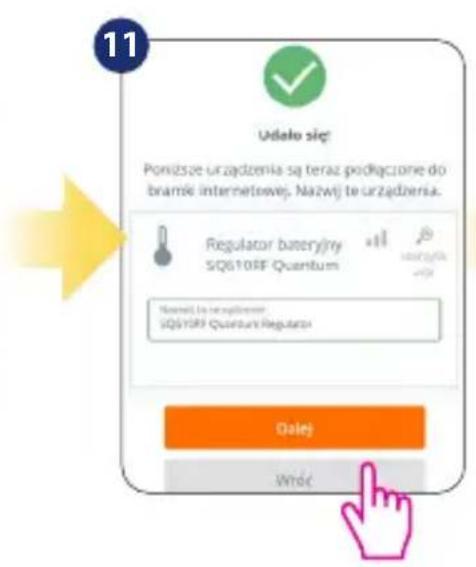
Führer Sie nach der Sprachauswahl die folgenden Schritte aus, um Ihr Gerät zur Smart Home-App hinzuzufügen und mit anderen Geräten zu koppeln:


Zur SALUS Smart Home App
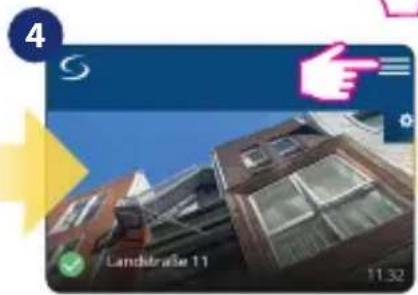
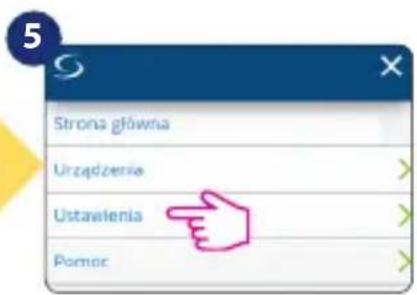
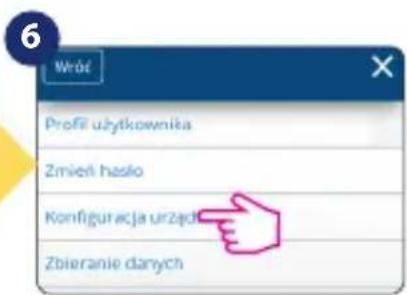
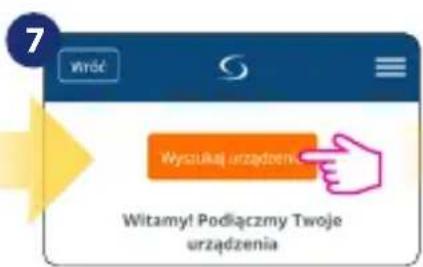
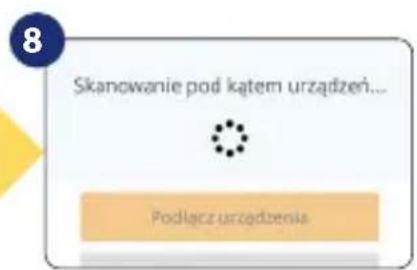

Sobald Ihr Thermostat der App hinzugeführst wurde, siehen Sie den obrigen Bildschirm auf der LCD-Anzeige

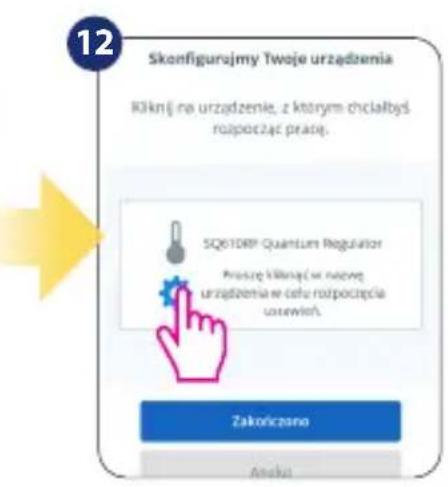
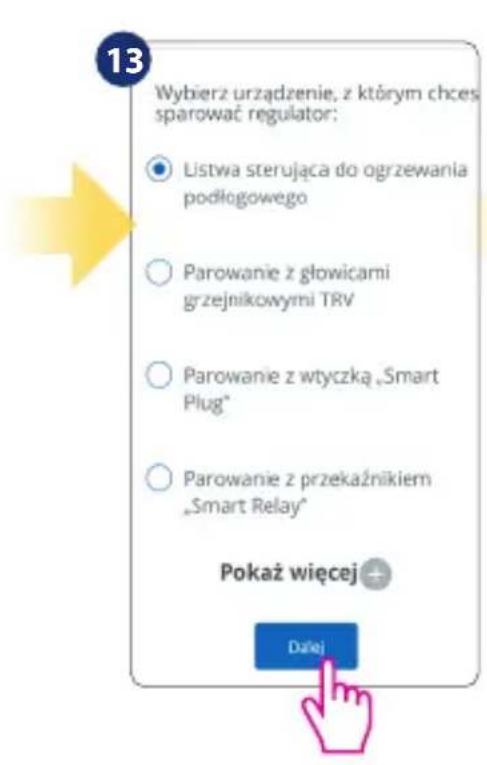
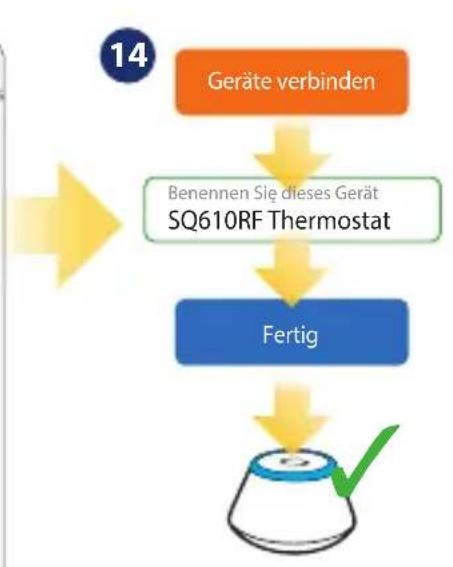

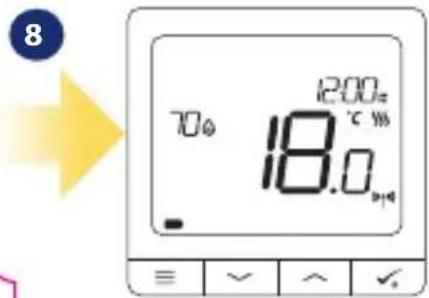
Danach wird der Hauptbildschirm angezeigt. Glückwunsch! Sie haben den SQ610RF Quantum Thermostat erfolgreich konfiguriert.
Installation im OFFLINE Modus Koppeln mit Klemmleiste / Steuerbox (Installieren Sie die Klemmleiste / Control Box gemäß den im Lieferumfang enthaltenen Anweisungen):
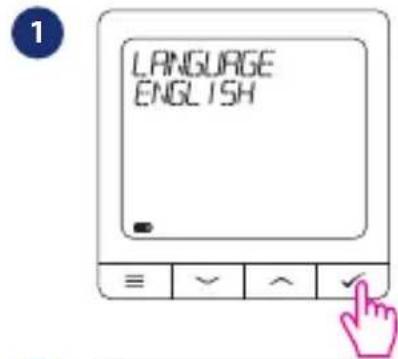
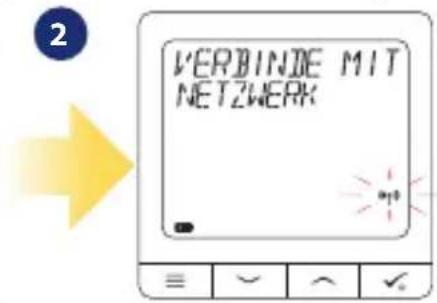

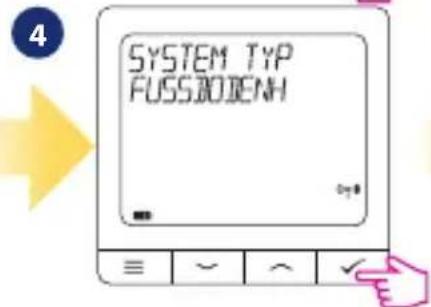
Wahlen Sie Den Systemtyp: UNDERFLOOR, drucken Sie die Taste, um zu bestätigen.
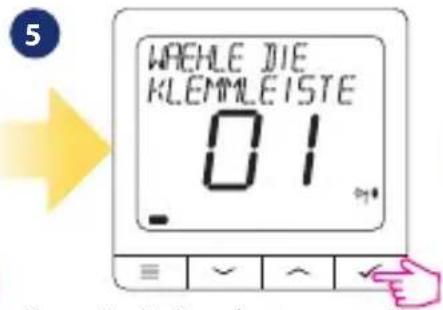
Verwenden sie die oder Tasten um die Nummer der Klemmleiste auszuwahlen (drücken Sie die PAIR-Taste auf der Klemmleiste um die Adressnummer anzuzeigen). drucken um zu bestätigen.
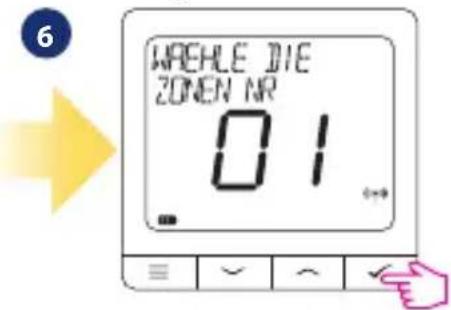
Verwenden Sie oder Tasten, um die Zonennummer auszuwahlen und drücken Sie Taste, um zu bestätigen


Jetzt können Sie ihren Thermostat mit zusätzlichen Zonen verbinden. Wahlen Sie eine weitere Zone aus, oder beenden Sie den Verbindungsprozess per Taste
SchlieBen Sie das ZigBee-Netzwerk
Kopplung mit TRV-Heizkörperkopf (Installieren Sie den TRV gemäß den im Lieferumfang enthaltenen Anweisungen):
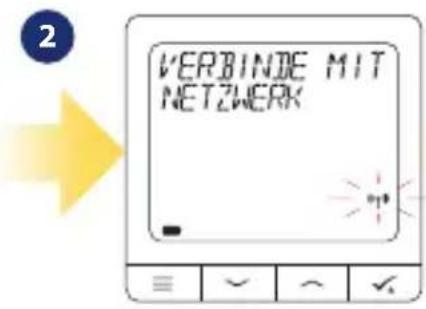
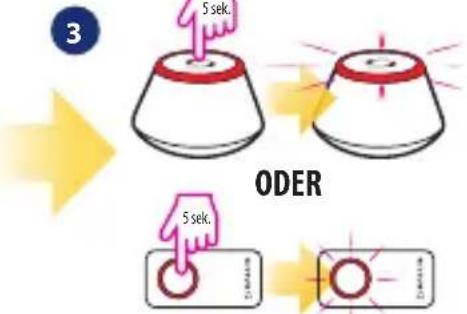
3 Öffnen Sie das ZigBee-Netzwerk
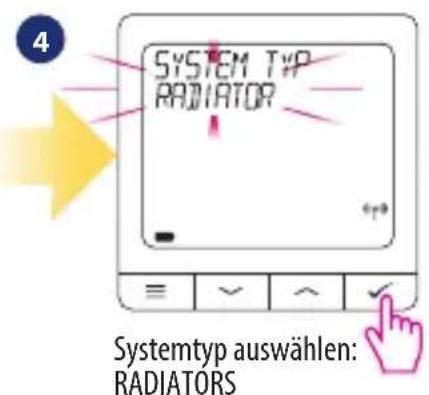
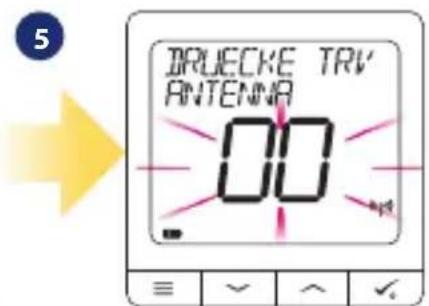
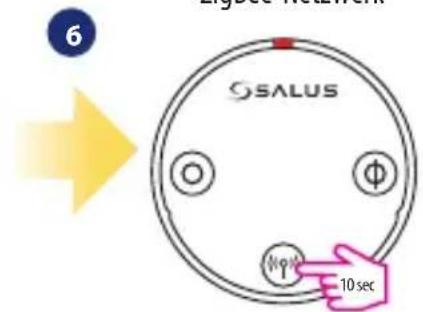
Halten Sie nun die Antennentaste für 10 Sek. (bis Orange aufleucht) auf allen TRV die Sie mit Ihrrem Termostat verbinden möchten gedrückt.
Sie konnen bis zu 6 TRVs mit 1 Thermostat verbinden.
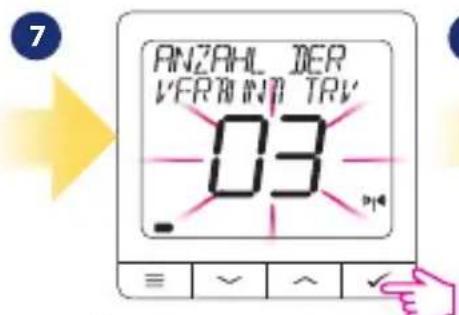

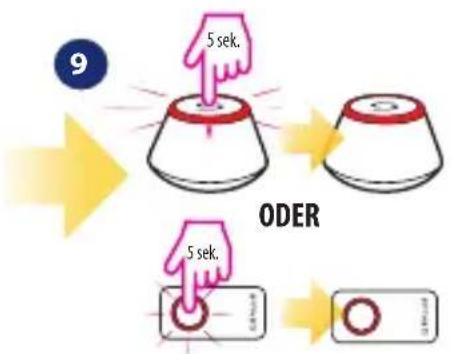
Auf der LCD-Anzeige sehen Sie die Anzahl der verbundenen TRVs. Sobald alle TRVs verbunden sind - drücken Sie die Taste um den Verbindungsprozess abzuschreiben.
SchlieBen Sie das ZigBee-Netzwerk
SQ610RF Vollständige Menüstruktur

Hauptmenu
Programmeinstellung
AUS
MO-FR+SA-SO
MO-SO
EINZELNETAGE
Benutzereinstellungen
ZEIT/DATUM
URLAUBSMODUS
THERMOSTAT-KALIBRIERUNG
FEUCHTIGKEIT ANZEIGEN/AUSBLENDEN
SENSOR ANZEIGEN/AUSBLenden
STANDBY TEMP-SOLLWERT
HEAT/COOL
ZURÜCKSETZEN VON BENUTZEREINSTELLUNGEN
Admin Einstellungen
TEMPERATURSKALA
ANZEIGETEMPERATURAUFLösUNG
HEIZUNGSTEUERUNGSALGORITHMUS2
KÜHLUNGSSTEUERUNG-ALGORITHMUS2.
S1/S2 INPUT3.
MINIMALER SOLL
MAXIMALER SOLL
VENTILSCHUTZ 4.
MINIMALE AUSSCHALTZEIT5.
OPTIMIERUNGSFUNKTION 6.
KOMORT BODENTEMP7.
PIN-CODE
GERATEINFORMATIONEN8.
WERKSRESET 9.
Srache
ENGLISCH
DANISCH
POLNISCH
Kurzbeschreibung einiger ausgewählter Funktionen (alle Funktionen sind in der Vollversion des SQ610RF-Handbuchs beschrieben):
- ANZEIGE TEMPERATUREAUFLösUNG: Diese Funktion bestimmte die Auflösung der angezeigten Temperatur - Benutzer kann Temperaturanzeige auf (0,5^ oder 0,1^) eingestellen.
- REGEL ALGORITHM: Diese Funktion definiert, wie die Raumtemperatur gesteuert werden kann. Verfügbare Optionen sind: ITLC für Fußbodenheziehung / Heizkörper / Elektrische Heziehung (das ist ein fortschrittlicher Algorithmus für die prazise Aufrechterhaltung der Raumtemperatur), Hysterese +/-0,5^ oder +/-0,25^ , THB-Antrieb (Option empfohlen für Systeme mit THB-STellantrieben.
- S1/S2 INPUT: Ein Bodensensor, ein externer Temperatursensor oder ein Anwesenheitssensor konnen an den S1/S2-Eingang von SQ610RF angeschlossen werden. Darüber hinaus konnen Sie diesen Eingang als OneTouch-Regelauslöser (programmiert in der Salus Smart Home App) oder als Heiz/Kuhl-Wechsel verwenden, indem Sie einen NO-Kontakt von ON/OFF-potentialfreinen Kontakt anschließen.
- VENTILSCHUTZ: Diese Funktion aktiviert alle ANTRIEBE einzel proWoche fur 5 Minuten (im Sommer hilft diese Funktion ein festhängen der Ventile zu unterbinden).
- MIN ABSCHALTZEIT: Minimale Abschaltzeit (Thermostat sendet das Signal zum Heizen/Kühlen nicht früiger als in thisem Parameter angegeben).
- OPTIMIERUNGSFEATURE: Optimum Start- und Optimum Stop-Funktionen sind energiesparende Funktionen, die Thermostat am kostengünstigsten machen (in Kombination mit ITLC-Steueralgorithmus).
- KOMFORT BODEN TEMP.: These Funktion hilft, den Boden warm zu halten, auch wenn der Raum warm genug ist und es keine Notwendigkeit gibt, die Heizung einzuschalten. Der Benutzer kann 3 Ebenen der warmen Bodenfunktion auswahlen.itte beachten Sie, dass es sich nicht um eine Wirtschaftlichkeitsfunktion handelt, da ihre Heizungsanlage auch dann eingeschaltet sein kann, wenn kein Heizbedarf vom Raumthermostat besteht. Es ist eine KOMFORT-Funktion, die ihren Boden die ganze Zeit warm hält.
- GERÄTEINFORMATIONEN: In thisem Menu kann der Benutzer folgenden überprüfen: Software-Version, Batteriestand, Funk-Bereichswert, Verbundene Geräte oder um den Identifikationsmodus zu aktivieren.
- WERKS RESET: Hier können Sie Ihr Gerät auf Werkseinstellungen zurecksetzen. Nach erfolgreichem Zurücksetzen wird das Gerät aus dem ZigBee Netzwerk entfernt und Sie müssen ihr Gerät wieder hinzufügen / verbinden.
Introduction
Verklaring symbolen:
S-volt vrij contact
| QUANTUM SQ610RF | |
| Spanningsversorgung Eingebaut | er LI-Ion 3,7VBatterie |
| Ladespannung(Ladekabel nicht enthalten) | Micro-USB 5V DC,min 0,5 A |
| Temperaturbereich 5-40°C | |
| Temp. Anzeigegenauigkeit 0.5°C | oder 0.1°C |
| Regel Algorithmus ITLC | Spreizung(±0.25°C / ±0.5°C)THB |
| S1-S2 Eingang(multifunktionaler Eingang | BodensensorFernsensorAnwesenheitssensorOne Touch (APP Regel)Wechselkontakt(Heizen/Kühlen) |
| Kommunikations Protokoll ZigBee | 2,4GHz |
| Montage Auf ebenen Oberflächen | |
| Arbeitstemperatur 0-45°C | |
| IP Schutzklasse IP30 | |
| Abmessungen(Höhe x Breite x Tiefe) | 86 x 86 x 11 mm |
Français




- Die vollständige PDF-Version der Bedienungsanleitung finden Sie unter www.salus-controls.com
- Produktkonformität
- Sicherheitsinformation
- Inhalt:
- Der Anfang:
- Bitte beachten:
- Schaltplan (S1, S2 Eingang):
- Symbolik:
- S1,S2 Anschlüsse:
- LCD Symbol Beschreibung
- KOMPATIBILTY MIT ANDEREN SALUS CONTROLS GERÄTEX
- ONLINE MODUS OFFLINE MODUS
- Kompatible Geräte:
- Erste Einschlattsequenz
- Bitte beachten Sie:
- Installation im ONLINE Modus
- Installation im OFFLINE Modus Koppeln mit Klemmleiste / Steuerbox (Installieren Sie die Klemmleiste / Control Box gemäß den im Lieferumfang enthaltenen Anweisungen):
- Kopplung mit TRV-Heizkörperkopf (Installieren Sie den TRV gemäß den im Lieferumfang enthaltenen Anweisungen):
- SQ610RF Vollständige Menüstruktur
- Hauptmenu
- Kurzbeschreibung einiger ausgewählter Funktionen (alle Funktionen sind in der Vollversion des SQ610RF-Handbuchs beschrieben):
- Introduction
- Français
Marke : Salus
Modell : SQ610RF
Kategorie : Thermostat