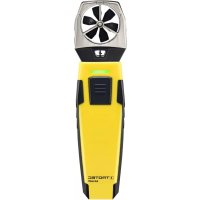
BA16WP - Anémomètre TROTEC - Notice d'utilisation et mode d'emploi gratuit
Retrouvez gratuitement la notice de l'appareil BA16WP TROTEC au format PDF.


| Type de produit | Anémomètre à hélice connecté |
| Marque | TROTEC |
| Modèle | BA16WP |
| Dimensions (L x l x H) | 22 mm x 43 mm x 158 mm |
| Poids | 122 g |
| Alimentation | 3 piles AAA 1,5 V |
| Autonomie | Environ 3 minutes sans connexion Bluetooth active |
| Plage de mesure – vitesse d'air | 0,6 m/s à 30 m/s |
| Précision – vitesse d'air | ± (3,5 % + 0,2 m/s) de 0,6 à 25 m/s |
| Plage de mesure – température | -20 °C à 60 °C |
| Précision – température | ± 0,8 °C (à < 0 °C), ± 0,5 °C (à > 0 °C) |
| Plage de mesure – humidité relative | 0 % HR à 99,9 % HR |
| Précision – humidité relative | ± 3,5 % HR (20 à 80 % HR), ± 5 % HR (ailleurs) |
| Connectivité | Bluetooth 4.0 Low Energy, portée environ 10 m |
| Indice de protection | IP40 |
| Fonctions principales | Mesure de vitesse d'air, débit volumique, température, humidité relative ; affichage min/max/moyenne ; enregistrement de séries de mesures ; création de rapports via l'application MultiMeasure Mobile |
| Entretien et nettoyage | Nettoyer avec un chiffon humide et doux, non pelucheux. Ne pas utiliser de solvants ni de produits abrasifs. |
| Sécurité | Aimant de fixation – maintenir une distance minimale de 20 cm des stimulateurs cardiaques. Ne pas immerger dans l'eau. |
| Pièces détachées et réparabilité | Piles AAA remplaçables par l'utilisateur. Pour toute autre réparation, contacter le fabricant. |
| Contenu de la livraison | BA16WP, 3 piles AAA, 1 dragonne, 1 notice succincte |
FOIRE AUX QUESTIONS - BA16WP TROTEC
Questions des utilisateurs sur BA16WP TROTEC
0 question sur cet appareil. Repondez a celles que vous connaissez ou posez la votre.
Poser une nouvelle question sur cet appareil
Téléchargez la notice de votre Anémomètre au format PDF gratuitement ! Retrouvez votre notice BA16WP - TROTEC et reprennez votre appareil électronique en main. Sur cette page sont publiés tous les documents nécessaires à l'utilisation de votre appareil BA16WP de la marque TROTEC.
MODE D'EMPLOI BA16WP TROTEC
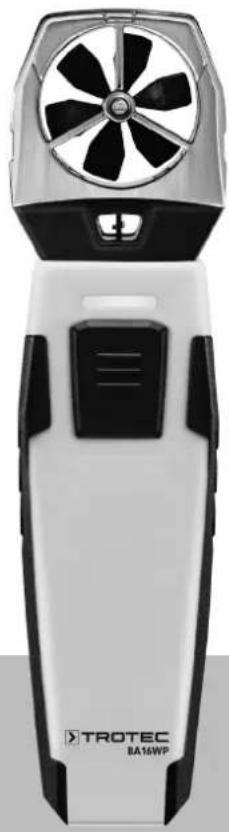
ANÉMOMÈTRE À HÉLICE À
COMMANDE VIA
SMARTPHONE
Indications sur le manuel d'utilisation.... 2
Normes de sécurité 2
Informations sur l'appareil .... 4
Transport et stockage 5
Utilisation....6
Maintenance et réparation.... 13
Défauts et pannes.... 14
Élimination.... 14
Indications sur le manuel d'utilisation
Symboles

Avertissement relatif à la tension électrique
Ce symbole indique que la tension électrique cause des risques pour la vie et la santé des personnes.

Avertissement
Cette mention d'avertissement indique un risque moyen qui peut entraîner des blessures graves ou mortelles s'il n'est pas évité.

Attention
Cette mention d'avertissement indique un risque faible qui peut entraîner des blessures bénignes ou moyennes s'il n'est pas évité.
Remarque
Cette mention d'avertissement indique des informations importantes (par ex. dommages matériels), mais aucun danger.

Info
Les indications présentant ce symbole vous aident à exécuter vos tâches rapidement et en toute sécurité.

Observer le mode d'emploi
Les indications présentant ce symbole vous indiquent qu'il est nécessaire de respecter le manuel d'utilisation.
Vous pouvez télécharger la dernière version du manuel d'utilisation et la déclaration de conformité UE sur le lien suivant :

Veuillez lire attentivement le présent manuel avant la mise en service ou l'utilisation de l'appareil et conservez-le à proximité immédiate du site d'installation ou de l'appareil même.

Avertissement
Lisez toutes les consignes de sécurité et toutes les instructions.
Le non-respect des consignes de sécurité risque de causer une électrocution, de provoquer un incendie ou de causer des blessures graves.
Conservez toutes les consignes de sécurité et toutes les instructions pour pouvoir vous y reporter ultérieurement.
Les enfants de plus de 8 ans et toute personne ayant des capacités physiques, sensorielles ou mentales réduites ou ne possédant pas l'expérience et/ou les connaissances nécessaires peuvent utiliser l'appareil pour autant qu'ils bénéficient d'une supervision ou ont reçu une instruction adéquate relative à une utilisation sure de l'appareil et qu'ils ont compris les dangers liés à cette utilisation.
Les enfants ne sont pas autorisés à jouer avec l'appareil. Il est interdit aux enfants d'effectuer le nettoyage et l'entretien de l'appareil sans surveillance.
- N'utilisez pas et ne placez pas l'appareil dans les pièces ou les zones présentant un risque d'explosion.
- N'utilisez pas l'appareil dans les atmosphères agressives.
- Ne plongez pas l'appareil sous l'eau. Ne laissez aucun liquide pénétrer à l'intérieur de l'appareil.
- L'utilisation de l'appareil n'est permise que dans les environnements secs et jamais sous la pluie ou par une humidité relative de l'air supérieure aux conditions admissibles de fonctionnement.
- Protégez l'appareil du rayonnement direct et permanent du soleil.
-
N'exposez pas l'appareil à de fortes vibrations.
-
Ne retirez aucun signal de sécurité, autocollant ni étiquette de l'appareil. Tous les signaux de sécurité, autocollants et étiquettes doivent être conservés de manière à rester lisibles.
• L'appareil ne doit pas être ouvert. - Observez les conditions d'entreposage et de fonctionnement (voir « Caractéristiques techniques »).
Utilisation conforme
Utilisez l'appareil en combinaison avec un terminal compatible avec l'application MultiMeasure Mobile de Trotec sur lequel elle est installée.
Utilisez l'appareil exclusivement pour la mesure de la vitesse, du débit volumique, de la température de l'air et de l'humidité relative dans les limites de la plage de mesure indiquée dans les caractéristiques techniques. Veuillez observer les caractéristiques techniques et les respecter.
Le pilotage et l'analyse des valeurs de mesure ont lieu dans le terminal à travers l'application MultiMeasure Mobile de Trotec.
Dans l'application, les données récoltées par l'appareil peuvent être représentées – au choix sous forme numérique ou graphique –, enregistrées ou transmises.
Pour utiliser l'appareil de manière adéquate, utilisez uniquement les accessoires homologués de Trotec ou les pièces de rechange de Trotec.
Utilisations non conformes prévisibles
N'utilisez pas l'appareil dans les zones explosives ni pour effectuer des mesures dans les liquides ou sur les pièces sous tension.
Les ondes radio sont en mesure d'affecter l'exploitation des appareils médicaux et d'occasionner des dysfonctionnements. N'utilisez pas l'appareil à proximité des appareils médicaux ni à l'intérieur des établissements de soins.
Les personnes porteuses d'un stimulateur cardiaque doivent respecter une distance d'au moins 20 cm entre le stimulateur cardiaque et l'appareil.
D'autre part, n'utilisez pas l'appareil à proximité d'installations à commande automatique comme les systèmes d'alarme ou les portes automatiques. Les ondes radio sont en mesure d'affecter l'exploitation de ces appareils et d'occasionner des dysfonctionnements. Assurez-vous que l'utilisation de votre appareil n'entraîne pas de dysfonctionnement d'autres appareils.
Toute modification constructive, toute transformation ou tout ajout arbitraire au niveau de l'appareil est strictement interdit.
Qualification du personnel
Toute personne utilisant le présent appareil doit :
- avoir lu et compris le manuel d'utilisation, et notamment le chapitre Normes de sécurité.
Signaux de sécurité et étiquettes sur l'appareil
Remarque
Ne retirez aucun signal de sécurité, autocollant ou étiquette de l'appareil. Tous les signaux de sécurité, autocollants et étiquettes doivent être conservés de manière à rester lisibles.
Les signaux de sécurité et étiquettes suivants sont apposés sur l'appareil :

Attention : champ magnétique
Les consignes accompagnées de ce symbole indiquent l'existence de risques pour la vie et la santé des personnes du fait d'un champ magnétique.

Dysfonctionnement ou détérioration de stimulateurs cardiaques et de défibrillateurs implantés du fait de l'appareil
Ce symbole vous indique que l'appareil doit être maintenu à distance des stimulateurs cardiaques et des défibrillateurs implantés.
Risques résiduels

Avertissement relatif à la tension électrique
Risque d'électrocution provoquée par la pénétration de liquide dans le boîtier !
Ne plongez pas l'appareil et les accessoires dans l'eau. Veillez à éviter la pénétration d'eau ou d'autres liquides dans le boîtier.

Avertissement relatif à la tension électrique
Toute intervention au niveau des composants électriques est à réaliser exclusivement par une entreprise spécialisée !

Avertissement
Champ magnétique !
L'aimant de fixation peut avoir une influence sur les stimulateurs cardiaques et les défibrillateurs implantés. Maintenez toujours une distance minimum de 20 cm entre l'appareil et les stimulateurs cardiaques et les défibrillateurs implantés. Les porteurs de stimulateurs cardiaques ou de défibrillateurs implantés ne doivent en aucun cas transporter l'appareil dans la poche de poitrine.

Avertissement
Détérioration ou perte de données du fait de champ magnétique !
L'appareil ne doit pas être entreposé, porté ni utilisé à proximité de supports de données ou d'appareils électroniques tels que disques durs, téléviseurs, compteurs à gaz ou cartes de crédit.
Il existe un risque de perte de données ou de détérioration. Respectez donc une distance de sécurité minimum de 1 m environ.

Avertissement
Danger de suffocation !
Veuillez ne pas laisser traîner les emballages vides. Ils pourraient être dangereux pour les enfants.

Avertissement
L'appareil n'étant pas un jouet, il n'est pas adapté aux enfants.

Avertissement
L'utilisation de l'appareil peut comporter un risque s'il est utilisé par des personnes non compétentes ou en cas d'utilisation non conforme ou non conventionnelle ! Observez les qualifications requises pour le personnel.

Attention
Tenez l'appareil à l'écart de sources de chaleur.
Remarque
N'exposez pas l'appareil à l'humidité ou à des températures extrêmes afin d'éviter de le détériorer.
Remarque
N'utilisez pas de nettoyants agressifs, abrasifs ou décapants pour nettoyer l'appareil.
Informations sur l'appareil
Description de l'appareil
L'anémomètre à hélice permet, en combinaison avec l'application MultiMeasure Mobile de Trotec, la mesure de la vitesse du flux d'air, du débit d'air, de la température de l'air et de l'humidité relative.
Pour une mesure individuelle, la valeur de mesure peut être actualisée aussi bien par l'intermédiaire de l'application que par une brève pression sur la touche « Mesure » de l'appareil.
Outre la fonction gel de l'affichage, l'appareil de mesure permet l'affichage des valeurs minimum, maximum et moyenne ainsi que l'exécution de séries de mesures.
De plus, vous pouvez définir dans l'application, pour tous les paramètres mesurés avec l'appareil, des seuils d'alarme MAX et MIN.
Les résultats de mesure peuvent être visualisés et enregistrés sur le terminal, aussi bien sous forme numérique que graphique. Ensuite, les valeurs de mesure peuvent être transmises en tant que fichiers PDF ou Excel.
L'application dispose en outre d'une fonction rapport, d'un organiseur, d'une gestion des clients et d'autres fonctions d'analyse. Les mesures et les données d'un projet peuvent même être partagées avec des collègues et, si MultiMeasure Studio Professional est installé sur un PC, intégrées dans un rapport professionnel, avec les modèles de texte et de rapport correspondants, pour les domaines d'application les plus variés.
Représentation de l'appareil
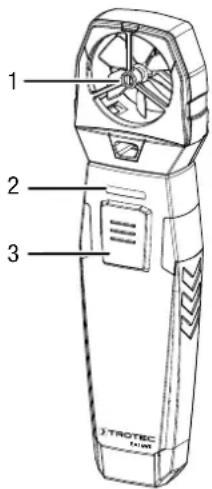
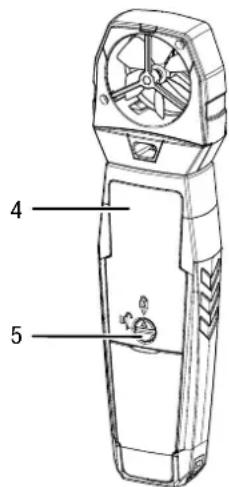
| N° Désignation | |
| 1 Sonde de mesure | |
| 2 LED | |
| 3 Touche Marche/Arrêt/Mesure | |
| 4 Compartiment à piles avec couvercle | |
| 5 Fermoir | |
Caractéristiques techniques
| Paramètre Valeur | |
| Modèle BA16WP | |
| Vitesse du flux d'air | |
| Plage de mesure 0,6 m/s à 30 m/s2,2 km/h à 108 km/h118 ft/min à 5905 ft/min1,3 mph à 67 mph1,2 kn à 58 kn | |
| Précision 0,6 à 25 m/s : ± (3,5 % + 0,2 m/s)2,2 à 90 km/h : ± (3,5 % + 0,7 km/h)118 à 4921,3 ft/min : ± (3,5 % + 39 ft/min)1,3 à 55,9 mph : ± (3,5 % + 0,4 mph)1,2 à 48,6 kn : ± (3,5 % + 0,4 kn) | |
| Résolution 0,1 m/s | 0,1 km/h1 ft/min0,1 mph0,1 kn |
| Température | |
| Plage de mesure -20 °C à 60 °C / -4 °F à 140 °F | |
| Précision ± 0,8 °C (à < 0 °C) ± 0,5 °C (à > 0 °C) | |
| Résolution 0,1 °C / 0,1 °F | |
| Humidité relative | |
| Plage de mesure 0 % HR à 99,9 % HR | |
| Précision ± 3.5 % HR (de 20 % à 80 % HR) ± 5 % HR (de 0 % à 20 % et de 80 % à 100 % HR) | |
| Résolution 0,1 % HR | |
| Caractéristiques techniques générales | |
| Standard Bluetooth Bluetooth 4.0, Low Energy | |
| Puissance d'émission 3,16 mW (5 dBm) | |
| Portée environ 10 m | (en fonction de l'environnement) |
| Température de stockage | -10 °C à 60 °C à < 90 % HRSans condensation |
| Température de fonctionnement | -20 °C à 50 °C |
| Alimentation électrique 3 | piles 1,5 V type AAA |
| Arrêt automatique au bout d'environ 3 minutes sans liaison Bluetooth active | |
| Indice de protection IP40 | |
| Poids 122 g | |
| Paramètre Valeur | |
| Dimensions(longueur x largeur x hauteur) | 22 mm x 43 mm x 158 mm |
Composition de la fourniture
• 1 BA16WP
- 3 piles 1,5 V AAA
- 1 dragonne
• 1 notice succincte
Transport et stockage
Remarque
L'appareil peut s'endommager si vous le transportez ou l'entreposer de manière inappropriée.
Observez les informations relatives au transport et à
l'entreposage de l'appareil.

Avertissement
Détérioration ou perte de données du fait de champ magnétique !
L'appareil ne doit pas être entreposé, porté ni utilisé à proximité de supports de données ou d'appareils électroniques tels que disques durs, téléviseurs, compteurs à gaz ou cartes de crédit.
Il existe un risque de perte de données ou de détérioration. Respectez donc une distance de sécurité minimum de 1 m environ.
Transport
Transportez l'appareil au sec et protégé, par exemple dans un sac approprié, afin d'éviter les effets des influences extérieures.
Stockage
Observez les conditions de stockage suivantes lorsque vous n'utilisez pas l'appareil :
- au sec et protégé du gel et de la chaleur
- dans un endroit protégé de la poussière et de l'exposition directe du soleil
- la température de stockage correspond aux valeurs indiquées dans les Caractéristiques techniques
• retirer les piles de l'appareil
Utilisation
Mise en place des piles
Remarque
Veuillez vous assurer que la surface de l'appareil est sèche et que l'appareil est éteint.
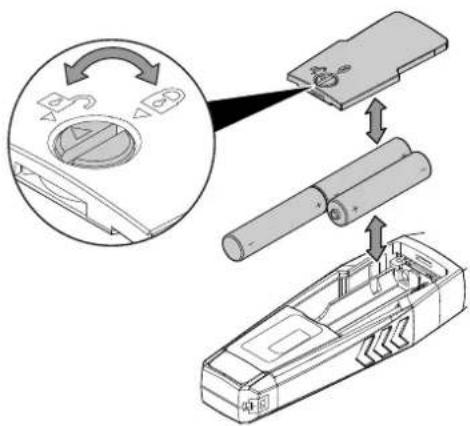
- Déverrouillez le compartiment à piles en tournant le fermoir (5) de manière à ce que la flèche qu'il porte pointe vers le cadenas ouvert.
- Enlevez le couvercle du compartiment à piles (4).
- Insérez les piles (3 piles AAA) dans le compartiment à piles en respectant les polarités.
- Remettez le couvercle en place sur le compartiment à piles.
- Verrouillez le compartiment à piles en tournant le fermoir (5) de manière à ce que la flèche qu'il porte pointe vers le cadenas fermé.
Installez l'application MultiMeasure Mobile de Trotec sur le terminal que vous voulez utiliser en combinaison avec l'appareil.
Info
Certaines fonctions de l'application ont besoin d'accéder à votre position géographique et nécessitent une connexion Internet active.
L'application est disponible chez Google Play et dans l'App-Store Apple ainsi que par l'intermédiaire du lien suivant :
Avant la première mesure, donnez au capteur appSensor un délai d'environ 10 minutes pour qu'il « s'acclimate » aux conditions ambiantes.
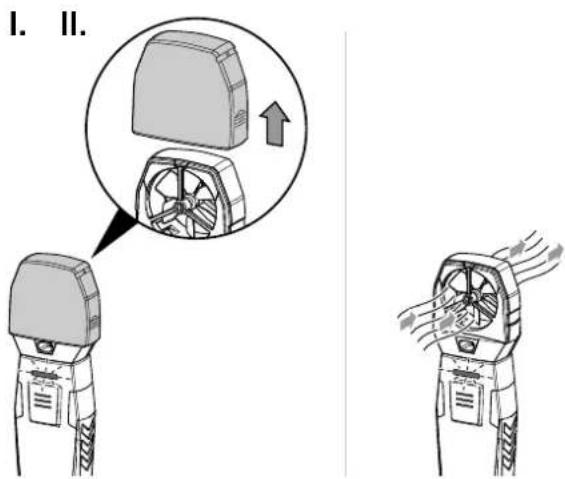
Mettez le capteur appSensor en service de la manière suivante :
- Retirez le capuchon de protection de l'appareil.
L'air peut alors circuler autour de la sonde, une mesure exacte est assurée.
Connexion avec le capteur appSensor
Info
L'application peut être connectée à plusieurs capteurs appSensor différents ou du même type et enregistrer plusieurs mesures en parallèle.
Pour connecter le capteur appSensor au terminal, procédez de la manière suivante :
√ L'application MultiMeasure Mobile de Trotec est installée.
√ Bluetooth est activé sur votre terminal.
-
Lancez l'application MultiMeasure Mobile de Trotec sur votre terminal.
-
Allumez le capteur appSensor en appuyant trois fois brièvement sur le bouton Marche/Arrêt/Mesure (3).
→ La LED (2) clignote en jaune.
- Appuyez sur le bouton CAPTEURS (6) sur le terminal.
→ La vue d'ensemble des capteurs s'affiche.
- Appuyez sur le bouton Actualiser (7).
Si le mode balayage n'était pas déjà automatiquement activé, le bouton Actualiser (7) passe du gris au noir. Le terminal recherche tous les capteurs appSensor disponibles.
- Appuyez sur le bouton Connexion (8) afin de connecter le capteur souhaité au terminal.
→ La LED (2) clignote en vert.
⇒ Le capteur appSensor est connecté au terminal et commence à mesurer.
→ L'affichage passe en mode mesure en continu.
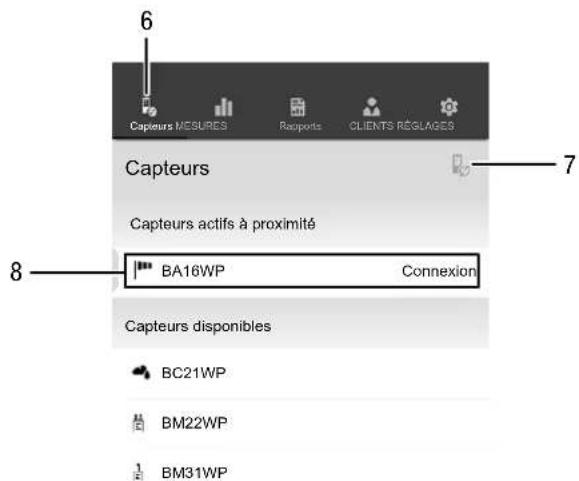
| N° Désignation Signification | |
| 6 Bouton CAPTEURS ouvre la vue d'ensemble des capteurs | |
| 7 Bouton Actualiser actualise la liste des capteurs à proximité du terminal | |
| 8 Bouton Connexion connecte le capteur affiché au terminal |
Mesure en continu

Info
Veuillez noter que le passage d'un endroit froid à un endroit chaud peut entraîner la formation de condensation sur le circuit imprimé de l'appareil. Cet effet physique inévitable fausse les mesures. Dans ce cas, l'application n'indique aucune valeur ou une valeur erronée. Attendez quelques minutes avant d'effectuer une mesure, afin que l'appareil s'adapte au changement de conditions.
Une fois le capteur appSensor connecté au terminal, une mesure en continu est lancée et ses résultats affichés.
L'intervalle de rafraîchissement est d'une seconde. Les 12 dernières valeurs mesurées sont visualisées dans le temps sous forme graphique (9). Toutes les valeurs de mesure déterminées et calculées sont visualisées sous forme numérique (10).

| N° | Désignation Signification | |
| 9 | Affichage graphique Humidité relative | indique l’évolution dans le temps de l’humidité relative mesurée |
| Affichage graphique Température | indique l’évolution dans le temps de la température mesurée | |
| Affichage graphique Débit volumique | indique l’évolution dans le temps du débit volumique calculé (après saisie de la surface) | |
| 10 | Tableau Valeurs | Température: indique les valeurs minimum, maximum, moyenne et actuelle |
| Humidité relative: indique les valeurs minimum, maximum, moyenne et actuelle | ||
| Vitesse du flux d'air: indique les valeurs minimum, maximum, moyenne et actuelle | ||
| Saisie de la surface / débit volumique: Cliquez dans le champ et entrez la surface de section. La valeur calculée pour le débit volumique est ensuite affichée. | ||
| 11 | Bouton Menu ouvre le | menu permettant de paramétrer la mesure en cours |
Info
Les valeurs affichées ne sont pas encore automatiquement enregistrées.
Info
Il vous suffit de toucher l'affichage graphique (9) pour passer à l'affichage numérique et vice-versa.
Info
Le débit volumique ne peut être déterminé que de façon approximative car le flux d'air n'est pas homogène sur toute la section du tuyau ou de la conduite en ce qui concerne sa vitesse et sa forme, qui se modifient en fonction de la distance par rapport au centre. Pour obtenir des mesures aussi exactes que possible, guidez le capteur, lentement et régulièrement, avec un mouvement en forme de spirale allant du centre vers le bord, et prenez comme résultat la moyenne des valeurs obtenues.
Paramétrages de la mesure
Pour procéder aux paramétrages de la mesure, procédez de la manière suivante :
-
Appuyez sur la touche Menu (11). → Le menu contextuel s'ouvre.
-
Procédez aux paramétrages souhaités.
![BA16WP Temperature [24.7 | 25.4] Ø 25 25,3 °C Humidité relative [37,6 | 58] Ø 40,37,6 % RH Réinitialisation min / max / Ø 12 13 14 15 16 Mesure X/T Déconnecter capteur Réglages capteur Démarrer enregistrement](/content/2026/03/542425/images/f393b17c2ba03116eb370123049a25f2064adeb360b80a9f6df2d1a22db175a0.jpg)
| N° | Désignation Signification | |
| 12 | BoutonRéinitialisationmin / max / ∅ | efface les valeurs obtenues |
| 13 | Bouton Mesure X/T | asse de la mesure en continu à la mesure individuelle et vice-versa |
| 14 | BoutonDéconnectercapteur | déconnecte le capteur appSensor du terminal |
| 15 | Bouton Réglagescapteur | ouvre le menu des paramètres du capteur appSensor connecté |
| 16 | Bouton Démarrerenregistrement | lance un enregistrement des valeurs de mesure pour analyse ultérieure |
Mesure individuelle
Pour faire passer en mode « mesure individuelle », procédez de la manière suivante :
- Ouvrez le menu contextuel pour les capteurs en appuyant sur le bouton Menu (11).
- Appuyez sur le bouton Mesure X/T (13) pour passer de la mesure en continu à la mesure individuelle.
→ Le mode de mesure est passé à la mesure individuelle.
L'affichage revient aux valeurs de mesure.
→ La première valeur de mesure est automatiquement déterminée et affichée.
![Capéure MESURES Reportes CLIENTS RÉOGLAGES BA16WP 25,3 °C 37,6 % RH 0,43 m/s Températur [24,7 | 25,4] Ø 25 Humidité relative [37,6 | 58] Ø 40 37,6 % RH Vitesse du flux d'air [0,42 | 0,44] Ø 0,43 0,43 m/s Débit volumique 0,0345 m³/min 17 18 19 Actualiser la valeur de mesure](/content/2026/03/542425/images/3e5be65c07f0410a619735e44bd50ead5db58bce64c44b3ab03135e836c80854.jpg)
| N° | Désignation Signification | |
| 17 | Affichage Valeur individuelle | indique les valeurs déterminées pour la température, l'humidité relative et le débit volumique au moment de la mesure |
| 18 | Tableau Valeurs | Température: indique les valeurs minimum, maximum, moyenne et actuelle |
| Humidité relative: indique les valeurs minimum, maximum, moyenne et actuelle | ||
| Vitesse du flux d'air: indique les valeurs minimum, maximum, moyenne et actuelle | ||
| Saisie de la surface / débit volumique: Cliquez dans le champ et entrez la surface de section. La valeur calculée pour le débit volumique actuel est ensuite affichée. | ||
| 19 | Bouton Actualiser la valeur de mesure | effectue une mesure individuelle et actualise les affichages (17) et (18). |
Actualisation de la valeur de mesure
Pour actualiser les valeurs de mesure en mode mesure individuelle, procédez de la manière suivante :
- Sur le terminal, appuyez sur le bouton Actualiser la valeur de mesure (19).
⇒ Le capteur appSensor détermine la valeur de mesure actuelle qui est alors affichée sur le terminal. - Alternativement, vous pouvez appuyez sur le bouton Marche/Arrêt/Mesure (3) du capteur appSensor.
→ Le capteur appSensor détermine la valeur de mesure actuelle qui est alors affichée sur le terminal.
Enregistrement des valeurs de mesure
Pour enregistrer les valeurs de mesure aux fins d'analyse ultérieure, procédez de la manière suivante :
-
Appuyez sur le bouton Menu (11).
→ Le menu contextuel des capteurs s'ouvre. -
Appuyez sur le bouton Démarrer enregistrement (16).
→ Le bouton REC (20) s'affiche à la place du bouton Menu (11). - Si vous effectuez une mesure en continu, les valeurs de mesure déterminées à partir de ce moment sont enregistrées.
- Si vous effectuez des mesures individuelles, appuyez plusieurs fois sur la touche Marche/Arrêt/Mesure (3) du capteur appSensor ou sur le bouton Actualiser la valeur de mesure (19) sur le terminal, jusqu'à ce que vous ayez saisi toutes les valeurs souhaitées.
![| Metric | Value | |--------|-------| | Temperature [24,7] | 25.3 °C | | Humidity relative [37,6] | 37,6 % RH | | Résinitialisation min / max / ∅ | 21 | | Mesure X/T | 21 | | Déconnecter capteur | 21 | | Réglages capteur | 21 | BA16WP](/content/2026/03/542425/images/679e659609816e761a0459909b05bf3b9f76c2336a3196df043dfddcc8f5f7f7.jpg)
| N° | Désignation Signification | |
| 20 | Touche REC ouvre le menu de paramétrage des capteurs | |
| 21 | Bouton Arrêter l'enregistrement | arrête l'enregistrement des valeurs de mesure en cours ouvre le sous-menu de stockage des enregistrements |
Arrêt de l'enregistrement
Pour arrêter l'enregistrement des valeurs de mesure, procédez de la manière suivante :
- Appuyez sur le bouton REC (20).
→ Le menu contextuel des capteurs s'ouvre.
- Appuyez sur le bouton Arrêter l'enregistrement (21).
→ Le menu contextuel de stockage de l'enregistrement s'ouvre.
- Vous pouvez, au choix, stocker, supprimer ou continuer la mesure.
Stockage de l'enregistrement
Pour stocker les valeurs de mesure enregistrées, procédez de la manière suivante :
- Appuyez sur le bouton Enregistrer (22) afin de stocker les valeurs de mesure enregistrées dans le terminal.
→ Le masque de saisie des données d'enregistrement s'ouvre.
- Entrez toutes les données importantes qui vous permettront d'identifier l'enregistrement sans équivoque, et enregistrez-les.
L'enregistrement est désormais stocké dans le terminal.
![Capteurs MESURES Reaports CLIENTS RÉGLAGES BA16WP 28°C 35% RH 40m/s 26° 27° 35° Température [24,7 | 25,4] Ø 25 25,3 °C Humidité relative [37,6 | 58] Ø 40 37,6 % RH Vitesse du flux d'air [0,42 | 0,44] Ø 0,43 0,43 m/s Enregistrer Supprimer Continuer 22 23 24](/content/2026/03/542425/images/08b645da2711f8484e6952b3d5655d9c619a52e4aa310fe927284aab9c1d1ca1.jpg)
| N° | Désignation Signification | |
| 22 | Bouton Enregistrer arrête l'enregistrement des valeurs de mesure en coursouvre le masque de saisie desdonnées de l'enregistrement | |
| 23 | Bouton Supprimer arrête l'enregistrement des valeurs de mesure en courssupprime les valeurs de mesureenregistrées | |
| 24 | Bouton Continuer continue l'enregistrement des valeursde mesure sans stockage |
Analyse des valeurs de mesure
Pour visualiser les mesures enregistrées, procédez de la manière suivante :
-
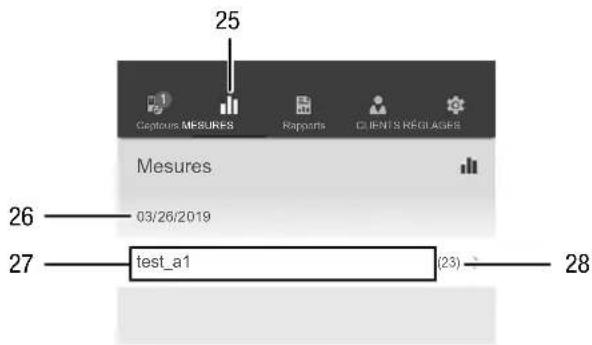
Appuyez sur le bouton MESURES (25). ⇒ Un aperçu des mesures déjà stockées s'affiche.
-
Appuyez sur le bouton Afficher la mesure (27) pour la mesure désirée afin d'afficher celle-ci.
⇒ Un menu contextuel de la mesure sélectionnée s'affiche.
| N° | Désignation Signification | |
| 25 | Bouton MESURES ouvre la vue d'ensemble des mesures enregistrées | |
| 26 | Affichage Date de la mesure | indique à quel moment une mesure a été effectuée |
| 27 | Bouton Affichage de la mesure | ouvre le menu contextuel de la mesure sélectionnée |
| 28 | Affichage Nombre des valeurs de mesure | indique le nombre de valeurs de mesure individuelles dont est constituée la mesure enregistrée |
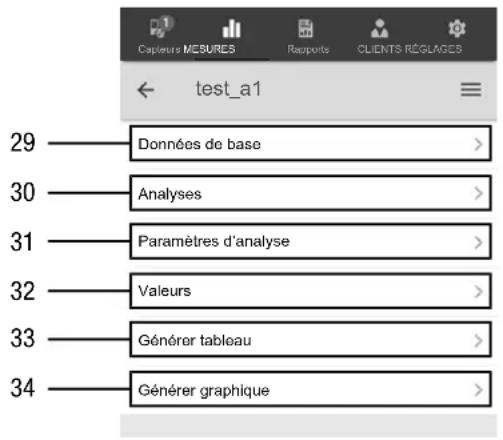
Les fonctions suivantes sont disponibles dans le menu contextuel de la mesure sélectionnée :
| N° | Désignation Signification | |
| 29 | Bouton Données de base | ouvre un aperçu des données enregistrées sur la mesure |
| 30 | Bouton Analyses ouvre | un aperçu des analyses (graphiques et tableaux) générées pour la mesure |
| 31 | Bouton Paramètres d'analyse | ouvre un menu permettant d'activer et de désactiver certains paramètres individuels d'analyse |
| 32 | Bouton Valeurs ouvre | un tableau contenant toutes les valeurs saisies pour la mesure |
| 33 | Bouton Générer tableau | génère un tableau des valeurs saisies pour la mesure et l'enregistre en tant que fichier CSV |
| 34 | Bouton Générer graphique | génère une représentation graphique des valeurs saisies et l'enregistre en tant que fichier PNG |

Info
Si vous avez stocké une mesure avec certains paramètres et constatez ensuite que certains autres paramètres vous manquent pour cette mesure, il vous est possible de les compléter après-coup dans le sous-menu « paramètres d'analyse ». La mesure déjà stockée ne sera pas complétée, mais si vous la stockez à nouveau sous un autre nom, la mesure initiale sera complétée au moyen des paramètres supplémentaires désirés.
Création d'un rapport
Les rapports de l'application MultiMeasure Mobile sont des compte-rendus succincts en vue d'une documentation simple et rapide. Pour créer un nouveau rapport, procédez de la manière suivante :
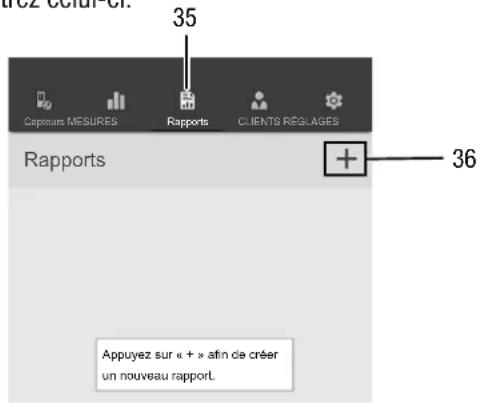
- Appuyez sur le bouton RAPPORTS (35).
→ La vue d'ensemble des rapports s'affiche. -
Appuyez sur le bouton Nouveau rapport (36) afin de créer un nouveau rapport.
→ Un masque de saisie s'ouvre et vous permet de saisir toutes les informations importantes. -
Entrez les informations dans le masque de saisie et enregistrez celui-ci.
| N° | Désignation Signification |
| 35 | Bouton RAPPORTS ouvre la vue d'ensemble des rapports enregistrés |
| 36 | Bouton Nouveau rapportcrée un nouveau rapport et ouvre le masque de saisie |
Info
Le rapport comporte un champ intégré pour la signature et vous pouvez le faire signer par le client en matière d'acquittement.
Accès à un rapport
Pour accéder à un rapport que vous avez élaboré, procédez de la manière suivante :
- Appuyez sur le bouton RAPPORTS (35).
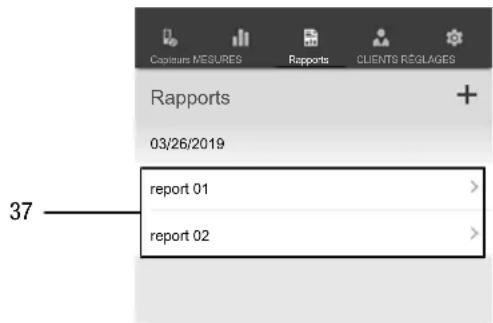
→ La vue d'ensemble des rapports s'affiche. - Appuyez sur le bouton correspondant au rapport souhaité (37) afin de visualiser celui-ci.
⇒ Un masque de saisie s'ouvre et vous permet de voir et de modifier toutes les informations.
| N° | Désignation Signification | |
| 37 | Bouton Afficher rapport | ouvre le rapport sélectionné |
Création d'un nouveau client
Pour créer un nouveau client, procédez de la manière suivante :
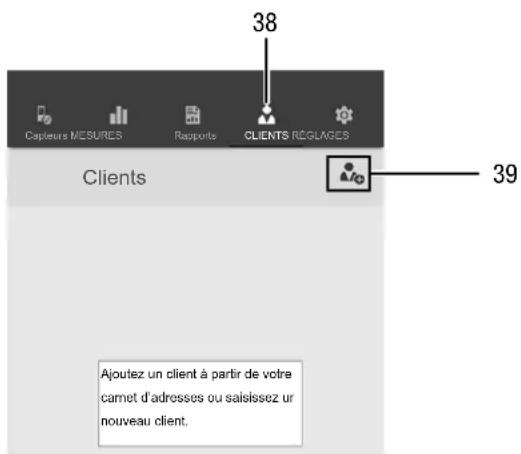
- Appuyez sur le bouton CLIENTS (38).
→ La vue d'ensemble des clients s'affiche. - Appuyez sur le bouton Nouveau client (39) afin de créer un nouveau client.
⇒ Un masque de saisie s'ouvre et vous permet de saisir toutes les informations importantes. - Entrez les informations dans le masque de saisie et enregistrez celui-ci.
- Alternativement, vous pouvez aussi importer les contacts existants à partir de l'annuaire du terminal.
Info
Vous pouvez effectuer une nouvelle mesure directement à partir du masque de saisie.
Accès à un client
Pour accéder à un client existant, procédez de la manière suivante :
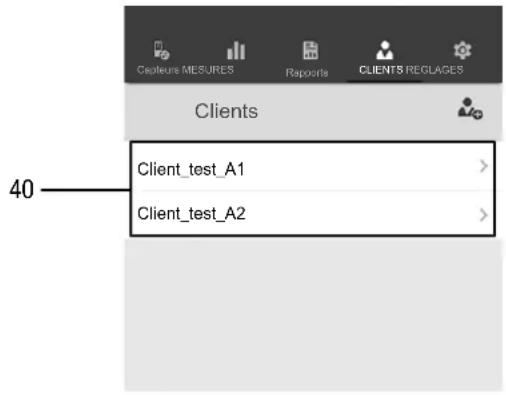
- Appuyez sur le bouton CLIENTS (38).
→ La vue d'ensemble des clients s'affiche. - Appuyez sur le bouton correspondant au client souhaité (40) afin de visualiser celui-ci.
⇒ Un masque de saisie s'ouvre et vous permet de voir et de modifier toutes les informations concernant le client sélectionné ainsi que de lancer directement une mesure.
→ Le bouton Nouveau client (39) change d'aspect. Il permet dans ce menu de supprimer les données du client sélectionné.
Paramétrage de l'application
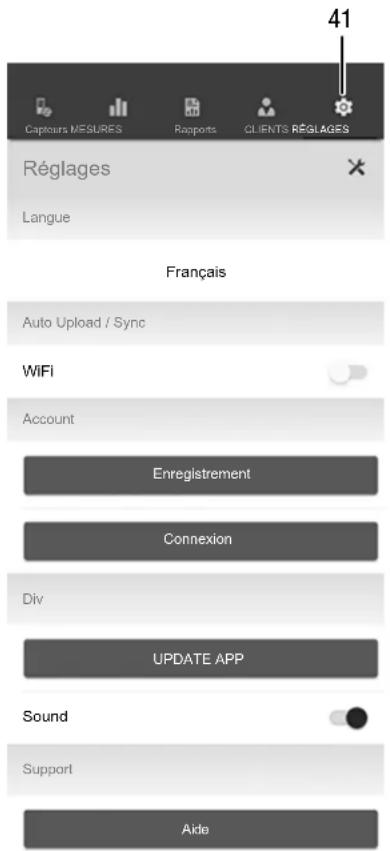
Pour paramétrer l'application MultiMeasure MultiMeasure Mobile de Trotec, procédez de la manière suivante :
- Appuyez sur le bouton PARAMÉTRAGES (41).
→ Le menu de paramétrage s'ouvre.
- Procédez aux paramétrages souhaités.
Paramétrage du capteur appSensor
Pour paramétrer le capteur appSensor, procédez de la manière suivante :
- Appuyez sur le bouton CAPTEURS (6).
→ Une liste des capteurs connectés et disponibles s'affiche.
-
Poussez du doigt vers la droite la marque jaune correspondant au capteur appSensor que vous voulez paramétrer.
-
Confirmez votre sélection.
→ Le menu du capteur s'ouvre.
-
Alternativement, appuyez sur le bouton CAPTEURS (6).
-
Appuyez sur le bouton Menu (11).
→ Le menu contextuel s'ouvre.
- Appuyez sur le bouton Réglages capteur (15).
→ Le menu du capteur s'ouvre.
Déconnexion du capteur appSensor
Pour déconnecter le capteur appSensor du terminal, procédez de la manière suivante :
- Appuyez sur le bouton CAPTEURS (6).
⇒ Une liste des capteurs connectés et disponibles s'affiche.
-
Poussez du doigt vers la droite la marque rouge correspondant au capteur appSensor que vous voulez déconnecter.
-
Confirmez votre sélection.
→ Le capteur appSensor est déconnecté du terminal et peut être éteint.
- Alternativement, appuyez sur le bouton Menu (11).
→ Le menu contextuel s'ouvre.
-
Appuyez sur le bouton Déconnecter capteur (14).
-
Confirmez votre sélection.
⇒ Le capteur appSensor est déconnecté du terminal et peut être éteint.
Désactivation d'un capteur appSensor
Info
Veuillez toujours déconnecter le capteur appSensor de l'application avant de l'éteindre.
Pour éteindre le capteur appSensor, procédez de la manière suivante :
- Appuyez sur le bouton Marche/Arrêt/Mesure (3) pendant 3 secondes environ.
⇒ La LED (2) du capteur appSensor s'éteint.
→ Le capteur appSensor est désactivé.
- Le cas échéant, arrêtez l'application MultiMeasure Mobile de Trotec sur le terminal.
Maintenance et réparation
Remplacement des piles
Les piles doivent être remplacées lorsque la LED de l'appareil clignote en rouge ou s'il est impossible de mettre l'appareil en marche. Voir le chapitre « Utilisation. »
Nettoyage
Nettoyez l'appareil avec un chiffon humide, doux et non pelucheux. Veillez à ce qu'aucune humidité ne pénètre dans le boîtier. N'utilisez pas d'aérosol, de solvant, de nettoyant à base d'alcool ni de produit abrasif pour nettoyer l'appareil, mais uniquement un chiffon imbibé d'eau claire.
Dépannage
Veuillez ne pas modifier l'appareil, ni monter des pièces de rechange. Veuillez vous adresser au fabricant pour faire dépanner ou contrôler l'appareil.
Défauts et pannes
Dans le cadre de sa production, le bon fonctionnement de l'appareil a été contrôlé à plusieurs reprises. Malgré tout, si l'appareil devait présenter des dysfonctionnements, contrôlez-le en vous conformant à la liste suivante :
La liaison Bluetooth s'interrompt momentanément ou se coupe complètement
- Vérifiez si la LED du capteur appSensor clignote en vert. Si c'est le cas, éteignez complètement le capteur pour un court moment et rallumez-le. Rétablissez la connexion avec le terminal.
- Contrôlez la tension de la pile et, le cas échéant, remplacez-la par une pile neuve.
- La distance entre le capteur appSensor et le terminal dépasse-t-elle la portée radio du capteur (voir chapitre Caractéristiques techniques) ou bien y-a-t-il des constructions massives (murs, piliers, etc...) entre les deux appareils ? Réduisez la distance entre les appareils et assurez-vous, au possible, qu'il y ait une « liaison visuelle » entre eux
Il est impossible de connecter le capteur au terminal, bien que ce dernier m'en affiche la présence.
- Contrôlez les réglages Bluetooth de votre terminal. Il est possible que des réglages spécifiques au fabricant, liés à une meilleure précision de la localisation des appareils, soient à l'origine du problème. Activez ces réglages et essayez à nouveau d'établir une connexion avec le capteur appSensor.
Vous trouvez de l'aide supplémentaire concernant le type de capteur que vous utilisez dans l'application MultiMeasure Mobile au point Aide du menu Réglages. Un clic sur le point Aide ouvre un lien vers la page d'aide de l'application. Sous le titre Sommaire se présente un menu qui vous permet de choisir directement parmi de nombreux sujets d'aide. Vous pouvez également dérouler toute la page d'aide et vous informer sur les divers sujets.
Élimination

Le pictogramme représentant une poubelle barrée, apposé sur un appareil électrique ou électronique, signifie que celui-ci ne doit pas être éliminé avec les ordures ménagères. Des points de collecte gratuits pour les appareils électriques ou électroniques usagés sont à votre disposition à proximité de chez vous. Les autorités de votre ville ou de votre commune peuvent vous en fournir les adresses. Pour de nombreux pays de l'UE, vous trouverez sur la page Internet https://hub.trotec.com/?id=45090 des informations sur d'autres possibilités de prise en charge. Sinon, adressez-vous à une entreprise homologuée dans votre pays pour le recyclage et l'élimination des appareils électriques usagés.
La collecte séparée des appareils électriques et électroniques usagés permet leur réutilisation éventuelle, le recyclage des matériaux constitutifs et les autres formes de recyclage tout en évitant les conséquences négatives pour l'environnement et la santé des produits dangereux qu'ils sont susceptibles de contenir.

Les piles usagées et les batteries ne doivent pas être jetées avec les ordures ménagères, mais être éliminées conformément à la directive européenne 2006/66/CE DU PARLEMENT ET DU CONSEIL EUROPEEN du 6 septembre 2006 relative aux piles, aux piles rechargeables, aux accumulateurs et aux batteries. Veuillez éliminer les piles et les batteries conformément aux dispositions légales en vigueur.
Trotec GmbH
Grebener Str. 7
D-52525 Heinsberg
)+49 2452 962-400
+49 2452 962-200
info@trotec.com
www.trotec.com
- INDICATIONS SUR LE MANUEL D'UTILISATION
- SYMBOLES
- AVERTISSEMENT RELATIF À LA TENSION ÉLECTRIQUE
- AVERTISSEMENT
- ATTENTION
- REMARQUE
- INFO
- OBSERVER LE MODE D'EMPLOI
- UTILISATION CONFORME
- UTILISATIONS NON CONFORMES PRÉVISIBLES
- QUALIFICATION DU PERSONNEL
- SIGNAUX DE SÉCURITÉ ET ÉTIQUETTES SUR L'APPAREIL
- ATTENTION : CHAMP MAGNÉTIQUE
- DYSFONCTIONNEMENT OU DÉTÉRIORATION DE STIMULATEURS CARDIAQUES ET DE DÉFIBRILLATEURS IMPLANTÉS DU FAIT DE L'APPAREIL
- RISQUES RÉSIDUELS
- CHAMP MAGNÉTIQUE
- INFORMATIONS SUR L'APPAREIL
- DESCRIPTION DE L'APPAREIL
- COMPOSITION DE LA FOURNITURE
- TRANSPORT ET STOCKAGE
- DÉTÉRIORATION OU PERTE DE DONNÉES DU FAIT DE CHAMP MAGNÉTIQUE
- TRANSPORT
- STOCKAGE
- UTILISATION
- MISE EN PLACE DES PILES
- CONNEXION AVEC LE CAPTEUR APPSENSOR
- MESURE EN CONTINU
- PARAMÉTRAGES DE LA MESURE
- MESURE INDIVIDUELLE
- ACTUALISATION DE LA VALEUR DE MESURE
- ENREGISTREMENT DES VALEURS DE MESURE
- ARRÊT DE L'ENREGISTREMENT
- STOCKAGE DE L'ENREGISTREMENT
- ANALYSE DES VALEURS DE MESURE
- CRÉATION D'UN RAPPORT
- ACCÈS À UN RAPPORT
- CRÉATION D'UN NOUVEAU CLIENT
- ACCÈS À UN CLIENT
- PARAMÉTRAGE DE L'APPLICATION
- PARAMÉTRAGE DU CAPTEUR APPSENSOR
- DÉCONNEXION DU CAPTEUR APPSENSOR
- DÉSACTIVATION D'UN CAPTEUR APPSENSOR
- MAINTENANCE ET RÉPARATION
- REMPLACEMENT DES PILES
- NETTOYAGE
- DÉPANNAGE
- DÉFAUTS ET PANNES
- LA LIAISON BLUETOOTH S'INTERROMPT MOMENTANÉMENT OU SE COUPE COMPLÈTEMENT
- IL EST IMPOSSIBLE DE CONNECTER LE CAPTEUR AU TERMINAL, BIEN QUE CE DERNIER M'EN AFFICHE LA PRÉSENCE
- ÉLIMINATION
Marque : TROTEC
Modèle : BA16WP
Catégorie : Anémomètre