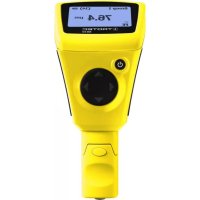
BB30 - équipements de mesure TROTEC - Notice d'utilisation et mode d'emploi gratuit
Retrouvez gratuitement la notice de l'appareil BB30 TROTEC au format PDF.


| Type de produit | Testeur d'épaisseur de peinture |
| Marque | Trotec |
| Modèle | BB30 |
| Dimensions (L x l x H) | 114 x 27 x 54 mm |
| Poids | 152 g |
| Alimentation | 2 piles AAA 1,5 V |
| Principe de mesure | Induction magnétique (supports ferromagnétiques) et courants de Foucault (supports non ferromagnétiques) |
| Plage de mesure | 0 à 2000 μm (0 à 78,7 mils) |
| Précision | 0-100 μm : ±0,1 μm ; 100-1000 μm : ±1 μm ; 1000-2000 μm : ±0,01 mm |
| Tolérance garantie | 0-1000 μm : ±2% ±2 μm ; 1000-2000 μm : ±3,5% |
| Rayon de courbure min. (support FE/NFE) | 1,5 mm / 3 mm |
| Diamètre min. du spot de mesure (FE/NFE) | 7 mm / 5 mm |
| Épaisseur min. de couche mesurable (FE/NFE) | 0,5 μm / 0,3 μm |
| Température ambiante | 0 à 40 °C, 20-90% HR |
| Bluetooth | Bluetooth 4.0 Low Energy, 2,4 GHz, puissance max. 10 dBm |
| Modes de mesure | Automatique (AUTO), FE, NFE |
| Groupes mémoire | 50 groupes de 50 valeurs chacun |
| Affichage | Écran avec rétroéclairage réglable, unités μm ou mils |
| Contenu de la livraison | Appareil, rallonge capteur, 2 piles AAA, dragonne, mallette, set de calibrage (FE, NFE, échantillons), adaptateur BLE, notice, logiciel PC |
| Entretien et nettoyage | Nettoyer avec un chiffon doux et humide ; ne pas utiliser de solvants ou produits abrasifs |
| Sécurité | Ne pas ouvrir l'appareil ; ne pas utiliser en atmosphère explosive ; respecter les polarités des piles ; tenir hors de portée des enfants |
| Réparabilité | Ne pas réparer soi-même ; contacter le SAV Trotec pour toute intervention |
| Garantie | Garantie constructeur selon conditions générales |
FOIRE AUX QUESTIONS - BB30 TROTEC
Questions des utilisateurs sur BB30 TROTEC
0 question sur cet appareil. Repondez a celles que vous connaissez ou posez la votre.
Poser une nouvelle question sur cet appareil
Téléchargez la notice de votre équipements de mesure au format PDF gratuitement ! Retrouvez votre notice BB30 - TROTEC et reprennez votre appareil électronique en main. Sur cette page sont publiés tous les documents nécessaires à l'utilisation de votre appareil BB30 de la marque TROTEC.
MODE D'EMPLOI BB30 TROTEC
Normes de sécurité .... 2
Informations sur l'appareil .... 3
Transport et stockage 5
Utilisation....6
Structure du menu....9
L'application MultiMeasure Mobile 10
Logiciel PC 13
Défauts et pannes.... 17
Maintenance et réparation.... 17
Élimination....17
Déclaration de conformité.... 18
Remarques concernant la notice
Symboles

Avertissement relatif à la tension électrique
Ce symbole indique que la tension électrique cause des risques pour la vie et la santé des personnes.

Avertissement
Cette mention d'avertissement indique un risque moyen qui peut entraîner des blessures graves ou mortelles s'il n'est pas évité.

Attention
Cette mention d'avertissement indique un risque faible qui peut entraîner des blessures bénignes ou moyennes s'il n'est pas évité.
Remarque
Cette mention d'avertissement indique des informations importantes (par ex. dommages matériels), mais aucun danger.

Info
Les indications présentant ce symbole vous aident à exécuter vos tâches rapidement et en toute sécurité.

Observer le mode d'emploi
Ce symbole souligne la nécessité d'observer le manuel d'utilisation.
Vous pouvez télécharger la dernière version de ce manuel et la déclaration de conformité UE sur le lien suivant :

Veuillez lire attentivement le présent manuel avant la mise en service ou l'utilisation de l'appareil et conservez-le à proximité immédiate du site d'installation ou de l'appareil même.

Avertissement
Lisez toutes les consignes de sécurité et toutes les instructions.
Le non-respect des consignes de sécurité risque de causer une électrocution, de provoquer un incendie ou de causer des blessures graves.
Conservez toutes les consignes de sécurité et toutes les instructions pour pouvoir vous y reporter ultérieurement.
- N'utilisez pas et ne placez pas l'appareil dans les pièces ou les zones présentant un risque d'explosion.
- N'utilisez pas l'appareil dans les atmosphères agressives.
- Protégez l'appareil du rayonnement direct et permanent du soleil.
- Ne retirez aucun signal de sécurité, autocollant ni étiquette de l'appareil. Tous les signaux de sécurité, autocollants et étiquettes doivent être conservés de manière à rester lisibles.
• L'appareil ne doit pas être ouvert. - N'essayez jamais de recharger des piles non prévues à cet effet.
- N'utilisez pas ensemble des piles de types différents ni des piles neuves et des piles usagées.
- Placez les piles dans le compartiment à piles en respectant les polarités.
- Retirez les piles usagées de l'appareil. Les piles contiennent des substances dangereuses pour l'environnement. Éliminez les piles conformément à la législation nationale en vigueur (voir chapitre « Élimination »).
- Retirez la fiche électrique de l'appareil lorsque vous n'utilisez pas l'appareil pendant une longue période.
-
Ne court-circuitez jamais les bornes d'alimentation dans le compartiment à piles.
-
N'avalez pas de pile ! Une pile avalée peut déclencher, en l'espace de 2 heures, des brûlures internes graves. Les brûlures chimiques peuvent être mortelles !
- Si vous pensez qu'une pile a été avalée ou introduite de toute autre manière dans le corps, consultez immédiatement un médecin !
- Tenez les piles neuves ou usagées hors de portée des enfants, de même qu'un compartiment à piles ouvert.
- Observez les conditions d'entreposage et de fonctionnement (voir « Caractéristiques techniques »).
Utilisation conforme
Utilisez l'appareil uniquement pour mesurer l'épaisseur des revêtements. Veuillez observer les données techniques et les respecter.
Pour utiliser l'appareil de manière adéquate, utilisez uniquement les accessoires homologués de Trotec ou les pièces de rechange de Trotec.
Utilisations non conformes prévisibles
N'utilisez pas l'appareil dans les zones explosives ni pour effectuer des mesures dans les liquides, pas plus que sur les pièces sous tension. Trotec décline toute responsabilité en cas de dommages résultant d'une utilisation non conforme. Cette éventualité entraînerait une extinction de la garantie. Il est interdit de modifier, compléter ou altérer l'appareil de quelque manière que ce soit.
Lorsque la fonction Bluetooth est utilisée, l'appareil émet un faible rayonnement électromagnétique. En règle générale, celui-ci est inoffensif. Si vous utilisez l'appareil à proximité d'un produit sensible comme, par exemple, un stimulateur cardiaque, il convient que vous vous informiez, avant d'utiliser l'appareil, pour savoir si le faible rayonnement de ce dernier est susceptible d'avoir une influence sur la fonction du produit.
Qualification du personnel
Toute personne utilisant le présent appareil doit :
- avoir lu et compris la notice d'instructions, et notamment le chapitre « Sécurité ».
Risques résiduels

Avertissement relatif à la tension électrique
Risque d'électrocution provoquée par la pénétration de liquide dans le boîtier !
Ne plongez pas l'appareil et les accessoires dans l'eau. Veillez à éviter la pénétration d'eau ou d'autres liquides dans le boîtier.

Avertissement relatif à la tension électrique
Toute intervention au niveau des composants électriques est à réaliser exclusivement par une entreprise spécialisée !

Avertissement
Danger de suffocation !
Veuillez ne pas laisser traîner les emballages vides. Ils pourraient être dangereux pour les enfants.

Avertissement
L'appareil n'étant pas un jouet, il n'est pas adapté aux enfants.

Avertissement
L'utilisation de l'appareil peut comporter un risque s'il est utilisé par des personnes non compétentes ou en cas d'utilisation non conforme ou non conventionnelle ! Observez les qualifications requises pour le personnel.

Attention
Tenez l'appareil à l'écart de sources de chaleur.
Remarque
N'exposez pas l'appareil à l'humidité ou à des températures extrêmes afin d'éviter de le détériorer.
Remarque
N'utilisez pas de nettoyants agressifs, abrasifs ou décapants pour nettoyer l'appareil.
Informations sur l'appareil
Description de l'appareil
Le BB30 est destiné à déterminer l'épaisseur des couches de peinture sur les supports métalliques ferromagnétiques et non ferromagnétiques. L'appareil de mesure fonctionne selon le principe de l'induction magnétique (pour les revêtements sur support ferromagnétique) et selon le principe des courants de Foucault (pour les revêtements sur support non ferromagnétique).
La tête de mesure peut être soit directement enfichée sur l'appareil, soit raccordée à celui-ci au moyen d'une rallonge.
Pour faciliter le calibrage, la fourniture comprend un set d'accessoires de calibrage (FE, NFE, échantillons d'épaisseurs diverses).
L'appareil peut être couplé à un terminal par l'intermédiaire de Bluetooth. La combinaison avec l'application MultiMeasure Mobile de Trotec ouvre de nombreuses possibilités d'analyse et d'affichage des valeurs de mesure obtenues.
Les résultats de mesure peuvent être visualisés et enregistrés sur le terminal, aussi bien sous forme numérique que graphique. Ensuite, les valeurs de mesure peuvent être transmises en tant que fichiers PDF ou Excel.
L'application dispose en outre d'une fonction rapport, d'un organiseur, d'une gestion des clients et d'autres fonctions d'analyse. Les mesures et les données d'un projet peuvent même être partagées avec des collègues et, si MultiMeasure Studio Professional est installé sur un PC, intégrées dans un rapport professionnel, avec les modèles de texte et de rapport correspondants, pour les domaines d'application les plus variés.
Représentation de l'appareil
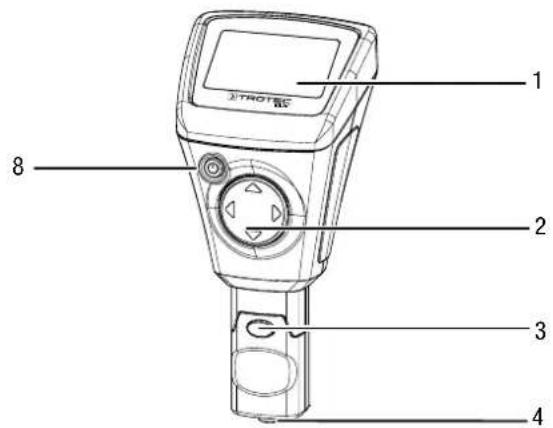
| 9 Affichage de la valeur de mesure |
| 10 Affichage du nombre de mesures |
| 11 Symbole pile |
| 12 Indication de l’unité (μm ou mils) |
| 13 Indication effacement de l’affichage |
| 14 Indication du mode de mesure |
| 15 Indication du mode auto |
| 16 Symbole Bluetooth |
| 17 Affichage du groupe |
| N° Désignation | |
| 1 Écran | |
| 2 Touches de contrôle comportant les touches haut, bas, droite, gauche | |
| 3 Tête de mesure (amovible) | |
| 4 Capteur | |
| 5 Compartiment à piles avec couvercle | |
| 6 Rallonge, raccordement à l'appareil | |
| 7 Rallonge, raccordement à la tête de mesure | |
| 8 Touche marche/arrêt |
Caractéristiques techniques
| Paramètre Valeur | ||
| Modèle BB30 | ||
| Capteur | F (métaux ferreux) N | (métaux non ferreux) |
| Exemples de supports métalliques | Fer, acier Cuivre, alu | minium, zinc, bronze et autres |
| Principe de mesure Induction magnétique | Courants de Foucault | |
| Plage de mesure | 0 à 2 000 μm0 à 78,7 mils | 0 à 2 000 μm0 à 78,7 mils |
| Tolérance garantie (par rapport à la valeur mesurée) | 0 à 1 000 μm(±2 % ±2 μm)1 000 à 2 000 μm(±3,5 %)0 à 39,3 mils(±2 % ±0,08 mils)39,3 à 78,7 mils(±3,5 %) | 0 à 1 000 μm(±2 % ±2 μm)1 000 à 2 000 μm(±3,5 %)0 à 39,3 mils(±2 % ±0,08 mils)39,3 à 78,7 mils(±3,5 %) |
| Précision 0 à 100 μm | (0,1 μm)100 à 1000 μm(1 μm)1 000 à 2 000 μm(0,01 mm)0 à 10 mils(0,01 mils)10 à 78,7 mils(0,1 mils) | 0 à 100 μm(0,1 μm)100 à 1000 μm(1 μm)1 000 à 2 000 μm(0,01 mm)0 à 10 mils(0,01 mils)10 à 78,7 mils(0,1 mils) |
| Rayon de courbure minimum de la surface de l'objet | 1,5 mm 3 mm | |
| Diamètre minimum du spot de mesure | 7 mm 5 mm | |
| Épaisseur minimum de couche mesurable | 0,5 μm 0,3 μm | |
| Mesure en dehors de la plage de mesure(affichage) | - - - ---- | |
| Température ambiante | 0 à 40 °C (32 à 104 °F) à 20 à 90 % HR | |
| Standard Bluetooth Bluetooth 4.0, Low Energy | ||
| Plage de fréquence Bluetooth | 2,4 GHz | |
| Puissance d'émission max. Bluetooth | 10 dBm | |
| Alimentation électrique | 2 piles 1,5 V AAA | |
| Dimensions (longueur x largeur x hauteur) | 114 x 27 x 54 mm | |
| Poids 152 g | ||
Contenu de la livraison
• 1 testeur d'épaisseur de peinture BB30
• 1 rallonge pour capteur
- 2 piles 1,5 V AAA
- 1 dragonne
• 1 mallette de transport
- 1 set d'accessoires de calibrage (FE, NFE, échantillons d'épaisseurs diverses)
• 1 adaptateur Bluetooth basse énergie
- 1 notice succincte
• 1 logiciel pour PC
Transport et stockage
Remarque
L'appareil peut s'endommager si vous le transportez ou l'entreposer de manière inappropriée.
Observez les informations relatives au transport et à l'entreposage de l'appareil.
Transport
Utilisez une mallette adaptée au transport de l'appareil afin de le protéger contre les influences extérieures.
Stockage
Observez les conditions de stockage suivantes lorsque vous n'utilisez pas l'appareil :
- au sec et protégé du gel et de la chaleur
- dans un endroit protégé de la poussière et de l'exposition directe du soleil
- Rangez-le dans la mallette de transport de l'appareil fournie afin de le protéger.
- la température de stockage correspond aux valeurs indiquées dans les caractéristiques techniques
- Les piles sont retirées de l'appareil
Utilisation
Mise en place des piles
- Insérez les piles fournies avant la première utilisation.
Remarque
Assurez-vous que la surface de l'appareil est sèche et que l'appareil est éteint.
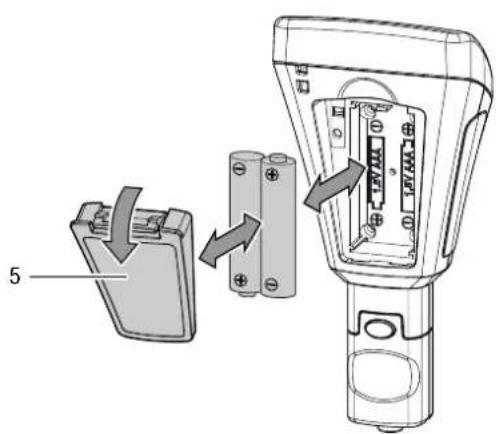
-
Appuyez sur le clip du couvercle du compartiment à piles (5) pour ouvrir et enlever ce dernier.
-
Le cas échéant, retirez les piles usagées du compartiment à piles.
-
Insérez les nouvelles piles dans le compartiment à piles en respectant la polarité.
-
Replacez le couvercle sur le compartiment à piles et appuyez dessus pour que le clip s'enclenche.
Raccordement de la rallonge
Vous pouvez raccorder la rallonge pour la tête de mesure afin d'atteindre plus facilement les emplacements difficiles d'accès.
À cette fin, procédez de la manière suivante :
- Débranchez la tête de mesure (3) de l'appareil en pressant les deux touches de déverrouillage et en tirant la tête de mesure.
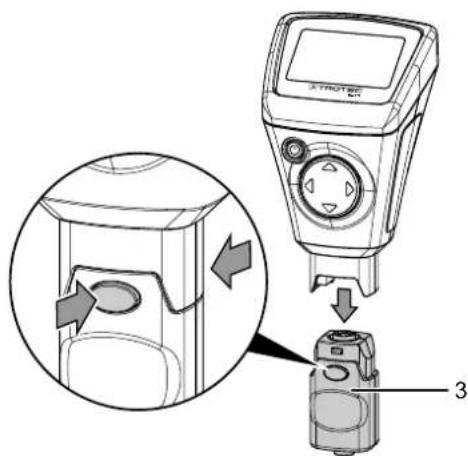
- Branchez le côté tête de mesure de la rallonge (7) sur la tête de mesure (3) Notez que la rallonge ne peut être branchée que dans une seule position.
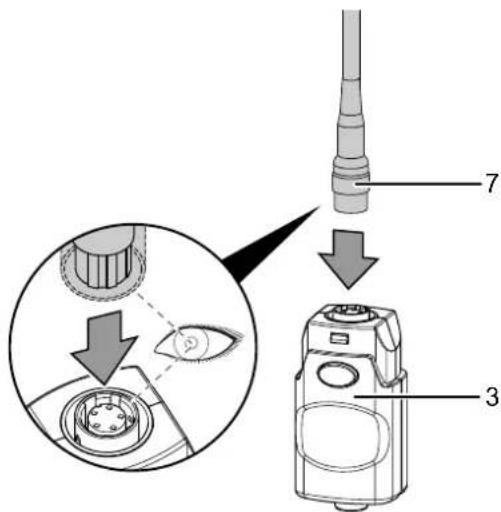
- Connectez le côté appareil de la rallonge (6) à l'appareil en pressant les deux touches de déverrouillage et en enfichant le raccord. Notez que le raccord ne peut être branché que dans une seule position.
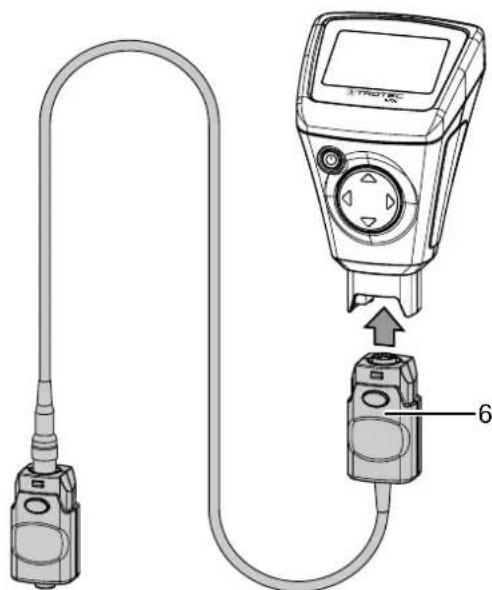
Mise en marche de l'appareil

Info
Veuillez noter que le passage d'un endroit froid à un endroit chaud peut entraîner la formation de condensation sur le circuit imprimé de l'appareil. Cet effet physique inévitable fausse les mesures. Dans ce cas, l'écran n'indique aucune valeur ou une valeur erronée. Attendez quelques minutes avant d'effectuer une mesure, afin que l'appareil s'adapte au changement de conditions.
- Appuyez sur la touche marche/arrêt (8) pendant 2 secondes environ.
L'écran s'allume et l'appareil est prêt à fonctionner.
Calibrage de l'appareil
Effectuez un calibrage du zéro avant chaque intervention.
Vous pouvez effectuer le calibrage par exemple sur un emplacement non traité ou sans revêtement de l'objet à tester ou bien utiliser le set livré avec l'appareil.

Info
Notez qu'il s'agit d'un appareil de mesure de précision avec lequel même des épaisseurs de revêtement de l'ordre de quelques micromètres peuvent être déterminées (1 µm correspond à un millième de millimètre).
La surface de la plupart des objets à mesurer n'est jamais parfaitement plane et régulière, même s'il semble en être ainsi à l'œil nu. Vue au microscope, même la surface la plus plane ressemble à un ensemble de pics et de vallées. C'est pourquoi la plus petite rayure, le moindre creux ou encore de minuscules saletés peut affecter le résultat de mesure attendu parce que l'appareil de mesure les prend plus ou moins en compte. Ceci n'a pas d'influence sur la précision de l'appareil lui-même. Tout écart de mesure inattendu de quelques micromètres doit cependant, même après un calibrage, être considéré dans ce contexte.
C'est aussi pourquoi il vous faut prendre grand soin des accessoires de calibrages fournis, afin d'éviter autant que possible toute rayure ou toute saleté à leur surface.
Calibrage du zéro
- Appuyez sur la touche haut (2) pendant 3 secondes environ.
→ Le message suivant apparaît à l'écran :
Zero Reference
Place Probe
- Placez le capteur (4) sur un matériau à mesurer dépourvu de revêtement. Le matériau à mesurer doit être identique en termes de matériau, de forme et de texture de surface au matériau à mesurer avec revêtement.
→ Un signal sonore confirme la mesure.
→ La valeur mesurée s'affiche à l'écran.
⇒ Le message suivant apparaît à l'écran :
Zero Reference
Lift off Probe
⇒ Un nouveau signal signal sonore retentit et le calibrage est terminé.
Exécution de la mesure
Effectuez un calibrage du zéro avant chaque intervention.
- Sélectionnez un groupe à l'aide de la touche haut ou bas (2) (Group (1) à Group (50)), si vous désirez enregistrer vos valeurs de mesure ou sélectionnez le Group (0) si vous désirez effectuer une mesure individuelle.
- Sélectionnez le mode de mesure désiré, voir « Définition du mode de mesure ».
- Placez le capteur (4) sur le matériau à mesurer et effectuez les mesures de groupe ou la mesure individuelle.
→ La valeur mesurée s'affiche à l'écran (1).
⇒ Un signal sonore confirme la mesure.
Réglage de l'enregistrement des valeurs de mesure
- L'enregistrement des valeurs de mesure a lieu en groupes (Group).
- Les valeurs de mesure peuvent être enregistrées dans les groupes 1 à 50.
- Lorsque le Group (0) est sélectionné, aucune valeur de mesure n'est enregistrée, seul un affichage des mesures individuelles a lieu.
- Chaque groupe peut enregistrer jusqu'à 50 valeurs de mesure.
- Les groupes peuvent être sélectionnés à partir de l'écran de démarrage ou du sous-menu Working Mode.
- Les valeurs de mesure peuvent être effacées groupe par groupe ou individuellement.
Sélection d'un groupe :
- Sélectionnez le groupe désiré au moyen de la touche haut ou bas (2) à partir de l'écran de démarrage.
- Alternativement, appuyez sur la touche gauche (2) pour accéder au menu principal.
- Sélectionnez l'entrée de menu Working Mode (mode de travail) au moyen de la touche haut ou bas (2).
- Validez la sélection à l'aide de la touche gauche (2). ⇒ Une liste des groupes s'affiche.
- Sélectionnez le groupe désiré au moyen de la touche haut ou bas (2).
- Validez la sélection à l'aide de la touche gauche (2). ⇒ Le menu principal s'affiche.
Effacement des valeurs de mesure :
- Appuyez sur la touche gauche (2) pour accéder au menu principal.
- Sélectionnez l'entrée de menu Measure View (aperçu mesure) au moyen de la touche haut ou bas (2).
- Validez la sélection à l'aide de la touche gauche (2). ⇒ Le sous-menu Measure View s'affiche.
-
Sélectionnez l'entrée Delete All si vous voulez effacer toutes les valeurs de mesure, ou bien sélectionnez un groupe au moyen de la touche haut ou bas (2) si vous désirez effacer les valeurs de mesure d'un groupe particulier.
-
Validez la sélection à l'aide de la touche gauche (2).
⇒ Un message demandant si vous êtes sûr s'affiche lorsque vous sélectionnez Delete All. Appuyez sur la touche gauche (OK) pour confirmer la suppression ou sur la touche droite pour l'annuler (Back).
→ Un aperçu des valeurs du groupe s'affiche lors la sélection d'un groupe.
- Appuyez une nouvelle fois sur la touche gauche (2) afin de supprimer les valeurs de mesure du groupe sélectionné (Delete Group) ou annulez l'opération en appuyant sur la touche droite (Back).
→ Le menu principal s'affiche.
Sélection du mode de mesure
- Appuyez sur la touche gauche (2) pour accéder au menu principal.
- Sélectionnez l'entrée de menu Measure Mode (mode de mesure) au moyen de la touche haut ou bas (2).
- Validez la sélection à l'aide de la touche gauche (2).
Le sous-menu Measure Mode s'affiche. Le mode de mesure en cours dans l'appareil est marqué d'un astérisque (exemple : NFE*).
- Sélectionnez le mode de mesure désiré au moyen de la touche haut ou bas (2).
- Validez la sélection à l'aide de la touche gauche (2).
→ Le menu principal s'affiche.
→ Le mode de mesure souhaité est défini.
- Appuyez sur la touche droite (2) pour quitter le menu principal.
| Désignation Signification | (Capteur F = induction magnétique)(Capteur N = courants de Foucault) |
| AUTO | Le capteur sélectionne automatiquement le mode de mesure. |
| FE | Le capteur F est actif. |
| NFE | Le capteur N est actif. |
Définition de l'unité (μm / mils)
- Appuyez sur la touche gauche (2) pour accéder au menu principal.
- Sélectionnez l'entrée de menu Set au moyen de la touche haut ou bas (2).
- Validez la sélection à l'aide de la touche gauche (2).
→ Le sous-menu Set s'affiche.
- Sélectionnez l'entrée de menu Units (unité) au moyen de la touche haut ou bas (2).
→ Le sous-menu Units s'affiche. - Sélectionnez l'unité désirée au moyen de la touche haut ou bas (2).
- Validez la sélection à l'aide de la touche gauche (2).
→ L'unité désirée est définie.
→ Le sous-menu Set s'affiche.
| Désignation Signification | |
| um | L'unité est le μm (1/1000 mm) |
| mils | L'unité est le mil (1/1000 inch) |
Réglage du rétroéclairage
- Appuyez sur la touche gauche (2) pour accéder au menu principal.
-
Sélectionnez l'entrée de menu Set au moyen de la touche haut ou bas (2).
-
Validez la sélection à l'aide de la touche gauche (2). ⇒ Le sous-menu Set s'affiche.
- Sélectionnez l'entrée de menu Backlight (rétroéclairage) au moyen de la touche haut ou bas (2).
- Validez la sélection à l'aide de la touche gauche (2). ⇒ Une échelle indiquant la valeur actuelle du réglage s'affiche.
- Sélectionnez le réglage désiré au moyen de la touche haut ou bas (2).
- Validez la sélection à l'aide de la touche gauche (2).
→ Le paramétrage désiré est sélectionné.
→ Le sous-menu Set s'affiche.
Activation/désactivation de l'arrêt automatique
Lorsque l'arrêt automatique est activé, l'appareil s'éteint après 10 minutes d'inactivité environ.
- Appuyez sur la touche gauche (2) pour accéder au menu principal.
- Sélectionnez l'entrée de menu Set au moyen de la touche haut ou bas (2).
- Validez la sélection à l'aide de la touche gauche (2). ⇒ Le sous-menu Set s'affiche.
- Sélectionnez l'entrée de menu Auto Power off (arrêt automatique) au moyen de la touche haut ou bas (2).
- Validez la sélection à l'aide de la touche gauche (2). ⇒ Le sous-menu Auto Power off s'affiche.
- Sélectionnez le réglage désiré au moyen de la touche haut ou bas (2).
- Validez la sélection à l'aide de la touche gauche (2). ⇒ Le paramétrage désiré est sélectionné. ⇒ Le sous-menu Set s'affiche.
| Désignation Signification | |
| Enable | Fonction d'arrêt automatique activée |
| Disable | Fonction d'arrêt automatique désactivée |
Activation/désactivation de Bluetooth
- Appuyez sur la touche gauche (2) pour accéder au menu principal.
- Sélectionnez l'entrée de menu Set au moyen de la touche haut ou bas (2).
- Validez la sélection à l'aide de la touche gauche (2). ⇒ Le sous-menu Set s'affiche.
- Sélectionnez l'entrée de menu Bluetooth au moyen de la touche haut ou bas (2).
- Validez la sélection à l'aide de la touche gauche (2). ⇒ Le sous-menu Bluetooth s'affiche.
-
Sélectionnez le réglage désiré au moyen de la touche haut ou bas (2).
-
Validez la sélection à l'aide de la touche gauche (2).
→ Le paramétrage désiré est sélectionné.
→ Le symbole Bluetooth (16) apparaît à l'écran.
→ Le sous-menu Set s'affiche.
→ Maintenant, l'appareil peut être connecté à un autre appareil Bluetooth (par exemple un PC).
L'appareil s'affiche sous le nom BB30.
| Désignation Signification | |
| Enable | Bluetooth activé |
| Disable | Bluetooth désactivé |
Réglage du contraste
- Appuyez sur la touche gauche (2) pour accéder au menu principal.
- Sélectionnez l'entrée de menu Set au moyen de la touche haut ou bas (2).
- Validez la sélection à l'aide de la touche gauche (2).
→ Le sous-menu Set s'affiche. - Sélectionnez l'entrée de menu Contrast au moyen de la touche haut ou bas (2).
- Validez la sélection à l'aide de la touche gauche (2).
→ Le sous-menu Contrast s'affiche. - Sélectionnez le réglage désiré au moyen de la touche haut ou bas (2).
- Validez la sélection à l'aide de la touche gauche (2).
→ Le contraste désiré est réglé.
→ Le sous-menu Set s'affiche.
Accès aux informations relatives à l'appareil
- Appuyez sur la touche gauche (2) pour accéder au menu principal.
- Sélectionnez l'entrée de menu Set au moyen de la touche haut ou bas (2).
- Validez la sélection à l'aide de la touche gauche (2).
→ Le sous-menu Set s'affiche. - Sélectionnez l'entrée de menu Info au moyen de la touche haut ou bas (2).
- Validez la sélection à l'aide de la touche gauche (2).
→ Le sous-menu Info s'affiche.
→ Le sous-menu comprend des informations relatives au nom de l'appareil, à la version de firmware et au numéro de série. - Appuyez sur la touche gauche (2) pour revenir au sous-menu Set.
Arrêt de l'appareil
Lorsque l'arrêt automatique est activé, l'appareil s'éteint après 10 minutes d'inactivité environ, voir « Réglage de l'arrêt automatique ».
- Appuyez sur la touche Marche/arrêt (8).
→ L'appareil est éteint.
Structure du menu
| Menu principal Sous-menu 1 Sous-menu 2 | ||
| Working Mode Group (0) ... Group (50) | - | |
| Measure Mode Auto - | ||
| Set Unit um | ||
| mils | ||
| LCD Statistic None | ||
| Maximum | ||
| Minimum | ||
| Average | ||
| SDev. | ||
| Backlight Échelle | ||
| Auto Power off Enable | ||
| Disable | ||
| Bluetooth Enable | ||
| Disable | ||
| Contrast Niveau 1 à 62 | ||
| Info | Nom du produit Firmware Numéro de série | |
| Measure View | Delete all Demande de confirmation de l'effacement | |
| Group (1) ... Group (50) | Affichage des valeurs de mesure enregistrées dans chaque groupe | |
L'application MultiMeasure Mobile
L'application MultiMeasure Mobile
Installez l'application MultiMeasure Mobile de Trotec sur le terminal que vous voulez utiliser en combinaison avec l'appareil.
Info
Certaines fonctions de l'application ont besoin d'accéder à votre position géographique et nécessitent une connexion Internet active.
L'application est disponible chez Google Play et dans l'App-Store Apple ainsi que par l'intermédiaire du lien suivant :
Connexion de l'appareil de mesure

Info
L'application peut être connectée à plusieurs appareils de mesure différents ou du même type et enregistrer plusieurs mesures en parallèle. Le nombre des capteurs susceptibles d'être connectés dépend du terminal.
Pour connecter un appareil de mesure au terminal, procédez de la manière suivante :
√ L'application MultiMeasure Mobile de Trotec est installée.
√ Bluetooth est activé sur votre terminal.
-
Mettez l'appareil de mesure en marche (voir chapitre « Utilisation »).
-
Assurez-vous que la fonction Bluetooth est activée sur l'appareil de mesure.
-
Lancez l'application MultiMeasure Mobile de Trotec sur votre terminal.
→ La liste des capteurs actifs et disponibles s'affiche.
- Appuyez sur le bouton pour actualiser l'affichage si l'appareil de mesure souhaité n'est pas indiqué en tant qu'appareil actif.
⇒ Le terminal recherche à nouveau tous les capteurs actifs et les affiche à l'écran.
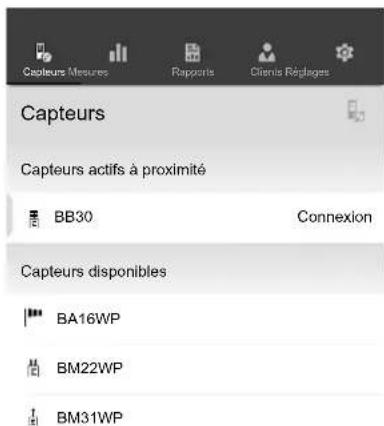
- Sélectionnez le capteur souhaité dans la liste des capteurs actifs.
L'appareil de mesure et le terminal se connectent.
L'affichage de la valeur de mesure apparaît.
Affichage de la valeur de mesure
Une fois le capteur connecté au terminal, le sous-menu de mesure s'ouvre. Suivant le capteur, la mesure peut démarrer immédiatement ou être lancée sur l'appareil de mesure.
La valeur de mesure actuelle ainsi que l'unité associée s'affichent dans le champ des valeurs de mesure.
Après plusieurs mesures, la valeur la plus basse, la valeur la plus élevée, la valeur moyenne et la valeur actuelle sont affichées en-dessous du champ des valeurs de mesure.
![Capteurs Mesures Rapports Clients Régages BB30 52,9 µm Épaisseur de couche [52,9 | 52,9] ∅ 52,9 52,9 µm Actualiser la valeur de mesure](/content/2026/03/541986/images/9933257cdd71e1f716db4e8a02fd8f2f64ec16e237e941c5dfa419aeb3ed26f6.jpg)
Menu mesure
Une pression sur le bouton (youvre le menu mesure en bas de l'écran. Le menu mesure vous permet de :
- réinitialiser les valeurs moyenne, min. et max.
• couper la liaison avec le capteur - faire afficher et modifier les réglages du capteur
- lancer l'enregistrement de valeurs de mesure
Enregistrement de mesures
Une pression sur le bouton Lancer enregistrement ouvre le sous-menu de sélection du mode d'enregistrement. Vous avez les possibilités suivantes :
- Mesure ponctuelle sans photo :
détermination et enregistrement d'une valeur de mesure individuelle.
- Mesure ponctuelle avec photo :
vous pouvez utiliser une photo d'arrière-plan existante ou à prendre et afficher une valeur de mesure individuelle à l'endroit adéquat dans l'image.
• Matrice de mesures sans photo :
vous pouvez ordonner de nombreux points de mesure sur une grille.
- Matrice de mesures avec photo d'arrière-plan :
vous pouvez utiliser une photo d'arrière-plan existante ou à prendre et recouvrir plusieurs valeurs de mesure avec l'image numérique en couleur.
Une fois le mode d'enregistrement choisi, l'enregistrement démarre et l'écran retourne à l'affichage de la valeur de mesure. Au lieu du bouton ( ), c'est le symbole du capteur actif qui clignote pour signaliser l'enregistrement en cours. Vous pouvez appuyer sur ce symbole clignotant afin d'ouvrir le menu contextuel permettant de mettre fin à l'enregistrement.
Une fois l'enregistrement terminé, vous pouvez choisir de mémoriser l'enregistrement ou de le supprimer.
Barre de menu
Les fonctions de l'application MultiMeasure Mobile se commandent à partir de la barre de menu qui permet d'appeler les sous-menus.

Info
Suivant la version du terminal, la barre de menu se trouve soit en haut (Android) soit en bas (IOS) de l'écran. Les explications suivantes sont illustrées à titre d'exemple avec les écrans du système Android.
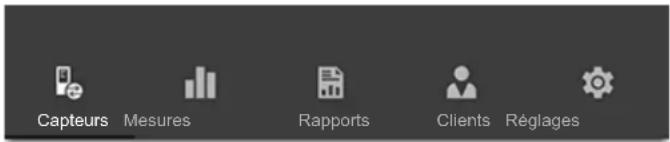
| Désignation Fonction | |
| Capteurs Ouvre la | vue d'ensemble des capteurs. Une fois le capteur sélectionné connecté, le sous-menu de mesure s'ouvre. |
| Mesures Ouvre la | vue d'ensemble des mesures enregistrées. Les séries de mesures peuvent être visualisées et éditées. |
| Rapports Ouvre la | vue d'ensemble des rapports enregistrés. Vous pouvez, sur place, créer des rapports sur les mesures et les assigner à des clients. |
| Clients Ouvre la vue d'ensemble des clients. Vous pouvez sélectionner des clients existants ou en créer de nouveaux. | |
| Réglages Ouvre le | menu des réglages. Vous pouvez choisir la langue et effectuer différents réglages en fonction de l'appareil de mesure. |
Sous-menu MESURES
Dans le sous-menu MESURES, les enregistrements des valeurs de mesure enregistrées sont affichées avec la date, le nom et le nombre de points de mesure. Suivant la sélection de l'enregistrement souhaité, le menu contextuel de la mesure s'ouvre. En fonction du type de capteur et suivant le mode de mesure, différentes fonctionnalités peuvent être mises en œuvre. Il peut y avoir les points suivants :
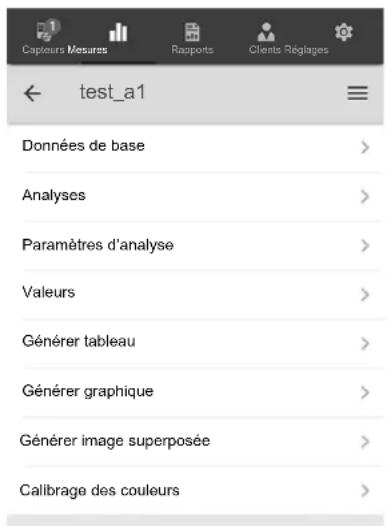
- Données de base :
ouvre une vue d'ensemble des données enregistrées pour la mesure.
• Analyses :
ouvre une vue d'ensemble des analyses effectuées pour la mesure (photos, graphiques et tableaux).
- Paramètres d'analyse :
ouvre un menu permettant d'activer et de désactiver certains paramètres individuels d'analyse.
• Valeurs :
ouvre un tableau contenant toutes les valeurs saisies pour la mesure.
• Générer tableau :
génère un tableau des valeurs saisies pour la mesure et l'enregistre en tant que fichier CSV.
• Générer graphique :
génère une représentation graphique des valeurs saisies et l'enregistre en tant que fichier PNG.
• Générer image superposée :
combine une photo d'arrière-plan et la représentation des valeurs mesurées.
- Calibrage des couleurs :
permet d'adapter la représentation en couleur des valeurs mesurées.
Sous-menu RAPPORTS
Les rapports de l'application MultiMeasure Mobile sont des compte-rendus succincts en vue d'une documentation simple et rapide.
Dans le sous-menu RAPPORTS, vous pouvez :
• Afficher des rapports existants :
après sélection d'un rapport, un sous-menu vous permet de visualiser et de modifier des informations.
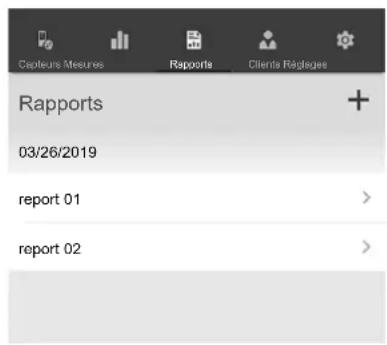
- Créer un nouveau rapport :
appuyez sur le bouton + afin de faire apparaître le masque de saisie pour un nouveau rapport.
Sous-menu CLIENTS
Grâce à la gestion intégrée des données client, l'application permet d'affecter toutes les données de mesure à certains donneurs d'ordre.
Dans le sous-menu CLIENTS, vous pouvez :
- Accéder à des clients déjà créés :
après sélection d'un client, un sous-menu vous permet de visualiser et de modifier des informations ainsi que de démarrer directement une mesure.
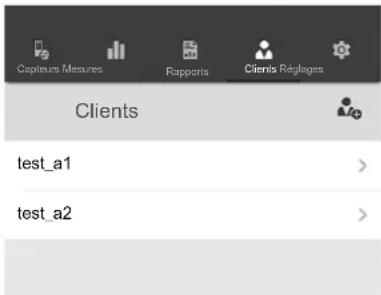
- Créer un nouveau client :
appuyez sur le bouton afin de faire apparaître le masque de saisie pour un nouveau client. Vous pouvez créer un nouveau client ou bien importer un contact existant à partir de l'annuaire du terminal.
Sous-menu RÉGLAGES
Dans le sous-menu RÉGLAGES, vous pouvez opérer divers réglages, par exemple adapter la langue des menus.

Remarque
Les possibilités de réglage diffèrent légèrement d'un capteur à l'autre.
Exemple de sous-menu RÉGLAGES :
![Captours Mesurias Rapports Clients Régages Réglages Langue Français * DIV Version: 1.2.0 - build 10126 Update App Sound Fahrenheit [Température °F] SUPPORT Aide](/content/2026/03/541986/images/ee22082133d0849c35a4bcd8610075f01415a5e47332b1793d8f707cdb333a1f.jpg)
Logiciel PC
Le logiciel Coating Thickness Tester permet d'accéder aux données de mesure à travers une interface Bluetooth et de les enregistrer.
Le logiciel peut être téléchargé sur fr.trotec.com.

Info
Ce logiciel gratuit fourni est conçu pour offrir des fonctions de base utiles. Trotec ne donne aucune garantie et n'offre aucune assistance relative à ce logiciel. Trotec décline toute responsabilité relative à l'utilisation de ce logiciel libre et n'est pas tenu de le corriger ni de développer des mises à jour ni des mises à hauteur.
Configuration requise
Assurez-vous que le PC répond aux exigences minimum suivantes pour l'installation du logiciel PC :
- Systèmes d'exploitation supportés :
- Windows 7
- Windows 8
- Windows 8,1
- Windows 10
- Matériel requis :
- Interface USB standard
– Espace disque disponible : 7 Go minimum
– Résolution recommandée : 1280*1024 sur 16 bit - .NET Framework 2.0 ou supérieur
Installation du logiciel PC
- Insérez le CD fourni comportant le logiciel dans le lecteur ou téléchargez la version actuelle du logiciel au point Services de la zone de téléchargement du site Internet de Trotec.
- Double-cliquez sur le fichier d'installation Setup.exe.
- Suivez les instructions de l'assistant d'installation.

Info
Même si votre PC est équipé en standard d'une interface Bluetooth, celle-ci ne convient pas à l'établissement d'une connexion avec l'appareil de mesure. Celle-ci est possible exclusivement par l'intermédiaire de l'adaptateur BLE fourni.

Info
Windows 10 : si votre PC dispose d'une interface Bluetooth déjà intégrée, celle-ci doit être désactivée sous Windows 10 car elle risque sinon de créer des problèmes de connexion entre l'appareil de mesure et l'adaptateur BLE fourni.
Démarrage du logiciel PC
- Activez Bluetooth sur l'appareil de mesure.
- Branchez l'adaptateur BLE fourni sur un port USB libre de votre ordinateur.
- Démarrez le logiciel PC.
- Cliquez sur le bouton Discovery (23).
→ Le logiciel recherche l'appareil.
⇒ Une fois que le logiciel a trouvé l'appareil, le nom de ce dernier s'affiche dans la colonne « nom de l'appareil » (28).
- Sélectionnez le nom de l'appareil et cliquez sur le bouton Connect (27).
→ Le logiciel se connecte à l'appareil.
Une fois la connexion réalisée avec succès, un symbole Bluetooth (29) apparaît dans la fenêtre liaison temps réel (20).
À présent, vous pouvez télécharger les données à partir de l'appareil ou lire les valeurs directement en temps réel dans le logiciel à chaque mesure et enregistrer toutes les données plus tard sur votre PC, voir Enregistrer les valeurs de mesure (exporter). La mesure « en direct » n'est pas limitée à 50 valeurs de mesure par groupe.
Accès aux valeurs de mesure (télécharger)
Vous pouvez télécharger les valeurs de mesure de l'appareil à l'aide du logiciel. Vous pouvez sélectionner le groupe à télécharger.
Si vous effectuez une mesure à portée de réception de votre PC, les valeurs de mesure enregistrées seront directement transmises au logiciel.
√ L'appareil est relié au logiciel, ainsi qu'il est décrit au chapitre Démarrage du logiciel PC.
-
Sélectionnez les groupes que vous voulez télécharger en sélectionnant le numéro des groupes (... à ...) dans les deux menus de sélection (18). Ici, la plage des valeurs est identique à celle de l'appareil, de 1 à 50.
-
Cliquez sur le bouton Read (19). → Les données sont chargées.
-
Une barre de chargement apparaît à côté du menu de sélection Data filtering (22). Le chargement est terminé lorsque la barre de chargement est pleine. Si le chargement a échoué, un message d'erreur apparaît. Dans ce cas, veuillez vérifier la connexion Bluetooth entre l'appareil et le PC. En cas de doute, désactivez la connexion active et établissez une nouvelle connexion. Procédez comme il est décrit au chapitre « Démarrage du logiciel PC » et essayez de charger les données désirées une nouvelle fois.
-
Dans le menu de sélectionData filtering (22), sélectionnez un groupe afin d'afficher les valeurs de mesure. ⇒ Les valeurs de mesure s'affichent dans le tableau sous le menu de sélection Data filtering (22). ⇒ Lorsque vous cliquez sur une valeur de mesure dans le tableau, d'autres informations s'affichent avec Statistics (21).
Enregistrement des valeurs de mesure (export)
Il est possible d'exporter un fichier Excel à partir d'un groupe sélectionné et de l'enregistrer sur votre PC. Le tableau se présente sous la même forme que dans le logiciel.
- Sélectionnez le menu Fichier (File) (25).
- Sélectionnez le sous-menuSave as (enregistrer sous).
- Sélectionnez l'emplacement d'enregistrement et saisissez un nom de fichier.
- Cliquez sur Save.
⇒ Les valeurs de mesure du groupe sélectionné s'enregistrent dans le tableau Excel.
Vue d'ensemble du logiciel PC
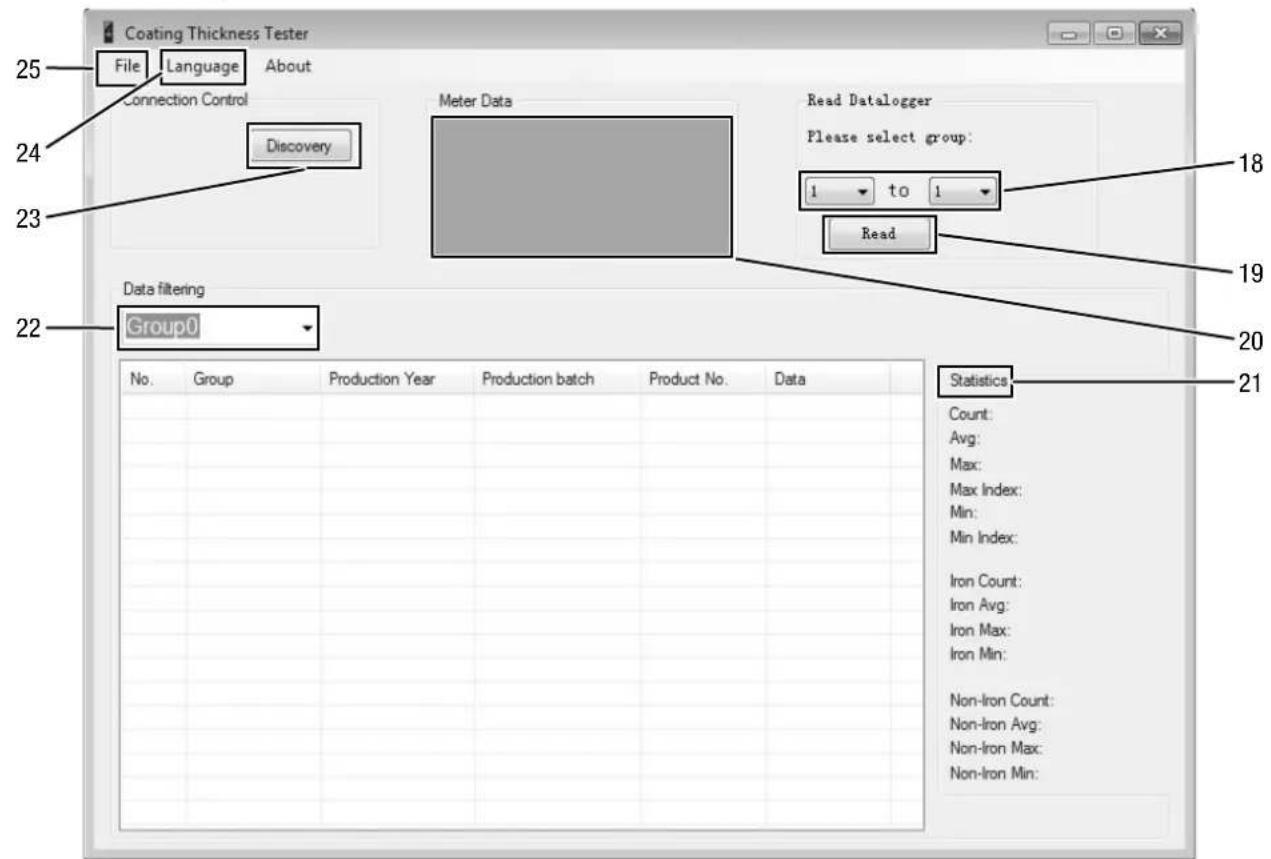
| N° Désignation Signification | |
| 18 Sélection groupes Sélection des groupes pour la lecture | |
| 19 Bouton Read Lecture des groupes sélectionnés | |
| 20 Affichage liaison temps réel Affiche l’état de la liaison en temps réel | |
| 21 Affichage des statistiques Informations avancées sur les séries de mesures sélectionnées | |
| 22 Sélection Data filtering Sélection du groupe pour l'affichage des valeurs de mesure | |
| 23 Bouton Discovery Lancement de la recherche Bluetooth de l’appareil | |
| 24 Menu fichier Enregistrement et chargement des jeux de données | |
| 25 Menu Langue Sélection de la langue des menus | |
| 26 Affichage de l’adresse MAC Indique l’adresse MAC de l’appareil | |
| 27 Bouton Connect Établissement de la connexion avec l’appareil sélectionné | |
| 28 Affichage du nom de l’appareil Indique le nom de l’appareil | |
| 29 Symbole Bluetooth Indique la présence d’une liaison temps réel avec l’appareil | |
Défauts et pannes
Dans le cadre de sa production, le bon fonctionnement de l'appareil a été contrôlé à plusieurs reprises. Malgré tout, si l'appareil devait présenter des dysfonctionnements, contrôlez-le en vous conformant à la liste suivante :
L'appareil ne s'allume pas :
- Vérifiez l'état des piles. Si nécessaire, remplacez les piles.
- Vérifiez le positionnement correct des piles. Observez la polarité.
- N'effectuez jamais vous-même un contrôle électrique : contactez le service après-vente Trotec.
Tableau des défauts
Les messages de défaut suivants peuvent s'afficher à l'écran :
| Code défaut Cause du défaut | |
| Err1 Mode de mesure | FE : épaisseur en dehors de la plage de mesure |
| Err2 Mode de mesure | NFE : épaisseur en dehors de la plage de mesure |
| Err3 Mode de mesure | AUTO : épaisseur en dehors de la plage de mesure |
| Err4 Mode de mesure | FE : pas de détection de données FE. |
| Err5 Mode de mesure | NFE : pas de détection de données NFE. |
Maintenance et réparation
Remplacement des piles
La pile doit être remplacée lorsque le symbole pile (11) apparaît ou s'il est impossible d'allumer l'appareil. Voir le chapitre « Utilisation ».
Nettoyage
Nettoyez l'appareil avec un chiffon humide, doux et non pelucheux. Veillez à ce qu'aucune humidité ne pénètre dans le boîtier. N'utilisez pas d'aérosol, de solvant, de nettoyant à base d'alcool ni de produit abrasif pour nettoyer l'appareil, mais uniquement un chiffon imbibé d'eau claire.
Dépannage
Veuillez ne pas modifier l'appareil, ni monter des pièces de rechange. Veuillez vous adresser au fabricant pour faire dépanner ou contrôler l'appareil.
Élimination
Éliminez toujours le matériel d'emballage en respectant les impératifs écologiques et conformément aux prescriptions de gestion des déchets locaux applicables.

Le pictogramme représentant une poubelle barrée, apposé sur un appareil électrique ou électronique, provient de la directive européenne 2012/19/UE. Il signifie que cet appareil ne doit pas être éliminé en fin de vie avec les ordures ménagères. Des points de collecte gratuits pour les appareils électriques ou électroniques usagés sont à votre disposition à proximité de chez vous. Les autorités de votre ville ou de votre commune peuvent vous en fournir les adresses. Pour de nombreux pays de l'UE, vous trouverez sur la page Internet https://hub.trotec.com/?id=45090 des informations sur d'autres possibilités de prise en charge. Sinon, adressez-vous à une entreprise homologuée dans votre pays pour le recyclage et l'élimination des appareils électriques usagés.
La collecte séparée des appareils électriques et électroniques usagés permet leur réutilisation éventuelle, le recyclage des matériaux constitutifs et les autres formes de recyclage tout en évitant les conséquences négatives pour l'environnement et la santé des produits dangereux qu'ils sont susceptibles de contenir.

Les piles usagées et les batteries ne doivent pas être jetées avec les ordures ménagères, mais être éliminées conformément à la directive européenne 2006/66/CE DU PARLEMENT ET DU CONSEIL EUROPEEN du 6 septembre 2006 relative aux piles, aux piles rechargeables, aux accumulateurs et aux batteries. Veuillez éliminer les piles et les batteries conformément aux dispositions légales en vigueur.
Valable uniquement en France

NOTICE À DÉPOSER DANS LE BAC DE TRI

Déclaration de conformité
Nous, la société Trotec GmbH, déclarons sous notre seule responsabilité que le produit désigné ci-après a été développé, conçu et fabriqué conformément aux exigences de la directive européenne sur les équipements radioélectriques, version 2014/53/UE.
Modèle / produit : BB30
Type : testeur d'épaisseur de peinture
À partir de l'année modèle : 2018
Normes harmonisées appliquées :
- EN 300 328 V2.2.2
• EN 61326-2-1:2013
Normes et spécifications techniques nationales appliquées :
• EN 301 489-1 Version provisoire 2.2.0:2017-03
• EN 301 489-17 Version provisoire 3.2.0:2017-03
• EN 61326-1:2013
• EN 61326-2-2:2013
• EN 62479:2010
- IEC 61326-1:2012
• IEC 61326-2-1:2012
- RF-PHY.TS.5.0.3
• TCRL 2018-2
Fabricant et nom du responsable des documents techniques :
Trotec GmbH
Grebener Straße 7, D-52525 Heinsberg
Téléphone : +49 2452 962-400
E-mail : info@trotec.de
Lieu et date de la déclaration :
Heinsberg, le 17.02.2023
Joachim Ludwig, gérant
Trotec GmbH
Grebener Str. 7
D-52525 Heinsberg
)+49 2452 962-400
+49 2452 962-200
info@trotec.com
www.trotec.com
- REMARQUES CONCERNANT LA NOTICE
- SYMBOLES
- AVERTISSEMENT RELATIF À LA TENSION ÉLECTRIQUE
- AVERTISSEMENT
- ATTENTION
- REMARQUE
- INFO
- OBSERVER LE MODE D'EMPLOI
- UTILISATION CONFORME
- UTILISATIONS NON CONFORMES PRÉVISIBLES
- QUALIFICATION DU PERSONNEL
- RISQUES RÉSIDUELS
- INFORMATIONS SUR L'APPAREIL
- DESCRIPTION DE L'APPAREIL
- CONTENU DE LA LIVRAISON
- TRANSPORT ET STOCKAGE
- TRANSPORT
- STOCKAGE
- UTILISATION
- MISE EN PLACE DES PILES
- RACCORDEMENT DE LA RALLONGE
- MISE EN MARCHE DE L'APPAREIL
- CALIBRAGE DE L'APPAREIL
- CALIBRAGE DU ZÉRO
- EXÉCUTION DE LA MESURE
- RÉGLAGE DE L'ENREGISTREMENT DES VALEURS DE MESURE
- SÉLECTION DU MODE DE MESURE
- DÉFINITION DE L'UNITÉ (ΜM / MILS)
- RÉGLAGE DU RÉTROÉCLAIRAGE
- ACTIVATION/DÉSACTIVATION DE L'ARRÊT AUTOMATIQUE
- ACTIVATION/DÉSACTIVATION DE BLUETOOTH
- RÉGLAGE DU CONTRASTE
- ACCÈS AUX INFORMATIONS RELATIVES À L'APPAREIL
- ARRÊT DE L'APPAREIL
- L'APPLICATION MULTIMEASURE MOBILE
- CONNEXION DE L'APPAREIL DE MESURE
- AFFICHAGE DE LA VALEUR DE MESURE
- MENU MESURE
- ENREGISTREMENT DE MESURES
- MESURE PONCTUELLE SANS PHOTO
- MESURE PONCTUELLE AVEC PHOTO
- MATRICE DE MESURES SANS PHOTO
- MATRICE DE MESURES AVEC PHOTO D'ARRIÈRE-PLAN
- BARRE DE MENU
- SOUS-MENU MESURES
- SOUS-MENU RAPPORTS
- SOUS-MENU CLIENTS
- SOUS-MENU RÉGLAGES
- LOGICIEL PC
- CONFIGURATION REQUISE
- INSTALLATION DU LOGICIEL PC
- DÉMARRAGE DU LOGICIEL PC
- ACCÈS AUX VALEURS DE MESURE (TÉLÉCHARGER)
- ENREGISTREMENT DES VALEURS DE MESURE (EXPORT)
- DÉFAUTS ET PANNES
- L'APPAREIL NE S'ALLUME PAS
- TABLEAU DES DÉFAUTS
- MAINTENANCE ET RÉPARATION
- REMPLACEMENT DES PILES
- NETTOYAGE
- DÉPANNAGE
- ÉLIMINATION
- VALABLE UNIQUEMENT EN FRANCE
- DÉCLARATION DE CONFORMITÉ
- NORMES HARMONISÉES APPLIQUÉES
- NORMES ET SPÉCIFICATIONS TECHNIQUES NATIONALES APPLIQUÉES
- FABRICANT ET NOM DU RESPONSABLE DES DOCUMENTS TECHNIQUES
Marque : TROTEC
Modèle : BB30
Catégorie : équipements de mesure