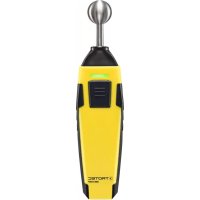
BM31WP - équipements de mesure TROTEC - Notice d'utilisation et mode d'emploi gratuit
Retrouvez gratuitement la notice de l'appareil BM31WP TROTEC au format PDF.

| Type de produit | Testeur d'humidité des matériaux |
| Dimensions (L x l x H) | 22 mm x 36 mm x 160 mm |
| Poids | Environ 93 g (avec piles) |
| Alimentation | 2 piles AAA 1,5 V |
| Principe de mesure | Capacitif/diélectrique |
| Plage de mesure | 0 à 100 digits |
| Résolution | 0,1 digit |
| Profondeur de pénétration | 40 mm |
| Interface | Bluetooth 4.0 Low Energy |
| Portée Bluetooth | Environ 10 m (selon environnement) |
| Température de fonctionnement | 0 °C à 50 °C |
| Indice de protection | IP40 |
| Arrêt automatique | Après environ 3 minutes sans activité Bluetooth |
| Fonctions principales | Mesure d'humidité du bois et des matériaux de construction ; enregistrement et analyse via l'application MultiMeasure Mobile (matrice de mesures, rapports, etc.) |
| Entretien et nettoyage | Nettoyer avec un chiffon humide non pelucheux ; ne pas utiliser de solvants ni de produits abrasifs |
| Sécurité | Ne pas utiliser en zone explosive, ne pas immerger, respecter les polarités des piles, ne pas ouvrir l'appareil |
| Pièces détachées et réparabilité | L'appareil ne doit pas être modifié ; réparation uniquement par le fabricant |
| Informations générales | Fonctionne avec l'application MultiMeasure Mobile (iOS/Android) ; calibrage automatique à chaque mise en marche |
FOIRE AUX QUESTIONS - BM31WP TROTEC
Questions des utilisateurs sur BM31WP TROTEC
0 question sur cet appareil. Repondez a celles que vous connaissez ou posez la votre.
Poser une nouvelle question sur cet appareil
Téléchargez la notice de votre équipements de mesure au format PDF gratuitement ! Retrouvez votre notice BM31WP - TROTEC et reprennez votre appareil électronique en main. Sur cette page sont publiés tous les documents nécessaires à l'utilisation de votre appareil BM31WP de la marque TROTEC.
MODE D'EMPLOI BM31WP TROTEC
Informations sur l'utilisation de cette instruction .... 2
Sécurité.... 2
Informations sur l'appareil .... 4
Transport et stockage 5
Utilisation.... 5
Principe de mesure.... 17
Maintenance et réparation.... 18
Défauts et pannes.... 19
Élimination....19
Déclaration de conformité.... 20
Informations sur l'utilisation de cette instruction
Symboles

Avertissement relatif à la tension électrique
Ce symbole indique que la tension électrique cause des risques pour la vie et la santé des personnes.

Avertissement
Cette mention d'avertissement indique un risque moyen qui peut entraîner des blessures graves ou mortelles s'il n'est pas évité.

Attention
Cette mention d'avertissement indique un risque faible qui peut entraîner des blessures bénignes ou moyennes s'il n'est pas évité.
Remarque
Cette mention d'avertissement indique des informations importantes (par ex. dommages matériels), mais aucun danger.

Info
Les indications présentant ce symbole vous aident à exécuter vos tâches rapidement et en toute sécurité.

Observer le mode d'emploi
Ce symbole souligne la nécessité d'observer le manuel d'utilisation.
Vous pouvez télécharger la dernière version de ce manuel et la déclaration de conformité UE sur le lien suivant :

Veuillez lire attentivement le présent manuel avant la mise en service ou l'utilisation de l'appareil et conservez-le à proximité immédiate du site d'installation ou de l'appareil même.

Avertissement
Lisez toutes les consignes de sécurité et toutes les instructions.
Tout non-respect des consignes de sécurité et des instructions risque de causer une électrocution, de provoquer un incendie et/ou de causer des blessures graves.
Conservez toutes les consignes de sécurité et toutes les instructions pour pouvoir vous y reporter ultérieurement.
- N'utilisez pas et ne placez pas l'appareil dans les pièces ou les zones présentant un risque d'explosion.
- N'utilisez pas l'appareil dans les atmosphères agressives.
- Ne plongez pas l'appareil sous l'eau. Ne laissez aucun liquide pénétrer à l'intérieur de l'appareil.
- L'utilisation de l'appareil n'est permise que dans les environnements secs et jamais sous la pluie ou par une humidité relative de l'air supérieure aux conditions admissibles de fonctionnement.
- Protégez l'appareil du rayonnement direct et permanent du soleil.
- N'exposez pas l'appareil à de fortes vibrations.
• L'appareil ne doit pas être ouvert. - N'enlevez aucun signal de sécurité, autocollant ni étiquette de l'appareil. Tous les signaux de sécurité, autocollants et étiquettes doivent être conservés de manière à rester lisibles.
- Utilisez des piles du type AAA.
- N'essayez jamais de recharger des piles non prévues à cet effet.
- N'utilisez pas ensemble des piles de types différents ni des piles neuves et des piles usagées.
- Placez les piles dans le compartiment à piles en respectant les polarités.
- Retirez les piles déchargées. Les piles contiennent des substances dangereuses pour l'environnement. Éliminez les piles conformément à la législation nationale en vigueur (voir chapitre « Élimination »).
- Retirez la fiche électrique de l'appareil lorsque vous n'utilisez pas l'appareil pendant une longue période.
- Ne court-circuitez jamais les bornes d'alimentation dans le compartiment à piles.
- N'avalez pas de pile ! Une pile avalée peut déclencher, en l'espace de 2 heures, des brûlures internes graves. Les brûlures chimiques peuvent être mortelles !
- Si vous pensez qu'une pile a été avalée ou introduite de toute autre manière dans le corps, consultez immédiatement un médecin !
- Tenez les piles neuves ou usagées hors de portée des enfants, de même qu'un compartiment à piles ouvert.
- Observez les conditions d'entreposage et de fonctionnement (voir « Caractéristiques techniques »).
Utilisation conforme
Utilisez l'appareil en combinaison avec un terminal compatible avec l'application MultiMeasure Mobile de Trotec sur lequel elle est installée.
Utilisez l'appareil uniquement pour mesurer l'humidité du bois et des matériaux de construction dans les limites de la plage de mesure indiquée dans les caractéristiques techniques.
Le pilotage et l'analyse des valeurs de mesure ont lieu dans le terminal à travers l'application MultiMeasure Mobile de Trotec.
Dans l'application, les données récoltées par l'appareil peuvent être représentées – au choix sous forme numérique ou graphique –, enregistrées ou transmises.
Toute utilisation autre que celle prévue est considérée comme une utilisation non conforme.
Utilisation non conforme raisonnablement prévisible
N'utilisez pas l'appareil dans les zones explosives ni pour effectuer des mesures dans les liquides ou sur les pièces sous tension.
Les ondes radio sont en mesure d'affecter l'exploitation des appareils médicaux et d'occasionner des dysfonctionnements. N'utilisez pas l'appareil à proximité des appareils médicaux ni à l'intérieur des établissements de soins.
Les personnes porteuses d'un stimulateur cardiaque doivent respecter une distance d'au moins 20 cm entre le stimulateur cardiaque et l'appareil.
D'autre part, n'utilisez pas l'appareil à proximité d'installations à commande automatique comme les systèmes d'alarme ou les portes automatiques. Les ondes radio sont en mesure d'affecter l'exploitation de ces appareils et d'occasionner des dysfonctionnements. Assurez-vous que l'utilisation de votre appareil n'entraîne pas de dysfonctionnement d'autres appareils.
Il est interdit de modifier, compléter ou altérer l'appareil de quelque manière que ce soit.
Qualification du personnel
Toute personne utilisant le présent appareil doit :
- avoir lu et compris l'instructions, notamment le chapitre « Sécurité ».
Risques résiduels

Avertissement relatif à la tension électrique
Risque d'électrocution due à la pénétration de liquide dans le boîtier.
Ne plongez pas l'appareil ni les accessoires dans l'eau. Veillez à éviter la pénétration d'eau ou d'autres liquides dans le boîtier.

Avertissement relatif à la tension électrique
Toute intervention au niveau des composants électriques est à réaliser exclusivement par une entreprise spécialisée !

Avertissement
Danger de suffocation !
Veuillez ne pas laisser traîner les emballages vides. Ils pourraient être dangereux pour les enfants.

Avertissement
L'appareil n'étant pas un jouet, il n'est pas adapté aux enfants.

Avertissement
L'utilisation de l'appareil peut comporter un risque s'il est utilisé par des personnes non compétentes, en cas d'utilisation non conforme ou non conventionnelle !
Veuillez respecter les exigences relatives à la qualification du personnel !

Attention
Tenez l'appareil à l'écart de sources de chaleur.
Remarque
N'exposez pas l'appareil à l'humidité ou à des températures extrêmes afin d'éviter de le détériorer.
Remarque
N'utilisez pas de nettoyants agressifs, abrasifs ou décapants pour nettoyer l'appareil.
Informations sur l'appareil
Description de l'appareil
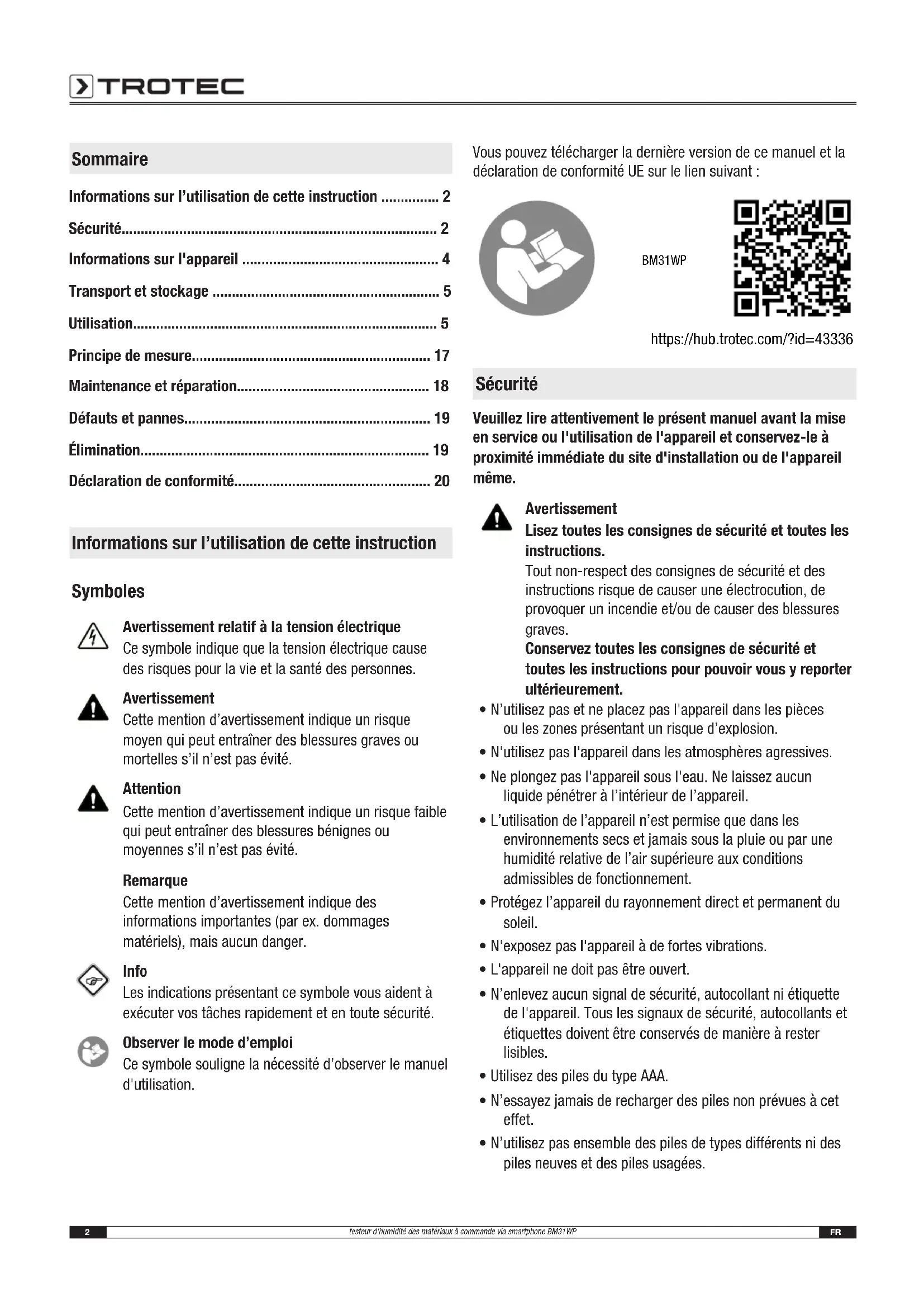
Le testeur d'humidité des matériaux permet, en combinaison avec l'application MultiMeasure Mobile de Trotec, la mesure de l'humidité des matériaux en surface, en particulier des chapes.
La matrice de mesures permet la représentation en deux dimensions des valeurs de mesure (graphe XY), devant un arrière-plan pouvant être une grille ou une photo.
Les résultats de mesure peuvent être visualisés et enregistrés sur le terminal, aussi bien sous forme numérique que graphique. Ensuite, les valeurs de mesure peuvent être transmises en tant que fichiers PDF ou Excel.
L'application dispose en outre d'une fonction rapport, d'un organiseur, d'une gestion des clients et d'autres fonctions d'analyse. Les mesures et les données d'un projet peuvent même être partagées avec des collègues et, si MultiMeasure Studio Professional est installé sur un PC, intégrées dans un rapport professionnel, avec les modèles de texte et de rapport correspondants, pour les domaines d'application les plus variés.
Représentation de l'appareil
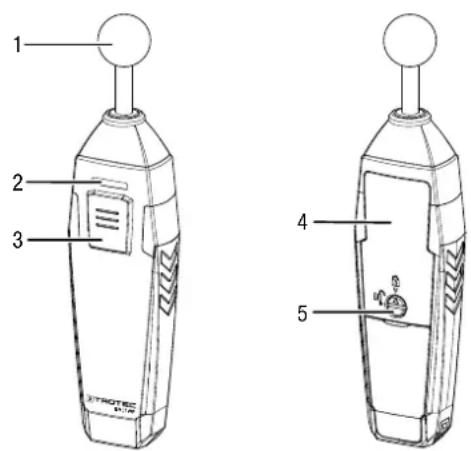
| N° Désignation | |
| 1 Sonde de mesure | |
| 2 LED | |
| 3 Touche Marche/Arrêt/Mesure | |
| 4 Compartiment à piles avec couvercle | |
| 5 Fermoir | |
Caractéristiques techniques
| Paramètre Valeur | |
| Modèle BM31WP | |
| Principe de mesure Procédé capacitif/diélectrique | |
| Plage de mesure de 0 à 100 digits | |
| Résolution plage de mesure | 0,1 digit |
| Profondeur de pénétration | 40 mm |
| Caractéristiques techniques générales | |
| Standard Bluetooth Bluetooth 4.0, Low Energy | |
| Plage de fréquence Bluetooth | 2,4 GHz |
| Puissance d'émission max. Bluetooth | 10 dBm |
| Portée environ 10 m | (en fonction de l'environnement) |
| Température de fonctionnement | 0 °C à 50 °C |
| Alimentation électrique | 2 piles 1,5 V type AAA |
| Arrêt automatique au bout d'environ 3 minutes en l'absence d'activité sur la liaison Bluetooth | |
| Indice de protection IP 40 | |
| Poids env. 93 g | |
| Dimensions (longueur x largeur x hauteur) | 22 mm x 36 mm x 160 mm |
Composition de la fourniture
• 1 BM31WP (sans piles)
- 1 dragonne
- 1 notice succincte
Transport et stockage
Remarque
L'appareil peut s'endommager si vous le transportez ou l'entreposer de manière inappropriée.
Observez les informations relatives au transport et à l'entreposage de l'appareil.
Transport
Transportez l'appareil au sec et protégé, par exemple dans un sac approprié, afin d'éviter les effets des influences extérieures.
Stockage
Observez les conditions de stockage suivantes lorsque vous n'utilisez pas l'appareil :
- au sec et protégé du gel et de la chaleur
- dans un endroit protégé de la poussière et de l'exposition directe du soleil
- à une température de stockage correspondant aux caractéristiques techniques
- Les piles sont retirées de l'appareil
Utilisation
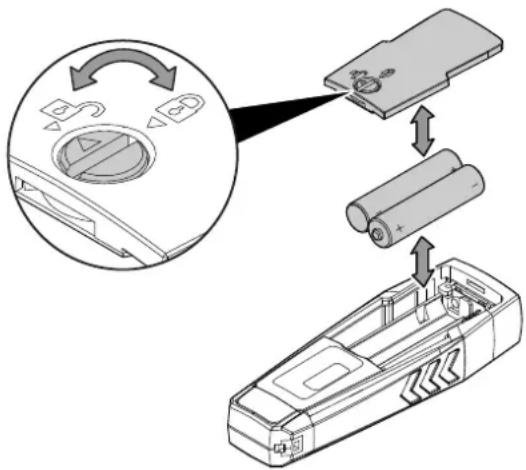
Mise en place des piles
Remarque
Assurez-vous que la surface de l'appareil est sèche et que l'appareil est éteint.
- Déverrouillez le compartiment à piles en tournant le fermoir (5) de manière à ce que la flèche qu'il porte pointe vers le cadenas ouvert.
- Enlevez le couvercle du compartiment à piles (4).
- Insérez les piles (2 piles AAA) dans le compartiment à piles en respectant les polarités.
- Remettez le couvercle en place sur le compartiment à piles.
- Verrouillez le compartiment à piles en tournant le fermoir (5) de manière à ce que la flèche qu'il porte pointe vers le cadenas fermé.
Installez l'application MultiMeasure Mobile de Trotec sur le terminal que vous voulez utiliser en combinaison avec l'appareil.
Info
Certaines fonctions de l'application ont besoin d'accéder à votre position géographique et nécessitent une connexion Internet active.
L'application est disponible chez Google Play et dans l'App-Store Apple ainsi que par l'intermédiaire du lien suivant :

Avant la première mesure, donnez au capteur appSensor un délai d'environ 10 minutes pour qu'il « s'acclimate » aux conditions ambiantes.
Connexion avec le capteur appSensor
Info
L'application peut être connectée à plusieurs capteurs appSensor différents ou du même type et enregistrer plusieurs mesures en parallèle.
Pour connecter le capteur appSensor au terminal, procédez de la manière suivante :
√ L'application MultiMeasure Mobile de Trotec est installée.
√ Bluetooth est activé sur votre terminal.
- Lancez l'application MultiMeasure Mobile de Trotec sur votre terminal.
- Allumez le capteur appSensor en appuyant trois fois brièvement sur le bouton Marche/Arrêt/Mesure (3).
→ La LED (2) clignote en jaune.
-
Appuyez sur le bouton Capteurs (6) de votre terminal.
→ La vue d'ensemble des capteurs s'affiche. -
Appuyez sur le bouton Actualiser (7).
Si le mode balayage n'était pas déjà automatiquement activé, le bouton Actualiser (7) passe du gris au noir. Le terminal recherche tous les capteurs appSensor disponibles.
5. Appuyez sur le bouton Connexion (8) afin de connecter le capteur souhaité au terminal.
→ La LED (2) clignote en vert.
⇒ Le capteur appSensor est connecté au terminal et commence à mesurer.
L'affichage passe en mode mesure en continu.
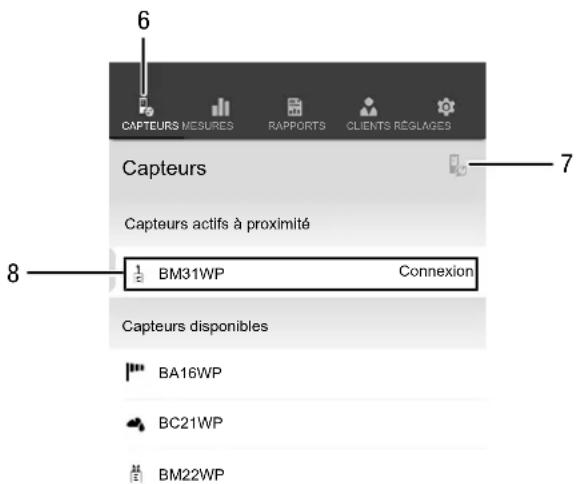
| N° | Désignation Signification | |
| 6 | Bouton Capteurs ouvre | la vue d'ensemble des capteurs |
| 7 | Bouton Actualiser actualise la liste des capteurs à proximité du terminal | |
| 8 | Bouton Connexion connecte le capteur affiché au terminal | |
Calibrage du capteur
Le capteur doit être calibré à chaque remise en marche afin de s'adapter aux conditions ambiantes du site de mise en œuvre.
Ce calibrage s'effectue automatiquement lorsque le capteur est connecté à l'application après sa mise en marche.
- Prenez le capteur en main le plus loin possible vers l'arrière et tenez-le d'une seule main (caoutchouc nervuré).
- Éloignez l'appareil de mesure du corps et d'autres objets et dirigez-le vers l'espace libre.
Si le capteur fournit pendant la mesure des valeurs erronées ou si vous avez changé la position de votre main, vous pouvez effectuer un calibrage manuel du capteur (voir Paramétrages mesure).
Sélection du matériau
Avant d'effectuer une mesure, vous devez sélectionner le matériau à mesurer. À cette fin, procédez de la manière suivante :
- Appuyez sur le bouton Menu (11).
→ Le menu contextuel s'ouvre.
2. Appuyez sur le bouton Réglages capteur (15).
→ Le menu de paramétrage des capteurs s'ouvre.
Au point Caractéristiques, vous avez la possibilité de choisir parmi les matériaux suivants :
• Humidité chape anhydrique
• Humidité chape ciment
![MEURES RAPPORTS CLIENTS RECLAGE CAPTE ← BM31WP 11 54 digits Humidité chape ciment [53 | 55] Ø 54 54 digits M-% [0,42 | 0,44] Ø 0,43 0,43 % CM-% [0,42 | 0,44] Ø 0,43 0,43 % 9 Actualiser la valeur de mesure 10 Calibrage Réinitialisation min / max / Ø Déconnecter capteur 15 Réglages capteur Démarrer en…](/content/2026/03/541955/images/a98a32d0fea53619f1e69a26890573d3bd083c2a78b00eb4c679d50df3a49095.jpg)
| N° Désignation Signification | ||
| 9 Affichage numérique Valeurs | Valeur actuelle : indique la valeur déterminée en digits sans unité | |
| Humidité anhydride/ciment : indique en digits sans unité les valeurs minimum, maximum, moyenne et actuelle de l’humidité dans le matériau sélectionné (sélection du matériau dans les paramètres capteur) | ||
| M-% : indique les valeurs minimum, maximum, moyenne et la valeur d’humidité M calculée | ||
| CM-% : indique les valeurs minimum, maximum, moyenne et la valeur d’humidité CM calculée | ||
| 10 Bouton Actualiser la valeur de mesure | effectue une mesure individuelle et actualise les valeurs | |
| 11 Bouton Menu ouvre le | menu permettant de paramétrer la mesure en cours | |
| 15 Bouton Réglages capteur | ouvre le menu des paramètres du capteur appSensor connecté | |
Exécution de la mesure
Posez la sonde complètement et de manière aussi perpendiculaire que possible sur le matériau à mesurer et respectez une distance de 8 à 10 cm par rapport aux coins.

Info
Veuillez noter que les valeurs déterminées n'ont qu'un caractère indicatif et ne sauraient remplacer la mesure CM prescrite. Comme, en particulier avec les matériaux de construction, les additifs chimiques et le sel influencent les résultats de mesure, les résultats obtenus ne constituent qu'une indication de l'humidité proche de la surface du matériau et ne peuvent pas être utilisés comme des grandeurs absolues.

Info
Veuillez noter que le passage d'un endroit froid à un endroit chaud peut entraîner la formation de condensation sur le circuit imprimé de l'appareil. Cet effet physique inévitable fausse les mesures. Dans ce cas, l'application n'indique aucune valeur ou affiche une valeur erronée. Attendez quelques minutes avant d'effectuer une mesure, afin que l'appareil s'adapte au changement de conditions.
Mesure individuelle
Une fois le capteur appSensor connecté au terminal, une mesure individuelle est lancée et la première valeur déterminée est affichée.
![CAPTEURS MESURES RAPPORTS CLIENTS REGLAGES BM31WP 11 54 digits Humidité chape ciment [53] 56] Ø 54 54 digits M-% [0,42 | 0,44] Ø 0,43 0,43 % CM-% [0,42 | 0,44] Ø 0,43 0,43 % Actualiser la valeur de mesure 9 10](/content/2026/03/541955/images/ff8ee97fb2c39d4e6337dacce37b03a25f41a5a8ca0511c26d0cfa75d6bf41a1.jpg)
| N° Désignation Signification | ||
| 9 Affichage numérique Valeurs | Valeur actuelle : indique la valeur déterminée en digits sans unité | |
| Humidité anhydride/ciment : indique en digits sans unité les valeurs minimum, maximum, moyenne et actuelle de l’humidité dans le matériau sélectionné (sélection du matériau dans les paramètres capteur) | ||
| M-% : indique les valeurs minimum, maximum, moyenne et la valeur d’humidité M calculée | ||
| CM-% : indique les valeurs minimum, maximum, moyenne et la valeur d’humidité CM calculée | ||
| 10 Bouton Actualiser la valeur de mesure | effectue une mesure individuelle et actualise les valeurs | |
| 11 Bouton Menu ouvre le | menu permettant de paramétrer la mesure en cours | |
Actualisation de la valeur de mesure
Pour actualiser les valeurs de mesure en mode mesure individuelle, procédez de la manière suivante :
- Sur le terminal, appuyez sur le bouton Actualiser la valeur de mesure (10).
→ Le capteur appSensor détermine la valeur de mesure actuelle qui est alors affichée sur le terminal. - Alternativement, vous pouvez appuyez sur le bouton Marche/Arrêt/Mesure (3) du capteur appSensor.
⇒ Le capteur appSensor détermine la valeur de mesure actuelle qui est alors affichée sur le terminal.
Paramétrages de la mesure
Pour procéder aux paramétrages de la mesure, procédez de la manière suivante :
- Appuyez sur le bouton Menu (11) ou sur la zone libre endessous de l'affichage de la valeur de mesure.
→ Le menu contextuel s'ouvre.
- Procédez aux paramétrages souhaités.
54 digits
| Humidité chape ciment | [53 | 55] | ∅ 54 | 54 digits |
| M-% | [0,42 | 0,44] | ∅ 0,43 | 0,43 % |
| CM-% | [0,42 | 0,44] | ∅ 0,43 | 0,43 % |
| Actualiser la valeur de mesure | |||
| Calibrage | 12 | ||
| Réinitialisation min / max / ∅ | 13 | ||
| Déconnecter capteur | 14 | ||
| Réglages capteur | 15 | ||
| Démarrer enregistrement | 16 | ||
| N° | Désignation Signification | |
| 12 | Bouton Calibrage effectue un calibrage du capteur appSensor connecté | |
| 13 | Bouton Réinitialisation min / max / ∅ | efface les valeurs obtenues |
| 14 | Bouton Déconnecter capteur | déconnecte le capteur appSensor du terminal |
| 15 | Bouton Réglages capteur | ouvre le menu des paramètres du capteur appSensor connecté |
| 16 | Bouton Démarrer enregistrement | lance un enregistrement des valeurs de mesure pour analyse ultérieure |
Enregistrement des valeurs de mesure
Pour enregistrer les valeurs de mesure aux fins d'analyse ultérieure, procédez de la manière suivante :
- Appuyez sur le bouton Menu (11).
→ Le menu contextuel s'ouvre.
- Appuyez sur le bouton Démarrer enregistrement (16).
⇒ Un menu montrant les diverses méthodes de mesure apparaît à l'écran :
- Mesure ponctuelle sans photo
- Mesure ponctuelle avec photo
- Matrice de mesures sans photo d'arrière-plan
-
Matrice de mesures avec photo d'arrière-plan
-
Sélectionnez l'une des méthodes de mesure en cliquant sur le bouton correspondant du terminal.
Lorsque vous sélectionnez une des méthodes de mesure, vous passez dans le sous-menu correspondant et le bouton REC (17) s'affiche à la place du bouton Menu (11).
Exécution d'une mesure ponctuelle sans photo
Avec la mesure ponctuelle sans photo, vous pouvez saisir plusieurs points individuels et les enregistrer. À cette fin, procédez de la manière suivante :
- Appuyez plusieurs fois sur le bouton Marche/Arrêt/Mesure (3) du capteur appSensor ou sur le bouton Actualiser la valeur de mesure (10) sur le terminal, jusqu'à ce que vous ayez saisi toutes les valeurs souhaitées.
![CAPTEURS MESURES RAPPORTS CLIENTS RÉGLAGES BM31WP 9,1 25 Humidité chape ciment [53 | 55] Ø 54 M-% [0,42 | 0,44] Ø 0,43 CM-% [0,42 | 0,44] Ø 0,43 Actualiser la valeur de mesure 17 18 54 digits 0,43 % 0,43 % 10](/content/2026/03/541955/images/6cab8f8b4fdff390f1b3eb8b6bc62ea69fb429646f0d3be56ac55e5207d6c540.jpg)
| N° | Désignation Signification | |
| 9 | Affichage numérique Valeurs | Humidité anhydride/ciment :indique en digits sans unité les valeurs minimum, maximum, moyenne et actuelle de l’humidité dans le matériau sélectionné (sélection du matériau dans les paramètres capteur) |
| M-% : indique les valeurs minimum, maximum, moyenne et la valeur d’humidité M calculée | ||
| CM-% : indique les valeurs minimum, maximum, moyenne et la valeur d’humidité CM calculée | ||
| 10 | Bouton Actualiser la valeur de mesure | effectue une mesure individuelle et actualise les valeurs |
| 17 | Bouton REC ouvre le menu contextuel des capteurs | |
| 18 | Affichage série de mesures | Valeurs mesurées : indique en digits sans unité les valeurs mesurées de la série de mesures |
Exécution d'une mesure ponctuelle avec photo
Si vous choisissez la mesure ponctuelle avec photo, vous accédez au mode de sélection de la photo. La photo souhaitée peut être soit extraite de la galerie du terminal mobile, soit prise directement à partir de l'application. À cette fin, choisissez un fragment d'image qui corresponde le mieux possible à la surface à mesurer.
Pour saisir les valeurs de mesure, procédez de la manière suivante :
-
appuyez dans la photo elle-même sur l'endroit où vous mesurez. La valeur de mesure est alors affichée à cette position.
-
Alternativement, vous pouvez appuyez sur le bouton Marche/Arrêt/Mesure (3) du capteur appSensor.
La valeur de mesure s'affiche dans une grille définie sur la photo d'arrière-plan. Après avoir appuyé sur le bouton Déplacer point de mesure (20), vous pouvez corriger la position des points de mesure. Appuyez de nouveau sur le bouton Déplacer point de mesure (20) pour revenir au mode de mesure.
![CAPTEURS MESURES RAPPORTS CLIENTS REGLAGES ← BM31WP 9,1 9,1 9,7 17 19 Humidité chape ciment [53 | 56] Ø 54 54 digits M-% [0,42 | 0,44] Ø 0,43 0,43 % CM-% [0,42 | 0,44] Ø 0,43 0,43 % 20](/content/2026/03/541955/images/d4f9d564c9095c0596a1581e067c9c17f346b1e3b1a0efb6b0f1ff1ef90d036e.jpg)
| N° | Désignation Signification | |
| 9 | Affichage numérique Valeurs | Humidité anhydride/ciment :indique en digits sans unité les valeurs minimum, maximum, moyenne et actuelle de l’humidité dans le matériau sélectionné (sélection du matériau dans les paramètres capteur) |
| M-% : indique les valeurs minimum, maximum, moyenne et la valeur d’humidité M calculée | ||
| CM-% : indique les valeurs minimum, maximum, moyenne et la valeur d’humidité CM calculée | ||
| 17 | Bouton REC ouvre le menu contextuel des capteurs | |
| 19 | Affichage champ de mesure | montre une image du champ de mesure ainsi que les valeurs mesurées aux points de mesure |
| 20 | Bouton Déplacer point de mesure | arrête l’enregistrement des valeurs de mesure et permet de déplacer les points de mesure sur la photo d’arrière-plan |
Exécution d'une matrice de mesures sans photo
Avec la matrice de mesures, une série de points de mesure est saisie dans une grille dont la taille doit être définie.
- Commencez toujours une matrice de mesures en haut à gauche (1ère colonne, 1ère ligne).
→ Le champ à mesurer clignote.
-
Exécutez la mesure dans le champ clignotant.
-
Confirmez la valeur de mesure en appuyant sur le bouton Saisie valeur (22). Vous pouvez annuler une valeur saisie en appuyant sur le bouton REFUSER (23). En appuyant sur le bouton SAUTER (24) vous pouvez sauter le champ affiché et passer à la mesure pour le champ suivant.
L'affichage de la grille (21) passe à la cellule suivante.
-
Effectuez la mesure suivante au point indiqué.
-
Appuyez sur le bouton NOUVELLE COLONNE (25) lorsque vous avez mesuré toutes les lignes d'une colonne et que vous souhaitez commencer une nouvelle colonne.
![CAPTEURS MESURES RAPPORTS CLIENTS RÉGLAGES BM31WP 17 21 Humidité chape ciment [53 | 55] Ø 54 54 digits M-% [0,42 | 0,44] Ø 0,43 0,43 % CM-% [0,42 | 0,44] Ø 0,43 0,43 % Valeur de mesure pour 1,3 Refuser Sauter Nouvelle colonne 22 23 24 25](/content/2026/03/541955/images/ffe6e208f6e0b9424c555ee0c506c3e9568a60fc5aa7c13337f67f7091b96d51.jpg)
| N° Désignation Signification | |
| 9 Affichage numérique Valeurs | Humidité anhydride/ciment :indique en digits sans unité les valeurs minimum, maximum, moyenne et actuelle de l’humidité dans le matériau sélectionné (sélection du matériau dans les paramètres capteur) |
| M-% : indique les valeurs minimum, maximum, moyenne et la valeur d’humidité M calculée | |
| CM-% : indique les valeurs minimum, maximum, moyenne et la valeur d’humidité CM calculée | |
| N° | Désignation Signification | |
| 17 | Bouton REC ouvre le menu contextuel des capteurs | |
| 21 | Champ de mesure avec grille | montre la grille du champ de mesure (le champ à mesurer clignote en rouge) |
| 22 | Bouton Enregistrement valeurs | enregistre la valeur de mesure pour le champ clignotant |
| 23 | Bouton REFUSER supprime la valeur enregistrée pour le champ concerné | |
| 24 | Bouton SAUTER saute | le champ clignotant et passe au champ suivant |
| 25 | Bouton NOUVELLE COLONNE | commence une nouvelle colonne |
Exécution d'une matrice de mesures avec photo
Si vous choisissez la matrice de mesures avec photo, vous accédez au mode de sélection de la photo. La photo souhaitée peut être soit extraite de la galerie du terminal mobile, soit prise directement à partir de l'application. À cette fin, choisissez un fragment d'image qui corresponde le mieux possible à la surface à mesurer. Vous passez ensuite au menu de paramétrage de la grille (21).
- Adaptez le nombre des colonnes et des lignes de la grille en déplaçant les curseurs (26).
- Confirmez les réglages de la grille en appuyant sur le bouton Appliquer (27).
![CAPTEURS MESURES RAPPORTS CLIENTS REGLAGES BM31WP 17 21 Humidité chape ciment [53 | 55] Ø 54 54 digits M-% [0,42 | 0,44] Ø 0,43 0,43 % CM-% [0,42 | 0,44] Ø 0,43 0,43 % Valeur de mesure pour 1,3 Séries Colonnes Appliquer 26 27](/content/2026/03/541955/images/7558fe031b1b34fe2fb53e8ee97848ba6fb5f41299a9b206bc0b973288516934.jpg)
| N° | Désignation Signification | |
| 9 | Affichage numérique Valeurs | Humidité anhydride/ciment :indique en digits sans unité les valeurs minimum, maximum, moyenne et actuelle de l’humidité dans le matériau sélectionné (sélection du matériau dans les paramètres capteur) |
| M-% : indique les valeurs minimum, maximum, moyenne et la valeur d’humidité M calculée | ||
| CM-% : indique les valeurs minimum, maximum, moyenne et la valeur d’humidité CM calculée | ||
| 17 | Bouton REC ouvre le menu contextuel des capteurs | |
| 21 | Champ de mesure avec grille | montre la grille du champ de mesure (avec ou sans photo d’arrière-plan) |
| 26 | Curseur modifie le nombre de colonnes et de lignes de la grille | |
| 27 | Bouton Appliquer confirme les réglages et fait passer au menu de mesure | |
Effectuez ensuite les mesures :
- Commencez toujours une matrice de mesures en haut à gauche (1ère colonne, 1ère ligne).
→ Le champ à mesurer clignote.
-
Exécutez la mesure dans le champ clignotant.
-
Confirmez la valeur de mesure en appuyant sur le bouton Saisie valeur (22). Vous pouvez annuler une valeur saisie en appuyant sur le bouton REFUSER (23). En appuyant sur le bouton SAUTER (24) vous pouvez sauter le champ affiché et passer à la mesure pour le champ suivant.
→ L'affichage de la grille (21) passe à la cellule suivante.
- Effectuez la mesure suivante au point indiqué.
![CAPTEURS MESES RAP-CHITS CLIENTS RÉCLAGES ← BM31WP 17 21 Humidité chape ciment [53 | 66] Ø 54 54 digits M-% [0,42 | 0,44] Ø 0,43 0,43 % CM-% [0,42 | 0,44] Ø 0,43 0,43 % Valeur de mesure pour 1,3 Refuser Sauter 22 23 24](/content/2026/03/541955/images/29b9206b662de2a8b126326a2897f943e7d60b022ab8df96092b5631812a17b7.jpg)

Info
Le curseur vous permet de faire ressortir, au choix, la photo d'arrière-plan ou la grille.
| N° | Désignation Signification | |
| 9 | Affichage numérique Valeurs | Humidité anhydride/ciment :indique en digits sans unité les valeurs minimum, maximum, moyenne et actuelle de l’humidité dans le matériau sélectionné (sélection du matériau dans les paramètres capteur) |
| M-% : indique les valeurs minimum, maximum, moyenne et la valeur d’humidité M calculée | ||
| CM-% : indique les valeurs minimum, maximum, moyenne et la valeur d’humidité CM calculée | ||
| 17 | Bouton REC ouvre le menu contextuel des capteurs | |
| 21 | Champ de mesure avec grille | montre la grille du champ de mesure (le champ à mesurer clignote en rouge) |
| 22 | Bouton Enregistrement valeurs | enregistre la valeur de mesure pour le champ clignotant |
| 23 | Bouton REFUSER supprime la valeur enregistrée pour le champ concerné | |
| 24 | Bouton SAUTER saute | le champ clignotant et passe au champ suivant |
Arrêt de l'enregistrement
Pour arrêter l'enregistrement des valeurs de mesure, procédez de la manière suivante :
- Appuyez sur le bouton REC (17).
→ Le menu contextuel des capteurs s'ouvre. - Appuyez sur le bouton Arrêter l'enregistrement (28).
⇒ Le menu contextuel de stockage de l'enregistrement s'ouvre. - Vous pouvez, au choix, stocker, supprimer ou continuer la mesure.
![CAPTEURS MESURES RAPPORTS CLIENTS RÉGLAGES ← BM31WP 17 Humidité chape ciment [53 | 55] Ø 54 54 digits Réinitialisation min / max / Ø Déconnecter capteur Réglages capteur Arrêter l'enregistrement 28](/content/2026/03/541955/images/b2d1b3fae45f9fdc6ed15f069f50d9450bd10cfc1f972ad8fc405cf3749665b1.jpg)
| N° | Désignation Signification | |
| 17 | Bouton REC ouvre le menu de paramétrage des capteurs | |
| 28 | Bouton Arrêter l'enregistrement | arrête l'enregistrement des valeurs de mesure en coursouvre le sous-menu de stockage des enregistrements |
Stockage de l'enregistrement
Pour stocker les valeurs de mesure enregistrées, procédez de la manière suivante :
- Appuyez sur le bouton Enregistrer (29) afin de stocker les valeurs de mesure enregistrées dans le terminal.
⇒ Le masque de saisie des données d'enregistrement s'ouvre. - Entrez toutes les données importantes qui vous permettront d'identifier l'enregistrement sans équivoque, et enregistrez-les.
L'enregistrement est désormais stocké dans le terminal.
![CAPTEURS MEISURES RAPPORTS CLIENTS REGLAGES ← BM31WP 9,1 9,7 Humidité chape ciment [53 | 56] Ø 54 54 digits M-% [0,42 | 0,44] Ø 0,43 0,43 % CM-% [0,42 | 0,44] Ø 0,43 0,43 % Enregistrer Supprimer × Continuer 29 30 31](/content/2026/03/541955/images/958792f54c3f7f5ea3266d928ea51180331bab994ad1b754529d51707412bb5b.jpg)
| N° | Désignation Signification |
| 29 | Bouton Enregistrer arrête l'enregistrement des valeurs de mesure en coursouvre le masque de saisie des données de l'enregistrement |
| 30 | Bouton Supprimer arrête l'enregistrement des valeurs de mesure en courssupprime les valeurs de mesure enregistrées |
| 31 | Bouton Continuer continue l'enregistrement des valeurs de mesure sans stockage |
Analyse des valeurs de mesure
Pour visualiser les mesures enregistrées, procédez de la manière suivante :
- Appuyez sur le bouton MESURES (32).
⇒ Un aperçu des mesures déjà stockées s'affiche.
2. Appuyez sur le bouton Afficher mesure (34) pour la mesure désirée afin d'afficher celle-ci.
⇒ Un menu contextuel de la mesure sélectionnée s'affiche.
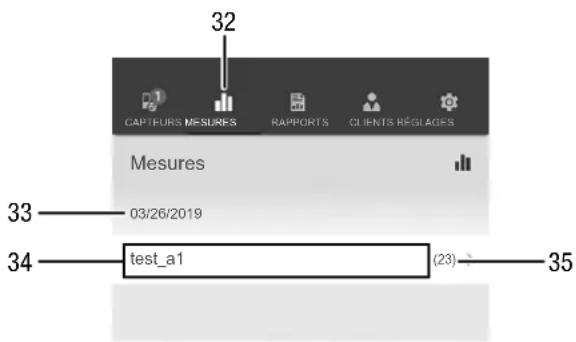
| N° | Désignation Signification | |
| 32 | Bouton MESURES ouvre la vue d'ensemble des mesures enregistrées | |
| 33 | Affichage Date mesure | indique à quel moment une mesure a été effectuée |
| 34 | Bouton Affichage mesure | ouvre le menu contextuel de la mesure sélectionnée |
| 35 | Affichage Nombre des valeurs de mesure | indique le nombre de valeurs de mesure individuelles dont est constituée la mesure enregistrée |
Les fonctions suivantes sont disponibles dans le menu contextuel de la mesure sélectionnée :
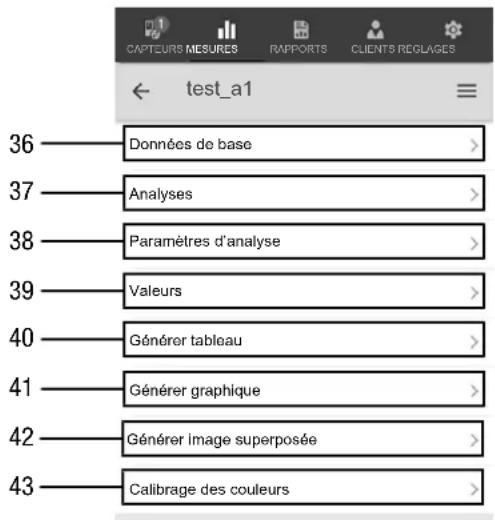
| N° | Désignation Signification | |
| 36 | Bouton Données de base | ouvre un aperçu des données enregistrées sur la mesure |
| 37 | Bouton Analyses ouvre | un aperçu des analyses (graphiques et tableaux) générées pour la mesure |
| 38 | Bouton Paramètres d'analyse | ouvre un menu permettant d'activer et de désactiver certains paramètres individuels d'analyse |
| 39 | Bouton Valeurs ouvre | un tableau contenant toutes les valeurs saisies pour la mesure |
| 40 | Bouton Générer tableau | génère un tableau des valeurs saisies pour la mesure et l'enregistre en tant que fichier CSV |
| 41 | Bouton Générer graphique | génère une représentation graphique des valeurs saisies et l'enregistre en tant que fichier PNG |
| 42 | Bouton Générer image superposée | combine une photo d'arrière-plan et la représentation en couleur des valeurs d'humidité mesurées |
| 43 | Bouton Calibrage des couleurs | permet d'adapter la représentation en couleur des valeurs d'humidité mesurées |
Création d'un rapport
Les rapports de l'application MultiMeasure Mobile sont des compte-rendus succincts en vue d'une documentation simple et rapide. Pour créer un nouveau rapport, procédez de la manière suivante :
- Appuyez sur le bouton RAPPORTS (44).
→ La vue d'ensemble des rapports s'affiche. -
Appuyez sur le bouton Nouveau rapport (45) afin de créer un nouveau rapport.
⇒ Un masque de saisie s'ouvre et vous permet de saisir toutes les informations importantes. -
Entrez les informations dans le masque de saisie et enregistrez celui-ci.
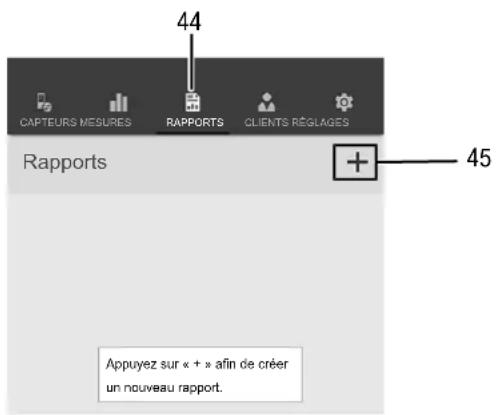
| N° | Désignation Signification | |
| 44 | Bouton RAPPORTS ouvre la vue d'ensemble des rapports enregistrés | |
| 45 | Bouton Nouveau rapport | crée un nouveau rapport et ouvre le masque de saisie |
Info
Le rapport comporte un champ intégré pour la signature et vous pouvez le faire signer par le client en matière d'acquittement.
Accès à un rapport
Pour accéder à un rapport que vous avez élaboré, procédez de la manière suivante :
- Appuyez sur le bouton RAPPORTS (44).
→ La vue d'ensemble des rapports s'affiche. - Appuyez sur le bouton correspondant au rapport souhaité (46) afin de visualiser celui-ci.
⇒ Un masque de saisie s'ouvre et vous permet de voir et de modifier toutes les informations.
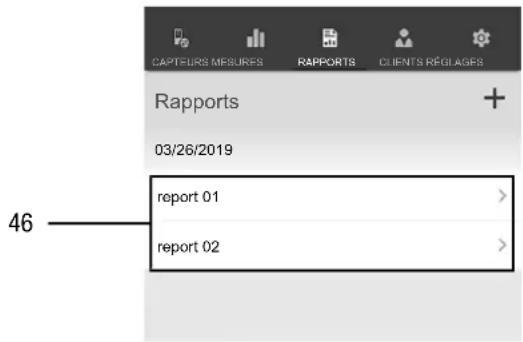
| N° | Désignation Signification | |
| 46 | Bouton Afficher RAPPORT | ouvre le rapport sélectionné |
Création d'un nouveau client
Pour créer un nouveau client, procédez de la manière suivante :
- Appuyez sur le bouton CLIENTS (47).
→ La vue d'ensemble des clients s'affiche. - Appuyez sur le bouton Nouveau client (48) afin de créer un nouveau client.
⇒ Un masque de saisie s'ouvre et vous permet de saisir toutes les informations importantes. - Entrez les informations dans le masque de saisie et enregistrez celui-ci.
- Alternativement, vous pouvez aussi importer les contacts existants à partir de l'annuaire du terminal.
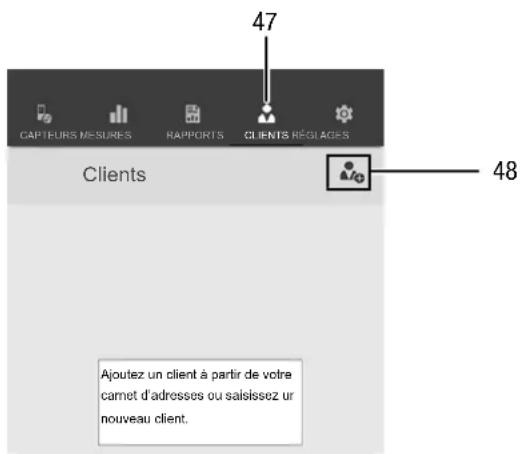
| N° | Désignation Signification | |
| 47 | Bouton CLIENTS ouvre | la vue d'ensemble des clients enregistrés |
| 48 | Bouton Nouveau client | crée un nouveau client et ouvre le masque de saisie |
Info
Vous pouvez effectuer une nouvelle mesure directement à partir du masque de saisie.
Accès à un client
Pour accéder à un client existant, procédez de la manière suivante :
- Appuyez sur le bouton CLIENTS (47).
→ La vue d'ensemble des clients s'affiche.
- Appuyez sur le bouton correspondant au client souhaité (49) afin de visualiser celui-ci.
Un masque de saisie s'ouvre et vous permet de voir et de modifier toutes les informations concernant le client sélectionné ainsi que de lancer directement une mesure.
→ Le bouton Nouveau client (48) change d'aspect. Il permet dans ce menu de supprimer les données du client sélectionné.
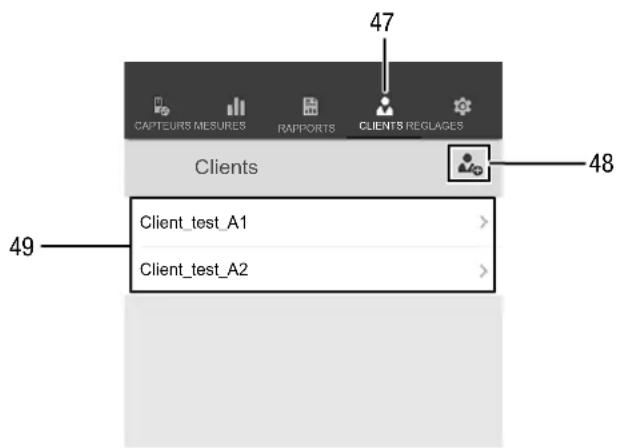
| N° | Désignation Signification | |
| 47 | Bouton CLIENTS ouvre | la vue d'ensemble des clients enregistrés |
| 48 | Bouton Nouveau client | permet d'effacer le jeu de données client sélectionné |
| 49 | Bouton Client X ouvre | le masque de saisie permettant de consulter et de modifier les informations concernant un client enregistré |
Paramétrage de l'application
Pour paramétrer l'application MultiMeasure MultiMeasure Mobile de Trotec, procédez de la manière suivante :
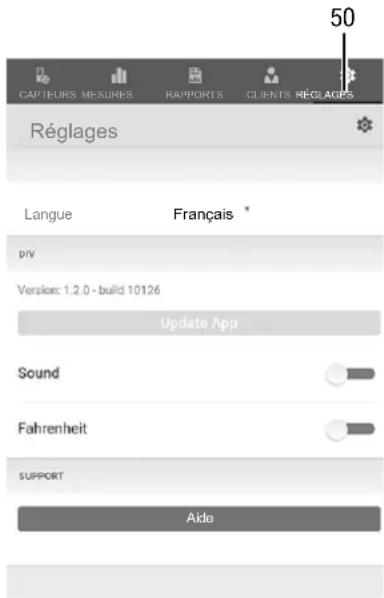
- Appuyez sur le bouton PARAMÉTRAGES (50).
→ Le menu de paramétrage s'ouvre.
- Procédez aux paramétrages souhaités.
| N° | Désignation Signification | |
| 50 | BoutonPARAMÉTRAGES | ouvre la vue d'ensemble des réglages et des informations concernant l'application |
Paramétrage du capteur appSensor
Pour paramétrer le capteur appSensor, procédez de la manière suivante :
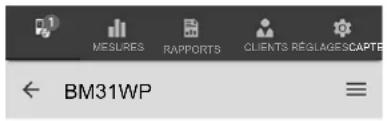
- Appuyez sur le bouton Capteurs (6).
→ Une liste des capteurs connectés et disponibles s'affiche.
-
Poussez du doigt vers la droite la marque jaune correspondant au capteur appSensor que vous voulez paramétrer.
-
Confirmez votre sélection.
→ Le menu du capteur s'ouvre.
-
Alternativement, appuyez sur le bouton Capteurs (6).
-
Appuyez sur le bouton Menu (11).
→ Le menu contextuel s'ouvre.
- Appuyez sur le bouton Réglages capteur (15).
→ Le menu du capteur s'ouvre.
Déconnexion du capteur appSensor
Pour déconnecter le capteur appSensor du terminal, procédez de la manière suivante :
- Appuyez sur le bouton Capteurs (6).
⇒ Une liste des capteurs connectés et disponibles s'affiche.
-
Poussez du doigt vers la droite la marque rouge correspondant au capteur appSensor que vous voulez déconnecter.
-
Confirmez votre sélection.
⇒ Le capteur appSensor est déconnecté du terminal et peut être éteint.
- Alternativement, appuyez sur le bouton Menu (11).
→ Le menu contextuel s'ouvre.
-
Appuyez sur le bouton Déconnecter capteur (14).
-
Confirmez votre sélection.
⇒ Le capteur appSensor est déconnecté du terminal et peut être éteint.
Désactivation d'un capteur appSensor
Info
Veuillez toujours déconnecter le capteur appSensor de l'application avant de l'éteindre.
Pour éteindre le capteur appSensor, procédez de la manière suivante :
- Appuyez sur le bouton Marche/Arrêt/Mesure (3) pendant 3 secondes environ.
→ La LED (2) du capteur appSensor s'éteint.
→ Le capteur appSensor est désactivé.
- Le cas échéant, arrêtez l'application MultiMeasure Mobile de Trotec sur le terminal.
Principe de mesure
Cet appareil de mesure est conçu pour la détermination approximative du taux d'humidité du bois ou du matériau selon un principe de mesure diélectrique. Les domaines d'application sont la détermination non destructive du taux d'humidité dans les bois de sciage, de construction ou de chauffage, ainsi que les matériaux de construction minéraux.
Le procédé de mesure diélectrique est une méthode de mesure indirecte : la modification diélectrique du matériau testé sert à déterminer son taux d'humidité.
Les facteurs susceptibles de modifier cette caractéristique, par exemple les matériaux conducteurs ou des sels dissous, ont donc aussi une influence directe sur les valeurs de mesure. Au moment de la mesure d'humidité, la composition exacte des matériaux de construction n'est généralement pas connue. Par conséquent, les valeurs de mesure affichées sont à considérer uniquement comme une indication du taux d'humidité.
Consignes générales d'utilisation
Des courbes de calibrage sont mémorisées dans l'appareil pour la mesure d'humidité dans différents matériaux de construction minéraux, dans le bois dur et tendre ainsi que l'aggloméré. Si des valeurs de mesures exactes sont nécessaires pour l'humidité du matériau, il est recommandé d'effectuer une mesure de contrôle supplémentaire par analyse gravimétrique. En particulier, pour déterminer exactement l'humidité pour d'autres températures de bois ou lorsqu'il est nécessaire de prendre en compte la sorte et la densité apparente d'un bois déterminé, nous recommandons d'utiliser un humidimètre pour bois équipé d'une fonction de compensation de la température et d'une option de sélection de l'essence de bois spécifique.
- Lors du choix de la position de mesure, observez les points suivants :
- Mesurez toujours l'humidité du matériau à trois positions de mesure différentes afin d'obtenir une précision suffisante en calculant la moyenne arithmétique.
- Ne mesurez pas sur la partie frontale car c'est là que se trouvent les zones sèches.
- Si possible, n'effectuez pas de mesure sur les fissures, les nœuds ni les poches de résine.
- Les résultats de mesure doivent être utilisés exclusivement à titre indicatif pour la mesure d'humidité.
- La hauteur de la valeur de mesure est issue de la constante diélectrique déterminée du matériau à mesurer. L'air sec à une constante de 1, l'eau à une constante de 80. Plus le matériau contient d'humidité, plus la valeur mesurée affichée est élevée.
- La densité apparente du matériau à mesurer constitue un autre facteur important de la valeur de mesure. Plus la densité apparente est haute, plus la valeur de mesure est élevée.
Consignes d'utilisation pour la mesure d'humidité des matériaux
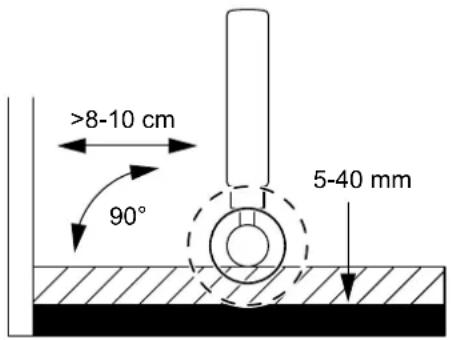
Aucun réglage supplémentaire de l'appareil n'est nécessaire pour déterminer rapidement l'humidité des matériaux. Lors de l'évaluation des résultats de mesure, il convient toutefois de considérer que divers facteurs peuvent avoir une influence sur le résultat de mesure :
- Exécution de la mesure
- Si la tête sphérique est maintenue dans un coin (par ex. cadre de fenêtre), la valeur de mesure sera en général plus élevée, car davantage de substance se trouve dans le champ de dispersion. Une distance de plus de 8 à 10 cm doit être maintenue depuis le coin.
- Pendant la mesure, tenez toujours la tête sphérique perpendiculairement au matériau. Pressez fermement la tête sphérique sur la surface à mesurer et ne l'inclinez pas.
• Profondeur de mesure
- La profondeur de pénétration de l'appareil va jusqu'à 40 mm, selon la densité apparente et le degré d'humidité du matériau à mesurer. Il n'est pas possible d'obtenir des indications pour des secteurs plus profonds.
- Propriétés du matériau
- Une présence notable de sels solubles dans le matériau à mesurer peut fausser le résultat de mesure. Plus le matériau à mesurer contient de sel, plus sa conductivité est grande et plus les valeurs affichées sont élevées.
- Autant que possible, ne mesurez pas de bois présentant une température inférieure à -5 °C. Les températures de bois trop basses faussent le résultat de mesure.
- En outre, les additifs dans les matériaux et leur concentration, par exemple dans la chape ou le béton, peuvent avoir un impact non négligeable sur la valeur de mesure.
– Idéalement, le matériau doit être aussi homogène que possible et dépourvu de poches d'air.
- Matériaux conducteurs ou champs électriques
- Lorsqu'un matériau de construction contient un conducteur électrique, il voit sa constante diélectrique augmentée, ce qui fait croire à des valeurs d'humidité élevées. En conséquence, une valeur de mesure plus élevée va s'afficher.
- Lorsque le matériau contient du métal (par ex. des clous, des vis, des conduites, des tubes, etc.) et que celui-ci se trouve dans le champ de mesure du capteur, la valeur de mesure augmente brutalement en raison des fortes réflexions.
- Un contrôle visuel ne permet pas toujours de détecter si le matériau de construction contient des matériaux conducteurs. Les armatures, les caches métalliques et les matériaux d'isolation conducteurs, comme les scories dans les plafonds à poutres, comptent parmi les sources d'erreur les plus importantes. En particulier, les isolations avec revêtement métallique provoquent très souvent des erreurs d'interprétation des valeurs de mesure.
- Évitez de frotter le matériau à mesurer pour ne pas générer d'électricité statique. L'électricité statique fausse le résultat de mesure.
- Un taux d'humidité du bois inférieur à 10 % permet l'apparition de forces électrostatiques sur le matériau à mesurer. Ceci peut fausser le résultat de mesure. L'expérience montre que ceci se produit à la sortie des installations de plaquage du bois. Éliminez cette électricité statique en prenant les mesures de mise à la terre appropriées.
– Idéalement, les mesures doivent être effectuées en l'absence de champ électrique gênant et de matériau conducteur dans l'objet en test.
- Caractéristiques de la surface
- Avant la mesure, les impuretés (comme les résidus de peinture, les poussières) sont à éliminer des points à mesurer.
- Les produits de protection du bois huileux et / ou aqueux ont une influence sur le résultat de la mesure.
- Les surfaces rugueuses afficheront toujours une valeur de mesure trop basse.
– Idéalement, la surface de l'objet en test doit être plane afin que la sonde de mesure puisse y être posée dans son intégralité.
- Répartition de l'humidité
- Pour les matériaux présentant une épaisseur inférieure à 2 cm, la valeur d'humidité des couches de matériaux voisins risque d'influencer la valeur de mesure.
– Idéalement, la répartition de l'humidité dans le matériau doit être aussi homogène que possible.
Des indications quantitatives sur le taux d'humidité du matériau minéral à mesurer ne peuvent être obtenues qu'à l'aide de l'analyse gravimétrique ou de la méthode CM.
Maintenance et réparation
Remplacement des piles
Les piles doivent être remplacées lorsque la LED de l'appareil clignote en rouge ou s'il est impossible de mettre l'appareil en marche. Voir le chapitre « Utilisation. »
Nettoyage
Nettoyez l'appareil avec un chiffon humide, doux et non pelucheux. Veillez à ce qu'aucune humidité ne pénètre dans le boîtier. N'utilisez pas d'aérosol, de solvant, de nettoyant à base d'alcool ni de produit abrasif pour nettoyer l'appareil, mais uniquement un chiffon imbibé d'eau claire.
Réparation
Ne modifiez pas l'appareil et ne montez pas de pièces de rechange. Veuillez vous adresser au fabricant pour faire réparer ou contrôler l'appareil.
Défauts et pannes
Dans le cadre de sa production, le bon fonctionnement de l'appareil a été contrôlé à plusieurs reprises. Malgré tout, si l'appareil devait présenter des dysfonctionnements, contrôlez-le en vous conformant à la liste suivante :
La liaison Bluetooth s'interrompt momentanément ou se coupe complètement
- Vérifiez si la LED du capteur appSensor clignote en vert. Si c'est le cas, éteignez complètement le capteur pour un court moment et rallumez-le. Rétablissez la connexion avec le terminal.
- Contrôlez la tension de la pile et, le cas échéant, remplacez-la par une pile neuve.
- La distance entre le capteur appSensor et le terminal dépasse-t-elle la portée radio du capteur (voir chapitre Caractéristiques techniques) ou bien y-a-t-il des constructions massives (murs, piliers, etc...) entre les deux appareils ? Réduisez la distance entre les appareils et assurez-vous, le cas échéant, qu'il y ait une « liaison visuelle » entre eux.
Impossible de connecter le capteur au terminal, bien que ce dernier en affiche la présence.
- Contrôlez les réglages Bluetooth de votre terminal. Il est possible que des réglages spécifiques au fabricant, liés à une meilleure précision de la localisation des appareils, soient à l'origine du problème. Activez ces réglages et essayez à nouveau d'établir une connexion avec le capteur appSensor.
Vous trouvez de l'aide supplémentaire concernant le type de capteur que vous utilisez dans l'application MultiMeasure Mobile au point Aide du menu Réglages. Un clic sur le point Aide ouvre un lien vers la page d'aide de l'application. Sous le titre Sommaire se présente un menu qui vous permet de choisir directement parmi de nombreux sujets d'aide. Vous pouvez également dérouler toute la page d'aide et vous informer sur les divers sujets.
Élimination
Éliminez toujours le matériel d'emballage en respectant les impératifs écologiques et conformément aux prescriptions de gestion des déchets locaux applicables.

Le pictogramme représentant une poubelle barrée, apposé sur un appareil électrique ou électronique, provient de la directive européenne 2012/19/UE. Il signifie que cet appareil ne doit pas être éliminé en fin de vie avec les ordures ménagères. Des points de collecte gratuits pour les appareils électriques ou électroniques usagés sont à votre disposition à proximité de chez vous. Les autorités de votre ville ou de votre commune peuvent vous en fournir les adresses. Pour de nombreux pays de l'UE, vous trouverez sur la page Internet https://hub.trotec.com/?id=45090 des informations sur d'autres possibilités de prise en charge. Sinon, adressez-vous à une entreprise homologuée dans votre pays pour le recyclage et l'élimination des appareils électriques usagés.
La collecte séparée des appareils électriques et électroniques usagés permet leur réutilisation éventuelle, le recyclage des matériaux constitutifs et les autres formes de recyclage tout en évitant les conséquences négatives pour l'environnement et la santé des produits dangereux qu'ils sont susceptibles de contenir.

Les piles usagées et les batteries ne doivent pas être jetées avec les ordures ménagères, mais être éliminées conformément à la directive européenne 2006/66/CE DU PARLEMENT ET DU CONSEIL EUROPEEN du 6 septembre 2006 relative aux piles, aux piles rechargeables, aux accumulateurs et aux batteries. Veuillez éliminer les piles et les batteries conformément aux dispositions légales en vigueur.
Valable uniquement en France

NOTICE À DÉPOSER DANS LE BAC DE TRI

Déclaration de conformité
Nous, la société Trotec GmbH, déclarons sous notre seule responsabilité que le produit désigné ci-après a été développé, conçu et fabriqué conformément aux exigences de la directive européenne sur les équipements radioélectriques, version 2014/53/UE.
Modèle / produit : BM31WP
Type : testeur d'humidité des matériaux à commande via smartphone
À partir de l'année modèle : 2019
Normes harmonisées appliquées :
• EN 300 328 V2.2.2
• EN 61326-1:2013
Normes et spécifications techniques nationales appliquées :
• EN 301 489-1 Version provisoire 2.2.0:2017-03
• EN 301 489-17 Version provisoire 3.2.0:2017-03
• EN 61010-1:2010
• EN 62479:2010
Nom du fabricant et de la personne autorisée à établir les documents techniques :
Trotec GmbH
Téléphone : +49 2452 962-400
E-mail : info@trotec.de
Lieu et date de la déclaration :
Heinsberg, le 17.02.2023
Joachim Ludwig, gérant
Trotec GmbH
Grebener Str. 7
D-52525 Heinsberg
)+49 2452 962-400
+49 2452 962-200
info@trotec.com
www.trotec.com
- INFORMATIONS SUR L'UTILISATION DE CETTE INSTRUCTION
- SYMBOLES
- AVERTISSEMENT RELATIF À LA TENSION ÉLECTRIQUE
- AVERTISSEMENT
- ATTENTION
- REMARQUE
- INFO
- OBSERVER LE MODE D'EMPLOI
- UTILISATION CONFORME
- UTILISATION NON CONFORME RAISONNABLEMENT PRÉVISIBLE
- QUALIFICATION DU PERSONNEL
- RISQUES RÉSIDUELS
- INFORMATIONS SUR L'APPAREIL
- DESCRIPTION DE L'APPAREIL
- COMPOSITION DE LA FOURNITURE
- TRANSPORT ET STOCKAGE
- TRANSPORT
- STOCKAGE
- UTILISATION
- MISE EN PLACE DES PILES
- CONNEXION AVEC LE CAPTEUR APPSENSOR
- CALIBRAGE DU CAPTEUR
- SÉLECTION DU MATÉRIAU
- EXÉCUTION DE LA MESURE
- MESURE INDIVIDUELLE
- ACTUALISATION DE LA VALEUR DE MESURE
- PARAMÉTRAGES DE LA MESURE
- ENREGISTREMENT DES VALEURS DE MESURE
- EXÉCUTION D'UNE MESURE PONCTUELLE SANS PHOTO
- EXÉCUTION D'UNE MESURE PONCTUELLE AVEC PHOTO
- EXÉCUTION D'UNE MATRICE DE MESURES SANS PHOTO
- EXÉCUTION D'UNE MATRICE DE MESURES AVEC PHOTO
- EFFECTUEZ ENSUITE LES MESURES
- ARRÊT DE L'ENREGISTREMENT
- STOCKAGE DE L'ENREGISTREMENT
- ANALYSE DES VALEURS DE MESURE
- CRÉATION D'UN RAPPORT
- ACCÈS À UN RAPPORT
- CRÉATION D'UN NOUVEAU CLIENT
- ACCÈS À UN CLIENT
- PARAMÉTRAGE DE L'APPLICATION
- PARAMÉTRAGE DU CAPTEUR APPSENSOR
- DÉCONNEXION DU CAPTEUR APPSENSOR
- DÉSACTIVATION D'UN CAPTEUR APPSENSOR
- PRINCIPE DE MESURE
- CONSIGNES GÉNÉRALES D'UTILISATION
- MAINTENANCE ET RÉPARATION
- REMPLACEMENT DES PILES
- NETTOYAGE
- RÉPARATION
- DÉFAUTS ET PANNES
- LA LIAISON BLUETOOTH S'INTERROMPT MOMENTANÉMENT OU SE COUPE COMPLÈTEMENT
- IMPOSSIBLE DE CONNECTER LE CAPTEUR AU TERMINAL, BIEN QUE CE DERNIER EN AFFICHE LA PRÉSENCE
- ÉLIMINATION
- VALABLE UNIQUEMENT EN FRANCE
- DÉCLARATION DE CONFORMITÉ
- NORMES HARMONISÉES APPLIQUÉES
- NORMES ET SPÉCIFICATIONS TECHNIQUES NATIONALES APPLIQUÉES
- NOM DU FABRICANT ET DE LA PERSONNE AUTORISÉE À ÉTABLIR LES DOCUMENTS TECHNIQUES
Marque : TROTEC
Modèle : BM31WP
Catégorie : équipements de mesure