TD07KX - Tambour ordinateur ROLAND - Notice d'utilisation et mode d'emploi gratuit
Retrouvez gratuitement la notice de l'appareil TD07KX ROLAND au format PDF.


| Type de produit | Module de batterie électronique |
| Marque | Roland |
| Modèle | TD-07KX |
| Kits de batterie | 50 (dont plus de 20 préréglages) |
| Instruments | 143 |
| Effets | Égaliseur de pad, simulateur de micro d'ambiance, réverbération (Room), multi-effets (30 types) |
| Bluetooth | Version 4.2, profils A2DP (audio) et GATT (MIDI sur BLE) |
| Écran | LCD 16 x 2 lignes avec rétroéclairage |
| Alimentation | Adaptateur secteur 12 V CC, consommation 250 mA |
| Dimensions | 185 x 36 x 177 mm |
| Poids | 407 g (hors adaptateur secteur) |
| Accessoires inclus | Guide d'installation, mode d'emploi, dépliant consignes de sécurité, adaptateur secteur |
| Connecteurs | Prise DC IN, Trigger INPUT (câble dédié), OUTPUT/PHONES, MIX IN (stéréo), USB COMPUTER |
| Fonctions principales | 50 kits, métronome, mode Coach (Time Check, Quiet Count, Auto Up/Down, Change Up), Bluetooth audio/MIDI, édition de kit, MIDI, USB audio/MIDI |
| Entretien et nettoyage | Essuyer avec un chiffon sec ; ne pas utiliser de solvants ; les surfaces en caoutchouc peuvent blanchir avec le temps (phénomène normal) |
| Sécurité | Utiliser uniquement l'adaptateur secteur fourni ; éviter les chocs ; débrancher en cas d'inutilisation prolongée ; respecter la tension indiquée |
| Pièces détachées et réparabilité | Contacter votre revendeur agréé ou Roland ; aucune pièce réparable par l'utilisateur |
| Informations générales | Garantie standard Roland ; fabricant : Roland Corporation |
FOIRE AUX QUESTIONS - TD07KX ROLAND
Questions des utilisateurs sur TD07KX ROLAND
0 question sur cet appareil. Repondez a celles que vous connaissez ou posez la votre.
Poser une nouvelle question sur cet appareil
Téléchargez la notice de votre Tambour ordinateur au format PDF gratuitement ! Retrouvez votre notice TD07KX - ROLAND et reprennez votre appareil électronique en main. Sur cette page sont publiés tous les documents nécessaires à l'utilisation de votre appareil TD07KX de la marque ROLAND.
MODE D'EMPLOI TD07KX ROLAND
Quelques notions de batterie 2
Éléments de la batterie 2
Bases du jeu 3
Démarrage rapide 5
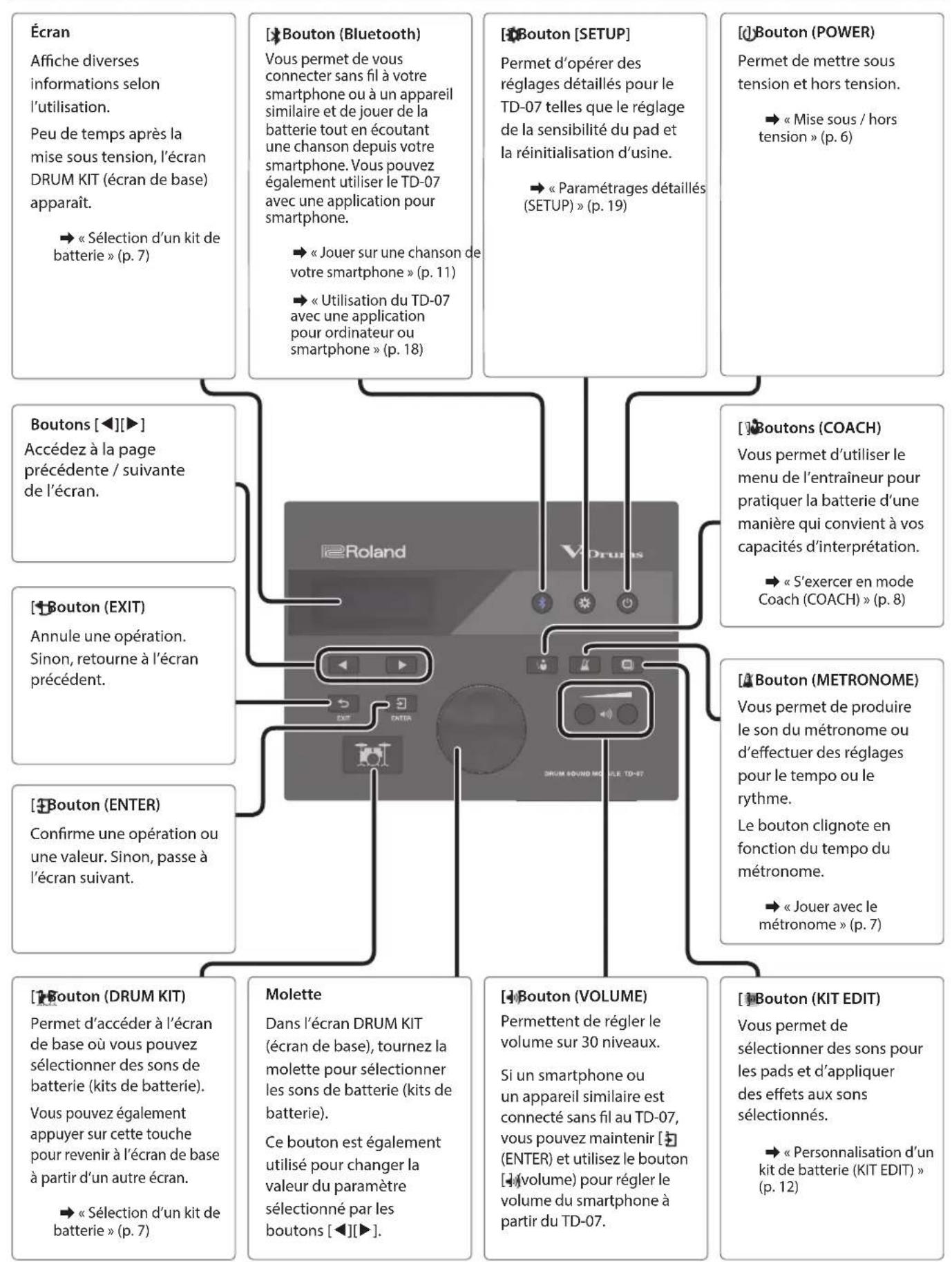
Description de l'appareil 5
Connexion de votre équipement 6
Mise sous / hors tension 6
Utilisation 7
Sélection d'un kit de batterie 7
Jouer avec le métronome 7
S'exercer en mode Coach (COACH) 8
Sélection d'un menu d'exercice 8
Jouer correctement en synchronisation avec le rythme (TIME CHECK) 8
Développer son sens interne du rythme (QUIET COUNT) 9
Jouer en même temps qu'un tempo changeant (AUTO UP / DOWN) 9
Jouer en même temps qu'un rythme changeant (CHANGE UP) 10
Jouer sur une chanson de votre smartphone....11
Connexion par un câble à la prise MIX IN. 11
Connexion sans fil via Bluetooth. 11
Personnalisation d'un kit de batterie (KIT EDIT)...12
Édition du son de chaque pad (INSTRUMENT)......13
Réglage du volume du kit de batterie (KIT VOLUME)......13
Réglage de l'attaque et du relâchement (TRANSIENT) 14
Ajustement du timbre de chaque pad (PAD EQ) 14
Réglage du rendu stéréo du kit de batterie (OVERHEAD) 15
Réglage de la réverbération du kit de batterie (ROOM) 15
Application d'un effet au kit de batterie (MFX)....16
Renommer un kit de batterie (KIT NAME) 16
Spécification des numéros de note MIDI (MIDI NOTE) 16
Copie d'un kit de batterie (KIT COPY) 17
Réinitialisation des paramètres d'un kit de batterie (KIT RESET) 17
Utilisation du TD-07 avec une application pour ordinateur ou smartphone 18
Utilisation du TD-07 avec un logiciel informatique...18
Utilisation du TD-07 avec une application pour smartphone 18
Paramétrages détaillés (SETUP) 19
Paramétrages des pads 19
Réglages MIDI 24
Paramétrages système 24
Affichage des informations de version. 25
Rétablissement des paramètres d'usine 25
Dépannage 26
CONSIGNES DE SÉCURITÉ 28
REMARQUES IMPORTANTES 28
Caractéristiques principales 29
Avant d'utiliser l'appareil, veuillez lire attentivement les sections intitulées « CONSIGNES DE SECURITE » et « REMARQUES IMPORTANTES » (dépliant « CONSIGNES DE SECURITE » et Mode d'emploi (p. 28)). Après lecture, conservez les documents dans un endroit accessible pour pouvoir vous y reporter dès que nécessaire.
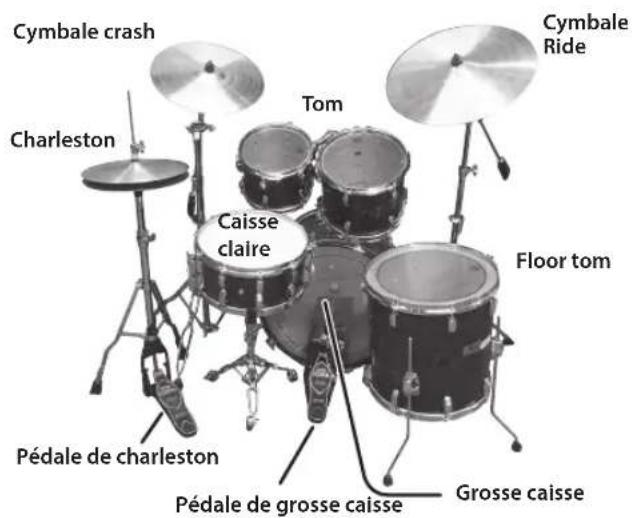
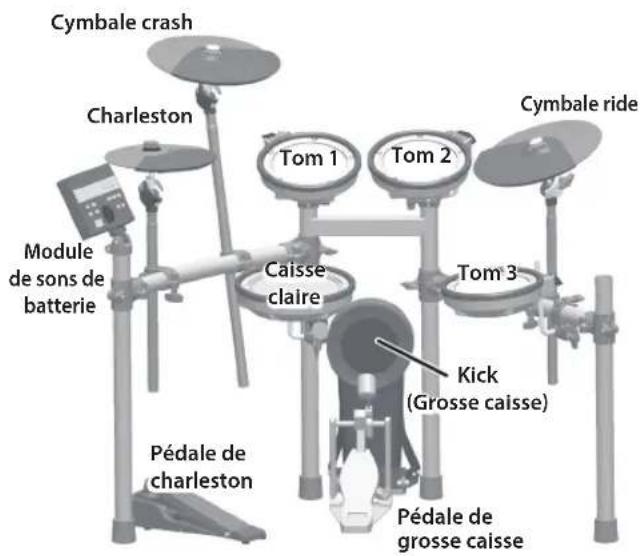
Éléments de la batterie
Termes utilisés pour jouer de la batterie.
Grosse caisse/pédale de grosse caisse
Jouée avec une pédale de grosse caisse, la grosse caisse est le plus gros élément de la batterie.
- Utilisez une pédale de grosse caisse disponible dans le commerce.
Caisse claire
La caisse claire est la « voix » de la batterie.
Charleston/pedale de charleston
Un charleston acoustique utilise 2 cymbales montées sur un pied de charleston. La pédale l'ouvre et le ferme.
- Le TD-07KV (par exemple) utilise un seul pad.
Ils se trouvent généralement au-dessus de la grosse caisse.
Parfois appelé tom de basse, il repose sur ses propres pieds ou est monté sur un support.
Cymbale ride
Généralement montée à droite du kit de batterie, la cymbale ride est un des principaux éléments de tenue du tempo.
Cymbale crash
Plus petite que la cymbale ride, elle s'utilise essentiellement pour accentuer le jeu.
- Pour le TD-07KV (par exemple), sa taille est identique à celle de la cymbale ride.
Bases du jeu
La batterie se joue avec les deux mains et les deux pieds.
Nous allons expliquer comment tenir les baguettes, frapper les percussions et utiliser les pédales.
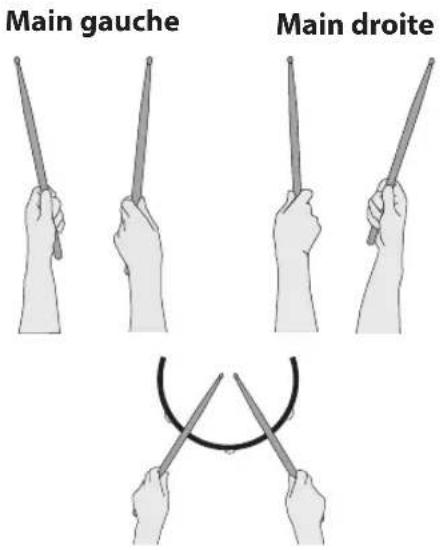
Tenue des baguettes
La tenue la plus répandue des baguettes est baptisée « prise timbale » (matched grip) - voir les illustrations ci-dessous.
Utilisation de la pédale de grosse caisse
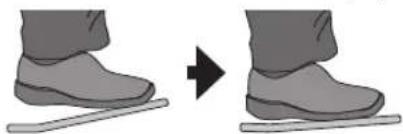
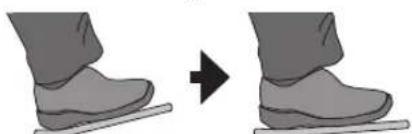
Il existe deux façons d'appuyer sur la pédale de grosse caisse : « talon levé » ou « talon baissé »
Talon levé
Dans cette méthode, votre talon flotte au-dessus de la pédale. Lorsque le pied ne repose pas sur la pédale, abaissez-le complètement pour appuyer sur la pédale. Cette méthode applique le poids total de la jambe sur la pédale et permet de produire des sons plus forts qu'avec la méthode du talon baissé.
Elle est souvent utilisée en rock et pop.
Talon basse
Dans cette méthode, toute la plante du pied du talon aux orteils reste en contact avec la pédale. Utilisez votre cheville pour que vos orteils actionnent la pédale.
Cette méthode contrôle plus précisément le volume et est souvent utilisée en jazz et bossa nova.
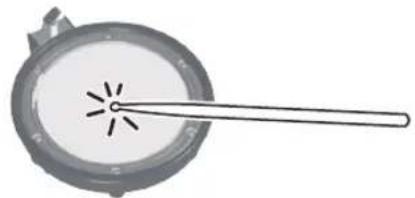
Frappe sur la peau
Frappez uniquement la peau du pad. Ceci constitue la manière la plus répandue d'utiliser la caisse claire.
Frappez la peau et le bord du pad simultanément. Vous entendrez un son (du « rim » ou cercle) différent de la frappe sur la peau.
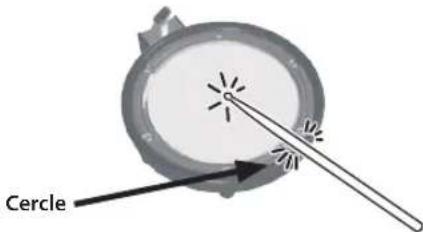
Frappez uniquement sur le bord du pad.
Son du bord de la caisse claire (« snare rim ») sensible à la vitesse. Si vous jouez doucement, vous obtenez un effet « cross stick », tandis que si vous jouez plus fort, vous obtenez un son « rim shot ».
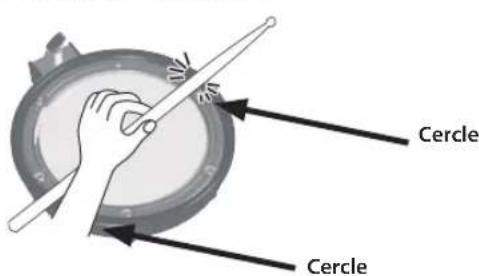
Lorsque vous choisissez le mode « cross stick », réglez le paramètre « XstickSens » (p. 19) sur une valeur autre que « OFF »
- Pour jouer avec un effet « cross stick », veillez à frapper uniquement sur le bord du pad. Si vous posez votre main sur la peau, la technique de jeu cross stick peut ne pas fonctionner.
- Cette technique ne fonctionne que pour un pad connecté au connecteur « SN » du câble de connexion dédié.
- Sur certains sons de caisse claire, vous ne pourrez pas nécessairement jouer les sons séparés de cette manière.
Frappe sur le corps
Technique de jeu la plus commune au milieu de la surface de la cymbale.
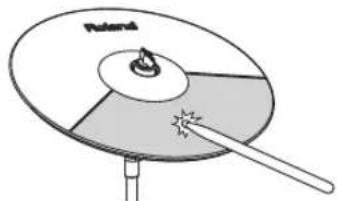
Frappe sur le bord
Utilisez le manche de la baguette pour frapper le bord de la cymbale (frappez la position du capteur du bord comme montré sur l'illustration).
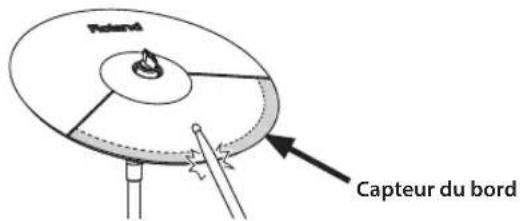
- Les frappes sur le corps et les frappes sur le bord peuvent également être jouées sur le charleston.
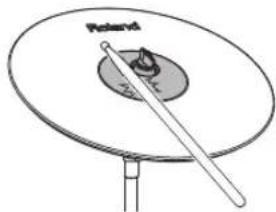
Cette méthode de jeu consiste à frapper la cloche de la cymbale.
- Utilisez un pad qui prend en charge un triple déclenchement pour une cymbale ride.
- Définissez le paramètre CR2Usage (p. 19) sur « RDB »
- Frappez le dôme assez fortement avec le manche de la baguette.
Étouffement d'une cymbale
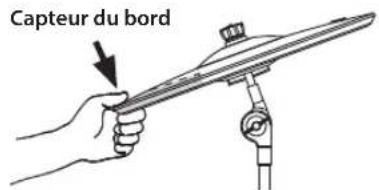
Le fait de pincer le bord d'une cymbale avec les doigts immédiatement après l'avoir frappée permet d'étoffer le son, de la même façon que si vous utilisiez une vraie cymbale.
- La fonction d'étouffement fonctionne uniquement si vous pincez la cymbale dans la zone indiquée sur l'illustration (où se trouve le capteur). Si vous touchez un autre endroit, elle ne fonctionnera pas.
Utilisation du charleston
Dans une batterie acoustique, le charleston se compose de deux cymbales se faisant face verticalement sur un pied. Lorsque vous appuyez sur la pédale, les deux cymbales se ferment. Lorsque vous relâchez la pédale, les cymbales s'ouvrent.
Fermé
En appuyant fermement sur la pédale de charleston, frappez le pad avec une baguette. Vous entendez alors un bref « chick »
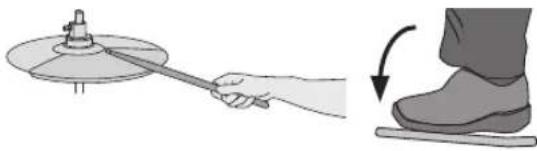
En appuyant doucement sur la pédale de charleston, frappez le pad avec une baguette. Vous entendez alors un « swish » un peu plus long.
Ouvert
En relâchant complètement la pédale de charleston, frappez pad avec une baguette. Vous entendez alors un « son » encore plus long qu'en demi-ouverture.
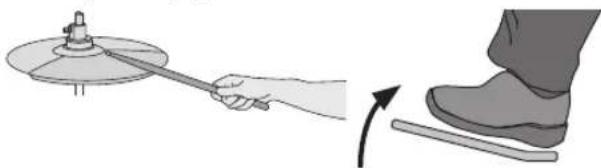
Pied fermé
Appuyez simplement sur la pédale sans utiliser de baguette. Le son est plus doux et plus court que le son fermé joué avec une baguette. Utile pour maintenir le tempo avec un son dense.
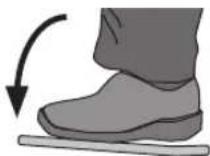
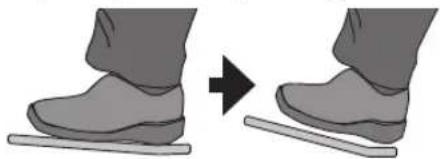
Appuyez et relâchez immédiatement la pédale sans utiliser de baguette. Cela équivaut à frapper momentanément les deux cymbales d'un charleston acoustique, et produit un son « splash » plus doux que la frappe ouverte.
Connexion de votre équipement
- Pour éviter tout dysfonctionnement ou panne de l'appareil, réglez toujours le volume au minimum et mettez tous les appareils hors tension avant d'effectuer des branchements.
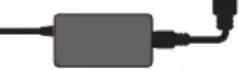
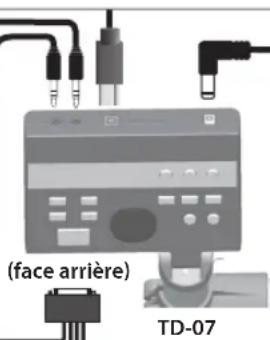
Prise DC IN
Connectez ici l'adaptateur secteur fourni.
Prise trigger INPUT
Raccordez à ce connecteur le câble dédié fourni et utilisez-le pour connecter les pads et les pédales (vendus séparément).
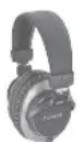
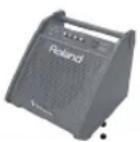
Prise output/phones
Émet le son. Branchez-y un casque (vendu séparément) ou des haut-parleurs amplifiés (vendus séparément).
Prise MIX IN (stereo)
Connectez-vous lecteur audio ou votre smartphone ici. Vous pouvez jouer par-dessus une chanson sur le smartphone.
Jouer sur une chanson de votre smartphone
Si le TD-07 est connecté à votre ordinateur via un câble USB (disponible dans le commerce), vous pouvez transmettre et receivevoir des données MIDI et audio.
→ Utilisation du TD-07 avec une application pour ordinateur ou smartphone (p. 18)
Mise sous tension
- Connectez un casque (vendu séparation) ou des haut-parleurs amplifiés (vendus séparation) au TD-07.
- Si des haut-parleurs amplifiés sont connectés, minimisez le volume des haut-parleurs amplifiés.
- Appuyez sur le bouton [O] (POWER).
L'appareil s'allume.

- Si des haut-parleurs amplifiés sont connectés, mettez-les sous tension, et régalez le volume.
- Utilisez les boutons [VOLUME] [4] pour régler le volume.
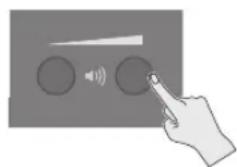
Mise hors tension
- Si des haut-parleurs amplifiés sont connectés au TD-07, minimisez le volume des haut-parleurs amplifiés et éteignez-les.
- Effectuez une pression prolongée sur le bouton [O] (POWER).
L'appareil s'éteint.
- Vous devez l'appareil hors tension en appuyant sur le bouton [ψ] (POWER). Si vous coupez l'alimentation en débranchant le cordon d'alimentation, les paramètres risquent de ne pas être enregistrés correctement.
L'appareil s'éteindra automatiquement après une période prédéterminée suivant la dernière interprétation musicale ou la dernière utilisation des boutons ou commandes (fonction Auto Off). Si vous ne souhaitez pas que l'appareil s'éteigne automatiquement, désactivez la fonction Auto Off (p. 24).
Remarque
Pour restaurer l'alimentation, mettez à nouveau l'appareil sous tension.
Utilisation
Jouer de la batterie n'est pas seulement un plaisir, pratiquement n'importe qui peut commencer à jouer : il suffit de frapper pour émettre un son. Vous pouvez commencer à jouer de la batterie en utilisant la grande variété de sons intégrés proposés.
Sélection d'un kit de batterie
Un kit de batterie se compose de sons affectés à chaque pad. Dans certains cas, le son change en fonction de votre dynamique de jeu.
1. Appuyez sur le bouton [DRUM KIT] [7]
![ROLAND TD07KX - Appuyez sur le bouton [DRUM KIT] [7] - 1](/content/2026/03/540780/images/cdbe7cabb825932922a541948ecaa8d35292c7e4ecc01630b5ca52f40578f819.jpg)
L'écran DRUM KIT apparait.
DRUMKIT
01 TD-07
![ROLAND TD07KX - Appuyez sur le bouton [DRUM KIT] [7] - 2](/content/2026/03/540780/images/88d1f29a15ed13b7cbabc1e2d81525910624c31d09d6ca6300ac64c1b8c8826c.jpg)
Remarque
Pour obtenir la liste de tous les kits de batterie, utilisez le code QR suivant pour accéder au document « Liste de données TD-07 » (PDF).
http://roland.cm/td-07_om
Jouer avec le métronome
Voici comment vous pouvez jouer tout en écoutant le métronome.
1. Appuyez sur le bouton [4 (metronome)]
Le métronome s'allume et le bouton clignote en rythme avec le tempo du métronome.
![ROLAND TD07KX - Appuyez sur le bouton [4 (metronome)] - 1](/content/2026/03/540780/images/c30d26d27cebadf8ca6ebec6b9035107429ff5ec281596938a68fb12463c0856.jpg)
Remarque
Vous pouvez également maintenir la touche [3] (ENTER) et appuyer sur la touche [4] (METRONOME) pour activer ou désactiver le métronome sans changer d'écran.
Modification des sons du métronome
- Dans l'écran du métronome, utilisez les boutons [A][B] pour sélectionner l'élément (le paramètre) que vous souhaitez régler.
2. Utilisez la molette pour modifier les paramètres.
| Paramètre Valeur Description | ||
| ON/OFF ON,OFF | Permet d'allumer ou d'eteindre le métronome. | |
| Tempo 20 à 260 (bpm) Règle le tempo. | ||
| Niveau -INF à +6.0dB Permet de régler le volume. | ||
| Beat 1 à 9 (temps) | Définit le nombre de temps par mesure. | |
| Rhythm | (blanche) | Définit l'intervalle du métronome. |
| (noires) | ||
| (croches) | ||
| (triolets de croches) | ||
| (doubles croches) | ||
| Pan L30 à CTR à R30 Définit la position stéréo. | ||
| Sound | TYPE1 à TYPE15 | Définit le son du métronome. |
| LED Sync | ON, OFF | Spécifique si le bouton [ ] (METRONOME) clignote sur le rythme du métronome (ON) ou ne clignote pas (OFF). |
S'exercer en mode COACH (COACH)
Le TD-07 propose un « mode coach » qui vous aide à partager à profit votre temps de pratique le plus efficacement possible. Il contient quatre menus : TIME CHECK, QUIET COUNT, AUTO UP/DOWN et CHANGE UP. Vous pouvez utiliser ces menus pour améliorer vos compétences en contrôle de vitesse, précision, endurance et timing.
1. Appuyez sur le bouton (COACH) [
L'écran COACH apparait.
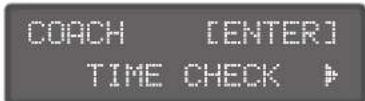
2. Utilisez les boutons [▲][▶] pour sélectionner le menu d'entraînement et appuyez sur [ξ] (ENTER).
Pour obtenir des détails sur le contenu du menu d'exercice, reportez-vous à la section suivante.
Jouer correctement en synchronisation avec le rythme (TIME CHECK)
Ce menu vous permet de vous entraîner sur un tempo précis avec le métronome sonore.
1. Dans l'écran TIME CHECK, appuyez sur le bouton [ENTER]
Un décompte de deux mesures est lancé lorsque vous démarrez.
Remarque
Si vous décidez de vous arrêter au milieu de votre entraînement, appuyez sur le bouton [+] (EXIT).
2. Frappez le pad en suivant le rythme du métronome.
L'écran indique si vos frappes sur le pad correspondent au rythme joué par le métronome.
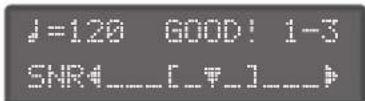
L'exercice se termine lorsqu'les temps spécifiques se sont écoulés et votre timing de frappe est évalué.
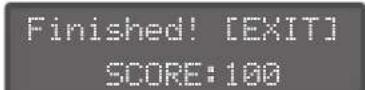
- Si le tempo de vos frappes n'est pas du tout en rythme, il peut être impossible de déterminer avec précision le niveau d'inexactitude.
Réglages TIME CHECK
Vous permet de modifier les pads évalués et le nombre de mesures notées.
- Dans l'écran TIME CHECK, utilisez les boutons [▲][▶] pour sélectionner l'élément (le paramètre) que vous souhaitez régler.
2. Utilisez la molette pour modifier les paramètres.
| Paramètre Valeur Description | ||
| Score | Spécifie si l'évaluation s'affiche à l'écran. | |
| OFF | Votre interprétable n'est pas évaluée. Seul le rythme est évalué. | |
| 4, 8, 16, 32 (Mesures) | Le score s'affiche à l'écran. Vous pouvez également spécifique le nombre de mesures que vous pratiquerez avant d'être évalué. | |
| Grade | Spécifie le degré de difficulté de l'évaluation. | |
| EASY Degré | de difficulté normal | |
| HARD | Le rythme est évalué de manière plus stricte. | |
| PAD | KIK, SNR, TOM, HH, RID, CYM | Sélectionne les pads utilisés dans l'évaluation. |
| Tempo | 20 à 260 (bpm) | Règle le tempo. |
Développer son sens interne du rythme (QUIET COUNT)
Cet entraînement vous aide à développer un sens solide du rythme/tempo. Le métronome alterne entre « son allumé » et « silencieux » sur une durée définie, et le cycle se répète.
Remarque
Si vous décidez de vous arrêter au milieu de votre entraînement, appuyez sur le bouton [+] (EXIT).
2. Frappez le pad en suivant le rythme du métronome.
Le métronome bat les premières mesures. Lorsque vous atteignez la dernière mesure rythmée par le métronome, l'écran affiche « Ready... »
$$ J = 1 2 0 $$
1 - 3
Ready ..
Lorsque le métronome devient silencieux, l'écran indique « QUIET!! ». Continue à frapper les pads.
$$ j = 1 2 8 $$
4 - 4
$$ \boxed { \begin{array}{c c c c} \boxplus & \boxplus & \boxplus & \boxplus \\ \boxplus & \boxplus & \boxplus & \boxplus \end{array} } $$
Le tempo de votre frappe est évalué après l'intervalle QUIET.
$$ j = 1 2 8 $$
1 - 2
Réglages de la fonction QUIET COUNT
Vous pouvez spécifier le nombre de mesures au cours desquelles le métronome sonnera et le nombre de mesures au cours desquelles il ne sonnera pas.
2. Utilisez la molette pour modifier les paramètres.
| Paramètre | Valeur Description |
| Measures | 2,4,8,16 (Mesures) |
| Paramètre | Valeur Description | |
| Quiet | En plus de la valeur définie en « Measures » (mesures), ce réglage déterminé le nombre de mesures au cours desquelles le métronome est « Quiet » (silencieux). | |
| RANDOM | La longueur de l'intervalle « Quiet » change de façon aléatoire à chaque fois. | |
| 1, 2, 4 | Détermine la longueur de l'intervalle « Quiet » (nombre de mesures).* Ce réglage ne peut pas être supérieur à la moitié de la valeur « Measures ». | |
| Tempo | 20 à 260 (bpm) | Règle le tempo. |
Jouer en même temps qu'un tempo changeant (AUTO UP / DOWN)
Le métronome peut accélérer et ralentir le tempo au fur et à mesure de l'entraînement afin de vous aider à développer votre endurance. Le tempo augmente graduellement pour chaque battement jusqu'à ce que le métronome atteigne la limite supérieure. Le tempo ralentit alors graduellement jusqu'au mouvement initial. Lorsque ce cycle s'achève, le même cycle recommence.
1. Dans l'écran AUTO up/down, appuyez sur le bouton [ENTER]
Un décompte de deux mesures est lancé lorsque vous démarrez.
Remarque
Si vous décidez de vous arrêter au milieu de votre entraînement, appuyez sur le bouton [+] (EXIT).
2. Frappez le pad en suivant le rythme du métronome.
Le temps restant est affiché en bas à droite de l'écran.
$$ \downarrow = 1 2 1 $$
$$ \rightarrow \max 2 6 0 $$
1 - 4
- Le mode Auto Up / Down ne vous permet pas de modifier le tempo actuel.
- La valeur de tempo actuelle sera la limite de tempo inférieure.
L'exercice se termine lorsqu'les temps spécifiques se sont écoulés et votre timing de frappe est évalué.
$$ \begin{array}{c} \text {F i n i s h e d ! [ E X I T ]} \ \text {S C O R E : 1 0 0} \end{array} $$
Réglages du mode AUTO UP / DOWN
Ici, vous pouvez spécifier la durée de votre temps d'exercice et définir les limites de tempo supérieure et inférieure.
- Dans l'écran AUTO UP / DOWN, utilisez les boutons [▲][▶] pour sélectionner l'élément (le paramètre) que vous souhaitez régler.
- Utilisez la molette pour modifier les paramètres.
| Paramètre Valeur Description | ||
| Duration | Spécifie la durée. | |
| 1, 3, 5, 10, 15 MIN | Sélectionne la durée (en minutes) de l'exercice. | |
| MaxTempo | 21 à 260 (bpm) | Ce réglage permet de définir la limite supérieure du tempo. * Cette limite ne peut être définie que sur une valeur supérieure au tempo actuel. |
| Tempo | 20 à 260 (bpm) | Ce réglage permet de définir la limite inférieure du tempo. |
- Appuyez sur le bouton [DRUM KIT] pour revenir à l'écran DRUM KIT.
Jouer en même temps qu'un rythme changeant (CHANGE UP)
Le rythme va changer toutes les deux mesures. En commençant par des blanches, les valeurs de note deviennent graduellement plus courtes, avant de revenir aux blanches. Ce changement de rythme est répété.
- Dans l'écran CHANGE UP, appuyez sur le bouton [ENTER).
Un décompte de deux mesures est lancé lorsque vous démarrez.
Remarque
Si vous décidez de vous arrêter au milieu de votre entraînement, appuyez sur le bouton [+] (EXIT).
- Frappez le pad en suivant le rythme du métronome.
Pendant l'exercice, l'écran affiche le tempo et le type de rythme. Le temps restant est affiché en bas à droite de l'écran.
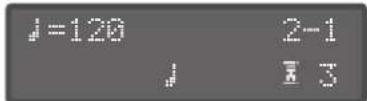
L'exercice se termine lorsque le temps spécifique s'est écoulé et votre timing de frappe est évalué.
- Appuyez sur le bouton [F-EXIT] pour terminer.
Réglages de la fonction CHANGE UP
Voici comment spécifier la durée de votre temps d'exercice et le tempo.
- Dans l'écran CHANGE UP, utilisez les boutons [▲][▶] pour sélectionner l'élément (le paramètre) que vous souhaitez régler.
- Utilisez la molette pour modifier les paramètres.
| Paramètre Valeur Description | ||
| Duration | Spécifique la durée. | |
| 1, 3, 5, 10, 15 MIN | Sélectionne la durée(en minutes) de l'exercice. | |
| Tempo 20 à 260 (bpm) Règle le tempo | ||
- Appuyez sur le bouton [FRDMUKIT) pour revenir à l'écran DRUM KIT.
Vous pouvez vous amuser à jouer de la batterie sur des chansons sur votre téléphone portable ou un autre appareil mobile (appelé par la suite « smartphone »).
Connexion par un câble à la prise MIX IN
- Connectez un câble à prise mini jack stéréo (disponible dans le commerce) de votre smartphone à la prise MIX IN du TD-07 (p. 6).
- Lancez la lecture de la chanson sur votre smartphone.
- Utilisez votre smartphone pour régler le volume de la chanson.
Connexion sans fil via bluetooth
Pour connecter votre smartphone sans fil au réseau TD-07 en Bluetooth, vous devrez « appairer » le TD-07 avec votre smartphone afin que les deux appareils puissent s'authentifier l'un avec l'autre.
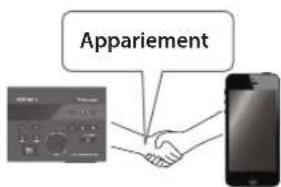
A titre d'exemple, nous expliquons comment définir les paramètres d'un iPhone.
- Une fois qu'un smartphone a été apparié avec le TD-07, il n'est pas nécessaire d'effectuer à nouveau l'appariement. Reportez-vous à la section « Connexion d'un smartphone déjà apparié » (p. 11).
Enregistrement du smartphone (appariement)
- Placez le smartphone auquel vous souhaitez vous connecter près du TD-07.
- Appuyez sur le bouton [B] (Bluetooth).
- Utilisez les boutons [4][▶] pour sélectionner « PAIRING » et appuyez sur le bouton [ENTER].
Le TD-07 commence l'appariement et le bouton [Bluetooth] clignote.
Remarque
Pour annuler l'appariement, appuyez sur le bouton [+] (EXIT).
- Activez la fonction Bluetooth de l'appareil mobile.
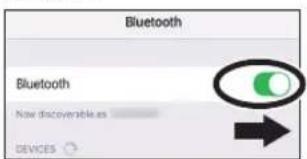
- Appuyez sur « TD-07 AUDIO » qui apparait dans le champ Bluetooth « APPAREILS » de votre smartphone.
Le TD-07 et votre smartphone sont appairés. Une fois l'appariement terminé, un écran tel que celui-ci apparait.
| smartphone | « TD-07 AUDIO » est ajusté dans la liste « Mes apparèils » et affché comme « Connecté ». |
| TD-07 | L'indication « A » apparaît dans le coin supérieur droit de l'écran et le bouton (Bluetooth) s'allume en bleu. |
| BLUETOOTH FAIRINGCENTERI |
- Appuyez sur le bouton [DRUM KIT) pour revenir à l'écran DRUM KITT.
Remarque
Étant donné que la lecture peut s'effectuer à un volume extrêmement élevé, diminuez le volume de votre smartphone à l'avance.
Lorsque vous lancez la lecture d'une chanson sur votre smartphone, le son est audible à partir du casque ou des haut-parleurs amplifiés connectés au TD-07.
Remarque
Utilisez votre smartphone pour régler le volume de la chanson.
Vous pouvez également effectuer des ajustements en maintenant le bouton [3] (ENTER) du TD-07 enfoncé et en utilisant les boutons [volume].
- Pour pouvoir modifier le volume du smartphone en utilisant le TD-07, votre smartphone doit prendre en charge le protocole Bluetooth AVRCP.
Connexion d'un smartphone déjà pairé
- Activez la fonction Bluetooth de l'appareil mobile.
Le TD-07 et votre smartphone sont connectés sans fil.
- Si l'étape ci-dessus n'établit pas de connexion, tapez sur « TD-07 AUDIO » qui apparait dans le champ « DEVICES » de votre smartphone.
Remarque
En maintenant le bouton [3] (ENTER) enfoncé et en appuyant sur le bouton [4] (Bluetooth), vous pouvez activer ou désactiver la fonction Bluetooth du TD-07.
Personnalisation d'un KIT de batterie (KIT EDIT)
Le TD-07 vous permet de personnaliser le son de chaque pad et d'ajuster les effets selon vos préférences.
- Étant donné que le TD-07 enregistre automatiquement les valeurs que vous modifiez, il n'est pas nécessaire d'effectuer une opération spécifique pour enregistrer vos paramètres. Les réglages sont également enregistrés lors de la mise hors tension.
Menu d'édition du kit
| Indication Description Page | ||
| INSTRUMENT | Permet de modifier le son de chaque pad. | p. 13 |
| KIT VOLUME Régie le volume du kit de batterie. | ||
| TRANSIENT | Augmente ou coupe l'attaque ou la libération du son de chaque pad. | p. 14 |
| PAD EQ | Permet de régler le timbre de chaque pad (pad equalizer). | |
| OVERHEAD | Règle le son des micros d'ambiance capturant l'ensemble du kit de batterie.Ce paramètre ajusté la spatialité et le sens du son stéréo. Vous pouvez spécifique la quantité d'effet pour chaque pad. | p. 15 |
| ROOM | Cette fonction permet de simuler la réverbération ou l'acoustique d'un lieu dans lequel vous jouez de la batterie (ambiance).En appliquant l'effect Room, vous pouvez donner au son de batterie une sensation plus naturelle et une impression de présence. Vous pouvez spécifique la quantité d'effet pour chaque pad. | |
| MFX | Youtpermétad'appliquer de nombreux effets au kit de batterie. Vous pouvez spécifique la quantité d'effet pour chaque pad. | p. 16 |
| KIT NAME Modifié le nom du kit de batterie. | ||
| MIDI NOTE | Spécifie le numéro de note MIDI qui est transmis ou reçu lorsque vous frappez un pad. | |
| KIT COPY | Copie les paramètres d'un kit de batterie. | p. 17 |
| KIT RESET | Ramène les réglages du kit de batterie à leur état d'usine. | |
Choisir un pad à éditer
Pour modifier les paramètres d'un pad, frappez ce pad pour le sélectionner. Pour sélectionner le bord du pad, frappez le bord.
Remarque
- Vous pouvez également sélectionner le pad à opérer en maintenant le bouton [3] (ENTER) enfoncé et en utilisant les boutons [4][5].
- Vous pouvez également sélectionner la peau ou le cercle en maintenant le bouton [3] (ENTER) enfoncé et en appuyant sur le bouton [4] (EXIT).
Sélection d'un instrument pour chaque emplacement de frappe
Pour les menus dans lesquels l'indication « H&R Link » est affichée, vous pouvez basculer entre les paramètres sonores de commutation pour la peau et le cercle comme un ensemble (ON) ou individuellement (OFF).
| ON | Les paramètres de peu et de cercle sont sélectionnés comme un ensemble. Les paramètres recommandés sont sélectionnés comme un ensemble en fonction du paramètre que vous sélectionnez. * Si les éléments sélectionnés en tant qu'ensemble comprennet des paramètres identiques, ils reçoivent automatiquement les mêmes valeurs. * Pour certains sons, le même son peut être sélectionné pour la peau et le cercle. |
| OFF | Les paramètres peuvent être sélectionnés indépendamment pour la peau et le cercle. |
Édition du son de chaque pad (instrument)
Voici comment éditer le son de chaque pad, sa hauteur et son atténuation.
- Appuyez sur le bouton [KIT EDIT].
- Utilisez les boutons [▲][▶] pour sélectionner « INSTRUMENT » et appuyez sur le bouton [‡ (ENTER).
L'écran INSTRUMENT apparait.
INSTRUMENT
026 Steel 5
- Frappez le pad que vous souhaitez modifier.
- Pour changer le son d'un pad, tournez la molette sur l'écran INSTRUMENT.
Remarque
Pour obtenir une liste de tous les lessons (une liste d'instruments), accédez au code QR suivant et consultez la « TD-07 Data List » (PDF).
- Pour opérer le son sélectionné, utilisez les boutons [▲][▶] pour sélectionner un élément (paramètre) et utilisez la molette pour modifier la valeur.
| Paramètre Valeur | Description | |
| Niveau -INF à +6 | .0dB | Volume du son du pad(niveau) |
| Pan L30 à CTR à R30 | Position stéroy du son du pad (panoramaque) | |
| Réglage * 1 -100 | à +100 Réglage de la peau | |
| Atténuation *1 | OFF, 1 à 9(grosse caisse,caissé claire,tom)OFF, 1 à 19(cymbale) | Réglage d'atténuation(étouffement) |
| Peau * 1 | CLEAR, COATED,PINSTRIDE | Type de peu |
| Batte * 1 | FELT1, 2, WOOD,PLSTIC1, 2 | Type de batte |
| Taille * 1 1,0 à 40,0 Diamètre de cymbale | ||
| Fixe * 1 | NORMAL,FIXED1 à 4 | Ouverture du charlestonSi un autre modeque « NORMAL » estseLECTIONné, l'ouverturedu charleston ne changepas,quelle que soit lapression sur la pédale ducharleston. |
| Hauteur * 1 -100 | à +100 Hauteur du | son du pad |
| Paramètre Valeur Description | ||
| Atténuation * 1 | 1 à 100 | Durée de l'atténuation du son du pad |
| H&R Link ON, OFF | Sélectionne si les paramètres de la peau et du cercle sont modifiés ensemble (ON) ou independantly (OFF). | |
La possibilité de modifier ces paramètres dépend du son sélectionné. De plus, ces paramètres n'affectent pas les sons de cross-stick.
- Appuyez sur le bouton [RIT] (DRUM KIT) pour revenir à l'écran DRUM KIT.
Réglage du volume du KIT de batterie (KIT volume)
Voici comment régler le volume du kit de batterie.
- Appuyez sur le bouton [KIT EDIT].
- Utilisez les boutons [▲][▶] pour sélectionner « KIT VOLUME » et appuyez sur le bouton [⓷ (ENTER)].
L'écran KIT VOLUME apparait.
KIT VOLUME
Kit -3.0dB
- Utilisez les boutons [4][▶] pour sélectionner un élément (paramètre) et utilisez la molette pour modifier la valeur.
| Paramètre | Valeur | Description |
| Kit | -INF à +6.0dB | Volume du kit de batterie |
| FootHH | Volume du son de charleston à pédale | |
| XStick | Volume du son cross-stick | |
| HH Op/Cl | -5 à +5 | Équilibre entre le volume ouvert et ferméDes valeurs plus élevées augmentent le volume du charleston lorsqu'il est joué lorsqu'il est ouvert, par rapport au volume lorsqu'il est joué lorsqu'il est fermé.Des valeurs plus faibles diminuents le volume du charleston lorsqu'il est joué lorsqu'il est ouvert, par rapport au volume lorsqu'il est joué lorsqu'il est fermé. |
- Appuyez sur le bouton [R] (DRUM KIT) pour revenir à l'écran DRUM KIT.
Réglage de l'attaque et du relâchement (transient)
Voici comment accentuer ou atténuer la partie d'attaque ou de libération du son. Vous pouvez régler ce paramètre individuellement pour chaque pad.
- Appuyez sur le bouton [KITEDIT].
- Utilisez les boutons [▲][▶] pour sélectionner « TRANSIENT » et appuyez sur le bouton [‡ (ENTER).
L'écran TRANSIENT apparait.
- Frappez le pad que vous souhaitez modifier.
- Utilisez les boutons [▲][▶] pour sélectionner un élément (paramètre) et utilisez la molette pour modifier la valeur.
| Paramètre Valeur Description | ||
| ON/OFF ON, OFF | Permet demettre l'effet sous tension et hors tension. | |
| Temps 1 à 10 | Temps pendant lequel le son monte (attaque) | |
| Ataque | -100 à 100lage de la libération | Ajustement d'attaque |
| Libération Régional | tion | |
| Gain | -12.0 à+6.0dB | Le volume après la transition est ajusté |
| H&R Link ON, OFF | Sélectionne si les paramètres de la peau et du cercle sont modifiés ensemble (ON) ou indépendamment (OFF). | |
- Appuyez sur le bouton [DRUM KIT] pour revenir à l'écran DRUM KIT.
Ajustement du timbre de chaque PAD (PAD EQ)
Réglage du timbre de chaque pad (pad equalizer).
- Appuyez sur le bouton [KITEDIT].
- Utilisez les boutons [▲][▶] pour sélectionner « PAD EQ » et appuyez sur le bouton [Enter].
L'écran PAD EQ apparait.
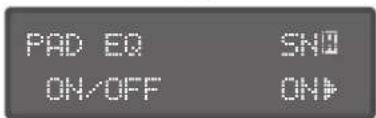
- Frappez le pad que vous souhaitez modifier.
- Utilisez les boutons [▲][▶] pour sélectionner un élément (paramètre) et utilisez la molette pour modifier la valeur.
| Paramètre Valeur Description | ||
| ON/OFF | ON, OFF | Permet demettre l'effet sous tension et hors tension. |
| LoFrq | 20Hz à 1kHz | Fréquence centrale de la gamme basse |
| LoGain | -15 à +15dB | Amplification/coupure pour la gamme basse |
| MidQ | 0,5 à 8,0 | Largeur de la gamme des fréquences moyennesUn Mid Q plus élevé réduit la zone affectée. |
| MidFrq 20Hz à 16kHz | Fréquence centrale de la gamme moyenne | |
| MidGain | -15 à +15dB | Amplification/coupure pour la gamme moyenne |
| HiFrq | 1kHz à 16kHz | Fréquence centrale de la gamme haute |
| HIGain -15 à +15dB | Amplification/coupure pour la gamme haute | |
| H&R Link | ON, OFF | Sélectionne si les paramètres de la peau et du cercle sont modifiés ensemble (ON) ou indépendamment (OFF). |
- Appuyez sur le bouton [FRDMUKIT) pour revenir a I'ecran DRUM KIT.
Réglage du rendu stéréo du kit de batterie (overhead)
Voici comment régler le son des micros d'ambiance capturant l'ensemble du kit de batterie.
Ce paramètre ajuste la spatialité et le sens du son stéréo. Vous soupèzez specifier la quantité d'effet pour chaque pad.
- Appuyez sur le bouton [KITEDIT].
- Utilisez les boutons [▲][▶] pour sélectionner « OVERHEAD » et appuyez sur le bouton [‡ (ENTER).
L'écran OVERHEAD apparait.
OVERHEAD
ON/OFF
ONH
- Utilisez les boutons [▲][▶] pour sélectionner un élément (paramètre) et utilisez la molette pour modifier la valeur.
| Paramètre Valeur Description | ||
| ON/OFF ON, OFF | Permet demettre l'effet sous tension et hors tension. | |
| Type | STD-1, STD-2, WIDE, CLEAR, WARM, DRY, MILD, BRIGHT, OTHER-1-4 *1 | Lorsque vous modifiez ce parametre, tous les paramètres autres que le niveau de surcharge sont replacés par les valeurs optimales.Pour obtenirrapidement le son souhaité, sélectionnez le modele souhaité, puis modifierez les paramètres. |
| Mlc TYPE1 à 10 | Type de micro | |
| Width 1 à 5 Distance entre les micros | ||
| Niveau -INF à +12.0dB Volume des sons d'ambiance | ||
| Send -INF à +60dB | Quantité des sons d'ambiance appliqués à chaque pad | |
| H&R Link | ON, OFF | S'électionne si les paramètres de la peau et du cercle sont modifiés ensemble (ON) ou indépendamment (OFF). |
*1: Selon les réglages de chaque paramètre, le nom du modèle peut ne pas correspondre à l'effet. De plus, si les paramètres par défaut du modèle ne correspondent pas aux valeurs actuelles, un « * » s'affiche pour le paramètre du modèle. Si vous avez modifié le modèle lorsque « * » est affiché, les valeurs reviendront aux valeurs par défaut du modèle.
- Appuyez sur le bouton [K] (DRUM KIT) pour revenir à l'écran DRUM KIT.
Réglage de la réverbération du kit de batterie (ROOM)
Voici comment simuler la réverbération ou l'acoustique d'un lieu dans lequel vous jouez de la batterie (ambiance).
En appliquant l'effet Room, vous pouvez donner au son de batterie une sensation plus naturelle et une impression de présence. Vous pouvez spécifier la quantité d'effet pour chaque pad.
- Appuyez sur le bouton [KITEDIT].
- Utilisez les boutons [▲][▶] pour sélectionner « ROOM » et appuyez sur le bouton [‡ (ENTER).
L'écran ROOM apparait.
ROOM
ON/OFF
ONP
- Utilisez les boutons [▲][▶] pour sélectionner un élément (paramètre) et utilisez la molette pour modifier la valeur.
| Paramètre | Valeur | Description |
| ON/OFF | ON, OFF | Permet demettre l'effet sous tension et hors tension. |
| Type | STUDIO1-1 à 4, STUDIO2-1 à 4, CLUB-1 à 4, STAGE-1 à 4, HALL-1 à 4 | Type de piece |
| Dlstance | 0 à 6 | Sentiment de distance pour la réverbération de la piece |
| Temps | -64 à 0 | Temps de réverbération de la piece |
| Niveau | -INF à +6.0dB | Volume de réverbération |
| Send | -INF à +6.0dB | Quantité d'ambiance appliquée à chaque pad |
| H&R Link | ON, OFF | Sélectionne si les paramètres de la peau et du cercle sont modifiés ensemble (ON) ou indépendamment (OFF). |
- Appuyez sur le bouton [R] (DRUM KIT) pour revenir à l'écran DRUM KIT.
Application d'un effet au kit de batterie (MFX)
Vous permet d'appliquer de nombreux effets au kit de batterie. Vous pouvez spécifier la quantité d'effet pour chaque pad.
- Appuyez sur le bouton [KITEDIT].
- Utilisez les boutons [▲][▶] pour sélectionner « MFX » et appuyez sur le bouton [ENTER]. L'écran MFX apparait.
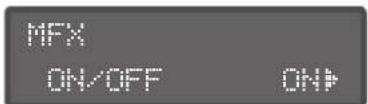
- Utilisez les boutons [▲][▶] pour sélectionner un élément (paramètre) et utiliser la molette pour modifier la valeur.
| Paramètre Valeur | Description | |
| ON/OFF ON, OFF | Permet demettre l'effet sous tension et hors tension. | |
| Type | Reportez-vous à la « Listes des données » (PDF) | Type de multi-effet |
| MFX PRM | Passa à un écran où vous pouvez modifier les paramètres du multi-effet sélectionné. | |
| Niveau -INF à +6.0dB Volume du son | avec l'effet | |
| Send -INF à +6.0dB | Quantité d'effet appliquée à chaque pad | |
| H&R Link ON, OFF | Sélectionne si les paramètres de la peau et du cercle sont modifiés ensemble (ON) ou indépendamment (OFF). | |
Remarque
Pour obtenir une liste des paramètres multi-effets, accédez au code QR suivant et consultez le document « TD-07 Data List » (PDF). http://roland. cm/td-07_am
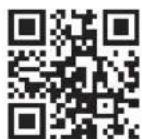
- Appuyez sur le bouton [DRUM KIT] pour revenir à l'écran DRUM KIT.
Renommer un KIT de batterie (KIT NAME)
Voici comment renommer le kit de batterie actuellement sélectionné.
- Appuyez sur le bouton [KIT EDIT].
- Utilisez les boutons [▲][▶] pour sélectionner « KIT NAME » et appuyez sur le bouton [♀ (ENTER).
L'écran KIT NAME apparait.
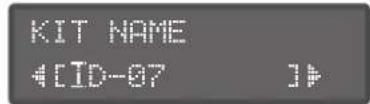

- Appuyez sur le bouton [DRUM KIT] pour revenir à l'écran DRUM KIT.
Spécification des numéros de note MIDI (MIDI NOTE)
Voici comment spécifier le numéro de note MIDI de chaque pad du kit de batterie actuellement sélectionné.
- Appuyez sur le bouton [KITEDIT].
- Utilisez les boutons [▲][▶] pour sélectionner « MIDI NOTE » et appuyez sur le bouton [⓷ (ENTER)].
L'écran MIDI NOTE NO. s'affiche.
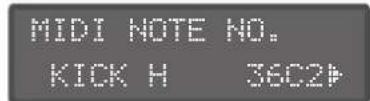
- Utilisez les boutons [▲][▶] pour sélectionner le pad à modifier et utilisez la molette pour modifier la valeur.
| Valeur | Description |
| 0 (C-) à 127(G9) | Numero de note MIDI transmis et reçu par chaque pad |
| OFF | Remarque : les messages ne sont ni transmis ni reçus |
- Appuyez sur le bouton [FRDMUKIT] pour revenir à l'écran DRUM KIT.
Remarque
Si vous jouez sur le moteur de son interne du TD-07 à partir d'un appareil MIDI externe et que le numéro de note reçu est affecté à plusieurs pads, le pad affiché en haut dans l'écran MIDI NOTE NO. produit du son. Les pads qui ne produisent pas de son sont indiqués par un symbole « * » à droite du numéro de note.
Copie d'un KIT de batterie (KIT COPY)
Voici comment copier les paramètres d'un kit de batterie.
Remarque
Lorsque vous exécutez une opération de copie, le contenu de la destination de copie est écrasé.
- Appuyez sur le bouton [KITEDIT].
- Utilisez les boutons [▲][▶] pour sélectionner « KIT COPY » et appuyez sur le bouton [⓷ (ENTER).
L'écran KIT COPY apparait.
KIT COPY From Kit01
- Utilisez la molette pour sélectionner le kit de batterie source de la copie.
- Appuyez sur le bouton [▶].
KIT COPY ↓ To Kit03
- Utilisez la molette pour sélectionner le kit de batterie de destination de la copie.
- Appuyez sur le bouton [▶].
KIT COPY [ENTER] 4Kit01 + Kit03
- Appuyez sur le bouton 3.
Un message de confirmation s'affiche.
Sure? CANCEL/OK [EXIT] / [ENTER]
Pour annuler, appuyez sur le bouton [EXT].
- Appuyez sur le bouton [3(ENTER).
Le kit de batterie est copie.
Réinitialisation des paramètres d'un KIT de batterie (KIT RESET)
Voici comment rétablir les paramètres d'usine du kit de batterie.
- Appuyez sur le bouton [ ][KIT EDIT].
- Utilisez les boutons [4][▶] pour sélectionner « KIT RESET » et appuyez sur le bouton [3] (ENTER).
L'écran KIT RESET apparait.
KITRESET[ENTER] 01TD-07
- Utilisez la molette pour sélectionner le kit de batterie à réinitialiser.
- Appuyez sur le bouton [ENTER]. Un message de confirmation s'affiche.
Sure? CANCEL/OK [EXIT] / [ENTER] Pour annuler, appuyez sur le bouton [bEXIT). 5. Appuyez sur le bouton [ENTER). Le kit de batterie revient aux réglages d'usine.
Utilisation du td-07 avec un logiciel informatique
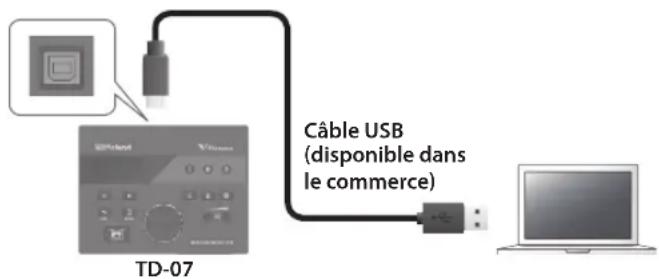
Si le TD-07 est connecté à votre ordinateur via un câble USB (disponible dans le commerce), vous pouvez transmettre et recevoir des données MIDI et audio.
- Le câble USB n'est pas inclus. Utilisez un câble USB 2.0 haut débit.
Pour pouvoir envoyer et recevoir des données audio en tant que USB AUDIO, vous devez installer un pilote USB.
Le pilote USB est un calculi qui transfère des données entre le TD-07 et un calculi de type DAW sur tout ordinateur.
Remarque
Pour plus de détails sur le téléchargement et l'installation du pilote USB, consultez le site Web de Roland.
http://www.roland.com/support/
Specification du pilote USB
Voici comment basculer entre le pilote USB dédié du TD-07 et le pilote fourni par votre système d'exploitation.
Références
Dans « Paramétrages système » (p. 24), reportez-vous à « USBDrv » et effectuez les réglages appropriés.
Utilisation du td-07 avec une application pour smartphone
Vous pouvez connecter le TD-07 avec une application sur votre smartphone qui prend en charge le Bluetooth MIDI (comme GarageBand).
A titre d'exemple, nous expliquons comment définir les paramètres d'un iPhone.
Enregistrement du smartphone (appariement)
- Placez le smartphone auquel vous souhaitez vous connecter près du TD-07.
- Appuyez sur le bouton [B] (Bluetooth).
- Utilisez les boutons [▲][▶] pour sélectionner « BT MIDI » et utiliser la molette pour l'activer.
BLUETOOTH
4ET MIDI
ONP
Remarque
Si la fonction Bluetooth du TD-07 est désactivée, activez-la. Maintenez le bouton [3] (ENTER) et appuyez sur le bouton (Bluetooth) pour commuter la fonction Bluetooth du TD-07.
- Activez la fonction Bluetooth de l'appareil mobile.
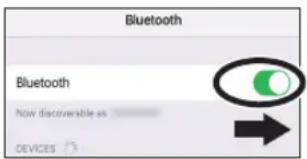
Remarque
Même si la zone « Device » affiche le nom du produit que vous utilisez (par exemple, TD-07), ne le sélectionnez pas. Si vous l'avez sélectionné, annulez temporairement l'enregistrement de l'appareil et recommencez la procédure à partir de l'étape 1.
- Démarrez l'application sur votre smartphone. 6. À partir de votre application pour smartphone, lancez l'appariement.
Le TD-07 et votre smartphone sont appairés. Une fois l'appariement terminé, un écran tel que celui-ci apparait.
| smartphone | L'indication « Connected » apparait dans l'application. |
| TD-07 | L'indication « M » apparait en haut à droite de l'écran. |
| BLUETOOTH M 4BT MIDI ON |
- Appuyez sur le bouton [FRDRUM KIT) pour revenir à l'écran DRUM KIT.
Paramétrages détaillés (SETUP)
Permet d'opérer des réglages détaillés pour le TD-07 tels que le réglage de la sensibilité du pad et la réinitialisation d'usine.
Menu paramètres
| Indication Description | Page | |
| PAD | Réglez les paramètres pour vous assurer que le TD-07 traite correctement les signaux des pads. Vous pouvez ici régler l'équilibre (sensibilité) entre la force d'une frappe sur un pad et le volume résultat. | p. 19 |
| MIDI Effectuez des réglages en rapport avec le MIDI pour le TD-07. | p. 24 | |
| SYSTEM | Définissez les paramètres d'alimentation, de volume, d'écran et d'entrée / sortie du port USB COMPUTER du TD-07. | |
| VERSION Affiche la version de programme du TD-07. | p. 25 | |
| FACTORY RESET Rétablit les paramètres d'usine du TD-07. | ||
Paramétrages des pads
Voici comment effectuer des réglages pour vous assurer que le TD-07 traite correctement les signaux des pads. Vous pouvez ici régler l'équilibre (sensibilité) entre la force d'une frappe sur un pad et le volume résultant.
- Appuyez sur le bouton [4] (SETUP).
- Utilisez les boutons [A][B] pour sélectionner « PAD » et appuyez sur le bouton [E] (ENTER).
L'écran PAD apparait.
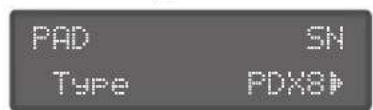
- Frappez le pad que vous souhaitez modifier.
- Utilisez les boutons [▲][▶] pour sélectionner l'élément (paramètre) que vous souhaitez modifier et utilisez la molette pour modifier la valeur.
| Paramètre Valeur Description | ||
| Type | Reportez-vous à la « Liste de PAD type »(p. 20) | Sécífiez le type de pad. Vous devrez effectuer ces réglages si vous rajoutez des pads à votre kit de batterie ou si vous connectez des pads d'un type différent.Lorsque vous spécifié le PAD type, les paramètres tels que Threshold, ADVANCED (à l'exception de certains paramètres tels que XtllkCancel) sont définis sur des valeurs optimales. Ces valeurs ne sont que des recommendations générales; vous pouvez effectuer des ajustements précis selon vos besoin en fonction de la façon dont vous fixez le pad et de la façon dont vous l'utilise. |
| Sens 1 à 32 | Rôle l'équilibre (sensibilité) entre la force de frappe du pad et le volume.L'augmentation de cette valeur augmente la sensibilité, de sorte que même des frappes douces sur le pad émettent un volume élevé. La diminution de cette valeur diminue la sensibilité, de sorte que même des frappes fortes sur le pad émettent un faible volume. | |
| Threshold 0 à 31 | Rôle la sensibilité minimale du pad.Ce paramètre permet la réception d'un signal de déclenchement uniquement lorsque le réglage du pad est supérieur à un niveau de force donné (velocité). Il est ainsi possible d'empêcher un pad d'émettre un son à cause des vibrations provenant d'autres pads.Tout en frappant le pad, augmentez progressivement la valeur seuil. Si une frappe douce sur le pad ne produit pas de son, diminue l'égèrement cette valeur. Repétéze cette opération pour obtenir le réglage idéal. | |
| XStickSens | OFF, 1 à 10 | Sécífie la force de la frappe à laquelle le son du cross-stick et le son de rimshot sont commutés.L'augmentation de cette valeur fait entendre le son du cross-stick, même pour un rimshot plus doux.S'il est réglé sur « OFF», le son de rimshot est audible même lorsque vous jouze une frappe croisée. |
| CR2Usage | CR2 | Si vous souhaitez rajouter des éléments à votre batterie, utilisez le connecteur CR2 du cable de connexion dédié en tant que CR2.Pour un exemple d'ajout, reportez-vous à « Agrandir votre kit de batterie » (p. 21). |
| RDB | Si vous souhaitez rajouter des éléments à votre batterie, utilisez le connecteur CR2 du cable de connexion dédié en tant que RIDE BELL.Pour un exemple d'ajout, reportez-vous à « Agrandir votre kit de batterie » (p. 21). | |
| FootSpSens -10 | à +10 Règle le niveau | de facilité pour utiliser le splash au pied. |
| Kit VH- | Lorsque vous utilisez un charleston VH-10 ou VH-11, réglez le décalage sur le TD-07.Ce réglage est nécessaire pour détecter correctement les opérations d'ouverture ou de fermeture et le mouvement de la pédale.Pour plus de détails sur les paramètres, reportez-vous à « Réglage du décalage du charleston (VH-10 / VH-11) » (p. 21). | |
| ADVANCED | Reportez-vous à « Définition de paramètres détaillés dans ADVANCED »(p. 22) | Affiche un écran où vous pouvez effectuer des réglages plus détaillés pour le pad. |
5. Appuyez sur le bouton [DRUM KIT) pour revenir à l'écran DRUM KIT.
Liste de PAD type
| Pad utilisé Type | Rim shot | Frappe sur le dôme | Étouffement | |
| KD-A22 KDA22 | -- | - | ||
| KD-200 | KD200 | - | - | - |
| KD-140 | KD140 | - | - | - |
| KD-120 | KD120 | - | - | - |
| KD-85 | KD85 | - | - | - |
| KD-10 | KD10 | - | - | - |
| KD-9 | KD9 | -- | - | |
| KD-8 | KD8 | -- | - | |
| KD-7 | KD7 | -- | - | |
| KT-10 | KT10 | - | - | - |
| KT-9 KT9 | -- | - | ||
| PDA120L | PDA120L | ✓ | - | - |
| PDA100L | PDA100L | ✓ | - | - |
| PD-128 | PD128 | ✓ | - | - |
| PD-125X | PD125X | ✓ | - | - |
| PD-125 | PD125 | ✓ | - | - |
| PD-108 | PD108 | ✓ | - | - |
| PD-105X | PD105X | ✓ | - | - |
| PD-105 | PD105 | ✓ | - | - |
| PD-85 | PD85 | ✓ | - | - |
| PDX-100 | PDX100 | ✓ | - | - |
| PDX-12 | PDX12 | ✓ | - | - |
| PDX-8 | PDX8 | ✓ | - | - |
| PDX-6 | PDX6 | ✓ | - | - |
| PD-8 | PD8 | ✓ | - | ✓ |
| VH-11 | VH11 | ✓ | - | ✓ |
| VH-10 | VH10 | ✓ | - | ✓ |
| CY-16R-T CY16RT | ✓✓✓ | |||
| CY-15R | CY15R | ✓✓✓ | ||
| CY-14C-T CY14CT | ✓ | - | ✓ | |
| CY-14C | CY14C | ✓ | - | ✓ |
| CY-13R | CY13R | ✓✓✓ | ||
| Pad utilisé Type | Rim shot | Frappe sur le dôme | Étouffement | |
| CY-12C | CY12C | ✓ | - | ✓ |
| CY-12R/C | CY12R/C | ✓✓✓ | ||
| CY-8 CY8 | ✓ | - | ✓ | |
| CY-5 CY5 | ✓ | - | ✓ | |
| BT-1 | BT1 | -- | - | |
| BT1 SENS * 1 | -- | - | ||
| RT-30K | RT30K | - | - | - |
| RT-30HR | RT30HR | ✓ | - | - |
| RT-30H | RT30H SN * 2 | - | - | |
| RT30H TM * 3 | -- | - | ||
| RT-10K | RT10K | - | - | - |
| RT-10S | RT10S | ✓ | - | - |
| RT-10T | RT10T | - | - | - |
1: Lors de l'utilisation du BT-1, il est possible d'augmenter encore la sensibilité des frappes douces, mais cela augmente la possibilité de déclenchement indésirable par des vibrations de l'environnement. 2 : Sélectionnez cette option si vous fixez un RT-30H à la caisse claire. 3: Sélectionnez cette option si vous connectez un RT-30H à un tom.
Réglage du décalage du charleston (VH-10 / VH-11)
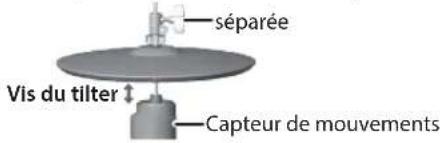
- Une fois le charleston complètement séparé du capteur de mouvement, allumez le TD-07.
- Desserrez la vis du tilter et laissez le charleston reposer naturellement sur le capteur de mouvements.
- Appuyez sur le bouton [FSETUP].
- Utilisez les boutons [▲][▶] pour sélectionner « PAD » et appuyez sur le bouton [ENTER].
- Frappez le charleston pour sélectionner le pad.
- Utilisez les boutons [▲][▶] pour sélectionner « Type » et utiliser la molette pour sélectionner le type de charleston que vous utilisez (VH-10 ou VH-11).
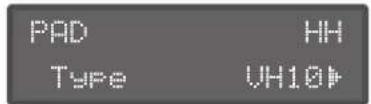
- Utilisez les boutons [▲][▶] pour sélectionner « VH SET » et appuyez sur le bouton [⓷ (ENTER).
- Si l'écran indique « Turn screw L», tournez la vis de réglage du décalage dans le sens antihoraire.
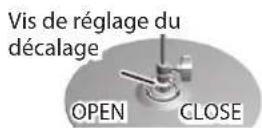
Si l'écran indique « Turn screw R», tournez-la dans le sens des aiguilles d'une montre.
Lorsque la valeur indiquée dans le coin inférieur gauche de l'écran est d'environ 80 et que « OK! » apparait, le réglage est terminé.
- Serrez la vis du tilter afin que le charleston s'ouvre de la manière souhaitée.
- Appuyez sur le bouton [DRUM KIT] pour revenir à l'écran DRUM KIT.
Ajout d'une cymbale crash
Ceci est un exemple de configuration dans laquelle le TD-07KV est complétée par l'ajout d'une cymbale vendue séparément (CY-8) en tant que « cymbale crash 2 » (CR2), en utilisant un support de cymbale vendu séparément (MDY-Standard).
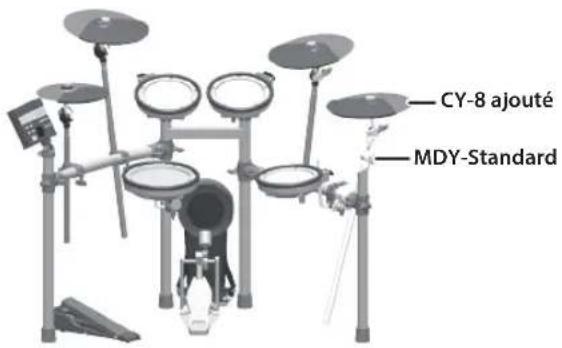
Paramètres CR2 (cy-8)
- Connectez le CR2 du câble de connexion dédié au pad CY-8 que vous avez ajouté.
- Comme décrit dans « Paramétrages des pads » (p. 19), réglez le PAD type du CR2 sur « CY8 » et réglez CR2Usage sur « CR2 »
Cette opération termine les réglages.
Utiliser un CY-13R au lieu de la cymbale ride cy-8
Voici un exemple de remplacement de la cymbale ride (CY-8) par une cymbale CY-13R vendue séparément.
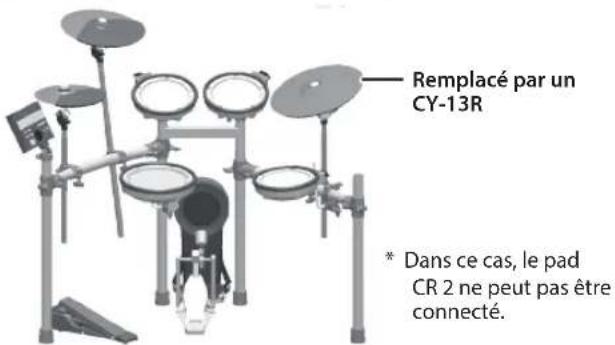
Paramètres RIDE (CY-13R)
1. À la prise BOW/EDGE OUTPUT du CY-13R, connectez le connecteur « RD » du câble de connexion dédié, et au connecteur BELL OUTPUT connectez le connecteur « CR2 » du câble de connexion dédié. 2. Comme décrit dans « Paramétrages des pads » (p. 19), définissez le PAD type du RD sur « CY13R » et définissez CR2Usage sur « RDB ». Cette opération termine les réglages.
Définition de paramètres détaillés dans advanced
| Paramètre Valeur Description | ||||
| Curve | Changement de volume en réponse à la force de frappe du pad | |||
| LINEAR | Volume LINEAR Dynamique de jeu | Le paramètre par défaut. Il permet d'établit la correspondance la plus naturelle entre les dynamiques de jeu et le changement de volume. | ||
| EXP1, EXP2 | Volume Dynamique de jeu EXP2 Dynamique de jeu | Par rapport à LINEAR, une dynamique forte produit un changement plus important. | ||
| LOG1, LOG2 | Volume Dynamique de jeu LOG2 Dynamique de jeu | Par rapport à LINEAR, un jeu plus doux produit un changement plus important. | ||
| SPLINE | Volume SPLINE Dynamique de jeu | Des changements extrêmes se produit en réponse à la dynamique de jeu. | ||
| LOUD1,LOUD2 | Volume Dynamique de jeu LOUD2 Dynamique de jeu | La réponse dynamique est très faible et il est donc facile de conserver des niveaux de volume élevés. Si vous utilisez un déclencheur de batterie comme pad externe, ces paramètres produit un déclenchement fiable. | ||
| RimGain 0 à 3,2 | Règle l'équilibre entre la force de frappe du cercle ou du bord et l'intensité du son. Si vous augmentez cette valeur, même des coups légers sur le cercle sont émis à un volume élevé. Si vous diminuez cette valeur, même des coups violents sur le cercle sont émis à faible volume. | |||
| H/R Adjust *1 0 à 80 | Ce paramètre spécifique la facilité pour atteindre lorsque vous jouez un coup sur la peau ou un rim shot. Si le son du cercle se fait entendre lorsque vous jouez un coup sur la peau, augmentez cette valeur. Si un coup sur la peau est entendu lorsque vous jouez un coup sur le cercle, diminuez cette valeur. REMARQUE Si vous entendez un rim shot lorsque vous effectuez un coup sur la peau ou si vous entendez un coup sur la peau lorsque vous effectuez un rim shot, apportez de petites modifications aux valeurs H/R Adjust tout en continuant de tester les résultats. Des changements extrêmes des valeurs provoquent un son erroné lorsque vous.frappelez le pad, par exemple en Produisant un son de rim shot lorsque vous jouez un coup sur la peau. | |||
| Paramètre Valeur Description | ||||
| RetrigCancel 1 à 16 | D'élection de l'atténuation du signal de déclenchement (Retrigger Cancel) Lorsque vous frappez une caisse claire, etc. à laquelle un déclencheur de batterie disponible dans le commerce est attaché, il peut y avoir des cas où la forme d'onde est déformée, provoquant un autre déclenchement involontaire au point « A » dans l'illustration suivant (redéclenchement). Ceci se produit en particulier sur la courbe descendante de la forme d'onde. Le paramètre Retrigger Cancel déetecte la distorsion et empêche le déclenchement. Tout en frappant le pad plusieurs fois, augmentez la valeur de « Retrigger Cancel » jusqu'à ce que le redéclenchement soit déactivé. Bien que le réglage sur une valeur élevée empêche le redéclenchement, lessons risquent d'être facilement omis lorsque les percussions sont jouées rapidement (roulement, etc.). Réglez-le à la valeur la plus BASSE possible tout en vous assurant qu'il n'y a pas de redéclenchement. REMARQUE若您 pouvez également résoudre le problème lié au redéclenchement à l'aide du paramètre Mask Time. Ce paramètre ne déetecte pas les signaux de déclenchement émis pendant la durée indiquée après la réception du précédent signal de déclenchement. Le paramètre Retrigger Cancel déetecte l'atténuation du niveau du signal de déclenchement et déclenché le son après avoir déterminé de façon interne quels signaux de déclenchement ont été réellemment généraires lors de la frappe sur la peau, tout en éliminant les signaux de déclenchement erronés qui ne déclenchent aucen son. | |||
| XtikCancel 1 à 30 | Si plusieurs pads (ou percussions acquatiques auxquelles un déclencheur de batterie est fixé) sont montés sur le même pied, vous pouze utiliser ce paramètre pour empêcher les vibrations provoquées par la frappe d'un pad de produit un déclenchement involontaire (diaphonie) pour un pad (ou un déclencheur de batterie) différent. Par exemple, si le pad Bonne involontairement lorsque vous frappez le pad A, augmentez la valeur XtikCancel du pad B jusqu'à ce que la diaphonie ne se produit plus. Si cette valeur est augmentée excessivement, le son du pad Baura tendance à chuter lorsque le pad A et le pad B sont frappés simultanément. | |||
| ScanTime 0 à 4,0 ms | Temps de détction du signal de déclenchement (Scan Time) Le temps d'élevation du signal de déclenchement pouvant différer légèrement suivant les caractéristiques de chaque pad ou de chaque déclencheur de batterie acoustique (capteur de batterie), vous pouze remarquer que des frappes identiques (vélocité) peuvent produit des sons de différents volumes. Dans ce cas, vous pouvez régler ce paramètre de telle façon que votre style de jeu puisse être détecté avec plus de précision. Tout en frappant le pad plusieurs fois avec la même intensité, augmentez petit à petit la valeur de ce paramètre en partant de 0 ms, jusqu'à ce que le volume qui en résultat se stabilise au niveau le plus élevé. Avec ce réglage, frappez le pad doucement puis plus fort et vérifie que le volume change en conséquence. * Lorsque la valeur est plus élevé, le temps nécessaire à l'émission du son augmente. Choisissez la valeur la plus BASSE possible. | |||
| MaskTime 0 à 64 ms | Orévention du double déclenchement (Mask Time) Lorsque vous jouez de la grossse cassette, la batte peut rebondir et frapper la peau une seconde fois (avec les batteries acquatiques, la batte reste parfois contre la peau) et cela provoque un double déclenchement (et produit deux sons au lieu d'un). Le paramètre Mask Time permet d'empêcher une telle situation. Une fois le pad frappé, tous les autres signaux de déclenchement émis pendant le « Mask Time » indiquè seront ignorer. Réglez ce paramètre tout en jouant sur le pad. Lorsque vous jouez de la grossse cassette, essayez de laisser la batte rebondir et frapper la peau très rapidement, puis augmentez la valeur du paramètre « Mask Time » jusqu'à ce que le rebond de la batte ne produit plus aucun son. Si vous augmentez cette valeur, il est plus probable qu'une note jouée en succession rapide soit omise. Choisissez la valeur la plus BASSE possible. REMARQUE Si deux sons ou plus sont émis lorsque vous frappez la peau une seule fois, vous devez régler le paramètre Retrig Cancel. | |||
*1: Pour certains paramètres de PAD Type, cela ne peut pas être spécifique.
Réglages MIDI
Voici comment effectuer des réglages MIDI pour le TD-07.
- Appuyez sur le bouton [4] (SETUP).
- Utilisez les boutons [▲][▶] pour sélectionner « MIDI » et appuyez sur le bouton [ENTER].
- Utilisez les boutons [▲][▶] pour sélectionner l'élément (le paramètre) à modifier, et utilisez la molette pour modifier la valeur.
| Paramètre Valeur Description | ||
| Channel 1 à 16Ch | Canal de transmission et de réception. | |
| Tx/Rx Sw OFF, ON | Active et déselective la transmission et la réception des messages MIDI. | |
| ProgChg Tx OFF, ON | Active et déselective la transmission du changement de programme | |
| ProgChg Rx OFF, ON | Active et déselective la réception de changement de programme | |
| Local Ctrl OFF, ON | Active et déselective la connexion entre les données d'interprétation des pads et de la section du générateur de son du TD-07Normalement, vous laisserez cette option sur « ON » . S'il est régle sur « OFF » , les données d'interprétation des pads ne sont pas connectées à la section du générateur de son du TD-07. | |
| Choke Shot OFF, ON | Spécifie l'opération lorsque vous frappez un pad tout en l'étouffant.Si ce paramètre est sur « ON » ,frapper un pad tout en l'étouffant le fait couper le son immédiatement après le son. Si ce paramètre est sur « OFF » ,la mise en sordineimmédiate ne se produit pas même si vous frappez un pad tout en l'étouffant. | |
| ID de l'appareil | 17 à 32 | Paramètre d'identification de l'appareilLe paramètre décrit ici n'estnecessarily que lorsque vous souhaitez transmettre des donnéesiesdistinctes à deux ou plusieurs unitésTD-07 en même temps. Ne modifieze paramètre dans aucune autre cas. |
| SysEx Tx OFF, ON | Spécifie si les modifications apporTEES aux paramETRES duTD-07 sont transmises sous forme demessages exclusifs au système (ON) ou non transmises (OFF). | |
| SysEx Rx OFF, ON | Spécifie si les messages exclusifs au système sont reçus (ON) ou non reçus (OFF). | |
- Appuyez sur le bouton [DRUM KIT] pour revenir à l'écran DRUM KIT.
Paramétrages système
Voici comment définir les paramètres d'alimentation, de volume, d'écran du TD-07 et d'entrée/sorting du port USB COMPUTER.
- Appuyez sur le bouton [▲ (SETUP).
- Utilisez les boutons [▲][▶] pour sélectionner « SYSTEM » et appuyez sur le bouton [‡ (ENTER)].
- Utilisez les boutons [▲][▶] pour sélectionner l'élément (le paramètre) à modifier, et utilisez la molette pour modifier la valeur.
| Paramètre | Valeur | Description |
| LCDContrast | à 16 | Règle la luminosité de l'écran. |
| USB In | -36 à +12dB | Règle le niveau d'entrée de l'audio USB entré via le port USB COMPUTER. |
| USB Out | -24 à +24dB | Règle le niveau de sortie de l'audio USB émis via le port USB COMPUTER. |
| USBDrv | GENERIC,VENDOR | Modifie le mode du pilote USB. Sécífiez « GENERIC » si vous souhaitez utiliser le pilote générique fourni par le système d'exploitation ou « VENDOR » si vous souhaitez utiliser le pilote dédié TD-07 fourni par Roland. * Si vous modifièz ce paramètre, il prend effet lorsque le TD-07Le courant est coupé et rallumé. |
| Earplugs | OFF, ON | S'il est réglé sur « ON», le volume de l'interprétable de votre batterie diminue. Si vous souhaitez protégéerde audition d'un volume élevé, par exemple lorsque des enfants utilisent le TD-07, nous vous recommandons d'activer cette fonction. |
| AutoOff | OFF, 10MINS,30MINS,4HOURS | Met automatiquement l'appareil hors tension lorsqu'aucun pad n'a été frappé et qu'aucune opération n'est effectué dans le début spécifique (10 minutes, 30 minutes, 4 heures). S'il est réglé sur « OFF», l'alimentation ne s'était pas automatiquement. |
- Appuyez sur le bouton [FRDMUKIT] pour revenir à l'écran DRUM KIT.
Affichage des informations de version
Voici comment afficher la version de programme du TD-07. Si un nouveau programme système est lancé, vous pouvez mettre à jour le TD-07. Pour plus de détails, reportez-vous à l'URL suivante.
Entrez le nom du modèle → reportez-vous à « Updater and Driver »
- Appuyez sur le bouton [4] (SETUP).
- Utilisez les boutons [▲][▶] pour sélectionner « VERSION » et appuyez sur le bouton [ENTER].
Les informations sur la version du TD-07 s'affichent.
- Appuyez sur le bouton [DRUM KIT] pour revenir à l'écran DRUM KIT.
Rétablissement des paramètres d'usine
L'opération « Factory Reset » rétablit l'ensemble des données et des réglages stockés sur le TD-07 à leurs paramètres d'usine.
Remarque
Lorsque vous exécutez cette opération, l'ensemble de données et réglages du TD-07 est perdu.
- Appuyez sur le bouton [4] (SETUP).
- Utilisez les boutons [▲][▶] pour sélectionner « FACTORY RESET » et appuyez sur le bouton [ENTER].
Un message de confirmation s'affiche.
Sure? CANCEL/OK [EXIT] / [ENTER]
Pour annuler, appuyez sur le bouton [ENTER].
- Appuyez sur le bouton 3.
L'opération « Factory Reset » est exécutée.
Termin
| Problèmes Points à vérifier Action Page | |||
| Problèmes avec le son | |||
| Pas de son/volume insuffisant | Le TD-07 est-il correctement connecté au haut-parleur amplifié ou au casque? | Connectez votre haut-parleur amplifié ou votre casque à la prise OUTPUT/PHONES du TD-07. | p.6 |
| Si vous connectez un haut-parleur amplifié, connectez-vous à la prise d'entrée du haut-parleur amplifié. | - | ||
| Le cable de connexion dédié est-il correctement connecté au connecteur TRIGGER INPUT situé en bas du TD-07? | Vérifiez les connexions. | « Guide d'installation » | |
| Le cable audio du casque ou du haut-parleur amplifié est-il abimé? | Essayez d'utiliser un autre cable. | - | |
| Si le son n'est pas émis par le haut-parleur amplifié qui est connecté, le son est-il émis lorsque vous connectez un casque? | Si le son est émis, soit le cable de connexion du haut-parleur amplifié est abimé, soit il y a un dysfonctionnement dans le haut-parleur amplifié qui est connecté. Vérifiez l'appareil et le cable connectés. | - | |
| Le volume du TD-07 a-t-il été baisse? | Réglez le volume sur un niveau approprié. | - | |
| Le volume du haut-parleur amplifié connecté a-t-il été baisse? | |||
| Le volume a-t-il été baisse sur le smartphone ou l'appareil connecté à la prise MIX IN ou en Bluetooth? | |||
| Aucun son n'est émis par un pad spécifique | Les cables sont-ils correctement connectés à chaque pad et pédale? | Connectez le cable correctement étiqueté à chaque pad. | « Guide d'installation » |
| La sensibilité du pad a-t-elle esté diminuée? Réguez la sensibilité du pad (Sens). | Réglez le type de pad. | p.19 | |
| Si vous avez rajouté des pads ou remplace l'un d'eux par un另一种 type de pad, le type de pad est-il spécifique correctement? | |||
| Aucun son lorsque vous appuyez sur la pédale de grosse caisse | Le cable étiqueté KIK est-il connecté à la pédale de grosse caisse? | Vérifiez les connexions. | « Guide d'installation » |
| Aucun son lorsque vous appuyez sur la pédale de charleston | Le cable étiqueté HHC est-il connecté à la pédale de charleston? | ||
| Le son d'un autre pad est également audible lorsque vous frappez sur le pad. | Si plusieurs pads sont connectés au même pied, la vibration d'une frappe peut être transmise à un另一种 pad, entrainant une émission accidentelle de son. | Notez les points suivants et modifier les positions conformément.Séparez les pads afin qu'ils ne se touchent pas.Serrez fermement le bouton de fixation du pad lorsque vous le fixez au support.Dans certains cas, le son d'un haut-parleur d'audition peut provoquer un déclenchement involontaire.Installez les pads à distance des enceintes.Inclinez les pads en les plaçant là où ils sont les moins susceptibles d'être affectés par le son.Augmentez la valeur de sensibilité minimale du pad (Threshold) (p. 19) | - |
| Lorsque vous frappez une fois, vous entendez deux notes ou davantage | Le pad est-il bien fixé au pied? | Fixez soliderment le pad au pied.Définissez également le paramètre RetrigCancel. | p.23 |
| Manque de fiabilité dans l'émission des sons | La peau maillée du pad de caisse claire et de tom est-elle tendue de manière homogène? | Réglez la tension de la peau maillée. Utilisez une clé de batterie pour régler les boulons d'accordage du pad. Une tension légersement supérieure favorise un déclenchement ajustat. | « Guide d'installation » |
Problèmes avec l'USB
| Impossible de communiquer avec un ordinateur | Le cable USB est-il correctement connecté ? Vér | fiez les connexions. p. 18 | |
| Pour pouvoir envoyer et receivevoir des données audio en tant que USB AUDIO, le pilote USB doit être installé. | Installes le pilote USB sur votre ordinateur. p. 18 | ||
| Utilisez-vous un cable prénant en charge USB 2.0 ? | Le produit ne peut pas être utilisé avec un cable prénant en charge USB 3.0. Utilisez un cable prénant en charge USB 2.0. | - | |
| Les réglages « Driver Mode » ont-ils été correctement effectuels ? | Choisissez le réglage adapté à votre situation. p. 24 | ||
| Problèmes avec le MIDI | |||
| Aucun son depuis le péripérique MIDI externe | Le canal MIDI est-il correctement régèle ? | Définissez les canaux MIDI du produit et l'appareil MIDI externe sur le même réglage. | p. 24 |
| Le numéro de la note a-t-il été correctement définiti ? | Définissez l'options « MIDI NOTE NO. » du pad. p. 16 | ||
Problèmes avec la fonctionnalité Bluetooth
| Problèmes Éléments à vérifier/action Page | |||
| « TD-07 » n'apparait pas sur votre smartphone | La fonction Bluetooth de cet apparéil est-elle désactivée? | Activéz la fonction Bluetooth de cet apparéil. [+] molette (Bluetooth) → [▶] "ON/OFF" → (ON)Fonction audio Bluetooth :Lorsque vous lancez l'appariement (bouton [?] (ENTER)), le nom de l' apparéil « TD-07 AUDIO » apparait sur votre smartphone.Fonction Bluetooth MIDI :[+] molette (Bluetooth) → [▶] "BT MIDI" → (ON)Lancez l'appariement à partir des paramètres de votreapplication compatible Bluetooth MIDI ( comme GarageBand). | p. 11p. 18 |
| Impossible de se connecter à l'audioBluetooth | Si la liste des apparéils Bluetooth de votre smartphone indique « TD-07 AUDIO » | Dans les paramètres de votre smartphone, supprimeztemporairément l'enregistrement de l' apparéil Bluetooth « TD-07 AUDIO», désactive puis réactive la fonctionBluetooth, puis exécuté à nouveau le l'appariment. | - |
| Si la liste des apparéils Bluetooth de votre smartphone n'affiche pas « TD-07 AUDIO » | Dans les paramètres de votre smartphone, désactive puis réactive la fonction Bluetooth, puis lancez l'apparimentà partir du TD-07 pour les apparier à nouveau. | - | |
| Impossible de se connecter au MIDIBluetooth | Pour la fonction MIDI Bluetooth, vous exécuterez l'appariment non pas au travers des paramètresBluetooth de votre smartphone, mais en utilisant les paramètres de votre application compatible MIDIBluetooth ( comme GarageBand). Meme si la liste des apparéils Bluetooth de votre smartphone indique « TD-07 MIDI », ne le sélectionné pas. Si vous l'avez sélectionné par erreur, annulez « TD-07 MIDI», désactive puis réactive chez la fonction Bluetooth et établissez à nouveau la connexion. | - | |
| Un smartphone coupléne se connecte pas | Si la connexion a lieu mais est immédiamatement interrompu, la désactivation puis la réactivation de lafonction Bluetooth du smartphone peut permettre la connexion. | ||
| Impossible d'exécuter l'appariment entre un smartphone et l'un des TD-07 de plusieurs unités | Si vous appairez votre smartphone à un endroit où il y a plusieurs unités TD-07, vous pouze attribuer un ID à chaque unité.Lorsque vous spécifiez un ID d' apparéil, le nombre spécifique est ajusté à la fin du nom de l' apparéil qui s'affiche sur votre smartphone.Example) « TD-07 AUDIO 1 » « TD-07 MIDI 1 »etc. | [+] (Bluetooth) → [▶] "BT ID" → molette (1-99) → [?] (DRUM KIT)* Si vous attribuerez un ID d' apparéil, il prend effet lorsque leTD-07 quitte l'écran BLUETOOTH. | - |

Avertissement
À propos de la fonction d'extinction automatique (Auto Off)
L'appareil s'éteindra automatiquement après une période prédéfinie suivant la dernière interprétation musicale ou la dernière utilisation des boutons ou commandes (fonction Auto Off). Si vous ne souhaitez pas que l'appareil s'éteigne automatiquement, désactivez la fonction Auto Off (p. 24).

Avertissement
Utilisez uniquement l'adaptateur secteur fourni, avec une tension correcte
Servez-vous exclusivement de l'adaptateur secteur fourni avec l'appareil. En outre, assurez-vous que la tension à l'installation correspond à la tension en entrée indiquée sur l'adaptateur secteur. Les autres adaptateurs secteur pouvant utiliser une polarité différente ou être conçus pour une tension différente risquent de provoquer des dégâts, des dysfonctionnements ou électrocution.

Utilisez uniquement le cordon d'alimentation fourni
Utilisez uniquement le cordon d'alimentation inclus. Par ailleurs, le cordon d'alimentation fourni ne doit pas être utilisé avec un autre appareil.

Alimentation électrique
- Placez l'adaptateur secteur de sorte que le côté avec le texte soit orienté vers le bas.
Réparations et données
- Avant de confier votre appareil à un réparateur, veillez à effectuer une sauvegarde des données qui sont stockées dessus, ou, si vous préférez, à noter les informations dont vous avez besoin. Nous nous efforçons de préserver au mieux les données stockées sur l'appareil lors de nos interventions de réparation. Il peut toutefois arriver que la gestion de la mémoire soit endommagée physiquement, auquel cas il peut être impossible de restaurer le contenu enregistré. Roland décline toute responsabilité quant à la restauration de contenu enregistré qui aurait été perdu.
Précautions supplémentaires
- Toutes les données enregistrées sur l'appareil peuvent être perdues suite à une défaillance de l'appareil, une utilisation incorrecte ou autre facteur. Pour vous protéger contre la perte irrécupérable de données, pensez à effectuer régulièrement des sauvegardes des données enregistrées sur l'appareil. Roland décline toute responsabilité quant à la restauration de contenu enregistré qui aurait été perdu.
- Ne frappez jamais l'écran ou ne lui appliquez jamais de fortes pressions.
- Cet instrument est conçu pour minimiser les sons externes lorsque vous jouez dessus. Les vibrations sonores peuvent toutefois être transmises à travers les sols et les plafonds de manière plus forte qu'attendue. Veillez donc à ce que ce type de son ne devienne pas une nuisance pour vos voisins. Lors de la mise au rebut du carton d'emballage ou du matériel de remboursement dans lequel cet appareil a été emballé, vous devez respecter les réglementations relatives à l'élimination des déchets qui s'appliquent à votre localité.
- La partie en caoutchouc de la surface de frappe est traitée avec un préservateur afin de maintenir ses performances. Au fil du temps, ce préservateur peut apparaître sur la surface sous forme de tache blanche ou révéler l'endroit de frappe des pads lors des tests du produit. Cela ne nuit pas aux performances ou aux caractéristiques du produit que vous pouvez continuer à utiliser en toute confiance.
- Une utilisation prolongée peut entraîner une décoloration du pad, mais n'en affectera pas le fonctionnement.
- N'utilisez pas des câbles de connexion munis d'une résistance intégrée.
Mise en garde concernant les émissions de fréquences radio
- Les actions suivantes peuvent vous exposer à des poursuites judiciaires.
- Démontage ou modification de cet appareil.
- Retrait de l'étiquette de certification apposée au dos de cet appareil. Utilisation de cet appareil dans un pays autre que celui où il a été acheté
Droit de propriété intellectuelle
- Les droits d'auteurs relatifs au contenu de ce produit (les données de formes d'ondes sonores, les données de style, les motifs d'accompagnement, les données de phrase, les boucles audio et les données d'image) sont réservés par Roland Corporation.
- Les acquereurs de ce produit sont autorisés à utiliser le contenu (à l'exception des données de morceau telles que les morceaux de démonstration) susmentionné pour la création, l'interprétation, l'enregistrement et la distribution d'œuvres musicales originales.
- Les acquereurs de ce produit ne sont PAS autorisés à extraire le contenu susmentionné sous sa forme d'origine ou une forme modifiée, dans le but de distribuer le support enregistré dudit contenu ou de le mettre à disposition sur un réseau informatique. ASIO est une marque et un logiciel de Steinberg Media Technologies GmbH.
- Ce produit contient la plateforme logicielle intégrée eParts d'eSOL Co., Ltd. eParts est une marque d'eSOL Co., Ltd. au Japon.
- La marque et les logos Bluetooth sont des marques déposées appartenant à Bluetooth SIG, Inc. et toute utilisation de ces marques par Roland s'effectue sous licence.
- Ce produit utilise le code source de μT-Kernel sous licence T-License 2.0 accordée par T-Engine Forum (www.tron.org). Roland et V-Drums sont des marques déposées ou des marques commerciales de Roland Corporation aux États-Unis ou dans d'autres pays.
- Les noms de sociétés et les noms de produits mentionnés dans ce document sont des marques déposées ou des marques commerciales de leurs détenteurs respectifs.
Caractéristiques principales
Roland TD-07 : Module de sons de batterie
| Kits de batterie 50 (préroglage : plus de 20) | |
| Instruments 143 | |
| Types d'effets | Égaliseur de pad : chaque padSimulateur de micro d'ambianceRoomMulti-effets : 1 système, 30 types |
| Bluetooth | Normes prises en charge : Bluetooth Ver 4.2Profil pris en charge : A2DP (Audio), GATT (MIDI over Bluetooth Low Energy)Codec : SBC (Prise en charge de la protection de contenu de la méthode SCMS-T) |
| Écran LCD de 16 x 2 lignes (avec contre-jour) | |
| Alimentationélectrique | Adaptateur secteur (12 CC V) |
| Consommation 250 mA | |
| Dimensions 185 (L) x 36 (P) x 177 (H) mm | |
| Poids(hors adaptateursecteur) | 407 g |
| Accessoires | Guide d'installationMode d'emploiDéplant « CONSIGNES DE SECURITÉ »Adaptateur secteur |
| Options (vendues séparément) | Cymbale crash supplémentaire (Crash2) : CY-8, MDY-Standard * 1Moniteur de batterie personnel : série PMPack d'accessoires V-Drums : DAP-3XTapis V-Drums : série TDMAbsorbeur de bruit : série NE*1 : Le MDY-Standard est également requis pour le montage d'un CY-8 sur le support. |
- Ce document présente les spécifications du produit à la date de publication du document. Pour consulter les informations les plus récentes, reportez-vous au site Web de Roland.
Roland