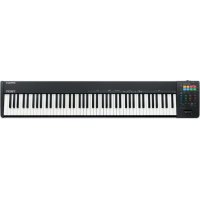
A88MKII - Clavier numérique ROLAND - Notice d'utilisation et mode d'emploi gratuit
Retrouvez gratuitement la notice de l'appareil A88MKII ROLAND au format PDF.


| Type de produit | Clavier numérique (contrôleur MIDI) |
| Marque | Roland |
| Modèle | A-88MKII |
| Nombre de touches | 88 touches (clavier PHA-4 avec échappement et toucher ivoire) |
| Dimensions | 1429 (L) x 274 (P) x 119 (H) mm |
| Poids | 17,5 kg |
| Alimentation | USB (alimentation par ordinateur) ou adaptateur secteur (PSB-1U, vendu séparément) |
| Consommation | 260 mA (USB) / 300 mA (adaptateur secteur) |
| Connectivité | USB Type-C, MIDI IN/OUT, prises pour pédales (damper, FC1, FC2), entrée DC-IN |
| Modes de jeu | Simple, Layer (jusqu'à 3 zones), Split (2 ou 3 zones) |
| Fonctions clavier | Octave Shift (-4 à +5), Transpose (-6 à +5), courbe de vélocité (6 types) |
| Contrôleurs | 8 pads assignables (bank 1-16), 8 boutons assignables, molettes Pitch Bend/Modulation, boutons S1/S2, pédales |
| Arpège | 4 motifs (UP, DOWN, UP&DOWN, RANDOM), plage 1-4 octaves, résolution (noire à triolet de doubles croches), gate (50% ou 100%) |
| Mémoire | 8 snapshots (instantanés de réglages) |
| Fonctions supplémentaires | Panic (réinitialisation MIDI), Key Velo (vélocité fixe), NO SUSPEND, réglages de pédale (CTRL DIR), latch/momentary pour pads |
| Sécurité | Arrêt automatique programmable (Auto Off), conformité aux normes de sécurité |
| Accessoires inclus | Mode d'emploi, câble USB Type-C vers Type-C, câble USB Type-C vers Type-A |
| Options | Supports KS-10Z/KS-12, pédales RPU-3/DP-10/DP-2/EV-5, adaptateur secteur PSB-1U |
| Entretien et nettoyage | Nettoyer avec un chiffon doux et sec ; ne pas utiliser de solvants ; pour les touches, utiliser un nettoyant pour clavier non abrasif |
| Réparabilité | Ne pas démonter ; contacter un centre de service Roland agréé pour toute réparation ; sauvegarder les données avant réparation |
FOIRE AUX QUESTIONS - A88MKII ROLAND
Questions des utilisateurs sur A88MKII ROLAND
0 question sur cet appareil. Repondez a celles que vous connaissez ou posez la votre.
Poser une nouvelle question sur cet appareil
Téléchargez la notice de votre Clavier numérique au format PDF gratuitement ! Retrouvez votre notice A88MKII - ROLAND et reprennez votre appareil électronique en main. Sur cette page sont publiés tous les documents nécessaires à l'utilisation de votre appareil A88MKII de la marque ROLAND.
MODE D'EMPLOI A88MKII ROLAND
Mode d'emploi (ce document)
Lisez d'abord ceci. Ce document explique le fonctionnement de base.

Manuel PDF (telechargeable sur le Web)
A-88MKII Control Manual (Anglais)
Explique l'utilisation d'A-88MKII Control.

Pour obtenir le manuel PDF
- Entrez l'URL suivante sur toute ordinateur.
http://www.roland.com/manuals/

- Choisissez « A-88MKII »

Installer le A-88MKII sur un support
Si you voulez installer le A-88MKII sur un support, utilisez le Roland KS-10Z ou le KS-12. Installez le A-88MKII sur le support comme suit.
Veuillez you conformer aux instructions fournies dans le Mode d'emploi lorsque you instalze l'appareil sur un support. S'il n'est pas correctement installé, il peut en résultier une instability susceptible d'entrainer la chute de l'appareil ou le basculement du support et de provoquer des blessures.
- Veiliez à ne pas vous pincer les dolgts lorsque vous installez le support.
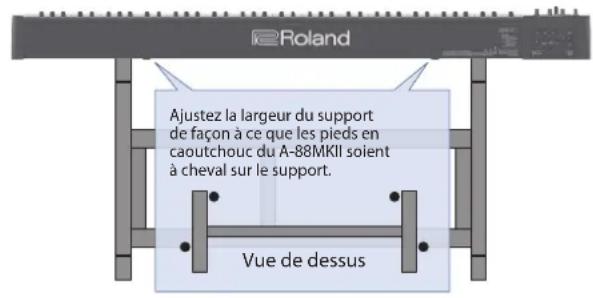
KS-10Z
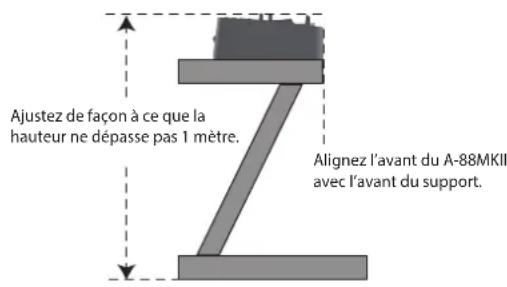
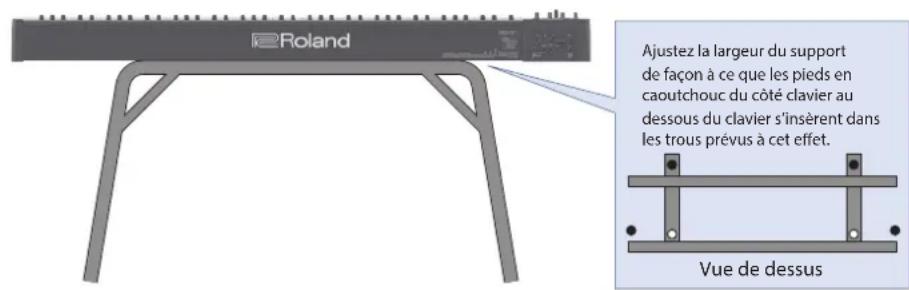
KS-12
Allumer le A-88MKII
- Une fois que toutes les connexions sont correctement effectuees (P. 5), suivez la procedure ci-après pourmettre l'appareil sous tension. Si vous n'allumez pas I'equipement dans le bon ordre, vous risque de provoquer des dysfonctionnements ou une panne de I'equipement.
- Mettez sous tension votre équipement suivant l'ordre du A-88MKII → équipement connecté.
- Mettez l'équipment connecté sous tension et augmentez le volume à un niveau approprié.
- Si le A-88MKII n'est pas connecté à un ordinateur, il s'éteint automatiquement quatre heures après sa dernière lecture ou utilisation (fonction Auto Off). Si vous ne souhaitez pas que l'appareil s'éteigne automatiquement, désactive la fonction Auto Off.
- Pour restaurer l'alimentation, mettez à nouveau l'appareil sous tension.
Mise hors tension de l'appareil
- Mettez hors tensionYOURéquipement dans l'ordre de connexion de I'équipement A-88MKII.
Mise hors tension automatique après un certain temps (Auto Off)
Si le A-88MKII n'est pas connecté à un ordinateur, il s'est int automatiquement quatre heures après sa dernière lecture ou utilisation (si les réglages d'usine n'ont pas été modifiés). Si vous ne poulez pas que l'appareil s'éteigne automatiquement, changez le réglage « AUTO OFF » sur « OFF » comme déscrit ci-dessous.
- Appuyez sur le bouton [FUNC].
-
Appuyez sur les touches qui portent l'inscription « MISC »
-
Utilisez les boutons OCTAVE [-] [+] pour effectuer le réglage.
| Paramètre Bouton Explication | ||
| MISC | OCTAVE [-] | OFF : L'appareil ne s'était pas automatiquement. |
| OCTAVE [+] | ON (par défaut) : Si le A-88MKII n'est pas connecté à un ordinateur, il s'était automatiquement quatre heures après sa的最后一 lecture ou utilisation. | |
- Appuyez sur le bouton [NEXT] (ENTER).
Introduction 2
Installer le A-88MKII sur un support 2
Allumer le A-88MKII. 2
Mise hors tension de I'appareil 2
Mise hors tension automatique après un certain temps (Auto Off) 2
3
Descriptions des panneaux 4
Panneau supérieur 4
Panneau arrête (Connexion de voiture equipement) 5
Restauration des réglages d'usine (FACTORY RESET) 5
Présentation du A-88MKII 6
Réglages de zone (FUNCTION). 7
Playing 8
Spécification de la courbe de velocité (VELO CURVE) 8
Spécification de la zone et de la plage de touches
Zone settings) 8
Lecture d'un son (simple) 8
Lecture de sons multicouches (Layer) 8
Spécification d'une plage de touches pour lessons (Split) 8
Transmission des messages du contrôleur à une zone spécifique (zone cible) 9
Changement d'octave (Octave Shift). 9
Modification de la hauteur en demi-tons (Transpose) 9
Utilisation des boutons pour transmettre les messages de control change 9
Utilisation des pads pour transmettre des messages
MIDI. 10
Utilisation des pads pour changer de son (Program Change) 10
Utilisation des pads pour transmettre les changements de contrôle (Cc/Control Change) 10
Utilisation des pads pour jouer des notes (Note On) 10
Jouer des arpèges 11
Changer les etapes de I'Arpège (ARPEGGIATOR STEP) 11
Modification de la durée de la note (ARPEGGIATOR GATE) 11
Caracteristiques techniques principales
Roland A-88MKII: Contrôleur de clavier MIDI
| Clavier | 88 touches (clavier standard PHA-4 : avec échéappement et sensation toucher ivoire) |
| Alimentationelectrique | Alimenté par l'ordinateur via le port USB COMPUTERAdaptateur secteur |
| Consummation | 260 mA (USB)300 mA (Adaptateur secteur) |
| Dimensions | 1 429 (L) x 274 (P) x 119 (H) mm |
| Poids | 17,5 kg |
| Accessoires | Mode d'emploiCable USB de type C vers USB de type CCable USB de type C vers USB de type A |
Sauvegarde des réglages (SNAP SHOT). 12
Rappel d'un SNAP SHOT 12
Enregistrement d'un SNAP SHOT 12
Réglages système (FUNCTION) 13
Specification des valeurs de vitesse du clavier (KEYVELO). 13
Prévention de la suspension en cas de connexion USB (NO SUSPEND). 13
Selection du pilote USB (DRIVER) 13
Réglage du fonctionnement de la pédale (CTRL DIR) 13
Commutation du fonctionnement des pads (Latch/Momentary) 14
Attribution d'un numero de contrôleur a un bouton.... 14
Utilisation des pédales pour modifier le son 14
Affection d'un message de changement de programme à un pad (PROG CHG) 14
Affectation d'un message de modification control change à un pad (cc). 14
Affection de messages de remarques à des pads (NOTE) 14
Arrêt des notes bloquées (PANIC). 14
CONSIGNES DE SECURITE 15
REMARQUES IMPORTANTES 16
| Options | Support de clavier (KS-10Z, KS-12) |
| Pédale de piano (RPU-3) | |
| Pédale de sourdine (DP-10) | |
| Commutateur au pied (DP-2) | |
| Pédale d'expression (EV-5) | |
| Adaptateur secteur (PSB-1U) |
- Ce document explique les caractéristiques techniques du produit au moment où le document a été émis. Pour obtenir les informations les plus récentes, consultez le site Web de Roland.
Panneau supérieur
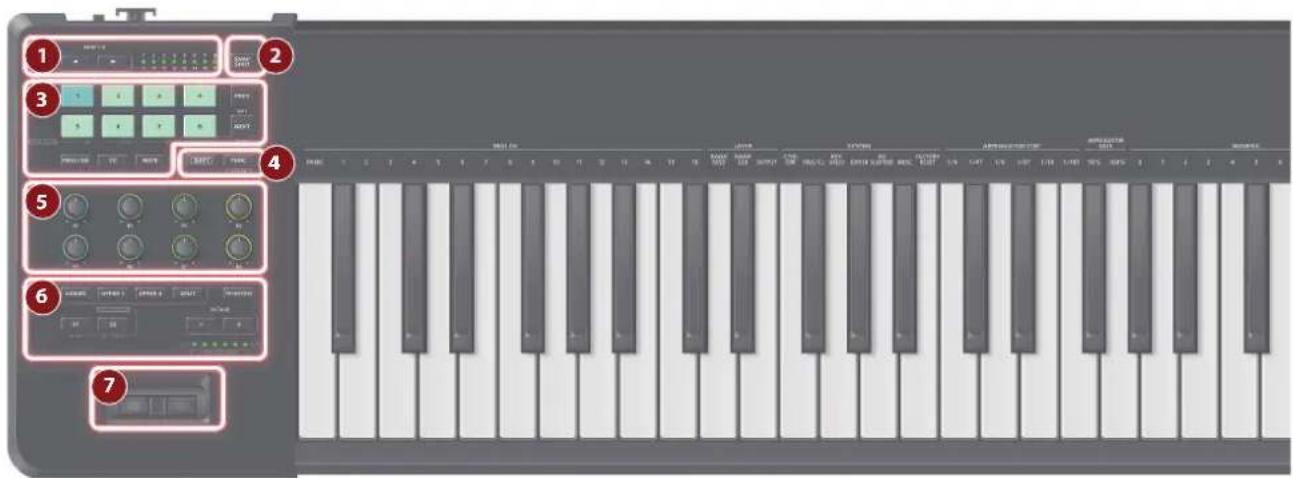
1 Contrôle PAD
Bouton BANK[<][>
Permutez entre les banques 1 à 8.
En maintainant le bouton [SHIFT] enforcé et en utilisant les boutons BANK [4] [▶], vous pouvez passer aux banques 9 à 16.
Témoin BANK
La banque actuellément selectionnee est allumée. Le blanc indique les banques 1 à 8 et le rouge indique les banques 9 à 16.
2
Il vous permet d'enregistrer un instantané des affectations et des réglages de zone dans la mémoire de l'utilisateur, ou de lescharger.
3
PAD [1] à [8]
Utilisez-les pour transmettre les messages affectés.
Bouton [PREV] (EXIT)
Revient au changement de programme precedent.
Il est également utilisé pour annuler un réglage.
Bouton [NEXT] (ENTER)
Avance au changement de programme suivant. Il est également utilisé pour confirmer un réglag
Bouton [PROG CHG]
Permet aux pads de transmettre des changements de programme.
Bouton [CC]
Permet aux pads de transmettre des changements de contrôle.
Bouton [NOTE]
Permet aux pads de transmettre des notes.
4
Bouton [SHIFT]
Utilisé avec d'autres touches pour exécuter diverses fonctions.
Si vous appuyez sur cette touche pour qu'elle s'allume, vous pouvez changer le canal MIDI ou transmettre un numero de programme en appuyant sur les touches appropriées (P.7).
5 Contrôle affectable
Boutons [1] à [8]
Vous pouvez changer de son en appuyant sur ces boutons.
6 Contrôle de zone
Ces boutons vous permettent de jourer troissons superposés simultanement (Layer), ou de jourer dessons différents dans les parties gauche et droite du clavier, divisés selon une touche spécifiée (Split) (P. 8).
Activez (bouton allumé) ou désactivez (bouton éteint) chaque zone.
Bouton [SPLIT]
Lorsque la fonction split est activée (bouton allumé), le clavier est divisé pour l'interprétable.
Boutons [S1] [S2]
Vou pouvez envoyer des messages de changement de contrôle en appuyant sur ces boutons.
Par défaut : [S1] CC#80, [S2] CC#81
Bouton [TRANSPOSE]
Lorsque vous maintenez le bouton [TRANSPOSE] enforcé, les fonctions de l'indicateur OCTAVE/TRANSPOSE et du bouton OCTAVE [-] [+] sont commutées.
Lorsque le bouton [TRANSPOSE] est activé, le réglage de transposition est activé. Lorsque le bouton [TRANSPOSE] est désactivié, le réglage de transposition est désactivié.
Boutons OCTAVE [-] [+]
Ces boutons vous permettent de déplacer la hauteur de ton du clavier d'une octave vers le haut ou vers le bas.
Témoin OCTAVE/TRANSPOSE
Indique la valeur d'octave ou de transposition.
Utilisez ce levier pour faire varier la hauteur de ton ou pour appliquer un vibrato.
Panneau arrête (Connexion de votre équipement)
- Pour évider les dysfonctionnements et les pannes d'équipment, baissez toujours le volume et éteignez tous les appareils avant d'effectuer toute connexion.
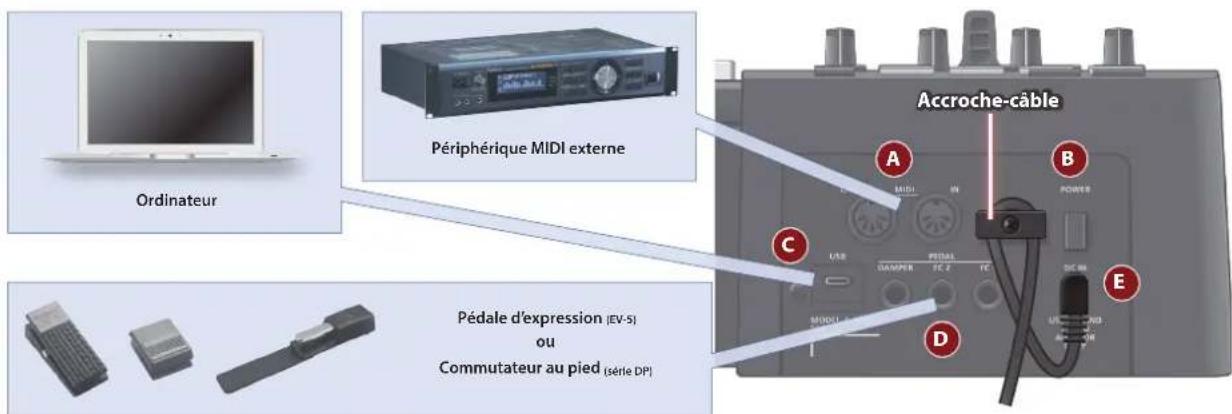
A Connecteurs MIDI (IN/OUT)
Transmettez ou receivez des messages MIDI vers ou depuis un périphérique MIDI externe connecté ici.
REMARQUE
Les données provenant de l'entrée MIDIN peuvent etre retardees pendant I'enregistrement ou le chargement d'un instantané.
B Interrupteur [POWER]
Allume/eteint l'appareil (P. 2).
C Port USB (Type C)
Utilisez un cable USB pour connecter ce port au port USB de votre ordinateur. Cela permet au A-88MKII de fonctionner en tant que péripérisque MIDI USB. Il n'est pas nécessaire d'installer un pilote.
- N'utilisez pas un cable USB concu uniquement pour charger un appareil. Les cables concus pour la charge seule ne peuvent pas transmettre de données.
D Prises pour pédale
Connectez une pedale Roland série DP ou EV-5 vendue séparation.
- Utilisiez uniquement la pédale d'expression spécifique. La connexion d'autres types de pédales d'expression risque d'endommager l'appareil ou de provoquer des dysfonctionnements.
- Pour utiliser une pedale d'expression, vous devez effectuer des réglages dans l'application dédiée.
E Prise DC-IN
Branchez ici l'adaptateur secteur (vendu séparation).
- Utilisez l'accroche-cable pour fixer le cordon de l'adaptateur secteur comme indiqué sur l'illustration.
Restauration des réglages d'usine (FACTORY RESET)
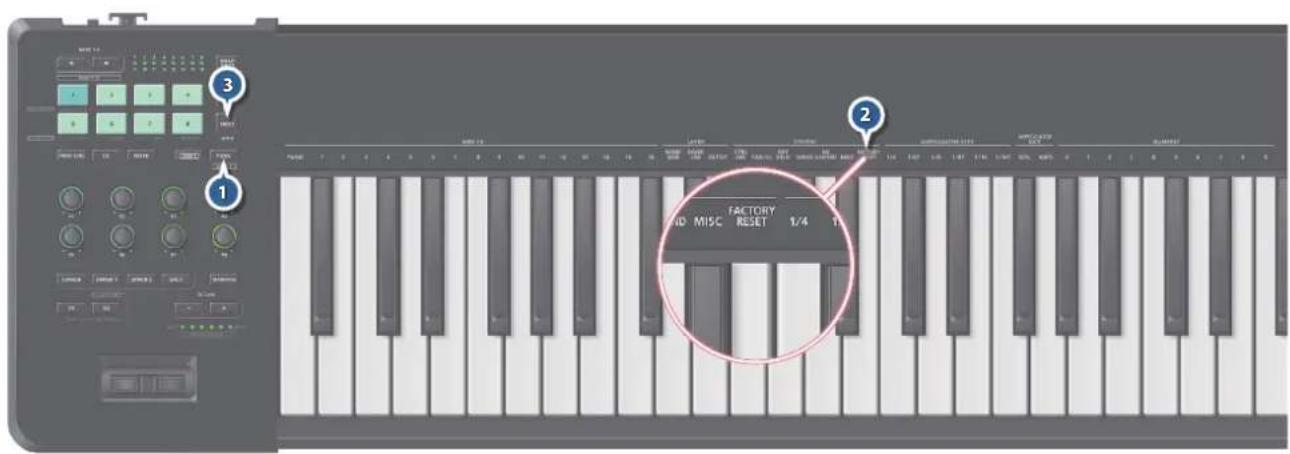
- Appuyez sur le bouton [FUNC].
- Appuyez sur les touches qui portent l'inscription « FACTORY RESET »
- Appuyez sur le bouton [NEXT] (ENTER).
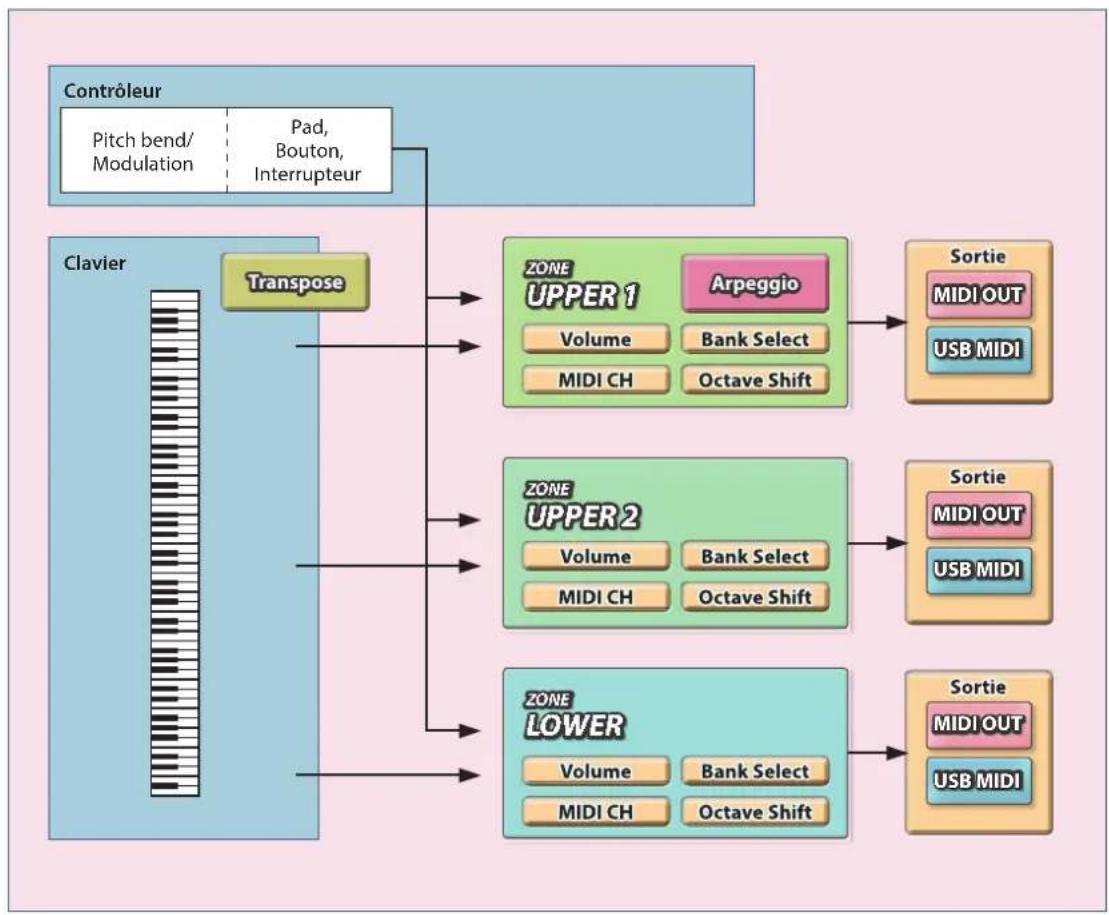
Trois zones (LOWER, UPPER 1, UPPER 2)
Le A-88MKII méorise les réglages du clavier pour trois zones, LOWER, UPPER 1 et UPPER 2.
Les réglages du clavier comprend le réglage de sortie, le canal MIDI, le volume, la sélection de banque et le changement d'octave.
Réglages mémorisés par chaque zone
SORTIE
«Réglages de zone (FUNCTION)» (p.7) → «OUTPUT»
Les noms des portes de sortie de destination différent selon le réglage du pilote de « Sélection du pilote USB (DRIVER) » (p. 13).
Pour GENERIC
Nom du port Éteint
Pour le pilote dédié
Nom du port Éteint
« Reglages de zone (FUNCTION) » (p.7) → « MIDI CHANNEL »
VOLUME
Spécification du canal d'émission MIDI (MIDI CHANNEL)
Pour que vous puissiez jouer dessons sur un module de son MIDI, le canal de transmission MIDI du A-88MKII doit correspondre au canal de réception MIDI du module de sons MIDI.
REMARQUE
Ce réglage est ménorisé même lorsque vous mettez l'appareil hors tension.

1. Appuyez sur le bouton [FUNC].
Le bouton de zone de la cible clignote. Vous pouvez changer de cible en appuyant sur une touche de zone différente.
- Appuyez sur les touches qui portent l'inscription « MIDI CH 1 à 16 »
Specification de la selection de banque MSB/LSB (BANK MSB/LSB)

1. Appuyez sur le bouton [FUNC].
Le bouton de zone de la cible clignote. Vous pouvez changer de cible en appuyant sur une touche de zone différente.
-
Appuyez sur les touches qui portent l'inscription « BANK MSB » ou « BANK LSB »
-
Appuyez sur les touches qui portent l'inscription « NUMERIC (0-9) » pour entra la valeur.
Plage de valeurs: 0 à 127
- Appuyez sur le bouton [NEXT] (ENTER).
Chaque fois que vous utilisez les pads pour envoyer un changement de programme, le MSB et le LSB sont également transmis.
Specification de la destination de sortie de la zone (OUTPUT)

1. Appuyez sur le bouton [FUNC].
Le bouton de zone de la cible clignote. Vous pouvez changer de cible en appuyant sur une touche de zone différente.
2. Appuyez sur les touches qui portent l'inscription « OUTPUT »
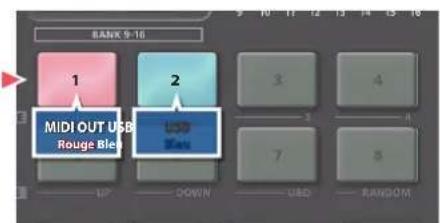
3. Appuyer sur le pad [1] ou [2] pour spécifier la sortie.
Pad Allumé Éteint
1 Sortie MIDIOUT.
2 Sortie à partir du port USB.
Pas de sortie.
Ce que signifie les pads

- Appuyez sur le bouton [NEXT] (ENTER).
Spécification de la courbe de velocité (VELO CURVE)
1. Maintenez le bouton [SHIFT] enforcé et utilisez les boutons OCTAVE [-] [+] pour effectuer les réglages.
Plage de valeurs: 1 à 6
![ROLAND A88MKII - Maintenez le bouton [SHIFT] enforcé et utilisez les boutons OCTAVE [-] [+] pour effectuer les réglages. - 1](/content/2026/03/540526/images/2f14eef3d8b6d83c27c2b7d7a9af9aa361be0afcfeb13bea082996bea871e841.jpg)
Paramètre Valeur Explication
| VELO CURVE | 1 (SUPER LIGHT) | SUPER LIGHT: Un réglage encore plus léger que LIGHT. |
| 2 (LIGHT) | LIGHT: Régle le clavier sur une légère pression. Vous pouvez jouer en fortissimo (ff) avec une pression moins forte que MEDIUM, de sorte que le clavier semble plus léger. Ce réglage permet de jouer plus facilement, même pour les enfants. | |
| 3 (MEDIUM) | MEDIUM (par défaut): Régle le clavier sur le toucher standard. Vous pouvez jouer avec le toucher le plus naturel. C'est le réglage le plus proche du toucher d'un piano acoustique. | |
| 4 (MEDIUM HEAVY) | MEDIUM HEAVY: Proche du toucher typique d'un piano numérique Roland. | |
| 5 (HEAVY) | HEAVY: Régle le clavier sur un toucher lourd. Vous doivent appuyer sur le clavier avec plus de force que MEDIUM afin de jouer fortissimo (ff), de sorte que le toucher du clavier est plus lourd. Un doigté dynamique ajoute encore plus d'émotions à votre interprétation. | |
| 6 (SUPER HEAVY) | SUPER HEAVY: Un réglage encore plus lourd que HEAVY. |
2. Pour revenir au réglage d'origine, maintenez le bouton [SHIFT] enforcé et appuyez simultanément sur les boutons OCTAVE [-] [+].
Specification de la zone et de la plage de touches (Zone settings)
Le A-88MKII stocke les réglages du clavier tels que le canal MIDI et le changement d'octave dans trois zones: LOWER, UPPER 1, et UPPER 2.
Lecture d'un son (simple)
Voici comment jouer en utilisant une seule zone.

1. Appuyez sur le bouton [SPLIT] pour l'eteindre.
2. Appuyez sur le bouton de zone ([UPPER 1], [UPPER 2] ou [LOWER]) dont vous voulez jouer le son, ce qui allume le bouton.
Lecture de sons multicouches (Layer)
Selon l'ordre dans lequel vous appuyez sur les boutons de zone, vous pouvez combiner plusieurs sons en utilisant jusqu'à trois couches (LOWER, UPPER 1, UPPER 2).
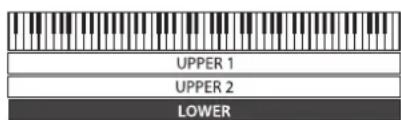
1. Appuyez sur le bouton [SPLIT] pour l'eteindre.
2. Appuyez simultanément sur les boutons de zone désirés ([UPPER 1], [UPPER 2] ou [LOWER]) pour les allumer.
Spcification d'une plaque de touches pour lessons (Split)
« Split » fait ↔reference aux réglages dans lesquels le clavier est divisé en régions gauche et droite, et le « split point » est la touche sur laquelle cette division est située.
1. Maintenez le bouton [SPLIT] enforcé et appuyez simultanément sur les boutons [UPPER 1], [UPPER 2] et [LOWER] pour les allumer.
Vou pousse effectuer des réglages de point de division pour diviser le clavier en deux ou trois régions.
2. Pour quitter le split, appuyez de nouveau sur le bouton [SPLIT] pour l'eteindre.
Division en deux (split + layer)
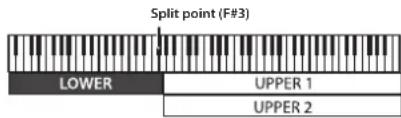
Le cote croit du clavier joue les zones UPPER 1/2 ( comme une superposition), et le cote gauche joue la zone LOWER ( simple). La touche du point de division est comprise dans la zone LOWER.
Transmission des messages du contrôle à une zone spécifique (zone cible)
Lors de la lecture d'un split, vous pouvez transmettre des messages du contrôleur à une zone spécifique.
- Appuyez sur le bouton [UPPER 1], [UPPER 2] ou [LOWER] vers lequel vous VOULEZ transmettre. Le bouton est fortement éclairé.
- Jouez.
Les messages du contrôle provenant des pads et des boutons, etc. sont transmis à la zone qui est fortement éclairée.
Modification du point de division (split point) du clavier
- Maintenez le bouton [SPLIT] enforcé et appuyez sur la touche où vous poulez-divider le clavier.
La touche de point de division est comprise dans la zone LOWER.
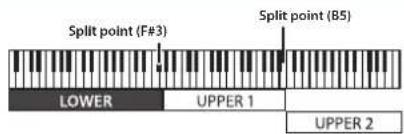
Division en trois (deux points de division)
Les zones UPPER 1/2 qui sont divisées en deux régions peuvent être divisées davantage, de sorte que trois régions différentes du clavier peuvent être jouées séparément. UPPER 2 est la région droite du clavier, UPPER 1 est le centre et LOWER est la région gauche.
Modification du point de division du clavier (divisé en trois)
- maintenez les boutons [SPLIT] et [SHIFT] enfoncés et appuyez sur la touche à l'endroit où vous poulez diviser davantage le clavier.
La touche du deuxième point de division est incluse dans la zone UPPER 1. - Pour revenir à une division en deux, maintenez enfoncés les boutons [SPLIT] et [SHIFT], puis appuyez sur la touche la plus haute (ou la plus basse) du clavier.
Changement d'octave (Octave Shift)
Voici comment changer la hauteur du ton du clavier en unités d'une octave.
- Appuyez sur les boutons OCTAVE [-] [+].
Chaque fois que vous appuyez sur le bouton, la hauteur change d'une octave. Le réglage actuel est indiqué par les témoins OCTAVE/ TRANSPOSE.
Plage de valeurs : -4 à 5 octaves
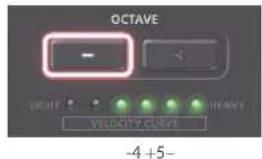
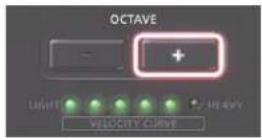
- Pour revenir au réglage d'origine, appuyez simultanément sur les boutons [+] et [-] .
Le réglage de changement d'octave est remis à 0.
Modification de la hauteur en demi-tons (Transpose)
Voici comment change la hauteur de note du clavier demi-ton par demi-ton.
- Maintenez le bouton [TRANSPOSE] enforcé et appuyez sur les boutons OCTAVE [-] [+].
Le bouton s'allume et la fonction transposition s'allume.
Chaque fais que vous appuyez sur la touche, le réglage change d'un demi-ton. Le réglage actuel est indiqué par les témoins OCTAVE/ TRANSPOSE.
Plage de valeurs: -6 à 5
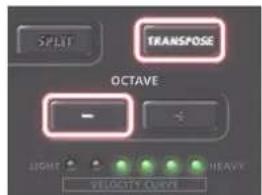
-4
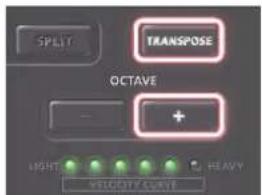
+5
- Pour désactiver la transposition, appuyez sur le bouton [TRANSPOSE] pour l'eteindre.
- Pour revenir au réglage d'origine, maintenez le bouton [TRANSPOSE] enforcé et appuyez simultanément sur les boutons [+] et [-] .
Le réglage de transposition est remis à 0.
Utilisation des boutons pour transmettre les messages de control change
Les principaux réglages des synthétiseurs plug-in Roland sont déjà affectés aux boutons.
Vouppouvazutiliserlebouton[SHIFT]+lebouton[FUNC]pour assignerlesreglagesdevoortrechoixboutons.
« Attribution d'un nombre de contrôleur à un bouton » (p. 14)
Utilisation des pads pour transmettre des messages MIDI
Utilisation des pads pour changer de son (Program Change)
1. Appuyez sur le bouton [PROG CHG].
Les pads 1 à 8 sont faiblement éclaires.
2. Sélectionnéz une banque.
→ « Sélection d'une banque » (p. 10)
3. Appuyez sur un pad pour transmettre un changement de programme.
Le pad s'allume en rouge.
« Sélection de sons » (p. 10)
REMARQUE
Vous pouvez également transmettre successivement des messages de changement de programme en appuyant sur le bouton [NEXT] (ENTER).
Selection d'une banque
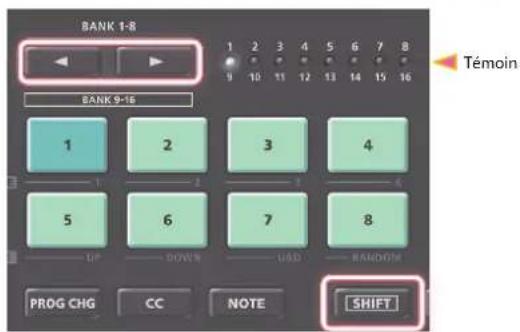
Banque Fonctionnement Couleur du témoin
| 1 à 8 | Appuyez sur le bouton BANK [←]▶. | Blanc |
| 9 à 16 | Maintenez le bouton [SHIFT] enforcé et appuyez sur le bouton BANK [←]▶. | Rouge |
Selection de sons
Appuyez sur le pad [1] à [8].
Correspondance pad/banque
| Banque(Couleur du terme) | Pad | |||||||
| 12345678 | ||||||||
| 1 (blanc) 01234567 | ||||||||
| 2 (blanc) 891011121314 | 15 | |||||||
| 3 (blanc) 16171819202122 | 23 | |||||||
| 4 (blanc) 24252627282930 | 31 | |||||||
| 5 (blanc) 32333435363738 | 39 | |||||||
| 6 (blanc) 40414243444546 | 47 | |||||||
| 7 (blanc) 48495051525354 | 55 | |||||||
| 8 (blanc) 56575859606162 | 63 | |||||||
| 9 (rouge) 6465667686970 | 71 | |||||||
| 10 (rouge) | 7273747576778 | 79 | ||||||
| 11 (rouge) | 80818283848586 | 87 | ||||||
| 12 (rouge) | 88899091929394 | 95 | ||||||
| 13 (rouge) | 969798 | 99 | 100 | 101 | 102 | 103 | ||
| 14 (rouge) | 104105 | 106 | 107 | 108 | 109 | 110 | 111 | |
| 15 (rouge) | 112113 | 114 | 115 | 116 | 117 | 118 | 119 | |
| 16 (rouge) | 120121 | 122 | 123 | 124 | 125 | 126 | 127 | |
Utilisation des pads pour transmettre les changements de contrôle (Cc/Control Change)
1. Appuyez sur le bouton [CC].
Les pads 1 à 8 sont faiblement éclaires.
2. Sélectionnez une banque.
→ « Sélection d'une banque » (p. 10)
3. Appuyez sur un pad pour transmettre un message de control change.
Le pad s'allume en bleu.
- Vous pouvez utiliser un réglage FUNCTION (P. 14) pour spécifique si le pad fonctionne comme un contrôleur momentary ou latch.
Si c'est « momentary», le pad s'allume pendant que vous le maintenez enforcé.
Si c'est « latch », le pad alterne entre allumé et étèint chaque fois que vous appuyez dessus.
Utilisation des pads pour jouer des notes (Note On)
1. Appuyez sur le bouton [NOTE].
Les pads 1 à 8 sont faiblement éclaires.
2. Sélectionnez une banque.
« Sélection d'une banque » (p. 10)
3. Appuyez sur un pad pour transmettre une note.
Le pad s'allume en orange.
La LED PAD s'allume lorsque vous maintainez le pad enforcé.
Jouer des arpèges
Un « arpège » est une technique où les notes d'un accord sont jouées à des moments différents.
Les données de jeu de la zone UPPER 1 sont envoyées à l'arpège (P.6).
- Maintenez le bouton [SHIFT] enforcé et appuyez sur le bouton [UPPER1] (ARPEGGIO) pour l'allumer.
L'arpège s'active et les pads s'allument en vert.
- Utilisez les pads [1] à [4] (ARP RANGE) pour sélectionner la plage de l'arpège (l'étendue sur laquelle les notes sont jouées).
| Pad ARP RANGE Explication | |
| 1 1 octave | Sélectionne la plage de l'arpège à une octave préc. |
| 2 2 octaves | |
| 3 3 octaves | |
| 4 4 octaves | |
- Utilisez les pads [5] à [8] (ARP MODE) pour selectionner le motif de l'arpège.
| Pad ARP MODE Explication | ||
| 5 | UP | Les touches sur lesquelles vous appuyez sont jouées l'une après l'autre à commencer par la plus)basse. |
| 6 DOWN | Les touches sur lesquelles vous appuyez sont jouées l'une après l'autre à commencer par la plus haute. | |
| 7 | U&D (UP &DOWN) | Les touches sur lesquelles vous appuyez sont jouées successivement de la plus basse à la plus haute, puis de la plus haute à la plus BASSE, de façon répétée.La première note de UP est la première note de DOWN. |
| 8 | RND (RANDOM) | Les touches sur lesquelles vous appuyez sont jouées aléatoirement. |
-
Appuyez sur le bouton [S2] (TAP TEMPO) pour modifier le tempo.
-
Si vous DAW démarre, l'arpège se synchronise avec le tempo du DAW.
-
Pendant que vous maintainez le bouton [S1] (HOLD) enforcé, les notes sont maintenues pendant une période prolongée, même si vous relâchEZ vos doigts du clavier.
-
Pour désactiver l'arpège, maintenez le bouton [SHIFT] enforcé et appuyez à nouveau sur le bouton [UPPER1] (ARPEGGIO).
Changer les étapes de l'Arpège (ARPEGGIATOR STEP)
Voici comment changer la longueur de la note de chaque étape (résolution temporelle).
- Appuyez sur le bouton [FUNC].
- Appuyez sur les touches qui portent l'inscription « ARPEGGIATOR STEP »
| Paramètre Touche Explication | |
| ARPEGGIATOR STEP | 1/4 Noire |
| 1/4T Triolet de noires | |
| 1/8 Croche | |
| 1/8T Triolet de croches | |
| 1/16 Double croche | |
| 1/16T Triolet de doubles croches | |
Modification de la durée de la note (ARPEGGIATOR GATE)
Voici comment modifier la durée des notes pour les rendre legato ou staccato.
- Appuyez sur le bouton [FUNC].
- Appuyez sur les touches qui portent l'inscription « ARPEGGIATOR GATE »
| Paramètre Touche Explication | ||
| ARPEGGIATOR GATE | 50% | Les notes sont jouées pendant la moitié de la durée de la valeur de la note (staccato). |
| 100% | Les notes sont jouées pendant toute la durée de la valeur de la note (legato). | |
Le A-88MKII vous permet d'enregistrer des réglages tels que les zones et les contrôleurs dans la mémoire utilisateur sous forme de « snapshots » (jusqu'à huit).
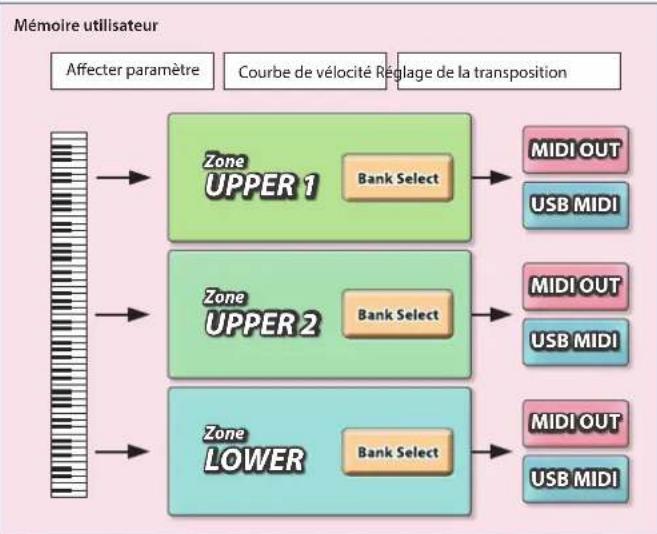
Rappel d'un SNAP SHOT
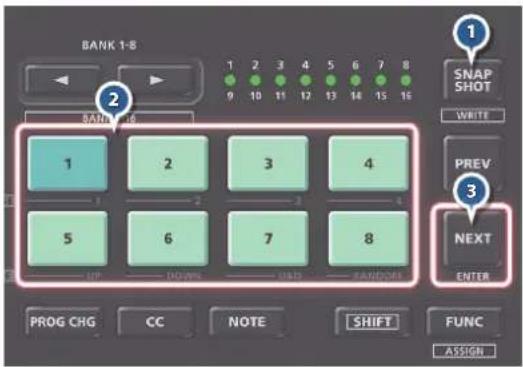
- Appuyez sur le bouton [SNAP SHOT] pour activer l'instantané.
Les pads dans lesquels un instantané est déjà écrit sont allumés en blanc pâle.
Celles-ci peuvent rappeler les mémoires utiliser.
- Utilisez les pads pour spécifier le numéro de l'instantané que vous poulez rappeler.
Le pad et le bouton [NEXT] (ENTER) clignotent.
- Appuyez sur le bouton [NEXT] (ENTER).
Les réglages sont rapproélés.
Enregistrement d'un SNAP SHOT
Voici comment écrire les paramètres actuels dans un snapshot.
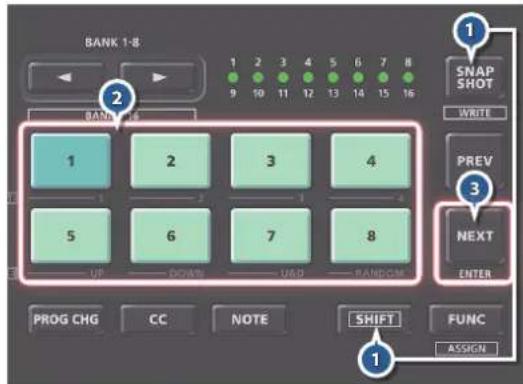
- Maintenez le bouton [SHIFT] enforcé et appuyez sur le bouton [SNAP SHOT].
- Sécicfiez le pad dans lequel vous voulez écrire l'instantané. Le pad et le bouton [NEXT] (ENTER) clignotent.
- Appuyez sur le bouton [NEXT] (ENTER).
Les réglages sont écrits.
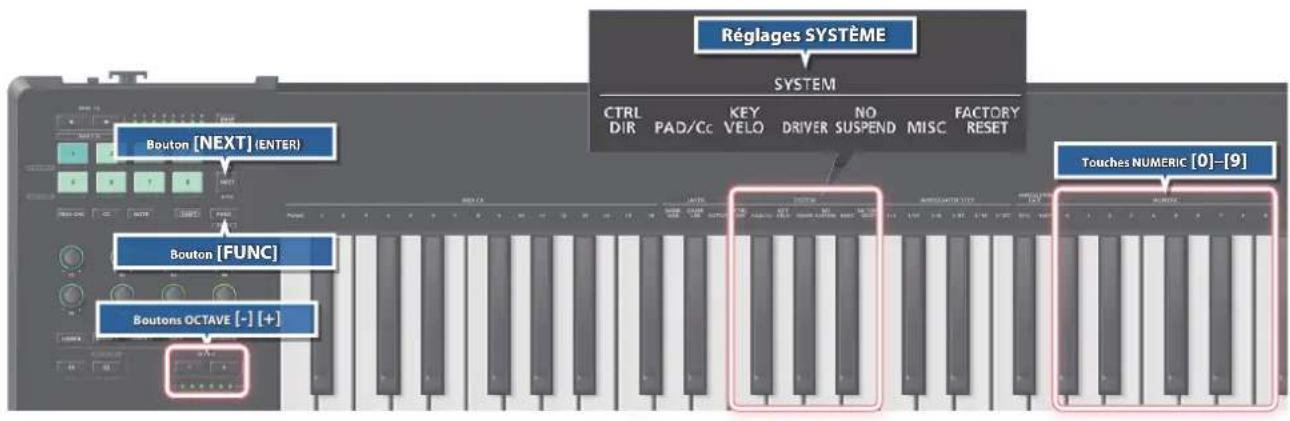
Spcification des valeurs de vitesse du clavier (KEYVELO)
- Appuyez sur le bouton [FUNC].
- Appuyez sur les touches qui portent l'inscription « KEY VELO »
- Appuyez sur les touches qui portent l'inscription « NUMERIC (0-9) » pour entra la valeur.
| Paramètre Valeur Explication | ||
| KEY VELO | 0 (TOUCH) | TOUCH (par défaut): Les valeurs de vitesse correspondant à la dynamique de transmission du jeu sur votre clavier. |
| 1-127 (FIXED VALUE) | FIXED VALUE: La valeur de vitesse fixe que vous spécifique est transmise qu'elle que soit la dynamique de jeu sur votre clavier. | |
- Appuyez sur le bouton [NEXT] (ENTER).
Prévention de la suspension en cas de connexion USB (NO SUSPEND)
Lorsque le A-88MKII est connecté à votre ordinateur via USB, il peut passer en mode économique d'énergie (suspension) tout en conservant les réglages.
Si vous ne poulez pas que le A-88MKII entre en mode suspension pendant que vous travailliez, choisissez « NO SUSPEND »
- Appuyez sur le bouton [FUNC].
- Appuyez sur les touches qui portent l'inscription « NO SUSPEND »
- Utilisez les boutons OCTAVE [-] [+] pour effectuer le réglage.
| Paramètre Bouton Explication | |
| NO SUSPEND | OCTAVE [+] SUSPEND (par défaut) : La suspension aura lieu. |
| OCTAVE [-] NO SUSPEND : La suspension n'aura pas lieu. | |
- Appuyez sur le bouton [NEXT] (ENTER).
Selection du pilote USB (DRIVER)
- Appuyez sur le bouton [FUNC].
- Appuyez sur les touches qui portent l'inscription « DRIVER »
- Utilisez les boutons OCTAVE [-] [+] pour effectuer le réglage.
| Paramètre Bouton Explication | ||
| DRIVER | OCTAVE [+] | GENERIC (par défaut): Le pilote par défaut fournir par le système d'exploitation est utilisé. C'est pratique s'il n'y a pas de pilote dédié, ou si vous ne pouvez pas installer le pilote dédié. |
| OCTAVE [-] | Pilote dédié: Le pilote dédié est utilisé. | |
-
Si vous utilisez A-88MKII Control sous Windows, choisissez le pilote dédié.
-
Appuyez sur le bouton [NEXT (ENTER)].
- Àprouvavoirmodifiéreléglage,mettez l'appareil hors tension,puis remettez-le sous tension pour que le réglage soit pris en compte.
Réglage du fonctionnement de la pédale (CTRL DIR)
- Appuyez sur le bouton [FUNC].
-
Appuyez sur les touches qui portent l'inscription « CTRL DIR »
-
Utilisez les boutons OCTAVE [-] [+] pour effectuer le réglage.
| Paramètre Bouton Explication | ||
| CTRL DIR | OCTAVE [+] | POSITIVE (par défaut) : Appuyez sur la pédale pour augmenter la valeur. |
| OCTAVE [-] | REVERSED : Appuyez sur la pédale pour diminuer la valeur. | |
- Appuyez sur le bouton [NEXT] (ENTER).
Commutation du fonctionnement des pads (Latch/Momentary)
-
Ceci ne peut être spécifique que lorsque le bouton [CC] est allumé.
Lorsque vous appuyez sur un pad pour transmettre un message de control change, le réglage que vous effectuez ici spécifie si le control change est activé uniquement lorsque vous maintainez le pad enforcé (momentary) ou s'il est activé ou désactifié en alternance chaque fois que vous appuyez sur le pad (latch). -
Appuyez sur le bouton [FUNC].
- Appuyez sur les touches qui portent l'inscription « PAD/Cc »
- Utilisez les boutons OCTAVE [-] [+] pour effectuer le réglage.
Paramètre Bouton Explication
| PAD/Cc | OCTAVE [+] | Momentary: Le control change n'est activé que lorsque vous maintainez le pad enforcé. |
| OCTAVE [-] | Latch (par défaut): Le control change s'active et se désactiver alternatively à chaque pression sur le pad. |
- Appuyez sur le bouton [NEXT] (ENTER).
Attribution d'un numero de contrôle à un bouton
- Maintenez enfoncé le bouton [SHIFT] et appuyez sur le bouton [FUNC]. Les pads et boutons assignables clignotent.
- Pour selectionner le contrôleur que vous voulez assigner, appuyez sur ce pad ou actionné ce bouton.
- Spécifiez le numéro du contrôle en appuyant sur les touches qui portent l'inscription « NUMERIC (0-9) ». Plage de valeurs: 0 à 127
- Appuyez sur le bouton [NEXT] (ENTER).
Utilisation des pédales pour modifier le son
Le A-88MKII peut utiliser la pédale d'amortisseur incluse, un ensemble de pédales (RPU-3 : vendu séparation), une pédale d'expression (EV-5 : vendue séparation), ou un interrupteur à pédale (série DP : vendu séparation).
- Pour utiliser une pedale d'expression, vous doivent effectuer des réglages dans l'application dédiée.
DAMPER Hold (CC#64)
Utilisez cette pedale pour maintainir les notes. Pendant que vous maintenez cette pedale enforcée, les notes se mainiendron même si vous retirez vos doigs du clavier.
FC2 Sostenuto (CC#66)
Seules les notes qui étaient déjà jouées lorsque cette pedale a été enforcée sont maintainues.
FC1 Soft pedal (CC#67)
Cette pedale est utilisé pour rendre le son plus doux.
- L'effet assigné diffère selon le module de son.
REMARQUE
Ajout d'expression à votre interprétable (Pédale d'expression)
Tout en jouant du clavier, montez et descendez la pédale d'expression. En variant le volume, vous pouvez rendre votre interprétable plus expressive.
- Exemple: Utilisation d'une pedale d'expression connectée à la prise FC2 pour régler le volume (expression: CC#11)
Affectation d'un message de changement de programme à un pad (PROG CHG)
- Appuyez sur le bouton [PROG CHG].
- Maintenez enforcé le bouton [SHIFT] et appuyez sur le bouton [FUNC]. Les pads assignables clignotent.
- Appuyez sur le pad que vous voulez assigner.
- Spécifiez le numéro du programme en appuyant sur les touches qui portent l'inscription « NUMERIC (0-9) ». Plage de valeurs : 0 à 127
- Appuyez sur le bouton [NEXT] (ENTER).
Affectation d'un message de modification control change à un pad (CC)
- Appuyez sur le bouton [CC].
- Maintenez enforcé le bouton [SHIFT] et appuyez sur le bouton [FUNC]. Les pads assignables clignotent.
- Appuyez sur le pad que vous voulez assigner.
- Spécifier le numéro du contrôle en appuyant sur les touches qui portent l'inscription « NUMERIC (0-9) ». Plage de valeurs: 0 à 127
- Appuyez sur le bouton [NEXT] (ENTER).
Affectation de messages de remarques à des pads (NOTE)
- Appuyez sur le bouton [NOTE].
- Maintenez enforcé le bouton [SHIFT] et appuyez sur le bouton [FUNC]. Les pads assignables clignotent.
- Appuyez sur le pad que vous voulez assigner.
- Appuyez sur une ou plusieurs touches pour spécifique les notes.
Vous pouvez spécifique jusqu'à quatre notes. - Appuyez sur le bouton [NEXT] (ENTER).
Arrêt des notes bloquées (PANIC)
Si vous rencontres des « notes bloquées » sur le module de son MIDI connecté, ou s'il y a un autre problème avec le son, vous pouvez transmettre des messages de réinitialisation pour résoudre le problème.
- Appuyez sur le bouton [FUNC].
- Appuyez sur les touches qui portent l'inscription « PANIC »
Les messages de réinitialisation All Sounds Off, All Notes Off et Reset All Controller sont transmis sur tous les canaux.
CONSIGNES A RESPECTER POUR EVITER TOUT RISQUE D'LECTROCUTION, D'INCENDIE ET DE BLESSURE
| A propos des messages de type AVERTISSEMENT et ATTENTION | |
| A VERTISSEMENT | Utilisé pour les instructions destinées à prévenir les utilisateurs du danger de mort ou du risque de blessure sérieue en cas d'utilisation incorrecte de l'appareil. |
| ATTENTION | Utilisé pour les instructions destinées à prévenir les utilisateurs du risque de blessure ou de dommages matériels en cas d'utilisation incorrecte de l'appareil.* Les dommages matériels font reférence aux dommages ou autres effets adverses qui survient par rapport au cadre d'habitation et à son environnement, ainsi qu'aux animaux familiers ou de compétie. |
| A propos des symboles | |
| Le symbole ∩ attire l'attention de l'utilisateur sur des instructions ou des averissements importants. La signification du symbole est déterminée par l'image représentée dans le triangle. Àsinsi, le symbole à gauche est utilisé pour des précautions, des averissements ou des alertes typiques concernant des dangers. | |
| Le symbole ⊕ attirer l'attention des utilisateurs sur des éléments interdits. L'action à ne pas effectuer est indiquée par l'image représentée dans le cercle. Àsinsi, le symbole à gauche indique que l'appareil ne doit jamais être désassemblé. | |
| Le symbole ⊕ attirer l'attention des utilisateurs sur des actions à effectuer. L'action spécifique à effectuer est indiquée par l'image représentée dans le cercle. Àsinsi, le symbole à gauche indique que le cordon d'alimentation doit être débranché de la prise. | |
VEUILLEZ TOUJOURS RESPECTER LES CONSIGNES SUIVANTES
AVERTISSEMENT
Pour couper complètement l'alimentation de l'appareil, débranchez la fiche de la prise murale
Meme s'il est hors tension, l'appareil n'est pas complètement coupé de sa source d'alimentation principale. Si vous souhaitez couper complètement l'alimentation de l'appareil, mettez l'appareil hors tension puis retirez la fiche de la prise secteur. Pour cette raison, la prise secteur à laquelle vous choisissez de racorder la fiche du cordon d'alimentation devrait être à portée de main et facilement accessible.
À propos de la fonction d'extinction automatique (Auto Off)
L'appareil s'éteindra automatiquement après une période prédéterminée suivant la dernière interprétation sociale ou la première'utilisation des boutons ou commandes (fonction Auto Off). Si vous n pas que l'apparéil s'éteigne automatique déactivé la fonction Auto Off (P.2).

Ne démontez pas l'appareil et n'y apportez aucune modification vous-même
N'effectuez aucune opération sauf instruction spécifique dans le mode d'emploi. Vous risquez sinon de provoquer un dysfonctionnement.

Ne tentez pas de réparer ou de remplaçer des pièces vous-même
N'oublez pas de contacter vous revendeur, un centre de service Roland ou un revendeur Roland officiel.

Pour obtenir la liste des centres de service Roland et des revendeurs Roland officiers, consultez le site Web Roland.
Ne l'utilisez pas et ne le stockez pas dans un lieu représentant les caractéristiques suivantes
exposé à des températures extrèmes (à la lumière directe du soleil dans un vehicule ferme, pres d'un conduit chauffé ou sur un dispositif générate de chaleur, par exemple);
- embué (dans une salle de bains, un cabinet de toilette ou sur un sol mouillé, par exemple);
exposé à la vapeur ou à la fumée;
exposé au sel;
exposé à la pluie;
exposé à la poussière ou au sable;
soumis à de fortes vibrations ou sécousses;
- place dans un endroit mal aéré.
Utilisez uniquement le support recommandé
Cet apparéil doit uniquement être utilisé avec un support recommandé par Roland.


AVERTISSEMENT
Ne placez pas I'appareil sur une surface instable Lorsque you utilisez I'appareil avec un support recommede par Roland, placez le support avec precaution sur une surface plane et stable. Si you n'utilisez pas de support, you nevez toutefois vous assurer que I'emplacement d'installation de I'appareil offre une surface plane capable de supporter I'appareil e de I'empecher d'osciller.
Précautions lors de l'installation de l'appareil sur un support
Veuillez vous conformer aux instructions fournies dans le Mode d'emploi lorsque vous installez l'appareil sur un support (P. 2). S'il n'est pas correctement instalé, il peut en résultier une instability susceptible d'entraîner la chute de l'appareil ou le bascu support et de provoquer des blessures.

Utilisez uniquement l'adaptateur secteur spécifique et la tension correcte
Utilissez uniquement l'adaptateur secteur indiqué, et assurez-vous que la tension à l'installation correspond à la tension en entrée indiquée sur l'adaptateur secteur.

Utilisez uniquement le cordon d'alimentation fourni
Utilisé uniquement le cordon d'alimentation inclus. Par allêleurs, le cordon d'alimentation fournir ne doit pas être utilisé avec un autre apparéil.

Ne pliez pas le cordon d'alimentation et ne placez pas d'objets lourds dessus
Il existe sinon un risque d'incendie ou de choc électrique.

Ne laissiez pas des objets étrangers ou des liquides pénétre dans l'appareil; ne placez jamais de recipients contenant du liquide sur l'appareil
Ne place pas de recipients contenant du liquide (des vases à fleurs, par exemple) sur ce produit. Ne laissez aucun objet (objets inflammables, pieces de monnaie, broches, fils, etc.), ni aucun liquide quel qu'il soit (eau, jus de fruit, etc.) s'introduire dans l'appareil. Vous risque de provoquer des courts-circuits ou un dysfonctionnement.


AVERTISSEMENT
Mettez l'appareil hors tension en cas d'anomalie ou de dysfonctionnement
Dans les cas suivants, mettez
immédiatement l'appareil hors tension,
retirez l'adaptateur secteur de la prise et contactez votre revendeur, un centre de service Roland ou un revendeur Roland officiel pour réparation.
- l'adaptateur secteur ou le cordon d'alimentation a ete endommage;
en cas de fumée ou d'odeur inhabituelle;
des objets ou du liquide se sont introduits dans l'appareil;
I'appareil a ete exposeda la pluie ou a pris I'eau) - l'appareil ne semble pas fonctionner normalement ou vous要考虑 une modification significative des performances.
Pour obtenir la liste des centres de service Roland et des revendeurs Roland officiers, consultez le site Web Roland.
Veiliez à ce que les enfants ne se blessent pas
Les adults doivent toujours exercer une surveillance et un accompagnement en cas d'utilisation de l'appareil dans des endroits ou des enfants sont presentes ou manipulent l'appareil.

Évitez de laisser tomber l'appareil ou de le soumettre à des chocs importants
Vous risquez sinon de provoquer des dégats ou un dysfonctionnement.

Ne branchez pas l'appareil sur une prise déjà occupée par un nombre déraisonnable d'autres apparèils
Vous risquez sinon de provoquer une surchauffe ou un incendie.

N'utilizez pas l'appareil à l'étranger
Avant d'utiliser l'appareil à l'étranger, contactez votre revendeur, le centre de service Roland le plus proche ou un distributeur Roland/agree.

Pour obtenir la liste des centres de service Roland et des revendeurs Roland officiers, consultez le site Web Roland.

ATTENTION
Utilisez uniquement le(s) support(s) spécifie(s)
Cet apparéil est concu pour être utilisé en combinaison avec des supports spécifique (KS-10Z, KS-12) fabriqués par Roland. S'il est utilisé en association avec d'autres supports, vous risquez de vous bleisser si le j chute ou bascule en raison d'un manque de

Évalué les risques de sécurité avant d'utiliser des supports
Meme si vous tenez compte des
avertissements mentionnés dans le Mode
d'emploi, il peut arriver que le produit
tombe du support ou que le support
bascule suite à certaines manipulations. Pré
consideration tous les risques de sécurité à
d'utiliser ce produit.

Lorsque vous débranchez le cordon d'alimentation, saisissez-le par la fiche
Pour éviter d'endommager le conducteur, saisissez toujours le cordon d'alimentation par la fiche lorsqu'on vous le débranchez.


ATTENTION
Nettoyez régulierement la fiche électrique
Une accumulation de poussiere et d'objet étrangers entre la fiche électrique et la prise secteur peut provoquer un incendie ou un chic电量.

Vous devez regulierement debrancher la fiche electricte et la nettoyer a l'aide d'un chiffon sec afin de la debarrasser de toute poussiere et autres depots accumulés.
Débranchez la fiche électrique chaque fois que l'appareil n'est pas utilisé pendant une période prolongée
Un incendie peut se déclencher dans le cas improbable d'une panne.


ATTENTION
Acheminez l'ensemble des cordons d'alimentation et des cables de maniere à évier qu'ils ne s'emmenté
Siquelqu'un trèbuchait sur le cable et faisait tomber ou basculer l'appareil, des personnes pourrait être blessées.

Évitez de monter sur l'appareil ou de placer des objets lourds dessus
Vous risquez de vous bleisser si I'appareil bascule ou chute.

Veillez à ne jamais brancher ou débrancher une fiche électrique lorsque vous avez les mains mouillées
Vous pouriez sinon receivevoir un chocolélectrique.


ATTENTION
Débranche l'ensemble des cordons/câbles avant de déplacer l'appareil
Avant de déplacer l'appareil, débranchez la fiche électriche de la prise murale, et débranchez tous les cordons des apparèils externes.

Avant de nettoyer l'appareil, débranche la fiche électrique de la prise
Si la fiche électricne n'est pas débranchée de la prise, vous risquez de receivevoir un chic électricque.

S'il y a un risque de foudre, débranche la fiche électrique de la prise murale
Si la fiche electrique n'est pas débranchée de la prise, vous risquez de receivevoir un choc electrique ou de causeur un dysfonctionnement.

REMARQUES IMPORTANTES
Alimentation electrique
- Ne branchez pas cet apparéil sur la même prise qu'un apparéil électrique contrôle par un onduéur ou compteant un moteur (réfrigerateur, lave-linge, four micro-ondes, climatisseur, etc.). Suivant le mode d'utilisation de l' apparéil électrique, le bruit induit peut provoquer un dysfonctionnement de l' apparéil ou produit un bruit audible. Si, pour des raisons pratiques, vous ne pouvez pas utiliser une prise électrique distincte, branchez un filtré de bruit induit entre cet apparéil et la prise électrique.
L'adaptateur secteur va commencer a produit de la chaleur au bout de plusieurs heures d'utilisation en continu. Ne vous inquietez pas, cela est tout a fait normal. - Placez l'adaptateur secteur de manière a ce que le cote avec le témoin soit orienté vers le haut. Le témoin s'allume lorsque vous branchez l'adaptateur secteur a une prise secteur.
Installation
Cet appeaireil peut interfeer avec la reception radio et television. Ne l'utilise pas a proximite de ce type de recepteurs.
- En cas de déplacement d'un endroit vers un autre où la tempête et/ou l'humidité sont très différentes, des gouttelettes d'eau (condensation) peuvent se former à l'intérieur de l'appareil. L'apparil peut alorsprésenter des dysfonctionnements ou des dégats si vous essayez de l'utiliser dans ces conditions. Avant de vous en servir, il convient d'attendre quelques heures, jusqu'à ce que la condensation soit complètement évaporée.
- Ne laissiez pas d'objets sur le clavier. Ceci peut provoquer un dysfonctionnement (les touches du clavier peuvent par exemple cesser de produit du son).
- Suivant le matériel et la température de la surface sur laquelle vous placez l'appareil, il est possible que ses pieds en caoutchouc décolorent ou détiroyent la surface.
- Ne placez pas de recipient ou autre object contenant du liquide sur cet appleil. Si jamais du liquide se déverse sur la surface de l'appleil, essayez-le rapidement à l'aide d'un chiffon doux et sec.
Entretien
N'utilisze jamais d'essence, de diluant, d'alcool ou de solvants afin d'éviter tout risque de décoloration et/ou de déformation.
Entretien du clavier
Veillez à ne pas écrire sur le clavier avec un stylo ou autre outil, et à ne pas estmpl告诉他 ou marquer l'instrument. De l'encre peut s'infiltre dans les lignes de la surface et doivent indéblée.
N'apposez pas d'autocollants sur le clavier. Il se peut que vous ne puissiez pas retirer les autocollants utilisant une colle puissant, laquelle peut entrainer une coloration.
Pour retirer les saletés tenaces, utilisez un nettoyant pour clavier non abrasif disponible dans le commerce. Commencez par frotter légarement. Si la saleté ne se détache pas, frottez en augmentant progressivement la pression tout en veillant à ne pas rayer les touches.
Réparations et données
- Avant de confier votre apparéil à un réparateur, voirlez à effectuer une sauvégarde des données qui sont stockées dessus, ou, si vous préférez, à noter les informations dont vous avons besoin. Nous nous efforçons de réserveu au moins les données stockées sur l' apparéil lorsque nous effectuons des réparations. Il peut toutefois arriver que la gestion de la mémoire soit endommagée physiquement, dansquel cas il peut être impossible de restaurer le contenu enregistré. Roland décline toute responsabilité quand à la restauration de contenu enregistré qui aurait été perdu.
Précautions supplémentaires
Toutes les données enregistrées sur l'appareil peuvent etre perdues suite a une defaillance de I'appareil, une utilisation incorrecte ou autre facteur. Pour vous proteger contre la perte irrecuperable de donnees, pensez a effectuer regulierement des sauvegardes des donnees enregistrées sur I'appareil.
- Roland décline toute responsabilité quand à la resturation de contenu enregistré qui aurait été perdu.
Manipuez avec suffisamment de precautions les boutons, curseurs et autres commandes de l'appareil, ainsi que les prises et les connecteurs. Une manipulation trop brutale peut entrainer des dysfonctionnement.
Lors du débranchement de tous les cables, prenez le connecteur. Ne tirez jamais sur le cable. Vous évitez ainsi les courts-circuits ou la détérioration des éléments internes du cable.
Le son des touches sur lesquelles vous appuyez et les vibrations produites lorsque vous jouve d'un instrument peuvent se transmettre a un degré inattendu à travers un plancher ou un mur. Faites donc attention a ne pas déranger vos voisins.
Utilissez uniquement la pedale d'expression spécifiée. La connexion d'autres types de pêales d'expression risque d'endommager l'appareil ou de provoquer des dysfonctionnements.
Un jeu prolongé peut entrainer une décoloration du pad, mais n'en affectera pas le fonctionnement.
Droit de propriété intellectuelle
- Roland est une marque déposée ou une marque commerciale de Roland Corporation aux États-Unis et/ou dans d'autres pays.
- Les noms de sociétés et de produits figurant dans ce document sont des marques déposées ou des marques commerciales de leurs propriétaires respectifs.
Model: A-88MK2
Version: 1.00
Date: Nov. 1, 2019
| Function... Transmitted Recognized Remarks | ||||
| Basic Channel DefaultChanged | 1,2,31-16 | xX | x | |
| Mode DefaultMessagesAltered | Mode 3OMNI ON/OFF, MONO, POLY********** | xXx | x | |
| Note Number:True Voice | 0-127********** | xX | x | |
| Velocity Note ONNote OFF | O (9n v=1-127)O (8n v=1-127), (9n v=0) | xX | x | |
| Aftertouch Key'sCh's | xX | xX | x | |
| Pitch Bend O x | ||||
| Control Change 0-119 O x | ||||
| Program Change: True # | O (0-127)********** | xX | x | |
| System Exclusive O x | ||||
| System Common : Song Pos: Song Sel:Tune | O O (0-127)O | xXx | x | |
| System Real Time:Clock:Command | O O | O *2x | x | |
| Aux Message: All Sound Off: Reset All Controller: Local control: All Notes Off: Active Sense: Reset | O *1 (120)O *1 (121)O O *1 (123)O O | xXxXxXx | x | |
| Notes | *1 Transmits when the Panic function is executed.*2 When the arpeggiator is operating. | |||