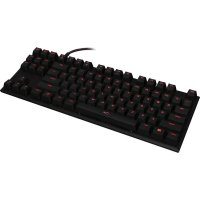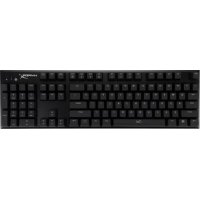
HyperX Alloy FPS - Clavier KINGSTON - Notice d'utilisation et mode d'emploi gratuit
Retrouvez gratuitement la notice de l'appareil HyperX Alloy FPS KINGSTON au format PDF.



| Caractéristiques Techniques | Détails |
|---|---|
| Type de Clavier | Mécanique |
| Switches | Cherry MX (Rouge, Bleu, Marron) |
| Rétroéclairage | LED rouge |
| Dimensions | 400 x 130 x 35 mm |
| Poids | 1.2 kg |
| Connectivité | USB |
| Fonctionnalités supplémentaires | Anti-ghosting, N-Key Rollover |
| Utilisation | Jeux vidéo, bureautique |
| Maintenance | Nettoyage régulier avec un chiffon doux, pas d'eau |
| Sécurité | Utiliser sur des surfaces stables, éviter l'humidité |
| Informations Générales | Compatible avec Windows et Mac, garantie limitée |
FOIRE AUX QUESTIONS - HyperX Alloy FPS KINGSTON
Questions des utilisateurs sur HyperX Alloy FPS KINGSTON
0 question sur cet appareil. Repondez a celles que vous connaissez ou posez la votre.
Poser une nouvelle question sur cet appareil
Téléchargez la notice de votre Clavier au format PDF gratuitement ! Retrouvez votre notice HyperX Alloy FPS - KINGSTON et reprennez votre appareil électronique en main. Sur cette page sont publiés tous les documents nécessaires à l'utilisation de votre appareil HyperX Alloy FPS de la marque KINGSTON.
MODE D'EMPLOI HyperX Alloy FPS KINGSTON
Pour des instructions en Français
Clavier de jeu mécanique hyperx alloy FPS
| Rétérences des pièces | ||
| Cherry® MX Blue | Cherry® MX Brown | Cherry® MX Red |
| HX-KB1BL1-NA/A3 | HX-KB1BR1-RU/A5 | HX-KB1RD1-RU/A5 |
| HX-KB1BL1-LA/A4 | HX-KB1BR1-DE/A2 | HX-KB1RD1-DE/A2 |
| HX-KB1BL1-RU/A5 | HX-KB1BR1-LA/A4 | HX-KB1RD1-LA/A4 |
| HX-KB1BL1-NA/A1 | HX-KB1BR1-NA/A1 | HX-KB1RD1-NA/A1 |
| HX-KB1BL1-DE/A2 | HX-KB1BR1-NA/A2 | HX-KB1RD1-NA/A2 |
| HX-KB1BL1-NO/A2 | HX-KB1BR1-NA/A3 | HX-KB1RD1-NA/A3 |
| HX-KB1BL1-UK/A2 | HX-KB1BR1-NA/A4 | HX-KB1RD1-NA/A4 |
| HX-KB1BL1-NA/A4 | HX-KB1BR1-NO/A2 | HX-KB1RD1-NO/A2 |
| HX-KB1BL1-NA/A2 | HX-KB1BR1-UK/A2 | HX-KB1RD1-UK/A2 |
| HX-KB1BL1-FR/A2 | HX-KB1BR1-FR/A2 | HX-KB1RD1-FR/A2 |
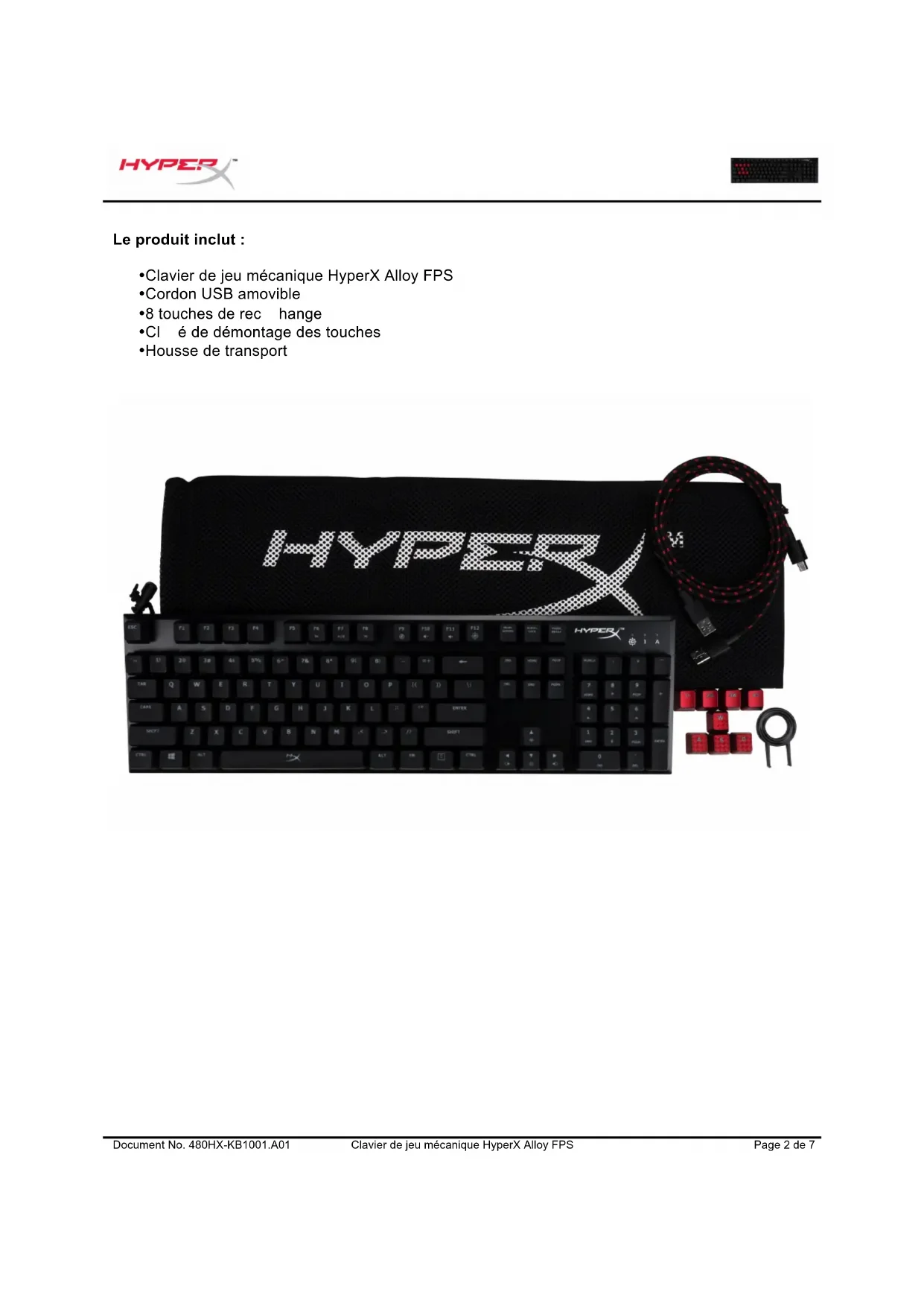
Le produit inclut :
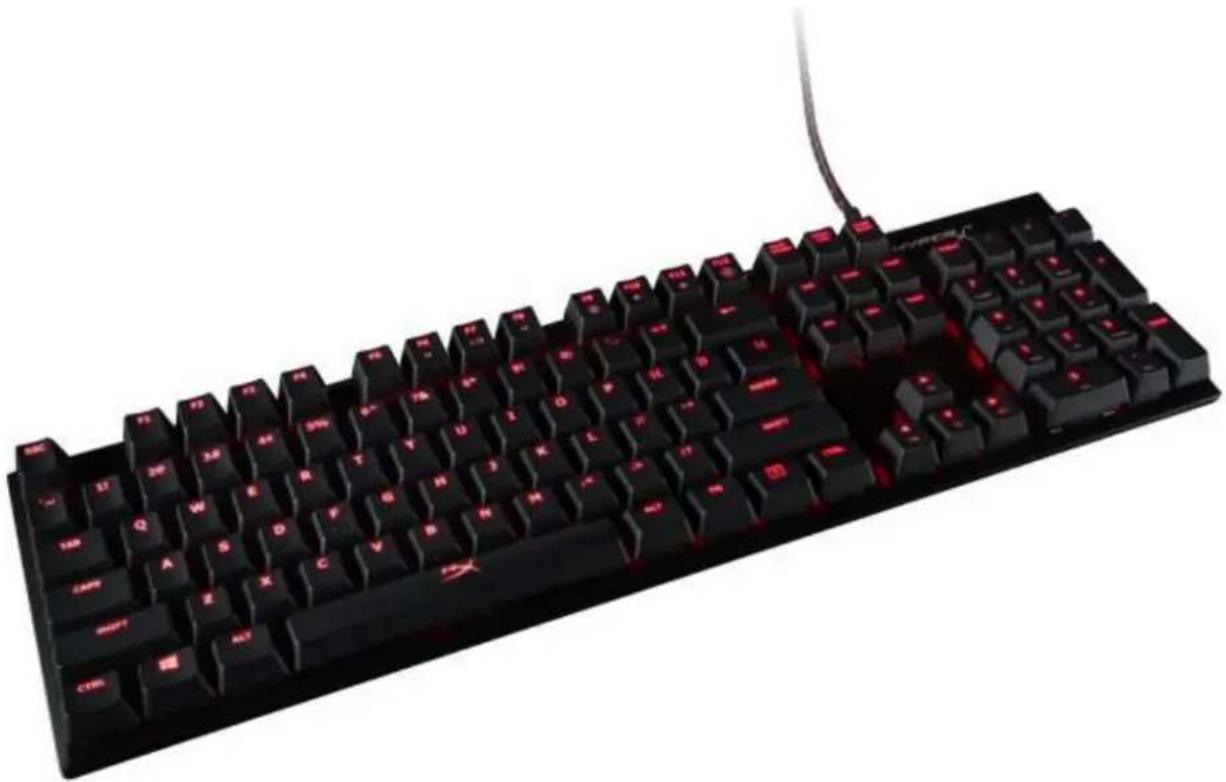
- Clavier de jeu mécanique HyperX Alloy FPS Cordon USB amovible - 8 touches de rechange - Clé de démontage des touches Housse de transport
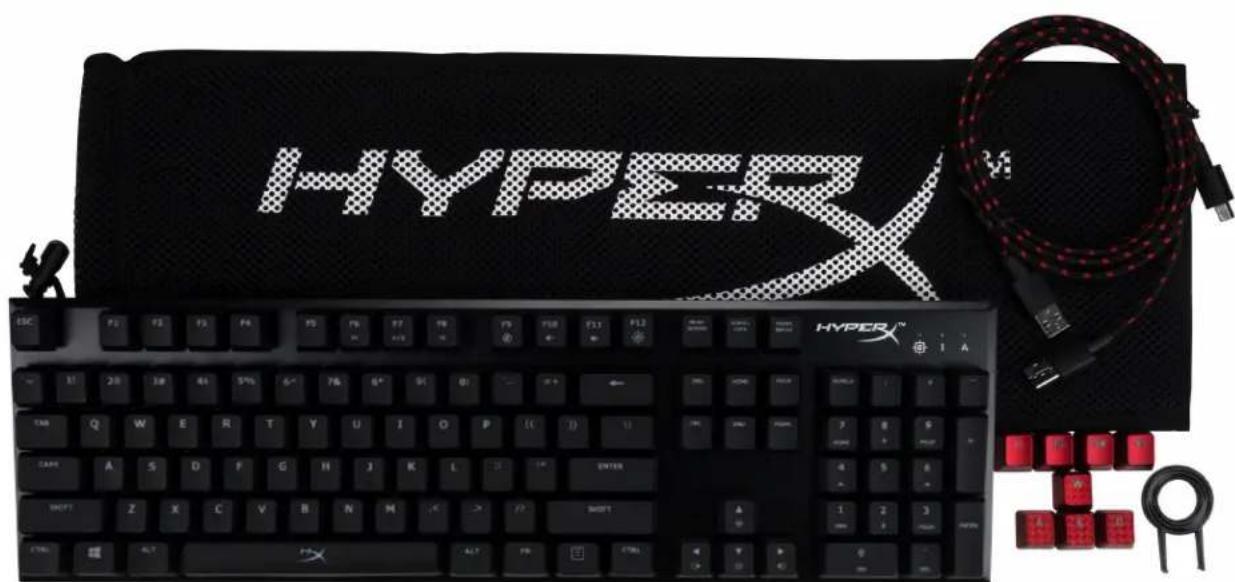
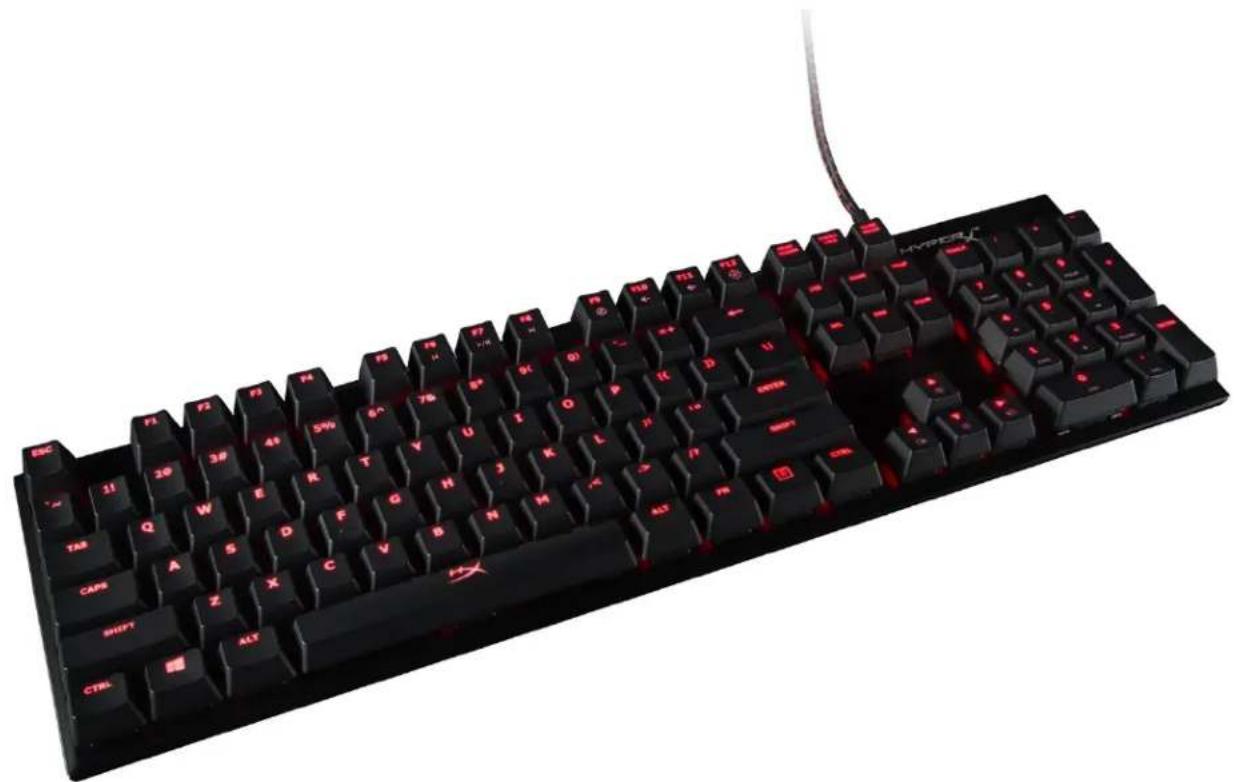
Présentation du clavier :
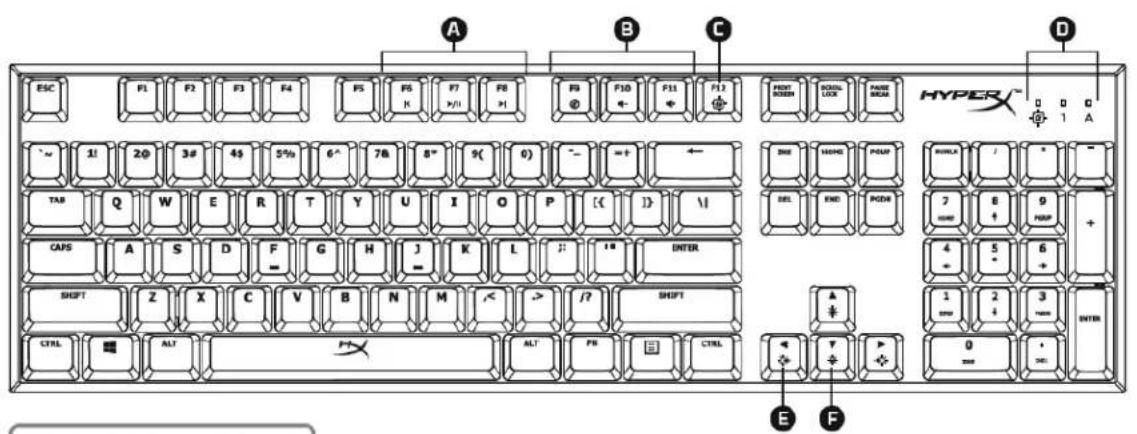
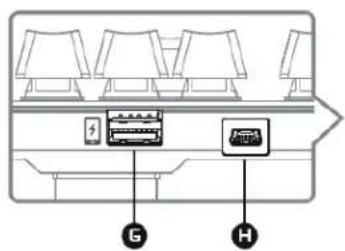

A-F6 F7 F8 = Touches médias. B-F9 F10 F11 = Touches de réglage du volume. C-F12 = Touche d'activation du mode Jeu. D- Témoins lumineux : Mode Jeu / Verrouillage du clavier numérique / Verrouillage de la touche Majuscule. E-Gauche & Droite = Touches de contrôle du mode LED. F-Haut & Bas = Touches de réglage de la luminosité LED. G-Port USB arrière = Port de chargement USB pour téléphone portable. H- Port Mini USB arrière = Port de connexion pour câble de clavier USB.
Installation du clavier :
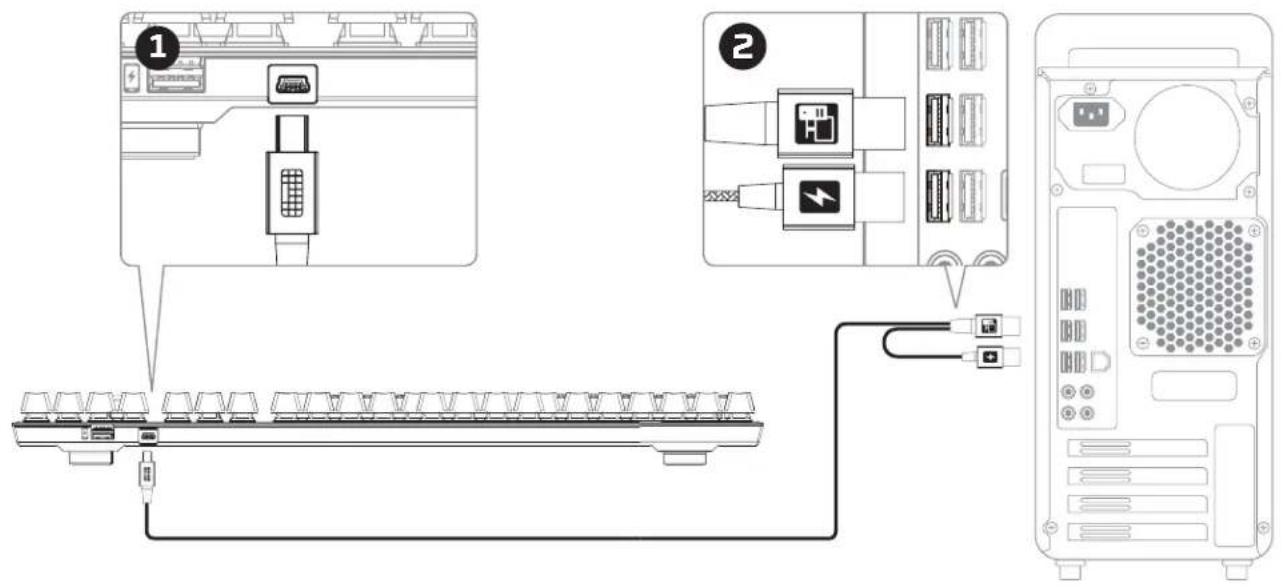
1. Branchez le connecteur Mini USB au clavier. 2. Branchez les deux connecteurs USB à l'ordinateur.
Touches de fonction :

Appuyez en même temps sur la touche FN et sur une touche de fonction pour activer sa n secondaire.
| Touches de fonction | Fonction secondaire |
| +FN | Lecture/pause, Altoure rapide ou Avance rapide pendant la lecture d'un fichier audio ou video. |
| +FN | Couper diminuér ou Augmenter le volume audio de votre ordinateur. |
| +FN | Activer le mode Jeu pour désactiver la touche Windows et éviter des interruptions accidentelles pendant les yeux. Lorsque le mode Jeu est activé, levoyant Jeu est allumé. |
| +FN | Augmenter du diminuér la diminosité du rétroéclairage LED. Il existe cinq niveaux de luminosité: ÉTEINT, 25%, 50%, 75% et 100%. |
Sélectionner un des modes de rétroéclairage LED avec les touches suivantes
Mode de rétroéclairage LED :
Six modes de rétroéclairage LED sont disponibles : Fixe, Respiration, Déclenchement, Explosion, Onde, Personnalisation.

Fixe: Éclairage constant (valeur par défaut).

Respiration : Clignotement lent qui imite la respiration.

Déclenchement : Les touches s'allument individuellement lorsqu'elles sont pressées et s'éteignent un remboursement après une seconde.

Explosion: Un effet lumineux rayonne à chaque pression sur une touche.

Onde : Les touches s'allument de gauche à droite en formant une onde lumineuse.

Personnalisation : Vous choisissez les touches qui doivent s'allumer. Pour personnaliser, suivez les instructions ci-dessous :
1- Activez le mode d'éclairage Personalisation. 2- Appuyez sur la touche + Droite jusqu'à ce que le rétroéclairage s'éteigne. 3- Appuyez sur la touche ou les touches pour lesquelles vous souhaitez activer le rétroéclairage. 4- Lorsque vous avez terminé, appuyez à nouveau sur la touche Droite pour enregistrer votre configuration du rétroéclairage personnalisé.
Modes rollover 6KRO et NKRO :
Le Rollover est une fonction qui garantit l'exécution correcte de chaque touche sélectionnée.
6KRO est activé par défaut. Ce mode offre jusqu'à 6 touches et 4 touches de modification (Windows, Alt, Ctrl, Maj.) simultanément enregistrées.
En mode NKRO, chaque touche du clavier est enregistrée correctement et simultanément.
| Touches de fonction | Fonction secondaire |
| FN + DEL | Active le mode Rollover NKRO. L'indicateur du Mode de jeu clignote deux fois pour confirmer. |
| FN + INS | Active le mode Rollover 6KRO. L'indicateur du Mode de jeu clignote deux fois pour confirmer. |
Réinitialisation d'usine :
Si vous rencontrez un problème pendant l'utilisation du clavier, vous pouvez le réinitialiser pour rétablir sa configuration d'usine. Cette réinitialisation efface tous les paramètres de personnalisation LED.
| Touches de fonction | Fonction secondaire |
| FN + ESC | Maintenez les deux touches,enfoncées pendant 3 secondes jusqu'à ce que le rétroéclairage du clavier clignote. |
1- Mini USB 2- non USB

n"FN" nnnnnnnnnnnnnnnnnnnnnnnnnnnnnnnnnnnnnnnnnnnnnnnnnnnnnnnnnnnnnnnnnnnnnnnnnnnnnnnnnnnnnnnnnnnnnnnnnnn
| FN F6 F7 F8 + | ||
| FN F9 F10 + | ||
| FN + | Game Mode Windows Windows Windows Windows Windows Windows Windows Windows Windows Windows Windows Windows Windows Windows Windows Windows Windows Windows Windows Windows Windows Windows Windows Windows Windows Windows Windows Windows Windows Windows Windows Windows Windows Windows Windows Windows Windows Windows Windows Windows Windows Windows Windows Windows Windows Windows Windows Windows Windows Windows Windows Windows Windows Windows Windows Windows Windows Windows Windows Windows Windows Windows Windows Windows Windows Windows Windows Windows Windows Windows Windows Windows Windows Windows Windows Windows Windows Windows Windows Windows Windows Windows Windows Windows Windows Windows Windows Windows Windows Windows Windows Windows Windows Windows Windows Windows Windows Windows Windows Windows | |
| FN + |
annee nanne LED nenne


InitialisationLED:
LED ∇ Breathing Explosion Wave Custom

Solid: (n)

Breathing:

Trigger: wntyuznnaonnuu n mnnnnnnnnnnnn

Explosion:

Wave:

Custom: quand on allume le néon ne néonne neonne
1- 1uunwunauu Custom 2- 3- nannnnnneennnnnnnnnnnnnnnnnnnnnnnnnnnnnnnnnnnnnnnnnnnnnnnnnnnnnnnnnnnnnnnnnnnnnnnnnnnnnnnnnnnnnnnnnnnnnnnnnnnnnnnnnnnnnnnnnnnnnn 4- nnnnnaaannnnnnnnnnnnnnnnnnnnnnnnnnnnnnnnnnnnnnnnnnnnnnnnnnnnnnnnnnnnnnnnnnnnnnnnnnnnnnnnnnnnnnnnnnnnnnnnnnnnnnnnnnnn
Key rollover
6KRO 64 (Windows, Alt, Ctrl, Shift)
Taeunnnnneannnnnnnnnnnn
mnaaunnna NKRO uunnnnnnnnnnnnnnnnnnnnnnnnnnnnnnnnnnnnnnnnnnnnnnnnnnnnnnnnnnnnnnnnnnnnnnnnnnnnnnnnnnnnnnnnnnnnnnnnnnnnnnnnnnnnnnnnnnnnnnnnnnnnnnnnn
| FN + DELFN | SKRO rollover Game Mode atanewtoanewtoanewtoanewtoanewtoanewtoanewtoanewtoanewtoanewtoanewtoanewtoanewtoanewtoanewtoanewtoanewtoanewtoanewtoanewtoanewtoanewtoanewtoanewtoanewtoanewtoanewtoanewtoanewtoanewtoanewtoanewtoanewtoanewtoan |
| FN + ESC | ### |
| Mã sân phám | ||
| Cherry® MX Blue | Cherry® MX Brown | Cherry® MX Red |
| HX-KB1BL1-NA/A3 | HX-KB1BR1-RU/A5 | HX-KB1RD1-RU/A5 |
| HX-KB1BL1-LA/A4 | HX-KB1BR1-DE/A2 | HX-KB1RD1-DE/A2 |
| HX-KB1BL1-RU/A5 | HX-KB1BR1-LA/A4 | HX-KB1RD1-LA/A4 |
| HX-KB1BL1-NA/A1 | HX-KB1BR1-NA/A1 | HX-KB1RD1-NA/A1 |
| HX-KB1BL1-DE/A2 | HX-KB1BR1-NA/A2 | HX-KB1RD1-NA/A2 |
| HX-KB1BL1-NO/A2 | HX-KB1BR1-NA/A3 | HX-KB1RD1-NA/A3 |
| HX-KB1BL1-UK/A2 | HX-KB1BR1-NA/A4 | HX-KB1RD1-NA/A4 |
| HX-KB1BL1-NA/A4 | HX-KB1BR1-NO/A2 | HX-KB1RD1-NO/A2 |
| HX-KB1BL1-NA/A2 | HX-KB1BR1-UK/A2 | HX-KB1RD1-UK/A2 |
| HX-KB1BL1-FR/A2 | HX-KB1BR1-FR/A2 | HX-KB1RD1-FR/A2 |
- Clavier gaming HyperX Alloy FPS
- Cable USB peut etre retire
- 8 touches de la télécommande Jeu Outil adhésif pour les touches Sac de rechange
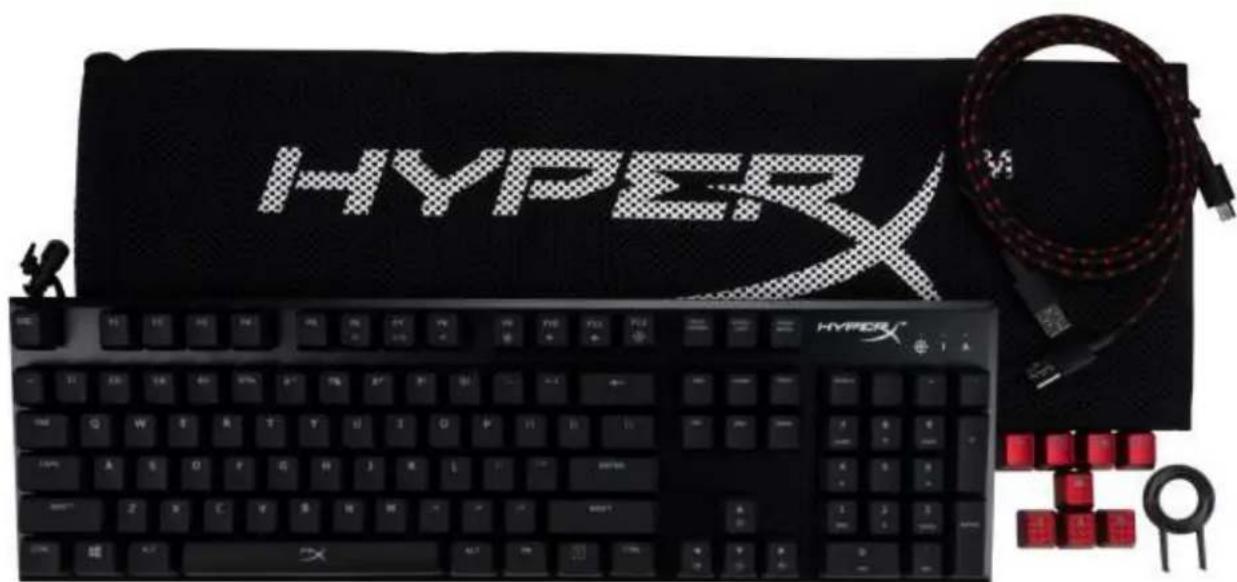
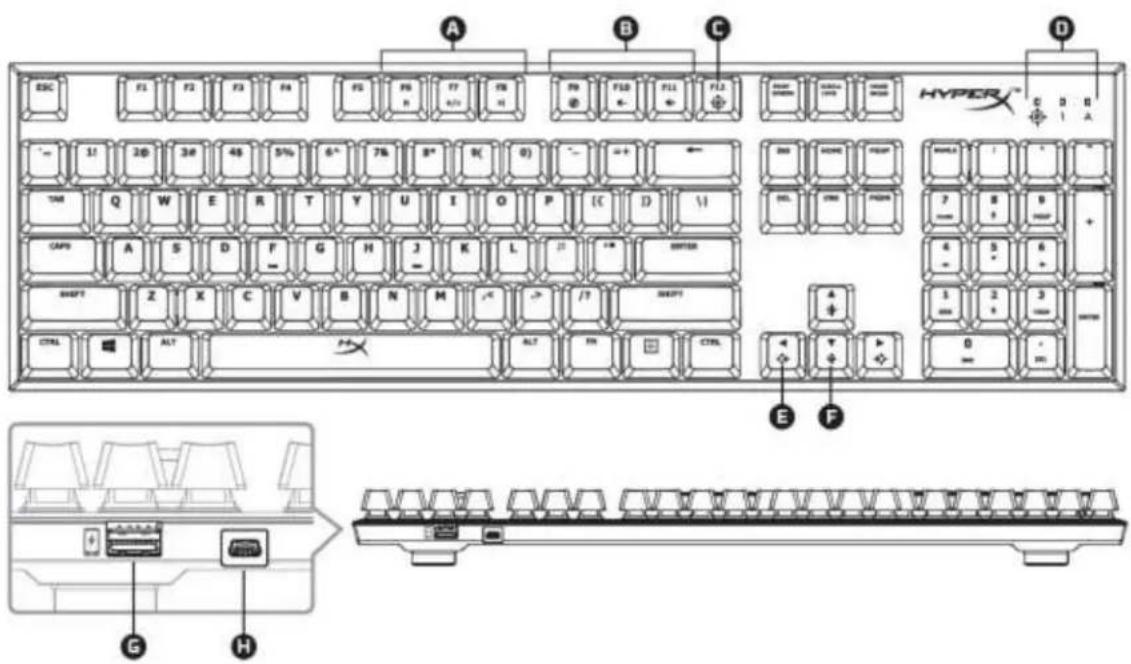
A-F6 F7 F8 = Phim media. B-F9 F10 F11 = Phim điều khiển âm lượng. C-F12=Phim chế độ game. D- Den báo Chế độ game / Khóa số / Khóa chữ hoa. E- Trái & Phải = Phim điều khiển chế độ LED. F- Lên & Xuống = Phím điều khiển độ sáng đèn LED. G- Cổng USB phía sau = Cổng sạc USB cho điện thoại di động. H-Cổng mini USB phía sau = Cổng cấp USB bàn phím.
Configurer le clavier:
1- Connectez le câble Mini USB au pavé de commande. 2- Connectez le câble USB à l'ordinateur.

Nhân "FN" và met phím chức năng cùng lúc để kích hoạt tính năng phy.