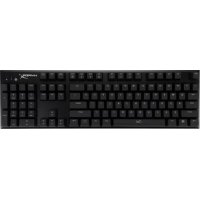
HyperX Alloy FPS - 键盘 KINGSTON - 免费用户手册
免费查找设备手册 HyperX Alloy FPS KINGSTON PDF格式.



用户关于以下问题的提问 HyperX Alloy FPS KINGSTON
0 问题 关于此设备。回答您知道的问题或提出自己的问题。
提出关于此设备的新问题
下载您的设备说明 键盘 免费PDF格式!查找您的手册 HyperX Alloy FPS - KINGSTON 并重新掌握您的电子设备。本页发布了使用您的设备所需的所有文档。 HyperX Alloy FPS 品牌 KINGSTON.
用户手册 HyperX Alloy FPS KINGSTON
HyperXAlloyFPSMULK-1
- 取引外L可能的 USBK
- 一三卡卡卡卡卡卡卡卡卡卡卡卡卡卡卡卡卡卡卡卡卡卡卡卡卡卡卡卡卡卡卡卡卡卡
- 一卜引拔具
- トらルルを一
一-卜の概要:

A-F6F7F8 F6 F7 F8 F4
B-F9F10F11=音量口一。
C-F12=个毛一卡一。
D-Game Mode/NumLock/CapsLockのイndジケ一族。
E-Left 已 Right = LED毛一D□一L
F-Up&Down=LED明度口一尔一。
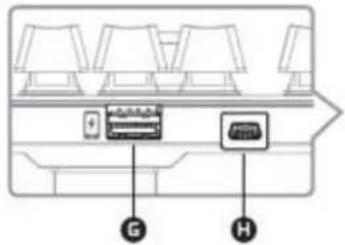
G-背面のUSBを一上=携帯電話用USB充電を一上。
H-背面のはUSBを一ト=を一トUSBケープロト。
一-本一の取付:
6卡一口一儿才一巴一毛一卜&N卡一口一儿才一巴一毛一卜:
卡一口一尔才一巴一上、其数字示示范围内打键加止《認識者的機能也。
ADFOLT 6KRO 40 (Windows、Alt、Ctrl、Shift)
NKRO 一上切之,一的中时可时以也正
- 用 USB 基本器读取信息。
2- 出口端口用USB端口通信器将信号送至计算机上。
JU

22
- 2
3-1 - 番豆豆贝 + 云龙琴 调 微信,
6KRO买NKRO兑去时旦三:
其将之用在当且不以的,是的,其将之用在当且不以的。
6KROが基層を用成規に。賊4の10(Windows, Alt, Ctrl, Shift)等已通認法制
NKPO MoTlRoJfJF 1
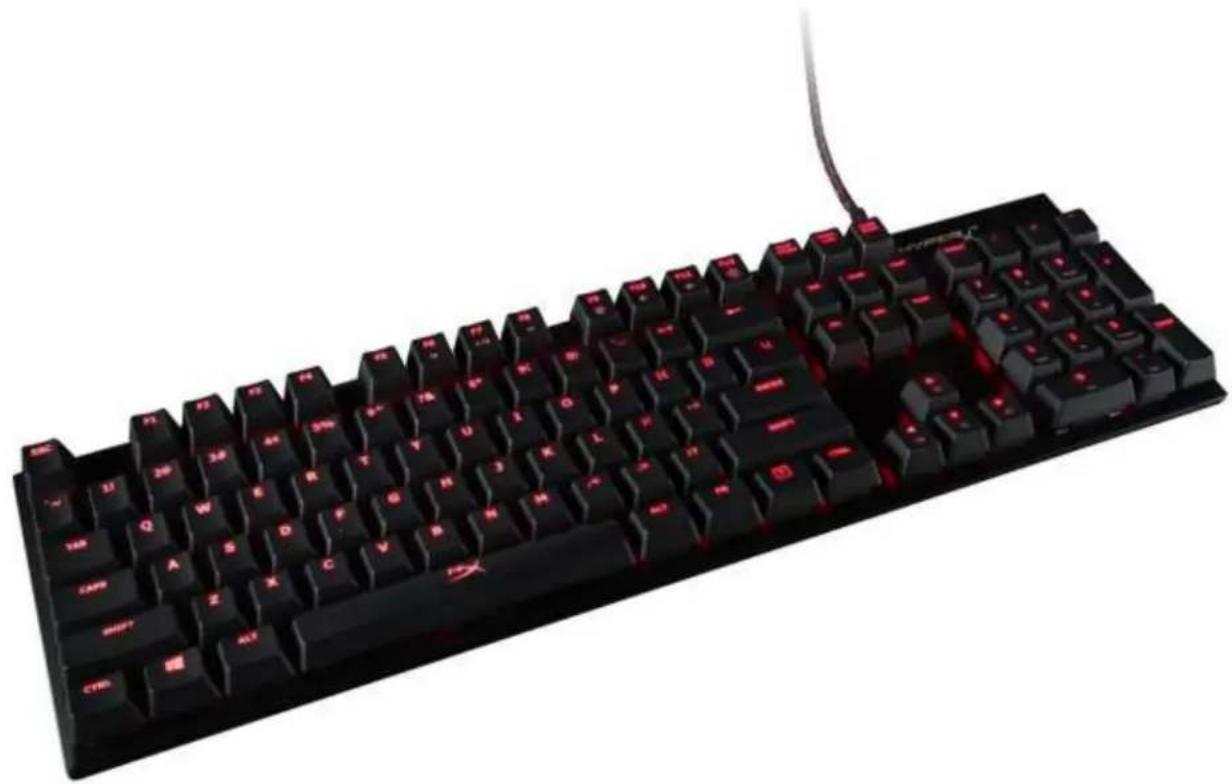
HyperX Alloy FPS 机械游戏键盘
| 产品型号 | ||
| Cherry® MX Blue | Cherry® MX Brown | Cherry® MX Red |
| HX-KB1BL1-NA/A3 | HX-KB1BR1-RU/A5 | HX-KB1RD1-RU/A5 |
| HX-KB1BL1-LA/A4 | HX-KB1BR1-DE/A2 | HX-KB1RD1-DE/A2 |
| HX-KB1BL1-RU/A5 | HX-KB1BR1-LA/A4 | HX-KB1RD1-LA/A4 |
| HX-KB1BL1-NA/A1 | HX-KB1BR1-NA/A1 | HX-KB1RD1-NA/A1 |
| HX-KB1BL1-DE/A2 | HX-KB1BR1-NA/A2 | HX-KB1RD1-NA/A2 |
| HX-KB1BL1-NO/A2 | HX-KB1BR1-NA/A3 | HX-KB1RD1-NA/A3 |
| HX-KB1BL1-UK/A2 | HX-KB1BR1-NA/A4 | HX-KB1RD1-NA/A4 |
| HX-KB1BL1-NA/A4 | HX-KB1BR1-NO/A2 | HX-KB1RD1-NO/A2 |
| HX-KB1BL1-NA/A2 | HX-KB1BR1-UK/A2 | HX-KB1RD1-UK/A2 |
| HX-KB1BL1-FR/A2 | HX-KB1BR1-FR/A2 | HX-KB1RD1-FR/A2 |
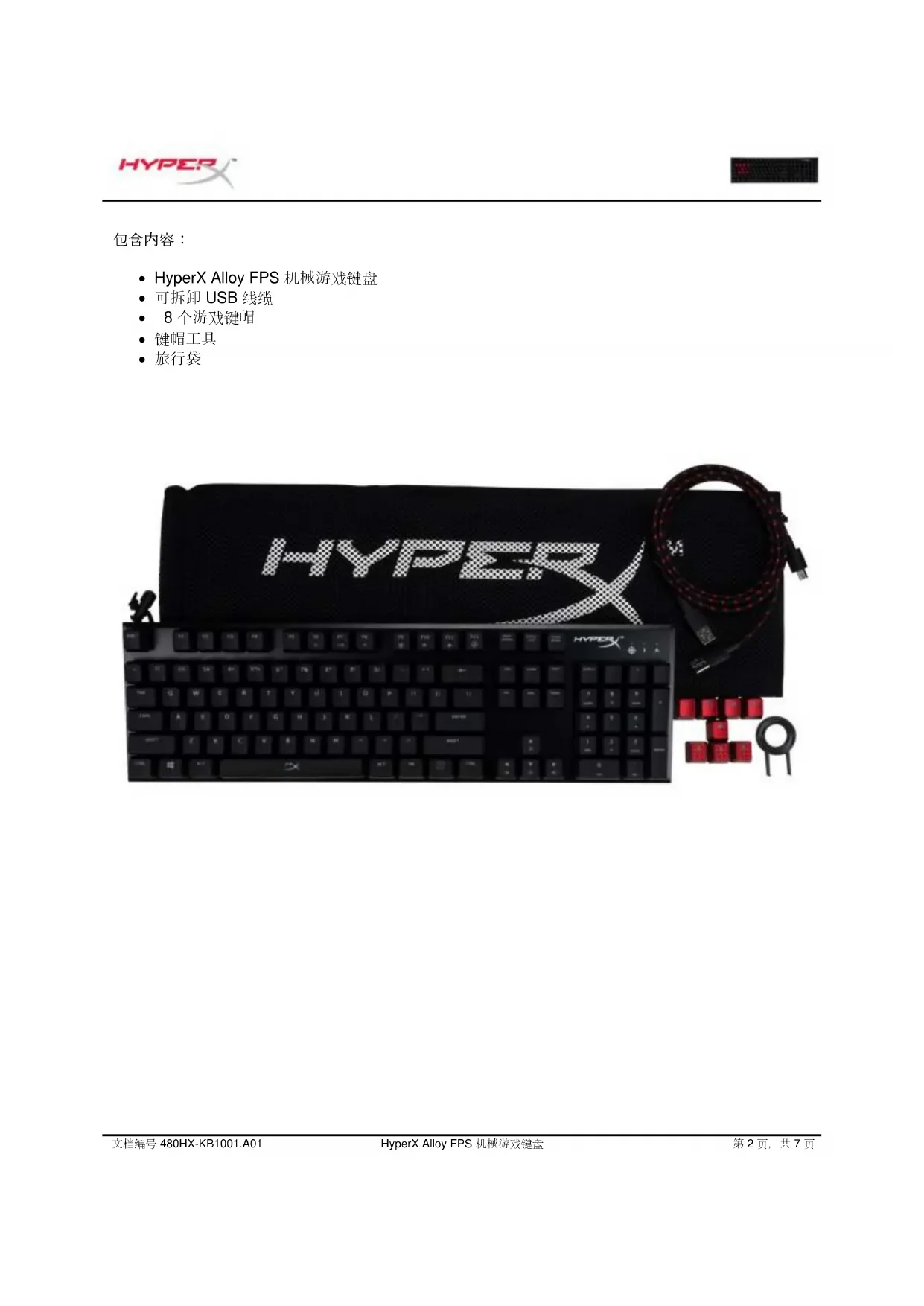
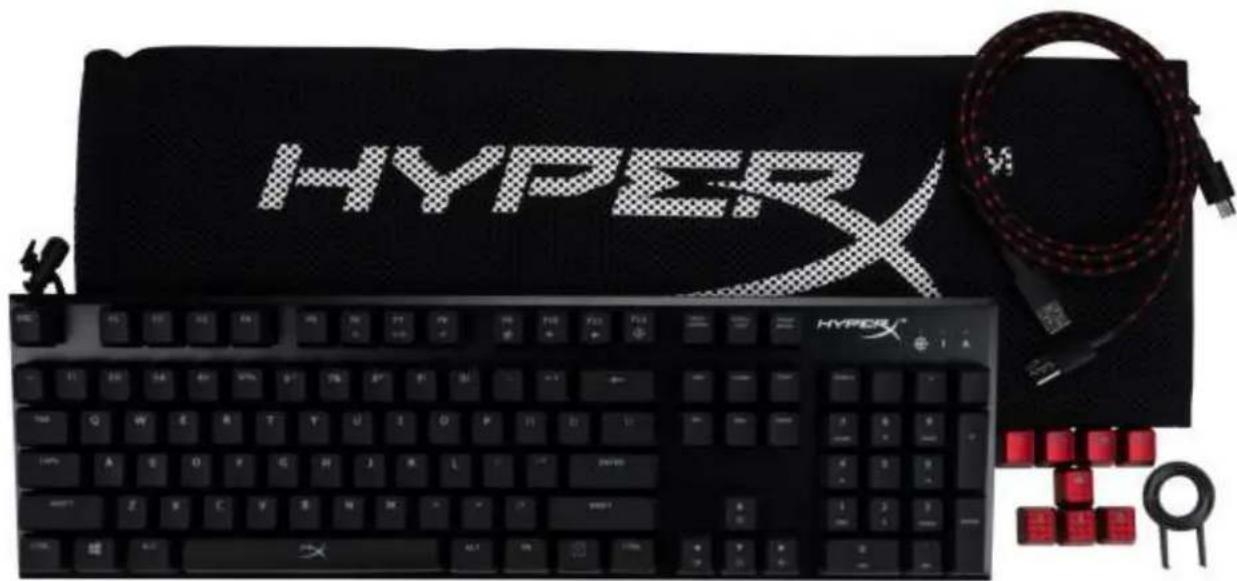
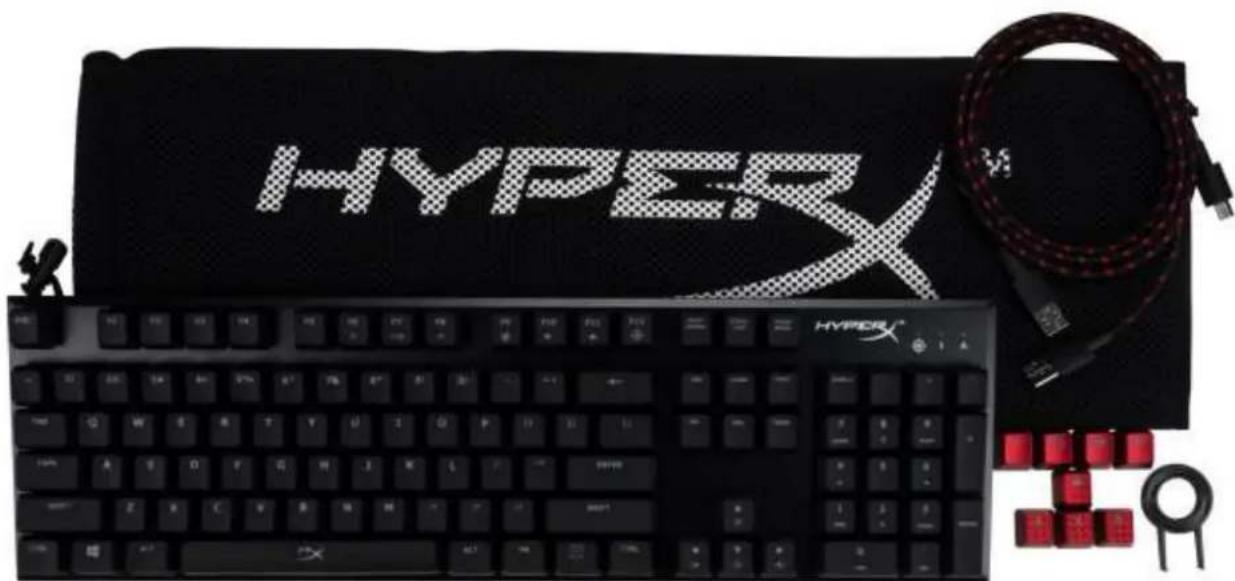
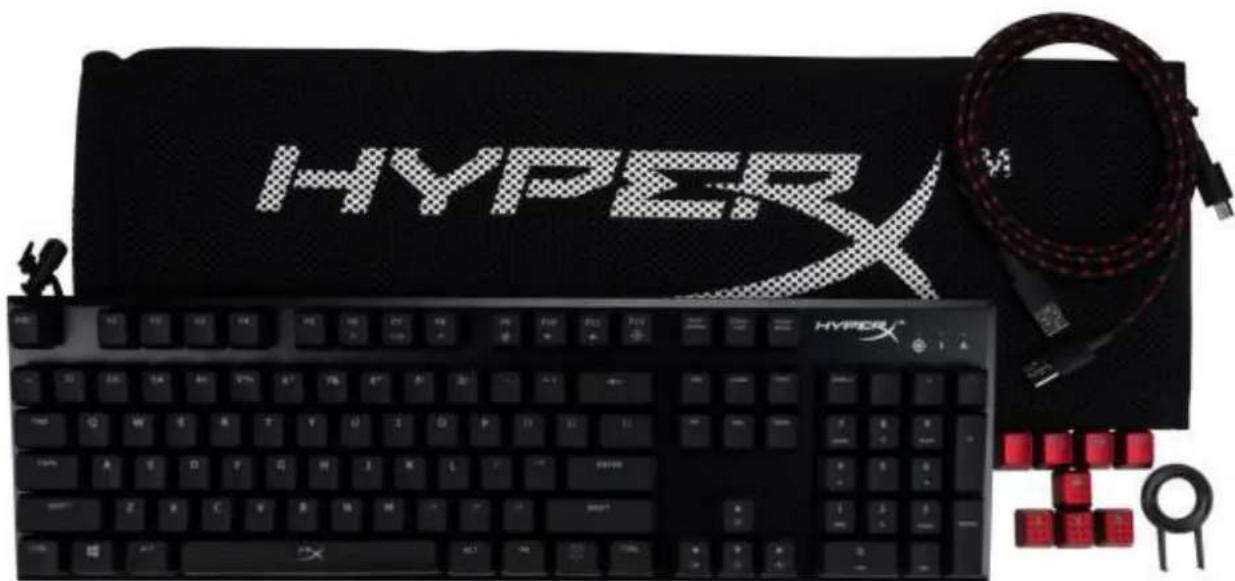
包含内容:
HyperX Alloy FPS 机械游戏键盘
- 可拆卸 USB 线缆
- 8个游戏键帽
- 键帽工具
旅行袋
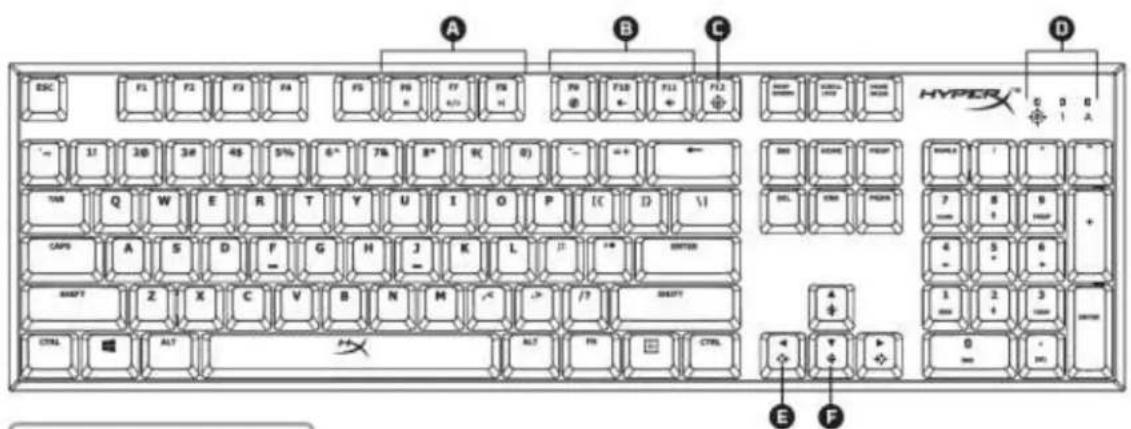
键盘概览:
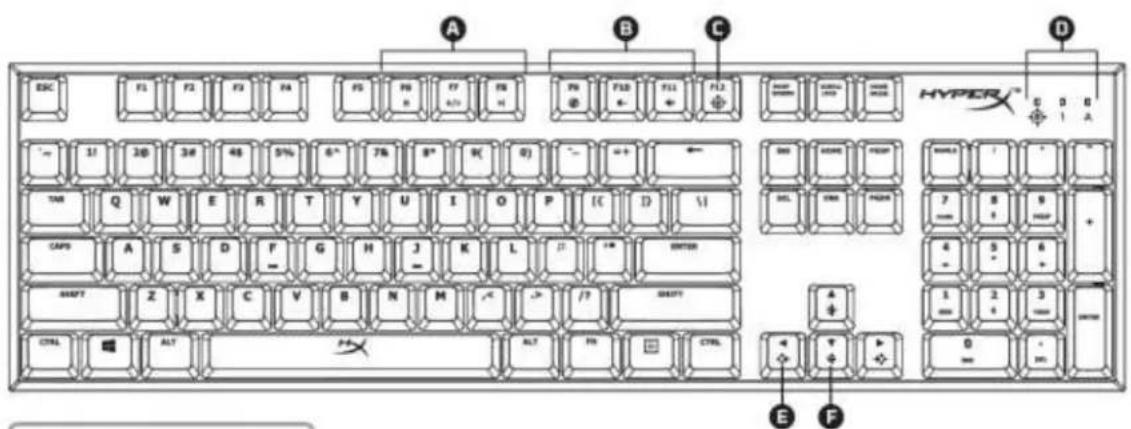
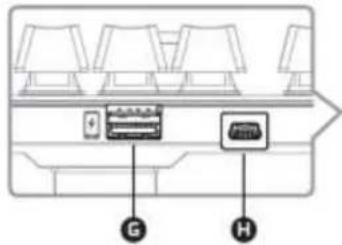

A-F6F7F8=多媒体按键。
F9 F10 F11 B-F9 F10 F11 = 音量控制键。
C-F12=游戏模式键。
D-游戏模式/数字锁定/大写锁定标识。
E-向左和向右 = LED模式控制键。
F-向上和向下=LED亮度控制键。
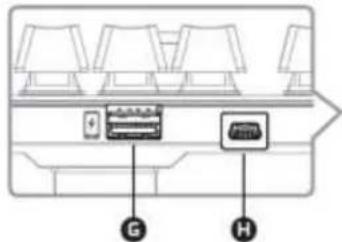
G-背部USB端口=手机USB充电端口。
H-背部迷你USB端口=键盘USB线缆端口。

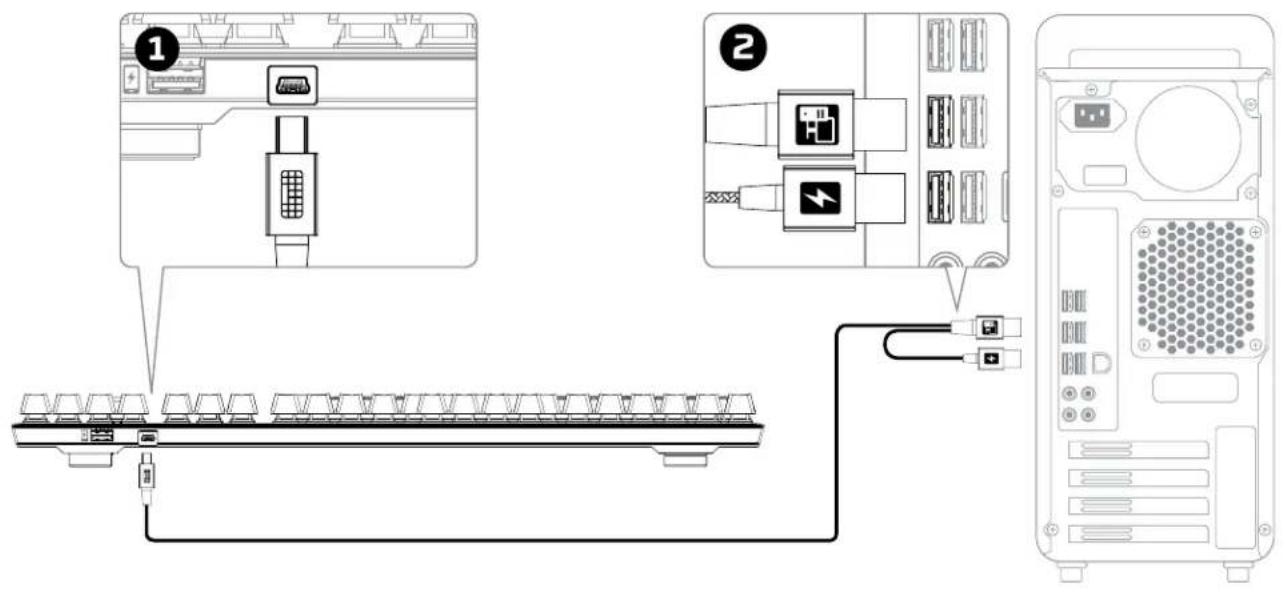
键盘安装:
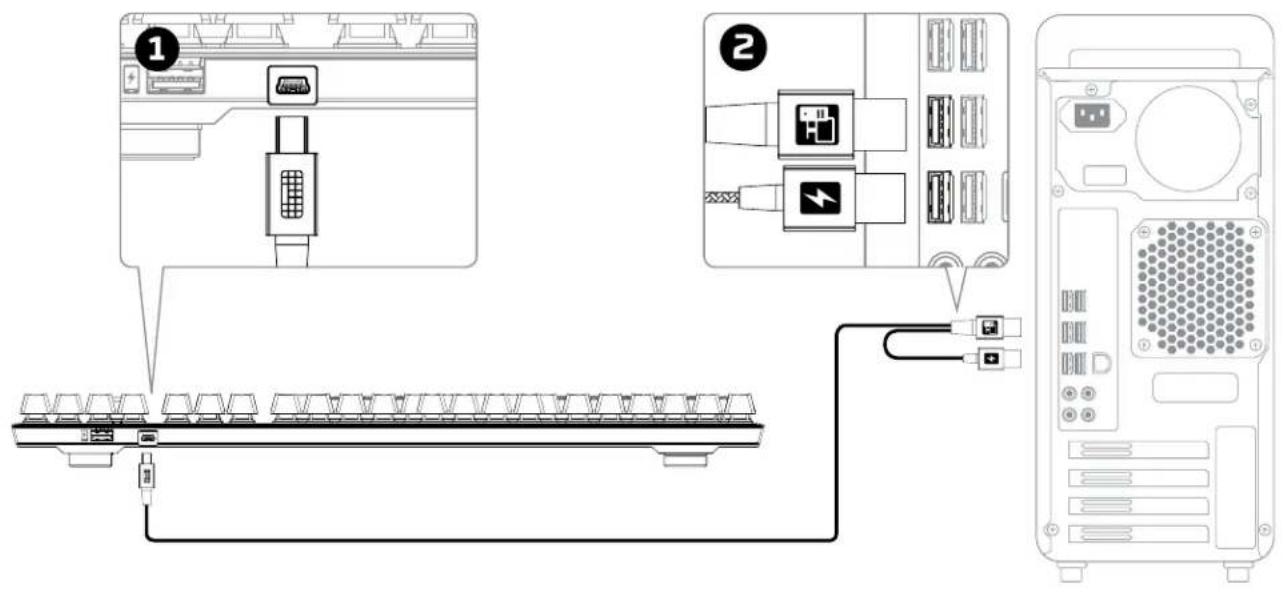
1-将迷你USB端口连接到键盘
2- 将两个USB端口连接到电脑
功能键:

同时按下“FN”和功能键,即可激活其次要功能。
| 功能键 | 次要功能 |
| FN+F6F7F8+ | 播放/暂停> /II、向后跳过<或向前跳过>音乐或视频。 |
| FN+F9F10←F11+ | 静音 、调低 -或调高 计算机音频。 |
| FN+F12+ | 启动游戏模式 可禁用 Windows 键并防止意外中断游戏。启用游戏模式时,指示灯会亮起。 |
| FN+ | 调高 或降低 LED 背光亮度。共有 5 个亮度级别:关闭、25%、50%、75% 和 100%。 |
| FN+ | 使用以下按键 / ,在 LED 背光模式之间切换。 |
LED背光模式:
共有6种LED背光模式:常亮呼吸单点亮起扩散波浪自定义。

常亮:持续发光(默认设置)。

呼吸:像呼吸 样缓缓闪烁

单点亮起:按下之后,单个按键会亮起,一秒钟后慢慢消失。

扩散:按下之后,单个按键发出的灯光效果。

波浪:按键以波浪形方式从左到右依次亮起。

自定义:可以选择您希望亮起的按键。按照如下步骤进行自定义设置:
1- 将背光模式切换成自定义。
FN 右边的 CTRL 直到背光灯熄灭。
3- 按住一个或多个您希望亮起背光的按键。
4. 完盛后,再次按住 + 右边的 ,即可保存自定义的背光灯配置文件。
6KRO和NKRO无冲突模式:
按键无冲突功能可正确注册您按下的每个键。
默认情况下,启用6KRO模式。这样可同时最多注册6个键和4个修饰键(Windows、Alt、Ctrl、Shift)。
切换到 NKRO 模式之后,可同时正确注册键盘上的每个按键。
| 功能键 | 次要功能 |
| FN + DEL | 启用 NKRO 无冲突模式。游戏模式指示灯会闪烁两次以进行确认。 |
| FN + INS | 启用 6KRO 无冲突模式。游戏模式指示灯会闪烁两次以进行确认。 |
键盘恢复出厂设置:
如果遇到任何键盘问题,可以执行恢复出厂设置。这样会失去自定义的LED配置文件。
| 功能键 | 次要功能 |
| FN+ ESC | 按下两个键保持3秒钟,直到键盘背光开始闪烁。 |
- HyperX Alloy FPS 機械式電鏡鍍盤
- 可拆式 USB 電源線
- 8颗遊戲鍵帽
- 键帽拔除器
- 搁帶用收納袋
鍵盤總覽:
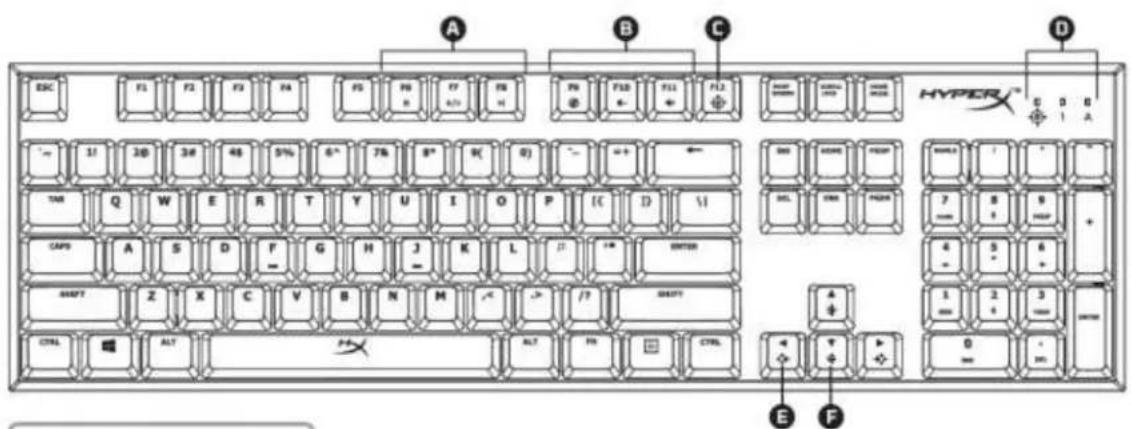

A-F6F7F8= 媒體鍵。
F9 F10 F11 B-F9 F10 F11 = 音品控制键。
C-F12=遊戲模式鍵。
D-遊戲模式/數字鎖定/大小寫鎖定指示燈。
E-左&右=LED模式控制键。
F-上&下=LED亮度控制键。
G-後方USB連接埠=行動電話USB充電埠。
H-後方miniUSB連接埠 = 鍵盤USB電源線連接埠。
鍵盤安裝:
1- 將 mini USB 接頭連接至鍵盤。
2-連接兩組USB至電腦。
功能键:

同時按下“FN”鍵以及一個功能鍵,即可啟用該按鍵的輔助功能。
| 功能鍵 | 輔助功能 |
| FN + | 播放/暫停> /II倒轉 |较快轉 >音樂或影片。 |
| FN + | 靜音 | 降低 | 或調高 | 电脑音量。 |
| FN + | 啟用遊戲模式來停用 Windows 鍵,以避免遊戲中發生誤觸干擾。當遊戲模式啟用時,指示燈亮起。 |
| FN + | 調高或降低 LED 背光亮度。本產品共有5個亮度等級:關閉、25%、50%、75%和100%。 |
| FN + | 使用以下按鍵切換 LED 背光模式 / / 。 |
LED背光模式:
本產品有6種LED背光模式:恆亮 ▲呼吸 ▲單點 ▲爆破 ▲波浪 ▲白訂。

恆亮:持續發光(預設)。

呼吸:模仿呼吸节奏,缓慢地闪烁。

單點:單獨按鍵將會於按下時亮起,並於一秒鐘後慢慢熄滅。

爆破:按下單獨按鍵時,將會產生放射性燈光效果。

波浪:按鍵將會山左至右以波浪形式亮起。

自訂:你可以選擇你希望亮起的按鍵。依照以下步驟來設定自訂模式:
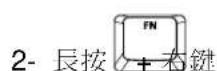
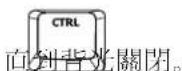
1-將背光模式切換至自訂:
3- 按下你希望用背光的按鍵。
4-結束時,按下 +右键 來儲存你的背光設定。
6KRO和NKRO按鍵不衝突模式:
按鍵不衝突功能能夠讓你每次按下按鍵時都正確執行。
預設啟用狀態為6KRO。能夠讓最多6個按鍵和4個輔助按鍵(Windows、Alt、Ctrl、Shift)同時執行。
變換為 NKRO 模式可以讓鍵盤上的每一顆按鍵同時按下並正確執行。
| 功能鍵 | 輔助功能 |
| FN + DEL | 啟用 NKRO 全鍵不衝突模式。遊戲模式指示燈將會閃爍兩次,表示確認。 |
| FN + INS | 啟用 6KRO 按鍵不衝突模式。遊戲模式指示燈將會閃爍兩次,表示確認。 |
鍵盤原廠重設:
如果你的鍵盤有任何問題,你可以將鍵盤還原為原廠設定。請注意,這麼做會讓你失去自訂的LED設定。
| 功能鍵 | 輔助功能 |
| FN + ESC | 同時按下兩個按鍵3秒,直到鍵盤背光閃爍。 |




