Hyperx Alloy Elite - Clavier KINGSTON - Notice d'utilisation et mode d'emploi gratuit
Retrouvez gratuitement la notice de l'appareil Hyperx Alloy Elite KINGSTON au format PDF.


| Caractéristiques techniques | Clavier mécanique avec rétroéclairage RGB, switches Cherry MX, construction en acier |
|---|---|
| Utilisation | Idéal pour les gamers et les utilisateurs intensifs, compatible avec Windows et Mac |
| Maintenance et réparation | Nettoyage régulier recommandé, switches remplaçables, garantie de 2 ans |
| Sécurité | Protection contre les surcharges, conception robuste pour éviter les dommages |
| Informations générales | Connectivité USB, dimensions compactes, poids léger pour un transport facile |
FOIRE AUX QUESTIONS - Hyperx Alloy Elite KINGSTON
Questions des utilisateurs sur Hyperx Alloy Elite KINGSTON
0 question sur cet appareil. Repondez a celles que vous connaissez ou posez la votre.
Poser une nouvelle question sur cet appareil
Téléchargez la notice de votre Clavier au format PDF gratuitement ! Retrouvez votre notice Hyperx Alloy Elite - KINGSTON et reprennez votre appareil électronique en main. Sur cette page sont publiés tous les documents nécessaires à l'utilisation de votre appareil Hyperx Alloy Elite de la marque KINGSTON.
MODE D'EMPLOI Hyperx Alloy Elite KINGSTON
Pour des instructions en Français
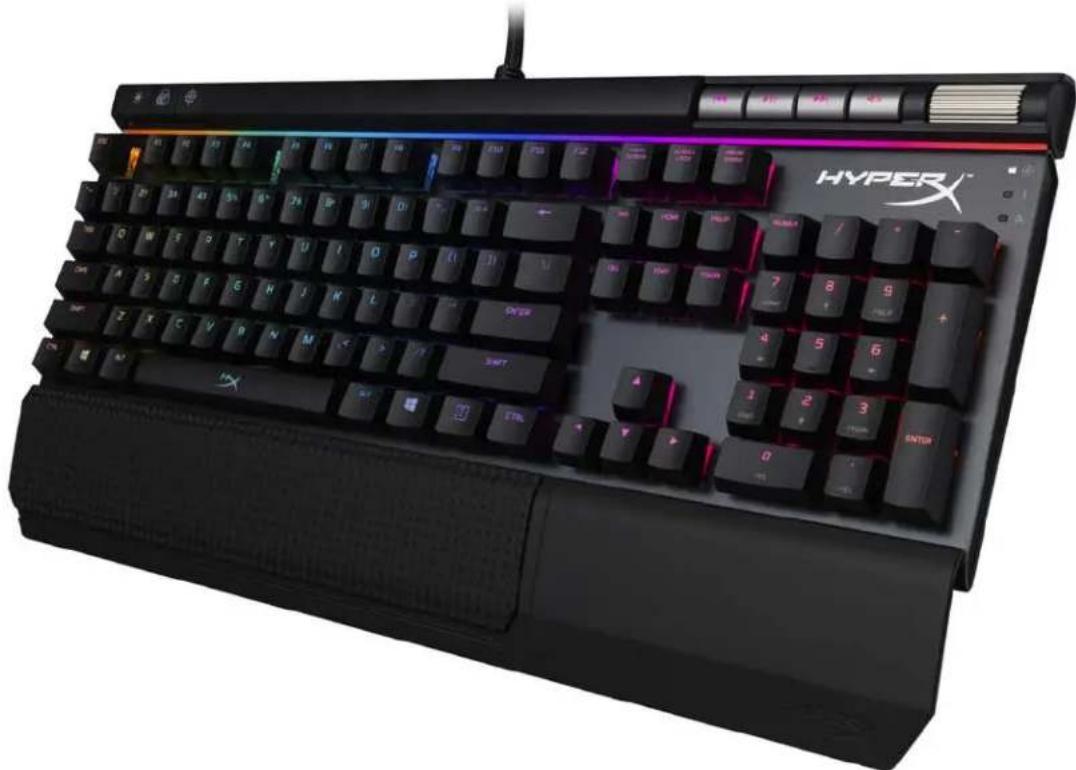
HyperX alloy elite RGB clavier de jeu mécanique
| Références produits | ||
| Cherry® MX Blue | Cherry® MX Brown | Cherry® MX Red |
| HX-KB2BL2-UK/R1 | HX-KB2BR2-UK/R1 | HX-KB2RD2-UK/R1 |
| HX-KB2BL2-FR/R1 | HX-KB2BR2-FR/R1 | HX-KB2RD2-FR/R1 |
| HX-KB2BL2-DE/R1 | HX-KB2BR2-DE/R1 | HX-KB2RD2-DE/R1 |
| HX-KB2BL2-NO/R1 | HX-KB2BR2-NO/R1 | HX-KB2RD2-NO/R1 |
| HX-KB2BL2-RU/R1 | HX-KB2BR2-RU/R1 | HX-KB2RD2-RU/R1 |
| HX-KB2BL2-LA/R2 | HX-KB2BR2-LA/R2 | HX-KB2RD2-LA/R2 |
| HX-KB2BL2-US/R1 | HX-KB2BR2-US/R1 | HX-KB2RD2-US/R1 |
| HX-KB2BL2-US/R2 | HX-KB2BR2-US/R2 | HX-KB2RD2-US/R2 |
Le produit inclut :
- Clavier de jeu mécanique HyperX Alloy Elite RGB
- 8 touches de jeu
- Clé de démontage des touches
- Repose-poignet
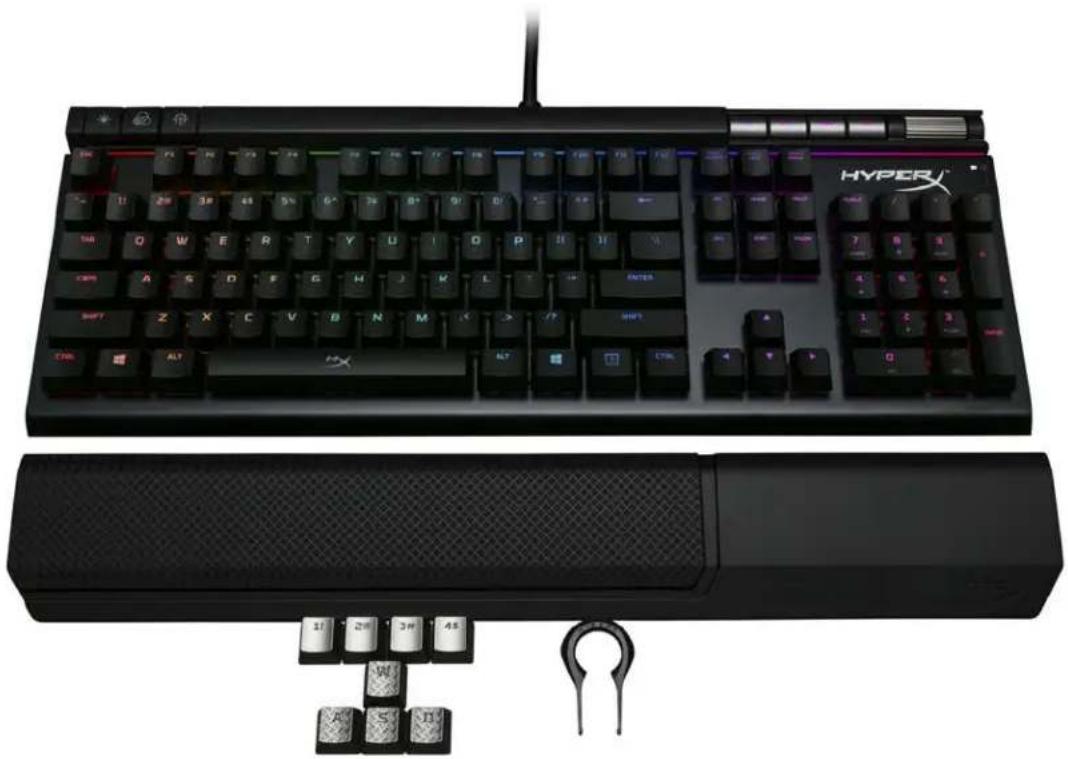
Présentation du clavier :
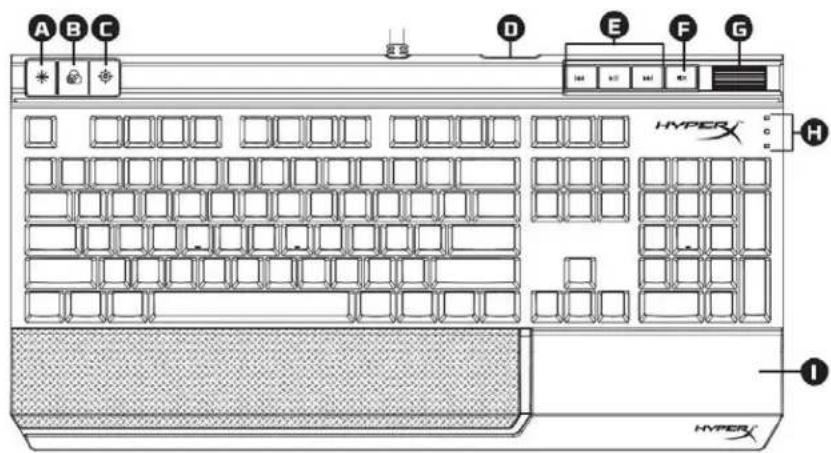
A- Bouton de contrôle de la luminosité.
B- Bouton de contrôle des profils dans la mémoire embarquée.
C- Bouton du mode Jeu.
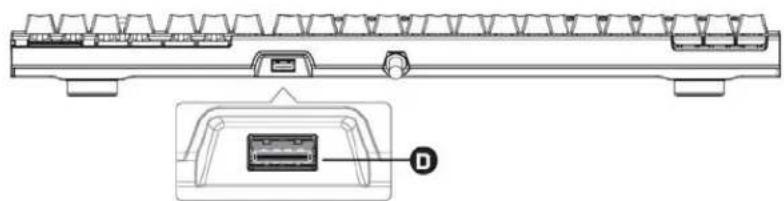
D- Port USBarrêté (transfert USB 2.0).

É- Boutons de contrôle Multimédia. 144 xii 94
F- Bouton de désactivation du volume.
G- Roulette de réglage du volume.
H- Témoins lumineux : Mode Jeu / Verrouillage du clavier numérique / Verrouillage de la touche Majuscule.
Installation du clavier :
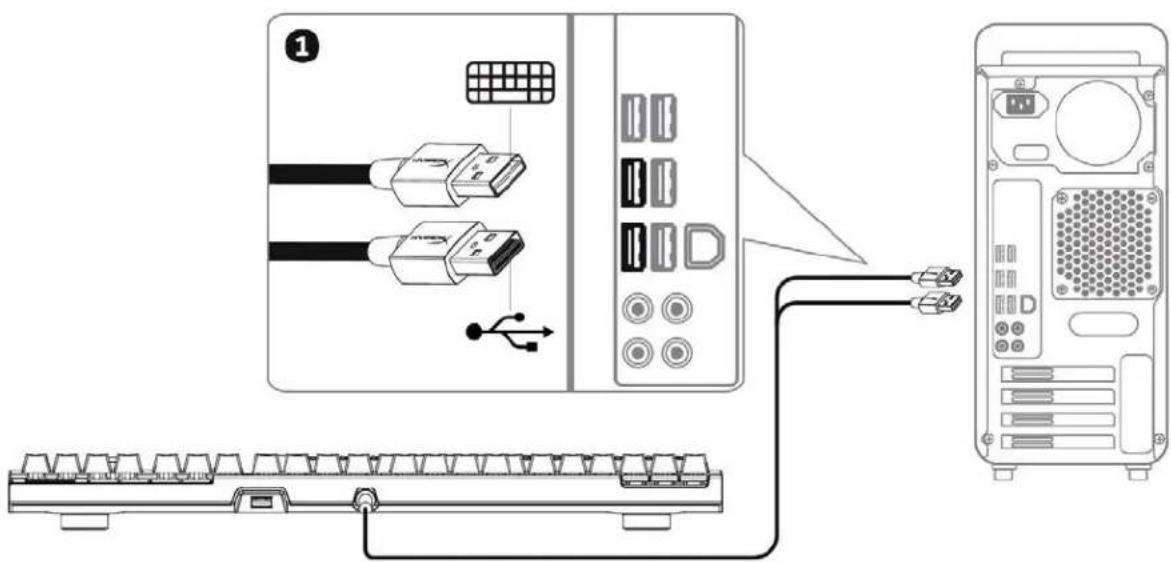
1. Branchez les deux connecteurs USB à l'ordinateur.
Touches de fonction :
| Touches de fonction | Fonction secondaire |
| Régler la luminosité du rétroéclairage LED. Il existe quatre niveaux de luminosité : éteint, bas, moyen, élevé. | |
| Sélectionner un des profils disponibles dans la mémoire interne. | |
| Activer le mode Jeu qui désactive la touche Windows pour éviter des interruptions accidentelles pendant les yeux. Lorsque le mode Jeu est activé, levoyant Jeu est allumé. | |
| Lecture/pause, Retour rapide ou avance rapide pendant la lecture d'un fichier audio ou video. | |
| Coupure de l'audio du PC. | |
| Augmenter ou diminuier le volume audio du PC. |
Logiciel hyperx ngenuity :
Pour personnaliser l'éclairage, le mode Jeu, les paramètres Macro, téléchargez le logiciel HyperX NGenuity ici : hyperxgaming.com/ngenuity.
Pour obtenir d'autres informations sur les fonctions, consultez le manuel du logiciel HyperX NGenuity Gaming.
Réinitialisation d'usine :
Si vous rencontrez un problème pendant l'utilisation du clavier, vous pouvez le réinitialiser pour rétablir sa configuration d'usine. Cette réinitialisation efface tous les paramètres de personnalisation LED.
| Touches de fonction | Fonction secondaire |
| + + | Maintenez les trois touches,enfoncées simultanément jusqu'à ce que le rétroéclairage LED du clavier clignote deux fois. |