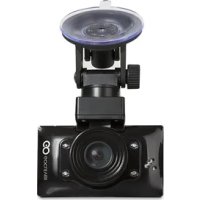
Titanium - Enregistreur de voix GOCLEVER - Notice d'utilisation et mode d'emploi gratuit
Retrouvez gratuitement la notice de l'appareil Titanium GOCLEVER au format PDF.

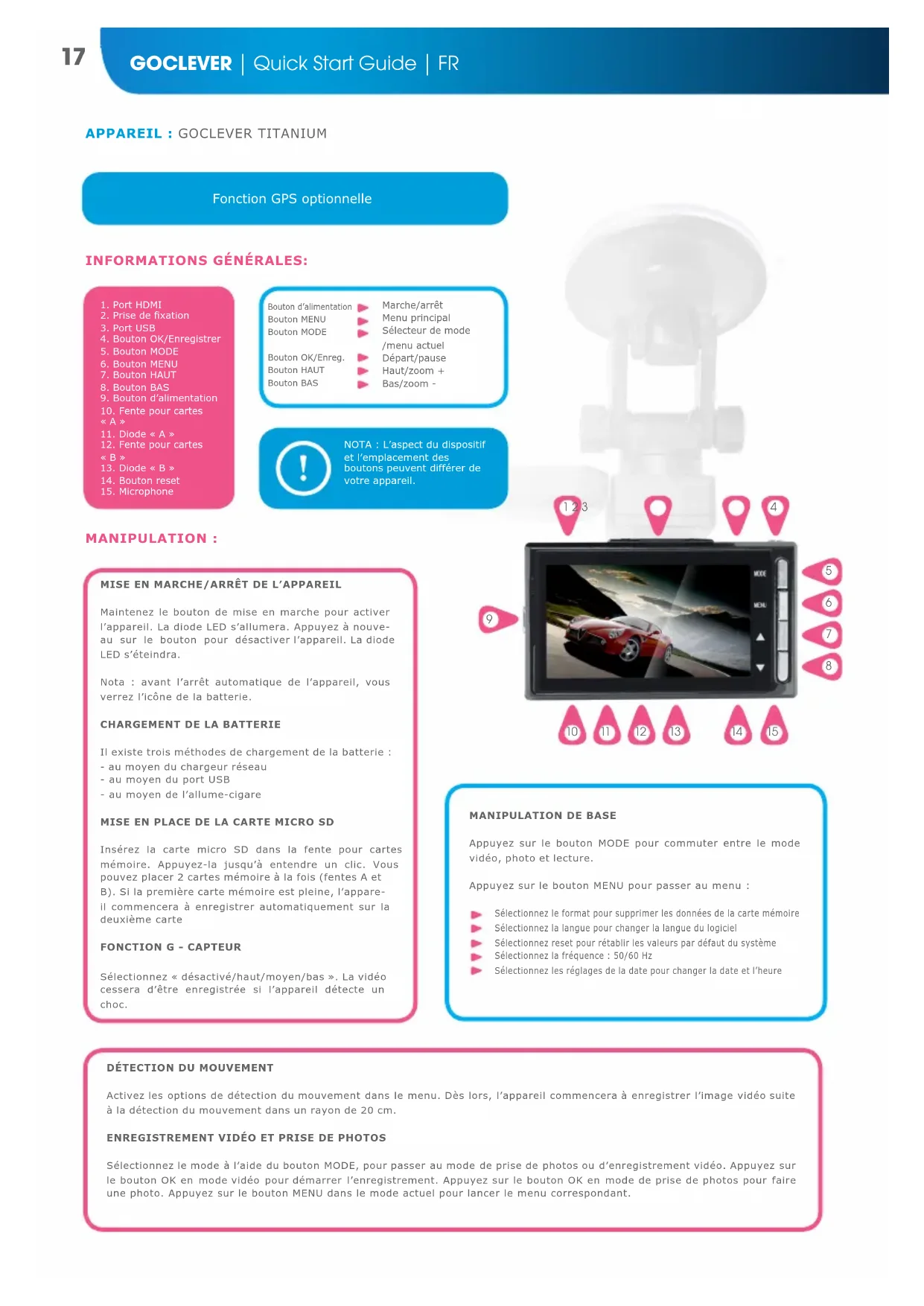


| Type de produit | Enregistreur de voix |
| Marque | GOCLEVER |
| Modèle | Titanium |
| Alimentation | Batterie rechargeable (charge via secteur, USB, allume-cigare) |
| Fentes mémoire | Deux fentes pour cartes micro SD (A et B) |
| Microphone | Intégré |
| Fonction GPS | Optionnelle |
| Port HDMI | Oui |
| Port USB | Oui |
| Détection de mouvement | Oui (rayon de 20 cm) |
| Capteur G | Oui (réglages : désactivé/haut/moyen/bas) |
| Modes | Vidéo, photo, lecture |
| Langues du menu | Multiples (français, anglais, allemand, etc.) |
| Système d'exploitation requis | Windows 2000/XP/Vista/7, Mac OS 10.3.6 ou supérieur |
| Garantie constructeur | 24 mois |
| Entretien et nettoyage | Nettoyer avec un chiffon doux et sec ; éviter les solvants |
| Sécurité | Ne pas exposer à l'humidité ; utiliser la batterie conformément aux consignes de recyclage |
FOIRE AUX QUESTIONS - Titanium GOCLEVER
Questions des utilisateurs sur Titanium GOCLEVER
0 question sur cet appareil. Repondez a celles que vous connaissez ou posez la votre.
Poser une nouvelle question sur cet appareil
Téléchargez la notice de votre Enregistreur de voix au format PDF gratuitement ! Retrouvez votre notice Titanium - GOCLEVER et reprennez votre appareil électronique en main. Sur cette page sont publiés tous les documents nécessaires à l'utilisation de votre appareil Titanium de la marque GOCLEVER.
MODE D'EMPLOI Titanium GOCLEVER
Fonction GPS optionnelle
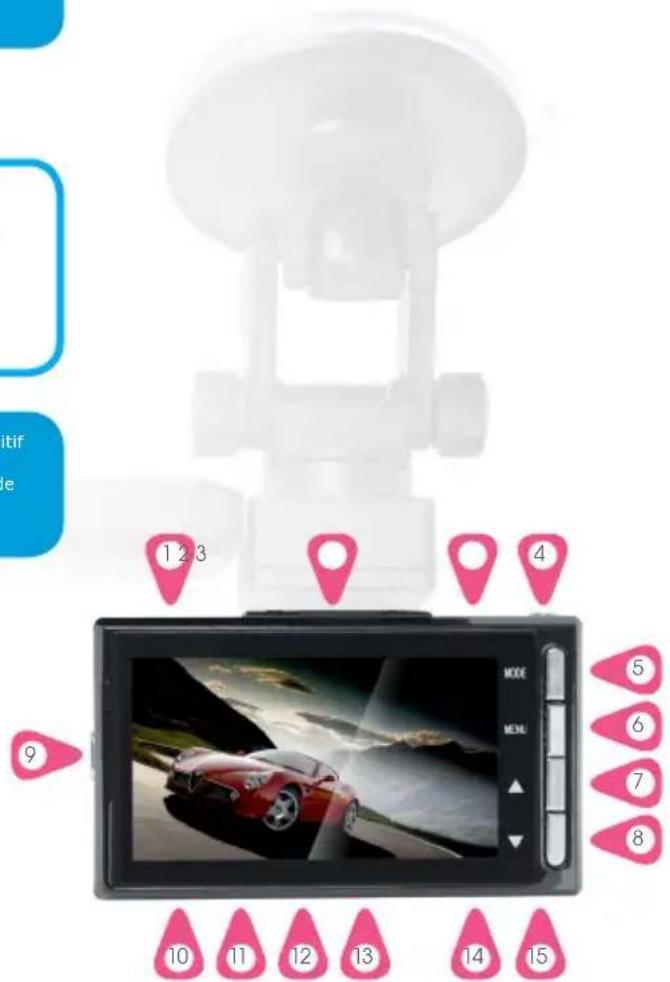
INFORMATIONS GÉNÉRALES:
- Port HDMI
- Prise de fixation
- Port USB
- Bouton OK/Enregistrer
- Bouton MODE
- Bouton MENU
- Bouton HAUT
- Bouton BAS
- Bouton d'alimentation
- Fente pour cartes
< A - Diode « A »
- Fente pour cartes
< B - Diode « B »
- Bouton reset
- Microphone
Bouton d'alimentation
Bouton MENU
Bouton MODE
Menu principal
Sélecteur de mode
/menu actuel
Départ/pause
Haut/zoom +
Bas/zoom

NOTA : L'aspect du dispositif et l'emplacement des boutons peuvent différer de votre appareil.
MANIPULATION :
MISE EN MARCHE/ARRÊT DE L'APPAREIL
Maintenez le bouton de mise en marche pour activer l'appareil. La diode LED s'allumera. Appuyez à nouveau sur le bouton pour désactiver l'appareil. La diode LED s'éteindra.
Nota : avant l'arrêt automatique de l'appareil, vous verrez l'icône de la batterie.
CHARGEMENT DE LA BATTERIE
Il existe trois méthodes de chargement de la batterie :
- au moyen du chargeur réseau
- au moyen du port USB
- au moyen de l'allume-cigare
MISE EN PLACE DE LA CARTE MICRO SD
Insérez la carte micro SD dans la fente pour cartes mémoire. Appuyez-la jusqu'à entendre un clic. Vous pouvez placer 2 cartes mémoire à la fois (fentes A et B). Si la première carte mémoire est pleine, l'appare-il commencera à enregistrer automatiquement sur la deuxième carte
FONCTION G - CAPTEUR
Sélectionnez « désactivé/haut/moyen/bas ». La vidéo cessera d'être enregistrée si l'appareil détecte un choc.
MANIPULATION DE BASE
Appuyez sur le bouton MODE pour commuter entre le mode vidéo, photo et lecture.
Appuyez sur le bouton MENU pour passer au menu :
Sélectionnez le format pour supprimer les données de la carte mémoire
Sélectionnez la langue pour changer la langue du logiciel
Sélectionnez reset pour rétablir les valeurs par défaut du système
Sélectionnez la fréquence : 50/60 Hz
Sélectionnez les réglages de la date pour changer la date et l'heure
DÉTECTION DU MOUVEMENT
Activez les options de détection du mouvement dans le menu. Dès lors, l'appareil commencera à enregistrer l'image vidéo suite à la détection du mouvement dans un rayon de 20 cm.
ENREGISTREMENT VIDÉO ET PRISE DE PHOTOS
Sélectionnez le mode à l'aide du bouton MODE, pour passer au mode de prise de photos ou d'enregistrement vidéo. Appuyez sur le bouton OK en mode vidéo pour démarrer l'enregistrement. Appuyez sur le bouton OK en mode de prise de photos pour faire une photo. Appuyez sur le bouton MENU dans le mode actuel pour lancer le menu correspondant.
LECTURE DE VIDÉOS ET DE PHOTOS
À l'aide du bouton MODE, sélectionnez les fonctions de gestion de vos enregistrements. L'appareil affichera la dernière vidéo enregistrée ou la photo prise. À l'aide des boutons HAUT et BAS, faites votre sélection. Appuyez sur le bouton OK pour lire/arrêter la lecture. Utilisez les boutons HAUT et BAS lors de la lecture pour augmenter/diminuer le volume.
CONNEXION PC:
Branchez le câble USB à votre ordinateur. L'appareil affichera l'écran d'accueil et allumera la diode LED. Sélectionnez l'option de mémoire de masse sur l'ordinateur pour accéder au contenu de la carte mémoire dans le dispositif. Débranchez le câble USB pour déconnecter l'appareil. Nota : Si l'appareil se bloque, utilisez le bouton reset.

EXIGENCES DU SYSTÈME:
Windows 2000/XP/Vista/Sept, Mac OS 10.3.6 ou supérieur.
POTVRDA O SUKLADNOSTI - EU ZEMLJE

Ovim GOCLEVER Sp. z o.o. izjavljuje da je GOCLEVER TITANIUM u skladu s bitnim zahtjevima i drugim relevantnim odredbama dolje navedenih direktiva:
Conformément à la législation de l'UE (Déchets d'équipements électriques et électroniques - DEEE - directive 2002/96/CE), tous les produits électroniques, y compris les caméras GOCLEVER, doivent être éliminés gratuitement dans les centres spécialement destinés à cet effet sur le territoire de votre communauté. Les utilisateurs sont priés de transmettre leurs équipements électriques et électroniques désuets / endommagés aux centres publics de recyclage de déchets ou aux points de vente. Il est à noter que tous ces appareils et câbles seront retraités ultérieurement dans le processus de recyclage, c'est pourquoi tous les produits électriques / électroniques doivent être marqués par le symbole.
ZBRINJAVANJE ISKORIŠTENIH BATERIJA (ODNOSI SE NA EUROPSKU Z UNIJU I DRUGE EUROPSKE DRŽAVE S POSEBNIM SUSTAVOM TRETMANA ODLAGANJA)

sur register.goclever.com
Enregistrez votre produit GOCLEVER pour obtenir plus !
Merci d'avoir choisi GOCLEVER ! Pour profiter pleinement de votre achat, enregistrez votre produit sur notre site Web en quelques étapes simples. Cet enregistrement ne vous prendra que que quelques minutes. Ne manquez pas l'occasion d'obtenir des avantages supplémentaires grâce à votre enregistrement :
- une garantie porte-à-porte de 12 mois (pour certains pays et produits),
- des conseils pratiques et un soutien technique rapide,
- un logiciel à jour,
- des annonces de nouveaux produits,
- des offres spéciales et des promotions - jusqu'à 30% de réduction (pour certains pays et produits)
- des mises à jour gratuites des plans (pour certains pays et produits).
SUPPORT TECHNIQUE
WEBSITE:
- MANUEL DE L'UTILISATEUR (lisez le mode d'emploi abrégé, téléchargez les fichiers et partagez-les).
- LOGICIÉL ET MANUELS DE MISE À JOUR
(soyez au courant de la dernière version du logiciel, utilisez les fichiers avec copie de sauvegar-de pour résoudre rapidement le problème de software).
- FOIRE AUX QUESTIONS
(questions techniques et réponses à tous les sujets).
- LOCALISATION DES CENTRES DE SERVICE
(nous recommandons les centres de service GOCLEVER agréés pour accélérer le traitement de votre réclamation).
(nous assurons une garantie de 24 mois du fabricant. Dans certains pays, nous proposons un système annuel de « porte à porte ».
Vous trouverez plus de détails sur notre site Web).
- PROCÉDURES DE SERVICE (lisez-les avant de remettre votre appareil à un centre de service).
- FORMULAIRE DE RÉCLAMATION (pour certains pays).
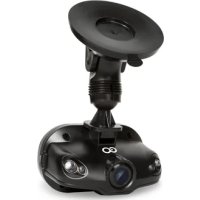
DAS GERÄT: GOCLEVER TITANIUM

- Fonction GPS optionnelle
- INFORMATIONS GÉNÉRALES:
- MANIPULATION :
- MISE EN MARCHE/ARRÊT DE L'APPAREIL
- CHARGEMENT DE LA BATTERIE
- MISE EN PLACE DE LA CARTE MICRO SD
- FONCTION G - CAPTEUR
- MANIPULATION DE BASE
- DÉTECTION DU MOUVEMENT
- ENREGISTREMENT VIDÉO ET PRISE DE PHOTOS
- LECTURE DE VIDÉOS ET DE PHOTOS
- CONNEXION PC:
- POTVRDA O SUKLADNOSTI - EU ZEMLJE
- ZBRINJAVANJE ISKORIŠTENIH BATERIJA (ODNOSI SE NA EUROPSKU Z UNIJU I DRUGE EUROPSKE DRŽAVE S POSEBNIM SUSTAVOM TRETMANA ODLAGANJA)
- sur register.goclever.com
- SUPPORT TECHNIQUE
Marque : GOCLEVER
Modèle : Titanium
Catégorie : Enregistreur de voix