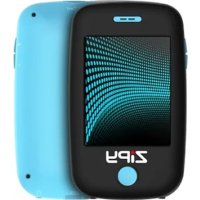
Albatros - Lecteur mp3 ZipyLife - Notice d'utilisation et mode d'emploi gratuit
Retrouvez gratuitement la notice de l'appareil Albatros ZipyLife au format PDF.



| Type de produit | Lecteur MP4/MP5 avec écran tactile, radio FM, appareil photo, caméra |
| Marque | ZipyLife |
| Modèle | Albatros |
| Écran | TFT tactile 240 x 320 pixels, 260 000 couleurs |
| Mémoire interne | 4 Go (modèle de base) |
| Stockage externe | Carte Micro SD jusqu'à 8 Go |
| Formats audio supportés | MP3, WAV |
| Formats vidéo supportés | RM, XVID, WMV, FLV, AVI |
| Formats image supportés | JPEG, BMP, etc. |
| Radio FM | Oui, avec recherche automatique et manuelle, plages Europe, USA, Japon, Chine |
| Enregistrement | Microphone intégré (WAV/MP3), enregistrement radio FM |
| Appareil photo | Résolutions jusqu'à 1280x960 pixels |
| Caméra vidéo | Résolutions jusqu'à 320x240 pixels, format AVI |
| Caméra PC | Oui, utilisable sous Windows avec logiciel fourni |
| Fonctions supplémentaires | Lecteur ebook (TXT), jeux, calculatrice, calendrier, chronomètre, bloc-notes |
| Connectivité | USB 2.0 haute vitesse, prise écouteurs 3.5 mm, sortie TV (3.5 mm vers RCA) |
| Alimentation | Batterie lithium rechargeable, charge via USB ou chargeur Micro-USB (400-500 mA) |
| Temps de charge | Environ 6 heures sur USB PC |
| Température d'utilisation | -5°C à 35°C |
| Systèmes d'exploitation compatibles | Windows XP/2K/ME/98, Linux 9+, Mac OS 10 |
| Garantie | 2 ans (1ère main-d'œuvre et pièces, 2ème seulement défaut de fabrication) |
| Accessoires inclus | Écouteurs, câble USB, chargeur Micro-USB, câble TV (3.5 mm vers RCA), logiciel sur CD |
FOIRE AUX QUESTIONS - Albatros ZipyLife
Questions des utilisateurs sur Albatros ZipyLife
0 question sur cet appareil. Repondez a celles que vous connaissez ou posez la votre.
Poser une nouvelle question sur cet appareil
Téléchargez la notice de votre Lecteur mp3 au format PDF gratuitement ! Retrouvez votre notice Albatros - ZipyLife et reprennez votre appareil électronique en main. Sur cette page sont publiés tous les documents nécessaires à l'utilisation de votre appareil Albatros de la marque ZipyLife.
MODE D'EMPLOI Albatros ZipyLife
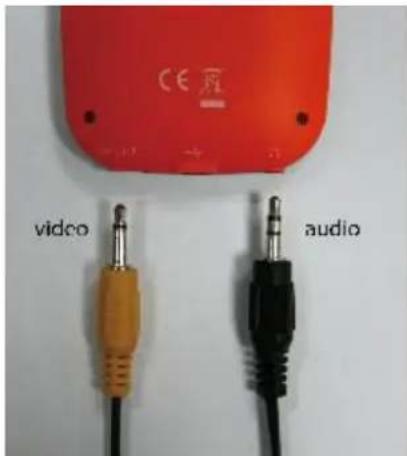
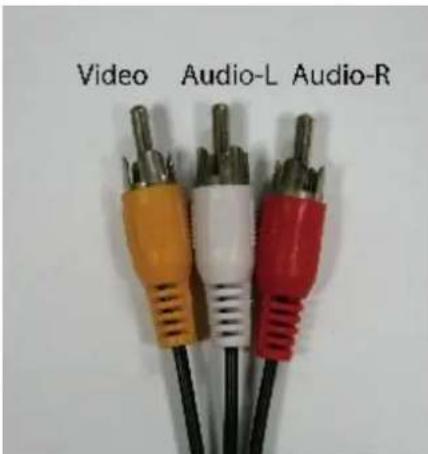
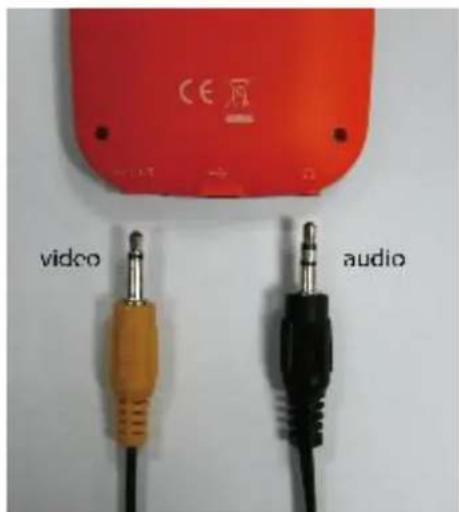
Ligue a crévelha de 3.5mm à entrada TV-OUT do reproductor e as crévelhas RCA à crévelha RCA (AMARELO) do TV/VCR.
CONDIÇÉS DE GARANTIAID
- Veuillez dire ce manuel attentivement avant usage.
- L'information contenue dans ce manuel est basée sur la version actuelle de ce produit. "AlDigital collaboire avec la soutenabilité de l'Environnement incitant au recyclage des piles et batteries. Nous vous prions de NE PAS JETER vous appareil à la poubelle. Notre boutique habituelle est pourvue de points de dépôts adéquates."
-
Les indications de ce manuel sont à titre informatif. Les produits décrits sont sujets à modifications sans préavis, dues au développement continu de la marque.
Veuillez allumer le reproducteur quand vous le chargez. -
Ne soumettez pas cet apparéil à hauteures températures, cela peut produit des anomalies dans le système. Ce motif annulera la garantie de l'appareil.
- Evitez de frottier le reproducteur contre des objets durs, cela pourrait provoquer une abrasion de la surface du dispositif, une perte des batteries ou endommager le hardware.
- Quand le reproducteur est en pause pendant un long moment, il s'est automatiquement.
- Ne déconnectez pas le dispositif quand il est train de se formater ou quand il charge ou télécharge des données. Cela pourrait provoquer une perte de données.
- Ne changez pas la batterie vous-même, ne la cassez pas et ne la jetez pas au feu; vous pourriez vous blesser.
- Veuillez ne pas manipuler ou décharger des dispositifs sans autorisation. Si vous avez des doutes, veuillez contacter le Service Technique au 91.129.80.80.-82
Indice de contenus
2
Dossier de révisions 3
Déclaration 3
Précautions 3
Charactéristiques de base 4
Opération élémentaires 4
Configuration du système
Connexion
Déconnexion
Blocage/Deblocage
Ajuster le volume
Restaurer
Connexion au PC et transmission de l'information
Recharge de batterie
Batterie épuisée
Stockage de fichiers
Comment utiliser la carte Micro SD
Comment introduire et retirer la carte Micro SD
Boutons principaux / Description d'icones
Interface du menu principal 6
Mode musique 6
Description de l'interface de la musique
Interface de la configuration de la musique
Viseur de paroles de chansons
Mode video 9
Mode images 10
Mode radio 11
Interface d'enregistrement FM
Mode livre électronique [Ebook] 13
Mode camera 14
Interface de la configuration de laamera
Interface de la configuration de la videoamera
Interface de la videoamera
Camera du PC
Mode explorateur 17
Applications 18
Graveur
Calendrier
Chronomètre
Calculatrice
Cahier de notes
Méthode d'entrée
Configuration du système 20
Information du reproducteur
Configuration de l'heure
Langue
Écran
Réglage de l'écran
Configuration de la déconnexion
Configurations prédéterminées
| Actualisation Autres réglages | |
| Outils de conversion videoo | 22 |
| Plateforme opérative | |
| Aquel format peut-on convertir les fichiers ? | |
| Aquel format peut-on convertir les fichiers de video ? | |
| Enquel format se réalisent les fichiers d/images ? | |
| Installation du software | |
| Installation automatique | |
| Installation manuelle | |
| Conversion de fichiers videoo | |
| Enregistrement de videoe et réalisation de photographies | |
| Avertissements | |
| Actualisation du Firmware | 26 |
| Connexion à TV/VCR | 27 |
Dossier de révisions
| Date | Version | Description |
| 16/09/2010 | 1.0 | Nouvelle version de lancement |
| 1/10/2010 | 1.0.1 | Changements mineurs |
Déclaration
- L'information contenu dans ce manuel ne peut etre copie, transmise, distribuée ou stockee, sauf sous licence ecrite de AlDigital.
- Malgré les efforts de correction et d'intégrité durant la préparation de ce manuel, il n'est pas garanti qu'il soit complètement libre d'erreur ou omission. AlDigital n'assume aucune responsabilité concernant les erreurs ou omissions qui pourrait exister dans ce manuel.
- Pour le développement soutenable, AlDigital se reserve le droit de modifier et améliorer tout produit décrit dans ce manuel, sans préavis.
- En aucune circonstance, AlDigital n'assumera la responsabilité, directe ou indirecte, concernant l'information ou perte de bénéfices ou autres pertes par dommages accidentels, incidents ou indirects.
Precautions
Pour l'utilisation correcte et le bon fonctionnement du reproducteur, l'usage doit comprendre tout le manuel et suivre strictement les instructions données.
Evitez les températures élevées (plus de 35^ ) et les températures basses (moins de -5^ ).
Ne donnez pas de coups violents sur I'appareil.
Ne le mettez pas en contacte avec des produits chimiques tels que le benzene, dissolvant, etc.
Ne le laissez pas pres de champs magnétiques, électriques etc.
Maintenez-le eloiigné de la lumière solaire directe ou des apparciels de chauffage.
N'essayer pas de démonter, réparer ou modifier le reproducteur vous-même.
Le fait d'utiliser le reproducteur et les écouteurs tout en roulant en vélo, voiture ou moto peut être très dangereux.
N'utilisez jamais le reproducteur avec le volume au maximum, cela pourrait endommager votre capacité auditive.
Séparez l'emballage, les batteries et tous les produits électroniques jétables et recyclez-les correctement.
\section*{Caracteristiques de base}
- Nouvel écran tactile OS pour réaliser des opérations plus directes et pratiques.
- Écran TFT grande vitesse, avec une résolution de 240 x 320 pixels et 260.000 couleurs.
- Graveur de radio FM et enregistrement de microphone, compatible avec les formats MP3 et WAV.
- Viseur d'images : pour reproduction video en format RM, XVID, WMV et FLV.
- Support camera, video camera et camera de PC.
Radio FM. - Navigateur de libre électronique [Ebook].
Jeux. - Dispositif compatible avec la carte Micro SD.
- Réglages : pour configurer et activer plusieurs caractéristiques.
Mode de restauration ADFU et actualisation du port USB. - USB 2.0 de grande vitesse.
Opérations élémentaires
Configuration du système
Système opératif : Windows XP/2K/ME/98 (necessite l'installation du contrôle)/ Linux 9 et supérieur/ Mac OS 10
CPU: Pentium-133 Mhz minimum
Memo : 32MB minimum
Espace libre dans le disque dur : minimum 100MB
Carte de video : supérieur à 640x480 pixels, rehausse la couleur (au moins 16 bits)
Connexion
Faites glisser le bouton « ON » et le reproducteur se connectera en 3 secondes. Le reproducteur vous souhaitera la bienvenue et vous entrez dans l'interface principale.
Déconnection
Quand l'interrupteur est connecté, faites glisser l'interrupteur sur la position « OFF » et le reproducteur se déconnectera en 3 secondes.
Blocage/Déblocage
Depuis le mode Video, Musique ou Radio, faites glisser le bouton de connexion à la position de blocage du reproducteur pour éviter des opérations non désirées.
Déblocage : faites glisser le bouton de connexion vers la position initiale et l'interrupteur et les opérations tactiles seront à nouveau disponibles.
Réglage du son
Depuis le mode Musique, Radio FM ou Video, appuyez sur les touches + ou - pour régler le volume. Appuyez sur + pour augmenter le volume et appuyez sur - pour diminuer le volume.
Restaurer
Si pendant son utilisation le reproducteur se trouve au point mort, appuyez sur le bouton RESET pour restaurer l'appareil.
Connexion au PC et transmission de l'information
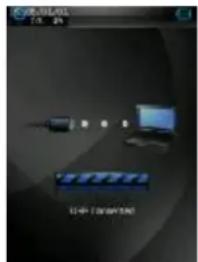
Connectez le reproducteur au PC avec le cable USB et le reproducteur se mettra en mode Disco U. Appuyez sur le bouton Menu ou retirez delicatement l'unité amovible et le reproducteur se mettra en mode charge d'USB. Depuis le mode charge d'USB, touchez l'écran tactile ou appuyez sur MENU pour acceder à l'interface principale d'applications.
Recharge de la batterie
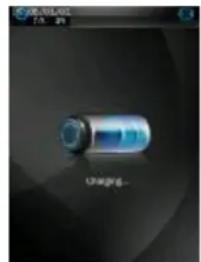
Ce reproducteur a une batterie de lithium de grande capacité. Pour la recharger, connectez l'appareil au port USB du PC ou au chargeur comme Chargeur Micro-USB.
Batterie épuisée
Quand la batterie a peu d'énergie, le reproducteur provoque son autodestruction et elle sera automatiquement inutilisable. Pour effectuer une charge complète, il vous faudra au moins 6 heures avec le port USB du PC, vous pourrez aussi opter pour l'achat d'un autre chargeur Micro-USB. L'alimentation électrique recommendée pour le chargeur Micro-USB est : 400-500Ma.
Stockage de fichiers
Les fichiers de divers formats devraient etre ranges dans des repertoires differents. Par exemple, les fichiers de musique devraient etre stockes dans le repertoire Musique. Les fichiers d'enregistrement, dans le repertoire Enregistrement. Ceux d'images dans le repertoire Images. Les fichiers Video dans le repertoire Video. Les fichiers de texte dans le repertoire TXT. L'application correspondante est habilitee pour trouver le fichier si celui-ci n'a pas ete range dans le repertoire adequat.
Comment utiliser la carte Micro SD
Quand ce reproducteur est connecté au PC, vous pouvez vérifier qu'il y a deux disques portables. Le premier correspond à la mémoire interne, et le second à la carte Micro SD. Si vous n'avez inséré aucune carte, le second disque ne s'ouvrira pas. Ce reproducteur est compatible avec les cartes Micro SD de 8 GB maximum.
Comment introduire etsteroler la carte Micro SD
Comment introduire la carte : positionnez le (:oté frontal de la carte Micro SD (le (:oté ou sont les caractères) vers le haut (vers l'écran du reproducteur), appuyez doucement pour l'introîvre dans la fente et pour la connecter. Une fois que vous avez introduit la carte, l'applèil peut reproduir les fichiers de la carte Micro SD.
Comment extraire la carte: appuyer doucement sur la carte Micro SD, elle sortira partiellement et vous pourrez alors la retirer.
Note : veuillez insérer ou extraire la carte quand le reproducteur est eteint, ou les fichiers que contient le reproducteur se perdont ou pouraient etre endommages.
Boutons principaux/ Description d'icones
| Bouton/ Icône | Description | |
| Retour au réseau supérieur | ||
| Retour au menu principal | ||
| Delete | ||
| Back | ||
Interface du menu principal
Ce reproducteur est pourvu d'un écran tactile OS pour une fonctionnalité directe. L'interface du menu principal apparait sur l'écran suivant.
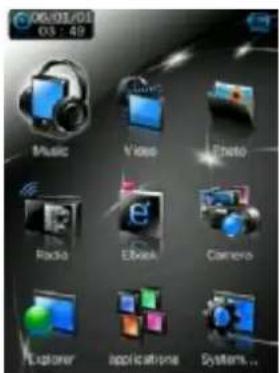
- La date et l'heure apparait sur l'angle supérieur gauche de l'écran principal La batterie apparait sur l'angle supérieur droit de l'écran principal.
-
Depuis l'écran principal, touchez n'importe quel icone de l'écran et le reproducteur enterra dans le mode sélectionné.
-
Quand le reproducteur entre dans un mode, touchez l'icone de l'écran de bureau qui est sur l'angle inférieur droit ou appuyez sur le bouton Menu pour returner à l'interface du menu principal.
Mode musique
Depuis I'écran principal, touchez l'icone « Musique » pour acceder au mode musique.
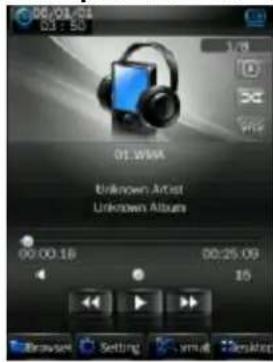
Description de l'interface de la musique
| Bouton/ icône | Description | |
| 1001/1099 | Numéro de la chanson que vous écoutez / Total de chansons | |
| Mode reproduction | ||
| Reproduction de série | ||
| Style de reproduction | ||
| Barre de progression de la chanson en reproduction. Faites glisser la barre pour ajuster l'évolution de la chanson. | ||
| Barre de volume. Faites glisser la barre pour ajuster le volume. | ||
| Touchez ce bouton pour revenir à la chanson antérieure. Maintenez ce bouton appuyé pour un retour rapide. | ||
| Reproduire/Pauser/Arrêté la chanson actuelle. Touchez le bouton reproductive et il passera en pause. Quand la chanson sera terminée, le bouton passera en arrêt. | ||
| Touchez-le pour passer à la chanson suivante. Maintenez ce bouton appuyé pour une avance rapide. | ||
Interface de la configuration de la musique
Touchez un des 4 boutons situés sur la partie inférieure de l'écran pour habiliter
| Icône | Description | |
| Browser | Touchez le navigator pour accéder aux différentes listes de chansons : répertoire principal, répertoire de la carte, toutes les chansons, liste ID3, liste de reproduction et liste d'étiquettes. | |
| Setting | Appuyez sur configuration pourCHOISIR Réglages SRS: WOW, WOWHD, USER Appuyez sur usager (USER) pour entrée dans l'écran de réglages de l'usager. Faites glisser la barre ou sélectionnez les options pour ajuster les fonctions. Pressez OK pour confirmer la nouvelle configuration. |
| Réglages de l'égaliser: Touchez l'écran pour entrée dans le menu de réglage d'égaliser de l'usager. Faites glisser la barre vers le haut ou le bas pour sélectionner les options sonores. Puis pressez OK pour confirmer. | |
| 06/01/05 04:14 USER EQ +6 +8 +6 +8 +6 +8 +6 +8 +6 +8 +6 +8 +6 +8 +6 +8 +6 +8 +6 +8 +6 +8 +6 +8 +6 +8 +6 +8 +6 +8 +6 +8 +6 +8 +6 | |
| Ajouter la liste Ajouter l'étiquette (Tag) Appuyez sur Back pour returner à l'écran de reproduction. | |
| rmat | Écran d'information de la chanson |
Viseur de paroles de chansons
Le reproducteur est compatible avec les fichiers de paroles de chansons du format « *.LRC » et habilité la reproduction de musique avec la synchronisation des paroles. Le nom des fichiers de paroles de chansons doit être le même que celui du fichier de la chanson. Quand vous avez des paroles de chansons ayant le même nom que la chanson qui est en reproduction depuis le
répertoire de Liste de reproduction, les paroles de la chanson apparaissent sur l'écran de reproduction de la musique.
Mode Video
Depuis I'écran principal, presse I'icône « Video » pour entrer en Mode Video.
Appuyez directement sur le fichier de video de l'écran pour réproduire la video sélectionnée.
Quand le fichier video se produit, les boutons des options et la barre de progression apparaissent automatiquement en touchant l'écran.
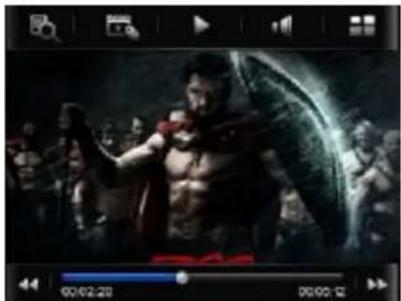
| Bouton | Description |
| Navigateur: répertoir local, répertoir de la carte,liste d'étiquettes. | |
| Étiquettes: touchez l'icône, et une fenêtre apparaitrapour vous demander « étiquette sauvégardée » | |
| Reproduire: Appuyez et le bouton passera en pause.Appuyez de nouveau si vous foulez poursuivre larreproduction. | |
| Touchez l'icône et la barre de volume apparaitra enbas à droite. | |
| Revient au menu principal. | |
| Retour rapide: Faites pression sur le bouton pouractiver leboutrappuyez brièvement pouraller au ficher de video précessent. | |
| Avance rapide: Faites pression sur le bouton pour une avance rapide. Appuyez brièvement pour aller au fichier video suivant. | |
Mode images
- Depuis l'écran principal, touche l'icone « Images » pour acceder au mode images.
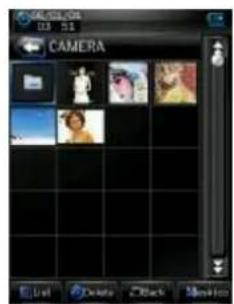
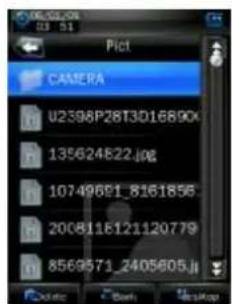
Pressez List pour passer au modeliste.
- Appuyez directement sur l'icone de l'image pour naviguer parmi les images. Si vous appuyez sur une image, les boutons apparaitront automatiquement en bas de l'écran.
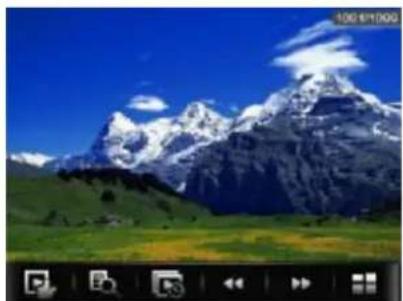
| Bouton | Description |
| Reproduction manuelle: si vous pressez le bouton, il changera de forme. Pressez de nouveau pour acceder au mode de reproduction automatique. | |
| Répertroire principal et réseau de la carte. Revenez au réseau supérieur pour naviguer dans la liste | |
| d'images. | |
| Intervalle de diapositives : 1-5 secondes. | |
| Image antérieure. | |
| Image suivante. | |
| Revenez au menu principal. |
Moderadio
- Depuis le menu principal, appuyez sur l'icone « Radio » pour acceder au mode radio.
- Si les écouteurs ne sont pas connectés, le reproducteur vous préviendra pour que vous les connectiez.
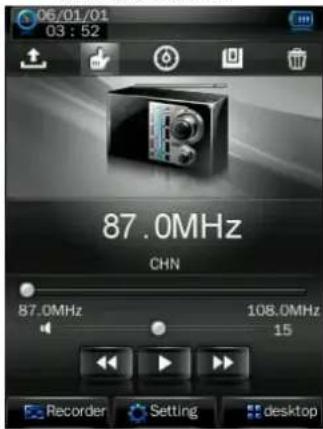
| Bouton | Description |
| Liste de chaînes radio. Appuyez sur le bouton pour voir la liste de chaînes de radio. | |
| Recherche manuelle: Appuyez pour entrer en mode de recherche manuelle. Appuyez brièvement sur les boutons et pour rechercher manuellement les chaînes de radio. Le reproducteur restera silencieux quand il ne trouvera aucune chaîne de radio. | |
| Recherche automatique: Appuyez sur le bouton pour acceder au mode de recherche automatique. Toutes les chaînes seront automatiquement cherchées et sauvégardées. Une fois la recherche terminée, le reproducteur mettra la radio sur la chaîne pré-syntonisée 1. Pendant la recherche de chaînes, appuyez sur les boutons ou pour arrêter la recherche automatique. | |
| Sauvegarde la chaîne. | |
| Élimine la chaîne. | |
| Change la chaîne radio ou va à la fréquence radio précédente. | |
| Change la chaîne radio ou va à la fréquence radio suivante. | |
| Change le mode radio : Appuyez et le bouton changera à . Dans ce cas, la recherche de chaîne sera interrompue. | |
| Accès à l'écran d'enregistrement de radio FM. | |
| Sélectionne le rang de fréquence : Chine, Japon, Europe et États-Unis. | |
Interface d'enregistrement FM
- Depuis le mode radio, appuyez sur l'icone Recorder pour entrer dans l'écran d'enregistrement de radio FM.
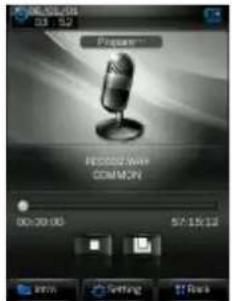
| Bouton/ Icône | Description |
| Arrêt : appuyez sur le bouton et il passera à l'icône de reproduction suivant pour entraîr en mode enregistrement. | |
| Sauvegarde le fichier enregistré. | |
| Permet de voir le fichier sauvégardé. | |
| Setting | Réglage de l'enregistrement 1. Format d'enregistrement : formats WAV et MP3. 2. Qualité : supérieure, moyenne/medium, inférieure. |
| 3. Volume d'enregistrement : niveau 1, 2, 3. |
Mode livre électronique [Ebook]
- Depuis l'écran principal, appuyez sur l'icone Ebook pour acceder au mode livre électronique.
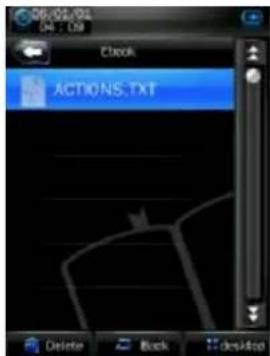
- Sélectionnez un fichier de texte TXT pour entrer dans l'écran du navigateur Ebook.

| Bouton/Icone | Description |
| Navigation manuelle: Appuyez sur le bouton et il changera à licone suivant pour entrer en mode de navigation automatique. | |
| Règle le temps de navigation automatique: 10 secondes, 15 secondes, 20 secondes, 25 secondes, 30 secondes. | |
| Sauvegarde et Sélectionne l'étiquette. Appuyez sur le bouton pour montré la liste d'étiquettes, ensuite appuyez pour sauvegarder ou Sélectionner l'étiquette. Appuyez sur l'icone ou sur la partie extérieure de la fenêtre qui sauvegarde l'étiquette si vous pouzez | |
| sortir de la fenêtre de réglage d'étiquette. | |
| 06/01/01 04:09 Save tag empty id jo mar Ltd. Pick tag foun n wit hina silico worl Browser PgUp PgDn desktop | |
| Passer à: Appuyez sur l'icone pour ouvrir la fenêtre « Passer à » et pressez ou pour sélectionner le pourcentage de passage. Pressez en dehors de la fenêtre pour ensorting. | |
| Actions: An integrated circuit de sign company leading by a diver sifying professional team and jo ing the global competitive mar ketpl Skip to Actic 17% an un design company so found ded by a strong design team wit h experienced staffs from China Hong Kong, Taiwan, and Silico n Valley, and a well-known world Browser PgUp PgDn desktop | |
| Navigator de fichiers TXT: R é oire local, Répertoire de la carte. | |
| Page antérieure. | |
| Page suivante. | |
Mode camera
- Depuis le menu principal, appuyez sur l'icone Camera pour entrer en mode camera.
- Dans le menu, Sélectionnez l'une des 3 options suivantes: camera, video camera et camera PC.
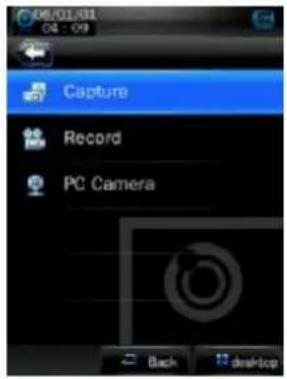
Interface de la configuration de laamera
-
Appuyez sur « Camera » pour acceder à ce mode.
-
Depuis l'écran d'image, touche l'écran et la barre de boutons supérieure et inférieure apparaitra. Touche-la à nouveau et la barre supérieure et inférieure disparaitra.
| Bouton | Description |
| Change le mode de video camera. | |
| Nombre d'images que vous pouvez réaliser. | |
| Régliages du temps de déclanchement automatique: 5 secondes, 15 secondes, 20 secondes, déconnection. Régliages déconnectés par défaut. | |
| Retour au menu principal. | |
| Voir les images. | |
| Réglage du mode d'images. 1. Effets spéciaux. Équilibre de blancs: automatique, interieur, extérieur. La configuration par défaut est automatique. Éclat: Rang de valeur -3 à +3. Le réglage par défaut est 0. Mode d'exposition: automatique, interieur, extérieur. Effets spéciaux: mat, blanc et noir, sépia, négatif. Le réglage prédéterminé est mat. 2. Sauvegarder dans le réseau: dispositif local; carte du dispositif. La valeur prédéterminée est le dispositif local. Son du déclancheur: Eteint, effet sonore 1, effet sonore 2 et effet sonore 3. Le réglage prédéterminé est l'effet sonore 1. 3. Date de création: Eteint, date de création ou date et heures de création. Le réglage prédéterminé est déconnecté. Pour ne pas étabir de réglage, toucher en dehors de l'écran du menu pour sorting. | |
| 1280x960 | Changement de résolution: 320x240, 640x480, 1024x768, 1280x960. |
| Faire une photo. |
Effectuez les réglages d'équilibre de blancs. Exemple :
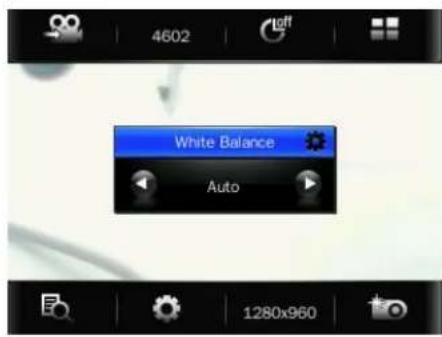
Presse ou pour selectionner les différents modes, puis touchez l'écran pour confirmer la sélection et sortie.
Interface de la configuration de la video camera
- Touchez l'écran et la barre de boutons inférieure et supérieure apparaitra. Touchez-le de nouveau et la barre de boutons disparaitra.
| Bouton | Description | |
| Changer en mode CAMERA. | ||
| AUTO | 3 modes d'exposition: automatique (par défaut), interieur (lampe) et extérieur (soleil) | |
| 4 genres d'effets spéciaux: Blanc et noir, négatif, sépia, mat (pré)dterminé). | ||
| Revenir au menu principal. | ||
| Voir le fichier video. | ||
| Configuration du mode de la video camera :1. Éclat : rang de valeur -3 à +3. La configuration prédéterminée est 0.2. Sauvegarder dans le réseau : dispositif local, carte du dispositif. La valeur prédéterminée est le dispositif local. Pour n'étabir aucun réglage, touchez en dehors de l'écran du menu pour sorting. | ||
| 176x144 | Changez de résolution : 176x144, 224x176, 320x240. | |
| Commencer l'enregistrement video. | ||
Interface de la video camera
Appuyez sur l'icone pour entrer dans l'écran d'enregistrement video. Touchez l'écran et une barre de boutons se déroulera sur la partie inférieure.
| Bouton | Description |
| Enregistrement video: pressez pour interrompre l'enregistrement video. | |
| Sauvegarde le fichier video et returne à l'écran de configuration de video. | |
| Note : le temps d'enregistrement video se divise en deux: à gauche, apparait le temps d'enregistrement effectué et à droite, le temps disponible pour l'enregistrement video. | |
Camera du PC
Selectionnez la fonction « Caméra du PC » pour entrer dans le mode de caméra du PC. Le reproducteur détectera si le cable USB est connecté.
Gracé à l'outil de conversion video, ce reproducteur peut s'utiliser commeamera PC sur votre ordinateur de bureau pour creer des fichiers de video ou d'images. Veuillez consulter le chapitre d'outils de conversion video pour plus de détails concernant l'utilisation de cet outil.
Mode de l'explorateur
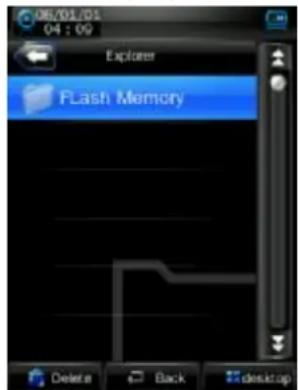
Depuis l'écran principal, appuyez sur l'icone « Explorer » pour acceder au mode la Mémoire Flash et à celui de la Carte de Mémoire (elle-ci ne sera pas visible sur l'écran si elle n'a pas été insérée). Tous les fichiers et les dossiers du reproducteur apparaitront ici, l'usage pourra donc réproduire depuis cette interface la musique compatible, les videos, E-book et fichiers d'images ; de même, l'utilier pourra éliminer directement les fichiers sélectionnés.
Applications
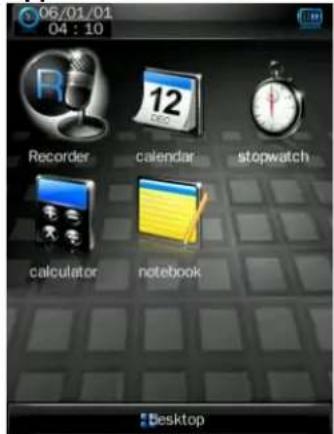
Depuis I'écran principal, appuyez sur « Applications » pour y entrer.
Graveur
Appuyez sur l'icone du graveur pour acceder à l'écran du graveur avec microphone incorpore. L'opération est similaire à celle du graveur FM.
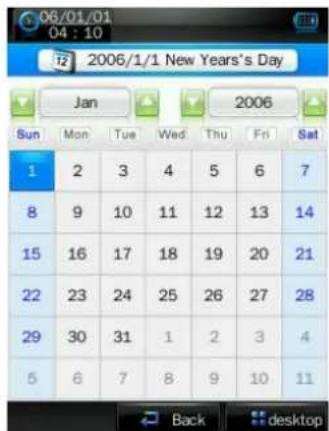
Calendrier
Presse les boutons ou pour selectionner le mois et l'année. Choisissez la date en selectionnant directement le numero qui apparait sur I'écran ; il apparaitra alors en bleu.
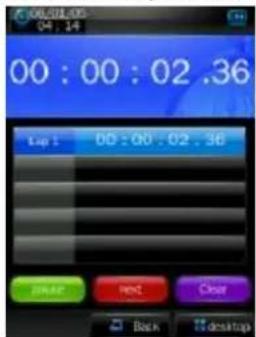
Chronometre
Presse « Commencer à compter », « Suivant » ou « Éliminer » sur la partie inférieure pour réaliser les différentes fonctions. Une fois que l'horloge se mettra en marche, si vous appuyez sur « Commencer à compter », l'icone passera en mode « Pause »
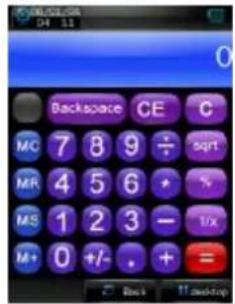
Calculatrice
Appuyez simplement sur le bouton correspondant.
Carnet de notes
Les langues valides sont les suivantes : le Chinois simplifie et l'Anglais. Ecrivez les caractères dans la fenêtre.
Méthode d'entrée
| ABCabc | ?123 | pluired Chin | All |
| 1. Appuyez sur le bouton « Chinois » pour utiliser le Chinois comme méthode d'entrée de texte, comme vous pouvez le voir plus bas. Àpres l'introduction de texte,CHOISSES le caractère ajustat sur le clavier. | |||
| 2. Appuyez sur l'icône | ?123 | pour introüir numérios et symboles. Le clavier est comme suit : | |
| 0 1 2 3 4 5 6 7 8 9 | |||
| Efface tous les caractères. | |||
| Efface le caractère antérieur. | |||
| 3. Appuyez sur Retour [Return] pour revenir à l'écran Chinois, ou pressez ABCabc pour accéder à l'écran d'entrée de texte en Anglais. | |||
| QWERTYUTOP ASDFGHJKL ZXVCVNMMX | |||
| 4. Une fois que vous avez introduit le texte, appuyez sur le bouton OK | |||
de la partie inférieure gauche pour le sauvegarder et le reproducteur passera
directement à l'écran de liste de fichiers de carnet de notes. Appuyez sur pour revenir à l'écran d'entrée de texte.
Configuration du système
Depuis le menu principal, cliquez sur l'icone de « Configuration du système » pour voir les options.
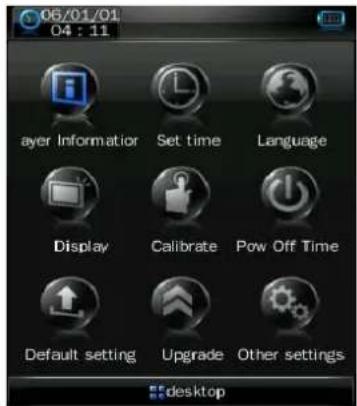
Information du reproducteur
Contient l'information la plus importante concernant cet apparéil. Elle peut seulement se dire.
Configuration de l'heure
- Format de l'heure: Activé ou Désactivé.
- Heure et date : Cliquez sur ou pour les réglages.
Langues
Il existe trois langues disponibles pour la selection : l'Anglais, le Chinois simplifie et le Chinois traditionnel. Cliquez simplement pourCHOIS RALE LA LANGUE LA PLUS APPROPRIEE.
Écran
- Heure qui apparait sur I'ecran LCD. Cliquez sur ou pour les reglages. 9 options sont disponibles: 0 secondes, 5 secondes, 10 secondes, 15 secondes, 30 secondes, 1 minutes, 5 minutes, 15 minutes y 30 minutes.
- Réglages de l'éclat Il y a 5 options : 1, 2, 3, 4, 5. Le niveau le plus haut est celui qui a le plus d'éclat pour l'écran LCD.
Appuyez sur l'icone correspondant, de 1 à 3 pour le selectionner.
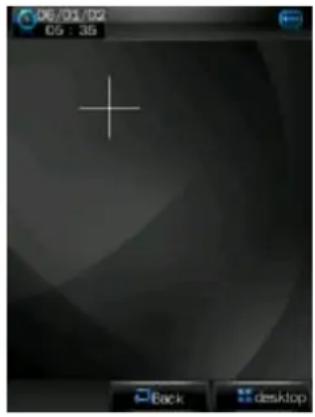
Calibrage de I'ecran
Quand la position de I'ecran tactile n'est pas précise, vous nevez recalibrer cette option. Une fois que le reproducteur entre dans ce mode, touche le centre exact du signe pour le calibrer.
Configuration de la déconnexion
Temps de déconnexion : Cliquez sur ou pour l'ajuster.
Six options are available: deconnecté, 10 minutes, 15 minutes, 30 minutes, 60 minutes and 120 minutes. La configuration retournera à la valeur prédéterminée (OFF; déconnecté) quand vous redémarrez le reproducteur.
Configurations prédéterminées
Quand vous entrez dans ce mode, un avis automatique apparaitra vous demandant si vous poulez restaurer la configuration par défaut ou non.
Cliquez pour restaurer les réglages prédéterminés. Cliquez « Annuler » pour abandonner l'option de restaurer les valeurs initiales.
Actualisation
Quand vous cliquez sur cet icône, une fenêtre indiquant « Actualisation du hardware » apparaitra. Ensuite, connectez le reproducteur au port USB d'un PC pouractualiser el firmware du reproducteur. Cliquez « Annuler » sur l'écran pour interrompre l'actualisation.
Autres réglages
Options de formatage : cliquez sur « formater le disque du système » ou « formater la carte » pour commencer le formatage. L'option可以选择 deviendra bleu. La fenetre de confirmation suivante apparaitra :
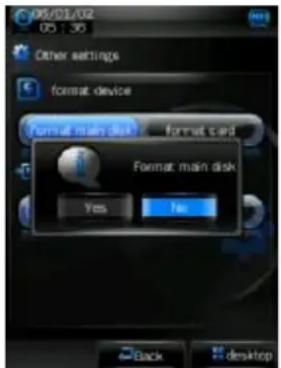
Choisissez le dispositif ajustat : Cliquez sur « U Disc » (Disque de système) ou « MTP device » (dispositif MTP) pour selectionner le mode de connexion du dispositif avec le PC. L'option可以选择 passera au bleu.
Outils de conversion de video
L'outil de conversion de video s'utilise pour convertir les fischiers AV aux formats video AVI ou WMV pour les habiliter dans le reproducteur, ou pour prendre des photographies ou enregistrer des fischiers video quand ce reproducteur est utilisé comme Camera PC.
Plateforme opérative
Pour Windows2000, Windows XP, Vista, DirectX, Version 9.0 supérieure. Il est deconseilé d'utiliser cet outil avec Windows98 ou Windows Me.
Àquel format peuvent se convertir les fichiers?
Cet outil peut convertir les fichiers video des formats suivants :
- Fichiers de format .AVI
- Fichiers de format .ASF et .WMV Windows Media
- Fichiers de format .MPG, .MPEG et .DAT MPEG1
- Fichiers de format .RM, .RAM et .RMVB Real Play
- Fichiers de format .MOV Quick Time.
- Fichiers de format .VOB MPEG2.
- Fichiers de format .SWF Flash (non disponible actuellement pour convertir en fichiers WMV)
- Les fichiers de format .AVI et .WMV peuvent se convertir de nouveau en fichiers .AVI.
- Les fichiers de format .AVI et .WMV peuvent se convertir de nouveau en fichiers .WMV.
Àquel format peuvent se convertir les fichiers video ?
Cet outil peut s'utiliser pour enregistrer des fischiers video avec une résolution de 320x240 pixels, en format AVI de 30 images/seconds.
Enquel formatpeuventserealiserlesfichiersd'images?
Cet outil peut s'utiliser pour réaliser des images avec une résolution de 320x240 pixels, en format de fichiers.JPG.
Installation du software
Installation automatique
Initialisez le PC et entrez dans Windows. Insérez le CD d'installation dans le CD-Rom et l'installation commencerà automatiquement. Veuillez suivre les instructions, passez à la « démarche suivante » et cliquez sur le bouton « Terminate » une fois que l'installation s'est effectué correctement.
Installation manuelle
Si I'execution automatique ne s'initialise pas dans le PC, elle devra s'effectuer manuellement.
Premièrement, cliquez deux fois sur le fichier Setup.exe situé dans le repertoire principal du CD pour initiaiser le guide d'installation. Suivez les instructions passant à la « démarche suivante ». Cliquez sur « Terminé » une fois que l'installation s'est effectue correctement.
Conversion de fichiers de video
1. Veuillez executer cet outil.
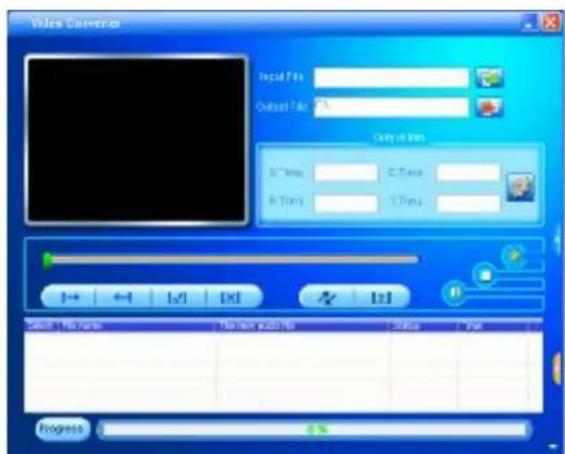
Cliquez sur le bouton [start] - menu [program],CHOISSEZ « Outil de gestion du reproducteur MP3 ».- « Outil de conversion de video » pour acceder à l'écran principal.
2. Ajoutez les fichiers AV
Executez le software, cliquez sur le bouton « Ajouter fichier » qui est situé à droite de la colonne « Introduire fichier », pour pouvoir ajouter les fichiers AV qui seront convertis. Vous pourrez alors voir une fenêtre de dialogue qui vous permettra d'ajouter un ou plusieurs fichiers AV.
Après avoir introduit le fichier, la route du fichier AV pourra se visualiser dans le champ « Introduire fichier », comme vous pouze le voir plus bas. De même, vous pourrez voir toute l'information concernant le fichier ajouté, telle que la fenêtre de verification de fichiers, le nom du fichier et la route d'accès, l'état du fichier et sa taille. Tout se visualise depuis la colonne d'état.
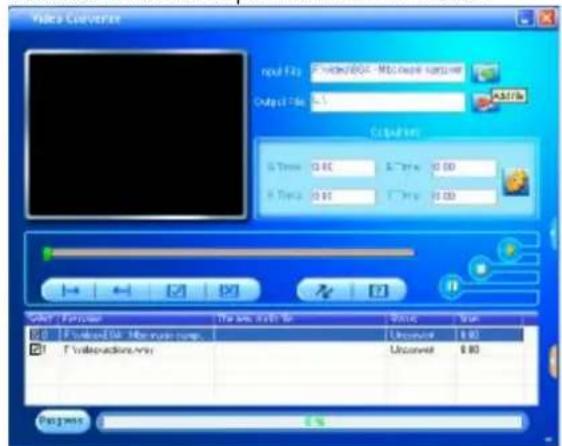
- Conversion de fichier
1) Sélectionné le fichier que vous pouze convertir.
Depuis la colonne d'etat, sur la partie gauche de chaque nom de fichier AV, vous pourrez voir une fenêtre de vérification de données et un nombre de séquence. La fenêtre de vérification de données s'utilise pour désir l'ensemble des fichiers AV que vous poulez convertir. Les nouveaux fichiers AV que vous venez d'agréger sont marqués comme valeur prédéterminée. Si un fichier n'est pas marqué, cela peut dire qu'il ne peut pas être converti. Vous pouvez cliquer directement dans la fenêtre de vérification de fichiers, le fichier AV peut aussi être sélectionné ou éliminé avec le bouton droit de la souris sur le fichier et désir « Sélectionner » ou « Eliminer » dans la fenêtre qui apparait. Pour eliminer n'importe quel fichier AV de la liste, cliquez simplement avec le bouton droit sur un ou plusieurs fichiers AV. Ensuite sélectionnez « Eliminer » et les fichiers seront éliminés de la liste.
2) Sélectionnez le repertoire dans lequel vous sauvégarderez les fichiers video.
Cet outil de conversion utilise la route C:/ comme route prédéterminée pour garder les fichiers video. Avant la conversion de video, cliquez sur le bouton du repertoire de stockage de video, situé sur la partie gauche de la colonne « Fichier de sortie», pour spécifique la localisation où vous sauvégarderez le fichier. Quand la fenêtre « Voir dossier de fichiers», désissez la route de stockage spécifiée et cliquez pour confirmer l'action.
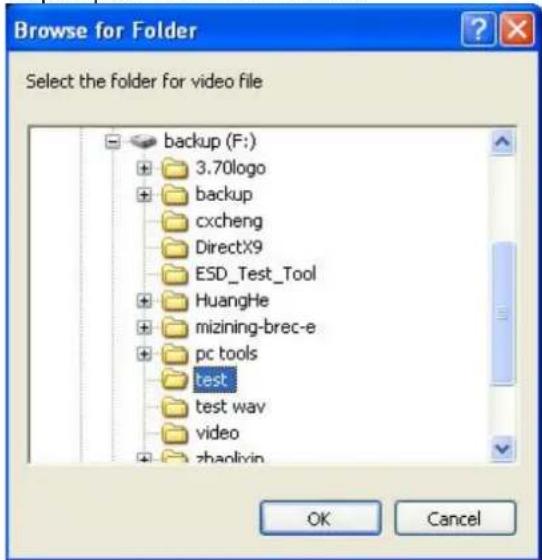
Ensuite le repertoire où sont sauvégardés les fichiers video apparaitra dans la colonne « Fichier de sortie » de l'écran de l'outil de conversion.
3) Propriétés de configuration
Avant de convertir les fichiers AV, vous doivent configurer certains paramétres essentiels des fichiers video, comme le format (AVI o WMV), la partie interceptée et la longitude du fichier video, échange d'image et qualité d'image. Il y a 2 méthodes pour acceder à l'écran de configuration des propriétés :
A. Àpres avoir sélectionné un ou plusieurs fichiers, cliquez sur le bouton de réglage, situé dans la colonne « d'Information de sortie » pour entrer.
B. ÀpRES avoir sélectionné un ou plusieurs fichiers, cliquez sur le bouton droit et scélectionnez « Réglages » pour entrer. L'option « Sélectionner » ici ne signifie pas vérifier le fichier de la fenêtre de vérification, sinon utiliser la souris sur le nom du fichier pour que la couleur de fond du fichier devienne bleue.
Initialisez la conversion du fichier.
Assurez-vous que la fenêtre de vérification du fichier AV que vous pouze convertir s'exécuté correctement. Depuis l'écran d'outils, cliquez sur le bouton de conversion et l'application commencerà à convertir tous les fichiers AV scélectionnés depuis la fenêtre de vérification. Ensuite, l'état des fichiers passera de « Non exécuté » à « Fichier converti ». La barre de progrès de conversion apparaitra en même temps dans la colonne de progrès de conversion. En plus des méthodes de conversion des fichiers exposés plus haut, les fichiers AV sauvégardés dans le disque dur peuvent également être scélectionnés et convertis enclinquent avec le bouton droit de la souris et scélectionnant le menu déroulant « Initialisesez la conversion video ». L'application s'executera alors automatiquement et la conversion du fichier désisi commencera.
Enregistrement de video et réalisation de photographies
1. Ouvrez la fenetre de video
Quand laamera du PC se connecte, la fenetre video apparait automatiquement. Une fois que la connexion de laamera est terminée et la fenetre video est cachee, cliquez sur l'icone à droite de l'écran pour faire apparaitre la fenetre video. Si laamera du PC n'est pas connectee, cliquez et l'application vous dira que « Laamera du PC n'est pas connectee »
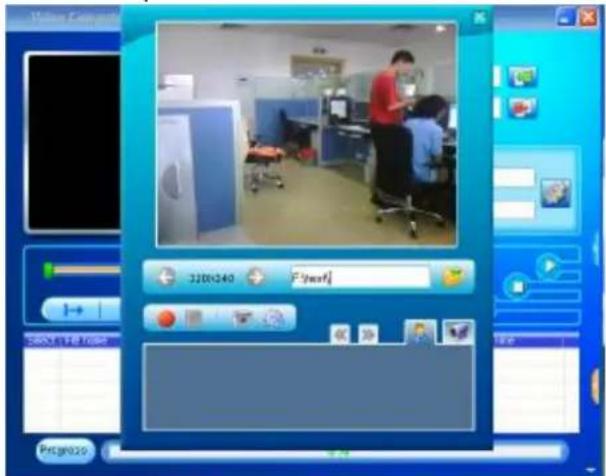
2. Enregistrement video et réalisation de photographies
Par défaut, le repertoire de stockage est le même que le réseau de stockage des fichiers video convertis, qui peut se désigner en cliquant sur l'icone ... dans la fenêtre de « réseauChoisi ». La route modifiée apparaitra dans la colonne du réseau. Cliquez sur l'icone pour acceder à l'écran de réglage de laamera du PC pour modifier les paramétres d'enregistrement video ou de réalisation de photographies.
3. Enregistrement et reproduction video
Enregistrer: Depuis le Viseur video, cliquez sur I'icone pour commencer l'enregistrement de fichiers video. Un avis « d'Enregistrement video » apparaitra sur la partie inférieure de I'ecran. Une fois que le fichier video s'enregistre, I'icone d'initialisation se convertit en icone de pause et I'icone d'arrêt s'active.
Pause: Depuis le mode d'enregistrement, cliquez sur I'icone pour interrompre I'enregistrement. A ce moment, les icones d'initialisation et d'arrêt seront actifs.
Arrêt: Depuis le mode d'enregistrement ou le mode de pause d'enregistrement, cliquez sur l'icone pour arreter l'enregistrement et sauvegarder le fichier video dans le repertoire indiqué. À ce moment, l'icone d'initialisation s'activera. Ensuite, returnez à l'écran du viseur et l'icone du fichier video apparaitra sur la partie inférieure de l'écran du viseur.
Reproduire la video: Une fois que la video enregistrree est sauvegardee et depuis l'ecran video, cliquez sur I'icone pour pre-visualiser I'icone du fichier video. Cliquez sur I'icone pour changer entre miniatures d'images. Double-cliquez sur I'icone du fichier pour ouvrir une fenetre de reproduction de la video et ainsi visualiser les fichiers.
- Realisation et prévisualisation d/images
Réalisation d'images: Depuis l'écran video situé dans la fenêtre du Viseur, cliquez directement sur l'icone de réalisation de photographies pour les faire/effectuer. En même temps, les fichiers de photographies seront sauvégardés dans le repertoire spécifique.
Prévisualisation d'images : Une fois stockées, les images apparaîtront sur les icones miniatures qui se trouvent en bas de l'écran. Cliquez sur l'icone pour changer entre les images miniatures. Ensuite, double-cliquez sur l'icone miniature pour la pré-visualiser.
Avertissements
- Pour convertir les fichiers en formats RealPlay, QuickTime ou MPEG2, veuillez installer le décembre approprié.
- Pour convertir les fischiers en format RealPlay, QuickTime ou MPEG2 (DVD), si les fischiers ne peuvent pas se reproduce directement depuis votre PC avec le reproducteur de Windows Media, cela signifie que le décembre approprié doit être installé. Pour que les fischiers puisent être produits correctement avec le Windows Media, il faudra que la conversion soit complétée correctement, sinon cet outil ne s'executera pas normalement.
- Cet outil ne peut pas etre utilise pour reproduce des sons ou visualiser des caractères chinois dans un fichier video AVI qui a ete converti depuis une animation Flash (format de fichiers SWF).
Actualisation du Firmware
Ce reproducteur est muni d'un outil d'actualisation de firmware pour actualiser ou réparer le programme officiel du fabricant de ce dispositif.
- Déchargez la dernière actualisation du firmware.
-
Connectez correctement le reproducteur au port USB du PC. Vérifie que d'autres disques amovibles ne soient pas connectés en même temps.
-
Executez l'application.
Si le firmware du reproducteur est en bonnes conditions, l'util changera en mode d'actualisation du firmware. Vérifiez que l'information concernant le firmware du reproducteur se visualise dans la fenêtre située au coin supérieur gauche de l'écran. Cliquez sur le bouton « Sélectionnez la nouvelle version de fichier firmware » pour désirer le fichier firmware que vous allez actualiser. Une fois que le fichier firmware est détecté pour l'actualisation, vous visualiserez l'information dans le coin supérieur droit de l'écran. Cliquez alors sur « Commencer l'actualisation » pour actualiser le firmware.
Si le firmware du reproducteur est endommagé, l'application passera au mode restauration du firmware. L'information de la version du firmware n'apparaître plus dans la partie supérieure gauche de l'écran du software. L'utiler devra selectionner un fichier du firmware correct pour
réparer celui qui est endommage. En même temps, l'information du fichier de firmware qui sera réparée apparaitra dans le coin supérieur droit de l'écran.
Cliquez sur le bouton « Initialiser Actualisation » pour actualiser le firmware.

- Ne déconnectez pas le reproducteur du PC quand il est en train de s'actualiser ou quand il répare le firmware. Une fois l'actualisation terminée, vous verrez sur l'écran « Actualisation du firmware réalisée correctement ». Vous pourrez alors confirmer, l'util se fermera et réinitialisera le reproducteur. L'actualisation complète est réalisée.
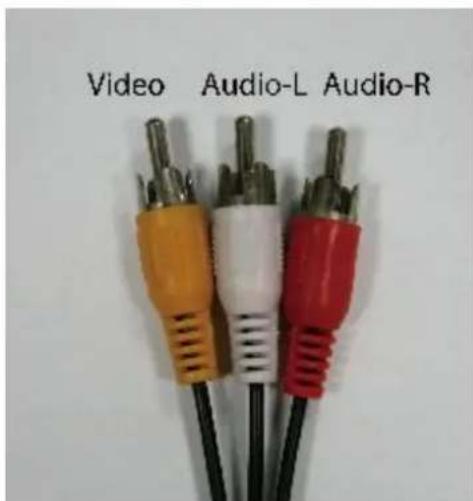
Connexion à la TV/ VCR
Ce reproducteur peut etre connecte a un signal audio/video pour TV/VCR, grace aux cables adaptateurs suivants :
- Pour les signaux audio stéreo, il faut un cable adaptateur avec un connecteur male stéreo de 3.5 mm et terme en deux connecteurs RCA male (rouge/blanc). Connectez la prise de 3.5mm pour les écouteurs de ce reproducteur et connectez les prises RCA pour l'audio RCA (rouge/blanc) des prises de TV/VCR.
- Pour les signaux video, il faut un cable adaptateur avec un connecteur male qui termine en prise malé RCA (jaune).
Connectez la prise de 3.5mm à la prise de sortie TV de ce reproducteur et connectez les prises RCA pour la video RCA (jaune) de la prise TV/VCR.
Conditions de garantie AID
AID selon la Loi de Protection du Consommateur.
(Loi 23/2003, du 10 Juillet, de Garanties de Vente de Biens de Consommation, BOE N° 165, du 11/07/2003), offre une Qualite Direte aux clients d'Espagne et Portugal, pour tous les produits de nos marques: ZIPY, MUSE, NEW ONE, AC-RAYAN, TNB, BARKAN, BRASFORMA, THE COMPLEMENTS y GO BY ZIPY, sous les conditions suivantes :
A - Nos produits ont une garantie de deux ans. Durant la première année les defaults originaires déetectés seront couverts et réparés. Dans les hypothèses légalement prévues, l'acheteur aura droit à la substitution de l'appareil pour un nouveau, à condition que les defaults ne soient pas dus à une négligence ou faute exclusive de l'acheteur quand il manipule l'appareil. Durant la deuxième année, l'acheteur devra démontré que la panne de l'appareil provient d'un défaut de fabrication. Dans les deux cas, la garantie fonctionnera pourvu que:
- Le produit ait ete utilise seulement pour I'usage pour lequel il etait prevu.
- Il n'ait pas ete ouvert, manipule ou altere par une personne qui n'appaint pas au Service Technique Officiel.
- N'ait pas ete endommagé par des coups, inondation, surchauffement, surcharge electrique ou toute autre circonstance exterieure qui pourrait provoquer l'ANNULATION de la garantie.
- Le produit sera renvoyé AID, avec l'emballage ajustat et le ticket d'achat indiquant clairment la marque et le type de produit, la date de vente et le nom et adresse de l'établissement vendeur et le motif de la panne.
Toutes les circonstances suivantes annulent la garantie :
- Ports, écran ou verre cassetes.
- Perte de liquide dans I'ecran.
- L'usure, avec preuves évidentes d'une manipulation incorrecte, mauvais usage, coups, chutes, saleté etc.
- Les données continues dans les produits ne sont enaucun cas couvertes par une garantie et ne seront pas prises en compte lors de la réparation physique des produits. AID garantit la confidentialité absolue des données.
- AID ne couvre pas la configuration ou installation de software/hardware incorrecte, de la part du client, composant ou périphérique, prives/contrôleurs inclus.
- La législation sur les garanties établit certaines limites. « La garantie ne couvreet pas les composants supplémentaires comme les bactéries, ou éléments sujets à maintenance du à son usage comme les écouteurs ». Ces accessoires ont une garantie de six mois.
- Les poches imperméables ont une période d'essaie de 48 heures, comme l'indique le produit, donc une fois passé ce lapse de temps, aucune garantie ne les couvre.
- Il ne sera pas nécessaire de nous envoyer les accessoires des apparèils, surtout si ce ne sont pas les originaux, car nous ne nous en responsabilisons pas.
BUDGETS :
- Si le produit est hors garantie, le département technique de AID enverra un budget de réparation par fax ou courrier électronique. Ce budget devra être accepté
par écrit, avec tampon et signature, et l'usager prendra en charge le coût de la réparation ainsi que les frais d'envoi.
- Si le budget n'est pas accepté, un frais de diagnostique devra être régle. (6€)
- Les réparations ont une garantie de 90 jours, à condition que la panne concerne le même problème et uniquement en cas de pannes dont le budget ait esté évalué.
B. AID prenda en charge tous les frais de transport (récapération et livraison du produit), seulement à travers l'entreprise de transport désignée par AID selon le procédé d'autorisation.
Les frais dérivés par renvoi incorrect ou injustifie de la part du client seront payé par celui-ci.
C. N'importe qu'elle incidence détectée au moment de la réception de la marchandise doit être notificationé au Département d'Après-Vente de AID : maria@accessosdigital.com
Selon l'article 366 du Code du Commerce, AID n'acceptera pas de réclamations concernant des ruptures, coups ou pertes de pieces, 24 heures après la livraison de la marchandise.
Concernant les envois procédant des Canaries, Ceuta et Melilla, AID ne couvrira pas les frais de douanes et suppléments à destination.
DECLARATION DE CONSENTEMENT
ACCESORIOS INTELLIGENTES DIGITAL, S.A.
C/ CARPINTEROS, 6, of-13 VILLAVICIOSA DE ODON. 28670 MADRID
Nous déclarons sous notre responsabilité exclusive la conformité du produit :
MP/5:ALBATROS de la marque ZIPY, fabriqué en Chine.
Auquel cette déclaration se refère avec les normes suivantes :
EN55013:2001+A1:2003+A2:2006
EN55022:2006+A1:2007
EN55020 :2007
EB55024 :1998+A1 :2001+A2 :2003
Selon les dispositions de la Directive 99/05/CE du Parlement Européen et du Conseil du 9 Mars 1999 et la législation espagnole selon le Decret Royal 1890/2000 du 20 Novembre.
Lieu et date d'émission
Signé: Miguel Fauro
28 September 2010
MP5 Player
ALBATROS 4GB
User Manual english
ZiPy
Ecoembes-Gestion des résidus des emballages domestiques que vous déposez dans le container à emballages.

L'emballage contient des matériaux séparables pour leur traitement postérieur en gestion des résidus.

PAS jeter l'appareil ni sa batterie/pile à la poubelle. Déposez-le dans un container à piles ou apportez-le au magasin le plus proche.

Déposez l'emballage dans le container jaune.

Cet appeareil respecte les normes européennes.

Cet appeareil respecte le Reglement Rohs

Symbole de restriction de frequencies dans certains pays d'Europe.