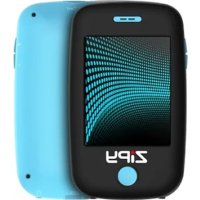
Albatros - Reproductor de mp3 ZipyLife - Manual de uso y guía de instrucciones gratis
Encuentra gratis el manual del aparato Albatros ZipyLife en formato PDF.



| Tipo de producto | Reproductor MP4/MP5 con pantalla táctil, radio FM, cámara de fotos, cámara de video |
| Marca | ZipyLife |
| Modelo | Albatros |
| Pantalla | TFT táctil 240 x 320 píxeles, 260 000 colores |
| Memoria interna | 4 GB (modelo básico) |
| Almacenamiento externo | Tarjeta Micro SD hasta 8 GB |
| Formatos de audio compatibles | MP3, WAV |
| Formatos de video compatibles | RM, XVID, WMV, FLV, AVI |
| Formatos de imagen compatibles | JPEG, BMP, etc. |
| Radio FM | Sí, con búsqueda automática y manual, bandas Europa, EE.UU., Japón, China |
| Grabación | Micrófono incorporado (WAV/MP3), grabación de radio FM |
| Cámara de fotos | Resoluciones de hasta 1280x960 píxeles |
| Cámara de video | Resoluciones de hasta 320x240 píxeles, formato AVI |
| Cámara PC | Sí, utilizable en Windows con software incluido |
| Funciones adicionales | Lector de libros electrónicos (TXT), juegos, calculadora, calendario, cronómetro, bloc de notas |
| Conectividad | USB 2.0 de alta velocidad, conector de auriculares de 3.5 mm, salida de TV (3.5 mm a RCA) |
| Alimentación | Batería de litio recargable, carga mediante USB o cargador Micro-USB (400-500 mA) |
| Tiempo de carga | Aproximadamente 6 horas en USB de PC |
| Temperatura de uso | -5°C a 35°C |
| Sistemas operativos compatibles | Windows XP/2K/ME/98, Linux 9+, Mac OS 10 |
| Garantía | 2 años (1er mano de obra y piezas, 2do solo defecto de fabricación) |
| Accesorios incluidos | Auriculares, cable USB, cargador Micro-USB, cable TV (3.5 mm a RCA), software en CD |
Preguntas frecuentes - Albatros ZipyLife
Preguntas de los usuarios sobre Albatros ZipyLife
0 pregunta sobre este aparato. Responde a las que conoces o haz la tuya.
Hacer una nueva pregunta sobre este aparato
Descarga las instrucciones para tu Reproductor de mp3 en formato PDF gratis! Encuentra tus instrucciones Albatros - ZipyLife y toma tu dispositivo electrónico nuevamente en la mano. En esta página están publicados todos los documentos necesarios para el uso de su dispositivo. Albatros de la marca ZipyLife.
MANUAL DE USUARIO Albatros ZipyLife
Manual del usuario español
ZiPy
INDICACIONES BASicas
-
Por favor, lea estemanual con atencionantes de su uso.
-
La información contenta en este manual está basada en la version actual de este producto. "AIDigital collaborated con la sostenibiliidad del Medio Ambiente cuidando el final de la vida de las pilas y baterias. Por favor asegürese de NO TIRAR su aparato a la basura.
En su tienda habitualCNTAN con depositos adecuados de recogida"
El material de este manual es unicamente de character informativo. Los productos descritos estan susjetos a modificaciones sin previo avis, debidas al desarrollo continuo de lamarca.
-
Por favor encienda el reproductor cuando lo está cargando.
-
No someta este aparato a altas temperatas ya que pueda producir anomalias en su sistemas. Este motivo anulara la garantia del aparato.
- Prevenga la fricción del reproductor con objetivos duros, puis estaoulda provocar una abrasión de la superficie del dispositivo, caía de las baterías o dano del hardware.
- Cuando el reproductor está en estado de pausa durante un长大o periodo de tiempo, se apagará automatistically.
- No desconecte el dispositivo cuando está siendo formateado o cuando se está cargando o descargando datos. Esteouldra suponer una perdida de datos.
- Por favor no reemplace la bateria por ustedismo ni rompa la bateria o la arroje al fuego. De othero modo podría herirse a ustedismo.
Porfavornomanipuleodescargueestedispositivosinautorizacion.Sitienealgunaduda,porfavor
contacteconelServicioTecnico91.129.80.80.-82
Índice de Contents
Índice de Contents 2
Historial de las revisiones 3
Declaración 3
Precauciones 3
3
Configuración delsystems
Encendido
Apagado
Bloqueo/Desbloqueo
Ajuste de volumen
Restaurar
Conexión al PC y transmisión de información
Recarga de la bateria
Bateria sin energia
Almacenimiento de ARCHivos
Cómo utiliser la tarjeta Micro SD
Cómo introducir y retiring la tarjeta Micro SD
Botones generales/Descripción de iconos
Interfaz del menu principal 6
Modo de música 6
Descripción de la interfaz de la música
Interfaz de la configuración de la música
Visor de letras de canrientes
Modo de video 8
Modo de imagenes 9
Modo de radio 10 Interfaz de grabacion FM
Modo de libro electrónico [Ebook] 12
Modo de cármara 14
Interfaz de la configuración de la cármara
Interfaz de la configuración de la video cármara
Interfaz de la video cármara
Cármara del PC
Mododelexplorador 18
Aplicaciones 18
Grabadora
Calendario
Cronómetro
Calculadora
Cuaderno de notas
Método de entrada
Configuración del sistema 20
Información del reproductor
Configuración de la hora
Idioma
Pantalla
Calibrado de la pantalla
Configuración de la desconexión
Configuraciones predeterminadas
Actualización
Otros ajustes
Herr模板 de conversion de video 22
Plataforma operativa
:À qué formatting你可以 convertirse los archivos?
A qué formatting pueda convertirse los ARCHivos de video? En qué formatting se realizan los archivos de imagenes?
Instalacion del software
Instalacion automatica
Instalacion manual
Conversion de archivos de video
Grabacion de video y realizacion de fotografias
Advertencias
Actualizacion del Firmware 27
Conexion a TV/VCR 28
Historial de las revisiones
| Fecha | Version | Descripción |
| 16/09/2010 1.0 | Nuevo version de lanzamiento | |
| 1/10/2010 1.0.1 | CambiosDSLares |
Declaración
- La información contenido en este manual no pueda copiarse, transmitirse, distribuirse o almacenarse, excepto bajo licencia por escrito de AIDigital.
- Aúnque se han hecho esfuerzos por la corrección y la integridad durante la preparación de este manual, no hay garantía de que está Completely libre de error u omisión. AI Digital no asume ninguna responsabilidad por los erros u omisiones que pudieran existir en el manual.
- Para el desarrollo sostenible, AIDigital se reserva el Derecho de modificar y mejorar cualquier producto descripto en este manual, sin previo aviso.
- Bajoacular circunstancia, AlDigital assume贯穿na responsabilitad, directa or indirecta, en relation con la informacion o la perdida de ingresos o cualesquiera otheras perdidas por dañospeciales, accidentales, incidentales or indirectos.
Precauciones
Para el uso correcto y buena funciona del reproductor, el usuario debe entender Completely el manual, asi como seguir strictamente las instrucciones proportionsadas.
Evite elevadas temperatas (alrededor de 35^ ) y bajas temperatas (por bajo de -5^ ).
No golpee el aparato violentamente.
No lo ponga en contacto con productos químicos como el benceno, disolvente, etc.
No lo acerque a fuertes Campos magnéticos, Campos electricos, etc.
Manténgalo alejado de la luz solar directa o de aparatos de calefacción.
Nunca desmonte, repare o modifique el reproductor usted solo.
Utilizar el reproductor y los auriculares durante la conducccion en bicycliceta, coche o moto puede ser altoamente peligioso.
Nunca utilizes el reproductor al máximo volumen, porqueediaarna su capacité auditiva.
Separeelembalajedesechado,asicomolasbaterias y todos los productos electronicosinserviblesyrecicelosapropiadamente.
\section*{Characteristicasbasicas}
| Novedosa planta tíctil OS para realizar operaciones más directas y convenientes.
Pantalla TFT de alta velocidad, con una resolution de 240 x 320 pixeles y 260.000 colocres.
Reprodctor musical: compatible con los formatos MP3, WMA, OGG, APE, FLAC y WAV.
| Grabadora de radio FM y grabaciones de micrófono, compatible con formatos MP3 y WAV.
Visor de imagenes: para reproduccion de video en formato RM, XVID, WMV y FLV.
Soporta camar, video camar y camar de PC.
Radio FM.
Navegador del libro electrónico [Ebook].
Jucgos.
Dispositivo compatible con tarjeta Micro SD.
Ajustes: para configurar y activar multipoles caracteristicas.
I Modo de restauracion ADFU yactualizacion del puerto USB.
USB 2.0 de alta velocidad.
Operaciones elementales
Configuración del sistemas
Sistema operativo: Windows XP/2K/ME/98 (necesita instalacion del controlador)/ Linux 9 y superior/ Mac OS 10
CPU: Pentium-133Mhz como minimum
Memoria: 32MB como微量元素
Espacio libre en disco duro: como minimum 100MB
Tarjeta de video: superior a 640x480 pixeles, realce de color (al menos 16 bits).
Encendido
Deslice el interruptor en 'On' y el reproductor se encendera en 3 segundos. El reproductor le dará la bienvenida y entraía en la interfaz principal.
Apagado
Cuando el reproductor está encendido, deslice el interruptor a la posicón 'Off' y el reproductor se desconectará en 3 seguidos.
Bloqueo/Desbloqueo
Dee el mode de Video, Muisca o Radio, nuea el boton de encendido a la posicn de bloqueo del reproductor para que puea eatar operaciones no desadas con los botones.
Desbloquco: nuevo de nuevo el botón de encendido hacía la posición inicial, y el interruptor y las operaciones táctiles estarán另一边 vez habitables.
Ajuste de volumen
De s el mode de Música, Radio FM o Video, pulse los botones + o - para ajustar el volumen. Pulse + para subir el volumen, y pulse - para reducir el volumen.
Restaurant
Si durante su uso el reproductor se encontrarra en punto muerto, pulse el botón de RESET para restaurar el aparato.
Conexión al PC y transmisión de información
Conecte el reproductor al PC con el cable USB, y el reproductor se pondra en modo Disco U. Pulse el boton de Menu o quite con seguridad launidad extraible, y el reproductor se pondra en modo energia de USB. Aside el modulo energia de USB, pulse la pantalla taktil o pulse MENU para acceder a la interfaz principal de aplicaciones.
Recarga de la bateria
Este reproductiorieneuna bateria de litio de alta capacidad.Para su recarga,conecte el aparato al puerto USB del PC o al cargador as Cargador Micro-USB
Bateria sin energia
Cuando la bateria tcngaoca energia, el reproductor provocar su autodesconexion y quedar a automatamente inactiva. Para cargar Completely el jugador, toma alrededor de 6 horas a工程技术 del puerto USB del PC, también可以选择 optar por comprar un carrador adicular Micro-USB.La alimentacion de corriente recomendada para el carrador Micro-USB es: 400-500Ma.
Almacenamento de ARCHivos
Los ARCHivos dedistincto formattingdeberian guardarse en directorios differentes. Por ejemplo,los archivos de musica deberian almacenarse en el directorio Música.Los archivos de grabación, en el directorio Grabacion.Los de imágenes en el directorio Imagenes.Los archivos de Video en el directorio Video.Los archivos de texto en el directorio TXT.La aplicación correspondiente está habilidad para encontrar el archivo si este no se guardó en su directorio más adecuado.
como utiliser la tarjeta Micro SD
Cuando este reproductor está conectado al PC, pode comprobar que hay dos discos portátiles. El primero correponde a la memoria interna, y el segundo se refiere a la tarjeta Micro SD. Si no ha insertado ninguna tarjeta, el segundo disco no se abrira. Este reproductor es compatible con tarjetas Micro SD de 8 GB, como máximo.
como introducir y retirar la tarjeta Micro SD
Cómo introducer la tarjeta: con el lado frontal de la tarjeta Micro SD (el lado con los characteres) hacía arriba (hacia la pantalla del reproductor), presione suavamente para introducer en la ranura de la tarjeta y poder conectarla. Una vez que haya introducido la tarjeta, el aparato ya pueda reproducir los archivos en la tarjeta Micro SD.
Cóme extraer la tarjeta: Retire suavamente la tarjeta Micro SD, y esta saldra parcialmente hacía fuera. Entones, presione para extraer la tarjeta.
Note: por favor, inserteosaque la tarjeta cuando el reproductor esté apagado, o los archivos que contenga el reproductor se perdán o podrián danarse.
Botones generales/Descripción de iconos
| Botón /Icono | Descripción |
| Regresa al directorio superior | |
| Regresa al menú principal | |
| Borrar ARCHivo o carpeta |
Regresa a la pantalla de la operación anterior
Interfaz del menu principal
Este reproductor está provisto de una pantalla taktil OS para una operatividad directa. La interfaz de menu
principal se muestra en lasumaiente pantalla:
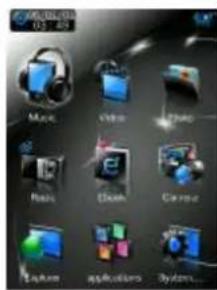
- La Fecha y hora se muestra en la esquina superior izquierda de la pantalla principal. La bateria se muestra en la esquina superior dercha de la pantalla principal.
- Aside la pantalla principal, toque sobre在哪 quer icono que aparezca en la pantalla, y el reproductor entra en el modo seleccionado.
- Cuando el reproductor entre en un modo, toque sobre el icono de escritorio , Desktop en la esquina inferior derecha o pulse y mantenga pulsado el boton de Menu para regresar a la interfaz del menu principal.
Modo de música
Desidera pantalla principal, toque sobre el icono Música y accederá al modo de la música.
Descripción de la interfaz de la música
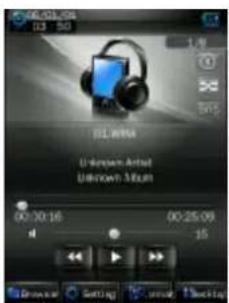
| Botón/icono | Descripción |
| 1001/1099 | Número de la canción que está sonando/ / Total de canciones |
| ∞ | Modo Reproducción |
| a | Reproducción de secuencia |
| SRS | Estilo de reproducción |
| 00:02:20 00:05:12 | Barra de progreso de la canción reproduceda. Arrastra sobre la barra paraJKLM el avance de la canción. |
| 12 | Barra de volumen. Arrastra sobre la barra paraJKLM el volumen. |
| Toca然是 para流转ar a la canción anterior. Pulsa un momento para un retroceso rápido. | |
| Reproducir/Pausar/Parar la canción actual. Pulsa sobre el botón de reproducir, y el botón se cambiará al botón de pusa. Cuando haya terminado una canción, el botón se cambiará al de parada. | |
| Tócalo para流转ar a la canción importante. Pulsa y deja流转ado un momento para un avance rápido. |
Interfaz de la configuración de la música
Pulsa uno de los 4 botones situados en la parte inferior de la pantalla para haberla funciona apropiada.
| Icono | Descripción |
| Browser | Pulse sobre el navegador para acceder a发展目标as de canrientones: directorio principal; directorio de la tarjeta; todas las canrientones; lista ID3, lista de reproduccion; y lista de etiquettes. |
| Setting | Pulse en configuracion para elegir Ajustes SRS: WOW, WOWHD, USER Pulse en usuario (USER) para entrada en la pantalla de ajustes de usuario. Arrastre la barra o pulse sobre las options paraaabstar las functions. Pulse OK para confirmar la nuevo configuracion. |
| SRS SRS ab Tudor FOCUS Center Definirig Speculator Limitar OK Back Desktop | |
| Ajustes de ecualizador: Pulse para entrada en la pantalla de ajustes de ecualizacion del usuario. Yootha hacer arriba o hacer abajo la barra para seleccionar el efecto de sonido. Luego pulse OK para confirmar. | |
| 06/01/05 04:14 | |
| USER EQ | |
| +6 | |
| cdB | |
| db | |
| db | |
| SOHZ 200HZ 1KHZ 3KHZ 14KHZ | |
| OK | |
| Back | desktop |
| Añadir Lista | |
| Añadir Etiqueta (Tag) | |
| Pulse | para regresar a la pantalla de reproducción. |
| xmat | Pantalla de información de la canción. |
Visor de letras de canciones
El reproductor es compatible con los ARCHivos de letras de canciones del formato “*.LRC” y habilita la reproduccion de musica con la sincronizacion de las letras. El nombre de los archivos de las letras de canciones debe ser igual que el archivo de la cancion. Cuando tengaletras de canciones con el mesmo nombre que la cancion que este reproduciendose desde el directorio de Liga de reproduccion, las letras de la cancion se visualizaran en la pantalla de reproduction de la música.
Modo de Video
Des la pantalla principal, pulse sobre el icono de 'Video' para entrada al Modo de video.
Pulse directamente sobre el archivo de video de la pantalla para,iniciar la reproduccion del video seleccionado.
Cuando reproduzca un archivo de video, los botones devinciones y la barra de progreso apareceran automatistically al tocar la pantalla.
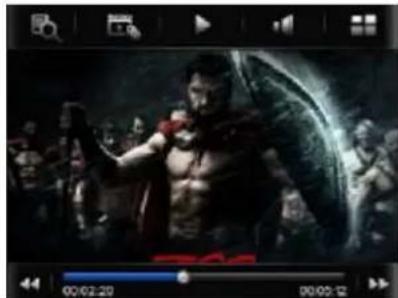
| Botón | Descripción |
| Navigador: directorio local, directorio de la tarjeta, lista de etiquetas | |
| Etiqueta: pulse directamente el icono, y una ventsa aparecería para prégunarle 'etiqueta guardada'. | |
| Reproducir: pulse y cambiará al botón de pausa. Pulse de nuevo si quiereContinuar con la reproducción. | |
| Toque sobre el icono y la barra de volumen le aparecería en la parte inferior. Arrastre la barra para ajustar el volumen. | |
| Regrese al menú principal. | |
| Rebobinado=rápido: Pulse detenidamente para hacer un rebobinado rápido. Pulse brevamente para ir al archivo de video anterior. | |
| Avance=rápido: Pulse detenidamente para un avance rápido. Pulse rápido para elfollowing archivo de video. |
Modo de imágenes
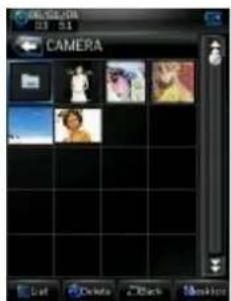
- Entre la pantalla principal, pulse el icono 'Imagenes' para acceder al modo de imagenes.
Pulse
para Cambiar al modo Lista.
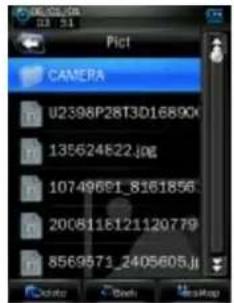
- Pulse directamente sobre la miniatura deImagen para navegar por las imagenes. Si pulsa sobre unaImagen, los botones apareceran automatistically en la parte inferior de la pantalla.
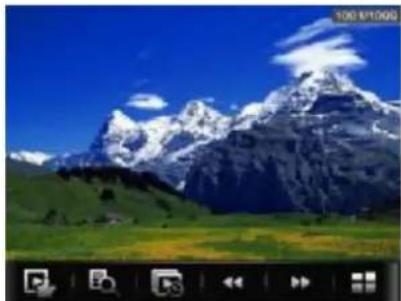
| Botón | Descripción |
| Reproducción manual: si pulsa el botón, cambiará de forma Pulse nuevomente para acceder al modo de reproducción automatística. | |
| Directorio principal y directorio de la tarjeta. Regrese al directorio superior para navelgar por a lista de imagoles. | |
| Intervalo de diapositivas: 1 -5 segundos. | |
| Imagen anterior | |
| Imagen singulare | |
| Regrese al menú principal. |
Modo de radio
-
Aside el menu principal, pulse el icono de 'Radio' para acceder al modo de la radio.
-
Si no estuvieran connectados los auriculares, el reproductor le avisar para que los
conecte.
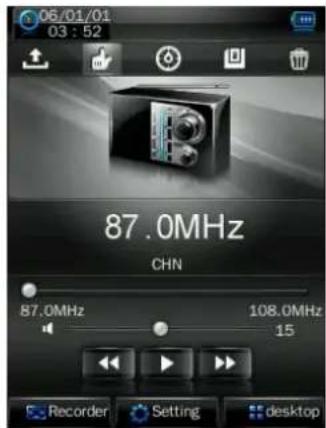
| Botón /Icono | Descripción |
| Lista de canales de radio. Pulse en ella para做不到le la lista de canales de radio. | |
| Búsqueced manual: Pulse para entrada en el modo de búsqueced manual. Pulse brevamente los botones y para hacermanualmente los canales de radio. El reproductor quedaré en silencio cuando no enquirynte ningún canal de radio. | |
| Búsqueced automática: Pulse para acceder al modo de búsqueced automática. Todos los canales quedaran automatistically buscados y guardados. Cuando la búsqueced se haya completado, el reproductor pondrá la radio en el canal presintonizado 1. Durante la búsqueced de canales, pulse los botones o para detener la búsqueced automática. | |
| Guarda el canal | |
| Borra el canal | |
| Cambia el canal de radio o va a una Frequencia inferior de radio | |
| Cambia el canal de radio o va a una Frequencia superior de radio | |
| Cambia el modo radio: Pulse y el botón cambiará a II. En ese caso, la búsqueda de canales se pausará. | |
| Recorder | Acceda a la pantalla de grabación de radio FM |
| Setting | Selección el rango de Frequencia: China, Japón, Europa y Estados Unidos. |
Interfaz de grabacion FM
- Aside el modo Radio, pulse sobre el icono Recorder para entrada en la pantalla de
grabajo de radio FM.
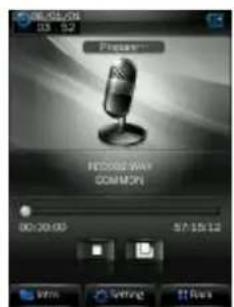
| Botón/Icono | Descripción |
| Parada: púlselo y cambiará alsuma de icono de reproducción para entrada al modo de grabación. | |
| Guarda el archivo grabado. | |
| Vea el archivo guardado. | |
| Ajustes de la grabación 1. Formato de la grabación: formatos WAV y MP3. 2. Calidad: alta, media, baja. 3. Ganancia de volumen de la grabación: nivel 1, 2, 3. |
Modo de libro electrónico [Ebook]
- Entre lapellalaprincipal, pulse sobre el icono de Ebook para acceder al modo del libro electrico.
![ZipyLife Albatros - Modo de libro electrónico [Ebook] - 1](/content/2026/03/536817/images/dd4d0831af54c8337fb934a3b106e31f57d3fa8bf58b974f7652ac4759809136.jpg)
- Seleccione un archivo de texto TXT para entrada en la pantalla del navegador de Ebook.
![ZipyLife Albatros - Modo de libro electrónico [Ebook] - 2](/content/2026/03/536817/images/2bb246ba00a192096ba82fcdb7f56d697ead5836de276ada0dfac8eb821261ea.jpg)
| Botón/Icono | Descripción |
| Navigación manual: Púlsela y cambiará al iconoCEE para entrada al modo de navigación automática. | |
| Ajuste del tiempo de navigación automática: 10 seguidos, 15 seguidos, 20seguidos, 25 seguidos, 30 seguidos. | |
| Guarde y selección la etiqueta, pulse para做不到ar la lista de etiquetas, yluego pulse para guardar o selectionar la etiqueta. Pulse en el icono oen la parte exterior de la ventsa que Guarda la etiqueta si quiere estar de laventana de ajustes de etiqueta. | |
| 06/01/01 04:09 Save tag empty empty empty Pick tag empty empty empty empty empty empty empty empty empty empty empty empty empty empty empty empty empty empty empty empty empty empty empty empty empty empty empty empty empty empty empty empty empty empty empty empty empty empty empty empty empty empty empty empty empty empty empty empty empty empty 06/01/01 04:09 Actions: An integrated circuit de sign company leading by a diver sifying professional team and jo ining the global competitive mar ketp! Actio 17% Ltd. , an to assign company, co found ded by a strong design team wit h experienced staffs from China. Hong Kong, Taiwan, and Silico n Valley, and a well-known wor Browser PgUp PgDn desktop | |
| Browser | Navegador de ARCHivos TXT: Diretorio local, Diretorio de la tarjeta. |
| PgUp | Pagina anterior. |
| PgDn | Pagina",[si]uiente. |
Modo de-camera
- Aside el menu principal, pulse en el icono de Camara para entrada en el modo de camara.
- En el menu, selección una de las siguientes 3-optiones:ámara, videoámara yámara de PC.
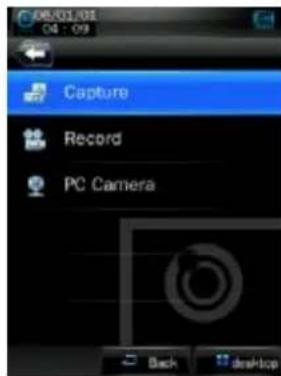
Interfaz de la configuración de laámara
- Pulse en 'Camara' para acceder al modo.
- Aside la pantalla deImagen, toque la pantalla y aparecerá la barra de botones superior e inferior. Tóquela othery z y la barra superior e inferior desaparecerá.
| Botón | Descripción |
| Cambie al modo de la videocaptura. | |
| Número de imígenes que pueda realizar. | |
| Ajustes del tiempo de disparo automatístico: 5 seguidos, 15 seguidos, 20 seguidos, desconexión. Ajustes por defecto desconectados. | |
| Regreso al menu principal. | |
| Ver las imágenes. | |
| Ajustes del modo de imágenes. 1. Efektos especialies: Balance de blancos: automático, interior, exterior. Configuración por defecto es automatística. Brillo: Rango de valor -3 a +3. El ajuste por defecto es 0. Modo de exposión: automatístico, interior, exterior. El ajuste por defecto automatístico. Efektos especialies: Apagado, blanco y negro, sepia, negativo. El ajuste predeterminado está apagado. 2. Guardar en directorio: dispositivo local; tarjeta del dispositivo. El valor predeterminado es el dispositivo local. Sonido del disparador: Apagado, Efekto de sonido 1, effetoto de sonido 2 y effetoto de sonido 3. El ajuste predeterminado es el effetoto de sonido 1. 3. Fecha de création: Apagado; Fecha de création o Fecha y Hora de création. El ajuste predeterminado está desconectado. Para no establecer ningún ajuste, toque fuera de la pantalla del menu para salir. | |
| 1280x960 | Cambiar resolution: 320x240, 640x480, 1024x768, 1280x960. |
| Hacer la fotografia |
Realiza los ajustes de balance de blancos como ejempo:
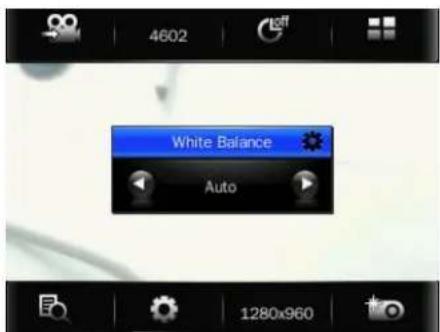
Pulsa o para selectionar entre los differentes modos, bajo pulse en la pantalla para confirmar la seleccion y salir.
Interfaz de la configuración de la videoúa
- Toque la pantalla y aparecerá la barra de botones inferior y superior. Toque nuevomente y la barra de botones desaparecerá.
| Botón | Descripción |
| Cambioar al modo:cámara. | |
| 3 modelos de exposición: Automático (por defecto), interior (lámpara) y exterior (sol). | |
| 4tiposdeeffectosespeciales:BlancoyNegro,negativo,sepia,Apagado (predeterminado). | |
| Regresar al menuú principal. | |
| Ver el archivo de video. | |
| 176x144 | Configuración del modo de la video*cámara:1. Brillo: rango de valor -3 a +3. La configuración predeterminada es 0.2. Guardar en directorio: dispositivo local, tarjeta del dispositivo. El valor predeterminado es el dispositivo local. Para no establecer nunca ajuste,toque fuera de la pantalla del menu para salir. |
| Cambiár resolution: 176x144, 224x176, 320x240. | |
| Iniciar grabación de video |
Interfaz de la video-camera
Pulse en el icono para entrada en la pantalla de grabacion de video. Toque la pantalla y una barra de botones se desplegará en la parte inferior.
| Botón | Descripción |
| Grabación de video: pulse para paasar la grabación de video. | |
| Guarda el archivo de video, y regresa a la pantalla de configuración de video. | |
| nota: El tiempo de grabación de video se visualiza en la mitad. A la izquierda se muestra el tiempo de la grabación hecha, y a la derecha se muestra el tiempo disponible para la grabación de video. | |
Cámara del PC
Selección la funciona de 'Cámara del PC' para entrada al modo de cámara del PC. El reproductor detectará si el cable USB se ha conectado.
Con la herramienta de conversion de video, este reproductor能把 usar como una CAMERA de PC en su ordinador de sobremesa para realizar ARCHivos de video o de imagenes. Por favor,akra al capitulo de herramrientas de conversion de video para mayor detalle acerca de como utiliser esta herramienta.
Mododelexplorador
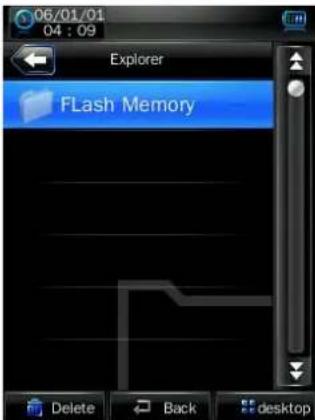
Desde la pantalla principal, pulse sobre el icono 'Explorer' para acceder al modo de la Memoria Flash y al de la Tarjeta de Memoria (ésta no se visualizará en la pantalla si no ha sido insertada). Todos los ARCHivos y las carpetas de archivo del reproductor aparecerán ahí, por lo que el usuario pueda reproducir desde esta interfaz la música compatible,los videos, E-book y ARCHivos de imagenes; o igualmente, el usuariooulda eliminar directamente los
archivos selecionados.
Aplicaciones
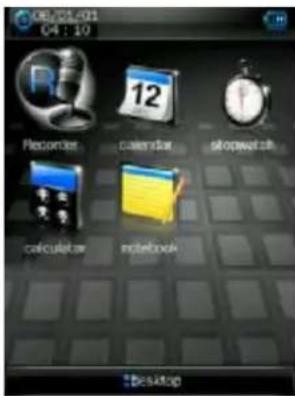
De la planta principal, pulse sobre 'Aplicaciones' para entrada enellas.
Grabadora
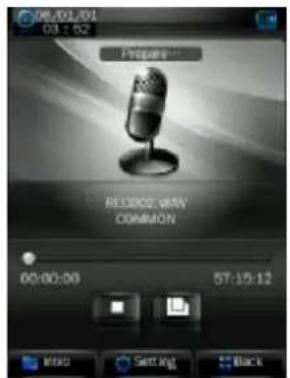
Pulse sobre el icono de la grabadora para acceder a la pantalla de la grabadora con micrófono incorporado. La operation es la misma que en la grabadora FM.
Calendario
Pulse los botones para selectionar el mes y el ano. Elija la Fecha pulsando directamente sobre el número que aparece en la pantalla, y este se visualizaré en color azul.
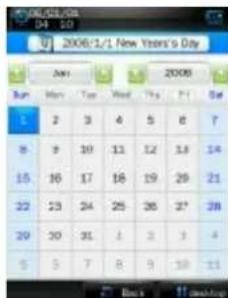
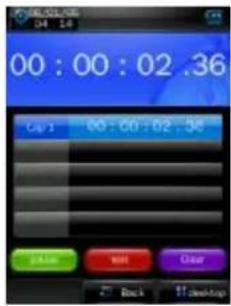
Cronómetro
Pulse en 'Empezar aistar', 'Siguiente' o 'Borrar' de la parte inferior para realizar differsentesesiones. Una vez que el reloj haya comenzado, si pulsa en 'Empezar aistar', el icono
cambiár al modo 'Pausa'.
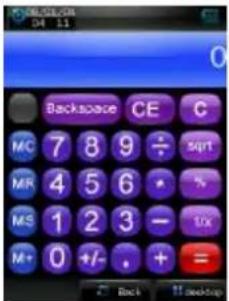
Calculadora
Simplemente pulse el botón correspondiente.
Cuaderno de notas
Unicamente son validos los idiomas: chino simplificado y el ingles. Escribe los caracteres bajo el ventana.
| ABCabc | .7123 | plitted chin | All |
| 1. Pulse sobre el botón de ‘Chino’ para utiliser el chino como método de entrada de texto, tal como se muestra abajo. Tras la introduccion de texto, elija el(caracter más indicado del chino en el teclado. | |||
| De izquierda ackecha: Borra el(caracter que hay antes del cursor; espacio e introducir (enter). | |||
| 3. Pulse sobre el icono .7123 para utilizar nombres y@simbolos. El teclado es | |||
| como sigue: | |||
| 0 1 2 3 4 5 6 7 8 9 | Borra todos los characteres | ||
| Borra el parácter anterior | |||
| 4. Pulse Retorno [Return] pararegarser a la pantalla de chino, o pulse ABCabc para acceder a la pantalla de entrada de texto en inglés. | |||
| QWERTYUUIOP ASDFGHJKLM A ZXCVBNM X | |||
| 4. Una vez introducido el texto, pulse el botón OK de la parte inferior izquierda para guardarlo, y el reproductor saltará automatistically a la pantalla de lista de ARCHivos de cuadernos de notas. Pulse ahora pararegarser a la pantalla de entrada de texto. | |||
Método de entrada
Configuración del sistema
Śde el menu principal, haga click en el icono de 'Configuración del sistemas' para entrada en las-optiones.
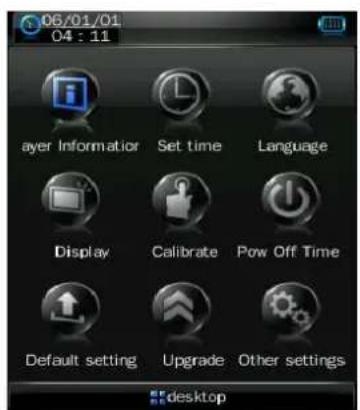
Información del reproductor
Contiene la informacion mas relevante acerca del aparato. Solo可以选择 leerse.
Configuración de la hora
-
Formato de la hora: Activado o Apagado.
-
Hora y Fecha: Hagablick en o para los ajustes.
Idiomaa
Existen 3 idiomas disponibles para la seleccion: Inglés, chino simplificado y chino tradicional. Simplemente hagablick para elegir el idioma más apropiado.
Pantalla
- Hora que aparece en la pantalla LCD. Hagalick en para los ajustes. Están disponibles 9 OPCIONES:0 segundos,5segundos,10segundos,15segundos,30 segundos,1 minuto,5minutos,15minutos y30minutos.
- Ajustes de Brillo Hay 5 options: 1, 2, 3, 4, 5. En nivel mas alto es el más brillante para la pantalla LCD.
Pulse sobre el correspondiente icono, desde a para seleccionarlo.
Calibrado de la pantalla
Cuando la posicion de la pantalla taktil no sea precise, deben recalibrar esta option. Una vez que el reproductor entre en este modo, toque en el centro exacto del signo para calibrarlo.
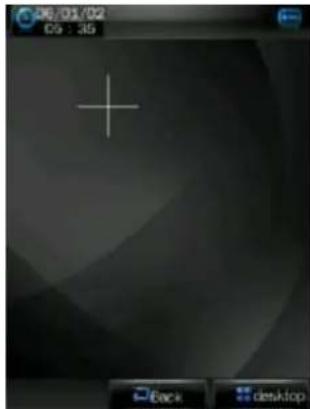
Configuración de la desconexión
Tiempo de desconexión: Hagalick en paraajustarlo.
Están disponible 6-optiones: apagado, 10 horas, 15 horas, 30 horas, 60 horas y 120 horas. La configuración sobre al valor predeterminado (OFF; apagado) cuando reinicia el reproductor.
Configuraciones predeterminadas
Cuando entre en este modo, el reproductor le做不到 un avis automatico sobre si debe restaurarse la configuracion por defecto oURTARla como está.
Hagablick para restuarar losajustespredeterminados.Pulse 'Cancel'para abandonar la option de restuarar losvaloresdefabrica.
Actualización
Cuando pulse este icono, el reproductor entraía en la pantalla de advertencia de 'Actualización de hardware'. Asideaquí, conecte el reproductor al puerto USB de un PC paraactualizar el firmware del reproductor. Pulse 'Cancel' en la pantalla paraabortar laactualización.
Otrosajustes
Opinion de formatear: hagalick en formateardisco deystema' oformateartarjeta' para dar comienzo al formateo.De esta manera, la option elegida volveral color azul. Elsystemale做不到auna ventana de confirmacion comola?siguee:
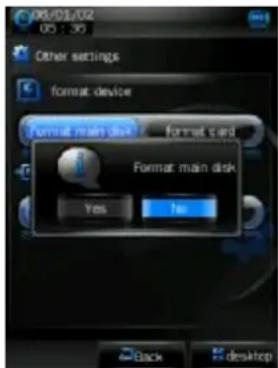
Elija el dispositivo adecuado: Hagablick en 'U Disc' (Discoistema) o 'MTP device' (dispositivo MTP) para selectionar el modo de connexion del dispositivo con el PC. Entoces la option elegida se resaltrar en color azul.
Herramienta de conversion de video
La herramienta de conversion de video se usa para convertir ARCHivos AV a formatos de video AVI o WMV para habiliarlos en el reproductor, o para sacar fotografias o grabar ARCHivos de video cuando este reproductor se usa como Camara PC.
Plataforma operativa
Para Windows2000, Windows XP, Vista, DirectX, Version 9.0 o superior. No se recomienda utilizes esta herramienta bajo Windows98 o Windows Me.
¿A qué formatting pueda convertirse los ARCHIVOS?
Esta herramipta pueda convertir ARCHivos de video de los siguientes formatos:
- Archivos de formatting .AVI
- Archivos de formatting .ASF y .WMV Windows Media
-
Archivos de formatting .MPG, .MPEG y .DAT MPEG1
-
Archivos de formatting.RM, .RAM y .RMVB Real Play.
- Archivos de formatting .MOV Quick Time.
- Archivos de formatting .VOB MPEG2.
- Archivos de formatting .SWF Flash (no disponible en laactualidad para convertir en archivos WMV)
- Los ARCHivos de formatting .AVI y .WMV peuvent convertirse de nuevo en archivos .AVI.
- Los ARCHivos de formatting .AVI y .WMV peuvent convertirse de nuevo en archivos .WMV.
¿A qué-formato pueda convertirse los ARCHivos de video?
Esta herramipta pueda utiliser para grabar ARCHivos de video con unaResolution de 320× 240 pixeles, en formato AVI de 30 imagenes/segundo.
En qué formatting se realizan los ARCHIVOS de imagenes?
Esta herramipta puede utiliser imagenes con unaResolution de 320× 240 pixeles, en formato de archivo.JPG.
Instalación del software
Instalación automática
Inicie el PC y entre en Windows. Coloque el CD de instalacion en el CD-Rom, y la instalacion comenzara automatistically. Por favor, siga las instrucciones para pulsar el boton de 'Paso seguido', y haya clicked en el boton de Termino, una vez que la instalacion se haya completado con exito.
Instalación manual.
Si la ejaculation automática no se inicia en el PC,對於 la instalación necessitaria executarse manualmente:
Primero, haya dobleblick en el archivo Setup.exe situado en el directorio principal del CD para inicia la guia de instalacion. Siga las instrucciones para hacerblick en el boton de 'Siguiente bajo'. Hagablick en Terminado'whenla instalacionsehayacumpletadoconexito.
Conversión de ARCHIVOS de video
- Ejecute esta herramienta.
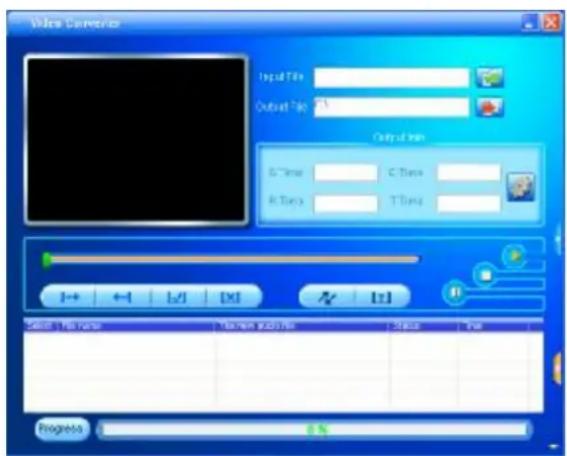
Hagablick en el boton【start】-menu【program】,elija'Herramienta de gestion del reproductor MP3'-Herramienta de conversion de video'para acceder a la pantalla principal.
2. Ānadir archivos AV
Ejecute el software, pulse el botón de 'Añadir archivo', que está situado en elazo derecho de la columna 'Introducir archivo', para que puedaañadir los ARCHivos AV que vayan a convertirse. Entonces,URTAR a una planta de dialogo con la queañadir uno o más archivos AV.
Después de que haya introducido el ARCHivo, la ruta del archivo AVoulda visualizarse en el Campo 'Introducir archivo', tal como se muestra abajo. De igual modo, podraver toda la informacion relevante relativa al archivo añadido, tales como la ventana deverificacion de archivos, el nombre del archivo y la ruta de acces, el estado delarchivo y su時間. Todo se visualiza desde la columna de estado.
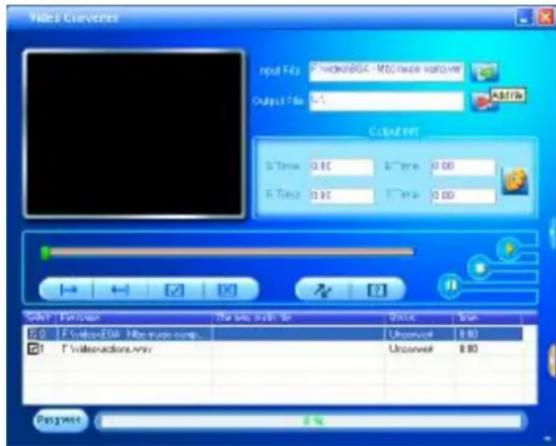
3. Conversion de archivo
1) Seleccione el archivo que vaya a convertir.
Śde la columna de estado, en la parte izquierda de cada nombre de ARCHivo AV,oulda ver una ventana de verificacion de datos y un numero de secuencia. Laventana de verificacion de datos se utilizes para elegir elconjunto de archivos AV que deseee convertir. De modo que los nuevos archivos AV que acaba de/agregar quedanMarcados como valor predeterminado.Si un archivo no está marcado,esto indica que no se possible convertir.Ademas de MARcar directamente en la ventana de verificacion de archivos,el archivo AV también se possible selectionar o qutar con el boton derecho del raton sobre el archivo y elegir 'Selectionar' o 'Eliminar'desde la ventana saliente.Para eliminarequalquierarchivo AVdesde la lista,simplementehaga clic con el boton derecho sobre uno o mas archivos AV. Luego seleccione 'Eliminar'y los archivos seran borrados de la lista.
2)Selección el directorio donde guardará los ARCHivos de video.
Esta herramipta de conversion utilizes la ruta C:/ como ruta predeterminada donde guardar los ARCHivos de video. Antes de la conversion de video, hagalick en el boton de directorio de almacenimiento de video , situado en la parte izquierda de la columna 'Archivo de calidad', para especificar la localizaciondonde guardaré el archivo. Cuando aparezca la ventana Ver carpeta de ARCHivos', elija la ruta de almacenimiento especialcada, y hagalick para confirmar larection.
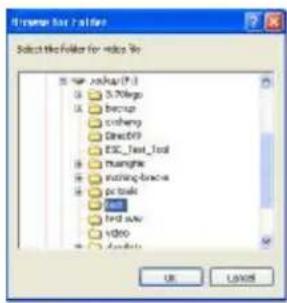
Hecho este, el directorio donde se guardian los ARCHivos de video se做不到 en la columna 'Archivo de salute' de la pantalla de la herramienta de conversion.
3) Propiedades de configuración
Antes de convertir los ARCHivos AV, nécessita configurar algunos parámetros importantes de los ARCHIVOS de video, tales como el formatting (AVI o WMV), la parte interceptada y la longitud del archivo de video, intercambio deImagen y la calidad de laImagen. Hay 2 métodos para acceder a la pantalla de configuración de las propietades:
A. Después de selecciónar uno o más ARCHivos, hagablick en el botón de ajustes , situado en la columna de 'Información de salute', para entrada.
B. Después de selecciónar uno o más ARCHIVOS, hagaclinic en el botón derechoy selección ‘Ajustes’ para entrada. Laopiaction ‘Selecciónar’aquino no significacomprobarel archivo en la ventana de verificacion, sino usar el raton en el nombre del archivo para que el color de fondodel archivo sea azul.
4. Iniciar la conversion del archivo
Confirmaque laventana de verificacion del archivo AV que desea convertir se ejectcutacorrectamente. Deesla pantalla de herrimiantas, pulse el boton de conversion y la aplicacion comienza a convertir todos los archivos AV seleccionados que haya marcado en la ventana de verificacion. Entoces,el estado del archivo se cambiará desdeNo executado'a'Archivo convertido'.La barra de progreso de la conversion se mostraral mismo tiempo en la columna de progreso de la conversion.Ademas de los métodos de conversion de archivo expuestos arriba,los archivos AV guardados en el disco duro peut equalmente ser selectionados y convertidos hacerclc con el boton derecho del raton y seleccionando el menu
saliente 'Iniciar la conversion de video'. En ese momento, la aplicacion se executará automatamente y coma comienzo directamente a la conversion del archivo elegido.
Grabación de video y realización de fotografías
1. Abra la ventana de video
Cuando la CAMERA del PC se conecte, la aplicación le做不到 automatistically la ventana de video. Una vez que la connexion de la CAMERA se ha completado, y laamera de video permanece oculta, haga click en el icono, en elazo derecho de la pantalla, para hacer que aparezca laamera de video. Si la CAMERA del PC no está connectada, haga click y la aplicación levisions con el先进技术 La CAMERA del PC no está connectada'.
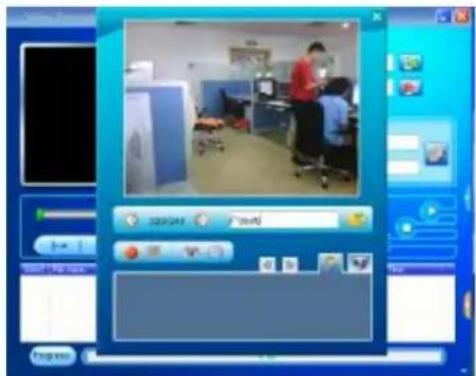
2. Grabación de video y realización de fotografías
Por defecto el directorio de almacenimiento es el本身就是 que el directorio de almacenimiento de los ARCHivos de video convertidos, el cual puede asignarse pulsando el icono , en la ventana de 'directorio elegido'. La ruta cambada se做不到 en la columna de directorio. Hagablick en el icono para acceder a la pantalla de ajustes de la camera del PC para modifier los parámetros de la grabación de video o la realizacion de fotografias.
3. Grabación y reproducción de video
Grabar: Aside el Visor de video, hagablick en el icono para iniciaar la grabacion de ARCHivos de video. Se做不到 el avis de 'Grabacion de video' en la parte inferior de la pantalla. Una vez que el archivo de video se este grabando, el icono de inicio se convertirae en un icono de pausa, al mismo tiempo que el icono de parada está activo.
Pausa: Aside el modo de grabación, hagablick en el icono para paugar la grabación. Al mismo tiempo los iconos de inicios y parada de la grabación estarán activos.
Parada: Aside el modo de grabación o el modo de pausa de la grabación, hagablick en el icono para detener la grabación y guardar el archivo de video en el directorio
especialo. Al mesmo tiempo el icono de起初 está activo. Luego, regrese a la pantalla del visor, y el icono del archivo de video se做不到 en la parte inferior de la pantalla del visor.
Reproducir video: Una vez que el video grabado se haya guardado, y desde la
pantalla de video, hahablick en el icono , para previsualizar el icono del archivo
de video. Hagablick en el icono para cambio entre miniaturas deImagen.
Haga dobleblick en el icono del archivo paraAbrirunaventana de reproduccion del video y poder asi visualizar los ARCHivos.
- Realizacion y previsualizacion de imagenes
Realización de imagenes: Aside la pantalla de video situada en la ventsa del Visor, hagablick directamente sobre el icono de realización de fotografías para hacerlas. Al mismo tiempo, los ARCHivos de fotografías quedarán guardados en el directorio spécifique.
Previsualización de imagenes: Cuando queden almacenadas, las imagenes se做不到 en los iconos de miniatura que aparecen en la parte inferior de la pantalla. Haga click en el icono para ir Cambiardo entre las miniaturas deImagen. Luego, haya doneble click en el icono de miniatura deImagen para que pueda ver una vista previa.
Advertencias
- Para convertir ARCHivos a los formatos de RealPlay, QuickTime o MPEG2, por favor instale primero el decodificador apropiado.
- Para convertir ARCHivos a los formatos de RealPlay, QuickTime o MPEG2 (DVD), si los archivos no peuvent reproducirse directamente desde su PC con el reproductor de Windows Media, significa que necessities instalarse el decodificador apropiado para el reproductor de Windows Media. Hasta que los archivos podan ser reproducedos adequadamante con el Windows Media, necessitiesa que la conversion se haya completado con exito, de lo contrario esta herramienta no se ejectaracorrectamente.
3.Esta herramienta no pueda utiliser para producir sonido o visualizar caracteres chinos en un archivo de video AVI que haya sido convertido desde una animacion Flash (furato de archivo SWF).
Actualización del Firmware
Este reproductoriene provisto con una herramienta deactualizacion de firmware paraactualizar o reparar el programa oficial del fabricante de este dispositivo.
- Descarga laULTimaactualizaciondefirmware.
- Conecta correctamente el reproductor al puerto USB del PC. Asegúrese de que no está conectados other discs extraibles en el PC al mesmo tiempo.
- Execute la aplicación.
Si el firmware del reproductor está en buena conditiones, la herramienta cambiará al modo deactualización de firmware. Comprobará que la información relativa al firmware del reproductor se visualiza en la ventsa situada en la eqquina superior izquierda de la pantalla. Hagablick sobre el botón 'Selección la versionnea de archivo de firmware' para elegir el archivo de firmware que vaya aactualizarse. Después de que el archivo de firmware se haya detectado para seractualizzato, visualizará la información del mismono en la eqquina superior derecha de la pantalla. Ahora, hagablick en 'Comenzaractualización' paraactualizar el firmware.
Si el firmware del reproductor se hubiera dñaado, la aplicación cambiaría al modo de restauración del firmware. La información de la version de firmware ya no se做不到 en la
parte superior izquierda de la pantalla del software. Se requiere que el usuario seleccione un archivo de firmware correcto para reparar el dañado. Al mesmo tiempo, la información del archivo de firmware que se vaya a reparar se muestra en la esquina superior derecha de la pantalla. Hagablick en el botón 'Iniciar Actualización' paraactualizar el firmware.
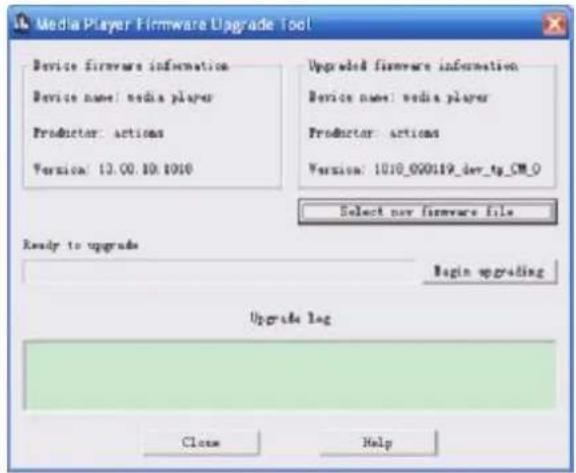
- No desconecte el reproductor del PC cuando se esté actualizando o reparando el firmware. Después de que laactualización se haya completado, visualizará la pantalla 'Actualización de firmware realizada con exito'. Ahora pueda confirmar, la herr模板a se cerrará y reinciárá el reproductor. Laactualización completa se ha realizado.
Conexión a TV/VCR
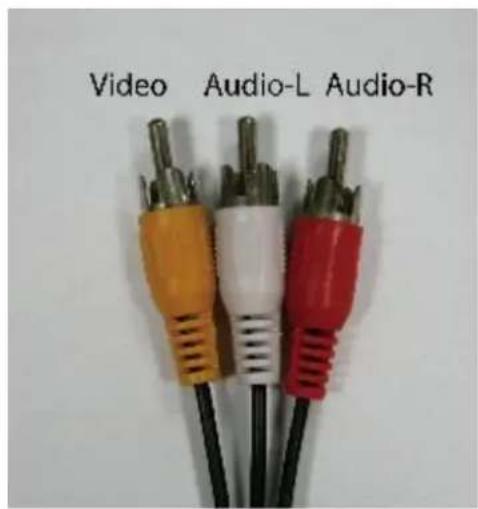
Este reproductor能把 dar salute a senale de audio/video para TV/VCR, mediante los cables adaptadoresesionales:
- Para senales de audio estereo, se requires un cable adaptor que tiene un conector macho estereo de 3.5mm y termina en dos connectores RCA macho (rojo/blanco). Conecte el enchufe de 3.5mm para los auriculares de este reproductor y conecte los enchufes RCA para el audio RCA (rojo/blanco) de las tomas de TV/VCR.
- Para las señales de video, se requiere un cable adaptador queonga un conector macho y termine en un enchufe macho RCA (amarillo). Conecte el enchufe de 3.5mm a la toma de salute de TV de este reproductor, y conecte los enchufes RCA para el video RCA (amarillo) de la toma de TV/VCR.
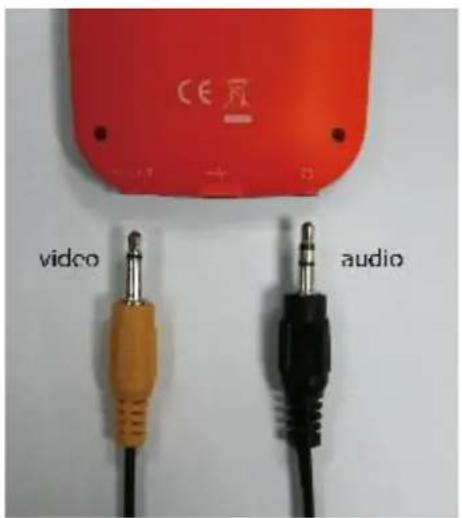
CONDIcIONES DE GARANTIA AID
AID en cumplimiento de lo establisho en la Ley de Proteccion al Consumidor
(Ley 23/2003, de 10 de julio, de Garantias en la Venta de Bienes de Consumo, BOE num. 165, de 11/07/2003), ofrece Garantia Directa a los clientse de Espana y Portugal, para todos los productos de nuestras marcas: ZIPY, MUSE, NEW ONE, AC-RAYAN, TNB, BARKAN, BRASFORMA, THE COMPLEMENTS, y GO BY ZIPY, bajo las siguientes conditiones:
A - Nuestros productos tienen una garantía de dos años. Durante el primer año se cubrirán los defectos originarios que Sean detectados, los cuales serán reparados. En los supuestos legalmente previstos el comprador tendrá derecho a la sustitución del aparato por otherwise, siempre y cuando los defectos no se deban a negligencia o culpa exclusiva del comprador en el manejo del aparato. Durante el世代 a el comprador deben demostrar que la avería del aparato proviene de un defecto de fabricación. En algunos casos entrada en functionamento la garantía siempre que:
- El producto haya sido utilisé sólo en el uso normal para el que estaba previsto.
- No haya sido abierto, Manipulado o alterado por persona ajena al Servicio Técnico Oficial.
- No haya sufrido daños por golpes, inundación, sobrecalentimiento, sobrecarga electrónica o cualquier othera circunstancia externa que pueda ser posibleno de ANULACION de garantía.
- El producto sera devuelto a AID, con embalaje adecuado y con el ticket de compra donde se indique claramente lamarca y tipo de producto, la Fecha de vente, el nombre y direccion del establishimiento vendedor y el motivo de la avería.
Cualquiera de las siguientes circunstancias anula la presente garantía:
- Rotura de puertos, de pantalla o cristal.
- Pérdida de liquido en la pantalla.
- El desgaste, con muestras evidentes de una Manipulacion incorrecta, uso indebido, malrato, golpes, caidas, sucidad, etc.
- Los datos contentidos en los produits no están en ningún caso cubiertos por网通una garantía, ni serán tenidos en cuenta en la reparación española de los produits. AID garantiza la absoluta confirmencialidad de los datos.
- AID no cubre la incorrecta configuracion o instalacion de software/hardware, por parte del cliente, componente o periférico, incluidos sus prives/ controladores.
- La legislación sobre garantías estáblece的一些 limitaciones. "la garantía no cubre componentes adiconiales como las baterías, o elementos sujetos a mantenimiento debido a su uso como los auriculares". Estos accesos tienen una garantía de 6征求意见.
- Las bolsas impermeables, tienen un periodo de prueba de 48 horas, como se indica en el propio producto, por tanto pasado ese tiempo no está cubiertas por ninguna garantía.
- Los sistemas finales no seranecessaryque nos envien los accesorios de los aparatos, maxime si no son los originales, ya que no nos responsabilizamos de ellos.
PRESUPQUESTOS:
- Si el producto se encuesta fuera de garantía, el departamento的技术ico de AID facillará presupuesto de la reparación por fax o correto electrónico. Dicho presupuesto deben ser aceptado por escrito sellado y firmado, y el usuario debárá hacerse cargo del importe de reparación asi como de los portes de envío y returno.
- Si el presupuesto no es aceptado se devengará un cargo en concepto de diagnóstico. (6€)
- Las reparaciones tienen una garantía de 90 días, siempre que la avería sea sobre el mismo concepto y únicamente en caso de averías presupuestosadas.
B - Correrán por cuenta de AID todos los gastos de transporte por recogida y entrega del producto, atramés exclusivamente de laEmpresa de transporte designada por AID siguiendo el procedimiento de autorización.
Los gastos derivados por devoluciones incorrectas o unjustificadas por parte del cliente correrán por cuenta de este.
C - Cualquier incidencia detectada en el momento de la recepcion de la mercancía debe ser notifiedad al Departamento de Post-Venta de AID: maria@accessosdigital.com
De acuerdo con el articulo 366 del Cuestiono de Comercio, AID no admitará reclamaciones sobre roturas, golpes o falta de bultos y piezas, transcurridas 24 horas a partir de la entrega de la mercancía.
En el caso de envíos procedentes de Canarias, Ceuta y Melilla, AID no correrá con los gastos de aduanas y suplidos en destino.
DECLARATION DE CONFORMIDAD
ACCESORIOS INTELIGENTES DIGITAL S.A.
C/CARPINTEROS,6, OF-13 VILLAVICIOSA DE ODON. 28670 MADRID
Declaramos bajo这是我们 exclusiva responsabilidad la conformidad del producto:
MP/5: ALBATROS de lamarca ZIPY, fabricado en China.
Al que se refiere esta declaración con las normas siguientes:
EN55013:2001+A1:2003+A2:2006
EN55022:2006+A1:2007
EN55020:2007
EN55024:1998+A1:2001+A2:2003
De acuerdo con las disponeciones de la Directiva 99/05/CE, del Parlamento Europeo y del Consejo de 9 de mayo de 1999, transpuesta a la legislacion española mediante El Real decreto 1890/2000 del 20 de noviembre
Lugar y Fecha de emisión
Firmado por: Miguel Fauro
28 de septiembre de 2010
MP5 Player
ALBATROS 4GB
Guiado
Utilizador
portugués
INDICACOs BASICAS
Bloquear / Desbloquear 5
Ajuste de Volume. 5
Reset 6
Método de entrada 19
Plataforma de Operacao 22
Em que formatos poder ser convertidos os arquivos 22
Instalacao Automática 23
Instalacao Manual. 23
Conversao de Arquivos de Video 23
Gravacao de Video e Tomada de Fotografias 25
Notas 26
Bloquear / Desbloquear
Nos modelos de Video, Music ou Radio,DSLize o interruptor de potencia a posicao de bloqueio para bloquear o reproduitor e也是非常 para fazer qualquer operacao nao desejada dos botoes.
Ligar como Computador e Intercambio de datos
Add list (Adicionar Lista) Add tag (Adcionar Etiqueta)
para entrada na interface de
Plataforma de Operacao
Instalacao Automática
Assinado por: Miguel Fauro
MP5 Player
ALBATROS 4GB
Manuel De l'usager
Français
ZiPy
INDICATIONS DE BASE
Ecoembes-Gestion de residuos para los envases y embalajes domesticos que usted deposita en el conteditor de embases.
El embalaje contiene materiales separables para su posterior tratamiento en gestion de residuos.
NO tirar el aparato ni su bateria/ pila a la basura. Depositelo en un conteditor de pilas o llévelo a la tienda más cercana.
Depositar el embalaje en el conteditor amarillo.
Este aparato cumple con las normativas europeas.
Este aparato cumple con el Reglamento Rohs
Simbolo de restricción de Frequencia en algunos País de Europa.
Simbolo de restricao de frequencia nalguns paises de Europa.