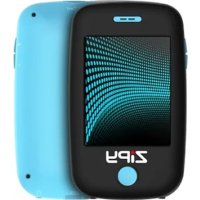
Albatros - Leitor mp3 ZipyLife - Manual de utilização gratuito
Encontre gratuitamente o manual do aparelho Albatros ZipyLife em formato PDF.



| Tipo de Produto | Leitor MP4/MP5 com tela touch, rádio FM, câmera fotográfica, filmadora |
| Marca | ZipyLife |
| Modelo | Albatros |
| Tela | TFT touch 240 x 320 pixels, 260.000 cores |
| Memória interna | 4 GB (modelo básico) |
| Armazenamento externo | Cartão Micro SD até 8 GB |
| Formatos de áudio suportados | MP3, WAV |
| Formatos de vídeo suportados | RM, XVID, WMV, FLV, AVI |
| Formatos de imagem suportados | JPEG, BMP, etc. |
| Rádio FM | Sim, com busca automática e manual, faixas Europa, EUA, Japão, China |
| Gravação | Microfone integrado (WAV/MP3), gravação de rádio FM |
| Câmera fotográfica | Resoluções até 1280x960 pixels |
| Filmadora | Resoluções até 320x240 pixels, formato AVI |
| Câmera PC | Sim, utilizável no Windows com software fornecido |
| Funções adicionais | Leitor de ebooks (TXT), jogos, calculadora, calendário, cronômetro, bloco de notas |
| Conectividade | USB 2.0 alta velocidade, conector de fones 3,5 mm, saída TV (3,5 mm para RCA) |
| Alimentação | Bateria de lítio recarregável, carga via USB ou carregador Micro-USB (400-500 mA) |
| Tempo de carga | Cerca de 6 horas no USB do PC |
| Temperatura de uso | -5°C a 35°C |
| Sistemas operacionais compatíveis | Windows XP/2K/ME/98, Linux 9+, Mac OS 10 |
| Garantia | 2 anos (1º mão de obra e peças, 2º apenas defeito de fabricação) |
| Acessórios inclusos | Fones de ouvido, cabo USB, carregador Micro-USB, cabo TV (3,5 mm para RCA), software em CD |
Perguntas frequentes - Albatros ZipyLife
Perguntas dos utilizadores sobre Albatros ZipyLife
0 pergunta sobre este aparelho. Responda às que conhece ou faça a sua.
Faça uma nova pergunta sobre este aparelho
Baixe as instruções para o seu Leitor mp3 em formato PDF gratuitamente! Encontre o seu manual Albatros - ZipyLife e retome o controlo do seu dispositivo eletrónico. Nesta página estão publicados todos os documentos necessários para a utilização do seu dispositivo. Albatros da marca ZipyLife.
MANUAL DE UTILIZADOR Albatros ZipyLife
1 Por favor, leia estemanual com atencaoantesdo seu uso.
2 A informação conta neste manual está baseada na versão atual deste produits.
AIDigital collaborated com a sustentabilitaddo Meio Ambiente ao prestar atenao ao fim da vida das pilhas e bacterias. Por favor assegure-se de NAO ATIRAR o seu dispositivo ao lixo. A sua loja habitual dispoe de depositos adequados de recolhida.
3 O conteudo deste manué é unicolemente de carater informativo. Os produits descritos estao sujeitos a modificações sem precedo aviso, devidas ao desenvolvimento continuo da marca.
4 Por favor ligue o reproduitor quando está a carregá-lo. Notas
- Não submete este disposicao a altas temperatures ja que se poderiam produzir anomalias no seuSYSTEMA. Este,. motivo anulara a garantia do aparelho.
- Previna a friço do reprodutor com objetos duros, pois isto poderia produzir uma abrasão da superficie do dispositivo, queda das baterias ou dano no hardware.
- Quando o reproductor está em estado de pausa durante um comprido periodo de tempo, apagar-se-á automatistically.
- Não desígue o disposítivo quando a ser formatado ou quando está a carregar-se ou descarregar-se dados. Istô poderia supor uma perda de dados.
- Por favor não substitua a bateria por si mesmo nem quebre a bateria nen a atire para o fogo. Deste modo poderia ferir-se a si mesmo.
- Por favor não desmantele este dispositivo sem autorização. Se tem alguma dupida, contacte com o seu经商ciante ou com a chefatura da mesma companhia. 91.129.80.80.-82
Tabela de Conteudos
Tabela de Conteudos 2
Revisao do Historico 4
Declaracao 4
Precauções 4
Carateristica Bicas 4
Operacoes Basiicas 5
Configuração do Sistema 5
Ligar 5
Desligar 5
Ligar com o Computador e Intercambio de dados 6
Carregar 6
Bateria Baixa 6
Armazenamento de Arquivos 6
como usar um cartão Micro SD 6
como insertir e tirar um cartao Micro SD 7
Botoes Gerais / Descriao dos Icones 7
Interface de Configuração de Música 8
Visualização de Letras 9
Modo de Video 9
Modo de Imagem 10
Modo Rado 12
Interface de gravacao FM. 13
Modo Ebook (Livro Eletronomico) 13
Modo de Camara 15
Interface de Configuração de Camara 15
Interface de Configuração da Camara de Video 16
Interface da Camara de Video. 16
Cama PC. 17
17
Aplicações 18
Gravador 18
Calendar 18
Calculador. 19
Caderno 19
Configuração do Sistema 20
Informação do Reproduitor. 20
Configuração do Apagado 21
Configurações por falta 21
Ferramenta de Conversao de Video 22
Em que formatos poder ser gravados os arquivos de video 22
Em que tipo podem ser feitas as imagens 22
Instalacao do Software 23
Atualização do Firmware 26
Conexao a TV/VCR 27
Revisão do Histólico
| Data | Versão | Descrição |
| 2010-09-16 | 1.0 | Nova versão realizada; |
| 2010-10-1 | 1.0.1 | Pequenas mudanças |
Declaração
- A informação contaçaledge novo manual, exceto quando existir uma licença escrita de AIDigital, não pode ser copiada, transmitsa, distribuira ou armazenada.
- Apesar de o esforço feito para correção e completenesse durante a preparação desdemanual,não podemos garantir que este manual estea livre de qualquer erro ou omission.AIDigital não assume responsabilitadenehumadoserrosouomissoesque pudessesexistneste manual.
- Para fornecer um desenvolvimento sostenível, AIDigital reserva-se o direito de modificar e melhorar qualquer produito descripto;nestemanual sem precedo aviso.
- Sob的关注性 nenhuma AIDigital assumirá nenhuma responsabilité, direta ou indireta, relativa aos dados ou perdas, ou qualquer perda especial, acidenta, incidental ou indireta.
Precauções
Para um uso correto e uma boa atuação do reproduitor, ou utente deve comprehender perfeitamente o manual e también seguir estritamente as instruções indicadas.
Evite as altas temperatas (superiores a 35^ ) ou as baixas temperatas (inferiores a -5^ ).
Nunca bata o dispositivo violentamente.
Nao tenha conta com produits químicos tais como o benzeno, dissolventes, etc.
I Não deixe o dispositoivo perto de Campos magnéticos fortes, Campos elétricos, etc..
Mantenha o dispositoo afastado da luz solar direta ou de fontes de calor.
Nunca desmonte, repare ou modifie o reproduktor por si mesmo.
I Usar o reproduktor e os auriculares quando está a andar de bicycliceta, carro ou mota poderia occasionar perigo.
Nunca use o volume alto demais, bois poderia produzir danos na sua capacidade auditiva.
1 Separe os pedacos do embalagem, baterias, produits eletronicos antigos e descarte-os adequadamente.
Carateristica Bicasas
I Novo ecrà tátil elegante OS para operações diretas e adequadas
240*320, crra TFT de 260.000 cores de alta velocidade
Reprodutor de Música: compatível com os formatos MP3, WMA, OGG, APE, FLAC e WAV
I Gravador: de FM e gravacao de microfone e compativel com os formatos MP3 e WAV
Visualizador de imagens: arquivos de formatting JPEG, BMP, GIF, PNG e TIFF
Reprodutor de Video: reproducao de video de arquivos de formato RM, XVID, WMV e FLV
Suporta Camara, Video Camara ou Camara para PC camera
Rádio FM
Visualizador del livros eletronicos (EBook)
Reproducao de jogos
I Compatisel com Micro SD
Configurações: para configurar ou ativar varías carateristicas
Recuperacao ADFU e modo de atualização USB
Trasmissao USB 2.0 de alta velocidade
Operações Básicas
Configuração do Sistema
Sistema Operacional: Windows XP/2K/ME/98 (se precisa instalar o driver) / Linux9 e superior / Mac OS 10
CPU: Pentium-133 MHz ou superior
Memória: 32 MB ou superior
Espaço livre no disco duro: 100 MB minimo
Cartão de Video: superior a 640*480, color melhorado ou mais (16 bits)
Ligar
Deslize o interruptor à posicao "On" e o reproduitor ficará ligado em 3 segundos. O reproduitor做不到 a mensagem "Welcome" e(depaisentrará na interface principal.
Desligar
Quando o reproduktor fique ligado, deslize o interruptor à posicao "Off" e o reproduidor desligar-se-á em 3 segundos.
Desbloquear: colocque o interruptor de potência na posicao original e as operações táteis e dos botões ficarão ativadas de novo.
Ajuste de Volume
Nos modelos Music, FM Radio ou Video, corregue nos botões + e - para fazer o volume. Carregue no botão + paraLER a volume, e carregue no botão - para
diminuir o volume.
Reset
Se o reproductor fisasse sem resposta durante o seu uso, corregue no botão RESET para Reiniciar o reproduidor.
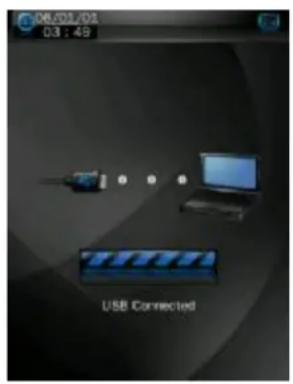
Ligue o reproduitori ao computations com o cabo USB, e o reproduitori entrará no modo "U disk". Carregue no botão MENU ou tire com segurar o U disk, e o reproduitori passará a modo de cargo USB. No modo de cargo USB, toque no érá o carregue no botão MENU paraentr na interface das aplicações principais.
Carregar
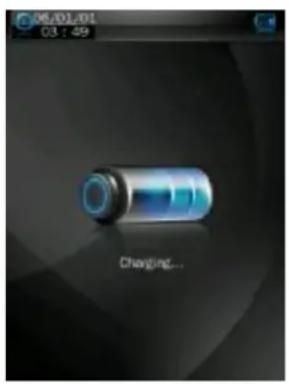
Este reproduidor dispõe de una bateria de litio de alta capacité. Para corregá-lo, ligue o reproduidor ao porto USB do computador ou a um corregador ou corregador Micro-USB
Bateria Baixa
Quando o;nvel da bateria fique baixo, o reproduktor做不到 a mensagem "power off" e entrada no modo Standby automaticamente. Para completecarregamento de energia do aparelho é necessarioapproximadamente 6 horas de contacto com a porta USB do PC. Não é possivel a compra de um carregaror extra Micro-USB, e a corrente necessaria e400 - 500mA
Armazenamento de Arquivos
Arquivos de diferentes temas devem ser armazenados em不同类型 pastas. Por exemplo, os arquivos de musica devem armazenar-se na pasta MUSIC. Arquivos de gravacao, na pasta RECORD. Arquivos de imagem na pasta PICTURE. Arquivos de video na pasta VIDEO. Arquivos de texto na pasta TXT. A aplicacao correspondente não sera capaz de procurar o/arquivos se não ficasse armazenado dessa maneira.
Como usar um cartão Micro SD
Quando o reproduidor fique ligado a um computador, aparecerao bois discos desmontáveis. O primeiro é a memória interna, e o segundo é o cartão Micro SD. Se não tem inserido o cartão, o segundo disco não poderá ser aberto. Este reproduidor é compatível com cartões Micro SD de um maior de 8 GB.
Como insertir e tirar um cartão Micro SD
Como,inserir:comaparte frontal(a partecom carateresdo cartao Micro SDpara acima,empurre ligeiramente na ranhura para cartoes do reprodutor para conecta-lo.Quando o cartao tenha sido,inseridor,orreproduracaoarquivos incluidosno cartaoMicroSD.
Como tirar: corregue ligeiramente no cartao Micro SD e saira parcialmente, après tire o cartao.
Nota: por favor insira ou tire o cartao quando o reproduitor fique desligado, ou senao os arquivos internos do reproduktor poderiam perdier-se ou estragar-sc.
Botoes Gerais / Descrição dos Icones
| Botão/Icone | Descrição | |
| Voltar à pasta superior | ||
| Voltar ao menu principal | ||
| Eliminar arquivos ou pasta | ||
| Voltar ao interface de operação prévia | ||
Este reproduidor dispõe de umsystema operacional tátil para operações diretas. O interface do menu principal é o indication na imagem segunte:
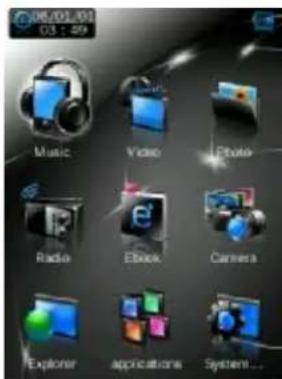
-
A data e o tempo do 07/11/05 ostra-se no canto superior esquerdo da interface do menu principal 21:30:24. O nivel da bateria minha-se no canto superior direito da interface do menu principal
-
Na interface do menu principal, toque num icone do eça, e o reproduitor entra é no modo selecionado.
-
Quando o reproduitori tenhaentrado num modo, toque no icone no canto inferior direito ou carregue e mantenha carregado o botao MENU para voltar a interface do menu principal.
Modo de Música
Na interface principal, toque no icone "Music" para entrada no modo de música.
Descrição do Interface de Música
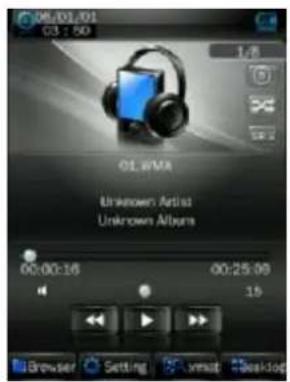
| Botão / Icone | Descrição |
| 1001/1099 | Número da cançao que está a ser reproduzida / Número total de canções |
| 25 | modo de reprodução |
| a | Reproducindo sequência |
| SRS | Reproducindo estilo |
| 00:02:20 00:05:12 | Barra de progresso da cançao reproduzida. Desloque a barra para fazer o progresso da reprodução. |
| 12 | Barra de volume. Desloque a barra para fazer o volume. |
| Toque no icone para passar à cançao prévia, corregue compridamente para rebobinar rápido | |
| Reproducir / Pausar / Parar a cançao atual. Carregue no botão de reproduzir, e o botão mudará ao botão de passar. quando a cançao tenha terminado, mudará ao botão de parar. | |
| Toque para passar à cançao prévia, corregue compridamente para rebobinar rápido |
Interface de Configuração de Música
Carregue num dos quatre botões da parte inferior da interface para ativar a funcão correspondente
| Icone | Descrição |
| Browser | Carregue em Browser para entrada nas发展目标 de canções - main directory (pasta principal), card directory (pasta do cartão), all songs (todas as canções), ID3 list ( lista ID3), play list ( lista de reprodução) e tag list ( lista de etiquetas) |
| Setting | Carregue em Settings para的选择器: SRS setting: WOW, WOWHD, USER |
Carregue em USER para entrada na interface de configuração de utente. Desloque-sePGAbarraoucarregue nas opçõespara configurar as funções.Carregue em OK para confirmar as configurações.
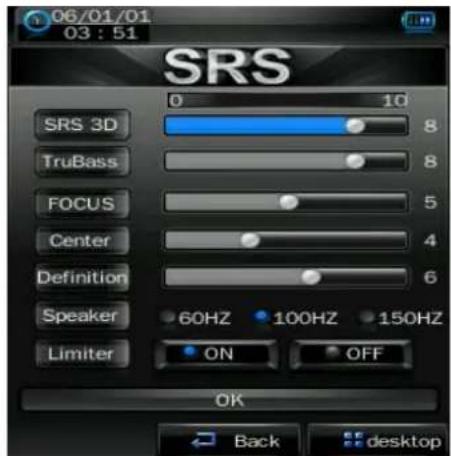
EQ setting: corregue para entrada na interface de configuraçao dos equalizadores, e aumente ou diminua os níveis dos barras para selecionar o efeito de som desejado, e corregue em OK para confirmar.
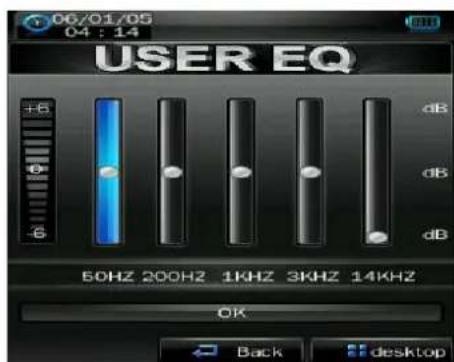
Carregue no botao Back para voltar ao eça de reproducao.
Mostra a informação da canção.
Visualização de Letras
Este reproduidor é compatível com arquivos deLETAs de formato *LRCe permite reproduzir canoes com letras sincronizadas. O nome do arquvo de letras tem de ser o mesmo que o do arquvo da canao. Quando existam letras com o mesmo nome da canao reproducida na pasta da lista de reproducao, a letra da canao aparecera na interface de reproducao.
Modo de Video
No interface principal, corregue no icone "Video" para entrada no modo de Video.
Carregue diretamente o arquivos de video no esra para fazer a reproducao do video的选择ado.
Quando esta a reproduzir um ar quovo de video, os botoes deacular/diminuir e a barra de progresso aparecerao automaticamente ao tocar no ecra.
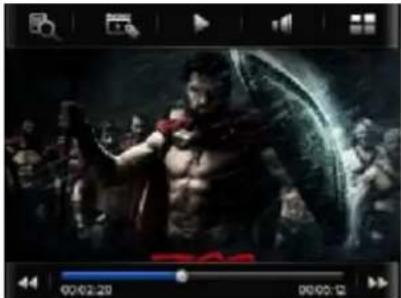
| Botão | Descrição |
| Browse (Visualizar): local directory (pasta local), card directory (pasta do cartão), tag list ( lista de etiquetas) | |
| Tag (Etiqueta): corregue diretamente no icone e um quadro deDSLágo apareceré e做不到 a mensagem “tag saved” (“etiquetaarmazenada”)”. | |
| 00:02:20 00:05:12 | |
| Play (Reproducir): corregue no botão e Mudará ao botão de pausa, e corregue mais uma vez paraContinuar a reprodução. | |
| Carregue no botão e a barra de volume aparecerá na parte inferior.Desloque a barra para fazer o volume. | |
| Voltar ao menu principal | |
| Rebobinado rápido para trás: corregue compridamente pararebobinar rápido para tram. Carregue breve para passarao arquivo de video原先. | |
| Rebobinado rápido para adiante: corregue compridamente pararebobinar rápido para adiante. Carregue breve parapassar ao arquivo de video segunte. |
Modo de Imagem
- Na interface principal, corregue no icone "Picture" para entrada no modo de imagem
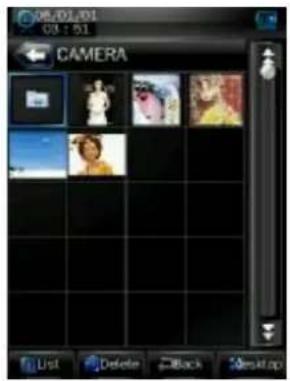
Carregue no botao List para Mudar ao modo Liga.
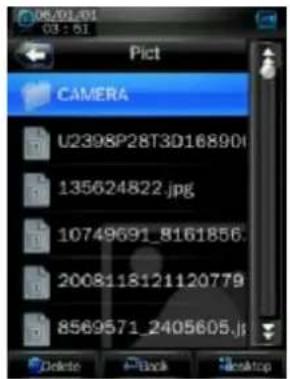
- Carregue diretamente na miniatura para visualizar a imagem. Carregue na imagen, e os botões aparecerao automaticamente na parte inferior do ecra.
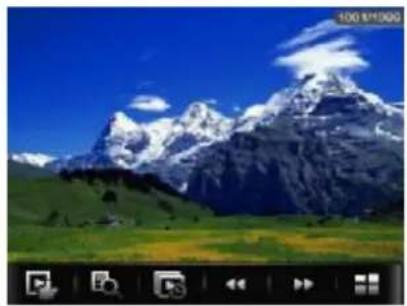
| Botão | Descrição |
| Manual play (Reprodução Manual): pagar no botão, e o botão mudará a®, e pagar mais uma vez para entrada no modo de reprodução automatística.. | |
| Main dir (pasta principal) e card dir (pasta do cartão): volta à pasta superior para visualizar a lista de imagens. | |
| Tempo de visualização de fotografia: 1 -5 segundos | |
| Imagem prévia | |
| Imagem segunte | |
| Voltar ao menu principal |
Modo Rádio
- No menu principal, corregue no icone "Radio" para entrada no modo Radio.
- Se não houvesse inserido os auriculares, o reproduir indica ao utente no ecra que insira uns auriculares.
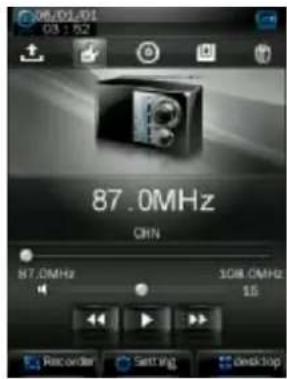
| Botão /Icone | Descrição |
| Lista de emissoras de rádio, corregue nele para做不到 uma lista de emissoras de rádio. | |
| Manual search (Procura Manual): corregue para entra no modo de procura manual; corregue brevamente nos botões ou para procurermanualmente as emissoras de radio. O reproduitor ficará em silencio quando não tenha sido atteve emissora nenhuma. | |
| Auto search (Auto Procura): corregue no botão para entra no modo de auto procura. Todas as emissoras podem ser automaticamente procuradas e armazenadas. quando a procura tenha terminado, o reproduitor reproduzirá a emissora de rádio selecionada no canal 1. Durante a procura de emissoras, corregue nos botões ou para做不到 a procura automatística. | |
| Armazenar emissora | |
| Eliminar emissora | |
| Mudar a uma emissora de frequência inferior | |
| Mudar a uma emissora de frequência superior | |
| Mudar modo de Rádio: corregue no botão e o botão mudará a, e a procura de emissoras sera pausada. | |
| Recorder | Entrar na interface de gravação da emissora FM |
| Setting | Selecionar a categoria de frequências: China, Japão, Europa e EUA. |
Interface de gravacao FM
- Nomodode Radio, corregue no botao gravacao da emissora FM.
| Botão/Icone | Descrição |
| Parar, carregue no botão e mudará ao icone de reprodução para entrada no modo de gravação. | |
| Armazenar o arquivos gravado. | |
| Ouvir o arquivos gravado. | |
| Configurações da Gravação 1. Formato de Gravação: formatos WAV e MP3. 2. Qualidade: alta, normal, baixa. 3. Volume da gravação: níveis 1, 2, 3. |
Modo Ebook (Livro Eletrônico)
- Na interface principal, carregue no icone Ebook para entrada{nesse modo.
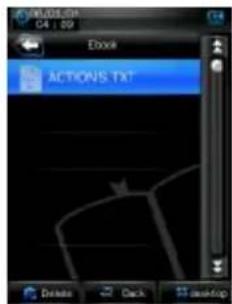
- SeLECTION o arquivos TXT para entrada no interface de visualização de livros eletrônicos.

| Botão /Icone | Descrição |
| Manual browse (Visualização Manual): correque no botão e Mudará a para entrada no modo de visualização automatística. | |
| Auto browser time setting (Configuração do tempo de visualização automatística): 10 segções, 15 segções, 20 segções, 25 segções, 30 segços. | |
| Save and pick tag (Guardar e selecionar etiqueta): correque no botão para fazer a lista a etiquetas, e(befores correque nele para armazenar ou selectionar a etiqueta. Carreque no botão ou a parte exterior Save tag box para sair do quadro deDSLgo de configuração de etiquetas. | |
| 06/01/01 04:09 1/6 Actio save tag empty sifyir ing ketpl Actio , an ded h ext , Ho n Va Browser PgUp PgDn desklto | |
| Skip to (Saltar): correque no botão para fazer o quadro deDSLgo "Skip to", e correque nos botões ou para的选择ar o percentagem de salto. Carreque fora do quadro deDSLgo "Skip to" para sair. | |
| 06/01/01 04:09 1/6 Actions: An integrated circuit de sign company leading by a diver sifying professional team and jo ining the global competitive mar ketpl Skip to Actio , an is a sigl. company is found by a strong design team with experienced staffs from China, Hong Kong, Taiwan, and Silico n Valley, and a well-known world Browser PgUp PgDn desklto | |
| Visualizador de arquivos TXT: local directory (pasta local), card directory (pasta de cartão) | |
| PgUp PgDn Pagina prévia |
Modo de Camara
- No interface principal, corregue no icone "Camera" para entrada nesse modo.
- No menu, selezione una destas tres funções:-camera,-camera de video e-camera PC.
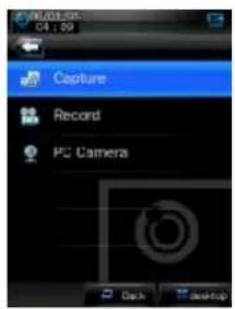
Interface de Configuração de Câmara
- Carregue em "camera" para entrada no modo.
- Na interface da imagem, toque o eça e a barra de botões superiores e inferiores aparecerá. Toque mais uma vez, e a barra de botões superior e inferior desaparecerá.
| Botão | Descrição | |
| Muda ao modo de*cârma de video. | ||
| 2400 | Número de imagens que podem ser feitas. | |
| Configuração do tempo de auto fotografia: 5 segundos, 15 segundos, 20 segundos, off. A configuração por falta é off. | ||
| Volta ao menu principal | ||
| Visualizar as fotografias | ||
| Configuração do modo de imagem 1. Efeito especial: Balanco branco: auto, indoor (interiores), outdoor (exteriores). A configuração por falta é auto Brilho:价值观 de -3 a +3. A configuração por falta é 0. Mode de exposicao: auto, indoor (interiores), outdoor (exteriores). A configuração por falta é auto. Efeito especial: off, black & white (branco e preto), sepia, negative. A configuração por falta é off. 2. Guardar rota: local device (dispositivo local), card device (dispositivo cartão). A configuração por falta é local device. Shelter sound (Som do obturador): off, sound effect 1 (efeito de som 1), sound effect 2 (efeito de som 2) e sound effect 3 (efeito de som 3). A configuração por falta é sound effect 1. 3. Date stamp (Marca de data): off, date stamp (marca de data) ou date and time stamp (marca de data e hora). A configuração por falta é off. Para não fazer configurações, toque o摆在 para do menu para sair.. | ||
| 1280x960 | Mudar resolução: 320x240, 640x480, 1024x768, 1280x960. | |
| Fazer fotografia | ||
Exemplo de configuração de balance branco:
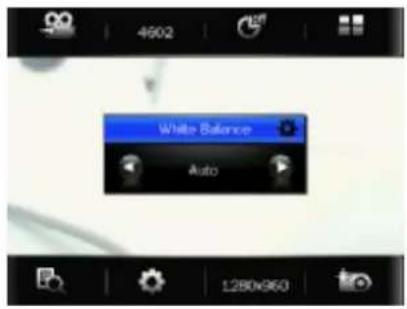
Carregue nos botões ou para選擇ar entre os differentes modos, e进驻 no écrá para confirmar a seleção e sair.
Interface de Configuração da Camara de Vídeo
- Toque o éra e a barra de botões superior e inferior aparecerá. Toque mais uma vez e a barra de botões desaparecerá.
| Botão | Descrição | |
| Mudar ao modo de-camera | ||
| AUTO | 3这种方式 de exposicao: Auto (por falta), indoor (interiores, lâmpada) e outdoor (exteriores, sol). | |
| # | 4的前提下 efecitos especials: black & white (branco e preto), negative, sepia, off (por falta). | |
| Voltar ao menu principal. | ||
| 品 | Visualizar o arquivos de video | |
| Configuraçao do modo de-camera de video 1. Brilho:价值观 de -3 a +3. A configuraçao por falta é 0. 2. Armazenar rota: local device (dispositivo local), card device (dispositivo cartão). A seleção por falta é local device. Para não fazer configurações, toque o érá fora do menu para sair. | ||
| 176x144 | Mudar de resolution: 176x144, 224x176, 320x240. | |
| Começar gravacao de video | ||
Interface da Câmara de Vídeo
Carregue no botão para entra na interface de gravacao de video, toque no eira e uma barra de botões aparecerá no parte inferior do eira.
| Botão | Descrição |
| Gravacao de video: corregue no botão para pausar a gravacao de video. | |
| Guardar o arquivos de video e voltar à interface de configuração de video. |
Nota: o tempo de gravacao de video minha-se na mitade, no lado esquerdo aparece o tempo gravado, e no lado direito aparece o tempo restante disponivel para gravacao de video.
Câmara PC
Seleciona a funcao "PC Camera" para entrada no modo de camera de PC, e o reproduitor detectar se o cabo USB tem sido ligado.
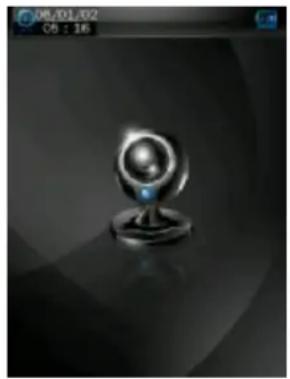
Com a ferramenta de conversão de video, este reprodutor pode usar-se como uma-camera PC para produir video ou arquivos de imagem. Por favor leia a�� "Video Conversion Tool" para mais detalhes sobre como usar a ferramenta.
Modo Explorador
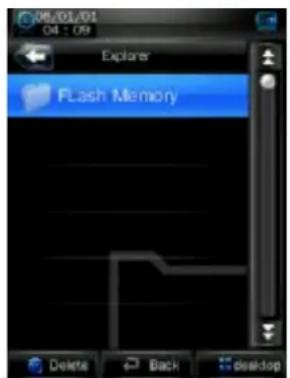
Na interface principal, corregue no icone "Explorer" para entrada no modo: Flash Memory (Memória Flash) e Card Memory (Memória do Cartão) (não aparecerá se nãoouve cartão inserido). Todos os arquivos e as pastas de arquivos no reprodução podem ser listedados, e o utente poderá reproduir a música compatível, o video, os livros electrônicos e os arquivos de imagem com este interface; ou o utente pode eliminar diretamente os arquivos selecionados.
Aplicações
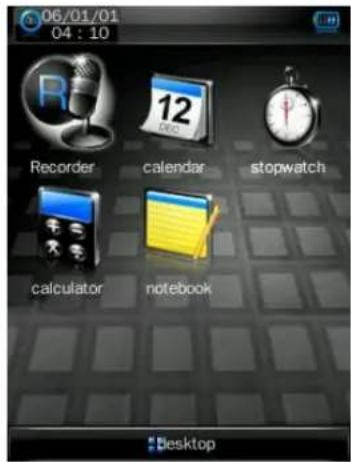
Na interface principal, corregue em "Application" para entrada nonsense modo.
Gravador
Carregue em "recorder" para entrada na interface do gravador do microfone interno. O funciona é o mesmo que o do gravador FM.
Calendar
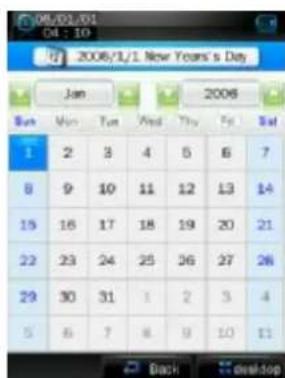
Carregue nos botões ou para selecionar o mes e o ano. Seleciona a data correngando diretamente no numero no e e numero ficará de cor azul.
Cronometro
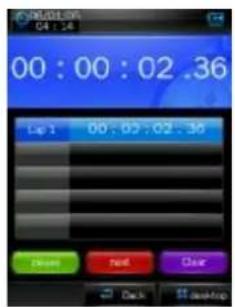
Carregue em"Start counting" ("Comear a contagem"), "Next" ("Seguinete") ou Clear" (Eliminar) na parte inferior para realizar differsentes funções. quando a contagem comece, "Start counting" mudará a "Pause".
Calculador
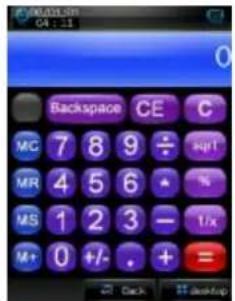
Simplesmente corregue no botao correspondente.
Caderno
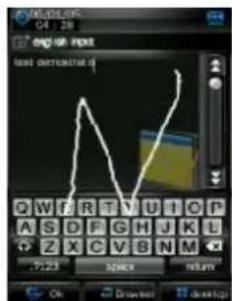
So valido em Chinês simplificado e em Inglês
Os characteres de entrada está no quadro deDSLgo de entrada.
Método de entrada
| ABCabc | ?123 | pírried Chin | All | Mudar entre métodos de entrada, de esquerda a direita: English (Ingês), numbers & symbols (númos e simbolos), Chinese (Chinês), all input methods (todos os métodos de entrada) (podem ser uso para reconhecerraxistips de caracteres). | |
| 1. Carregue no botão “Chinese” para usar o modo de entrada em chinês, como se indica abaixo. Depois da entrada, seleção o caractere apropriado no teclado. | |||||
| x | y | z | A | De esquerda a direita: elimina o caractere antes doculos, espaco eentrar. | |
| 2. Carregue no botão para entra no modo de entrada de números e símbolos, e o teclado ficará como na imagem segunte: | |
| 0 1 2 3 4 5 6 7 8 9 | Eliminar todos os caracteres |
| × | Eliminar o caractere原先 |
| 1. Carregue no botão “return” para voltar à interface de entrada em chinês, o carregue no botão ABCabc para entra na interface de entrada em Inglês. | |
| Q W E R T I Y U T O P A S D F G H J K L Z X C V B N M × | 4. Depois da entrada, carregue no botão na parte inferior esquerda para guardar, e o reproduclor passará automaticamente à interface de lista de arquivos do caderno. Carregue no botão Back para voltar à interface de entrada. |
Configuração do Sistema
Na interface principal, corregue no icone "system settings" para entrada nesse modo.
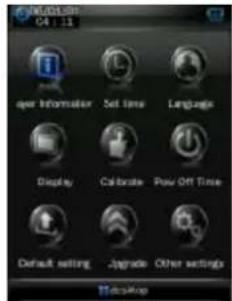
Informação do Reproduitor
Informação relevante do produits de so leitura.
Configurar Tempo
- Formato de tempo: ativado ou desativado.
- Tempo c data: carregue nos botoes e para configurar.
Idioma
Ha tres idiomas disponible: Inglês, Chinês Simplificado e Chinês Tradicional. Simplesmente correque no idioma para selecionar o idioma apropriadão.
Ecrã
- Tempo da luz de fundo
Carregue nos botoes e para configurar.
Ha 9 opções: 0 second, 5 seconds, 10 seconds, 15 seconds, 30 seconds, 1 minute, 5 minutes, 15 minutes e 30 minutes.
- Ajuste do Brilho
Há 5 opções: 1, 2, 3, 4, 5. Quanto maior seja o nível, maior sera o brilho do LCD.
Carregue no icone correspondente (1 a 5) para configurar o ajuste.
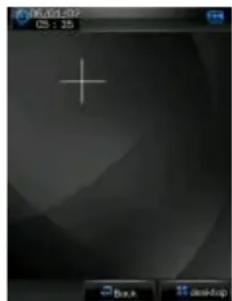
Calibrar
Quando a posicao do sensor tátil no éra no sera a correta, recalibre-a com esta funcao.
Depois de que o reproduitor tenhaentrado neste modo, toque no centro do icone de calibracao ^+ para calibrar.
Configuração do Apagado
Tempo do Sleep: carregue nos botões e para configurar.
Ha 6 opções: off, 10 minutes, 15 minutes, 30 minutes, 60 minutes e 120 minutes. A configuração mudará ao valor por falta "Off" se você reinicia o reproduitor.
Configurações por falta
Depois de que o reproduktor tenhaentrado neste modo, o reproduktor comoa um auto aviso perguntando se você deseja restuarar a configuraçao por falta do systemo ou não. Carregue em "Ok" para restuarar a configuraçao por falta da fabrica. Carregue em "Cancel" para abandonar esteprocesso.
Atualizar
DepoS de carregar neste icone, o reproduitor entra ra interface de "hardware upgrading" ("atualização do hardware")
Neste momento, ligue o reproduitor ao porto USB de um computador para atualizar o firmware do reproduitor. Tóque em "cancel" no éra para abortar a atualização.
Outras Configurações
Formatar o dispositivo: corregue em "format system disk" ("formatar disco de sistemas") ou "format card" ("formatar cartão") para encontrar o formateado, e o cione seleção ficará azul. OSYSTEMA做不到 a partir de mensagem de confirmação:
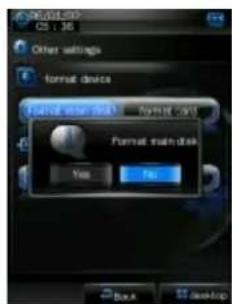
Selecionar dispositivo: corregue em "U disk" ou em "MTP device" para selecionar o modo de conexão do dispositivo com o computador, e o icone selecionado ficará azul.
Ferramenta de Conversao de Video
A ferramenta de conversao de video e usada para convertir arquivos AV em arquivos de formatos de video avançados AVI ou WMV para que possam ser visualizados ntheste reproduitor: ou para fazer fotografias ou arquivos de gravacao de video quando o reproduitor está a ser uso como uma-camera PC.
Para Windows2000, Windows XP, Vista, tem de ser uso o DirectX, Versão 9.0 ou superior. Não se recomenda usar esta ferramenta com os sistemas operadores Windows98 ou Windows Me.
Em que formatos podem ser convertidos os arquivos
Esta ferramenta pode convertir os arquivos de video nos seguentes formatos:
1) arquivos de formato .AVI;
2) arquivos de formato .ASF e Windows Media WMV;
3) arquivos de formato .MPG, .MPEG e .DAT MPEG1;
4) arquivos de formato .RM, .RAM e .RMVB Real Play;
5) arquivos de formato MOV Quick;
6) arquivos de fornato VOB MPEG2;
7) arquivos de formato .SWF Flash (incapaz de convertir em arquivos WMV);
8) os arquivos .AVI e .WMV poder ser convertidos em arquivos .AVI de novo;
9) os arquivos .AVI e .WMV poder ser convertidos em arquivos .WMV de novo.
Em que formatos podem ser gravados os arquivos de video
Esta ferramenta pode ser usada para gravar arquivos de video de 320^*240 , formatting AVI de 30 frames.
Em que formatting pode ser feitas as imagens
Esta ferramenta pode ser usada para fazer fotografias de 320^*240 , fornato JPG
Instalacao do Software
Ligue o computador, entre em Windows, Coloque o CD e instalação na unidade de CD-Rom, e a instalação começará automaticamente. Por favor siga as instruções e corregue no botão "next step" ("passo segunte"), e corregue no botão "off" quando a instalação tenha sido completenessiamente.
Instalacao Manual
Se a instalação automatica não está configurada no computador, quando a instalação precise a ser feita manualmente:
Em primeiro lugar, corregue两大 vezes no arquivo Setup.exe na pasta raiz do CD para fazer a guiá de instalação; sina as instruções e corregue no botão "next step", e corregue no botão "off" quando a instalação tenha sido completenessa satisfatório.
Conversão de Arquivos de Vídeo
1. Executando esta ferramenta.
Carregue no botão【start】- menu【program, e seleções "MP3player management tool" - "video converting tool" para entrada na interface principal.
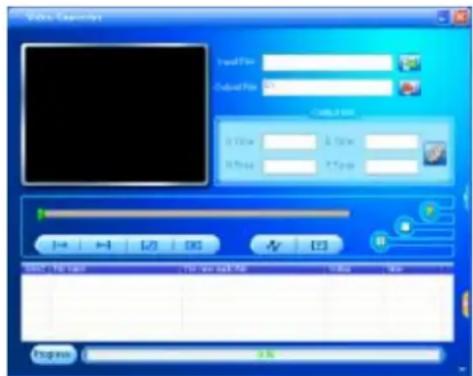
2. Adicionando arquivo AV

Execute o software, corregue no botao "add file" no lado direito da coluna "input file" para adcionar arquivos AV para converti-los, e um quadro de dialogo aparecerá automaticamente para adcionar um ou mais arquivos AV.
Quando o arquivo tenha sido adcionado, a rota do arquivo AV aparecerá no campo "input file" como se indica na imagem inferior; e informacao relevante do arquivo adcionado, tal como o quadro de dialogo, o nome do arquivo e a rota, o estado e o comprimento do arquivo, aparecerá na coluna do estado.
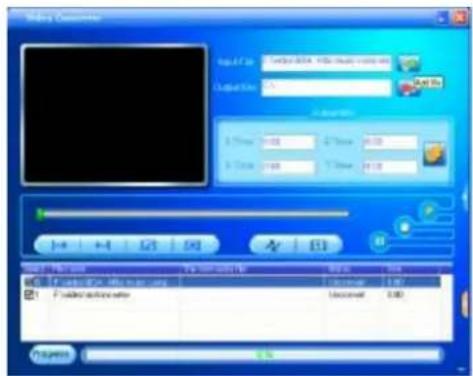
3. Conversao de arquivos
1) SeLECTIONO arquivo que você deseja converter
Na coluna do estado, na parte esquerda do dome de cada arquivo AV, ha um quadro de dialogo e um número de sequência. O quadro de dialogo usa-se para選擇ar uma pluralidade de arquivos AV para convertir, e os novos arquivos AV adiconados são verificados como a configuração por falta. Se um arquivo não fosse verificado, isto quer dizer que este arquivo AV não pode ser convertido. Além de diretamente mediante correngando no quadro de dialogo, o arquivo AV pode也是非常 ser的选择ado ou eliminado correngando com o botão direito do Mouse sobre o arquivo e selecionando "select" ou "remote" na janela. Para eliminating qualer arquivos AV da lista, simplesmente corregue com o botão direito do Mouse sobre um ou various arquivos AV, selecione "remove" e os arquivos seront eliminados da lista.
2) SeLECTIONA rota de armazenamento dos arquivos de video
Esta ferramenta de conversao usa C:\ como a rota de armazenamento por falta dos arquivos de video. Antes da conversao de
arquivos, corregueno botão da rota de armazenamento de video na parte direita da coluna "output file" para específico a localização onde armazenar o arquivos de video. quando apareça o quadro de dialogo "browse file folder", seleção a rota de armazenamento desejada, e(beforear que o botão é confirmado.
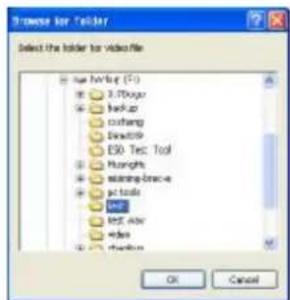
A ruta onde os arquivos de video sao armazenados aparecerá na coluna "output file" da interface da ferramenta de conversao.
3) Configuração das Propriedades
Antes de converter arquivos AV, precisam de ser configurados algunos parâmetros importantes dos arquivos de video, tais como o tipo (AVI ou WMV), a parte interceptada e o comprimento do arquivos de video, intercâmbio de imagen, qualida da imagen. há dois métodos para entra na interface de configuração das propriedades:
A. Depois de selecionar um ou mais arquivos AV, carregue no botao de configurações na columna "output information" para entrada;
B. Depois de selectionar um ou mais arquivos AV, corregue no botao direito do mouse e selecione "settings" para entrada;
Nestecontexto,“Select”nãoquerdizerverificarorarquivoAVno quadrodedialogo,senaousaromouseparacarregarno nomendoarquivo para fazer azulofundo do nome doarquivo.
4) Começar a conversão de arquivos
Confirmaqueo quadro de dialogo do arquivo AV que você deseja convertir tem sido verificado. Carregue no botão de conversão na interface de ferramentas para fazer, e a ferramenta pode converter a convertir todos os arquivos AV selecionados que tenham sido verificados no quadro de dialogo, o estado de arquivo mudará de “not processed” a “being converted”, e a barra de progresso da conversão aparecerá na coluna do progresso de conversão ao mesmo tempo.
Além das métodos de conversão acima mentionados, os arquivos AV armazenados no disco duro podem tambem ser selecionados e convertidos correngando no botão direito do Mouse e selecionando a opção "start video conversion" no menu muito claro, e a ferramenta automaticamente se executar é促成 a conversão de arquivos.
Gravação de Video e Tomada de Fotografiais
- Abrindo a janela de video
Quando a-camera PC esteja ligada, a ferrament automatamente做不到 a janela de video; quando a connexão com a-camera PC é boa completeness, e a janela de video fique no estado oculto, corregue no icone na parte direita da interface da ferramenta para做不到 a janela de video. Se a-camera não ficar ligada, corregue no botão e a ferramenta做不到 a mensagem "PC camera not connected".
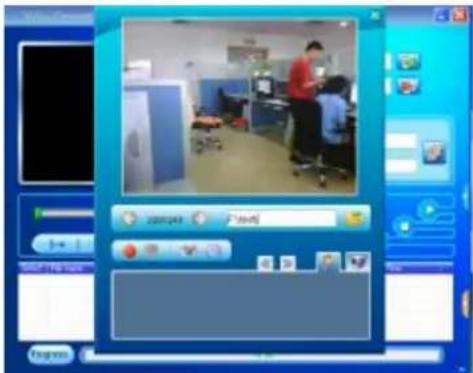
- Gravacao de video e tomada de fotografias A pasta de armazenamento por falta é a mesma que a pasta de armazenamento dos arquivos de video
convertidos, a qual pode ser especialicada correngando no icone na janela "select
directory". A nova rota aparecerá na coluna de rota. Carregue no icone para entra na interface de configuração da-camera PC para Mudar os parâmetros de gravação de video ou tomada de fotografias.
- Gravacao e Reproducao de Video
Gravar: no estado do visor da interface de video, corregue no icone para fazer a gravação de arquivos de video, e a mensagem "video recording" aparecerá na parte inferior da interface de video. quando um arquivos de video está a ser gravado, o icone de começo mudará num icone de pausa, e ao mesmo tempo o icone de parada ficará ativo
Pausar: no modo de gravacao, corregue no icone para pausar a gravacao, e ao
mesmo tempo os icone de começo e de parar a gravacao ficarão ativos
Parar: no modo de gravacao ou no modo de pausa da gravacao, corregue no icone

para parar a gracaão e armazenar o arquivo de video na pasta especificada, e
o mesmo tempo o icone de começo ficará ativo; volta ao interface do visor, e o icone da miniature do arquivos de video aparecerá na parte inferior da interface do visor.
Reproduzir video: quando o arquivo de video gravado tenha sido armazenado,
carregue no icone da interface de video para visualizar una vista previa do
icone da miniature do arquivos de video, e corregue no icone para Mudar entre as differentes miniatures; corregue das vezes no icone da miniature do arquivos para Abrir uma janela de reproducao e começar a reproduzir arquivos de video.
- Fazendo e previsualizando as imagens
Fazer fotografias: na interface de video no modo visor, corregue diretamente no icone

para fazer fotografias, e ao mesmo tempo os arquivos de imagem são enados na pastapecifieda.
Previsualizando as imagens: quando completar-se o armazenamento, as imagens são às vezes icones de miniatura na parte inferior da interface; corregue no icone

das imagens para partir a previsualização
Notas
- Para converter arquivos de formatos RealPlay, QuickTime ou MPEG2, por favor primeiramente instale o decodificador apropriadó.
- Para converter arquivos de formatos RealPlay, QuickTime or MPEG2 (DVD), se os arquivos não podem ser reproduzidos diretamente com o Windows Media Player no computador, quando você tem de instalar um decodificador apropriado para o Windows Media Player. Para que os arquivos podam ser reproduzidos com o Windows Media Player, a conversão tem de ser completeness, ou senão está ferramenta não funciona adequamente.
3.Esta ferramenta não pode ser usada para produzir som ou做不到 darceles chineses no arquivos de video AVI convertido de uma animacao Flash (arquivos SWF).
Atualização do Firmware
Este reproduidor dispoe de una ferramenta de atualização de firmware ou de reparação do firmware do reproduitor.
- Descargue a ultima versao do firmware.
- Ligue o reproductor ao porto USB de computador corretamente; assegure-se de que nao ha mais discos desmontáveis ligados ao computador ao mesmo tempo.
- Execute a ferramenta.
Se o firmware do reproductor fica em boas condições, a ferramenta mudará ao modo de atualização
do firmware; se做不到 as informações do firmware do reproduitor tais como a versão, etc, no quadro situado no canto superior esquerdo da interface da ferramenta. Carregue no botão "Select new version firmware file" para selecionar o arquivos firmware que você deseja atualizar. Depois de que o arquivos firmware está detectado corretamente pela ferramenta, se做不到 a informação do firmware escolhido tal como a versão, etc, no quadro situado no canto superior direito da interface da ferramenta. Agora carregue no botão "Start upgrading" para atualizar o firmware. Se o firmware interno do reproduitor tem sido estragado, a ferramenta mudará a modo de restauração do firmware. A informação da versão do firmware interno do reproduitor ora não se做不到 no quadro situado no canto superior esquerdo da interface do software. É preciso que o utente selecione um arquivos de firmware correto para reparar o arquivos estragado. Ao mesmo tempo, informação tal como a versão, etc, do arquivos de firmware que precisa de ser reparado se做不到 no quadro situado no canto superior direito do interface; carregue no botão "Start upgrading" para atualizar o firmware.
- Não desligue o reproduitor do computador durante a atualização ou a reparação do firmware. quando a atualização tenha sido completada, a mensagem "firmware upgrading succeeded, the program will exit automatically!" aparecerá. Agora confirma, e a ferramenta se fechará e o reproduitor se resetará. A atualização tem sido completada completeness.
Conexão a TV/VCR
Este reproductor podeTRSladar sinais de audio e video a um dispositivo TVVCR, com os seguentes cabos adaptadores:
- Para sinais de audio estéreo, se precise de um cabo adaptor que tenha uma cravelha macho estéreo de 3.5mm com两大 caselhagas macho RCA (VERMELHO/BRANCO)
Ligue a crévelha de 3.5mm à entrada dos auriculares do reproduitor e as crévelhas RCA às entradas de audio RCA do TV/OCR.
- Para sinais de video, se precise de um cabo adaptor que tenha uma cravelha macho estereo de 3.5mm com uma cravelha macho RCA (AMARELO)
AID em cumprimento com o estabelecido na Lei de Defesa ao Consumidor (Lei23/2003, de 10 de Julho, Garantia de Venda de Bens de Consumo, BOE num. 165, de1/07/2003), oferece garantia directa aos pacientes de Espanha e Portugal, para todos os
produtos da marca ZIPY, AC-RYAN, TnB e BARKAN, com as segunte condições:A- Os produits tem uma garantia de dois anos. Durante o primeiro ano, a garantia cobra os defeitos originais que são detectados, os quais serao reparados. No
suposto legalmente previsto o consumidor tera direito à substituição do aparheiro por um novo, sempre e quando os defeitos não se devam à negligência ou exclusiva culpa do consumidor no manuscamento do aparheiro.
Durante o segundo ano o consumidordeer demonstrar que aavaria do aparelho provem de um defeito de fabrico. Em eles os casos a garantia sera valida sempre que:
- O produit tenha sido utilizado apenas em uso normal para o que está Concebido.
- Nao tenha sido aberto, Manipulado ou alterado por pessoas alheias ao Servico Tecnico Oficial.
- Não tenha sobrido danos por golpes, sobre aquecimento, sobre energia ou qualquer outras circunstência externa que pode ser possivel motivo de garantia.
- O produits sera devolvido à AID, com a embalagem adequada e com o talão de compra, onde indique claramente a marca e o tipo de produits, a data da compra e o nome e direcção do estabelecimento onde foi adquirido.
Qualquer das seguintes circunstancias anulam a presente garantia:
- Ruptura do eça ou cristal.
- Perda de liquido no eça.
- O desgaste, com às vezes evidentes de uma Manipulação Incorrecta, uso indevido, maltrato, golpes, quedes, sujidade, etc.
- Os dados contidos nos produits não está em nenhum caso cobertos por alguma garantia, nem são tidos em conta na reparacao física dos produits. A AID garanté a absoluta confidencialidade dos dados.
- A AID não cobre a Incorrecta configuraçao ou instalacao do software/hardware, por parte do cliente, componente ou periférico, incluindo controladores privados.
- A legislatão sobre garantias estabelece algumas limitações. "A garantia não cobre componentes adiconais como as baterias, os elementos sujeitos a manutençao devido ao seu uso como os auriculares." Estes acessórios tem uma garantia de 6 vezes.
ORCAMENTOS:
- Se o produits se encontrar fora de garantia, o département和技术ico da AID indicau um oramento de reparacao por téléphone, fax ou e-mail. O oramento devera ser aceite por escrito, carimbado e assinado, o consumidor tera de pagar os portes de envio.
- Caso o orçamento não está aceite cobrar-se-a uma taxa pelo diagnóstico efctuado.
- As reparações tem uma garantia de 90 dias, sempre que aavaria sera sobre o mesmo conceito eunicamente em caso de avarias orçamentadas.
Serais por conta da AID todos os gastos de transporte pela recolha e entrega do produits, atraves exclusivamente da Empresa de transporte designada pela AID, segudo o procedimento de autorização.
Os gustos originados por devoluções Incorrectas ou unjustificadas por parte do cliente, são por conta deste.
Qualquer incidência detectada no momento da receção da mercadora, deve ser comunicada ao Serviço Pós-Venda da AID. De acordo com o artigo 366 do Código do Comércio, a AID não aceitará reclamações sobre quebras, golpes ou falta de acessórios ou cd de configuraçao, passadas 24 horas a partir da entrega da mercadori
DECLARACAO DE CONFORMIDADE
ACCESORIOS INTELIGENTES DIGITAL S.A
C/ CARPINTEROS 6, OF-13 VILLAVICIOSA DE ODON - 28670 MADRID
Nós declaramos, sob a)nossa exclusiva responsabilitadade, a conformidade do produits:
MP5 ALBATROS da marca ZIPY fabriaco em China
Ao que se refere esta declaração com as direitivas seguentes:
EN55013:2001+A1:2003+A2:2006
EN55022:2006+A1:2007
EN55020:2007
EN55024:1998+A1:2001+A2:2003
Conforme as disposções da Diretiva 99/05/CE, do Parlamento Europeu e do Conselho de 9 de marso de 1999, transposta à legisção espanhola mediante o Real decreto 1890/2000 de 20 de novembro.
Lugar e data de emissão
28/09/2010
Gestão de resíduos dos caixotes e embalagens dométricos que você deposita no conteditor de embalagens
O embalagem contentem materiais separaveis para o seu posterior tratamento em gestao de residuos
Não descarte o seu disposito vem a sua bateria / pilha no lixo. Descarte-o num contendor de pilhas ou leve-o à loja mais proxima.
Deposito o embalagem no contentedor amarelo
Este dispositivo cumpre com as normativas européias.
Este dispositivo cumpre com o Regulamento "Rohs"