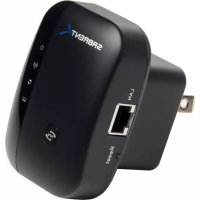
NTWRPT - Wifi répéteur Sabrent - Notice d'utilisation et mode d'emploi gratuit
Retrouvez gratuitement la notice de l'appareil NTWRPT Sabrent au format PDF.



| Type de produit | Répéteur Wi-Fi / Point d'accès |
| Marque | Sabrent |
| Modèle | NTWRPT |
| Normes sans fil | IEEE 802.11b/g/n (2,4 GHz) |
| Débit maximal | Jusqu'à 300 Mbit/s |
| Ports | 1 x RJ45 10/100 Mbit/s |
| Boutons | WPS, Réinitialisation (trou) |
| Voyants LED | Alimentation, Sans fil, WPS (optionnel), LAN |
| Sécurité sans fil | WEP 64/128 bits, WPA, WPA2, WPA/WPA2 mixte |
| Mode de fonctionnement | Répéteur (range extender) ou point d'accès (AP) |
| Configuration | Interface Web (192.168.10.1), identifiants par défaut: admin/admin |
| WPS (Wi-Fi Protected Setup) | Oui, par bouton poussoir |
| Alimentation | Prise murale directe (100-240 V CA) |
| Dimensions (approx.) | 80 x 55 x 30 mm |
| Poids (approx.) | 100 g |
| Contenu de l'emballage | 1 x répéteur, 1 x câble RJ45, 1 x guide d'installation rapide |
| Réinitialisation usine | Maintenir le bouton Reset enfoncé 10 secondes |
| Mise à jour du firmware | Via interface Web (fichier .bin) |
| Température de fonctionnement | 0°C à 40°C (estimation) |
| Entretien et nettoyage | Débrancher avant nettoyage, utiliser un chiffon sec et doux |
| Sécurité | Ne pas exposer à l'eau ou à l'humidité ; ne pas ouvrir le boîtier |
| Pièces détachées / Réparabilité | Non applicable, appareil non réparable par l'utilisateur ; en cas de panne, contacter le SAV |
FOIRE AUX QUESTIONS - NTWRPT Sabrent
Questions des utilisateurs sur NTWRPT Sabrent
0 question sur cet appareil. Repondez a celles que vous connaissez ou posez la votre.
Poser une nouvelle question sur cet appareil
Téléchargez la notice de votre Wifi répéteur au format PDF gratuitement ! Retrouvez votre notice NTWRPT - Sabrent et reprennez votre appareil électronique en main. Sur cette page sont publiés tous les documents nécessaires à l'utilisation de votre appareil NTWRPT de la marque Sabrent.
MODE D'EMPLOI NTWRPT Sabrent
Ce produit inclut intègre dans le logiciel développé par les tiers. Ceux-ci intègre dans le logiciel sont sujets au permis de grand public de GNU (GPL), à la version 2, juin 1991 ou au GNU Lesser General Public License (LGPL), la version 2,1, février 1999. Vous pouvez copier, distribuer, et/ou modifier selon les termes et conditions du GPL ou du LGPL.
Le code source devrait veuillez être complet, si vous pensez notre besoin de fournir des dossiers de code source supplémentaires sous le permis de grand public de GNU (GPL), contactez-nous. Nous sommes commis à répondre aux exigences du permis de grand public de GNU (GPL). Vous êtes bienvenu au bureau local de contactez-nous pour obtenir le logiciel et les permis correspondants. Veuillez nous informer vos détails de contact et le code produit. Nous t'enverrons un CD avec le logiciel et le permis pour gratuit. Veuillez se référer au site Web de GNU GPL pour de plus amples informations.
http://www.gnu.org/licenses/licenses.en.html.
Introduction:
Le répétiteur de WiFi est combiné de câble/dispositif sans fil de connexion réseau conçu spécifiquement pour des conditions de mise en réseau de bureau, et social de siège de petite entreprise. Il permet à un réseau sans fil d'être augmenté utilisant les points d'accès multiples sans besoin d'une épine dorsale de câble de les lier. Cela fonctionne également bien avec les produits sans fil de l'autre protocole 11b/g et 11n.

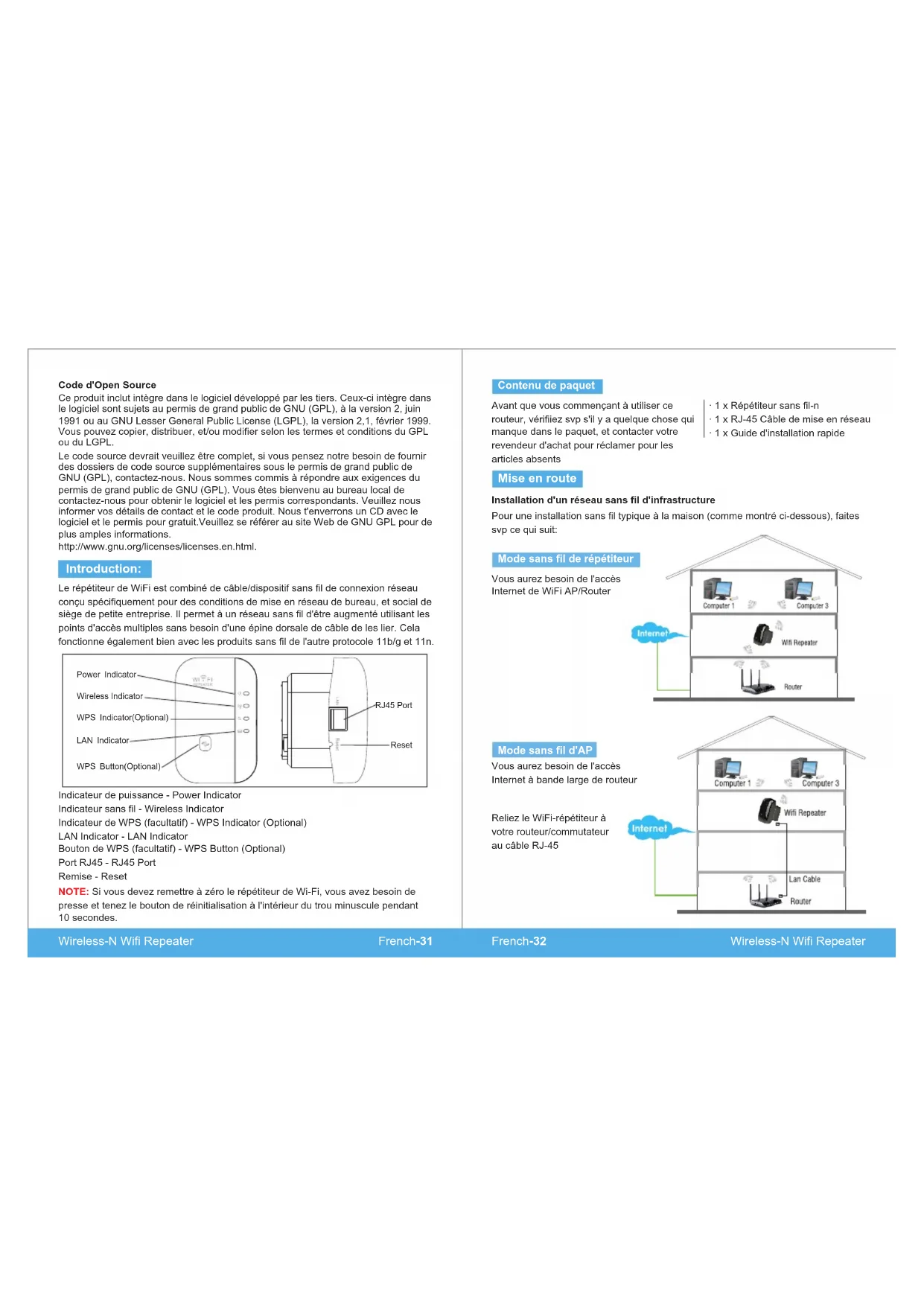
Indicateur de puissance - Power Indicator
Indicateur sans fil - Wireless Indicator
Indicateur de WPS (facultatif) - WPS Indicator (Optional)
LAN Indicator - LAN Indicator
Bouton de WPS (facultatif) - WPS Button (Optional)
Port RJ45 - RJ45 Port
Remise - Reset
NOTE: Si vous devez remettre à zéro le répétiteur de Wi-Fi, vous avez besoin de presse et tenez le bouton de réinitialisation à l'intérieur du trou minuscule pendant 10 secondes.
Contenu de paquet
Avant que vous commençant à utiliser ce routeur, vérifiez svp s'il y a quelque chose qui manque dans le paquet, et contacter votre revendeur d'achat pour réclamer pour les articles absents
- 1 x Répétiteur sans fil-n
· 1 x RJ-45 Câble de mise en réseau
· 1 x Guide d'installation rapide
Mise en route
Installation d'un réseau sans fil d'infrastructure
Pour une installation sans fil typique à la maison (comme montré ci-dessous), faites svp ce qui suit:
Mode sans fil de répétiteur
Vous aurez besoin de l'accès Internet de WiFi AP/Router
![graph TD A["Internet"] --> B["Router"] B --> C["Wi-Fi Repeater"] C --> D["Computer 1"] C --> E["Computer 3"] C --> F["Computer"]](/content/2026/03/536474/images/47001d52e8fbd9e8639d8dc0f679c149256572867f4633a2ffc65aa8a4715ccd.jpg)
Mode sans fil d'AP
Vous aurez besoin de l'accès Internet à bande large de routeur
Reliez le WiFi-répétiteur à votre routeur/commutateur au câble RJ-45

Comment configurer le répétiteur de Wi-Fi
Vous pouvez configurer le répétiteur de Wi-Fi en le reliant à votre ordinateur/ordinateur portable avec le câble RJ45 inclus ou sans fil.
A. Configurez le répétiteur de Wi-Fi sans fil.
A1. Branchez le répétiteur de Wi-Fi à une prise murale.
A2. Cliquez sur dessus l'icône de réseau (ou) sur le bon fond de votre bureau. Vous trouverez le signal du répétiteur de Wi-Fi. Cliquez sur dessus 'Connect' et attendent quelques secondes
A3. Ouvrez le web browser et le type http://192.168.10.1in la boîte de l'adresse du navigateur. Ce nombre est l'IP address de défaut pour ce dispositif.
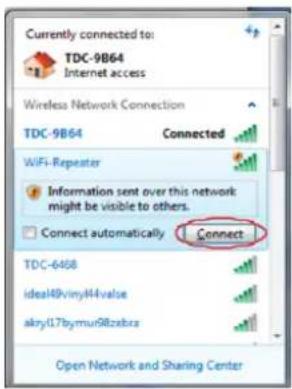
Note: Veuillez vérifier si l'Accord de WiFi-répétiteur avec des paramètres par défaut d'usine une fois vous ne peut pas télécharger http://192.168.10.1. Si vous n'êtes toujours pas sûr quelles raisons, vous peuvent remettre à zéro le WiFi-répétiteur, juste devez appuyer sur le bouton de réinitialisation pour 10 seconds, alors essayez encore.
A4. L'écran de login ci-dessous apparaîtra. Écrivez le "User Name" et le "Password" cliquent sur alors "OK" pour ouvrir une session. Le nom d'utilisateur de défaut est "admin" et le mot de passe est "admin".
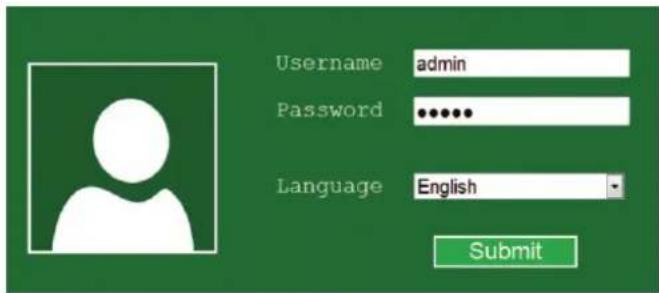
A5. Après avoir ouvert une session, vous verrez la page Web ci-dessous : Cliquez sur dessus le 'Repeater' pour continuer.

A6. Sélectionnez votre radio SSID pour continuer.

A7. Quand vous voyez ci-dessous, svp ne changez aucun arrangement mais insérez seulement la clé de votre réseau.
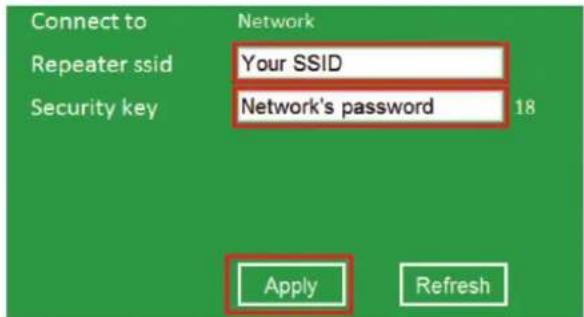
Cliquez sur dessus 'Apply' le bouton, le répétiteur se remettra en marche. L'attente quelques secondes votre répétiteur de Wi-Fi est opérationnelle.
* Le défaut clé sans fil de SSID et de sécurité de répétiteur de Wi-Fi correspond votre AP/router.
B. Configurez le répétiteur de Wi-Fi avec le câble Rj45.
- Branchez le répétiteur de Wi-Fi à une prise murale. Reliez votre ordinateur/ordinateur portable au répétiteur de Wi-Fi avec le câble RJ45 inclus.
- Suivez A3 to de processus A7 to configurent votre répétiteur de Wi-Fi.
C. Configurez le mode sans fil d'AP.
- Branchez le répétiteur de Wi-Fi à une prise murale.
- Suivez A3 de processus à A4.
- Cliquez sur dessus 'AP' pour continuer.

- Le message suivant sera affiché sur votre web browser:
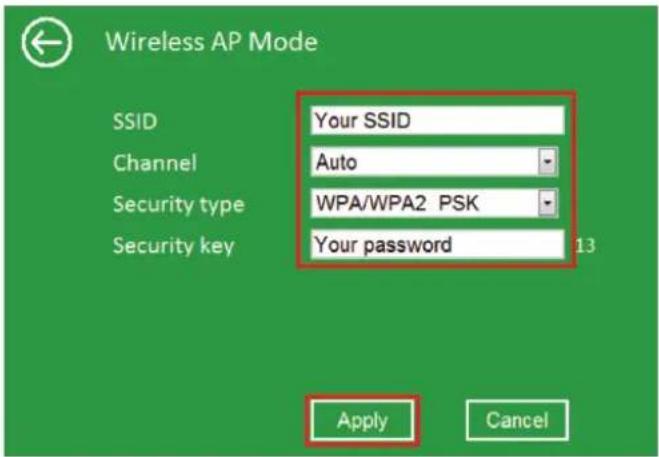
| SSID | the "SSID" de votre réseau sans fil. |
| La Manche | Automobile (recommandez) |
| Type de sécurité | Installez la sécurité et le chiffrage sans fil pour empêcher de l'accès non autorisé et de la surveillance. Soutient 64/128-bit WEP, WPA, WPA2, méthodes de chiffrage WPA/WPA2. |
| Clé de sécurité le | "Password" de votre réseau sans fil. |
Cliquez sur dessus 'Apply' le bouton, le répétiteur se remettra en marche. Attendez quelques secondes où votre répétiteur de Wi-Fi est opérationnel.
Comment relier votre ordinateur/ordinateur portable au répétiteur de Wi-Fi
S'ajouter ordinateurs sans fil au WiFi-répétiteur
- Ouverture à l'ordinateur.
- Ouvert reliez à un réseau droit-en cliquant sur l'icône de réseau ( ou ) dans le secteur d'avis.
- Choisissez le réseau sans fil de la liste qui apparaît, et puis cliquez sur Connect.
- Dactylographiez la clé ou le passphrase de sécurité de réseau si vous êtes invité à faire ainsi, et cliquer sur alors OK. Vous verrez un message de confirmation quand vous êtes relié au réseau.

- Pour confirmer que vous avez ajouté l'ordinateur, faites ce qui suit :
Réseau ouvert en cliquant sur le bouton de Start, et puis en cliquant sur le Control Panel. Dans la boîte de recherche, dactylographiez le network, et puis, sous le réseau et dispositifs centre de partager, clic View network computers and devices.
Vous devriez voir des icônes pour l'ordinateur que vous vous êtes ajouté et pour les autres ordinateurs et dispositifs qui font partie du réseau.
Note : Si vous ne voyez pas le d'icônes dans le dossier de réseau, alors la découverte et le partage de fichiers de réseau pourraient être arrêtés.
S'ajouter les ordinateurs sans fil au WiFi-répétiteur avec WPS se boutonnent
- Ouverture à l'ordinateur.
- Appuyez sur le bouton de WPS du répétiteur de WiFi directement pour 2 - 3 seconds.
- Appuyez sur le bouton de WPS de l'adaptateur sans fil directement pour 2 - 3 seconds. Cliquez sur la finition pour accomplir la configuration de WPS. (Vérifiez svp votre manuel sans fil d'adaptateur avec la configuration de WPS)
- Vous devriez voir des icônes pour l'ordinateur que vous vous êtes ajouté et pour les autres ordinateurs et dispositifs qui font partie du réseau.
Ajouter un ordinateur de câble (d'Ethernet) au WiFi-répétiteur
- Branchez le répétiteur de Wi-Fi à une prise murale. Reliez votre ordinateur/ordinateur portable au répétiteur de Wi-Fi avec le câble RJ45 inclus.
- Pour confirmer que vous avez ajouté l'ordinateur, faites ce qui suit: Réseau ouvert en cliquant sur le bouton de Start , et puis en cliquant sur le Control Panel. Dans la boite de recherche, dactylographiez le network, et puis, sous le réseau et dispositifs centre de partager, clic View network computers and devices.
Vous devriez voir des icônes pour l'ordinateur que vous vous êtes ajouté et pour les autres ordinateurs et dispositifs qui font partie du réseau.
Pour plus d'information:
Comment configurer votre ordinateur/ordinateur portable avec l'IP address de réseau
- Ouverture à l'ordinateur
- Cliquez sur le bouton de "Start" (il devrait être situé en bas à gauche au faisant le coin de votre écran), puis cliquez sur le "Control Panel". Cliquez sur "View Network Status and Tasks", et puis cliquez sur "Manage Network Connections". le Droit-clic "Local Area Network", sélectionnent alors des "Properties". Quand la fenêtre "Local Area Connection Properties" apparaît, sélectionnez la "Internet Protocol Version 4 (TCP/IPv4)" et puis cliquez sur les "Properties".
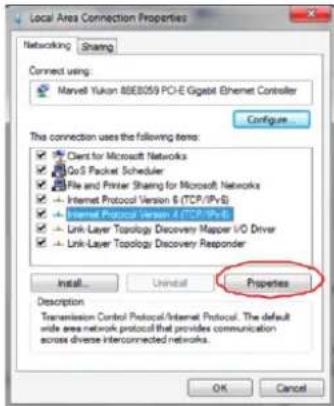
- IP address d'arrangement manuellement : Le type IP address est
192.168.10.x (x est de 2 à 254), et le subnet mask est 255.255.255.0.
Dactylographiez l'IP address du LAN du routeur (l'IP de défaut est
192.168.10.1) dans le gisement de passage de défaut.
![Internet Protocol Version 4 [TCP/IPA] Properties General You can get IP settings assigned automatically if your network supports this capability. Otherwise, you need to ask your network administrator for the appropriate IP settings. ○ Obtain an IP address automatically ● Use the following IP address…](/content/2026/03/536474/images/38de3ec65c29b07de6fe329e9b2db3b179383abf9ac30dcb18adb7def0b1eebc.jpg)
Configuration par l'intermédiaire du web browser
Configuration basse sans fil – mode d'AP
En mode et clic "Wireless -> Basic Settings" situés à l'interface de gestion de Web, le message suivant seront montrés sur votre web browser:
Vous pourriez configurer le nombre minimal d'arrangements sans fil pour la communication, telle que le nom de réseau (SSID) et la Manche. Le point d'accès peut être placé simplement avec seulement les articles minimum d'arrangement.
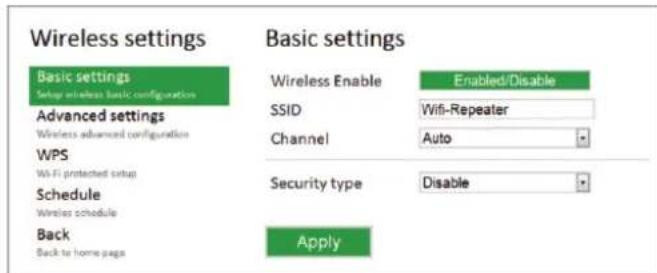
| La radio permettent | "Marche/Arrêt" sans fil |
| SSID | "SSID" de votre réseau sans fil. |
| La Manche | Automobile (recommandez) |
| Type de sécurité | Installez la sécurité et le chiffrage sans fil à empêchez de l'accès non autorisé et de la surveillance. Soutient 64/128-bit WEP, WPA, WPA2, méthodes de chiffrage WPA/WPA2. |
| Clé de sécurité "Password" de votre réseau sans fil. | |
Le clic 'Apply' le bouton, le répétiteur de WiFi se remettra en marche.
Configuration basse sans fil - mode de répétiteur
En mode et clic "Wireless-> Basic Settings" situés à l'interface de gestion de Web, le message suivant sera affiché sur votre web browser :
Wireless settings
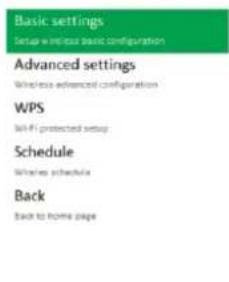
| La radio permettent | Marche/Arrêt sans fil |
| Supprimer | Enlevez le profil de connexion de répétiteur |
| Ssid de répétiteur | "SSID" de votre réseau sans fil de répétiteur |
| Type de sécurité | Installez le type de sécurité de ssid de répétiteur. |
| "Password" de votre réseau sans fil de répétiteur.Clé de |
Le clic 'Apply' le bouton, le répétiteur de WiFi se remettra en marche.
Changez le mot de passe de gestion
Le mot de passe de défaut du routeur sans fil est "admin", et il a montré sur l'invite de login une fois accédé du web browser. Il y a un risque de sécurité si vous ne changez pas le mot de passe de défaut, puisque chacun peut le voir. C'est très important quand vous faites permettre la fonction sans fil.
Pour changer le mot de passe, suivez svp les instructions suivantes : Veuillez cliquer sur la gestion de 'Management -> Password' de mot de passe sur l'interface de gestion de Web, le message suivant sera montré sur votre web browser :
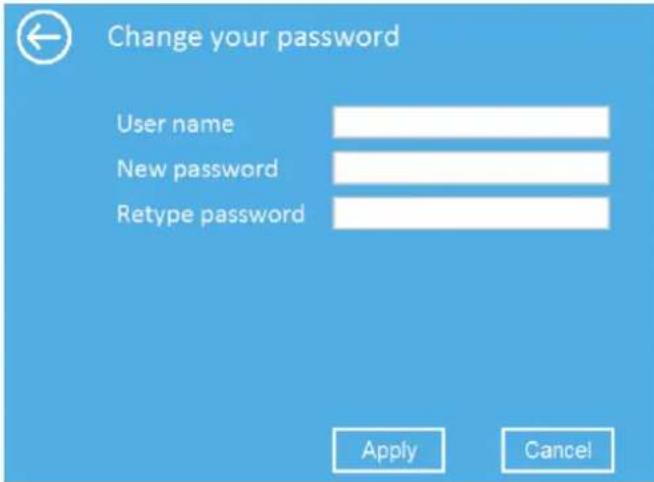
Si vous voulez maintenir le mot de passe original inchangé, clic 'Cancel'.
Le clic 'Apply' le bouton, le répétiteur de WiFi fermera une session.
Hausse de progiciels
Le logiciel système employé par ce routeur s'appelle comme des 'firmware', juste comme toutes les applications sur votre ordinateur, quand vous remplacez l'application ancienne avec un neuf, votre ordinateur seront équipés de la nouvelle fonction. Vous pouvez également employer cette fonction de mise à jour de progiciels pour ajouter de nouvelles fonctions à votre routeur, corrigez même les bogues de ce routeur.
Veuillez cliquer sur 'Management-> Upgrade Firmware' situés à l'interface de gestion de Web, et alors le message suivant sera affiché sur votre web browser :

Bouton 'Browse...' de clic 'Choose File' ou d'abord ; vous serez incité à fournir le nom du fichier du dossier de hausse de progiciels. Veuillez télécharger le dernier fichier de micrologiciel de notre site Web, et employez-le pour améliorer votre routeur. Après qu'un dossier de hausse de progiciels soit sélectionné, cliquez sur le bouton de 'Upload', et le routeur commencera la procédure de hausse de progiciels automatiquement. La procédure peut prendre plusieurs minutes, veuillez être patiente.
NOTE: N'interrompez jamais la procédure de mise à jour en fermant le web browser ou démontez physiquement votre ordinateur du routeur. Si le progiciel que vous avez téléchargé est corrompu, la mise à jour de progiciels échouera, et vous pouvez devoir renvoyer ce routeur au revendeur de l'achat pour demander l'aide. (Vides de garantie si vous interrompiez la procédure de mise à jour).
Défaut d'usine et support d'arrangements, restauration
Vous pouvez support tout l'arrangement de ce routeur à un dossier, ainsi vous pouvez faire plusieurs copiés de la configuration de routeur pour la raison de sécurité.
À l'arrangement de routeur de support ou de restauration, suivez svp les instructions suivantes :
Veuillez cliquer sur le 'Save/Reload setting' situé à l'interface de gestion de Web, puis le message suivant sera affiché sur votre web browser:

| Sauvez les arrangements | Pressez les 'Save...' boutonnez, vous pouvez satisfaire de les sauver en tant qu'autre nom du fichier pour différentes versions, et le maintenez dans un endroit sûr. |
| Arrangements de charge | Pressez 'Browse...' pour sélectionner un fichier de configuration précédent-enregistré à partir de votre ordinateur, et puis cliquer sur le 'Upload'. Après que la configuration soit téléchargée, la configuration du routeur sera remplacée par le dossier que vous avez juste téléchargé. |
| Remettez à zéro les arrangements | Cliquez sur ce bouton 'Load default' pour enlever tous les arrangements |
Le clic 'Apply' le bouton, le répétiteur de WiFi se remettra en marche.
Configuration basse sans fil – mode de répétiteur
En mode et clic "Wireless-> Basic Settings" situés à l'interface de gestion de Web, le message suivant sera affiché sur votre web browser :
Wireless settings
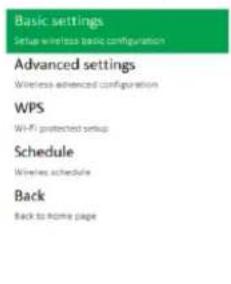
| La radio permettent | "Marche/Arrêt" sans fil |
| Supprimer | Enlevez le profil de connexion de répétiteur |
| Ssid de répétiteur | "SSID" de votre réseau sans fil de répétiteur. |
| Type de sécurité | Installez le type de sécurité de ssid de répétiteur. |
| "Password" de votre réseau sans fil de répétiteur.Clé de |
Le clic 'Apply' le bouton, le répétiteur de WiFi se remettra en marche.
Changez le mot de passe de gestion
Le mot de passe de défaut du routeur sans fil est "admin", et il a montré sur l'invite de login une fois accédé du web browser. Il y a un risque de sécurité si vous ne changez pas le mot de passe de défaut, puisque chacun peut le voir. C'est très important quand vous faites permettre la fonction sans fil.
Pour changer le mot de passe, suivez svp les instructions suivantes: Veuillez cliquer sur la gestion de 'Management -> Password' de mot de passe sur l'interface de gestion de Web, le message suivant sera montré sur votre web browser :
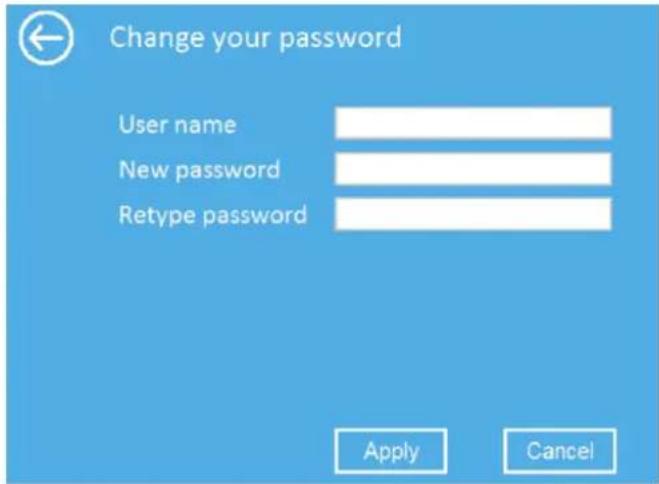
Si vous voulez maintenir le mot de passe original inchangé, clic 'Cancel'.
Le clic 'Apply' le bouton, le répétiteur de WiFi fermera une session.
Hausse de progiciels
Le logiciel système employé par ce routeur s'appelle comme des 'firmware', juste comme toutes les applications sur votre ordinateur, quand vous remplacez l'application ancienne avec un neuf, votre ordinateur seront équipés de la nouvelle fonction. Vous pouvez également employer cette fonction de mise à jour de progiciels pour ajouter de nouvelles fonctions à votre routeur, corrigez même les bogues de ce routeur.
Veuillez cliquer sur 'Management-> Upgrade Firmware' situés à l'interface de gestion de Web, et alors le message suivant sera affiché sur votre web browser :
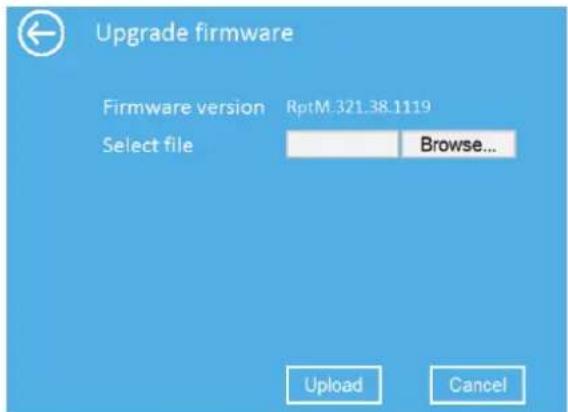
Bouton 'Browse...' de clic 'Choose File' ou d'abord ; vous serez incité à fournir le nom du fichier du dossier de hausse de progiciels. Veuillez télécharger le dernier fichier de micrologiciel de notre site Web, et employez-le pour améliorer votre routeur. Après qu'un dossier de hausse de progiciels soit sélectionné, cliquez sur le bouton de 'Upload', et le routeur commencera la procédure de hausse de progiciels automatiquement. La procédure peut prendre plusieurs minutes, veuillez être patiente. NOTE : N'interrompez jamais la procédure de mise à jour en fermant le web browser ou démontez physiquement votre ordinateur du routeur. Si le progiciel que vous avez téléchargé est corrompu, la mise à jour de progiciels échouera, et vous pouvez devoir renvoyer ce routeur au revendeur de l'achat pour demander l'aide. (Vides de garantie si vous interrompiez la procédure de mise à jour).
Défaut d'usine et support d'arrangements, restauration
Vous pouvez support tout l'arrangement de ce routeur à un dossier, ainsi vous pouvez faire plusieurs copiés de la configuration de routeur pour la raison de sécurité.
À l'arrangement de routeur de support ou de restauration, suivez svp les instructions suivantes:
Veuillez cliquer sur le 'Save/Reload setting' situé à l'interface de gestion de Web, puis le message suivant sera affiché sur votre web browser:
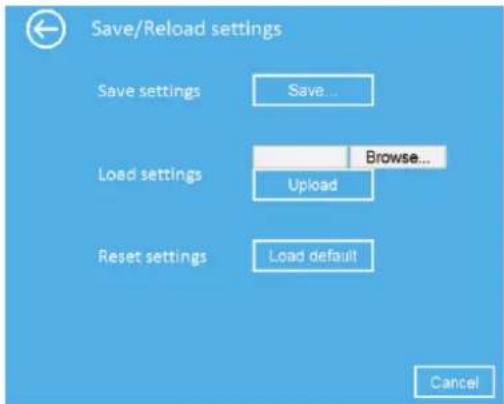
| Sauvez les arrangements | Pressez les 'Save...' boutonnez, vous pouvez satisfaire de les sauver en tant qu'autre nom du fichier pour différentes versions, et le maintenez dans un endroit sûr. |
| Arrangements de charge | Pressez 'Browse...' pour sélectionner un fichier de configuration précédent-enregistré à partir de votre ordinateur, et puis cliquer sur le 'Upload'. Après que la configuration soit téléchargée, la configuration du routeur sera remplacée par le dossier que vous avez juste téléchargé. |
| Remettez à zéro les arrangements | Cliquez sur ce bouton 'Load default' pour enlever tous les arrangements |
- INTRODUCTION
- CONTENU DE PAQUET
- MISE EN ROUTE
- MODE SANS FIL D'AP
- COMMENT CONFIGURER LE RÉPÉTITEUR DE WI-FI
- CONFIGUREZ LE RÉPÉTITEUR DE WI-FI SANS FIL
- CONFIGUREZ LE RÉPÉTITEUR DE WI-FI AVEC LE CÂBLE RJ45
- CONFIGUREZ LE MODE SANS FIL D'AP
- COMMENT RELIER VOTRE ORDINATEUR/ORDINATEUR PORTABLE AU RÉPÉTITEUR DE WI-FI
- S'AJOUTER ORDINATEURS SANS FIL AU WIFI-RÉPÉTITEUR
- S'AJOUTER LES ORDINATEURS SANS FIL AU WIFI-RÉPÉTITEUR AVEC WPS SE BOUTONNENT
- AJOUTER UN ORDINATEUR DE CÂBLE (D'ETHERNET) AU WIFI-RÉPÉTITEUR
- POUR PLUS D'INFORMATION
- COMMENT CONFIGURER VOTRE ORDINATEUR/ORDINATEUR PORTABLE AVEC L'IP ADDRESS DE RÉSEAU
- CONFIGURATION PAR L'INTERMÉDIAIRE DU WEB BROWSER
- CONFIGURATION BASSE SANS FIL – MODE D'AP
- CONFIGURATION BASSE SANS FIL - MODE DE RÉPÉTITEUR
- WIRELESS SETTINGS
- CHANGEZ LE MOT DE PASSE DE GESTION
- HAUSSE DE PROGICIELS
- DÉFAUT D'USINE ET SUPPORT D'ARRANGEMENTS, RESTAURATION
- CONFIGURATION BASSE SANS FIL – MODE DE RÉPÉTITEUR
Marque : Sabrent
Modèle : NTWRPT
Catégorie : Wifi répéteur