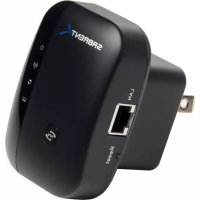
NTWRPT - Repetidor wifi Sabrent - Manual de utilização gratuito
Encontre gratuitamente o manual do aparelho NTWRPT Sabrent em formato PDF.



| Tipo de produto | Repetidor Wi-Fi / Ponto de acesso |
| Marca | Sabrent |
| Modelo | NTWRPT |
| Padrões sem fio | IEEE 802.11b/g/n (2,4 GHz) |
| Taxa máxima de transferência | Até 300 Mbit/s |
| Portas | 1 x RJ45 10/100 Mbit/s |
| Botões | WPS, Reinicialização (orifício) |
| Indicadores LED | Alimentação, Sem fio, WPS (opcional), LAN |
| Segurança sem fio | WEP 64/128 bits, WPA, WPA2, WPA/WPA2 misto |
| Modo de operação | Repetidor (extensor de alcance) ou ponto de acesso (AP) |
| Configuração | Interface Web (192.168.10.1), credenciais padrão: admin/admin |
| WPS (Wi-Fi Protected Setup) | Sim, por botão de pressão |
| Alimentação | Tomada de parede direta (100-240 V CA) |
| Dimensões (aprox.) | 80 x 55 x 30 mm |
| Peso (aprox.) | 100 g |
| Conteúdo da embalagem | 1 x repetidor, 1 x cabo RJ45, 1 x guia de instalação rápida |
| Reinicialização de fábrica | Manter o botão Reset pressionado por 10 segundos |
| Atualização de firmware | Via interface Web (arquivo .bin) |
| Temperatura de operação | 0°C a 40°C (estimativa) |
| Manutenção e limpeza | Desconectar antes da limpeza, usar um pano seco e macio |
| Segurança | Não expor à água ou umidade; não abrir o gabinete |
| Peças de reposição / Reparabilidade | Não aplicável, dispositivo não reparável pelo usuário; em caso de falha, contatar o suporte técnico |
Perguntas frequentes - NTWRPT Sabrent
Perguntas dos utilizadores sobre NTWRPT Sabrent
0 pergunta sobre este aparelho. Responda às que conhece ou faça a sua.
Faça uma nova pergunta sobre este aparelho
Baixe as instruções para o seu Repetidor wifi em formato PDF gratuitamente! Encontre o seu manual NTWRPT - Sabrent e retome o controlo do seu dispositivo eletrónico. Nesta página estão publicados todos os documentos necessários para a utilização do seu dispositivo. NTWRPT da marca Sabrent.
MANUAL DE UTILIZADOR NTWRPT Sabrent
Este produto inclui os códigos de software desenvolvidos por terceiros. Estes códigos de software são sujeitos à licença do general público do GNU (GPL), à versão 2, em junho de 1991 ou ao GNU Lesser General Public License (LGPL), versão 2,1, em fevereiro de 1999. Você pode copiar, distribuir, e/ou alterar de acordo com os termos e condições do GPL ou do LGPL.
O código fonte deve estar completo, se você pensa nossa necessidade de fornecer quaisquer arquivos adicionais do código fonte sob a licença do general público do GNU (GPL), contacta-nos por favor. Nós somos cometidos a cumprir as exigências da licença do general público do GNU (GPL). Você é bem-vindo contactar-nos escritório local para obter o software e as licenças correspondentes. Informe-nos por favor seus detalhes do contato e o código do produto. Nós enviar-lhe-emos um CD com o software e a licença para livre.
Refira por favor a site do GNU GPL para mais informações.
http://www.gnu.org/licenses/licenses.en.html.
Introdução:
O repetidor de WiFi é combinado dispositivo prendido/rede wireless da conexão projetado especificamente para a empresa de pequeno porte, o escritório, e as exigências dos trabalhos em rede do escritório domiciliário. Permite que uma rede wireless seja expandida usando pontos de acesso múltiplo sem a necessidade para que uma espinha dorsal prendida ligue-os. Igualmente trabalha bem com os produtos sem fio do outro protocolo 11b/g e 11n.

Indicador de poder - Power Indicator
Indicador sem fio - Wireless Indicator
NOTA: Se você precisa de restaurar o repetidor de Wi-Fi, você precisa a imprensa e guarda o botão de restauração dentro do furo minúsculo por 10 segundos.
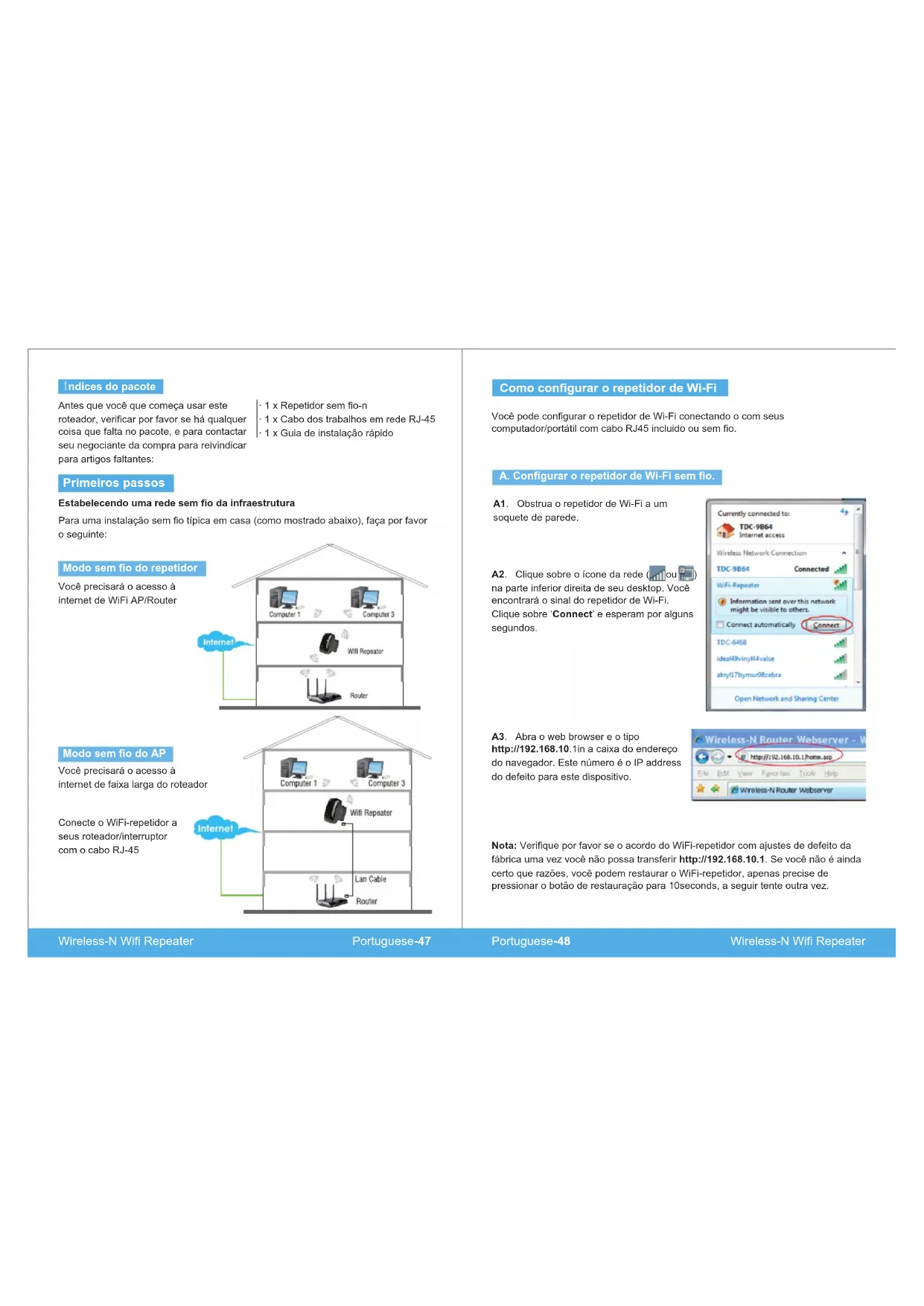
Índices do pacote
Antes que você que começa usar este roteador, verificar por favor se há qualquer coisa que falta no pacote, e para contactar seu negociante da compra para reivindicar para artigos faltantes:
- 1 x Repetidor sem fio-n
- 1 x Cabo dos trabalhos em rede RJ-45
- 1 x Guia de instalação rápido
Primeiros passos
Estabelecendo uma rede sem fio da infraestrutura
Para uma instalação sem fio típica em casa (como mostrado abaixo), faça por favor o seguinte:
Modo sem fio do repetidor
Você precisará o acesso à internet de WiFi AP/Router
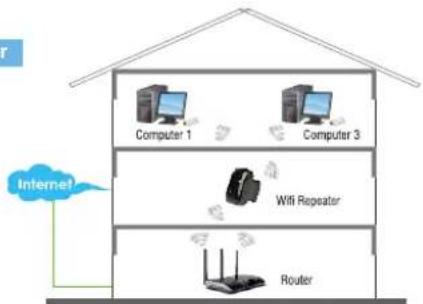
flowchart
graph TD
    A["Computer 1"] --> B["Router"]
    C["Computer 3"] --> D["Wifi Repeater"]
    E["Internet"] --> F["Router"]
    style A fill:#f9f,stroke:#333
    style C fill:#f9f,stroke:#333
    style E fill:#f9f,stroke:#333
    style B fill:#ccf,stroke:#333
    style D fill:#ccf,stroke:#333
    style D fill:#ccf,stroke:#333
    style F fill:#ccf,stroke:#333
Modo sem fio do AP
Você precisará o acesso à internet de faixa larga do roteador
Conecte o WiFi-repetidor a seus roteador/interruptor com o cabo RJ-45
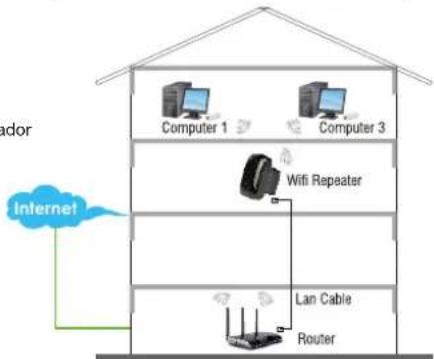
flowchart
graph TD
    A["Computer 1"] --> B["WiFi Repeater"]
    C["Computer 3"] --> B
    D["Router"] --> E["Lan Cable"]
    F["Internet"] --> G["Wireless Device"]
    style A fill:#f9f,stroke:#333
    style C fill:#f9f,stroke:#333
    style D fill:#ccf,stroke:#333
    style F fill:#ccf,stroke:#333
    style B fill:#cff,stroke:#333
    style E fill:#ffc,stroke:#333
    style G fill:#cfc,stroke:#333
Como configurar o repetidor de Wi-Fi
Você pode configurar o repetidor de Wi-Fi conectando o com seus computador/portátil com cabo RJ45 incluido ou sem fio.
A. Configurar o repetidor de Wi-Fi sem fio.
A1. Obstrua o repetidor de Wi-Fi a um soquete de parede.
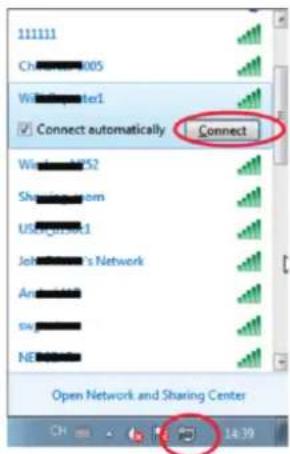
A2. Clique sobre o ícone da rede (ou na parte inferior direita de seu desktop. Você encontrará o sinal do repetidor de Wi-Fi. Clique sobre 'Connect' e esperam por alguns segundos.
A3. Abra o web browser e o tipo http://192.168.10.1 in a caixa do endereço do navegador. Este número é o IP address do defeito para este dispositivo.

Nota: Verifique por favor se o acordo do WiFi-repetidor com ajustes de defeito da fábrica uma vez você não possa transferir http://192.168.10.1. Se você não é ainda certo que razões, você podem restaurar o WiFi-repetidor, apenas precise de pressionar o botão de restauração para 10 seconds, a seguir tente outra vez.
A4. A tela de início de uma sessão abaixo aparecerá. Dê entrada com do "User Name" e a "Password" clica então "OK" entrar. O nome de usuário do defeito é "admin" e a senha é "admin".

A5. Após a abertura, você verá o página da web abaixo: Clique sobre o 'Repeater' para continuar.

A6. Seleccione seu rádio SSID para continuar.

A7. Quando você vê abaixo, por favor não mude nenhum ajuste mas introduza somente a chave de sua rede.

Clique sobre 'Apply' o botão, o repetidor reiniciará.
A espera por alguns segundos seu repetidor de Wi-Fi é operacional.
* O defeito chave sem fio de SSID e da segurança do repetidor de Wi-Fi é mesmo que seu AP/router.
B. Configurar o repetidor de Wi-Fi com cabo Rj45.
- Obstrua o repetidor de Wi-Fi a um soquete de parede. Conecte seus computador/portátil com o repetidor de Wi-Fi com cabo RJ45 incluido.
- Siga o processo A3 a A7 to configuram seu repetidor de Wi-Fi.
C. Configurar o modo sem fio do AP.
- Obstrua o repetidor de Wi-Fi em um soquete de parede.
- Siga o processo A3 ao A4.
- Clique sobre o "AP" para continuar.

- A seguinte mensagem será indicada em seu web browser:
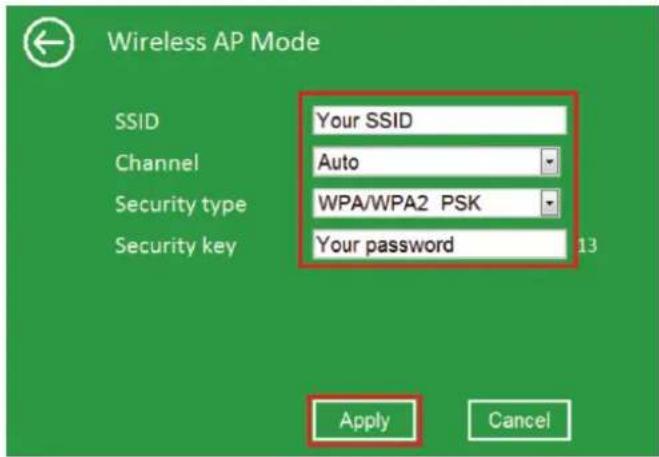
| SSID | “SSID” de sua rede wireless. |
| Canal | Automóvel (recomende) |
| Tipo da segurança | Setup a segurança e a criptografia sem fio para impedir do acesso não autorizado e da monitoração. Apoia 64/128-bit WEP, WPA, WPA2, métodos de criptografia WPA/WPA2. |
| Chave da segurança "Password" de sua rede wireless. | |
Clique sobre 'Apply' o botão, o repetidor reiniciará.
Espere alguns segundos onde seu repetidor de Wi-Fi é operacional.
Como conectar seus computador/portátil com o repetidor de WI-FI
Adição computadores sem fio ao WiFi-repetidor
-
Fazer logon ao computador.
-
Aberto conecte a uma rede direito-clicando o ícone da rede ( ou ) na área da notificação
-
Escolha a rede wireless da lista que aparece, e clique-a então Connect.
-
Datilografe a chave ou o passphrase da segurança da rede se você é pedido para fazer assim, e para clicar então OK. Você verá uma mensagem de confirmação quando você é conectado à rede.
- Para confirmar que você adicionou o computador, faça o seguinte:
Rede aberta clicando o botão do Start 📷, e de Control Panel. Na caixa da busca, datilografe a network, e então, sob a rede e dispositivos centro da partilha, clique da View network computers and devices. Você deve ver ícones 📋 para o computador que você adicionou e para os outros computadores e dispositivos que são parte da rede.
Nota: Se você não vê o dos icones no dobrador da rede, a seguir a descoberta e a partilha de arquivos da rede puderam ser desligadas.
Adicionar computadores sem fio ao WiFi-repetidor com WPS abotoa-se
- Fazer logon ao computador.
- Pressione o botão de WPS do repetidor de WiFi diretamente para 2 - 3 seconds.
- Pressione o botão de WPS do adaptador sem fio diretamente para 2 - 3 seconds. Clique o revestimento para terminar a configuração de WPS. (Verifique por favor seu manual sem fio do adaptador com a configuração de WPS)
- Você deve ver ícones para o computador que você adicionou e para os outros computadores e dispositivos que são parte da rede.
Adicionando um computador prendido (dos ethernet) ao WiFi-repetidor
-
Obstrua o repetidor de Wi-Fi a um soquete de parede. Conecte seus computador/portátil com o repetidor de Wi-Fi com cabo RJ45 incluido.
-
Para confirmar que você adicionou o computador, faça o seguinte: Open Network by clicking the Start button, and then clicking Control Panel. In the search box, type network, and then, under Network and Sharing Center, click View network computers and devices.
Rede aberta clicando o botão do Start, e de Control Panel. Na caixa da busca, datilografe a network, e então, sob a rede e dispositivos centro da partilha, clique da View network computers and devices.
Você deve ver ícones para o computador que você adicionou e para os outros computadores e dispositivos que são parte da rede.
Para mais informação:
Como configurar seus computador/portátil com o IP address da rede
-
Fazer logon ao computador
-
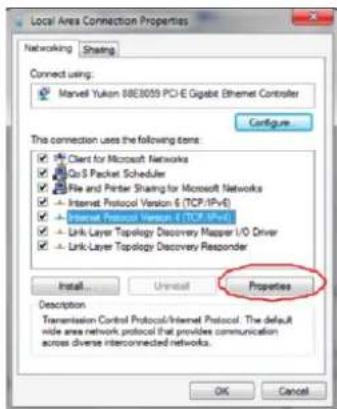
Clique o botão do "Start" (deve ser ficado situado no canto de inferior esquerdo de sua tela), a seguir clique de "Control Panel". Clique da "View Network Status and Tasks", e cliquesos então click "Manage Network Connections", o Direito-clique "Local Area Network", seleciona então "Properties". Quando "Local Area Connection Properties" aparece, selecione do "Internet Protocol Version 4 (TCP/IPv4)" e clique então "Properties".
-
IP address do ajuste manualmente: O tipo IP address é 192.168.10.x (x é 2 a 254), e o subnet mask é 255.255.255.0. Datilografe o IP address do LAN do roteador (o IP do defeito é 192.168.10.1) no campo da entrada de defeito.
Configurar através do web browser
Configuração baixa sem fio - modo do AP
No modo do AP e no clique "Wireless -> Basic Settings" situados na relação da gestão da Web, a seguinte mensagem serão indicados em seu web browser:
Você poderia configurar o número mínimo de ajustes sem fio para uma comunicação, tal como o nome de rede (SSID) e o canal. O ponto de acesso pode ser ajustado simplesmente com somente os artigos mínimos do ajuste.
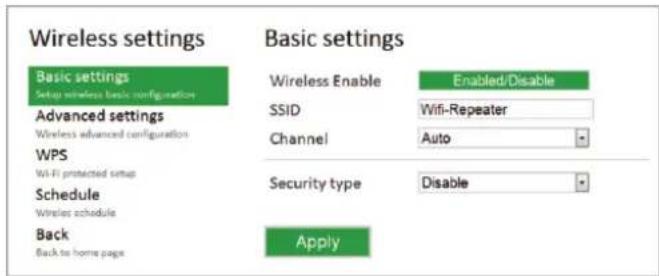
| O rádio permite | De ligar/desligar sem fio |
| SSID | "SSID" de sua rede wireless. |
| Canal | Automóvel (recomende) |
| Tipo da segurança | Setup a segurança e a criptografia sem fio a impeça do acesso não autorizado e da monitoração.Apoia 64/128-bit WEP, WPA, WPA2, métodos de criptografia WPA/WPA2. |
| Chave da segurança "Password" de sua rede wireless. | |
- Introdução:
- Índices do pacote
- Primeiros passos
- Estabelecendo uma rede sem fio da infraestrutura
- Modo sem fio do repetidor
- Modo sem fio do AP
- Como configurar o repetidor de Wi-Fi
- Configurar o repetidor de Wi-Fi sem fio.
- Configurar o repetidor de Wi-Fi com cabo Rj45.
- Configurar o modo sem fio do AP.
- Como conectar seus computador/portátil com o repetidor de WI-FI
- Adição computadores sem fio ao WiFi-repetidor
- Adicionar computadores sem fio ao WiFi-repetidor com WPS abotoa-se
- Adicionando um computador prendido (dos ethernet) ao WiFi-repetidor
- Para mais informação:
- Como configurar seus computador/portátil com o IP address da rede
- Configurar através do web browser
- Configuração baixa sem fio - modo do AP
Marca : Sabrent
Modelo : NTWRPT
Categoria : Repetidor wifi