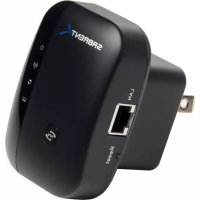
NTWRPT - Repetidor wifi Sabrent - Manual de uso y guía de instrucciones gratis
Encuentra gratis el manual del aparato NTWRPT Sabrent en formato PDF.



Preguntas de los usuarios sobre NTWRPT Sabrent
0 pregunta sobre este aparato. Responde a las que conoces o haz la tuya.
Hacer una nueva pregunta sobre este aparato
Descarga las instrucciones para tu Repetidor wifi en formato PDF gratis! Encuentra tus instrucciones NTWRPT - Sabrent y toma tu dispositivo electrónico nuevamente en la mano. En esta página están publicados todos los documentos necesarios para el uso de su dispositivo. NTWRPT de la marca Sabrent.
MANUAL DE USUARIO NTWRPT Sabrent
Este producto incluye códigos de software desarrollados por terceros. Estos códigos de software están sujetos a la GNU General licencia pública (GPL), versión 2, junio de 1991 o la GNU Lesser General Public licencia (LGPL), versión 2.1, febrero de 1999. Usted puede copiar, distribuir y/o modificar según los términos y condiciones de la GPL o la LGPL.
El código fuente debe ser completo, si crees que nuestra necesidad de proporcionar los archivos de código fuente adicional bajo GNU licencia pública General (GPL), por favor póngase en contacto con nosotros. Estamos comprometidos a cumplir con los requisitos de la Licencia Pública General GNU (GPL). Usted es bienvenido a contactarse con la oficina local para obtener el correspondiente software y licencias. Infórmenos por favor sus datos de contacto y el código de producto. Le enviaremos un CD con el software y licencia gratis.
Por favor consulte el sitio Web de GPL de GNU para más información. http://www.gnu.org/licenses/licenses.es.html
Introducción:
El repetidor WiFi es un dispositivo combinado de conexión de red por cable e inalámbrico diseñado específicamente para la pequeña empresa, oficina y hogar oficina requisitos de red. Permite ampliar una red inalámbrica mediante múltiples puntos de acceso sin necesidad de una cable troncal para vincularlos. También funciona con otros productos inalámbricos de protocolo 11b/g y 11n
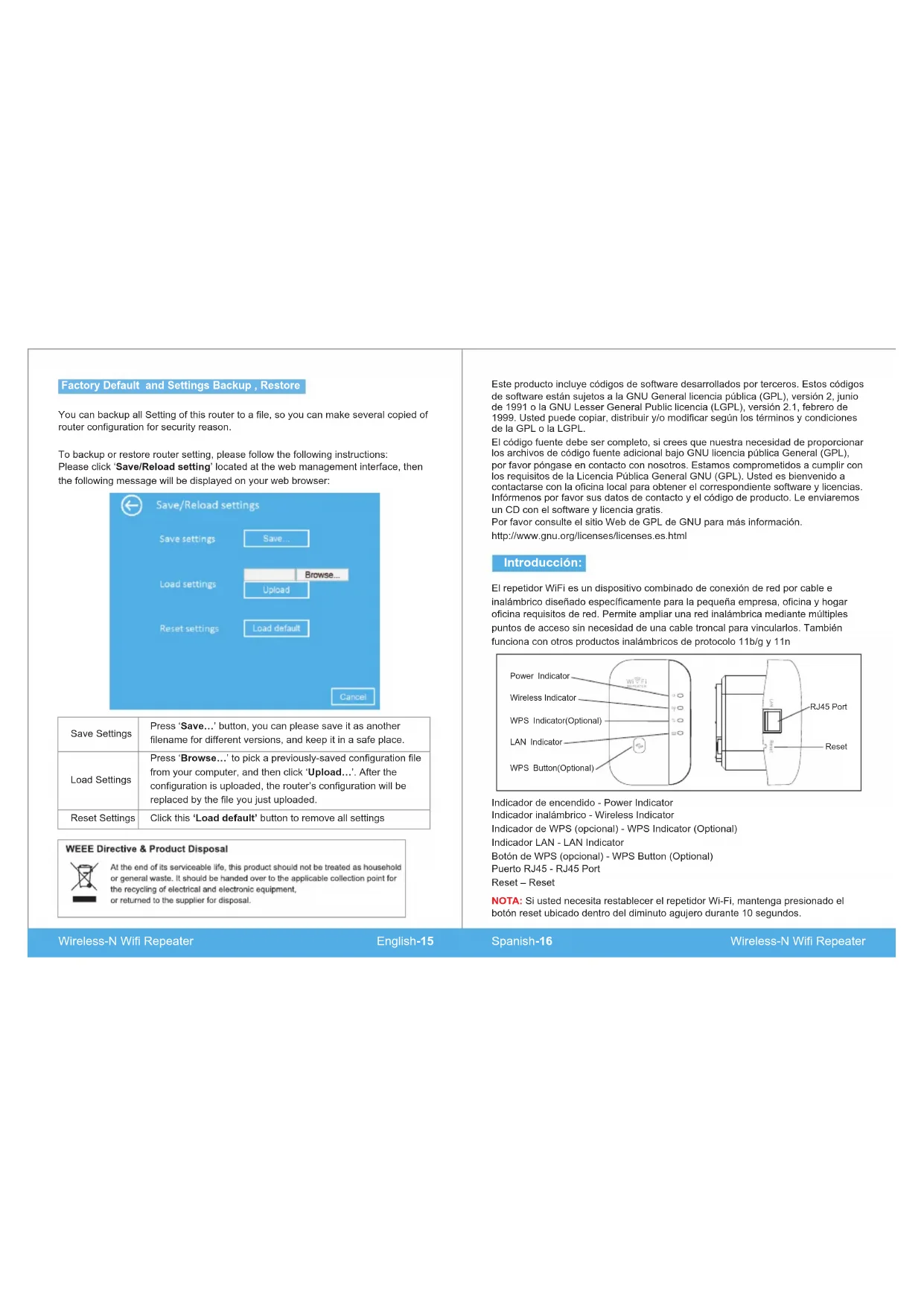
text_image
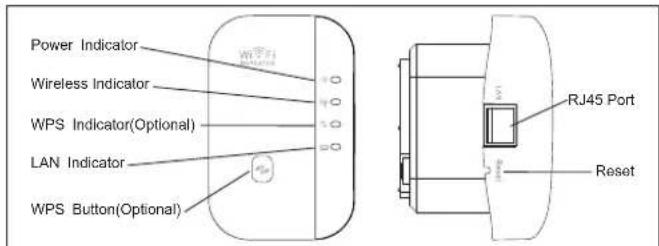
Power Indicator Wireless Indicator WPS Indicator(Optional) LAN Indicator WPS Button(Optional) RJ45 Port ResetIndicador de encendido - Power Indicator
Indicador inalámbrico - Wireless Indicator
Indicador de WPS (opcional) - WPS Indicator (Optional)
Indicador LAN - LAN Indicator
Botón de WPS (opcional) - WPS Button (Optional)
Puerto RJ45 - RJ45 Port
Reset - Reset
NOTA: Si usted necesita restablecer el repetidor Wi-Fi, mantenga presionado el botón reset ubicado dentro del diminuto agujero durante 10 segundos.
Contenido del paquete
Antes de comenzar a utilizar este router, compruebe si hay algo que falta en el paquete y comuníquese con su distribuidor de compra para reclamar por faltantes de elementos:
- 1 x Repetidor Wireless
- 1 x Cable de red RJ-45
· 1 x Guía de instalación rápida
Introducción
Configurar una red de inalámbrica Para red inalámbrica típica en casa (como se muestra abajo), haga por favor lo siguiente:
Modo inalámbrico del repetidor
Necesitará router WiFi de acceso a internet
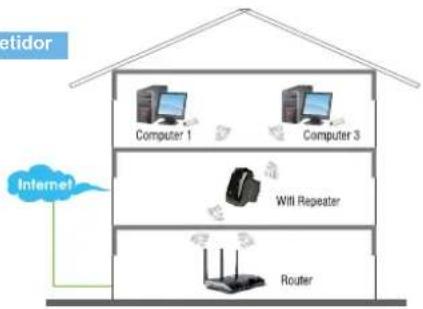
flowchart
graph TD
    A["Internet"] --> B["Router"]
    B --> C["Wi-Fi Repeater"]
    C --> D["Computer 1"]
    C --> E["Computer 3"]
    D --> F["Router"]
    E --> G["Computer 1"]
Modo inalámbrico del AP
Necesitará router de banda ancha de acceso a internet
Conecte el WiFi-repetidor con su router/switch con el cable RJ-45
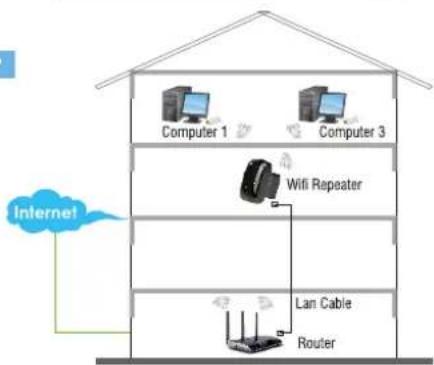
flowchart
graph TD
    A["Internet"] --> B["Computer 1"]
    A --> C["Computer 3"]
    A --> D["WiFi Repeater"]
    A --> E["Lan Cable Router"]
    B --> F["Computer 1"]
    C --> G["Computer 3"]
    D --> H["Router"]
    E --> I["Router"]
Cómo configurar el repetidor del Wi-Fi
Usted puede configurar el repetidor del Wi-Fi conectándolo con su ordenador/ordenador portátil con el cable incluido RJ45 o de forma inalambrica.
A. Configure el repetidor Wi-Fi de forma inalambrica
A1. Conecte el repetidor Wi-Fi a un enchufe de pared.
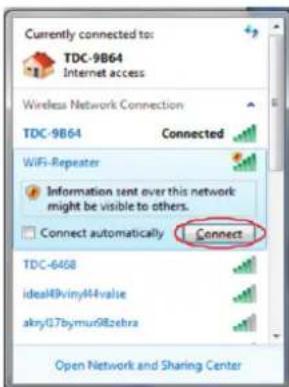
A2. Haga clic en el icono de red ( [ ] o [ ] ) en la parte inferior de su escritorio. Usted encontrará la señal del repetidor Wi-Fi. Haga clic en 'Connect' y espere algunos segundos.
A3. Abra el explorador Web y escriba http://192.168.10.1 en la caja de direcciones del navegador. Este número es la dirección IP por defecto para este dispositivo.
Nota: Por favor, compruebe el repetidor WiFi de acuerdo con la configuración predeterminada de fábrica una vez que no puede descargar http://192.168.10.1. Si aún no esta seguro de la razon puede restablecer el repetidor WiFi, pulsando el botón reset durante 10 segundos, luego vuelva a intentarlo.
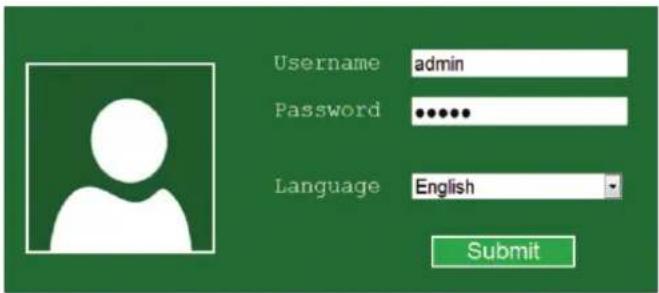
A4. La pantalla de inicio de sesión abajo aparecerángrese el "User Name" y "Password" haga clic "OK" para abrir la sesión. El nombre de usuario por defecto es "admin" y la contraseña es "admin".
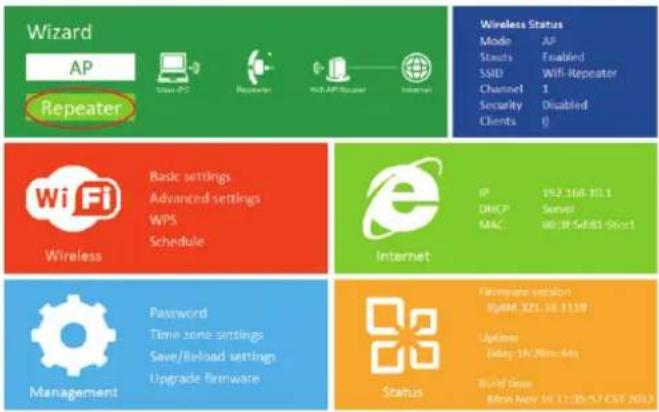
A5. Después de abrir una sesión, usted verá la página web de abajo: Haga clic en 'Repeater' para continuar.
text_image
Wizard AP Repeater Wireless Status Mode AP Stants Enabled SSID Wifi-Repeater Channel 1 Security Disabled Clients 0 Wi Fi Basic settings Advanced settings WPS Schedule IP 192.368 10.1 DHCP Server MAC 80:31-54:81-Sloc1 Wireless Internet Password Time zone settings Save/Reload settings Upgrade firmware Firmware session 8x8M 321.36 11:19 Updates Delay 1h/20ms-44s Build time Min Nov 10 11:25:57 EXE 2012 ManagementA6. Seleccione su SSID Wireless para continuar.
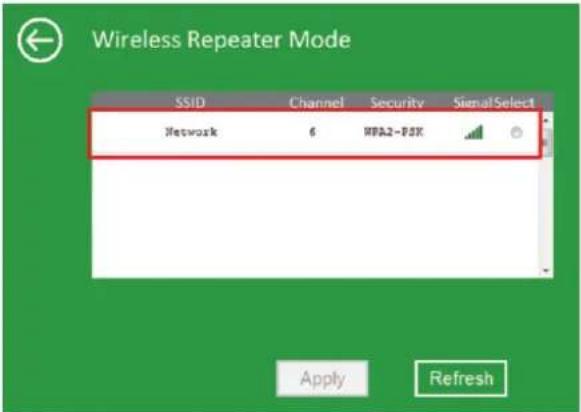
A7. No cambie por favor ningún ajuste, inserte solamente la 'Security key' de su red.
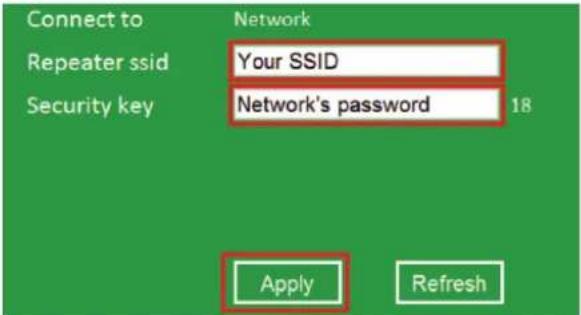
Haga clic en el boton 'Apply' el repetidor reiniciará. Espere algunos segundos y su repetidor WiFi estará listo para usar.
* El SSID por defecto y la llave de seguridad del repetidor Wi-Fi es el mismo que su AP/router.
B. Configure el repetidor del Wi-Fi con el cable Rj45.
- Conecte el repetidor Wi-Fi a un enchufe de pared. Conecte su ordenador/ordenador portátil con el repetidor Wi-Fi con el cable RJ45 incluido.
- Siga los procesos A3 a A7 para configuran su repetidor Wi-Fi.
C. Configure el modo Wireless AP.
- Conecte el repetidor Wi-Fi en un enchufe de pared.
- Siga el proceso A3 a A4.
- Haga clic en "AP" para continuar.

- El siguiente mensaje se mostrará en su navegador:
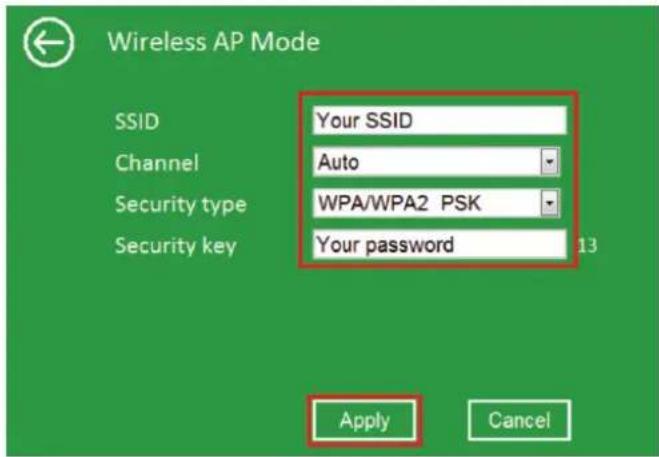
| SSID | “SSID” de su red inalámbrica. |
| Canal | Auto (recomendado) |
| Tipo de la seguridad | Configure la seguridad y encripción inalámbricas para prevenir el acceso desautorizado y monitoreo.Compatible con 64/128-bit WEP, WPA, WPA2, WPA/WPA2. |
| Llave de la seguridad “Password” de su red inalámbrica. | |
Haga clic en el botón 'Apply', el repetidor reiniciará.
Espere algunos segundos y su repetidor WiFi estará listo para usar
Cómo conectar su ordenador/portátil con el repetidor Wi-Fi
Agregando ordenadores inalámbricos al repetidor WiFi
-
Inicie sesión en el equipo.
-
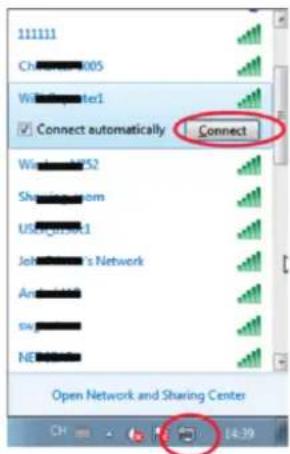
Abra conectar con una red haciendo clic derecho en el icono de red ( [ ] o [ ] ) en el área de la notificación
-
Elija la red inalámbrica de la lista que aparece, y después haga clic Connect.
-
Escriba la llave o contraseña de seguridad de red si lo solicita, y entonces haga clic en OK. Verá un mensaje de confirmación cuando usted está conectado con la red.
text_image
111111 Ch 005 Wi 1er1 Connect automatically Connect Wi 352 Sharcom USgssn1 Jol's Network Ar SN NE Open Network and Sharing Center 14:39- Para confirmar que usted añadió el ordenador, haga el siguiente:
Abra la red haciendo clic en el botón Start , y haga clic en Control Panel. En el cuadro de búsqueda, escriba network y luego, haga click en Network y Sharing Center, View network computers and devices. Usted debe ver iconos para el ordenador que usted añadió y para los otros ordenadores y dispositivos que son parte de la red.
Nota: Si usted no ve iconos en la carpeta de red, se pudieron haber apagado.
Agregar equipos Wireless al repetidor WiFi con el botón WPS
- Inicie sesión en el equipo.
- Presione el botón WPS del repetidor WiFi durante 2 ó 3 segundos.
- Presione el botón WPS del adaptador inalámbrico durante 2 ó 3 segundos. Clic en Finalizar para terminar la configuración de WPS. (Compruebe por favor su manual de adaptador inalámbrico con la configuración de WPS)
- Usted debe ver los iconos para el ordenador que usted añadió y para los otros ordenadores y dispositivos que son parte de la red.
Agregar un ordenador por cable (Ethernet) al repetidor WiFi
- Conecte el repetidor Wi-Fi a un enchufe de pared. Conecte su ordenador/ordenador portátil con el repetidor Wi-Fi con el cable RJ45 incluido.
- Para confirmar que usted añadió el ordenador, haga el siguiente: Abra la red haciendo clic en el botón Start 📄, y haga clic en Control Panel. En el cuadro de búsqueda, escriba network y luego, haga click en Network y Sharing Center, View network computers and devices.
Usted debe ver los iconos para el ordenador que usted añadió y para los otros ordenadores y dispositivos que son parte de la red.
Para más información:
Cómo configurar el ordenador/computadora portátil con la dirección IP de la red
-
Inicie sesión en el equipo
-
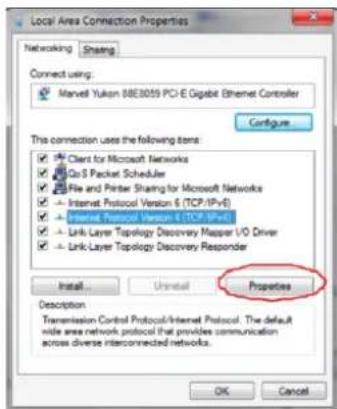
Haga clic el botón del "Start" (situado en la esquina de parte inferior izquierda de su pantalla), después haga clic el "Control Panel". Haga clic "View Network Status and Tasks", y después haga clic "Manage Network Connections". Haga clic derecho en "Local Area Network", después seleccione "Properties". En la ventana "Local Area Connection Properties", seleccione "Internet Protocol Version 4 (TCP/IPv4)" y después haga clic "Properties".
-
Ajuste manualmente la dirección IP: Escriba la dirección IP 192.168.10.x (x es de 2 a 254), y la máscara de subred es 255.255.255.0. Escriba la dirección de IP del router LAN (la IP por defecto es 192.168.10.1) en el campo de puerta de enlace predeterminada.
Configuración vía explorador Web
Configuración inalámbrica - modo del AP
En el modo AP haga click "Wireless -> Basic Settings" situados la interfaz de gestión Web, se mostrará en su navegador: Usted podría configurar el número mínimo de ajustes inalámbricos para la comunicación, tal como nombre de red (SSID) y canal. El punto de acceso puede ajustarse simplemente con sólo los elementos de ajuste mínimo.
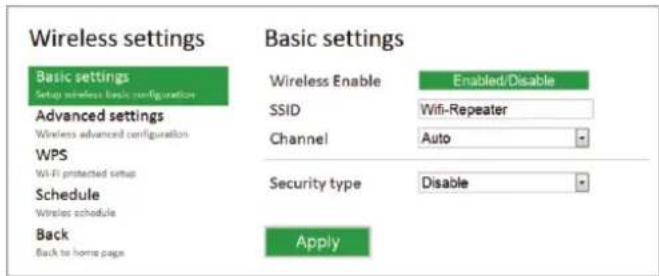
| Habilitar Wireless | Wireless conectar./desconectar. |
| SSID | "SSID" de su red inalámbrica. |
| Canal | Auto (recomendado) |
| Tipo de la seguridad | Configure la seguridad y encripción inalámbricas para prevenir el acceso desautorizado y monitoreo.Compatible con 64/128-bit WEP, WPA, WPA2,WPA/WPA2. |
| Llave de la seguridad "Password" de su red inalámbrica. | |
Click 'Apply' el repetidor WiFi se reiniciará
Configuración inalámbrica - modo del repetidor
En el modo de repetidor y haga clic en "Wireless-> ajustes básicos" situado en la interfaz de gestión de la web , el siguiente mensaje se mostrará en su navegador web:
Wireless settings
| Habilitar Wireless | Wireless conectar./desconectar. |
| Cancelación | Quite el perfil de la conexión del repetidor |
| Ssid del repetidor | "SSID" de su red inalámbrica del repetidor |
| Tipo de la seguridad | Ponga el tipo de la seguridad del ssid del repetidor. |
| "Password" de su red inalámbrica del repetidor. Llave de |
Click 'Apply' el repetidor WiFi se reiniciará
Cambie la contraseña de gestión
La contraseña por defecto del Router inalámbrico es "admin", y se muestra en el prompt de login cuando se accede desde el navegador web. Hay un riesgo de seguridad si no cambia la contraseña por defecto, ya que todos pueden verlo. Esto es muy importante cuando se tiene habilitada la función inalámbrica.
Para cambiar contraseña, siga por favor las siguientes instrucciones: Haga clic por favor en 'Management -> Password de la contraseña en el interfaz de la gestión del Web, el siguiente mensajese mostrará en su navegador web:
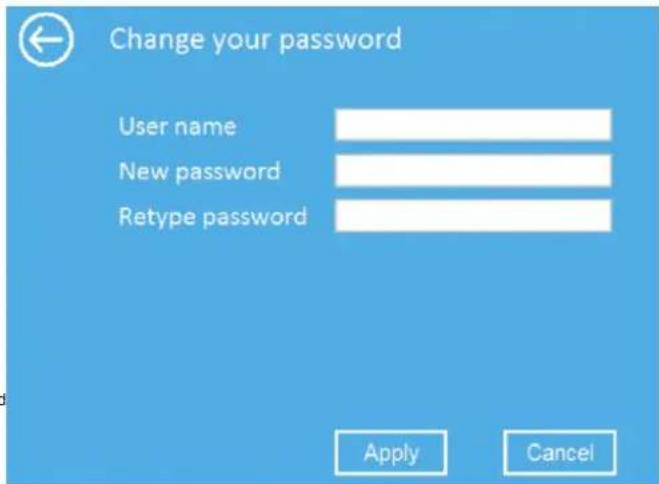
Si usted quiere mantener contraseña original sin cambios, haga click en 'Cancel'. Click en 'Apply', el repetidor WiFi terminará la sesión.
Actualización del firmware
El software del sistema utilizado por este router es llamado 'firmware', al igual que cualquier aplicación en su computadora, cuando se reemplaza la antigua aplicación con una nueva, el ordenador se equiparán con la nueva función. También puede utilizar esta función de actualización de firmware para añadir nuevas funciones a su router, ni arreglar los errores de este router.
Haga clic por favor 'Management-> Upgrade Firmware' situado en el interfaz de la gestión del Web, y el siguiente mensajese mostrará en su navegador web:

Haga clic en 'Browse...' o 'Choose file' primero; se le pedirá que proporcione el nombre del archivo de actualización de firmware. Por favor descargue el archivo de firmware más reciente de nuestro sitio web para actualizar su router. Después de haber seleccionado un archivo de actualización de firmware, haga clic en 'Upload' y el router iniciará el procedimiento de actualización de firmware automáticamente.
El procedimiento puede tardar varios minutos, por favor sea paciente. NOTA: Nunca interrumpa el procedimiento cerrando el browser o desconecte físicamente su ordenador del router. Si el firmware que usted cargó es corrupto, la actualización del firmware fallará, y usted puede tener que devolver el router al distribuidor autorizado para pedir ayuda. (La garantía queda anulada si se interrumpe el proceso de actualización).
Ajustes por defecto de fábrica, copia de seguridad, restablecimiento
Usted puede hacer copias de todos los ajustes de este router en un archivo, por lo que puede hacer varias copias de configuración del router por razones de seguridad Para copias de seguridad o restaurar la configuración del router, por favor, siga las siguientes instrucciones: Por favor, haga click en "Save/Reload setting" situado en la interfaz de administración web, entonces el siguiente mensaje se mostrará en su navegador web:

text_image
Save/Reload settings Save settings Save... Load settings Browse... Upload Reset settings Load default Cancel| Guardar ajustes | Presione 'Save...' usted puede salvarlo con otro nombre de fichero para diversas versiones, y mantenerlo en un lugar seguro. |
| Ajustes de la carga | Presione 'Browse...' para escoger un archivo de configuración anterior guardado en su ordenador, y después hacer 'Upload'. Después de que se cargue la configuración, la configuración del router será sustituida por el fichero que usted acaba de cargar. |
| Ajustes de reset | Haga clic este 'Load default' para quitar todos los ajustes |
Code d'Open Source
Código de Open Source
Indicador de WPS (opcional) - WPS Indicator (Optional)
LAN Indicator - LAN Indicator
Botão de WPS (opcional) - WPS Button (Optional)
Porto RJ45 - RJ45 Port
Restauração - Reset