
T24C350AR - Moniteur SAMSUNG - Notice d'utilisation et mode d'emploi gratuit
Retrouvez gratuitement la notice de l'appareil T24C350AR SAMSUNG au format PDF.



| Type de produit | Moniteur LED TV 24 pouces avec récepteur TV intégré |
| Marque | Samsung |
| Modèle | T24C350AR |
| Taille de l'écran | 24 pouces (diagonale) |
| Résolution | 1920 x 1080 pixels (Full HD) |
| Dimensions avec pied (L x H x P) | Environ 55,5 x 40,5 x 18,5 cm |
| Poids avec pied | Environ 3,5 kg |
| Alimentation | 100-240 V CA, 50/60 Hz |
| Consommation électrique | Environ 30 W (typique), moins de 0,5 W en veille |
| Connectivité | HDMI (x2), VGA (D-Sub), entrée composante, entrée AV, sortie audio, port antenne |
| Fonctions principales | Télécommande avec points Braille, Media Play, PIP, Guide des programmes, Sports Mode, sous-titres numériques |
| Accessoires fournis | Télécommande, piles AAA (x2), cordon d'alimentation, câble D-Sub, adaptateur, base du pied, guide d'installation rapide, manuel de sécurité |
| Entretien et nettoyage | Nettoyer avec un chiffon doux et sec. Ne pas utiliser de produits chimiques ou liquides. Débrancher avant nettoyage. |
| Sécurité | Ne pas obstruer les fentes de ventilation. Éviter l'humidité et les sources de chaleur. Utiliser uniquement les accessoires recommandés. |
| Pièces détachées et réparabilité | Pièces disponibles via service après-vente Samsung. Réparation par technicien agréé recommandée. |
| Informations générales | Garantie constructeur : 2 ans. Assistance client : 800-SAMSUNG (selon pays). Mises à jour firmware via USB. |
FOIRE AUX QUESTIONS - T24C350AR SAMSUNG
Questions des utilisateurs sur T24C350AR SAMSUNG
0 question sur cet appareil. Repondez a celles que vous connaissez ou posez la votre.
Poser une nouvelle question sur cet appareil
Téléchargez la notice de votre Moniteur au format PDF gratuitement ! Retrouvez votre notice T24C350AR - SAMSUNG et reprennez votre appareil électronique en main. Sur cette page sont publiés tous les documents nécessaires à l'utilisation de votre appareil T24C350AR de la marque SAMSUNG.
MODE D'EMPLOI T24C350AR SAMSUNG
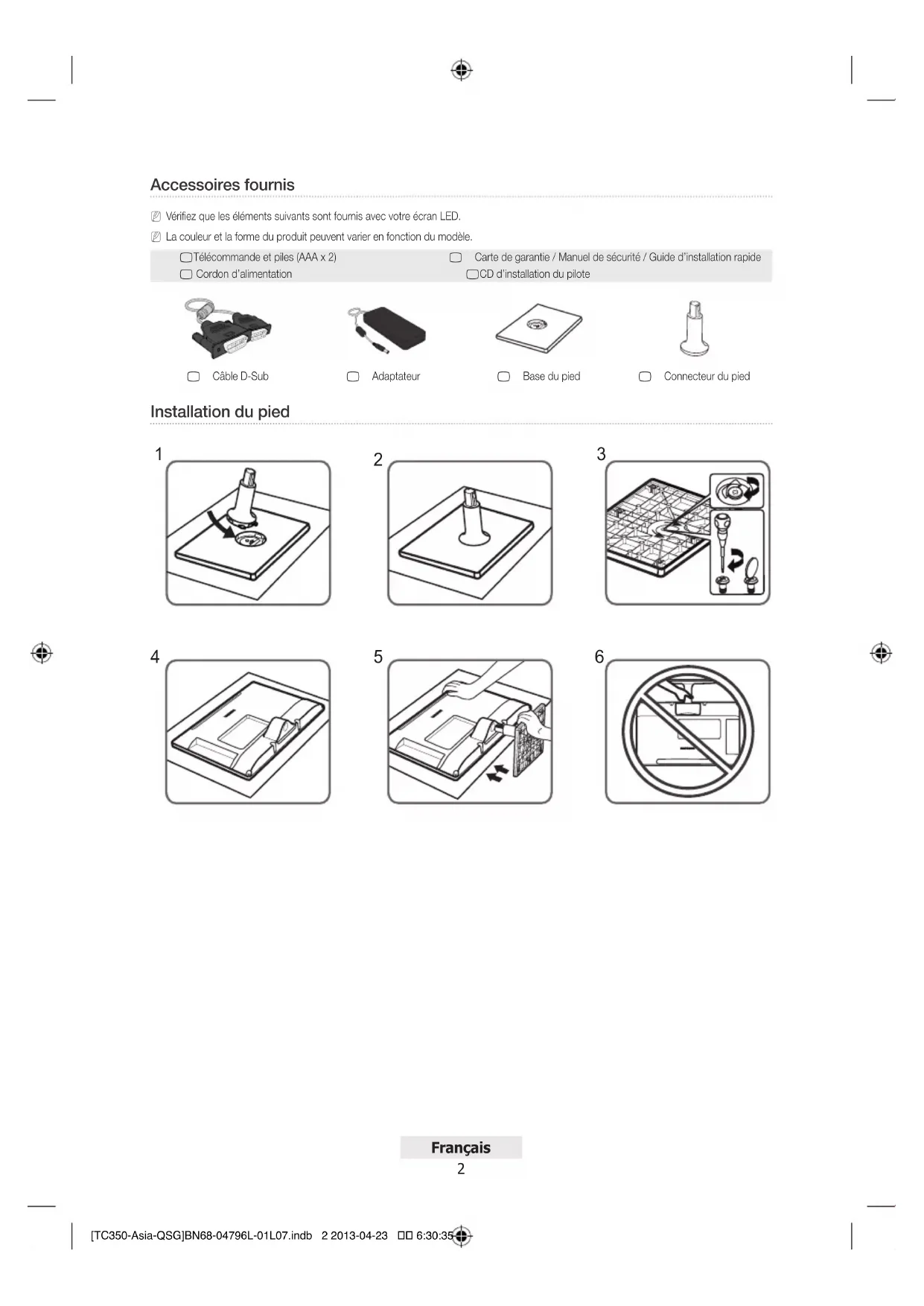
Vérifiez que les éléments suivants sont fournis avec votre écran LED. La couleur et la forme du produit peuvent varier en fonction du modèle.
□ Télécommande et piles (AAA x 2)
Carte de garantie / Manuel de sécurité / Guide d'installation rapide
□ Cordon d'alimentation
□ CD d'installation du pilote
Câble D-Sub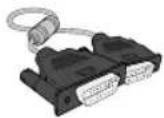
Adaptateur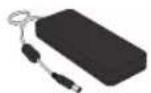
Base du pied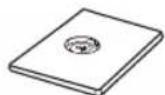
□ Connecteur du pied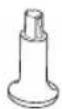
Installation du pied
1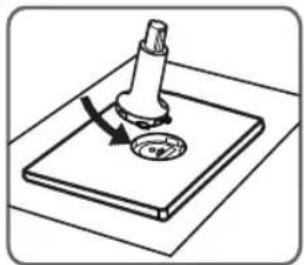
Connexion à un périphérique AV
La couleur et la forme du produit peuvent varier en fonction du modèle.
![graph TD A["Device"] --> B["HDVI / HDV"] A --> C["CD/DVD"] B --> D["Cable HDVI (non fourum)"] C --> E["Cable HDVI/DVI (non fourum)"] C --> F["Cable stereo (non fourum)"] D --> G["Lacteur DVD / Blu-ray"] E --> H["Lacteur DVD / Blu-ray"] F --> I["Lacteur DVD / Blu-ray"]](/content/2026/03/536254/images/4c278daeedf87296061ff08c396633344648fd778d52f8d59a3090b9f7c4c442.jpg)
![graph TD A["COMPONENT / AIR"] --> B["VIDEO OUT"] A --> C["COMPONENT OUT"] A --> D["PERPHÉRIQUE"] B --> E["VIDEO OUT"] C --> F["PERPHÉRIQUE"] D --> G["VIDEO OUT"] H["Cable stéréo (non fourm)"] --> I["VIDEO OUT"] J["Cable vidéo (non fourm)"] --> K["VIDEO OUT"] L["Cable stéréo (non fourm)"] --> M["VIDE…](/content/2026/03/536254/images/3a4097d01de5051650e3e1b83a568b60f2187b826f3b74b2e8dee70a526ac7fd.jpg)
Français
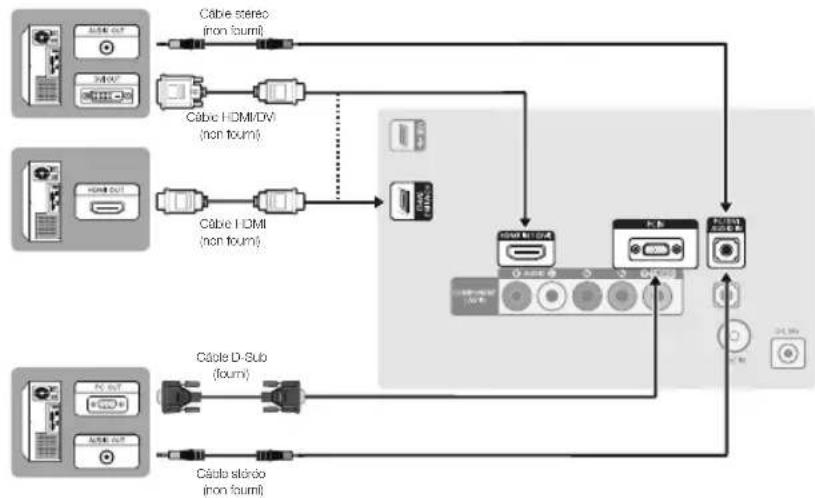
Connexion à un ordinateur
La couleur et la forme du produit peuvent varier en fonction du modèle.
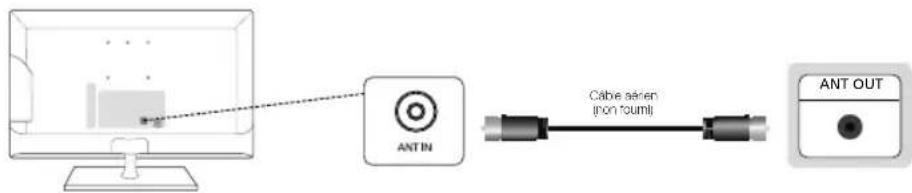
Raccordement à une antenne
Lorsque vous allumez l'écran LED pour la première fois, des réglages de base s'effectuent de manière automatique.
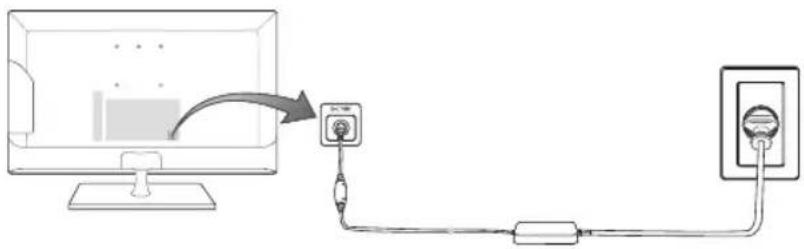
Préréglage : connexion du câble d'alimentation et de l'antenne.
Branchement de l'alimentation
Il est possible que l'image varie en fonction du modèle.
Présentation du panneau de configuration
La couleur et la forme du produit peuvent varier en fonction du modèle.
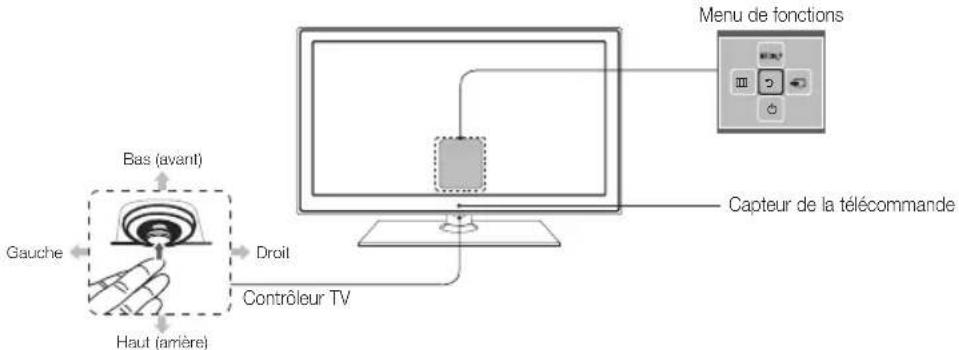
| Mise sous tension | Mettez le téléviseur sous tension en appuyant sur le contrôleur lorsque le téléviseur est en mode veille. |
| Réglage du volume | Permet de régler le volume en déplaçant le contrôleur d'un côté à l'autre lorsque le téléviseur est sous tension. |
| Sélection d'une chaîne | Sélectionnez une chaîne en déplaçant le contrôleur d'avant en arrière lorsque le téléviseur est sous tension. |
| Utilisation dumenu de fonctions | Pour afficher et utiliser le menu Fonctions, appuyez brièvement sur le contrôleur lorsque le téléviseur est sous tension. Pour fermer le menu Fonctions, appuyez de nouveau brièvement sur le contrôleur. |
| Sélection du MENU | Une fois le menu Fonctions visible, sélectionnez le MENU en déplaçant le contrôleur vers la gauche. Le menu OSD (affichage à l'écran) s'affiche. Sélectionnez une option en déplaçant le contrôleur vers la droite. Pour faire d'autres sélections, déplacez le contrôleur vers la droite ou la gauche, ou d'avant en arrière. Pour modifier un paramètre, sélectionnez-le, puis appuyez sur le contrôleur. |
| Sélection de MEDIA.P | Une fois le menu Fonctions visible, sélectionnez MEDIA.P en déplaçant le contrôleur vers l'arrière. L'écran principal de MEDIA.P s'affiche. Sélectionnez une application en déplaçant le contrôleur, puis en appuyant sur celui-ci. |
| Réglage de la Source → | Une fois le menu Fonctions visible, sélectionnez la Source → en poussant le contrôleur vers la droite. L'écran Source apparaît. Pour sélectionner une source, déplacez le contrôleur d'avant en arrière. Lorsque la source que vous voulez est en surbrillance, appuyez sur le contrôleur. |
| Eteindre | Une fois le menu Fonctions visible, sélectionnez Eteindre en tirant le contrôleur vers l'avant, puis appuyez sur celui-ci. |
Pour fermer le Menu, MEDIA.P ou Source, appuyez sur le contrôleur pendant plus d'une seconde. En sélectionnant la fonction en déplaçant le contrôleur vers l'avant/l'arrière/la gauche/la droite, veillez à ne pas appuyer sur le contrôleur. Si vous appuyez dessus d'abord, vous ne pourrez pas l'utiliser pour vous déplacer vers l'avant/l'arrière/la gauche/la droite.
Configuration
La boîte de dialogue de configuration initiale s'affiche lorsque le téléviseur est activé pour la première fois.
Suivez les instructions à l'écran pour terminer la procédure de configuration initiale, y compris le choix de la langue des menus, le choix du pays, le choix de la source de chaînes, la recherche des chaînes, etc.
À chaque étape, faites votre choix ou passez l'étape.
Les utilisateurs peuvent exécuter manuellement cette procédure ultérieurement dans le menu Système > Configuration.
Français
Changement de la source d'entrée
Source
Lorsque vous utilisez votre produit et que vous voulez regarder un film sur votre lecteur DVD ou Blu-ray, ou basculer vers votre décodeur câble ou récepteur satellite (boîtier décodeur), vous devez changer la source.
TV / PC / HDMI1/DVI / HDMI2 / AV / Composant
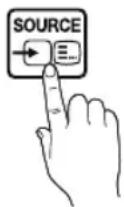
- Appuyez sur le bouton SOURCE ➕ de votre télécommande. L'écran Source apparaît.
- Sélectionnez la source d'entrée externe de votre choix.
Vous pouvez aussi accéder à l'écran Source en sélectionnant le bouton SOURCE → sur la télécommande.
Vous pouvez uniquement choisir des périphériques externes connectés au produit. Les entrées connectées sont mises en surbrillance dans la liste Source.
Dans la Source, TV, et PC sont toujours activés.
Instructions d'utilisation de Modif. Nom
Modif. Nom vous permet d'associer un nom de périphérique à une source d'entrée. Pour accéder à Modif. Nom, ouvrez le menu Outils lorsque la liste Source est affichée. Les sélections suivantes apparaissent sous Modif. Nom :
Magnétoscope / DVD / Décodeur Câble / Décodeur satellite / Décodeur PVR / Récepteur AV / Jeux / Caméscope / PC / DVI PC / Périph. DVI / TV / IPTV / Blu-ray / HD DVD / DMA: sélectionnez une prise de sortie, puis choisissez le nom du périphérique connecté à cette prise dans la liste qui apparaît.
2) Lorsque vous connectez un ordinateur au port HDMI IN 1 (DVI) avec un câble HDMI, attribuez PC à HDMI1/DVI dans Modif. Nom.
Lorsque vous connectez un ordinateur au port HDMI IN 1 (DVI) avec un câble HDMI vers DVI, attribuez DVI PC à HDMI1/DVI dans Modif. Nom.
Lorsque vous connectez un périphérique AV au port HDMI IN 1 (DVI) avec un câble HDMI vers DVI, attribuez Périph. DVI à HDMI1/DVI dans Modif. Nom.
Informations
Vous pouvez voir des informations détaillées sur la chaîne sur le téléviseur ou le périphérique externe sélectionné.
Rafraîchir
Si les périphériques externes ne s'affichent pas dans la liste Source, ouvrez le menu Outils, sélectionnez Rafraîchir, puis recherchez les périphériques connectés.
Cette fonction n'est disponible que si la fonction Anynet+ est activée.


Présentation de la télécommande
Ceci est une télécommande spéciale destinée aux malvoyants. Elle dispose de points Braille sur les touches de chaînes et de volume.
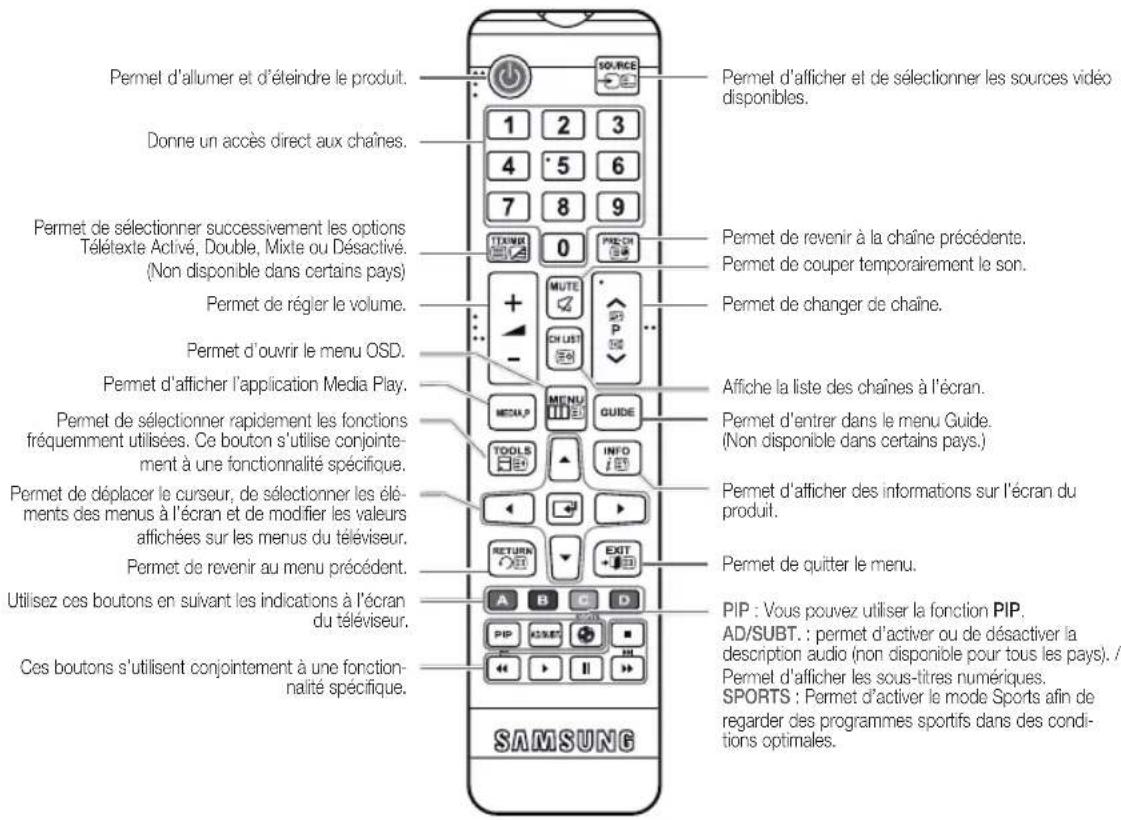
Installation des piles (type de pile : AAA)
Résolution des problèmes
Pour toute question sur le moniteur LED, reportez-vous en premier lieu à cette liste. Si aucun des conseils de dépannage ne s'applique, rendez-vous sur le site "www.samsung.com" et cliquez sur Assistance ou contactez le centre d'appels indiqué sur la quatrième de couverture de ce manuel.
| Problèmes Solutions et explications | |
| Le produit ne s'allume pas. | Vérifiez que le cordon d'alimentation secteur est branché correctement sur la prise murale et sur le produit.Vérifiez que la prise murale est opérationnelle.Essayez d'appuyer sur le boutondu produit pour vous assurer que le problème n'est pas dû à la télécommande. Si le produit s'allume, reportez-vous au problème "La télécommande ne fonctionne pas" ci-après. |
| Aucune image/vidéo n'est affichée. | Vérifiez les connexions des câbles. Débranchez et rebranchez tous les câbles reliés au produit et aux périphériques externes.Réglez les sorties vidéo de vos périphériques externes (décodeur câble/satellite, DVD, Blu-ray, etc.) pour faire correspondre les connexions à l'entrée de l'appareil. Par exemple, si la sortie d'un périphérique externe est HDMI, vous devez établir une connexion avec une entrée HDMI du produit.Vérifiez que les appareils connectés sont sous tension.Veillez à sélectionner la bonne source d'entrée.Redémarrez le périphérique connecté en débranchant puis rebranchant son câble d'alimentation. |
| La télécommande ne fonctionne pas. | Remplacez les piles de la télécommande. Assurez-vous que la polarité (+/-) des piles est respectée.Nettoyez la lentille de la télécommande.Essayez de dinger directement la télécommande vers le produit à une distance de 1,5 à 1,8 m. |
| La télécommande du décodeur câble/boîtier décodeur ne permet pas d'allumer ou d'éteindre le produit, ni de régler le volume. | Programmez la télécommande du décodeur câble/boîtier décodeur de telle sorte qu'elle puisse commander le produit. Consultez le mode d'emploi du décodeur câble/boîtier décodeur pour obtenir le code du produit SAMSUNG. |
- Vous pouvez maintenir votre écran LED dans des conditions optimales en le mettant à niveau avec le dernier micro logiciel (samsung.com → Support → Downloads) par le biais d'un périphérique USB.
Comment contacter Samsung dans le monde
Si vous avez des suggestions ou des questions concernant les produits Samsung, veuillez contacter le Service Consommateurs Samsung.
| Pays | Service client | Site Web |
| U.A.E 800-SAMSUNG (726-7864) | www.samsung.com | |
| OMAN 800-SAMSUNG(726-7864) | www.samsung.com/ae (English) | www.samsung.com/ae_ar (Arabic) |
| KUWAIT 183-2255 (183-CALL) www | www.samsung.com/ae (English) | www.samsung.com/ae_ar (Arabic) |
| BAHRAIN 8000-4726 www.samsung.com/ae (English) | www.samsung.com/ae_ar (Arabic) | |
| QATAR 800-2255 (800-CALL) www | samsung.com/ae (English) | www.samsung.com/ae_ar (Arabic) |
| EGYPT 08000-726786 www.samsung.com | ||
| JORDAN 800-22273 | 065777444 | www.samsung.com/Levant (English) |
| SYRIA 18252273 www.samsung.com/Levant (English) | ||
| IRAN 021-8255 | www.samsung.com | |
| MOROCCO | 080 100 2255 | www.samsung.com |
| SAUDI ARABIA | 9200-21230 | www.samsung.com/sa (Arabic) |



- INSTALLATION DU PIED
- CONNEXION À UN PÉRIPHÉRIQUE AV
- FRANÇAIS
- CONNEXION À UN ORDINATEUR
- RACCORDEMENT À UNE ANTENNE
- BRANCHEMENT DE L'ALIMENTATION
- PRÉSENTATION DU PANNEAU DE CONFIGURATION
- CONFIGURATION
- CHANGEMENT DE LA SOURCE D'ENTRÉE
- SOURCE
- TV / PC / HDMI1/DVI / HDMI2 / AV / COMPOSANT
- INFORMATIONS
- RAFRAÎCHIR
- PRÉSENTATION DE LA TÉLÉCOMMANDE
- RÉSOLUTION DES PROBLÈMES
- COMMENT CONTACTER SAMSUNG DANS LE MONDE
Marque : SAMSUNG
Modèle : T24C350AR
Catégorie : Moniteur