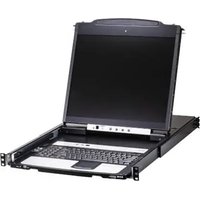
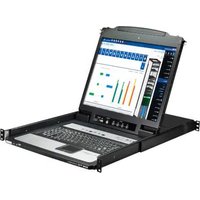
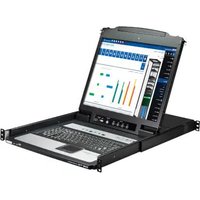
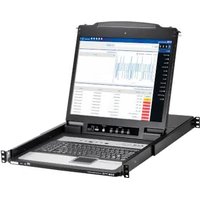
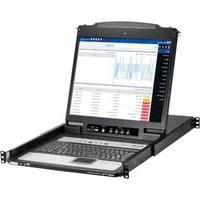
B002DP2AC4 - Commutateur Tripp Lite - Notice d'utilisation et mode d'emploi gratuit
Retrouvez gratuitement la notice de l'appareil B002DP2AC4 Tripp Lite au format PDF.




| Caractéristique | Détails |
|---|---|
| Type de produit | Commutateur KVM |
| Ports vidéo | 2 ports DisplayPort |
| Résolution maximale | 4096 x 2160 à 60 Hz |
| Compatibilité | Compatible avec les systèmes d'exploitation Windows, Mac et Linux |
| Alimentation | Alimentation par USB |
| Dimensions | Dimensions compactes pour un usage facile |
| Utilisation | Permet de partager un écran entre deux ordinateurs |
| Installation | Installation plug-and-play, sans logiciel requis |
| Maintenance | Nettoyage régulier recommandé, vérifier les connexions |
| Sécurité | Éviter l'exposition à l'humidité et à la chaleur excessive |
| Garantie | Garantie limitée de 3 ans |
| Accessoires inclus | Câble USB, câble DisplayPort |
FOIRE AUX QUESTIONS - B002DP2AC4 Tripp Lite
Questions des utilisateurs sur B002DP2AC4 Tripp Lite
0 question sur cet appareil. Repondez a celles que vous connaissez ou posez la votre.
Poser une nouvelle question sur cet appareil
Téléchargez la notice de votre Commutateur au format PDF gratuitement ! Retrouvez votre notice B002DP2AC4 - Tripp Lite et reprennez votre appareil électronique en main. Sur cette page sont publiés tous les documents nécessaires à l'utilisation de votre appareil B002DP2AC4 de la marque Tripp Lite.
MODE D'EMPLOI B002DP2AC4 Tripp Lite
Espanol 23 • Français 45
WARRANTY REGISTRATION
Manuel de l'utilisateur
Commutateurs écran-clavier-souris sécurisés, profil de protection NIAP, version 3.0
Modèles DisplayPort :
B002-DP1A4, B002-DP2A4, B002-DP2AC4
Modèles DVI :
B002-DV1A2, B002-DV1A4, B002-DV1AC4,
B002-DV1AC8, B002-DV2A4, B002-DV2AC4
Modèles HDMI :
B002-HD1AC4 et B002-HD2AC4
English 1 • Espanol 23

1111 W. 35th Street, Chicago, IL 60609 USA · tripplite.com/support
Droits d'auteur © 2022 Tripp Lite. Tous droits réservés.
Table des matieres
L'emballage inclut 47
Accessoires en option 47
Configuration requise 48
Caracteristiques 48
Consignes de sécurité importantes 50
Installation. 53
Commutation du clavier et de la souris 54
Commutation du clavier et de la souris en mode tete unique 55
Commutation du clavier et de la souris en mode plusieurs têtes . . . 56
Voyants à DEL du commutateur écran-clavier-souris 59
Voyants à DEL de selection des ports 59
Voyants à DEL des boutons-poussoirs. 59
Voyants à DEL de selection des ports et des boutons-poussoirs. . . 59
Voyant à DEL du port video de la console 59
Voyant à DEL du port CAC de la console. 60
Apprentissage EDID. 61
Diverses fonctionnalités du commutateur écran-clavier-souris . . 63
Fonctionnalité de désactivation de la CAC. 63
Fonctionnalité d'activation de la CAC. 63
Configuration du port CAC 64
VERIFICATION : Vidage de mémoire du journal des événements . 65
RÉINITIALISER: Rétablir les valeurs par défaut 67
Autotest de démarrage. 68
Garantie 68
L'emballage inclut
- Commutateur écran-clavier-souris sécurisé de la série B002
- Alimentation externe de 12V2A^*
- Manuel de l'utilisateur
*Les modèles B002-DV1AC8 et B002-DP2A4 incluent une alimentation externe 12V 3A
Accessoires en option
- Cables audio-stéreo de 3,5 mm de la série P312
Cable d'adaptateur P556-006 de DVI-A male à HD15 maje - 1,83 m (6 pi) - Câbles à liaison double DVI-D de la série P560
- Câbles à liaison double DVI-D de la série P560-XXX-A + Audio
Cables à liaison simple DVI de la série P561 - Trousse de cables DVI-D/USB/Audio de la série P759
- Câbles HDMI haute vitesse de haute qualité P569-XXX-CERT
- Trousse de cables HDMI/USB écran-clavier-souris P782-XXX-DH
- Câbles DisplayPort de la série P580
- Câbles de l'appareil A/B USB 2.0 de la série U022
- XXX fait réference à la longueur (p. ex. 006 = 6 pi (1,83 m), 010 = 10 pi (3,05 m) et ainsi de suite)
Configuration requise
- Moniteur DisplayPort, DVI, HDMI ou VGA*
- Souris et clavier USB cables sans concentrateur interne ni fonctions de dispositif composite**
- Ordinateur avec un port DisplayPort, DVI ou VGA*
- Ordinateur avec un port USB disponible (USB 2.0 requis pour le soutien de la carte d'accès commun [CAC])
- Ordinateur avec un port audio stéreo de 3,5 mm disponible
- Haut-parleurs avec un port audio stéreo de 3,5 mm
- Compatible avec tous les principaux systèmes d'exploitation
*Nécessite un commutateur écran-clavier-souris activé DVI avec un adaptateur de DVI à VGA.
**Les claviers et les souris sans fil ne sont pas pris en charge.
Caracteristiques
- Homologué à NIAP/profil de protection des critères commun pour les commutateurs de partage de périhériques, version 3.0.
- Permet de basculer en toute sécurité entre des ordinateurs (jusqu'à 8) avec différents niveaux de sécurité.
- Certains modèles prènnant en charge la connexion des cartes d'accès commun (CAC), des lecteurs biométriques et d'autres lecteurs de cartes intelligents.
- Les modèles DisplayPort et HDMI prennant en charge des résolutions video allant jusqu'à 3 840 x 2 160 à 30 Hz.
- Les modèles DVI-I prenant en charge des résolutions video allant jusqu'à 2560 x 1600 à 60 Hz.
Caracteristiques
- Protection contre les alterations - Des commutateurs contre les alterations internes désactiver le commutateur écran-clavier-souris si le boîtier est ouvert, le rendant inopérable. Lorsque le commutateur est désactivié, les voyants à DEL du panneau avant clignoteront à répétition. L'ouverture du boîtier désactivera l'appareil et annulera la garantie.
- Témoins d'inviolabilité - Le boîtier de l'appareil est protégé par des témoins d'inviolabilité qui fournissent une preuve visible si l'appareil a été alteré ou compromis. L'enlèvement de ces étiquettes annulera la garantie.
- Micrologiciel protégé - L'appareil comporte une protection spéciale qui prévient la reprogrammation ou la lecture du micrologiciel, offrant une protection contre les tentatives d'alteration de la logique du commutateur écran-clavier-souris.
- Isolation élevée sur les canaux USB - Des opto-isolateurs sont utilisés pour garder le chemin d'accès aux données USB isolés electrométriquement les uns des autres, empêchant ainsi les fuites de données entre les ports.
- Émulation EDID sécurisée - L'apprentissage et l'émulation EDID sécurisées empêchent la transmission de données indésirables et non sécurisées par l'entremise de la ligne DDC.
- Effacement automatique du tampon de clavier - Le tampon du clavier est automatiquement effacé après la transmission des données, de manière à ce qu'aucune information ne soit stockée dans le commutateur.
- Aucune mémoire tampon - La seule façon d'acceder aux ordinateurs connectés est par un bouton-poussoir. Les méthodes de commutation de ports comme l'affichage à l'écran (OSD) et les commandes de touches rapides ont été exclus pour assurer davantage l'intégrité des données.
Consignes de sécurité importantes
- Lire toutes les consignes et les conserver pour consultation ultérieure.
- Observer tous les avertissements et les consignes qui sont affichés sur l'appareil.
- Ne pas placer l'appareil sur une surface instable (chariot, support, table, etc.). Une chute de l'appareil risque de causeur de graves dommages.
- Ne pas utiliser l'appareil à proximité de l'eau.
- Ne pas placer l'appareil à proximé ou sur des chaufferettes ou des registres de chaleur. L'armoire de l'appareil comporte des fentes et des ouvertures pour permettre une bonne ventilation. Pour assurer un fonctionnement fiable et pour prévenir la surchauffe, ces ouvertures ne doivent jamais être bloquées ou couvertes.
- L'appareil ne devrait jamais être place sur une surface molle (lit, sofa, tapis, etc.), car cela bloquerait ses ouvertures d'aération. De la même façon, l'appareil ne doit pas être place dans un boîtier encastré à moins qu'une ventilation ajustée ne soit fournie.
- Ne jamais renverser de liquide sur l'appareil.
- Débrancher l'appareil de la prise murale avant de nettoyer. Ne pas utiliser de nettoyants liquides ou en aérosol. Utiliser un chiffon humide pour le nettoyage.
- L'appareil doit être utilisé avec le type d'alimentation électrique indiqué sur l'étiquette. En cas d'incertitude quant au type d'alimentation disponible, consulter le concessionnaire ou la Compagnie d'électricité locale.
- Ne rien laisser reposer sur le cordon d'alimentation ou les cables. Acheminer le cordon d'alimentation ou les cables de façon à ce qu'ils ne soient pas piétinés ou qu'ils ne puissant pas provoquer de chute.
- Si une rallonge est utilisée avec cet apparéil, s'assurer que le total de l'intensité nominale de tous les produits utilisés sur ce cordon ne dépasse pas l'intensité nominale de la rallonge. S'assurer que la capacité nominale totale de tous les produits branchés dans la prise murale ne dépasse pas 15 ampères.
Consignes de sécurité importantes
- Positionner soigneusement les cables et les cables d'alimentation du système. S'assurer que rien ne repose sur les cables.
- Pour aider à protéger le système contre les hausses et les baisSES transitoires soudaines de l'alimentation électrique, il est recommendé de brancher les dispositifs à un parasurtenseur, un filtré de secteur ou un onduleur Tripp Lite.
- Au moment de raccorder ou de déconnecter l'alimentation des alimentations connectables à chaud, observer les normes directrices suivantes :
o Installer l'alimentation avant de brancher le cable d'alimentation à l'alimentation.
o Debrancher le cordon d'alimentation avant de couper l'alimentation.
o Si le système a plusieurs sources d'alimentation, débrancher l'alimentation du système en débranchant tous les cables d'alimentation des alimentations.
-
Ne jamais pousser des objets quelconques à l'intérieur ou à travers les fentes de l'armoire. Ils risqueraient de toucher des points de tension dangereux ou de court-circuiter des pieces, ce quiprésenterait un risque d'incendie ou de décharge électrique.
-
Si les conditions suivantes seprésentent, débrancher l'appareil de la prise murale et l'apporter pour être réparé par du personnel d'entretien qualifié.
o Le cordon d'alimentation ou la fiche est endommagé/endommagée ou use/usee.
o Du liquide a ete renversedans l'appareil.
o L'appareil a ete exposé à la pluie ou à l'eau.
o L'appareil a ete echappé ou l'armoire a ete endommagée.
o L'appareil presente un changement notable de performance, indiquant le besoin d'un entretien.
o L'appareil ne fonctionne pas normalement bien que les instructions d'utilisation aient ete respectees.
Consignes de sécurité importantes
- Ajuster uniquement les commandes qui sont couvertes dans les instructions d'utilisation. Un mauvais ajustement des autres commandes pourrait cause des dommages entrainant des réparations importantes par un technicien qualifié.
- Cet apparéil est concu pour les systèmes de distribution d'énergie TI avec une tension phase-à-phase pouvant atteindre jusqu'à 230 V.
- Pour éviter d'endommager l'installation, il est important que tous les apparèils soient correctement mis à la masse.
- Cet apparéil est équipé d'une fiche de type à 3 fils mise à la masse. Il s'agit d'un dispositif de sécurité. S'il n'est pas possible d'insérer la fiche dans la sortie, contacter unElectricien pour replacer la sortie par une autre qui accepte ce type de fiche. Ne pas tenter de modifier les dispositifs de sécurité de la fiche de type mise à la masse. Toutjourns respecter les normes locales/nationales.
- Avertissement! Il y a un risque d'explosion si la batterie est replacée par un type de batterie incorrect. Ne pas tenter de réparer soi-même l'appareil. Confier l'entretien à du personnel d'entretien qualifié.
Installation
Remarque: Avant de proceder à l'installation, s'assurer que tous les apparciels à être raccordés au commutateur écran-clavier-souris sont hors tension.
- En utilisant des cables audio/vidéo appropriés pour le modele de commutateur, raccorder le port de sortie video de chaque ordinateur étant ajoute aux ports d'entrée video du commutateur écran-clavier-souris.
Remarque: Les modèles offrant la possibilité d'un double monitre nécessitant deux portes videois disponibles par ordinaire. - En utilisant les cables USB A/B de l'appareil, raccarder un port USB sur chaque ordinateur étant ajouté aux ports d'entrée USB du commutateur écran-clavier-souris.
Remarque: Les modèles prénant en charge la CAC (carte d'accès commun) nécessités un cable USB 2.0 A/B supplémentaire connecté à chaque ordinateur. - En utilisant des cables audio stéreo de 3.5mm , raccorder la sortie audio de chaque ordinateur étant ajoute aux ports d'entrée audio du commutateur écran-clavier-souris.
- En utilisant le cable audio/vidéo approprié, raccorder un moniteur approprié pour le modele du commutateur au port de sortie video de la console du commutateur écran-clavier-souris.
- Raccorder un clavier et une souris USB cables aux ports du clavier et de la souris USB de la console du commutateur écran-clavier-souris.
Remarque : Les claviers et les souris avec un concentrateur USB interne ou des fonctions de dispositif composite ne sont pas pris en charge. Les claviers et les souris sans fil ne sont pas pris en charge.
- Raccorder un ensemble de haut-parleurs au port de sortie audio de la console du commutateur écran-clavier-souris en utilisant un cable audio stéreo de 3,5 mm.
Remarque: Les microphones ou les casques d'écoute à microphones ne sont pas pris en charge.
- Pour les modèles avec le soutien CAC, raccorder un lecteur CAC au port CAC de la console du commutateur écran-clavier-souris.
Remarque : Les lecteurs CAC avec des sources d'alimentation externes ne sont pas pris en charge.
Installation
- Mettre le commutateur écran-clavier-souris sous tension en branchant le bloc d'alimentation externe inclus et en le raccordant à un parasurtenseur, à l'unité de distribution de puissance (PDU) ou à un onduleur Tripp Lite.
- Mettre tous les ordinateurs connectés et le moniteur sous tension. Les voyageants à DEL du panneau avant commenceront à clignoter.
Remarque: L'ordinateur connecté au port 1 sera toujours sélectionné par défaut après le démarrage.
- Pour passer d'un ordinateur connecté à un autre, pousser simplement sur le bouton d'entrée désiré sur le panneau avant du commutateur écran-clavier-souris. Si un port d'entrée est selectionné, le voyant à DEL de ce port s'allumera.
Commutation du clavier et de la souris
Remarque: La commutation du clavier et de la souris ne s'applique pas aux modeles écran-clavier-souris avec un seul port de console video.
Après avoir connecté tous les dispositifs au commutateur écran-clavier-souris sécurisé de la série B002, une configuration du mode d'affichage et de la topologie de l'affichage doit être sélectionnée. Par défaut, les commutateurs écran-clavier-souris de la série B002 sont configurés en mode tête unique et une topologie avec quatre écrans disposés horizontally, à partir du Port 1.
Remarque: Si un ou plusieurs des ordinateurs d'entrée ont plusieurs écrons, Multi-Head Display Mode (mode d'affichage à plusieurs têtes) doit être selectionné. Sinon, sélectionner Single-Head Display Mode (mode d'affichage à tête unique).
Commutation du clavier et de la souris
Le tableau ci-dessous indique les commandes de touches rapides du clavier pour le mode d'affichage :
| COMMANDES TOUCHES RAPIDES | |
| Mode d'affichage à+tête unique CT | RL + CTRL + K + S |
| Mode d'affichage à plusieurs+têtes | CTRL + CTRL + K + M |
Commutation du clavier et de la souris en mode tete unique
En plus de la commutation des canaux traditionnelle en utilisant les boutons qui se trouvent sur le panneau avant, le clavier et la souris prennant également en charge le contrôle du curseur des canaux sclectionnés. Cette technologie permet une commutation harmonieuse entre les ordinateurs en déplaçant le curseur de la souris d'un écran à l'autre. Les utilisateurs peuvent facilement passer d'un ordinateur à un autre pour productivité accrue.
- La fonctionnalité du clavier et de la souris pour les-appareils à écran-clavier-souris est uniquement disponible une fois que l'appareil a été mis en mode clavier-souris; consulter le guide d'outils pour l'administrateur pour plus de détails.
- Lorsque l'appareil est mis en mode clavier-souris, il se comportera de la même façon que les modèles clavier-souris du produit.
- La principale différence lorsque l'appareil est mis en mode claviersouris est que le contrôle au moyen du curseur des canaux selectionnés est disponible comme méthode supplémentaire pour commuter l'ordinateur connecté.
Commutation du clavier et de la souris
- L'illustration ci-dessous indique comment cette fonctionnalité fonctionne :
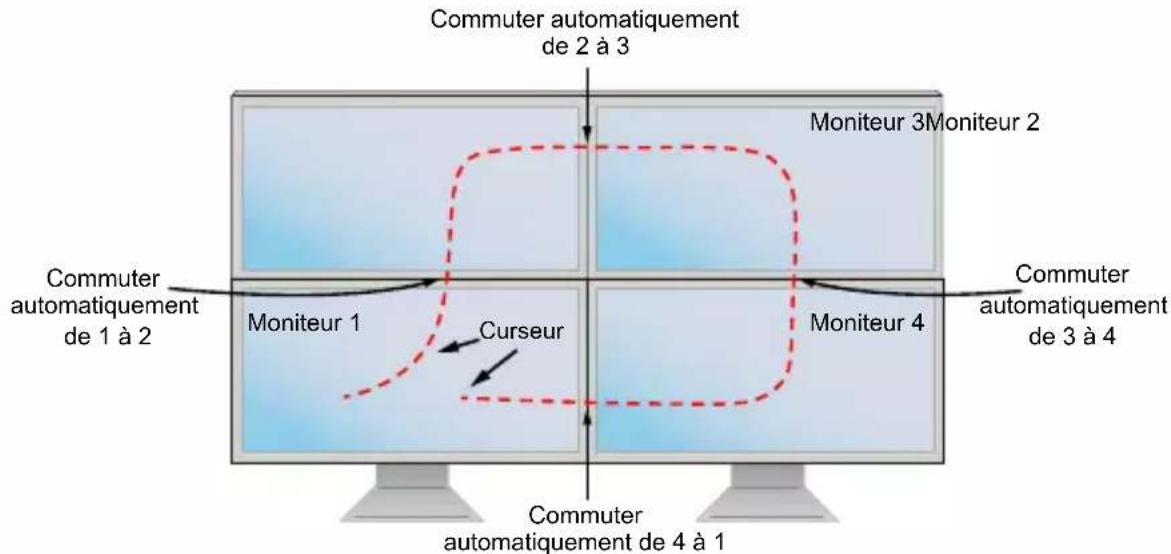
Remarque: Le contrôle du curseur des canaux scélectionnés peut seulement être utilisé en mode Single-Head Display (affichage à tête unique).
Commutation du clavier et de la souris en mode plusieurs têtes
Lorsque des ordinateurs à affichages multiples sont utilisés, le contrôle du curseur des canaux sélectionnés ne passera plus automatiquement d'un monitér à un autre. Le contrôle du curseur des canaux sélectionnés s'effectueraMaintenant en appuyant deux fois sur la molette de défillement et en déplaçant la souris dans la direction du canal auquel l'utilisateur souhaite acceder.
Remarque: La commutation du mode d'affichage à plusieurs têtes doit être utilisée si l'un des quatre ordinateurs a plusieurs écrans.
La configuration de l'installation doit correspondre à l'une des configurations de topologie d'affichage prédéfinies de la série B002. Les commutateurs écran-clavier-souris sécurisés de la série B002 ont des topologies d'affichage configurables qui peuvent être facilement sélectionnées par le biais des commandes de touches rapides du clavier.
Commutation du clavier et de la souris
L'illustration ci-dessous indique comment cette fonctionnalité fonctionne :
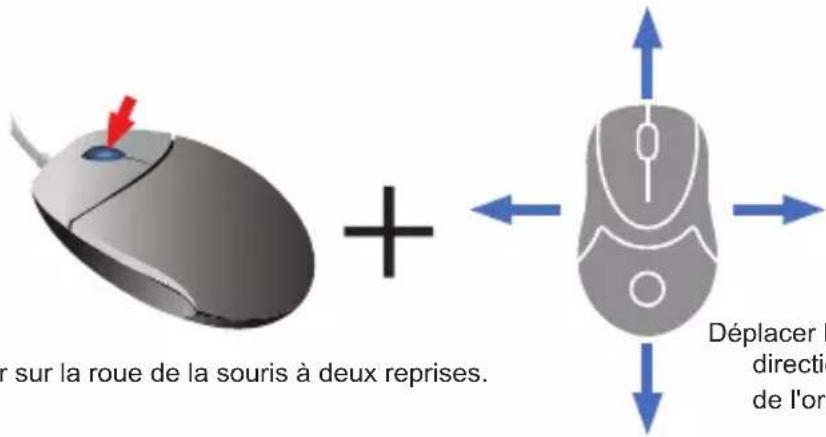
Cliqueur la roue de la souris à deux reprises.
Déplacer la souris dans la direction de l'écran de l'ordinateur cible.
Commutation du clavier et de la souris
Les topologies d'affichage disponibles et leurs commandes de touches rapides sont indiquées ci-dessous :
Les commandes de touches rapides ci-dessous sont pour plusieurs rangiées.
(1)Commandede touchesrapides: CTRL ^+ CTRL ^+ H +4 + ENTER
| 1 2 3 | 4 |
(2)Commandede touchesrapides: CTRL ^+ CTRL ^+ H +2 + ENTER
| 1 | 2 |
| 3 | 4 |
(3)Commandede touchesrapides: CTRL + CTRL + H + 3 + ENTER
| 1 2 3 |
(4)Commandede touchesrapides: CTRL + CTRL + H + 1 + ENTER
| 1 |
| 2 |
| 3 |
| 4 |
Les commandes de touches rapides ci-dessous sont pour une rangée seulement.
(1)Commandede touchesrapides: CTRL ^+ CTRL ^+ W +4 + ENTER
| 1 2 3 | 4 |
(2)Commandede touchesrapides: CTRL + CTRL + w + 3 + ENTER
| 1 2 3 | Remarque: Port 4 N/A |
(3)Commandede touchesrapides: CTRL + CTRL + W + 2 + ENTER
| 1 | 2 | Remarque:Ports 3,4N/A |
(4)Commandede touchesrapides: CTRL ^+ CTRL ^+ W +1 + ENTER
| 1 | Remarque:Ports 2-4 N/A |
Voyants à DEL du commutateur écran-clavier-souris
Voyants à DEL de sélection des ports
- Lorsque levoyant à DEL est étéint, le port correspondant n'est pas actuellément sélectionné.
- Lorsque levoyant à DEL est allumé, le port correspondant est actuèlement sélectionné.
- Lorsque levoyant à DEL clignote, le processus d'apprentissage EDID est en cours.
Voyants à DEL des boutons-poussoirs
- Lorsque levoyant à DEL du bouton-poussoir d'un port non sélectionné est étéint, le port correspondant n'est pas actuèlement sélectionné.
- Lorsque levoyant à DEL du bouton-poussoir d'un port sélectionné est étéint, la fonctionnalité CAC a été désactivée pour le port correspondant.
- Lorsque levoyant à DEL du bouton-poussoir est allumé, le port correspondant est actuellément sélectionné et la fonctionnalité CAC est activée.
- Lorsque levoyant à DEL du bouton-poussoir clignote, le processus d'apprentissage EDID est en cours.
Voyants à DEL de sélection des ports et des boutons-poussoirs
- Lorsque tous les voyants à DEL de sélection des ports et des boutons-poussoirs clignotent simultanément, le périphérique USB connecté au port du clavier ou de la souris de la console a été rejeté.
Voyant à DEL du port video de la console
Lorsque le voyant à DEL est étéint, aucun moniteur n'est connecté.
Lorsque levoyant a DEL est allumé, un moniteur est connecté.
Lorsque levoyant à DEL clignote, il y a un problème avec EDID. Effectuer la procédure d'apprentissage EDID (consulter la section Apprentissage EDID pour des détails) pour résoudre le problème.
Voyants à DEL du commutateur écran-clavier-souris
Voyant à DEL du port CAC de la console
- Lorsque levoyant à DEL est étéint,aucun dispositif CAC n'est connecté.
- Lorsque levoyant à DEL est allumé, un dispositif CAC autorisé et fonctionnel est connecté.
- Lorsque levoyant à DEL clignote, un périphérique non CAC est connecté.
Apprentissage EDID
Les modèles de commutateur écran-clavier-souris avec une sortie video DVI-I et HDMI sont conçus pour l'apprentissage de l'EDID du moniteur connecté à la mise sous tension. Si un nouveau moniteur est connecté au commutateur écran-clavier-souris, une mise sous tension est requise. Pour indiquer à l'utilisateur que le processus d'apprentissage EDID est en cours, les voyants à DEL verts du panneau avant et les voyants à DEL bleus du bouton-poussoir clignoteront pendant environ 10 secondes. Pour les modèles de commutateur écran-clavier-souris à double moniteur, l'appareil procédera à l'apprentissage EDID du second moniteur connecté après la lecture de l'EDID du premier moniteur, avec les voyants à DEL du panneau avant qui clignotent pour indiquer que le processus est en cours. Lorsque les voyants à DEL du panneau avant cession de clignoter, le processus d'apprentissage EDID est terminé.
Les modèles de commutateur écran-clavier-souris avec sortie video DisplayPort utilisent les informations EDID intégrées qui sont configurées à une résolution HD (1 080 p maximum), ce qui permettra le fonctionnement initial avec la plupart des moniteurs DisplayPort. À des fins de sécurité, l'apprentissage EDID des écrans DisplayPort peut être effectué uniquement par un administrateur authentifié. Suivre les étapes ci-dessous pour effectuer l'apprentissage EDID sur le moniteur DisplayPort :
- Ce processus devrait commencer par la mise hors tension du commutateur écran-clavier-souris et de l'ordinateur qui sont connectés l'un à l'autre.
- Connecter un cable DisplayPort entre le port de sortie DisplayPort de l'ordinateur et le port d'entrée DisplayPort du port 1 du commutateur écran-clavier-souris.
- En utilisant un cable pour dispositif USB A/B, raccorder un port USB disponible sur l'ordinateur au port d'entrée USB-B du port 1 du commutateur écran-clavier-souris.
- Connecter un moniteur DisplayPort au port de sortie video de la console du commutateur écran-clavier-souris en utilisant un cable DisplayPort.
Apprentissage EDID
- Raccorder un clavier et une souris USB cables aux ports du clavier et de la souris USB de la console du commutateur écran-clavier-souris. Remarque :Les claviers et les souris avec un concentrateur USB interne ou des fonctions de dispositif composite ne sont pas pris en charge. Les claviers et les souris sans fil ne sont pas pris en charge.
- Mettre l'ordinateur et le commutateur écran-clavier-souris sous tension.
- Depuis l'ordinateur connecté, tléchéarger l'outil Administration et gestion de la sécurité en visitant triplite.com/support.
- Une fois telécharge, executer le chier exécutable de l'outil Administration et gestion de la sécurité. L'écran Administration et gestion de la sécurité s'a chera.
- Amorcera la session en appuyant sur la configuration de touches rapides suivantes, une touche après l'autre.
[Alt][Alt][c][n][f][g]
- Une fois la configuration terminée, la souris connecté au commutateur écran-clavier-souris cessera de fonctionner. Un message-guides a chera pour saisisir le nombre de juste ant d'identité.
- Se connecter en saississant le nom d'utilisateur par défaut admin, puis en appuyant sur Entrer.
- Saisir le mot de passer par défaut 12345, puis appuyer sur Entrer.
- Sept options's a cheront dans un menu numérique. Sélectionner l'option 6, puis appuyer sur Entrer.
- Un menu s'a chera, invitant a selectionner mode. Taper local, puis appuyer sur Entrer. L outil Administration et gestion de la sécurité va automatiquement apprendre et stocker l'EDID de l'écran. Le dispositif va ensuite se réinitialiser et redémarrer. À la n du démarrage, s'assurer que tous les ordinateurs connectés a chent correctement la video sur le moniteur connecté.
Diverses fonctionnalités du commutateur écran-clavier-souris
Remarque: Les étapes suivantes s'adressent uniquement à l'administrateur du système.
Fonctionnalité de désactivation de la CAC
Pour désactiver la CAC de n'importe quel port sur le commutateur écran-clavier-souris (tous les ports CAC sont activés par défaut), utiliser les boutons-poussoirs du panneau avant pour commuter le commutateur écran-clavier-souris au port pour lequel le mode CAC doit être change. Une fois sélectionné, levoyant à DEL du bouton-poussoir pour le port sélectionné s'allumera en bleu pour indiquer que la fonctionnalité CAC est activée. Appuyer sur le bouton et le maintainir enforcé pendant 3 secondes jusqu'à ce que le voyant à DEL du bouton-poussoir s'éteigne. La fonctionnalité CAC pour le port est maintenant désactivée.
Fonctionnalité d'activation de la CAC
Pour activer la CAC de n'importe quel port sur le commutateur écran-clavier-souris, utiliser les boutons-poussoirs du panneau avant pour commuter le commutateur écran-clavier-souris au port pour lequel le mode CAC doit être change. Une fois selectionné, le voyant à DEL du bouton-poussoir pour ce canal spécifique devrait s'éteindre pour indiquer que la fonctionnalité CAC est désactivée. Appuyer sur le bouton et le maintainir enforcé pendant 3 secondes jusqu'à ce que le voyage à DEL du bouton-poussoir s'allume. La fonctionnalité CAC pour le port est maintenant activée.
Diverses fonctionnalités du commutateur écran-clavier-souris
Configuration du port CAC
Remarque: Les étapes suivantes s'adressent à l'administrateur du système.
La configuration du port CAC est une fonctionnalité optionnelle permettant l'enregistrement de tout péripérisque USB afin qu'il puisse fonctionner avec le commutateur écran-clavier-souris. Un seul péripérisque peut être enregistré à la fois et seule le péripérisque enregistré pourra fonctionner avec le commutateur écran-clavier-souris. Si un péripérisque autre que le péripérisque enregistré est branché dans le port CAC USB-A, il ne fonctionnera pas. Si aucun péripérisque n'est enregistré, le commutateur écran-clavier-souris fonctionnera avec un lecteur CAC par défaut. Pour configurer le port CAC USB-A, suivre les instructions ci-dessous.
Remarque: Un seul ordinateur connecté au port 1 est requis pour cette opération.
- Ouvrir le programme Administration et gestion de la sécurité (consulter la section Apprentissage EDID pour des instructions sur le téléchargement). L'écran Administration et gestion de la sécurité s'affichera.
- Amorcer la session en appuyant sur la configuration de touches rapides suivantes, une touche après l'autre.
[Alt][Alt][c][n][f][g]
- Une fois la configuration terminée, la souris connectée au commutateur écran-clavier-souris cessera de fonctionner. Un message-guide s'affichera pour saisir le numéro de justifiant d'identité.
- Se connecter en saississant le nom d'utilisateur par défaut admin, puis en appuyant sur Entrer.
- Saisir le mot de passer par défaut 12345, puis appuyer sur Entrer.
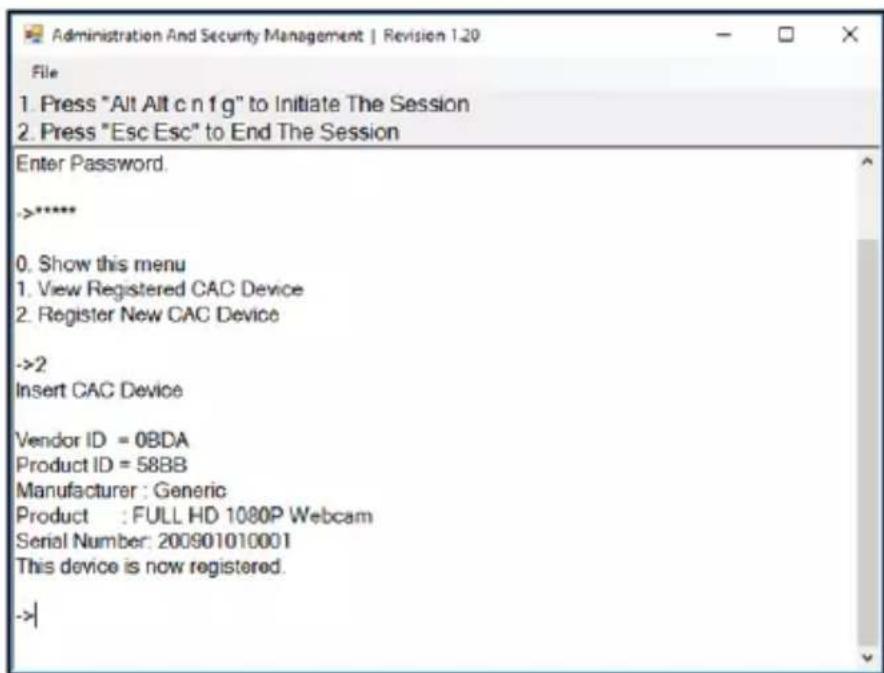
- Sélectionner l'option 2 depuis le menu sur l'écran, puis appuyer sur Entrer.
- Raccorder le périphérique USB à être enregistré sur le port CAC USB-A de la console sur le commutateur écran-clavier-souris. Attendre que le commutateur écran-clavier-souris fasse la lecture des informations du nouveau périphérique.
Diverses fonctionnalités du commutateur écran-clavier-souris
- Une fois l'enregistrement terminé, le commutateur écran-clavier-souris dressera à l'écran une liste des informations du périhérique nouvellement configuré et vibrera 3 fois.
VÉRIFICATION : Vidage de mémoire du journal des événements
Remarque: Les étapes suivantes s'adressent à l'administrateur du système.
Le journal des événements est un rapport détaillé des activités critiques stockées dans le commutateur écran-clavier-souris ou dans la mémoire du commutateur écran-clavier-souris. Pour afficher ou vider le journal des événements, suivre les instructions ci-dessous.
Remarque: Un seul ordinateur connecté au port 1 est requis pour cette opération.
- Ouvrir le programme Administration et gestion de la sécurité (consulter la section Apprentissage EDID pour des instructions sur le téléchargement). L'écran Administration et gestion de la sécurité s'affichera.
Diverses fonctionnalités du commutateur écran-clavier-souris
- Initier la section en appuyant sur la configuration de touches rapides suivantes. Frapper chaque touche une après l'autre.
$$ [ \mathrm {A l t} ] [ \mathrm {A l t} ] [ \mathrm {c} ] [ \mathrm {n} ] [ \mathrm {f} ] [ \mathrm {g} ] $$
- Une fois la configuration terminée, la souris connectée au commutateur écran-clavier-souris cessera de fonctionner. Un message-guide s'affichera pour saisir le numéro de justifiant d'identité.
- Se connecter en saississant le nom d'utilisateur par défaut admin, puis en appuyant sur Entrer.
- Saisir le mot de passer par défaut 12345, puis appuyer sur Entrer.
- Demander le vidage du journal en selectionnant l'option 5 dans le menu.
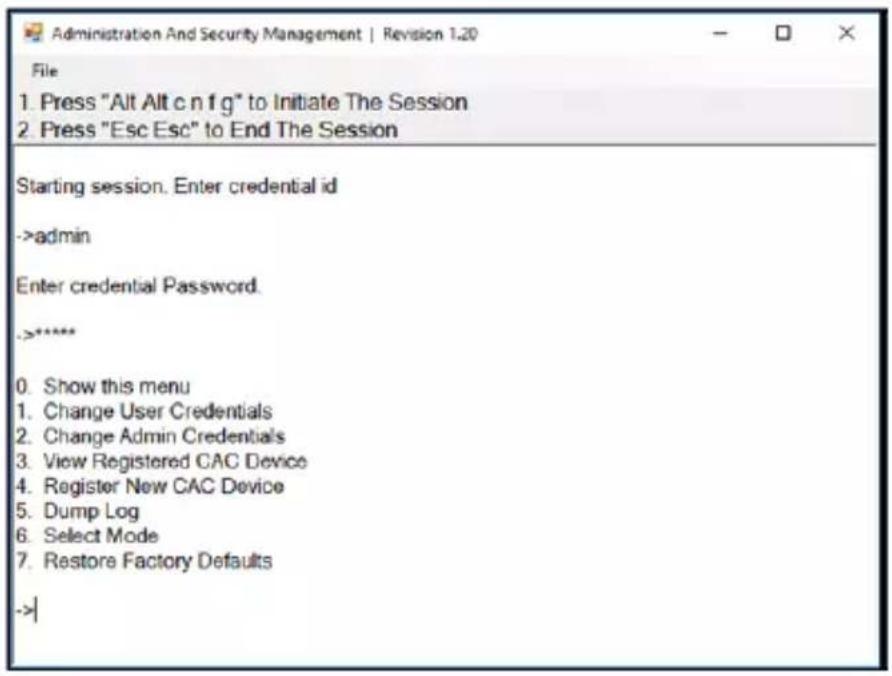
Diverses fonctionnalités du commutateur écran-clavier-souris
RéINITIALISER : Rétablit les valeurs par défaut
Remarque: Les étapes suivantes s'adressent à l'administrateur du système.
Rétablir les valeurs par défaut réinitialisera tous les paramètres sur le commutateur écran-clavier-souris à leur valeur d'origine :
Mode commutateur ecran-clavier-souris
L'enregistrement du port CAC sera supprimé.
- Les paramètres du commutateur écran-clavier-souris seront réinitialisés à la configuration d'usine par défaut.
Pour rétablit la configuration d'usine par défaut, suivre les étapes ci-dessous.
Remarque: Un seul ordinateur connecté au port 1 est requis pour cette opération.
- Ouvrir le programme Administration et gestion de la sécurité (consulter la section Apprentissage EDID pour des instructions sur le téléchargement). L'écran Administration et gestion de la sécurité s'affichera.
- Amorcer la session en appuyant sur la configuration de touches rapides suivantes, une touche après l'autre.
[Alt][Alt][c][n][f][g]
- Une fois la configuration terminée, la souris connectée au commutateur écran-clavier-souris cessera de fonctionner. Un message-guide s'affichera pour saisir le numéro de justifiant d'identité.
- Se connecter en saississant le nom d'utilisateur par défaut admin, puis en appuyant sur Entrer.
- Saisir le mot de passage par défaut 12345, puis appuyer sur Entrer.
- Sélectionner l'option 7 depuis le menu sur l'écran, puis appuyer sur Entrer pour rétablier les paramètres de configuration d'usine par défaut du commutateur écran-clavier-souris.
Remarque: Une liste détaillée des fonctionnalités et des instructions pour l'utilitaire Administration et gestion de la sécurité se trouvent dans le Guide de l'administrateur qui peut être obtenu en visitant tripplite.com/support.
Diverses fonctionnalités du commutateur écran-clavier-souris
Autotest de démarrage
Si tous les voyageants à DEL du panneau avant sont allumés et ne clignotent pas, l'autotest de démarrage a échoué et toutes les fonctions sont désactivées. Vérifier qu'aucun des boutons de sélection de l'alimentation du panneau avant n'est coincide. Le cas échéant, relâcher le bouton coincide, puis recycler l'alimentation. Si l'autotest de démarrage continue d'échouer, contacter le soutien technique de Tripp Lite à tripplite.com/support.
Garantie
Garantie limitée de 3 ans
TRIPP LITE garantit que ses produits sont exempls de vices de matériaux et de fabrication pendant une période de trois (3) ans à partir de la date d'achat initiale. La responsabilité de TRIPP LITE, en vertu de la presente garantie, se limite à la réparation ou au remplacement (à sa seule discrétion) de ces produits défectueux. Pour obtenir une réparation sous la presente garantie, vous doivent obtenir un numéro d'autorisation de retard de matériel (RMA) auprès de TRIPP LITE ou d'un centre de réparation reconnu par TRIPP LITE. Les produits doivent être returnés à TRIPP LITE ou à un centre de réparation reconnu par TRIPP LITE en port prépayé et être accompanies d'une brève description du problème et d'un justificatif de la date et du lieu d'achat. Cette garantie ne s'applique pas au matériel ayant été endommagé suite à un accident, à une néligence ou à une application abusive, ou ayant été alteré ou modifié d'une façon quelconque.
SAUF INDICATION CONTRAIRE DANS LES PRESENTES, TRIPP LITE N'ÉMET AUCUNE GARANTIE, EXPRESSE OU TACITE, Y COMPRIS DES GARANTS DES QUALITÉ COMMERCIALE ET D'ADAPTATION À UN USAGE PARTICULIER. Certains États n'autorisant pas la limitation ni l'exclusion de garanties tacites, les limitations ou exclusions susmentionnées peuvent ne pas s'appliquer à l'acheteur.

1111 W. 35th Street, Chicago, IL 60609 USA · triplite.com/support