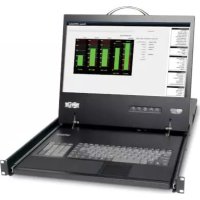
B002DP2AC4 - Interruptor Tripp Lite - Manual de uso y guía de instrucciones gratis
Encuentra gratis el manual del aparato B002DP2AC4 Tripp Lite en formato PDF.



Preguntas de los usuarios sobre B002DP2AC4 Tripp Lite
0 pregunta sobre este aparato. Responde a las que conoces o haz la tuya.
Hacer una nueva pregunta sobre este aparato
Descarga las instrucciones para tu Interruptor en formato PDF gratis! Encuentra tus instrucciones B002DP2AC4 - Tripp Lite y toma tu dispositivo electrónico nuevamente en la mano. En esta página están publicados todos los documentos necesarios para el uso de su dispositivo. B002DP2AC4 de la marca Tripp Lite.
MANUAL DE USUARIO B002DP2AC4 Tripp Lite
Manual del Propietario
KVMs Seguros, Perfil de Proteccion NIAP Version 3.0
Modelos DisplayPort: B002-DP1A4, B002-DP2A4, B002-DP2AC4
Modelos DVI: B002-DV1A2, B002-DV1A4, B002-DV1AC4, B002-DV1AC8, B002-DV2A4, B002-DV2AC4
Modelos HDMI: B002-HD1AC4 y B002-HD2AC4
English 1 • François 45

1111 W. 35th Street, Chicago, IL 60609 EE. UU. • tripplite.com/support Copyright © 2022 Tripp Lite. Todos los derechos reservados.
Índice
El Paquete Incluye 25
Accesorios Opcionales 25
Requisitos del Sistema 26
Characteristicas 26
Instrucciones de Seguridad Importantes. 28
Instalacion. 31
Conmutación KM 32
Conmutación KM de Modelo de una Sola Cabeza 33
Conmutación KM de Modelo de Múltuples Cabezas 34
LEDs del KVM 36
LEDs de SeLECTION de Puerto 36
LEDs de Botón 36
Selección de Puerto y LEDs de Botón 36
LED del Puerto de Video de la Consola. 36
LED del Puerto CAC de la Consola 36
Aprendizaje de EDID 37
Funcionalidades Miscelanes del KVM 39
Deshabilitado de la Funcionalidad CAC. 39
Habilitado de la Funcionalidad CAC. 39
Configuración del Puerto CAC 39
AUDITORIA: Desecho del Registro de Eventos. 41
RESTAURAR: Restablece las Condiciones de Fabrica 42
Auto-diagnóstico de Encendido 43
Garantía. 44
El Paquete Incluye
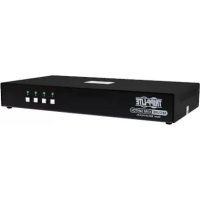
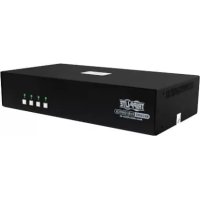
KVM Seguro de la Serie B002
- Fuente de Alimentación Extera 12V 2A*
- Manual del Propietario
*Modelos B002-DV1AC8 y B002-DP2A4 incluyen una fuente de alimentación externa de 12V 3A
Accesorios Opciones
- Cables de Audio Estéreo de 3.5 mm Serie P312
- Cable Adaptador DVI-A Macho a HD15 Macho P556-006 - 1.83 m [6 pies]
- Cables DVI-D de Doble Enlace Serie P560
- Cables DVI-D de Doble Enlace Serie P560-XXX-A + Audio
Cables de connexion unica DVI-D Serie P561 - Juego de Cable DVI-D / USB / Audio de la Serie P759
- Cables Premium HDMI de Alta Velocidad P569-XXX-CERT
- Juego de cables KVM HDMI / USB P782-XXX-DH
- Cables DisplayPort de la Serie P580
- Cables Serie U022 para Dispositivo USB 2.0 A/B
*XXX se refiera a la longitud (p.e. 006 = 6 pies, 010 = 10 pies, etc.)
Requisitos del Sistema
- Monitor DisplayPort, DVI, HDMI o VGA*
- Mouse y Teclado USB cableado sin functions de hub interno o dispositivo compuesto**
- Computadora con un puerto DisplayPort, DVI o VGA*
- Computadora con un puerto USB disponible (USB 2.0 besoino para soporte de la Tarjeta de Acceso Común [CAC])
- Computadora con un puerto disponible de 3.5 ~mm para audio estéreo
- Bocinas con un puerto de audio estéreo de 3.5 ~mm
- Compatible con los principales sistemas operativos.
*Requiere de un KVM equipo con DVI con un adaptor DVI a VGA.
**No soporta teclado y mouse inalámbricos
Characteristicas
- Certificado para NIAP / Perfil de Protección de Criterios Comunes para Switches para Compartido de Periféricos, Version 3.0.
- Alterne con seguridad entre computadoras (hasta 8) con differsentes niveles de sécurité.
- Modelos selectos permitted la connexion de Tarjetas de Acceso Común [CAC], lectores biométricos yotiros lectores de tarjetas inteligentes.
- Los modelos con DisplayPort y HDMI soportan resolutions de video de hasta 3840 x 2160 @ 30 Hz
- Los modelos con DVI soportan resolutions de video de hasta 2560 x 1600 @ 60 Hz
- Protección Contra Manipulación Indebida – Switches internos contra Manipulación indebida desactivan el KVM si se abre el gabinete, haciendo que deben de functionar. Al desactivarse, los LEDs del panel frontal destellarán repetidamente. Abrir el gabinete deshabilitará la unidad y anulará la garantía.
Characteristicas
- Sellos de Evidencia de Manipulacion Indebida - El gabinete de la unidad está protegida con seslos de evidencia de Manipulacion indebida para proportionscar una evidencia visual si la unidad ha sido manipulada o comprometida. Eliminar estas etiquetas anulara la garantia.
- Firmware Protegido - Launidad cuenta con protección especial que impide la reprogramación o lecture del firmware, protegiendo contraintentos de alterar la lógica del KVM.
- Alto Aislamento en Canales de USB - Se uses aisladores opticos para Maintener las rutas de datos de USB aisladas electrically entre sí, evitando fuga de datos entre puertos.
- Emulación Segura de EDID - El aprendizaje y emulación seguros de EDID evitan que los datos Sean transmitidos de manière indeseada e insegura a工程技术 de la linea DDC.
- Borrado Automático del Buffer de Teclado - El buffer del teclado se borra automaticamente después de la transmisión de datos, de modo que no se deje information almacenada en el KVM.
- Sin Buffer de Memoria - La una forma de acceder a las computadoras connectadas es mediante el botón. Los métodos para alternar entre puertos como menu en pantalla (OSD) y comandos de teclas rápidas han sido excluidos para asegurar mayor integridad de la información
Instrucciones de Seguridad Importantes
- Lea todas las instrucciones y guardelas para referencia futura.
- Siga todas las advertencias e instrucciones marcadas en el dispositivo.
- No coloque el aparato sobre superficies inestables (carro, soporte, mesa, etc.). Si se cae el dispositivo, resultarán daños severos.
No utilise el dispositivo cerca del agua. - No coloque el dispositivo cerca o sobre, radiadores o rejillas de calefacción. El gabinete del dispositivo contiene ranuras y aberturas para permitir una ventilacion adecuada. Para garantizar un funciona confiable y para proteger contra el sobrecalentamento, estas aberturas nunca deben ser bloqueadas o cubiertas.
- El dispositivo nunca debe colocarse sobre una superficie blanda (cama, sofa, alfombra, etc.), ya que thiso bloqueará sus aberturas de ventilación. Además, el dispositivo no debe colocarse en un gabinete empotrado a menos que se proportionscione una ventilación adecuada.
- Nunca derrame liquido de alguna clase en el dispositivo.
- Desconecte el dispositivo del tomacorrientes de la pared antes de limpiar. No use limpiadores liquidos o en aerosol. Utilice un paño humedo para limpiarlo.
- El dispositivo debe funcional con el tipo de fuente de alimentacion como se indica en la etiqueta de marcado. Si usted no está seguro del tipo de energia disponible, consulte a su distribuidor o compañero local de electricidad.
- No permitted that any one can use the cable of alimentación o el cableado. Conduzca el cable de alimentación y el cableado de modo que no se pueda pisar o tropezar con ellos.
- Si se usa un cable de extension con este dispositivo, asegürese de que el amperaje total de todos los productos realizados en el cable no supere el amperaje del cable de extension. Asegürese de que la capacité total de todos los productos enchufados en el tomacorrientes de pared no exceedan de 15 amperes.
- Coloque cuidadosamente los cables del sistemas y los cables de alimentación. Asegúrese de que nada quede sobre los cables.
Instrucciones de Seguridad Importantes
- Para poder a proteger su sistemas de repentinos aumento y reducciones transientes de la energia electrica, se recomienda que conecte sus dispositivos en un Supresor de Sobretensiones, Acondicionador de Linea o Sistema de Respaldo Ininterruptible (UPS) de Tripp Lite.
- Cuando conecte o desconecte la alimentacion a fuentes de alimentacion de connexion directa, respete las siguientes observaciones:
o Instale la fuente de alimentacion antes de conectar el cable de alimentacion a la fuente de alimentacion.
o Desconecte el cable de alimentacion antes de retiring la fuente de alimentacion.
o Si el sistema tienemultiple fuentes de alimentacion,desconecte la alimentacion del sistemas desenchufando todos los cables de alimentacion de las fuentes de alimentacion
- Nunca introduzca ningún tipo de objeto por las ranuras del gabinete. Puede tocar punto de voltaje peligroso oponer las partes en corto circuito, dando por resultado un riesgo de incendio o descarga electrica
- Si ocurren las siguientes conditiones, desconecte el disposativo del tomacorrientes de parey y llvelo al personal de service calificado para reparacion.
o El cable o la clavija de alimentacion se han danado o desgastado.
o Se ha derramado liquido en el disposito.
o El dispositovo se ha expuesto a lluvia o agua.
o El aparato se ha caido o el gabinete ha sido dañado.
o El dispositivo muestra una clara alteración en el rendimiento, lo que indica una necesidad de servicios.
o El aparato no funciona normalmente cuando se siguen las instrucciones de uso.
Instrucciones de Seguridad Importantes
- Ajuste solo los controlles que figuran en el manual de instrucciones. Un ajuste incorrecto dethers controlsgue provocar daños querequireiran un trabajo extensivo por un technician calificado para repararlos.
- Este dispositivo está Diseño para sistemas de distribución de energia de TI con hasta 230V de voltaje entre fases.
- Para evaporar daños en la instalación, es importante que todos los dispositivos estén correctamente connectados a tierra.
- Este dispositivo está equipado con una clavija de 3 hilos con connexion a tierra.Esta es una característica de seguridad. Si no pueda insertar la clavija en el tomacorrientes, comuniqué con un electricista para que reemplace el tomacorrientes por uno que acepeze este tipo de clavija. No trate de anular la finalidad de la clavija con toma de tierra. Siempre observes los@cuidos de cableado locales o naciales.
- iAdvertencia! Si se reemplaza la bateria con un tipo Incorrecto de bateria, existe un riesgo de explosión. No intente dar servicios al dispositivo=usted本身就是. Encargue todo servicios al personal de servicios calificado.
Instalación
Nota: Antes de proceder con al instalacion, cerciorese que esten apagados todos los dispositivos que se esten connectando al KVM.
- Utilizando cables de audio y video apropriados para su modelo de KVM, conecte el puerto de calidad de video de cada equipo que se está aggregando a los puertos de entrada de video del KVM.
Note: Modelos con capacité para dos monitores requiren dos puertos de video disponibles por cada computadora. - Usando cables para dispositivo USB A/B, conecte un puerto USB en cada computadora que se agregue a los puertos de entrada USB del KVM.
Note: Modelos con soporte para CAC [Common Access Card] requiren de un cable USB 2.0 A/B adicional connectado a cada computadora. - Utilizando cables de audio estéreo de 3.5 mm , conecte el puerto de salsa de audio de cada equipo que se está aggregando a los puertos de entrada de audio del KVM.
- Con el cable de audio y video adecuado, conecte un monitor apropriado para el modelo de su KVM al puerto de salute de video de consola del KVM.
- Conecte un teclado y mouse USB cableados en los puertos USB de teclado y mouse del KVM.
Nota: Los teclados y mouses con un hub USB interno o dispositivo compuestos no son compatibles No se permiten teclados y mouses inalámbricos.
- Conecte un jeu de bocinas al puerto de salute de audio de consola del KVM mediante un cable de audio estéreo de 3.5 mm .
- Para modelos con soporte para CAC, conecte un lector CAC al puerto CAC de la consola del KVM.
Note: No soporta lectores CAC con fuentes de alimentacion externa.
- Alimente el KVM conectando la fuente de alimentacion externa includa en un Supresor de Sobretensiones de Tripp Lite, Unidad de Distribución de Energia (PDU) o Sistema de Respaldo Ininterrupible (UPS).
Instalación
- Encienda todas las computadoras connectadas y el monitor. Los LEDs del panel frontal empezarán a destellar.
Note: De forma predeterminada la computadora conectada al puerto 1 siempre se seleccionara afterwards del encendido.
- Paracae bair entre las computadoras conectadas, simplemente presione el boton de entrada desirable en el panel frontal del KVM. Si se selecciona un puerto de entrada, se encendera el LED de ese puerto.
Conmutación KM
Nota: La conmutacion KM no es aplicable a modelos de KVM con solo un puerto de consola de video.
Después de connectar todos los dispositivos a su KVM Seguro de la Serie B002, deben selecciónarse un modo de visualización y una configuración de topología de pantalla. De forma predeterminada, los KVM Seguros de la Serie B002 están configurados en Mode de Visualización de una Sola cabeza y una topología con quatre pantallas ordinadas horizontally, empezando con el Puerto 1.
Note: Si una o más de las computadoras de entrada tienemultiple pantallas,debe seleccionarse el Mode de Visualizacion de Mulples Cabezas. De lo contrario, seleccione el Mode de Visualizacion de una Sola Cabeza.
La tablasumaqueimuestaros comandos de teclas rapiidas para el Modo de Visualizacion.
| COMANDOS TECLAS RÁPIDAS | |
| modo de Visualización de una Sola Cabeza | CTRL + CTRL + K + S |
| modo de Visualización de Múltuples Cabezas | CTRL + CTRL + K + M |
Conmutación KM
Conmutación KM de Modelo de una Sola Cabeza
Además del cambio tradicional de canales por botones ubicados en el panel frontal, KM soporte el control por cursor de los canales selecciónos.Esta Tecnología permiteavianearneración entre equipos moviendel cursor del mouse de una pantalla a另一边.Los)."
productividad.
- La configuración KM para dispositivos KVM sólo está disponible una vez que el dispositivo se ha puesto en modo KM, para detailles consulte la guía de herramrientas de administración.
- Cuando el dispositivo se coloca en modo de KM, seonga en forma identica a los modelos KM del producto.
- La principal diferencia cuando el dispositivo se coloca en modo de KM es que el control del cursor de canales seleccionados está disponible como un método adicional paraCambiar la computadora conectada.
- La?singularmente ilustracion muestra como trabajo esta funcionalidad:
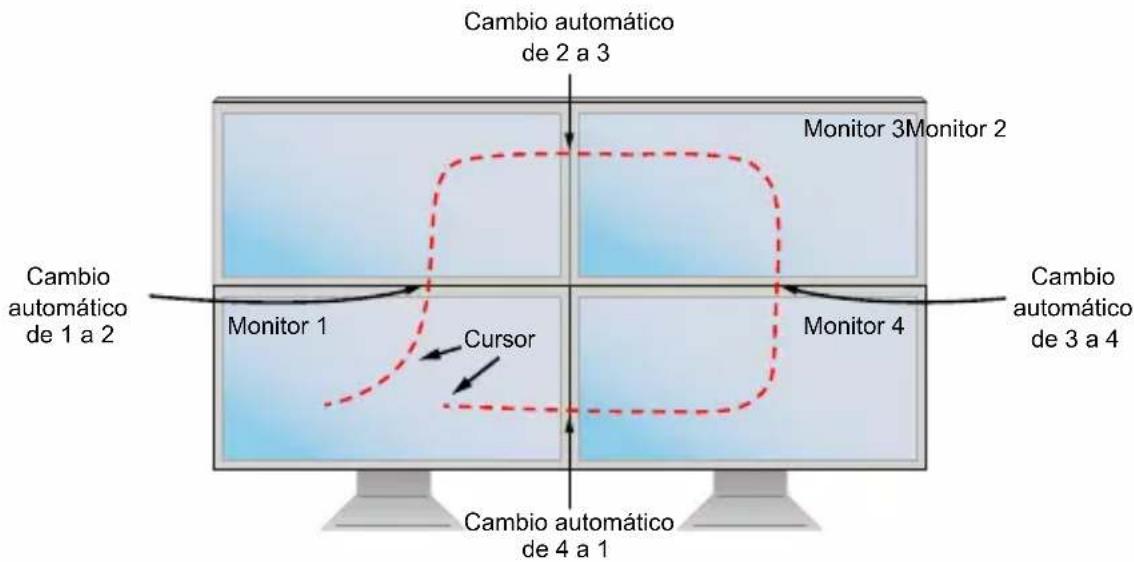
Note: El control por cursor de los canales seleccionados pueda usarse en Modo de Visualizacion de una Sola Cabeza.
Conmutación KM
Conmutación KM de Modo de Múltuples Cabezas
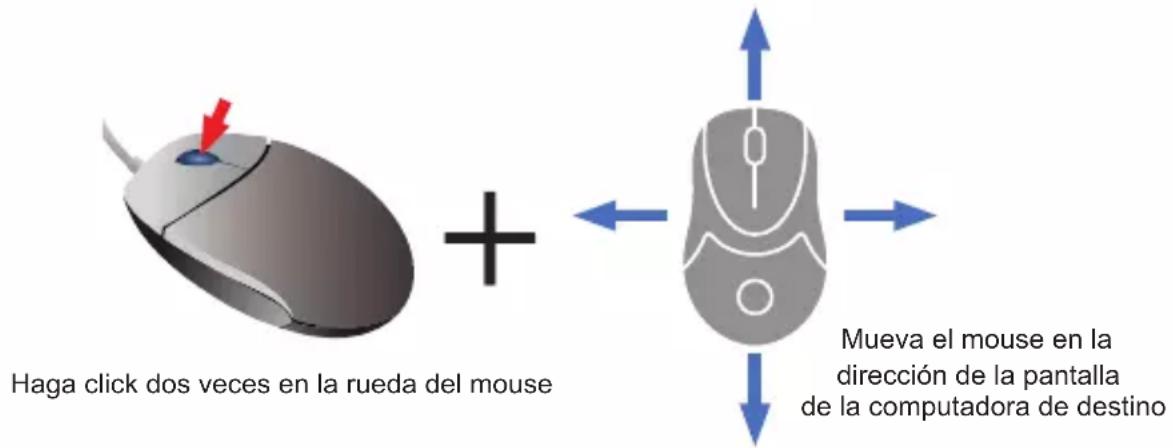
Al usar computadoras con varias pantallas, el control por cursor de canales seleccionados ya no cambiará automatistically de monitor a monitor. El control por cursor de canales seleccionados ahora consistrá en presionar dos veces la rueda de desplazamente y mover el mouse en la direccion del canal al que deseaa Cambiar.
Note: El cambio de Modo de Visualizacion de Mulples Cabezas debe usarse si特殊情况 de las quatre computadoras tiene multipes pantallas.
La configuración de la instalación debe coincidir conuna de las configuraciones de topología de la Serie B002 predefinida de la pantalla. Los KVMs Seguros de la Serie B002 tienen topologías de pantalla configurable que pueda selectionarse fácilmente mediante comandos de teclas rápidas del teclado.
La?sigaune ilustracion muestra como trabajo esta funcionalidad:
Conmutación KM
Las topologías de pantalla disponibles y sus comandos de teclas rápidas se muestran a continuación:
Los siguientes comandos de tecla rápida son paramultiple filas.
(1) Comando de Teclas Rápidas: "CTRL + CTRL + H + 4 + ENTER"
| 1 2 3 | 4 |
(2) Comando de Teclas Rápidas: "CTRL + CTRL + H + 2 + ENTER"
| 1 | 2 |
| 3 4 |
(3) Comando de Teclas Rápidas: "CTRL + CTRL + H + 3 + ENTER"
| 1 2 3 |
(4) Comando de Teclas Rápidas: "CTRL + CTRL + H + 4 + ENTER"
| 1 |
| 2 |
| 3 |
| 4 |
Los siguientes comandos de teclas rápidas son solo para una fila.
(1) Comando de Teclas Rápidas: "CTRL + CTRL + W + 4 + ENTER"
| 1 2 3 | 4 |
(2) Comando de Teclas Rápidas: "CTRL + CTRL + W + 3 + ENTER"
| 1 2 3 | Nota: Puerto 4 N/A |
(3) Comando de Teclas Rápidas: "CTRL + CTRL + W + 2 + ENTER"
| 1 | 2 | nota: Puertos 3, 4 N/A |
(4) Comando de Teclas Rápidas: "CTRL + CTRL + W + 4 + ENTER"
1 Nota:Puertos 2-4 N/A
LEDs del KVM
- Cuando el LED está apagado, el puerto correspondiente no está selectionado.
- Cuando el LED está encendido, el puerto correspondiente está的选择acionado.
- Cuando el LED está destellando, se está produciendo el aprendizaje de EDID.
LEDs de Botón
- Cuando el LED del botón de un puerto no selecciónado está apagado, el puerto correspondiente no está selecciónado.
- Cuando el LED del botón del puerto selectionado está apagado, se ha deshabilitado la funcionalidad CAC para el puerto correspondiente.
- Cuando el LED del botón está encendido, el puerto correspondiente está selecciónado y la funcionalidad CAC está activada.
- Cuando el LED del botón está destellando, se está produciendo el aprendizaje de EDID.
LEDs de SeLECTION de Puerto y Botón
- Cuando todos los LEDs de selección de puerto y de botón destellen simultáneamente, se ha rechazado el periférico USB conectado al puerto de teclado o mouse de consola.
LED del Puerto de Video de la Consola
- Cuando el LED está apagado, no está connectado un monitor.
- Cuando el LED está iluminado, está connectado un monitor.
- Cuando el LED está destellando, hay un problema con EDID. Ejecute el procedimiento de aprendizaje de EDID (Para más detalles, consulte la sección de Aprendizaje de EDID) para resolver este problema.
LED del Puerto CAC de la Consola
- Cuando el LED está apagado, un dispositivo CAC no está conectado.
- Cuando el LED está encendido, está conectado un dispositivo CAC autorizzato y funcional.
- Cuando el LED está destellando, está conectado un periférico que no contiene CAC.
Aprendizaje de EDID
Los modelos de KVM con calidad de video DVI-I y HDMI está disenados para學習per el EDID del monitor connectado al encender. En el caso de-connectar un monitor nuevo al KVM, se requires apagar y encender la alimentacion. Para indicar al usuario que está ocurrendo el proceso de aprendizaje de EDID, en el panel frontal destellaran duranteunos 10segundos los LEDs verdes de Puerto y los LEDs azules de boton. Paramodelos de KVM de Doble Monitor, launidad proceserá a學習per el EDID del segundo monitor connectado afterwards de leer el EDID del primermonitor, con los LEDs del panel frontal destellando para indicar que elproceso se lva a cabo. Cuando los LEDs del panel frontal dejen dedestellar, el proceso de學習jde EDID está complete.
Los modelos KVM con calidad de video DisplayPort usan información EDID incorpORA que está configurada para resolution HD (máximo de 1080p), lo que permitirá la operation inicial con la mayoría de los monitores DisplayPort. Por motivos de seguridad, el aprendizaje de EDID de pantallas DisplayPort solamente se pueda realizar por un administrador autentificado. Ejecute los siguientes pasos para llvar a cabo el aprendizaje de EDID en su monitor DisplayPort:
- Este processo debe inciarse con un KVM y computadora apagados que no está connectados entre si.
- Conecte un cable DisplayPort entre el puerto de calidad DisplayPort de la computadora y el puerto de entrada de Puerto 1 DisplayPort del KVM.
- Utilizando un cable para dispositivo USB A/B, connecte un puerto USB disponible en la computadora al puerto de entrada del Puerto 1 USB-B del KVM.
- Conecte un monitor DisplayPort al puerto de calidad de video de la consola del KVM mediante un cable DisplayPort.
- Connecte el teclado y mouse USB cableados en los puertos USB deteclado y mouse del KVM.
Note: No se permiten teclados y mouses con un hub USB interno o dispositivo compuesto. No soporte teclados y mouses inalámbricos.
Aprendizaje de EDID
- Encienda la computadora y el KVM.
- Aside la computadora conectada, descargue la Herramenta de Administración y Administración de Seguidad desde tripplite.com/support.
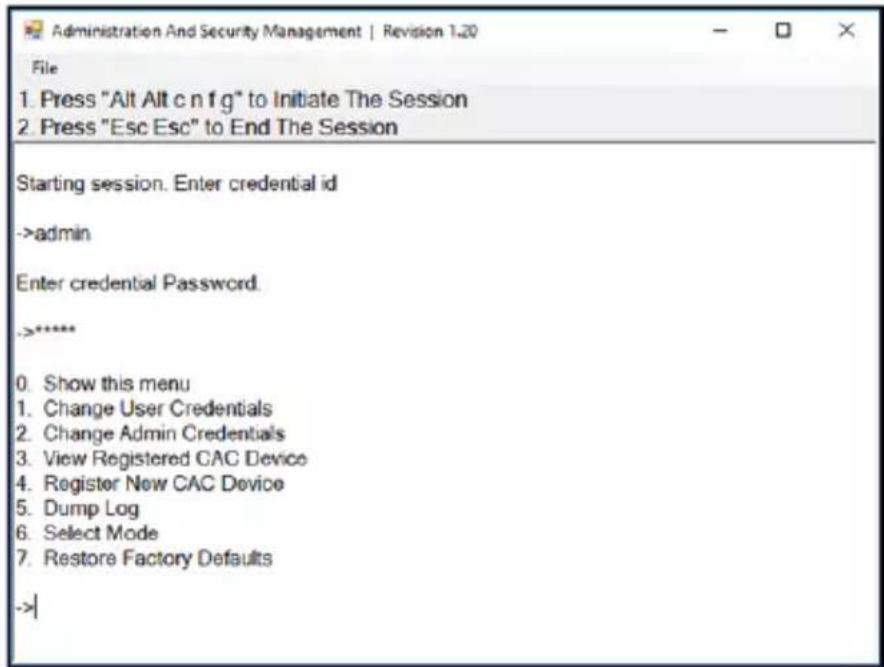
- Una vez descargado, execute el archivo de Administración y Administración de Seguidad. Aparecerá la pantalla de Administración y Administración de Seguidad.
- Inicie la sesión presionando el siguientes commando de teclas rápidas, una tecla a la vez.
[Alt][Alt][c][n][f][g]
- Al terminar el commando, el mouse conectado al KVM deja de funciona. Un mensaje aparecería para ingresar la ID de la Credencial.
- Ingrese el nombre de usuario predeterminado admin y presione Enter.
- Ingrese la contrasea predeterminada 12345 y presione Enter.
- Aparecerán siete.optiones en un menu numérico. Seleccion la-option 6 y presione Enter.
- Aparecerá un menu que le pide SeLECTIONar Modelo. Escribe local y presione Enter. La Herramenta de Administración y Administración de Seguidad學習を almacenará automatistically el EDID de la pantalla. El dispositivo bajo se restablecerá y reiniciará. Al final del arranque, asegúrese de que todos los equipos connectados muestren correctamente el video en el monitor conectado.
Funcionalidades Misceláneas del KVM
Nota: Los pasos siguientes son para el administrador del sistemasolamente.
Deshabilitado de la Funcionalidad CAC
Para desactivar CAC para cadaquier puerto en el KVM (de forma predeterminad todos los puertos CAC estátenhabilitados),utilice los botones del panel frontal para cambio el KVM al puerto@cuyo modo CAC desea cambio. Una vez seleccionado, el LED del boton para el puerto selectionado encenderá azul para indicar que está habitada la funcionalidad CAC.Presione y mantenga presionado el boton durante 3 segundoshasta que el LED del boton se apague.La funcionalidad CAC para el puerto ahora está desactivada.
Habilitado de la Funcionalidad CAC
Para activar CAC para cadaquier puerto en el KWM), utilise los botones del panel frontal paraCambiar el KVM al puerto@cuyo modo CAC deseacambiar. Una vez seleccionado, el boton LED para este canal especificodebe estar apagado para indicar que está desactivada la funcionalidad CAC.Presione ymantenga presionado el boton durante 3 segundoshasta que el LED del boton se apague. La funcionalidad CAC para elpuerto ahora esta activada.
Configuración del Puerto CAC
Note: Los pasos siguientes son para el administrador del sistema.
La configuración de puerto CAC es una característica optional, permitiendo el registrar de cadaquier periférico USB para operar con el KVM. Sólo se pueda registrar un periférico a la vez y sólo el periférico registrar sera capaz de operar con el KVM. Si se connecta al puerto USB-A CAC un periféricodistinctodel periférico registrar, no va a funciona. De forma predeterminada cuando no se registre periférico algo nelo KVM funciona con cadaquier lector CAC. Para configurar el puerto USB-A CAC,ejecute las siguientes instrucciones.
Note: Sólo se requires a computadora conectada al puerto 1 para esta operación.
- Abra el Programa de Administración y Administración de Seguidad (Para instrucciones de descarga, vea la sección Aprendizaje de EDID). Aparecerá la pantalla de Administración y Administración de Seguidad.
Funcionalidades Misceláneas del KVM
- Inicie la sesión oprimiendo el siguientes commando de teclas rápidas, una tecla a la vez.
[Alt][Alt][c][n][f][g]
- Al terminar el commando, el mouse conectado al KVM deja de funciona. Un mensaje aparecería para ingresar la ID de la Credential.
- Ingrese el nombre de usuario predeterminado admin y presione Enter.
- Ingrese la contraseña predeterminada 12345 y presione Enter.
- Seleccione la option 2 del menu en la pantalla y presiona Enter.
- Conecte el dispositivo periférico USB para registrar en la consola de puerto USB-A CAC del KVM. Espere hasta que el KVM está leyendo la información del nuevo periférico.
- Cuando el registrar está Completeo, el KVM listará la información del periféricorecentamente configurado en la pantalla y Vibrará 3 vezes.
![Tripp Lite B002DP2AC4 - [Alt][Alt][c][n][f][g] - 1](/content/2026/03/534664/images/24ae9510bf5d51bb0314cfba60651ce5b2822d6db71ea753da1dd858b8db8174.jpg)
Funcionalidades Misceláneas del KVM
AUDITORIA: Desecho del Registro de Eventos
Nota: Los pasos siguientes son para el administrador del sistema.
El registrar de eventos es un informe detallado de activités críticas guardados en el KVM o memoria del KVM. Para ver o desechar el registrar de eventos,>ejecute las instrucciones siguientes.
Nota: Solo se requires una computadora conectada al puerto 1 para esta operación.
- Abra el Programa de Administración y Administración de Seguidad (Para instrucciones de descarga, vea la sección Aprendizaje de EDID). Aparecerá la pantalla de Administración y Administración de Seguidad.
- Inicie la sesión presionando el siguientes commando de teclas rápidas. Toque una tecla a la vez.
[Alt][Alt][c][n][f][g]
- Al terminar el commando, el mouse conectado al KVM deja de funciona. Un mensaje aparecería para ingresar la ID de la Credencial.
- Ingrese el nombre de usuario predeterminado admin y presione Enter.
- Ingrese la contraseña predeterminada 12345 y presione Enter.
- Solicite un Vaciado de Registrar seleccionando la optacion 5 en el menu.
Funcionalidades Misceláneas del KVM
RESTAURAR: Restablece los values de Fábrica
Nota: Los pasos siguientes son para el administrador del sistema.
Restaurar Valores de Fábrica restablecerá todos los parámetros del KVM a su estado original:
Modo de KVM
- Se eliminará el registro del puerto CAC
- Los parámetros del KVM se restauraran a los values de fabrica
Para restablecer los values de fabrica,OLLOWEROS qsientes pasos
Note: Sólo se requires a computadora conectada al puerto 1 para esta operación.
- Abra el Programa de Administración y Administración de Seguidad (Para instrucciones de descarga, vea la sección Aprendizaje de EDID). Aparecerá la pantalla de Administración y Administración de Seguidad.
Funcionalidades Misceláneas del KVM
- Inicie la sesión presionando el siguientes commando de teclas rápidas, una tecla a la vez.
[Alt][Alt][c][n][f][g]
- Al terminar el commando, el mouse conectado al KVM deja de funciona. Un mensaje aparecería para ingresar la ID de la Credencial.
- Ingrese el nombre de usuario predeterminado admin y presione Enter.
- Ingrese la contraseña predeterminada 12345 y presione Enter.
- Selecciona la option 7 del menu en la pantalla y presione Enter para restablecer el KVM a sus values predeterminados de fabrica.
Note: Puede encontrar una lista completenesse instruetiones para la Utilidad de Administracion y Administracion de Seguridad en la Guia del Administrador disponible en tripplite.com/support.
Auto-diagnóstico de Encendido
Si todos los LEDs del panel frontal están encendidos y no destellando, el Auto-diagnostico de Encendido falló y todas las functions están desactivadas. Compruebe si cualesera de los botones de selección de alimentación del panel frontal está atascado. En este caso, libre el botón atascado y recile la alimentación. Si el Auto-diagnostico de Encendido continua en falla, póngase en contacto con el Soporte Técnico de Tripp Lite en triplite.com/support.
Garantía
Garantía Limitada de 3 años.
TRIPP LITE garantiza durante un periodo de tres (3) años a partir de la Fecha de compra inicial que este producto noiene defectos de materiales ni de mano deoba. La obligation TRIPP LITE bajo esta garantía está limitada a la reparación o reemplazo (A su entera disreción) de cualquier producto defectuoso. Para Obtener servicios bajo esta garantía, deben Obtener un número de Autorización de Devolución de Mercancía (RMA) de TRIPP LITE o de un centro de servicios autorizzato de TRIPP LITE. Los productos deben ser regresados a TRIPP LITE o a un centro de servicios autorizzato de TRIPP LITE con los cargos de transporte prepagados y deben,acompañarse con una breve descripción del problema y un comprobante de la Fecha y el lugar de compra.Esta garantía no se aplica a equipos que hayan sido dañados por accidente, negligencia o mal uso, o hayan sido alterados o modificados de una眼看 materia.
EXCEPTO COMO SE INDICA EN EL PRESENTE, TRIPP LITE NO HACE GARANTías EXPRESAS O IMPLICITAS, INCLUDEAS GARANTías DE COMERCIABILIDAD Y ADECUación PARA UN PROPÓSITO PARTICULAR.
Algunos Estados no permiten la limitación o exclusión de garantías implicadas; por lo tanto, las limitaciones o exclusiones antes Mentionadas peuvent no aplicarse al comprador.

1111 W. 35th Street, Chicago, IL 60609 EE. UU. • tripplite.com/support