
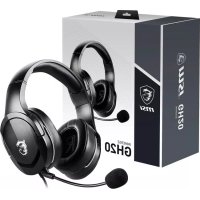
Immerse GH50 - Casque audio MSI - Notice d'utilisation et mode d'emploi gratuit
Retrouvez gratuitement la notice de l'appareil Immerse GH50 MSI au format PDF.
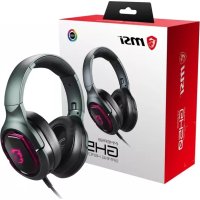

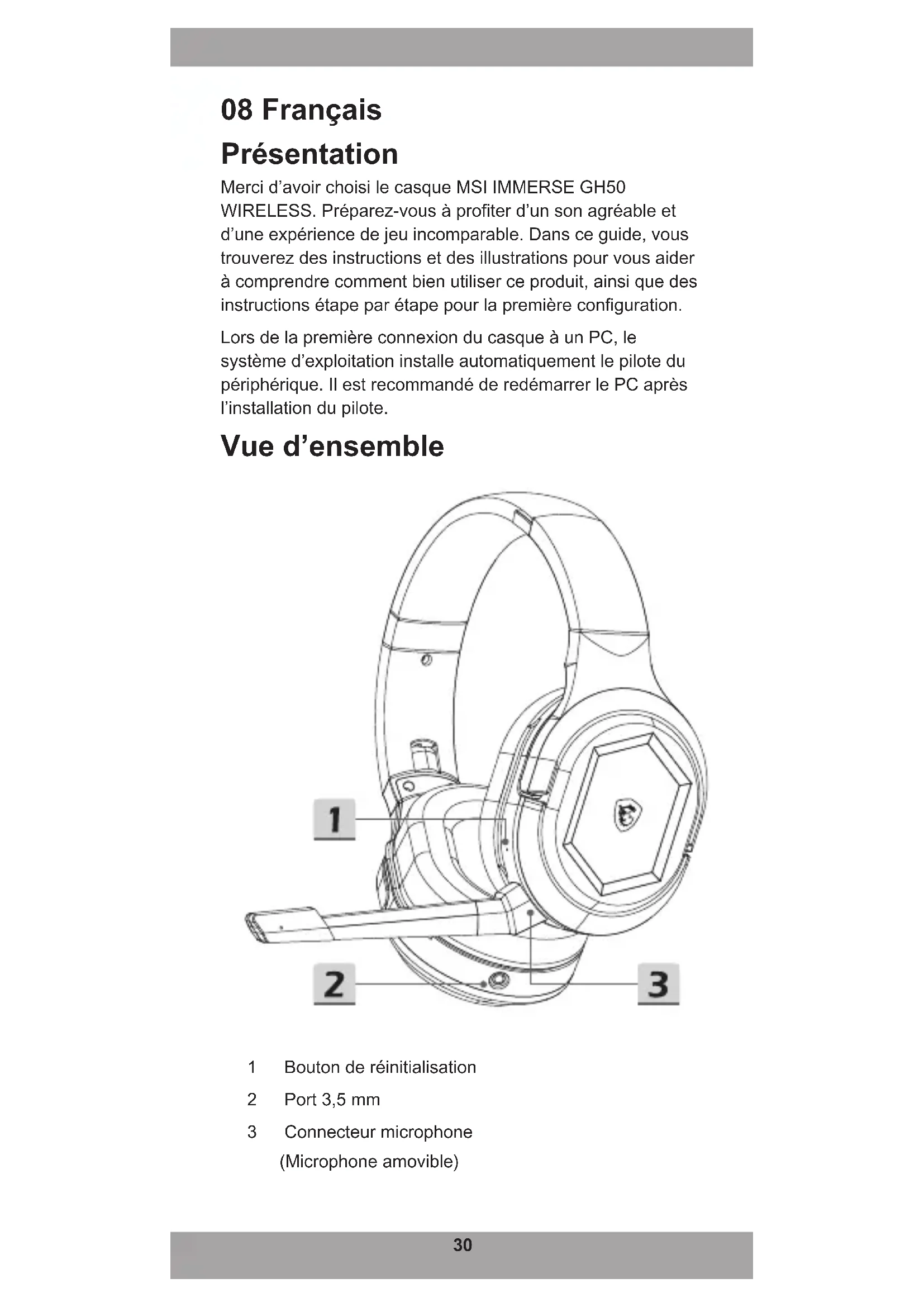


| Type de produit | Casque audio sans fil gaming |
| Marque | MSI |
| Modèle | Immerse GH50 |
| Technologie de connexion | Sans fil 2,4 GHz via émetteur USB + filaire 3,5 mm |
| Microphone | Amovible, désactivable (LED rouge indique sourdine) |
| Contrôles | Bouton d'alimentation, molette de volume, bouton de sourdine/appairage, bouton de réinitialisation |
| Alimentation | Batterie rechargeable via USB-C (5 V, 500 mA recommandé) |
| Câbles inclus | Câble audio 3,5 mm, câble de charge USB |
| Logiciel | Nahimic for Headset (recommandé) |
| Indicateurs lumineux | LED blanche : état connexion ; LED rouge : sourdine ou batterie faible |
| Compatibilité | PC (mode sans fil), tout appareil avec prise 3,5 mm (mode filaire) |
| Entretien et nettoyage | Nettoyer avec un chiffon doux et sec. Éviter les liquides. |
| Sécurité | Tension d'entrée max 5,5 V. Ne pas démonter. |
| Informations réglementaires | Conforme directive 2014/53/UE, CNR Innovation Canada |
FOIRE AUX QUESTIONS - Immerse GH50 MSI
Questions des utilisateurs sur Immerse GH50 MSI
0 question sur cet appareil. Repondez a celles que vous connaissez ou posez la votre.
Poser une nouvelle question sur cet appareil
Téléchargez la notice de votre Casque audio au format PDF gratuitement ! Retrouvez votre notice Immerse GH50 - MSI et reprennez votre appareil électronique en main. Sur cette page sont publiés tous les documents nécessaires à l'utilisation de votre appareil Immerse GH50 de la marque MSI.
MODE D'EMPLOI Immerse GH50 MSI
Merci d'avoir choisi le casque MSI IMMERSE GH50
WIRELESS. Préparez-vous à profiter d'un son agréable et d'une expérience de jeu incomparable. Dans ce guide, vous trouverez des instructions et des illustrations pour vous aider à comprendre comment bien utiliser ce produit, ainsi que des instructions étape par étape pour la première configuration.
Lors de la première connexion du casque à un PC, le système d'exploitation installe automatiquement le pilote du périphérique. Il est recommandé de redémarrer le PC après l'installation du pilote.
Vue d'ensemble
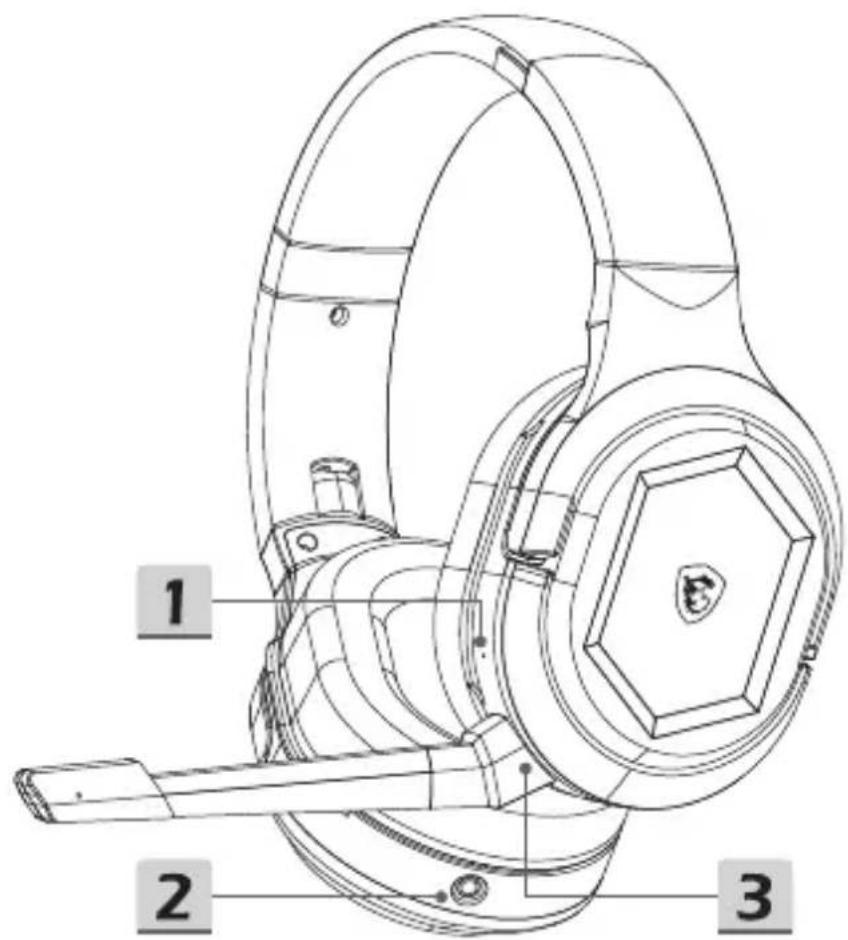
1 Bouton de réinitialisation 2 Port 3,5 mm 3 Connecteur microphone (Microphone amovible)
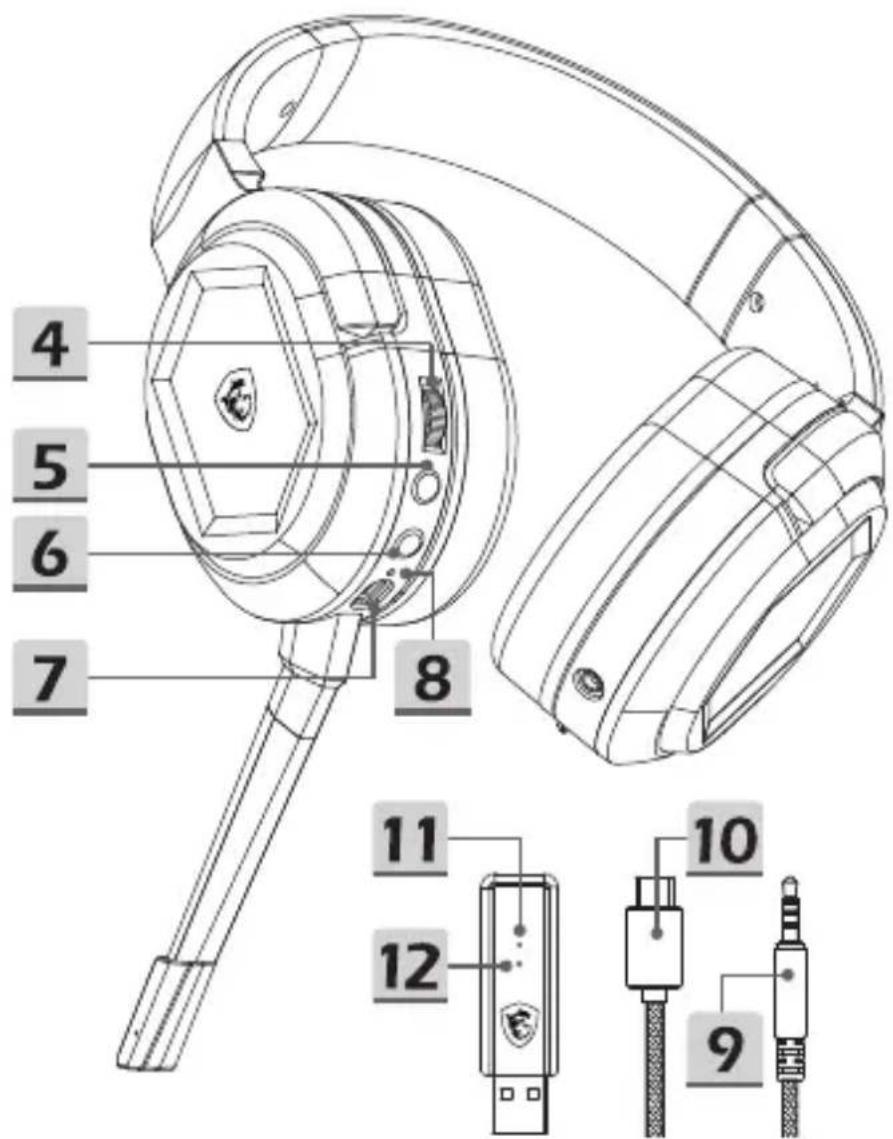
4 Contrôle du volume 5 Désactiver le microphone / Bouton d'appairage 6 Bouton d'alimentation 7 Port de charge (USB-C) 8 Indicateur d'état de charge 9 Câble audio 3,5 mm 10 Câble de charge 11 Indicateur d'état de l'émetteur 12 Bouton d'appairage de l'émetteur
Configuration
Mode sans fil
- Connectez l'émetteur USB sans fil au PC et allumez le casque. L'indicateur d'état de l'émetteur s'allume lorsque l'émetteur USB sans fil est branché.
Si le voyant blanc reste allumé : le casque est connecté. - Si le voyant blanc clignote lentement : le casque est déconnecté. - Si le voyant blanc clignote rapidement : le casque et l'émetteur sont en train de s'appairer.
Mode filaire (3,5 mm)
- En branchant le câble audio 3,5 mm dans la prise jack dédiée, le casque s'éteindra automatiquement et passera en mode filaire.
Contrôles
Bouton d'alimentation
Pour allumer : appuyez et maintenez pendant 3 secondes. Pour éteindre : appuyez et maintenez pendant 2 secondes. - Le bouton d'alimentation s'allume lorsque le casque est allumé.
Le voyant blanc reste allumé : le casque est connecté à l'émetteur. Le voyant blanc clignote lentement : le casque est déconnecté de l'émetteur. Le voyant blanc clignote rapidement : le casque est en cours d'appairage.
Désactiver le microphone / Bouton d'appairage
- Appuyez pour désactiver le microphone. Si le voyant rouge est allumé, le microphone est désactivé.
- Appuyez pour activer le microphone. Si le voyant rouge est éteint, le microphone est activé.
Contrôle du volume
Pour augmenter le volume : faites glisser la molette de contrôle vers le haut. Pour baisser le volume : faites glisser la molette de contrôle vers le bas. Un bip retentit lorsque le volume est réglé au maximum ou au minimum.
Bouton de réinitialisation
Pour réinitialiser le casque : insérez un objet pointu tel qu'une épingle dans le trou et appuyez sur le bouton de réinitialisation. Le casque sera alors forcé de s'arrêter.
Le bouton d'alimentation, le bouton de mise en sourdine du microphone/appairage, le contrôle du volume et le bouton de réinitialisation sont indisponibles lorsque le casque est en mode filaire avec une connexion de 3,5 mm.
Appairage
- Appuyez sur le bouton d'alimentation et maintenez-le enfoncé pendant 3 secondes pour allumer le casque.
- Appuyez sur le bouton de désactivation du microphone et maintenez-le enfoncé pendant 3 secondes jusqu'à ce que le voyant blanc du bouton d'alimentation commence à clignoter rapidement.
- Connectez l'émetteur USB sans fil au PC et attendez que le voyant blanc clignote lentement.
- Insérez un objet pointu tel qu'une épingle dans le trou de l'émetteur et appuyez sur le bouton pendant 2 secondes jusqu'à ce que le voyant blanc clignote rapidement. Le casque émettra un son pour indiquer que le mode d'appairage a été activé.
- Une fois l'appairage réussi, les voyants blancs du casque et de l'émetteur USB sans fil resteront allumés en blanc.
Autonomie et charge de la batterie
Pour charger le casque : connectez le câble USB-C au port de charge et l'autre extrémité à une source d'alimentation.
Indicateur d'état de charge :
Lorsqu'il est complètement chargé, le voyant rouge est éteint. Lors de la charge, le voyant rouge clignote très lentement. Lorsque la batterie est faible, le voyant rouge clignote.
Important
1. La tension d'entrée maximale est de 5,5 V. 2. Les chargeurs étiquetés avec une tension de 5 V et un courant de 500 mA achetés via des canaux officiels sont recommandés. 3. Lorsque la batterie est épuisée, veuillez recharger le casque dès que possible. 4. Il est recommandé de charger complètement le casque s'il n'est pas utilisé pendant une longue période. 5. Il est recommandé de connecter délicatement le microphone pour éviter d'endommager le connecteur. 6. Veuillez ne pas démonter le produit car cela pourrait l'endommager. 7. Il est recommandé d'installer Nahimic for Headset pour profiter de la meilleure expérience avec toutes les fonctionnalités et la synchronisation avec le système d'exploitation.
09 Espagnol Introduction
Français : MSI Inc. déclare par la présente que ce dispositif sans fil est conforme à la Directive 2014/53/UE.
L'émetteur/récepteur exempt de licence contenu dans le présent appareil est conforme aux CNR d'Innovation, Sciences et Développement économique Canada applicables aux appareils radio exempts de licence. L'exploitation est autorisée aux deux conditions suivantes : (1) L'appareil ne doit pas produire de brouillage ; (2) L'appareil doit accepter tout brouillage radioélectrique subi, même si le brouillage est susceptible d'en compromettre le fonctionnement.

3715A-GH50W
KCC

MODÈLE : GH50W
Date de fabrication : 2022
Fabricant et pays de fabrication : MSI/Chine
R-R-MSI-GH50W
Déclaration de présence de substances soumises à restriction
Cet appareil, ses accessoires, cordons et batteries se recyclent
À DÉPOSER EN MAGASIN

À DÉPOSER EN DÉCHETTERIE

Points de collecte sur www.quefairedemesdechets.fr Privilégiez la réparation ou le don de votre appareil !
msi


MSI.COM SUPPORT SOCIAL MEDIA

- VUE D'ENSEMBLE
- CONFIGURATION
- MODE SANS FIL
- MODE FILAIRE (3,5 MM)
- CONTRÔLES
- BOUTON D'ALIMENTATION
- DÉSACTIVER LE MICROPHONE / BOUTON D'APPAIRAGE
- CONTRÔLE DU VOLUME
- BOUTON DE RÉINITIALISATION
- APPAIRAGE
- AUTONOMIE ET CHARGE DE LA BATTERIE
- IMPORTANT
- ESPAGNOL INTRODUCTION
- KCC
- DÉCLARATION DE PRÉSENCE DE SUBSTANCES SOUMISES À RESTRICTION
- MSI
Marque : MSI
Modèle : Immerse GH50
Catégorie : Casque audio