
Immerse GH50 - Слушалки MSI - Безплатно ръководство за потребителя
Намерете безплатно ръководството на устройството Immerse GH50 MSI в PDF формат.




| Тип продукт | Безжичен гейминг слушалки |
| Марка | MSI |
| Модел | Immerse GH50 |
| Технология на свързване | Безжична 2,4 GHz чрез USB предавател + кабелна 3,5 мм |
| Микрофон | Свалящ се, изключваем (червена LED показва заглушаване) |
| Контроли | Бутон за захранване, колело за сила на звука, бутон за заглушаване/сдвояване, бутон за нулиране |
| Захранване | Презареждаема батерия чрез USB-C (препоръчва се 5 V, 500 mA) |
| Включени кабели | Аудио кабел 3,5 мм, USB кабел за зареждане |
| Софтуер | Nahimic за слушалки (препоръчва се) |
| Светлинни индикатори | Бяла LED: състояние на връзката; червена LED: заглушаване или слаба батерия |
| Съвместимост | PC (безжичен режим), всяко устройство с 3,5 мм жак (кабелен режим) |
| Поддръжка и почистване | Почиствайте с мека суха кърпа. Избягвайте течности. |
| Безопасност | Максимално входно напрежение 5,5 V. Не разглобявайте. |
| Регулаторна информация | Съответства на директива 2014/53/ЕС, CNR Innovation Canada |
Често задавани въпроси - Immerse GH50 MSI
Въпроси на потребители за Immerse GH50 MSI
0 въпрос за това устройство. Отговорете на тези, които знаете, или задайте свой въпрос.
Задайте нов въпрос за това устройство
Изтеглете инструкциите за вашия Слушалки в PDF формат безплатно! Намерете ръководството си Immerse GH50 - MSI и вземете отново електронното си устройство в ръце. На тази страница са публикувани всички документи, необходими за използването на вашето устройство. Immerse GH50 на марката MSI.
РЪКОВОДСТВО ЗА ПОТРЕБИТЕЛЯ Immerse GH50 MSI

IMMERSE
GH5∅
WIRELESS
GAMING HEADSET
INDEX
01 English 02繁體中文 03 中文简体 04 日本語 05 感慨 06 Bahasa Indonesia 07 Tiéng Viet 08 Francais 09 Espanol 10 Türkçe 11 Polski 12 Italiano 13 Portugues 14 Netherlands 15 Deutsch 16 Pycckn 17Бьлгарскn 18 Dansk 19 Suomi 20 Magyar 21 Norsk 22 Româna 23 Slovencina 24 Svenska 25 Ceştna 26 YkpaHcbKa 27 Eλληνικα
01 English
Въведение
Благодарим ви, че избрахте MSI IMMERSE GH50 WIRELESS. Пригответе се да се насладите на невероятно аудио и гейминг изживяване, каквото не сте имали досега. Това ръководство предоставя инструкции и илюстрации, които да ви помогнат да извлечете максимума от този продукт, както и стъпка по стъпка инструкции за първоначална настройка.
При първото свързване на слушалките към компютър, операционната система автоматично ще инсталира драйвера на устройството. Препоръчително е да рестартирате компютъра след инсталирането на драйвера.
Преглед

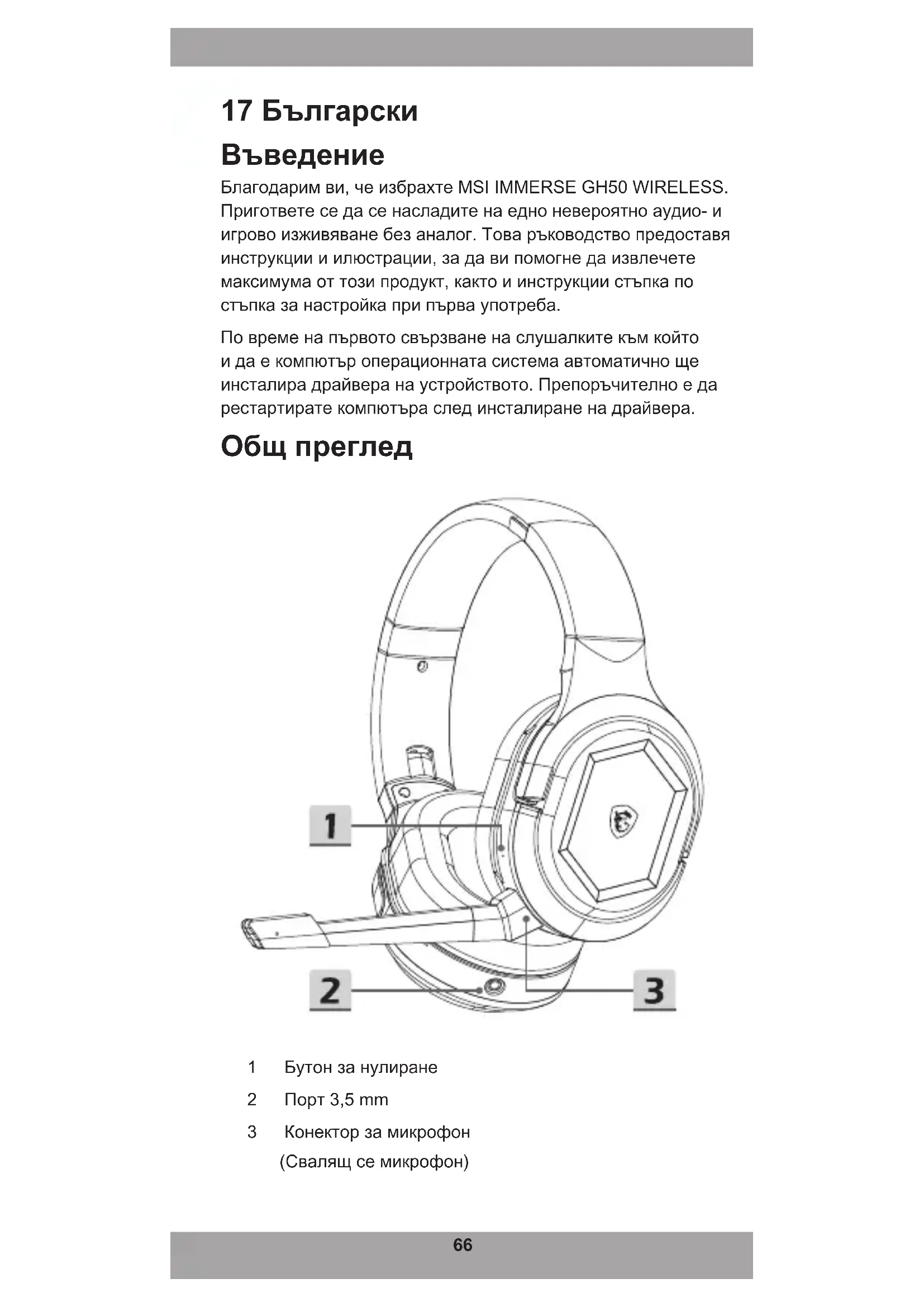
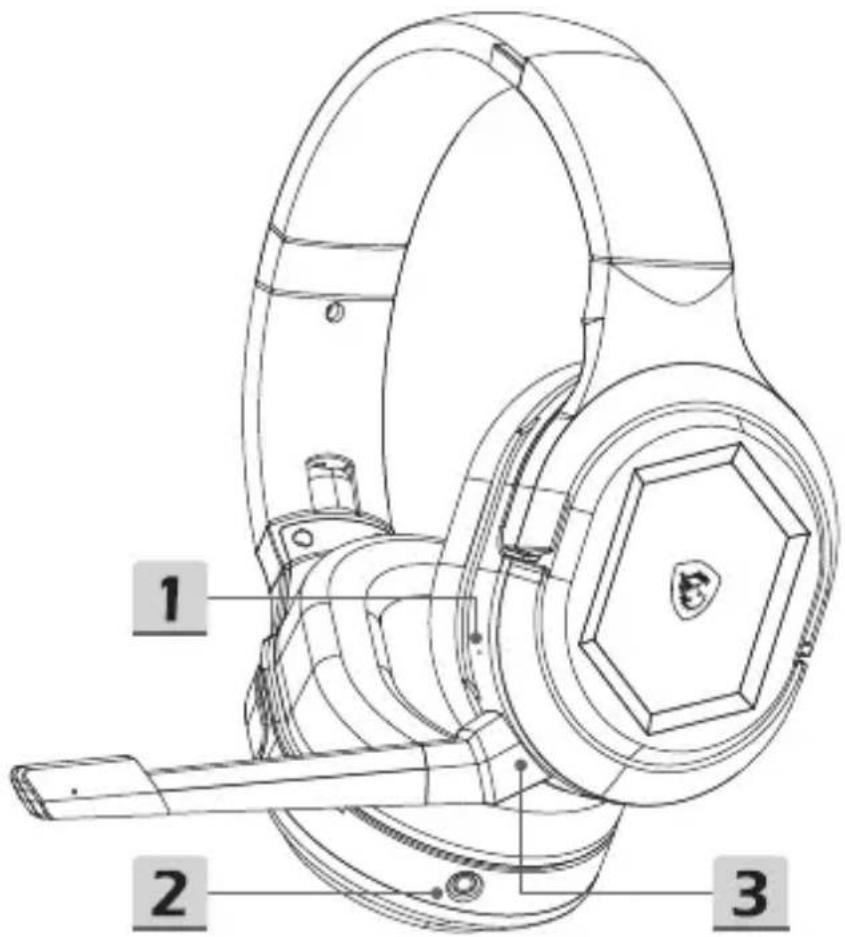
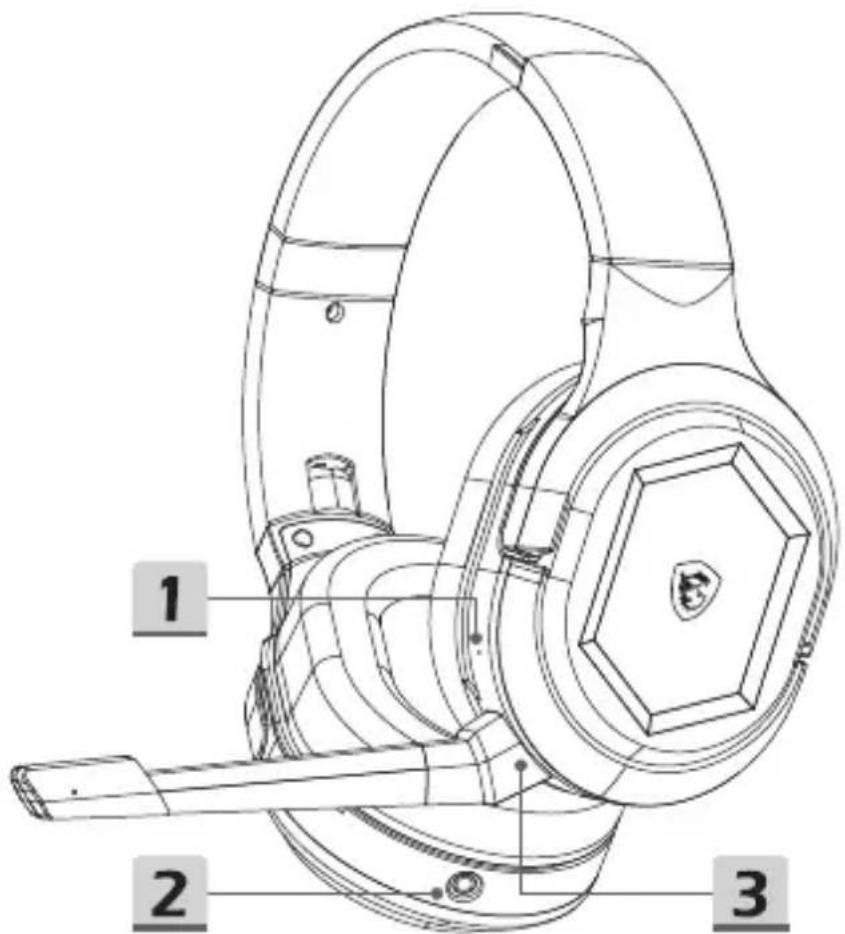
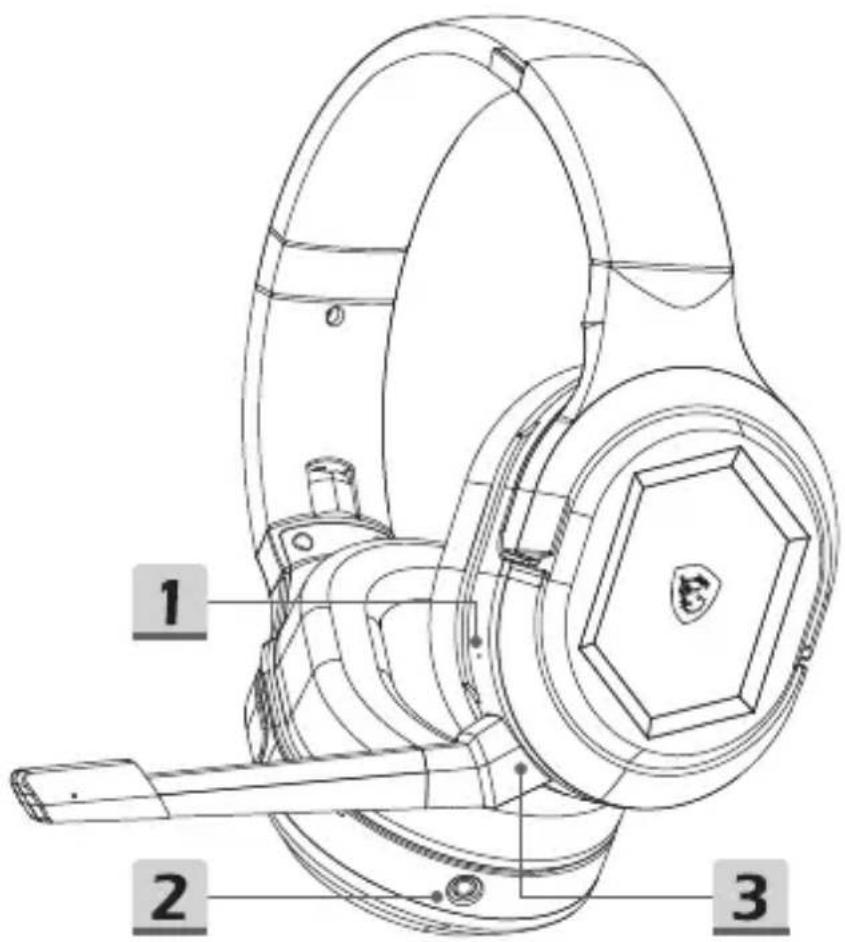
1 Бутон за нулиране 2 Порт 3.5mm 3 Конектор за микрофон
(Отделящ се микрофон)
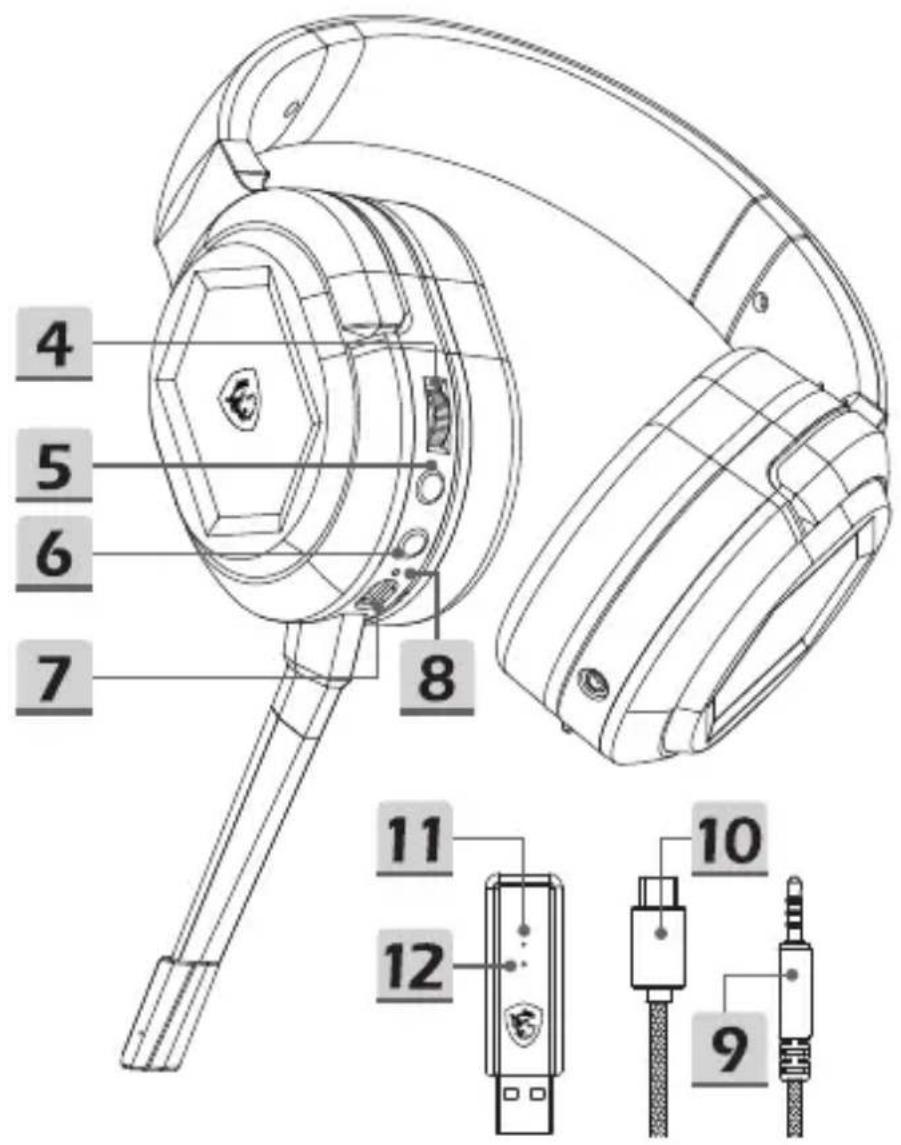
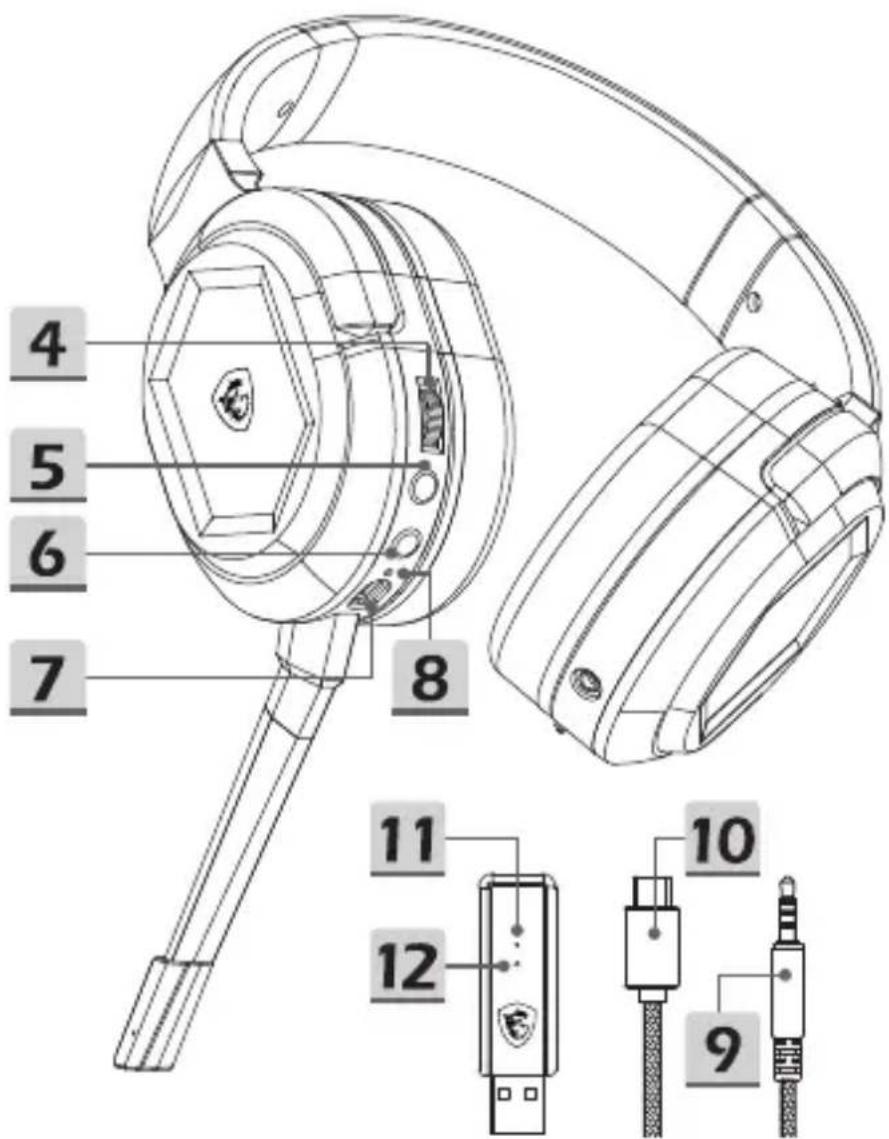
4 Контрол на силата на звука 5 Бутон за заглушаване на микрофона / сдвояване 6 Бутон за захранване 7 Порт за зареждане (USB-C) 8 Индикатор за състоянието на зареждането 9 3.5mm аудио кабел 10 Кабел за зареждане 11 Индикатор за състоянието на предавателя 12 Бутон за сдвояване на предавателя
Настройка
Безжичен режим
- Свържете безжичния USB предавател към компютъра и включете слушалките.
- Индикаторът за състояние на предавателя ще светне, когато безжичният USB предавател е включен. Ако бялата светлина свети постоянно: слушалките са свързани. Ако бялата светлина мига бавно: слушалките са изключени.
- Ако бялата светлина мига бързо: слушалките и предавателят се сдвояват.
Жичен режим (3.5 мм)
- Чрез свързване на аудио кабела с 3.5 мм към порта, слушалките автоматично се изключват и преминават в жичен режим.
Контроли
Бутон за захранване
- За включване: натиснете и задръжте за 3 секунди.
- За изключване: натиснете и задръжте за 2 секунди.
- Бутонът за захранване ще светне, когато слушалките са включени:
- Бялата светлина свети постоянно: слушалките са свързани с предавателя.
- Бялата светлина мига бавно: слушалките са изключени от предавателя.
- Бялата светлина мига бързо: слушалките се сдвояват.
Бутон за заглушаване на микрофона / сдвояване
- Натиснете, за да заглушите микрофона. Ако червената светлина свети, микрофонът е заглушен.
- Натиснете, за да включите микрофона. Ако червената светлина не свети, микрофонът не е заглушен.
Контрол на силата на звука
- За увеличаване на силата на звука: завъртете колелцето нагоре.
- За намаляване на силата на звука: завъртете колелцето надолу.
- Ще се чуе звуков сигнал, когато силата на звука достигне максимума или минимума.
Бутон за нулиране
- За да нулирате слушалките: вкарайте остър предмет, например карфица, в отвора и натиснете бутона. Слушалките ще се изключат принудително.
Бутонът за захранване, бутонът за заглушаване на микрофона/сдвояване, контролът на силата на звука и бутонът за нулиране не са налични, когато слушалките са в жичен режим с 3.5 мм връзка.
Повторно сдвояване
- Натиснете и задръжте бутона за захранване за 3 секунди, за да включите слушалките.
- Натиснете и задръжте бутона за заглушаване за 3 секунди, докато бялата светлина на бутона за захранване започне да мига бързо.
- Свържете безжичния USB предавател към компютъра, докато бялата му светлина мига бавно.
- Поставете остър предмет, като например карфица, в отвора на предавателя и натиснете бутона за 2 секунди, докато бялата светлина започне да мига бързо.
- Слушалките ще издадат звук, за да покажат, че е активиран режимът на сдвояване.
- Когато сдвояването е успешно, белите светлини на слушалките и безжичния USB предавател ще останат постоянно бели.
Живот на батерията и зареждане
- За да заредите слушалките: свържете USB-C кабела към порта за зареждане, а другия край към източник на захранване.
- Индикатор за състоянието на зареждане:
- Когато е напълно зареден, червената светлина изгасва.
- По време на зареждане червената светлина пулсира.
- Когато батерията е изтощена, червената светлина мига.
Важно
1 Максималното входно напрежение е 5.5V 2 Препоръчва се зарядни устройства с напрежение 5V и ток 500mA, закупени от официални канали. 3 Когато батерията е изтощена, моля, заредете слушалките възможно най-скоро. 4 Препоръчва се да заредите напълно слушалките, ако не ги използвате дълго време. 5 Препоръчва се да свързвате микрофона внимателно, за да предотвратите повреда на конектора. 6 Моля, не разглобявайте продукта, тъй като това може да причини щети. Препоръчва се да инсталирате Nahimic за слушалки, за да се насладите на най-доброто изживяване с пълна функционалност и синхронизация с операционната система.
Въведение
Благодарим ви, че избрахте безжичната слушалка MSI IMMERSE GH50 WIRELESS. Насладете се на невероятно звуково и гейминг изживяване като никога досега. Това ръководство предоставя инструкции и илюстрации, които да ви помогнат да опознаете продукта и да го настроите за първа употреба.
Когато свържете слушалките за първи път към компютър, операционната система автоматично ще инсталира драйверите за устройството. Препоръчително е да рестартирате компютъра след приключване на инсталацията на драйверите.
Преглед
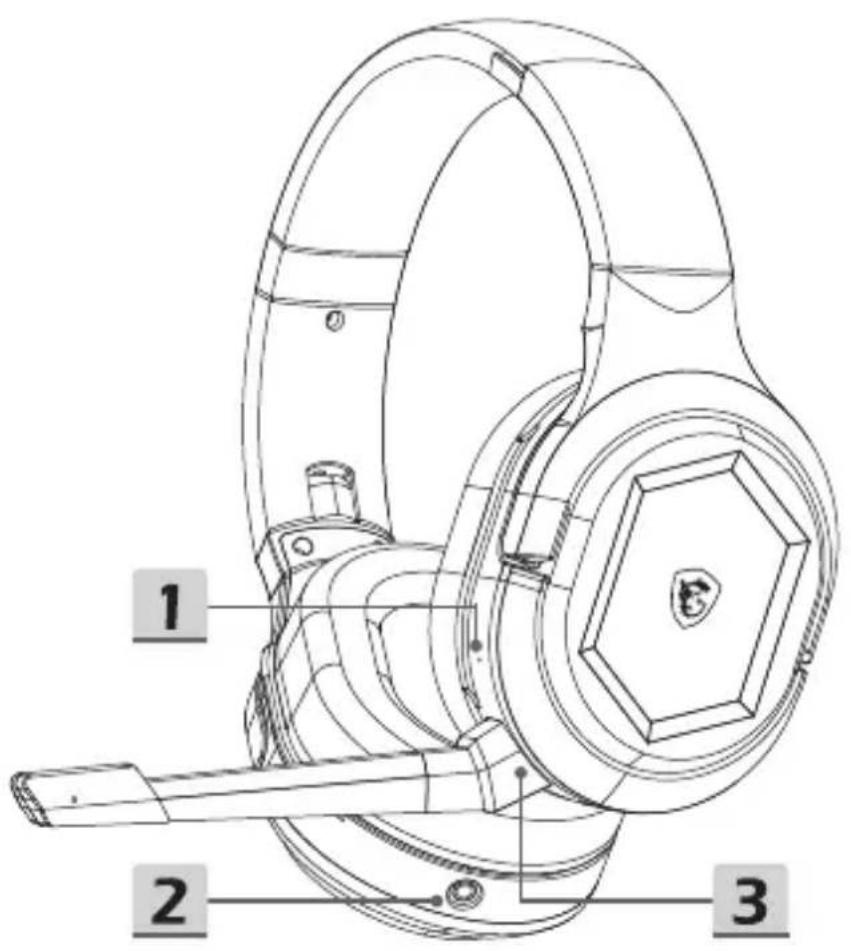
1 Бутон за нулиране 2 3.5 мм жак 3 Микрофонен жак (разглобяем микрофон)
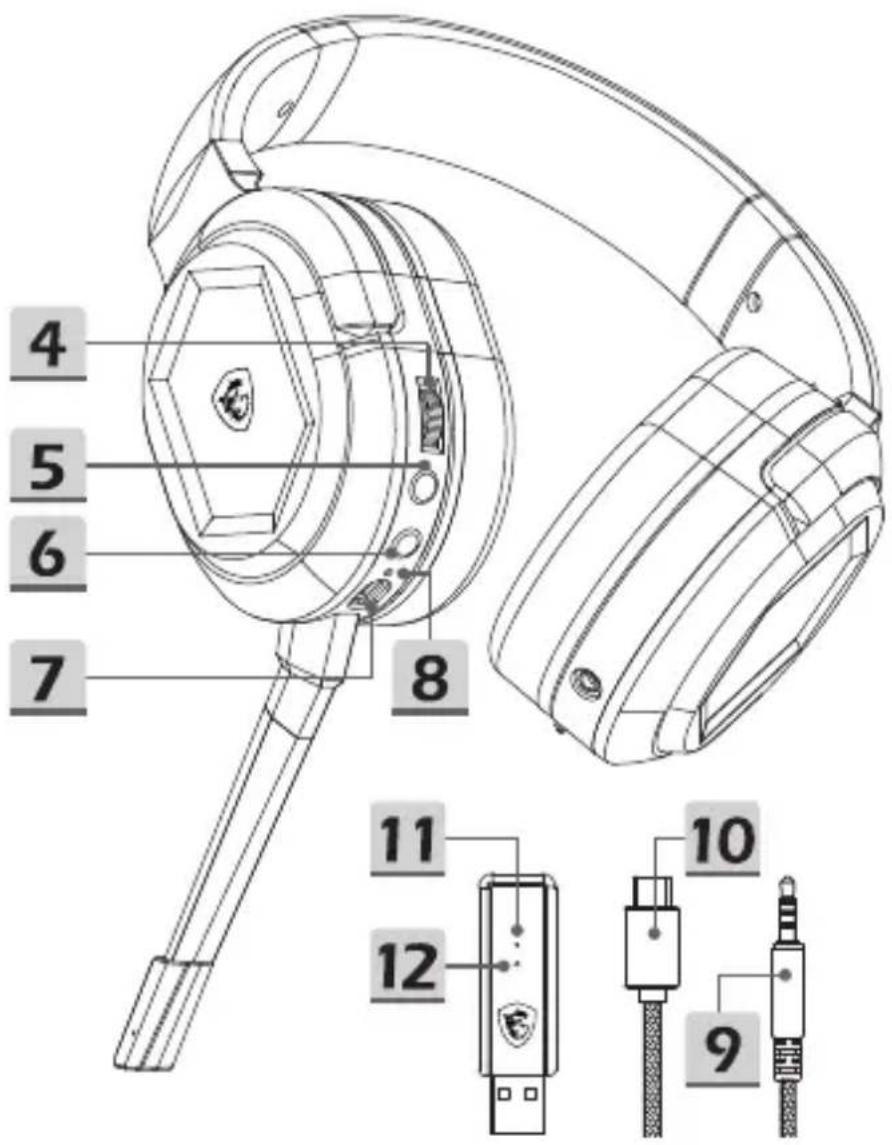
4 Контрол на силата на звука 5 Бутон за заглушаване на микрофона/сдвояване 6 Бутон за захранване 7 Порт за зареждане (USB-C) 8 Индикатор за състоянието на зареждането 9 3.5 мм аудио кабел 10 Кабел за зареждане 11 Индикатор за състоянието на предавателя 12 Бутон за сдвояване на предавателя
Настройка
Безжичен режим
- Свържете безжичния USB предавател към компютъра и след това включете слушалките.
- Когато безжичният USB предавател е поставен в компютъра, индикаторът за състоянието на предавателя ще светне в бяло:
- Ако бялата светлина свети постоянно: слушалките и предавателят са свързани.
- Ако бялата светлина мига бавно: слушалките и предавателят не са свързани. Ако бялата светлина мига бързо: слушалките и предавателят се сдвояват.
Кабелен режим (3.5 мм)
- Поставете 3.5 мм аудио кабела в 3.5 мм жак; слушалките автоматично ще се изключат и ще преминат в кабелен режим.
Описание на контролите
Бутон за захранване и индикатор
- Включване на слушалките: задръжте за 3 секунди. Изключване на слушалките: задръжте за 2 секунди.
- При включване на слушалките индикаторът на бутона за захранване светва в бяло:
- Бялата светлина свети постоянно: слушалките са свързани с безжичния USB предавател.
- Бялата светлина мига бавно: слушалките не са свързани с безжичния USB предавател.
- Бялата светлина мига бързо: слушалките се сдвояват с безжичния USB предавател.
Бутон за заглушаване на микрофона/сдвояване и индикатор
- Натиснете този бутон, за да заглушите микрофона. Ако червеният индикатор на бутона свети постоянно, микрофонът е заглушен.
- Натиснете този бутон, за да включите микрофона. Ако червеният индикатор на бутона е изгасен, микрофонът не е заглушен.
Контрол на силата на звука
- Увеличаване на силата на звука: завъртете колелцето нагоре.
- Намаляване на силата на звука: завъртете колелцето надолу.
- Звуков сигнал: когато силата на звука е достигнала максималната или минималната стойност.
重置按键
- 重置耳机:用尖头物体(如别针)插入孔中并推动按键,可强制关闭耳机。
当耳机使用 3.5mm 音频线切换到有线模式时,电源按键、麦克风静音/配对按键、音量控制及重置按键将无法使用。
重新配对
按住电源按键3秒以启动耳机。 - 按住耳机的麦克风静音/配对按键3秒,电源按键白色指示灯快速闪烁,表示耳机正在与无线USB发射器配对。 - 将无线USB发射器连接到电脑,此时发射器上的白色指示灯持续缓慢闪烁。
- 用尖头物体(如别针)插入无线USB发射器上的孔中,推动内部按键2秒,发射器上的白色指示灯快速闪烁。
- 耳机将发出提示音,表示已进入配对模式。
- 耳机与无线USB发射器连接成功后,耳机电源键和发射器上的白色指示灯同时保持常亮。
电池使用与充电
- 耳机充电:用USB-C线连接充电端口和另一端的电源。
- 充电状态指示灯:
·充电完成:红色指示灯熄灭。 ·充电中:红色指示灯呼吸闪烁。 ·低电量:红色指示灯闪烁。
重要提示
1 最大输入电压为5.5V。 2 建议使用经官方认证且标有电压值5V和电流500mA的充电插头。 3 当电力耗尽,请尽快为耳机充电。 4 如长时间未使用耳机,建议在完全充满电后再使用。 5 建议以较温和的力道插拔麦克风上的端口,避免对端口造成损伤。 6 请勿自行拆卸产品,避免造成损伤。 7 建议安装Nahimic for Headset,以充分享受耳机所有功能与系统同步的最佳体验。
03 简体中文
Въведение
Благодарим ви, че избрахте безжичните слушалки MSIMMERSE GH50 WIRELESS. Насладете се на невероятно качество на звука и игрово изживяване като никога досега. Това ръководство предоставя инструкции за употреба и илюстрации, които да ви помогнат да опознаете продукта, както и указания за първоначална настройка.
Когато за първи път свържете тези слушалки към компютър, операционната система автоматично ще инсталира драйверите за устройството. Препоръчително е да рестартирате компютъра след приключване на инсталацията на драйверите.
Преглед
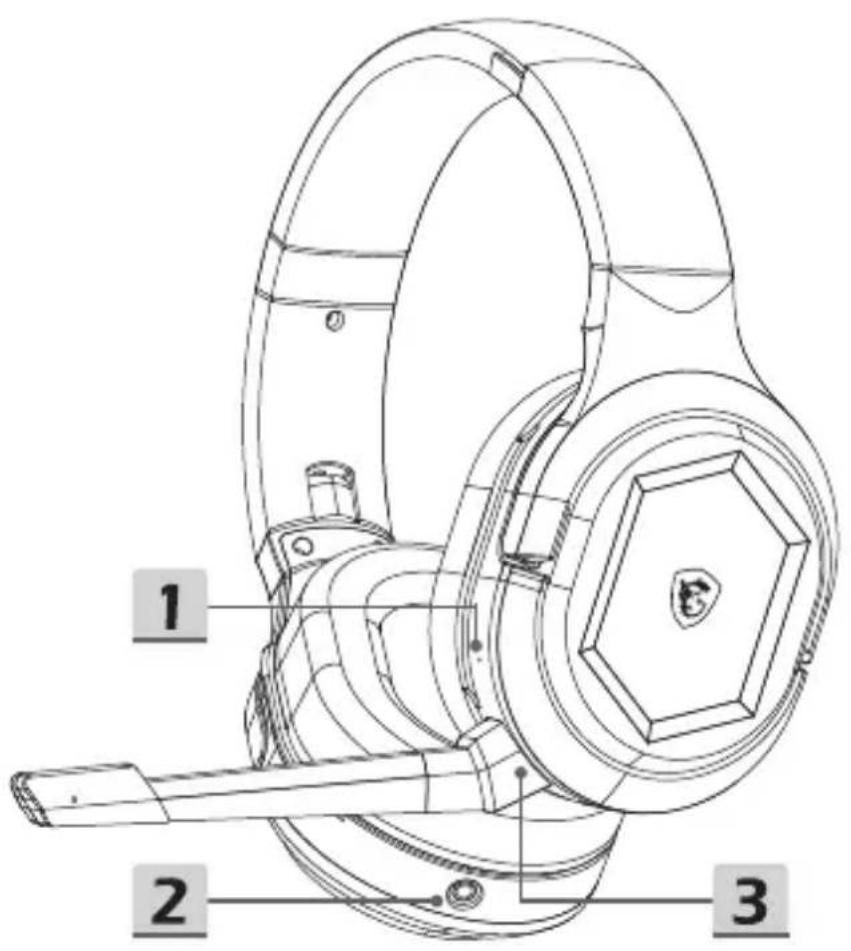
1 Бутон за нулиране 2 Порт 3.5 мм 3 Жак за микрофон (микрофонът е подвижен)
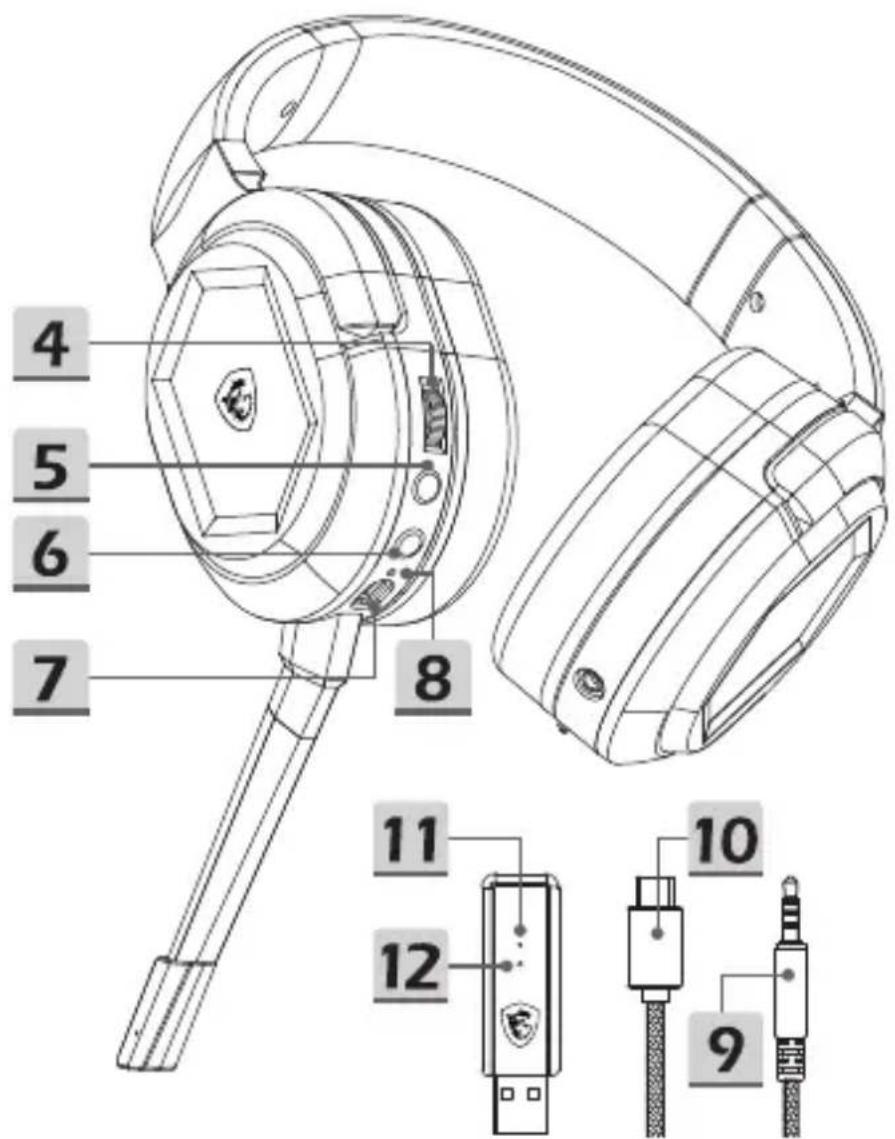
4 Контрол на силата на звука 5 Бутон за заглушаване на микрофона/сдвояване 6 Бутон за захранване 7 Порт за зареждане (USB-C) 8 Индикатор за състоянието на зареждането 9 Аудио кабел 3.5 мм 10 Кабел за зареждане 11 Индикатор за състоянието на приемника 12 Бутон за сдвояване на приемника
Настройка
Безжичен режим
- Свържете безжичния USB приемник към компютъра, след което включете слушалките.
- Поставете безжичния USB приемник, индикаторът за състоянието на приемника ще светне.
- Ако бялата светлина свети постоянно: слушалките и приемникът са свързани.
- Ако бялата светлина мига бавно: слушалките и приемникът са прекъснали връзката.
- Ако бялата светлина мига бързо: слушалките и приемникът се сдвояват.
Кабелен режим (3.5 mm)
- Чрез вкарване на 3.5 mm аудио кабела в порта, слушалките автоматично ще се изключат и ще преминат в кабелен режим.
Контроли
Бутон за захранване
- Включване: задръжте за 3 секунди.
- Изключване: задръжте за 2 секунди.
- Когато слушалките са включени, бутонът за захранване свети:
- Постоянна бяла светлина: слушалките са свързани към приемника.
- Бавно мигаща бяла светлина: слушалките не са свързани към приемника.
- Бързо мигаща бяла светлина: слушалките се сдвояват.
Бутон за заглушаване на микрофона / сдвояване
- Натиснете, за да заглушите микрофона. Ако червената светлина свети, микрофонът е заглушен.
- Натиснете, за да включите микрофона. Ако червената светлина изгасне, микрофонът не е заглушен.
Контрол на силата на звука
Увеличете силата на звука: завъртете контролното колелце нагоре. Намалете силата на звука: завъртете контролното колелце надолу. - Когато силата на звука е максимална или минимална, се чува звуков сигнал.
Бутон за нулиране
- Нулиране на слушалките: вкарайте остър предмет (като игла) в отвора и натиснете бутона. Слушалките ще се изключат принудително.
Когато слушалките са в кабелен режим чрез 3.5 мм аудио кабел, бутонът за захранване, бутонът за заглушаване/сдвояване, контролът на силата на звука и бутонът за нулиране няма да работят.
Повторно сдвояване
- Натиснете и задръжте бутона за захранване за 3 секунди, за да включите слушалките.
- Натиснете и задръжте бутона за заглушаване за 3 секунди, докато белият светодиод на бутона за захранване започне да мига бързо.
- Свържете безжичния USB приемник към компютъра, докато белият светодиод на приемника мига бавно.
- Вкарайте остър предмет (като игла) в отвора на приемника и натиснете бутона за 2 секунди, докато белият светодиод на приемника мига бързо.
- Слушалките ще издадат звуков сигнал, за да покажат, че са в режим на сдвояване.
- След успешно сдвояване белите светодиоди на слушалките и безжичния USB приемник ще светят постоянно.
Живот на батерията и зареждане
- Зареждане на слушалките: свържете USB-C кабела към порта за зареждане, а другия край към източник на захранване.
- Индикатор за състоянието на зареждането:
- След пълно зареждане червеният индикатор изгасва.
- По време на зареждане: червеният индикатор пулсира.
- При нисък заряд червеният индикатор мига.
Внимание
1 Максималното входно напрежение е 5.5V. 2 Препоръчително е да използвате зарядно устройство, закупено от официални канали, обозначено с напрежение 5V и ток 500mA. 3 Когато батерията е изтощена, моля, заредете слушалките възможно най-скоро. 4 Ако няма да използвате слушалките дълго време, препоръчително е да ги заредите напълно. 5 Препоръчително е да свързвате и изключвате конектора на микрофона с умерена сила, за да избегнете повреда. 6 Моля, не разглобявайте продукта сами, за да избегнете повреда. 7 Препоръчително е да инсталирате софтуера Nahimic for Headset, за да се насладите на пълната функционалност и оптималното изживяване, синхронизирано с операционната система.
04日本語
はしもに
。MSIMMESECHOSWIRBISを右責上いた達。賊に壺りがとごは承。このハドルは電具的女才一才和�体験を表し、未はは。本がは初国設定の手順を含む、製品を最大限定用するたの規則に因の記載か
HSSS 1
Общ преглед


Настройка
焦绿毛一卜
- U83014YALSTLANS2HTA-一全口二接续,HSSS トの電源を才にし求。
- Устройството за поток на US сензора ще бъде проверено. Светлината на потока ще светне.
- Бяла светлина: мига бавно. Бяла светлина средна скорост: мига. Бяла светлина висока скорост: мига бързо.
Свържете с кабел (3.5 mm).
- Свържете с 15 mm кабел.
CONTROL
Сдвояване
Натиснете бутона за захранване за 3 секунди, за да включите хедсета. Светодиодът на тялото започва да мига бързо в бяло. - Ако не е свързан, светлината мига бавно в бяло. - При промяна на състоянието, светлината мига бързо в бяло. - Влиза в режим на сдвояване, чува се звуков сигнал. - Сдвояването е успешно. Хедсетът и USB приемникът светват в бяло.
ВРЕМЕ ЗА РАБОТА И ЗАРЕЖДАНЕ
- .
MSIMMERSE GH50 WIRELESS: Поставете ръката върху крака. Това е много трудно, но ако успеем, можем да фиксираме крака. Ако няма винт на крака, кракът не може да се движи.
Хедсетът автоматично ще се свърже с PC, когато е в обхват. След това PC ще получи известие.
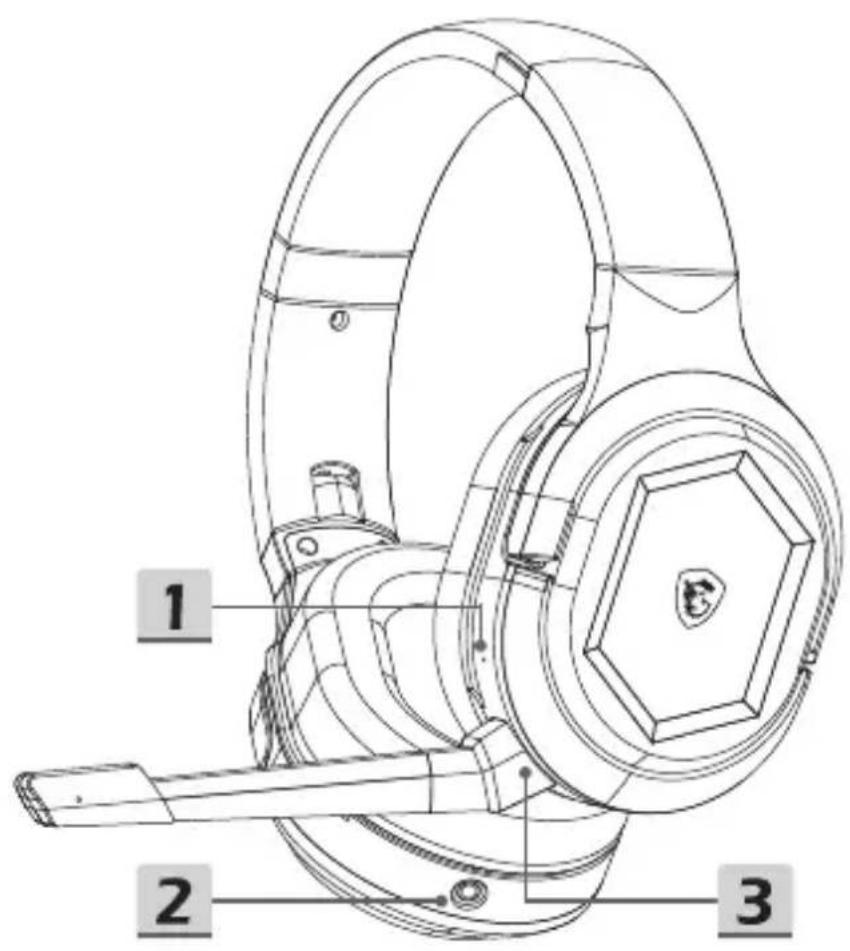
1 RIT 2 3.5mm 五三 3 叶克(元)
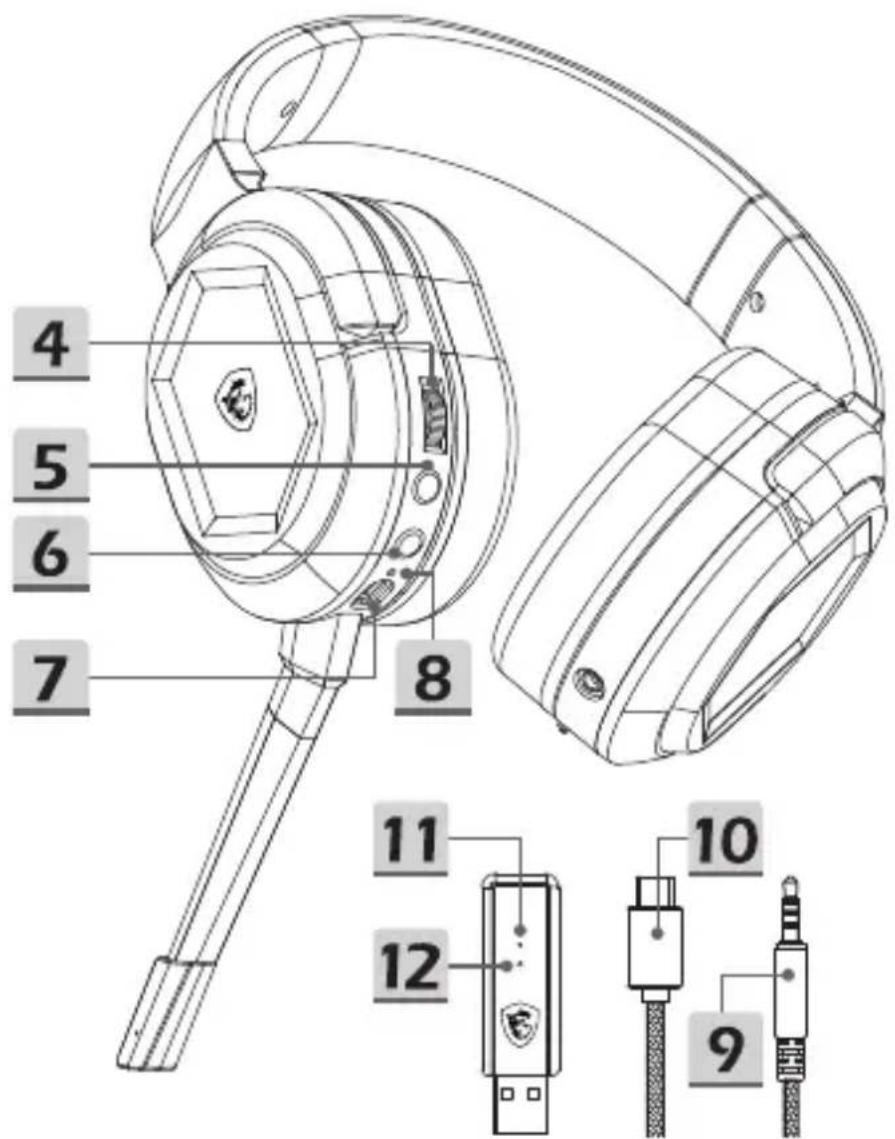
4 嵩崙 立三 5 叶氏克音歌/ 6 译文 7 通正兆旦(USB-C) 8 造原上 9 3.5mm odiO kaii 10 奇征刊 11 合神尼|上T 12 合神日
世长
早
- 末端USB含SIM机台PC端子连接,如HTD3201或HTD3202等。
- 早端USB通用机为连接到普通主机上,如图10-2所示。
京通 MoT (3.5mm)
- 3.5mm ロリフロー ヤードは、デモはの予用は](2)
Ko
新元
- 正義詞:3主同音,即“三主”
- 正元日:23.10.10
- 考德斯尼克夫斯基的“卡特”
- 편재 썼선어 퍽수 퍽자은 썼무: 퍼드닝이 허신지에inburgh일 기재.
- Мъртвите не могат да влязат; ако са в състояние на смърт, мъртвите няма да могат да влязат.
- Смъртта ще се използва, за да се предотврати падането на коня от скалите.
- Не използвайте този номер по никакъв начин.
- Непрекъснатото писане означава поддържане на състояние на неизправност.
При използване на 3.5 мм терминал,
- Тази дума се използва за означаване на 3 червени, немски и други звуци, които не са свързани и се различават, и се съчетават с тях.
- Използвани са общи термини или изрази, като: USB, комуникация, USB, комуникация и др.
06 индонезийски
Въведение
Благодарим ви, че избрахте MSI IMMERSE GH50 WIRELESS. Пригответе се да се насладите на несравнимо аудио и игрово изживяване. Това ръководство предоставя инструкции и илюстрации, които да ви помогнат да извлечете максимална полза от този продукт, както и указания за първоначалната настройка.
Когато за първи път свържете слушалките към компютъра, SYSTEM автоматично ще инсталира драйверите на устройството. Препоръчително е да рестартирате компютъра след инсталирането на драйверите.
Общ преглед
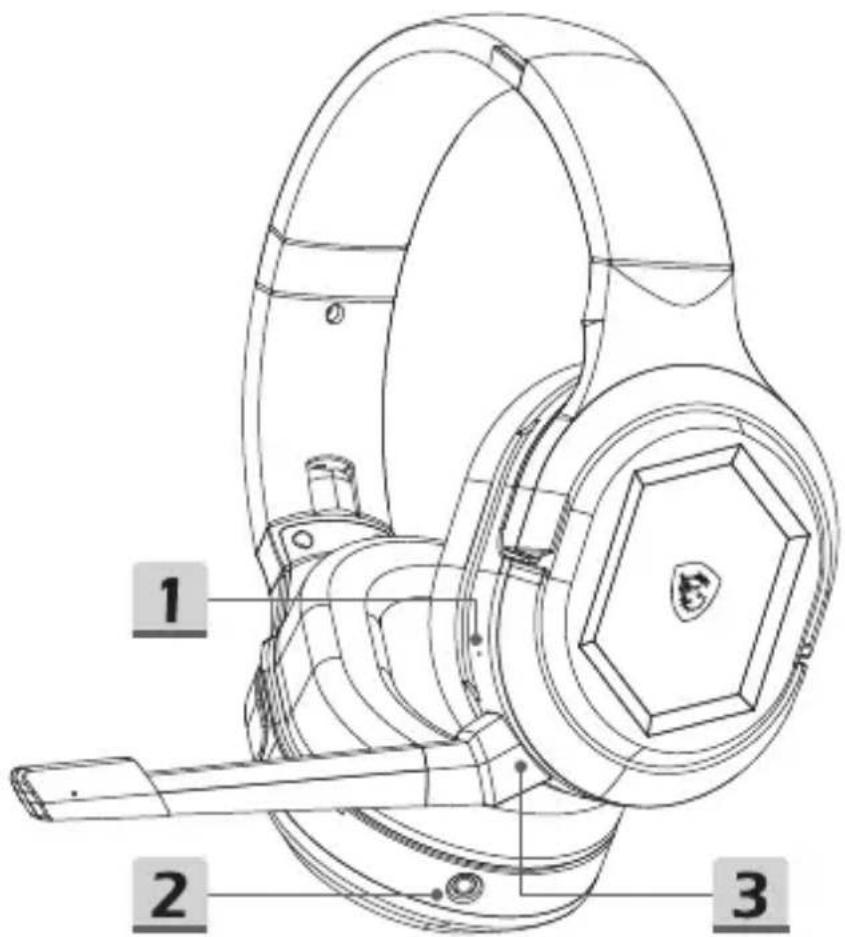
1 Бутон за нулиране 2 3,5 мм жак 3 Конектор за микрофон (отстраняем микрофон)
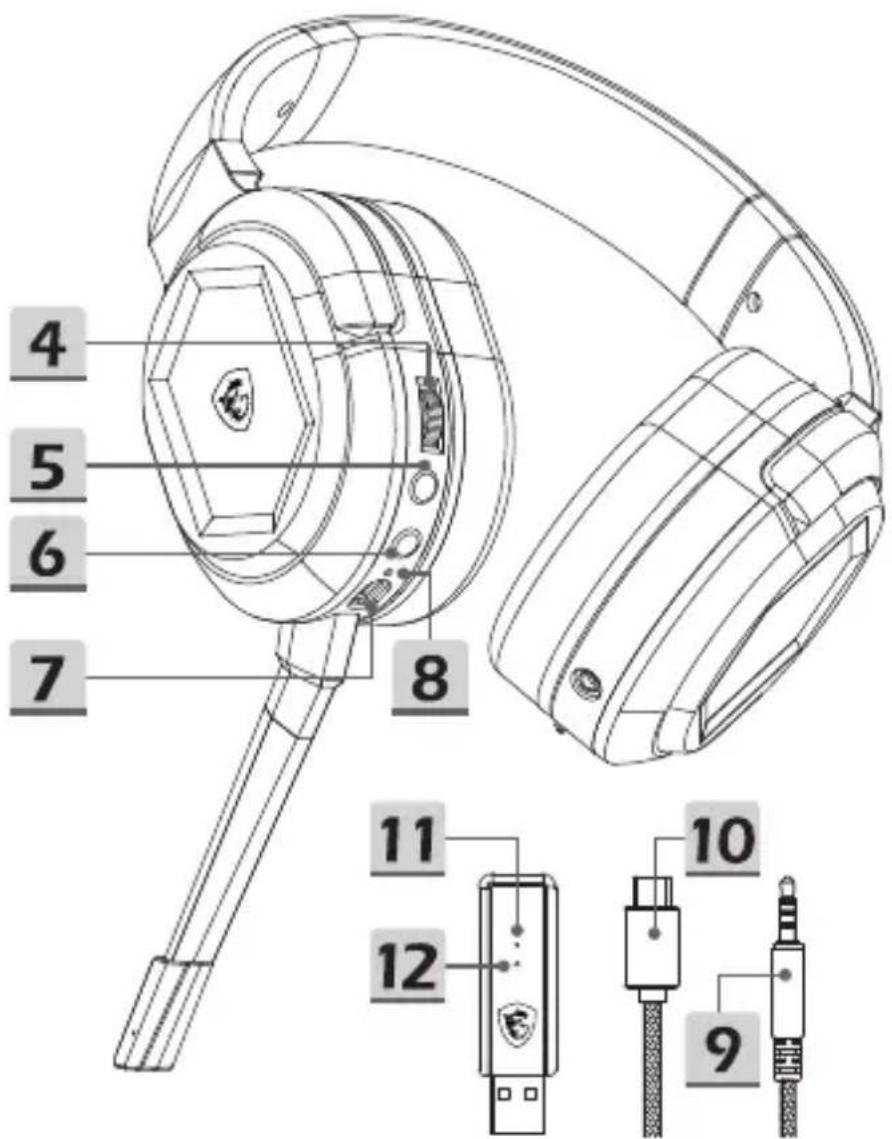
4 Контрол на силата на звука 5 Бутон за заглушаване на микрофона / сдвояване 6 Бутон за захранване 7 Порт за зареждане (USB-C) 8 Индикатор за състоянието на зареждането 9 3,5 мм аудио кабел 10 Кабел за зареждане 11 Индикатор за състоянието на предавателя 12 Бутон за сдвояване на предавателя
Настройка
Безжичен режим
- Свържете безжичния USB предавател към компютъра и включете слушалките.
- Индикаторът за състоянието на предавателя ще светне, когато безжичният USB предавател е включен.
- Ако бялата лампа свети постоянно: слушалките са свързани.
- Ако бялата лампа мига бавно: слушалките са изключени.
- Ако бялата лампа мига бързо: слушалките и предавателят се сдвояват.
Жичен режим (3,5 мм)
- При включване на 3,5 мм аудио кабела в порта, слушалките автоматично се изключват и преминават в жичен режим.
Управление
Бутон за захранване
- За да включите: натиснете и задръжте за 3 секунди.
- За да изключите захранването: натиснете и задръжте за 2 секунди.
- Бутонът за захранване ще светне, когато слушалките се активират:
- Постоянно бяла светлина: слушалките са свързани с предавателя.
- Бавно мигаща бяла светлина: слушалките са изключени от предавателя.
- Бързо мигаща бяла светлина: слушалките се свързват по двойки.
Бутон за заглушаване на микрофона / свързване по двойки
- Натиснете, за да заглушите микрофона. Ако червената светлина свети, микрофонът е заглушен.
- Натиснете, за да отмените заглушаването на микрофона. Ако червената светлина изгасне, микрофонът не е заглушен.
Контрол на силата на звука
- За увеличаване на силата на звука: превъртете нагоре колелцето за контрол.
- За намаляване на силата на звука: превъртете надолу колелцето за контрол.
- Ще се чуе звуков сигнал, когато силата на звука е настроена на максимум или минимум.
Бутон за нулиране
- За да нулирате слушалките: поставете остър предмет като топлийка в отвора и натиснете бутона. Слушалките ще се изключат принудително.
Бутонът за захранване, бутонът за заглушаване/сдвояване, контролът на силата на звука и бутонът за нулиране не са налични, когато слушалките са в кабелен режим с 3,5 мм връзка.
Повторно сдвояване
- Натиснете и задръжте бутона за захранване за 3 секунди, за да включите слушалките.
- Натиснете и задръжте бутона за заглушаване за 3 секунди, докато бялата светлина на бутона за захранване започне да мига бързо.
- Свържете безжичния USB предавател към компютъра, докато бялата светлина започне да мига бавно.
- Поставете остър предмет в отвора на предавателя и го натиснете за 2 секунди, докато бялата светлина започне да мига бързо.
- Слушалките ще издадат звук, за да покажат, че са влезли в режим на сдвояване.
- Когато сдвояването е успешно, бялата светлина на слушалките и безжичния USB предавател ще остане постоянно бяла.
Живот на батерията и зареждане
- За да заредите слушалките: свържете USB-C кабела към порта за зареждане и другия край към източник на захранване.
- Индикатор за състоянието на зареждането:
- Когато е напълно заредена, червената светлина ще изгасне.
- По време на зареждане червеният светодиод диша.
- Когато батерията е изтощена, червеният светодиод ще мига.
Важно
1 Максималното входно напрежение е 5,5 V. 2 Препоръчва се зарядно устройство с напрежение 5 V и ток 500 mA, закупено от официален канал. 3 Ако батерията е напълно изтощена, моля, заредете слушалките възможно най-скоро. 4 Препоръчва се да зареждате напълно слушалките, ако не ги използвате дълго време. 5 Препоръчва се да свързвате микрофона бавно, за да предотвратите повреда на конектора. 6 Не разглобявайте продукта, тъй като това може да причини повреда. 7 Препоръчва се да инсталирате Nahimic for Headset, за да получите най-доброто изживяване с функцията PENH и синхронизация с операционната система.
07 Виетнамски
Въведение
Благодарим ви, че избрахте MSI IMMERSE GH50 WIRELESS. Пригответе се да се насладите на звука и да играете игри с пълно потапяне. Този документ ще ви насочи и илюстрира, за да ви помогне да извлечете максимума от този продукт, както и стъпка по стъпка указания за първоначална настройка.
Когато свържете слушалките към компютъра за първи път, операционната система автоматично ще инсталира драйверите на устройството. Трябва да рестартирате компютъра след инсталиране на драйверите.
Преглед
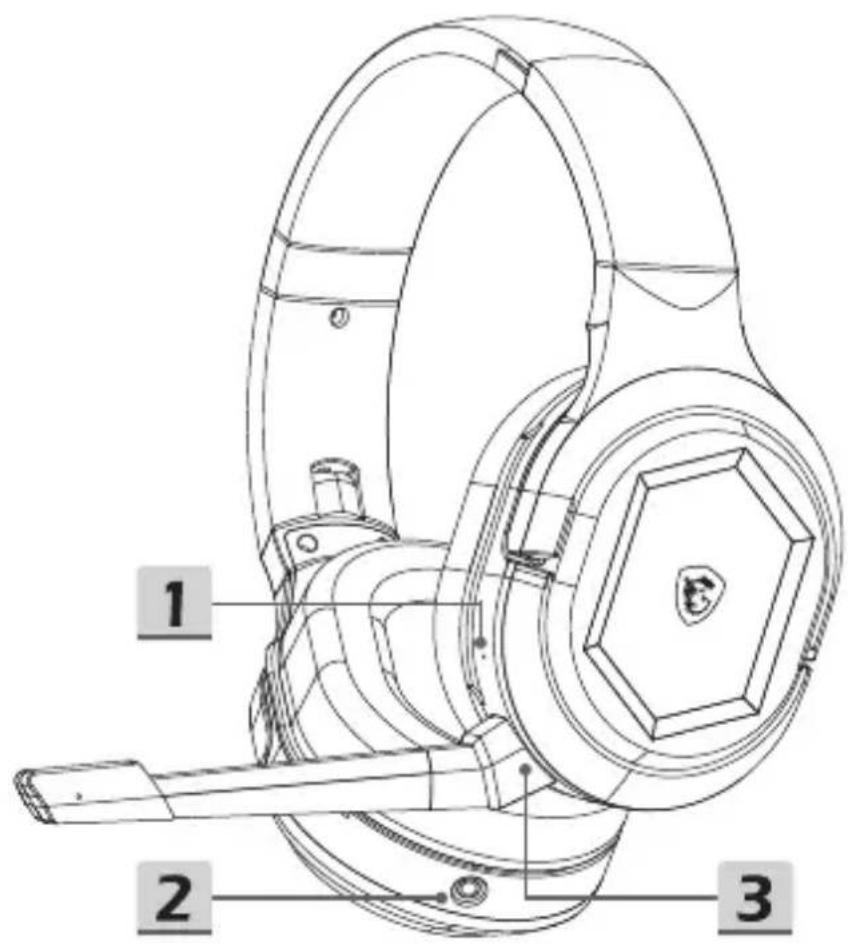
1 Бутон за рестартиране 2 3,5 мм жак 3 Микрофонен конектор (отделящ се микрофон)

4 Контрол на силата на звука 5 Бутон за заглушаване / сдвояване 6 Бутон за захранване 7 Портове за зареждане (USB-C) 8 LED индикатор за състоянието на зареждането 9 3,5 мм аудио кабел 10 Кабел за зареждане 11 LED индикатор за състоянието на предаването 12 Бутон за сдвояване на предавателя
Настройка
Безжичен режим
- Свържете безжичния USB предавател към компютъра и включете слушалките.
- Индикаторът за състоянието на предавателя ще светне, когато поставите USB предавателя безжично.
- Ако свети бяло: слушалките са свързани.
- Ако мига бавно в бяло: слушалките са прекъснали връзката.
- Ако мига бързо в бяло: слушалките и предавателят се сдвояват.
Режим с кабел (3,5 мм)
- Чрез свързване на 3,5 мм аудио кабел, слушалките автоматично ще се изключат и ще преминат в режим с кабел.
Управление
Бутон за захранване
- За включване: задръжте за 3 секунди.
- За изключване: задръжте за 2 секунди.
Бутонът за захранване ще свети, когато слушалките са включени.
Свети бяло: слушалките са свързани с предавателя. Мига бавно в бяло: слушалките са прекъснали връзката с предавателя. Мига бързо в бяло: слушалките се сдвояват.
Бутон за заглушаване / сдвояване
- Натиснете бутона, за да заглушите микрофона. Ако свети червено, микрофонът е заглушен.
- Натиснете бутона, за да включите микрофона. Ако не свети червено, микрофонът е включен.
Контрол на звука
- За увеличаване на звука: завъртете контролното копче нагоре.
- За намаляване на звука: завъртете контролното копче надолу. Ще се чуе звуков сигнал, когато звукът достигне максимално или минимално ниво.
Бутон за нулиране
- За да нулирате слушалките: използвайте остър предмет като игла, за да натиснете бутона в отвора. След това слушалките ще се изключат.
Бутонът за захранване, бутонът за заглушаване на микрофона / сдвояване, бутонът за контрол на звука и нулиране няма да работят, докато слушалките са в режим на кабелна връзка през 3,5 мм жак.
Сдвояване
- Задръжте бутона за захранване за 3 секунди, за да включите слушалките.
- Задръжте бутона за заглушаване на микрофона за 3 секунди, докато бялата светлина на бутона за захранване започне да мига бързо.
- Свържете безжичния USB предавател към компютъра, докато бялата светлина мига бавно. Използвайте остър предмет като игла, за да натиснете бутона на предавателя за 2 секунди, докато бялата светлина започне да мига бързо. Слушалките ще издадат звуков сигнал, че са влезли в режим на сдвояване.
- Когато сдвояването е успешно, бялата светлина на слушалките и безжичния USB предавател ще свети непрекъснато.
Време на работа на батерията и зареждане
- За да заредите слушалките: свържете USB-C кабела към порта за зареждане и към източник на захранване.
Индикатор за състоянието на зареждането:
Червената светлина ще изгасне, когато зареждането е завършено. По време на зареждане червената светлина ще свети равномерно. Червената светлина ще мига, когато батерията е почти изтощена.
Важно
1 Максималното входно напрежение е 5,5 V. 2 Препоръчително е да използвате зарядно устройство с напрежение 5 V и ток 500 mA, закупено от официални канали за продажба. 3 Когато батерията е изтощена, моля, заредете слушалките възможно най-скоро. 4 Препоръчително е да зареждате слушалките, ако няма да ги използвате дълго време. 5 Трябва внимателно да почиствате микрофона, за да избегнете повреда на главата. 6 Моля, не разглобявайте този продукт, тъй като това може да причини повреда. 7 Препоръчително е да инсталирате Nahimic for Headset, за да се насладите на най-доброто изживяване с пълни функции и синхронизация с операционната система.
08 Français
Представяне
Благодарим ви, че избрахте слушалките MSI IMMERSE GH50
WIRELESS. Пригответе се да се насладите на приятен звук и несравнимо игрово изживяване. В това ръководство ще намерите инструкции и илюстрации, които да ви помогнат да разберете как да използвате правилно този продукт, както и инструкции стъпка по стъпка за първоначалната настройка.
При първото свързване на слушалките към компютър операционната система автоматично инсталира драйвера на устройството. Препоръчително е да рестартирате компютъра след инсталирането на драйвера.
Преглед
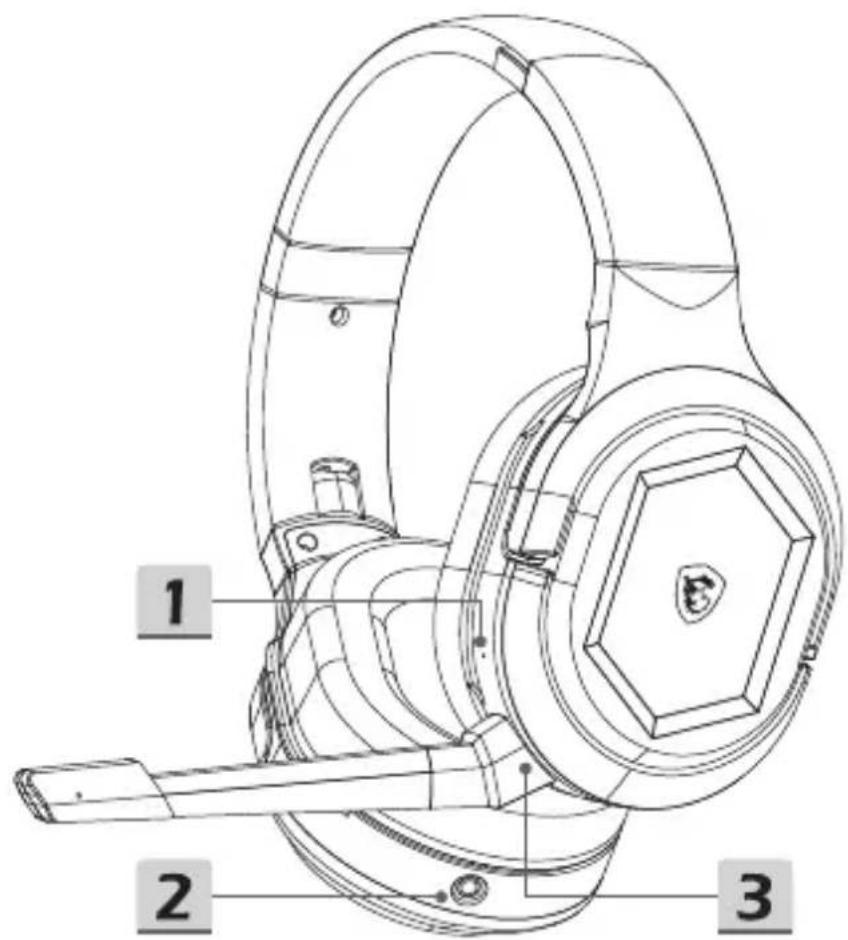
1 Бутон за нулиране 2 Порт 3,5 мм 3 Съединител за микрофон (подвижен микрофон)
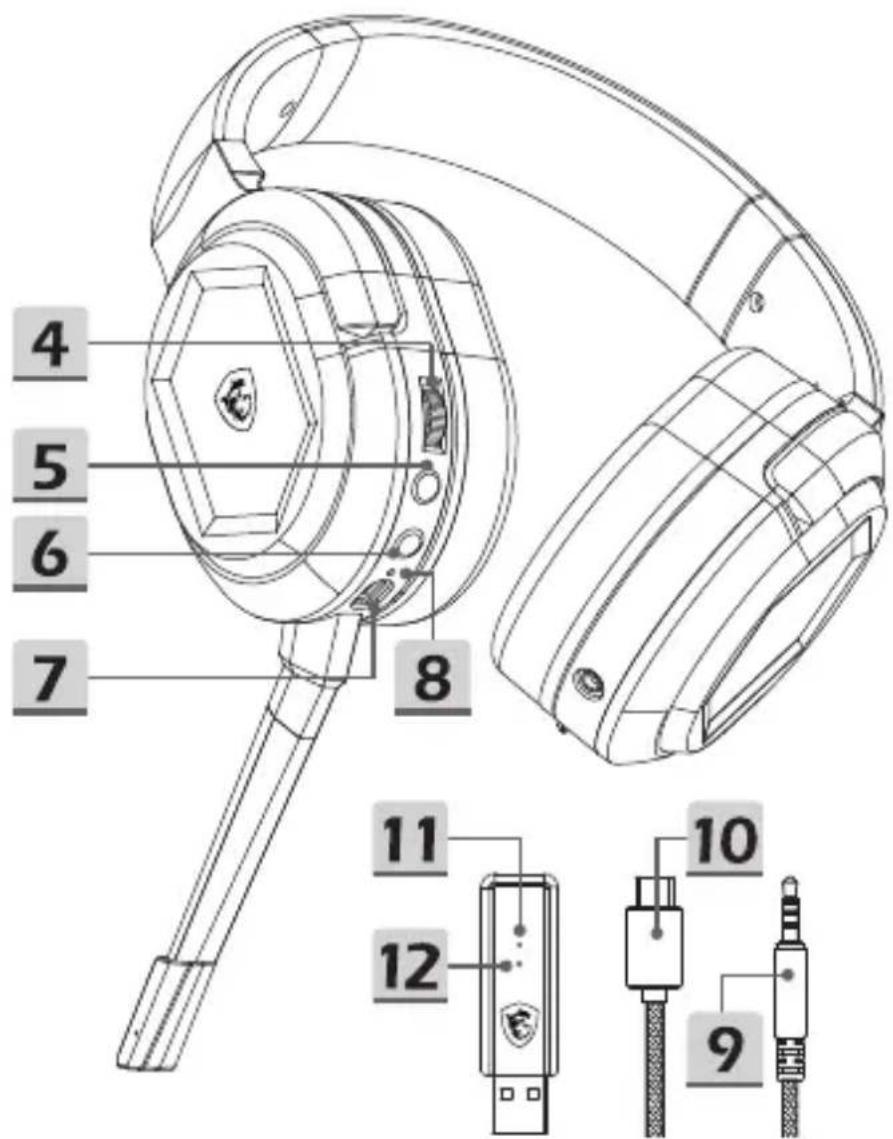
4 Контрол на силата на звука 5 Изключване на микрофона / Бутон за сдвояване 6 Бутон за захранване 7 Порт за зареждане (USB-C) 8 Индикатор за състоянието на зареждането 9 Аудио кабел 3,5 мм 10 Кабел за зареждане 11 Индикатор за състоянието на предавателя 12 Бутон за сдвояване на предавателя
Конфигурация
Безжичен режим
- Свържете безжичния USB предавател към компютъра и включете слушалките. Индикаторът за състоянието на предавателя светва, когато безжичният USB предавател е свързан.
Ако белият индикатор свети постоянно: слушалките са свързани. - Ако белият индикатор мига бавно: слушалките са изключени. - Ако белият индикатор мига бързо: слушалките и предавателят се сдвояват.
Жичен режим (3,5 мм)
- При свързване на аудио кабела 3,5 мм към специалния жак, слушалките автоматично ще се изключат и ще преминат в жичен режим.
Контроли
Бутон за захранване
За включване: натиснете и задръжте за 3 секунди. За изключване: натиснете и задръжте за 2 секунди. - Бутонът за захранване светва, когато слушалките са включени:
Белият индикатор свети непрекъснато: слушалките са свързани към предавателя. Белият индикатор мига бавно: слушалките са изключени от предавателя. - Белият индикатор мига бързо: слушалките са в процес на сдвояване.
Деактивиране на микрофона / Бутон за сдвояване
- Натиснете, за да деактивирате микрофона. Ако червеният индикатор свети, микрофонът е деактивиран.
- Натиснете, за да активирате микрофона. Ако червеният индикатор е изгасен, микрофонът е активиран.
Контрол на силата на звука
За увеличаване на силата на звука: плъзнете контролното колелце нагоре. За намаляване на силата на звука: плъзнете контролното колелце надолу. - Чува се звуков сигнал, когато силата на звука е настроена на максимум или минимум.
Бутон за нулиране
За нулиране на слушалките: вкарайте остър предмет, като например карфица, в отвора и натиснете бутона за нулиране. Слушалките ще бъдат принудително изключени.
Бутонът за захранване, бутонът за заглушаване на микрофона/сдвояване, контролът на силата на звука и бутонът за нулиране са недостъпни, когато слушалките са в жичен режим с 3,5 мм връзка.
Сдвояване
- Натиснете и задръжте бутона за захранване за 3 секунди, за да включите слушалките.
- Натиснете и задръжте бутона за заглушаване на микрофона за 3 секунди, докато белият индикатор на бутона за захранване започне да мига бързо.
- Свържете безжичния USB предавател към компютъра и изчакайте белият индикатор да мига бавно.
- Поставете остър предмет, като например игла, в отвора на предавателя и натиснете бутона за 2 секунди, докато белият индикатор започне да мига бързо. Слушалките ще издадат звук, за да покажат, че режимът на сдвояване е активиран.
- След успешно сдвояване белите индикатори на слушалките и безжичния USB предавател ще останат светнати в бяло.
Време на работа и зареждане на батерията
За да заредите слушалките: свържете USB-C кабела към порта за зареждане, а другия край към източник на захранване.
Индикатор за състоянието на зареждането:
Когато е напълно зареден, червеният индикатор е изключен. По време на зареждане червеният индикатор мига много бавно. Когато батерията е изтощена, червеният индикатор мига.
Важно
1 Максималното входно напрежение е 5,5 V. 2 Препоръчват се зарядни устройства, обозначени с напрежение 5 V и ток 500 mA, закупени от официални канали. 3 Когато батерията е изтощена, моля, заредете слушалките възможно най-скоро. 4 Препоръчва се напълно да заредите слушалките, ако не се използват дълго време. 5 Препоръчва се внимателно да свържете микрофона, за да избегнете повреда на конектора. 6 Моля, не разглобявайте продукта, тъй като това може да го повреди. 7 Препоръчва се да инсталирате Nahimic for Headset, за да се насладите на най-доброто изживяване с всички функции и синхронизация с операционната система.
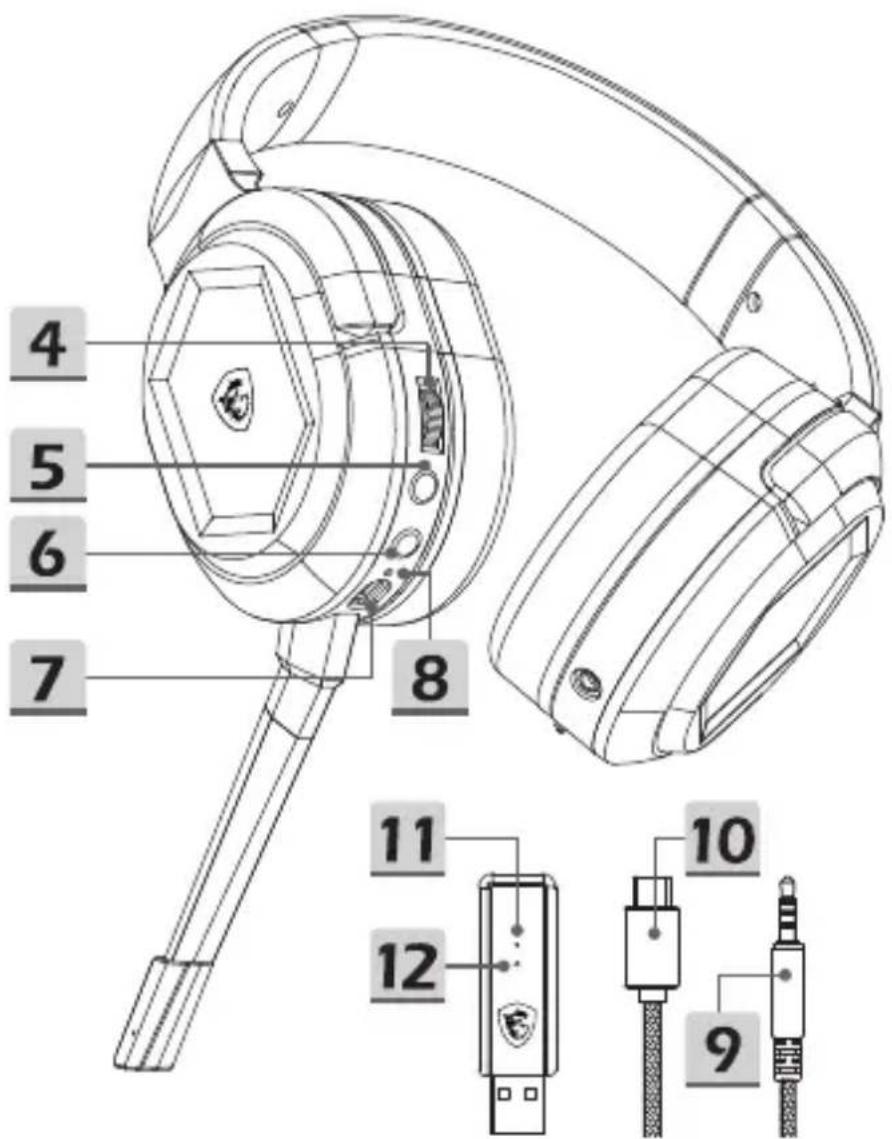
4 Контрол на силата на звука 5 Бутон за заглушаване и сдвояване на микрофона 6 Бутон за захранване 7 Порт за захранване (USB-C) 8 Индикатор за състоянието на зареждането 9 Аудио кабел 3,5 мм 10 Кабел за зареждане 11 Индикатор за състоянието на предавателя 12 Бутон за сдвояване на предавателя
Настройка
Безжичен режим
- Свържете безжичния USB предавател към устройството и включете слушалките.
- Индикаторът за състоянието на предавателя ще светне, когато безжичният USB предавател е включен.
- Ако бялата светлина остане включена: слушалките са свързани.
- Ако бялата светлина мига бавно: слушалките са изключени.
- Ако бялата светлина мига бързо: слушалките и предавателят се сдвояват.
Кабелен режим (3,5 мм)
- При включване на аудио кабела 3,5 мм в порта, слушалките автоматично ще се изключат и ще преминат в кабелен режим.
Контроли
Бутон за захранване
- За включване: задръжте бутона за 3 секунди.
- За да изключите: задръжте бутона за 2 секунди.
- Бутонът за захранване ще светне, когато слушалките са включени:
- Бялата светлина остава включена: слушалките са свързани с предавателя.
- Бялата светлина мига бавно: слушалките са изключени от предавателя.
- Бялата светлина мига бързо: слушалките се сдвояват.
Бутон за заглушаване и сдвояване на микрофона
Натиснете бутона, за да заглушите микрофона. Ако червената светлина свети, микрофонът е заглушен. - Натиснете бутона, за да включите звука на микрофона. Ако червената светлина е изключена, микрофонът не е заглушен.
Контрол на силата на звука
- За да увеличите силата на звука: плъзнете нагоре върху колелцето за управление.
- За да намалите силата на звука: плъзнете надолу върху колелцето за управление.
- Ще се чуе звуков сигнал, когато силата на звука се настрои на максималната или минималната стойност.
Бутон за нулиране
- За да нулирате слушалките: вкарайте остър предмет, като например карфица, в отвора и натиснете бутона. Слушалките ще бъдат принудително изключени.
Бутонът за захранване, бутонът за заглушаване/сдвояване на микрофона, контролът на силата на звука и бутонът за нулиране не са налични, когато слушалките с микрофон са в кабелен режим с 3,5 мм връзка.
Ремонт
- Задръжте бутона за захранване за 3 секунди, за да включите слушалките.
- Задръжте бутона за заглушаване за 3 секунди, докато бялата светлина на бутона за захранване започне да мига бързо.
- Свържете безжичния USB предавател към вашия компютър, докато бялата му светлина мига бавно.
- Поставете остър предмет, като например карфица, в отвора на предавателя и натиснете бутона за 2 секунди, докато бялата светлина мига бързо.
- Слушалките ще издадат звук, за да покажат, че са влезли в режим на сдвояване.
- Когато сдвояването е успешно, белите светлини на слушалките и безжичния USB предавател ще останат постоянно бели.
Зареждане и живот на батерията
- За да заредите слушалките: свържете USB-C кабела към порта за зареждане и другия край към източник на захранване.
- Индикатор за състоянието на зареждането:
- Когато е напълно заредена, червената светлина изгасва.
- По време на зареждане червената светлина е в режим на дишане.
- Когато зарядът на батерията е нисък, червената светлина мига.
Важно
1 Максималното входно напрежение е 5,5 V. 2 Препоръчва се използването на зарядни устройства с напрежение 5 V и ток 500 mA, закупени от официални канали. 3 Когато батерията се изтощи, заредете слушалките възможно най-скоро. 4 Препоръчва се напълно да заредите слушалките, ако не са били използвани дълго време. 5 Препоръчва се внимателно да свържете микрофона, за да избегнете повреда на проводника. 6 Моля, не разглобявайте продукта, тъй като това може да причини щети. 7 Препоръчва се да инсталирате Nahimic for Headset, за да се насладите на най-доброто изживяване с пълна функционалност и синхронизация с операционната система.
10 Türkçe
Въведение
Благодарим ви, че избрахте MSI IMMERSE GH50 WIRELESS. Пригответе се да се насладите на уникално и удивително звуково и игрово изживяване. Това ръководство предоставя инструкции и илюстрации, които ще ви помогнат да извлечете максимума от този продукт, както и стъпка по стъпка указания за първоначалната настройка.
Когато свържете слушалките към компютър за първи път, операционната система автоматично ще инсталира драйверите на устройството. След като драйверите бъдат инсталирани, се препоръчва да рестартирате компютъра.
Преглед
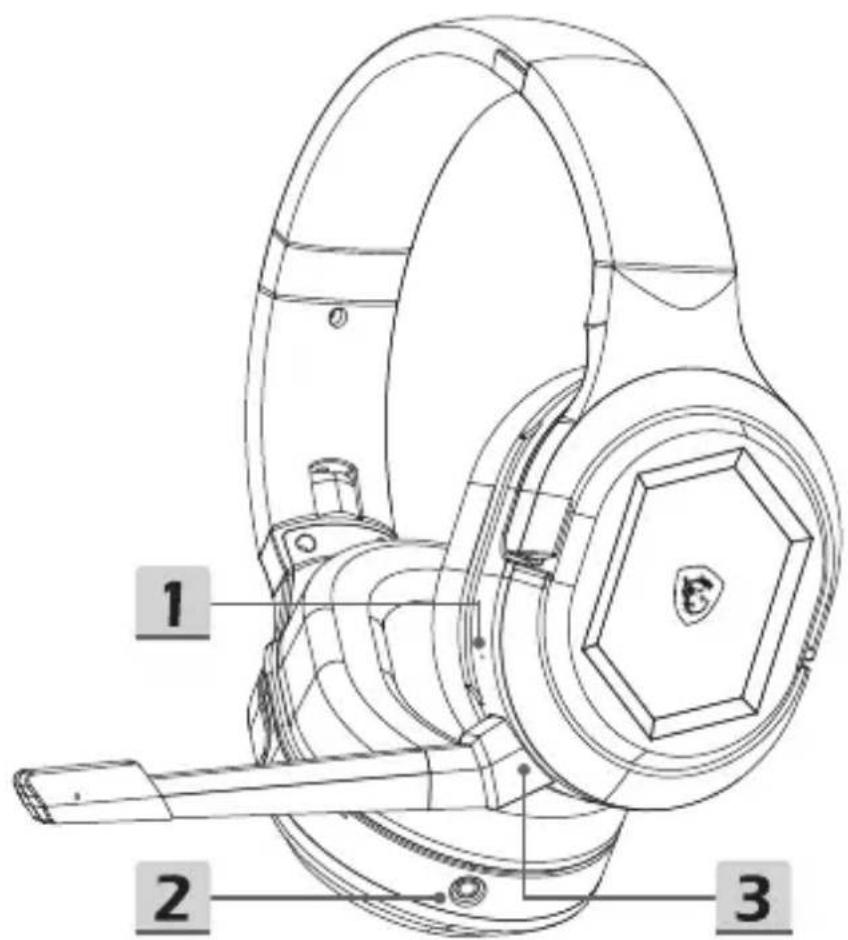
1 Бутон за нулиране 2 3,5 мм жак 3 Микрофон конектор (отделящ се микрофон)
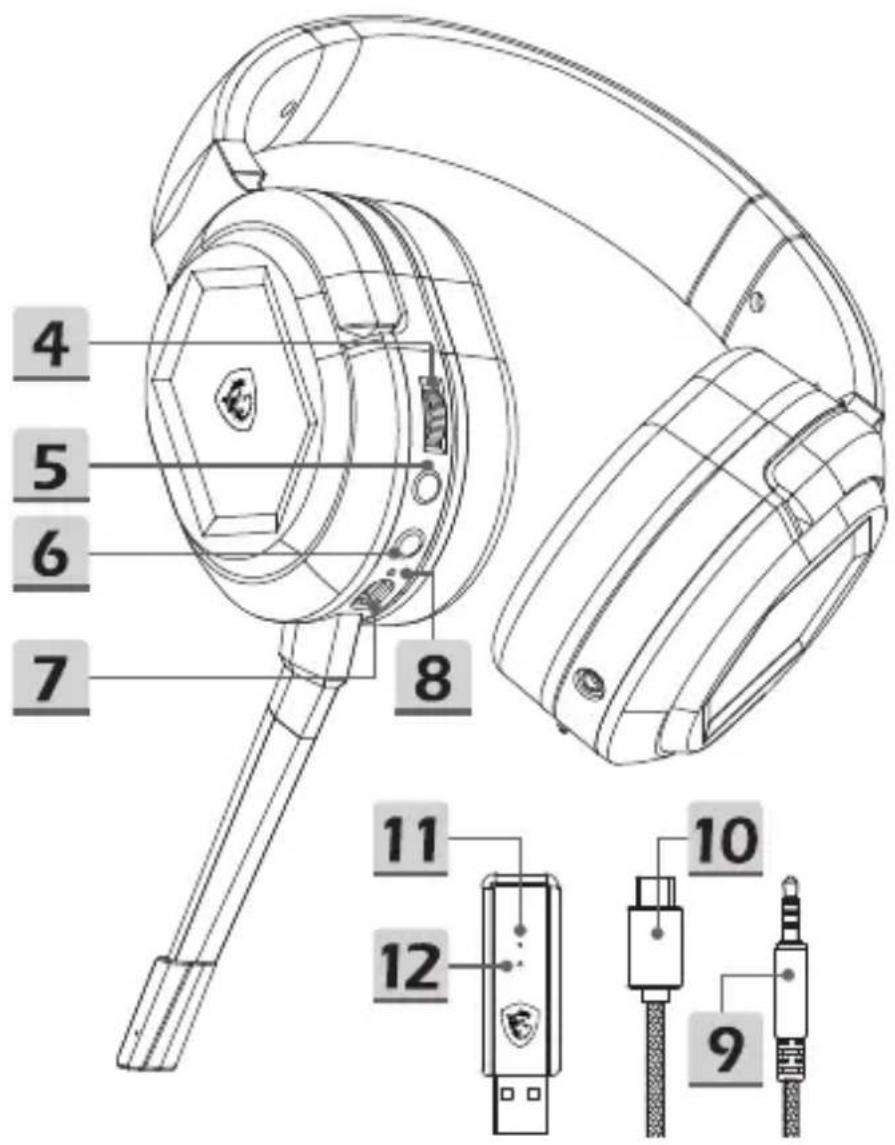
4 Контрол на звука 5 Бутон за заглушаване/сдвояване на микрофона 6 Бутон за захранване 7 Жак за зареждане (USB-C) 8 Индикатор за състоянието на зареждането 9 3,5 мм аудио кабел 10 Кабел за зареждане 11 Индикатор за състоянието на предавателя 12 Бутон за сдвояване на предавателя
Настройка
Безжичен режим
Свържете безжичния USB предавател към компютъра и включете слушалките. Когато безжичният USB предавател бъде свързан, индикаторът за състоянието на предавателя ще светне. Ако бялата светлина свети постоянно: слушалките са свързани. - Ако бялата светлина мига бавно: връзката със слушалките е прекъсната. - Ако бялата светлина мига бързо: слушалките и предавателят се сдвояват.
Кабелен режим (3,5 мм)
- Когато свържете 3,5 мм аудио кабел към жака, слушалките автоматично ще се изключат и ще преминат в кабелен режим.
Контроли
Бутон за захранване
- За включване: задръжте за 3 секунди.
- За изключване: задръжте за 2 секунди. Когато слушалките са включени, бутонът за захранване ще свети.
Бялата светлина свети непрекъснато: слушалките са свързани към предавателя.
- Бялата светлина мига бавно: връзката между слушалките и предавателя е прекъсната.
- Бялата светлина мига бързо: слушалките се сдвояват.
Бутон за заглушаване на микрофона / сдвояване
- Натиснете, за да заглушите микрофона. Ако червената светлина свети, микрофонът е заглушен.
- Натиснете, за да включите микрофона. Ако червената светлина не свети, микрофонът не е заглушен.
Контрол на звука
- За увеличаване на звука: плъзнете нагоре по контролното колело.
- За намаляване на звука: плъзнете надолу по контролното колело.
- Когато звукът е настроен на максимум или минимум, се чува звуков сигнал.
Бутон за нулиране
- За да нулирате слушалките: докоснете отвора с остър предмет като игла и натиснете бутона. След това слушалките ще бъдат принудени да се изключат.
Когато слушалките са в кабелен режим с 3,5 мм връзка, бутонът за захранване, бутонът за заглушаване/сдвояване на микрофона, контролът на силата на звука и бутонът за нулиране не са налични.
Повторно сдвояване
За да включите слушалките, задръжте бутона за захранване за 3 секунди. Задръжте бутона за заглушаване за 3 секунди, докато бялата светлина на бутона за захранване започне да мига бързо. - Свържете безжичния USB предавател към компютъра, докато бялата светлина мига бавно. - Докоснете отвора на предавателя с остър предмет като игла и натиснете бутона за 2 секунди, докато бялата светлина мига бързо. Слушалките ще издадат звук, за да укажат, че са влезли в режим на сдвояване. - Когато сдвояването е успешно, бялата светлина на слушалките и безжичния USB предавател ще остане постоянно бяла.
Живот на батерията и зареждане
- За да заредите слушалките: свържете USB-C кабела към порта за зареждане и другия край към източник на захранване.
Индикатор за състоянието на зареждането:
Когато е напълно заредена, червената светлина изгасва. - По време на зареждане червената светлина свети. - При нисък заряд на батерията червената светлина мига.
Важно
1 Максималното входно напрежение е 5,5 V. 2 Препоръчват се зарядни устройства, закупени от официални канали, обозначени с напрежение 5 V и ток 500 mA. 3 Когато батерията е изтощена, моля, заредете слушалките възможно най-скоро. 4 Ако няма да ги използвате дълго време, се препоръчва да заредите напълно слушалките. 5 Препоръчва се внимателно свързване на микрофона, за да се избегне повреда на конектора. 6 Моля, не разглобявайте продукта, тъй като това може да причини повреда. 7 За пълна функционалност и най-добро изживяване със синхронизация с операционната система се препоръчва да инсталирате Nahimic for Headset.
11 Polski
Въведение
Благодарим ви, че избрахте слушалките MSI IMMERSE GH50 WIRELESS. Те осигуряват невероятен звук и незабравимо изживяване по време на игри. Това ръководство за потребителя съдържа инструкции и илюстрации, които да ви помогнат да използвате пълния потенциал на продукта, както и да ви подготвят за първоначалната настройка.
Когато слушалките са свързани за първи път към компютър с операционна система, драйверът на устройството се инсталира автоматично. След инсталирането на драйвера се препоръчва рестартиране на компютъра.
Преглед
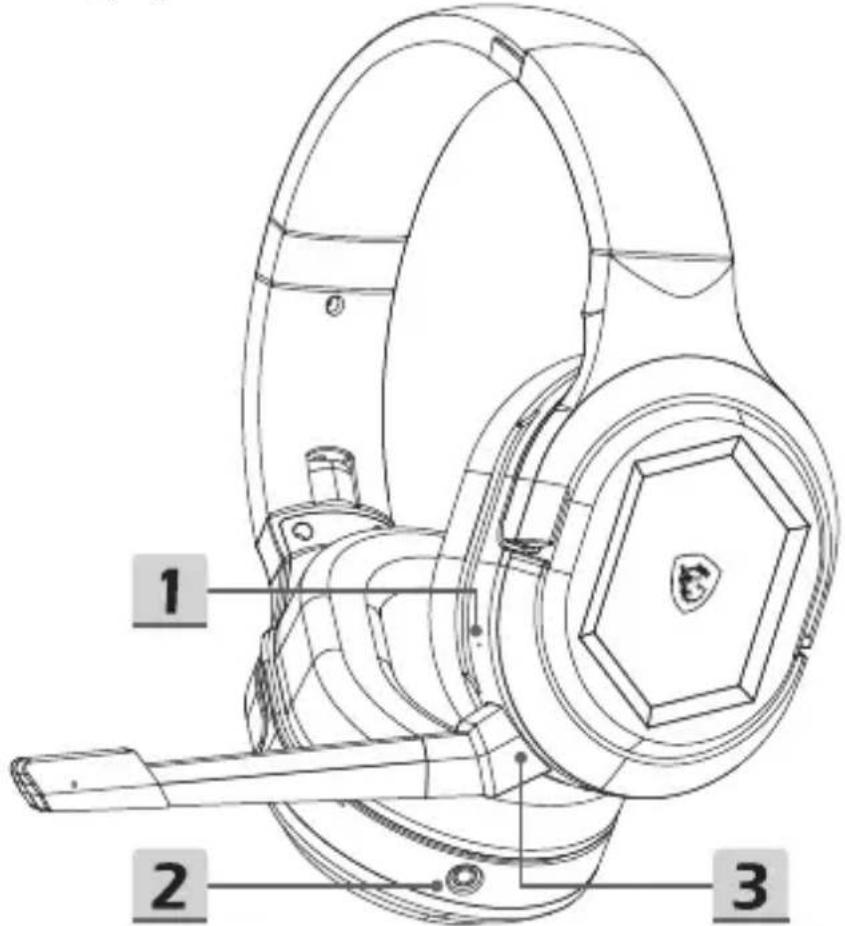
1 Бутон за нулиране 2 Жак 3,5 мм 3 Връзка за микрофон (микрофон с дъга)
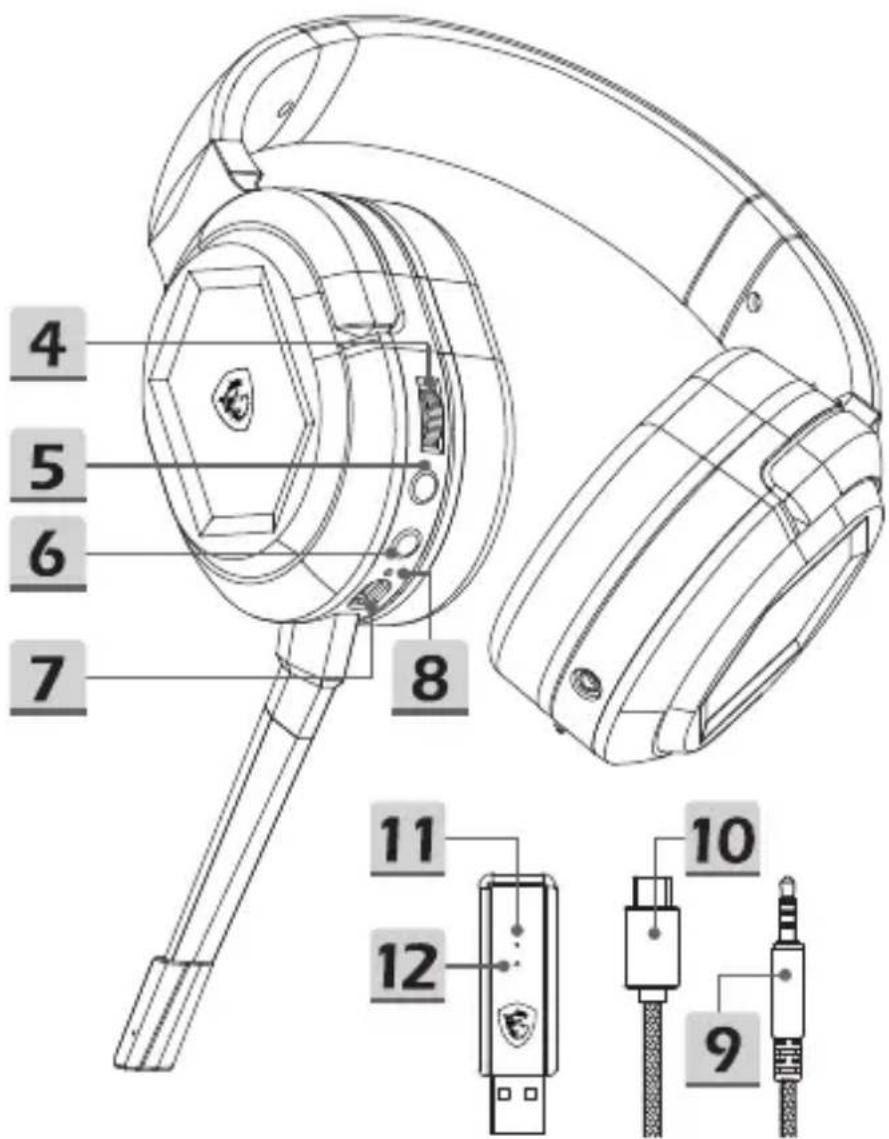
4 Регулиране на силата на звука 5 Бутон за заглушаване на микрофона/сдвояване 6 Бутон за захранване 7 Порт за зареждане (USB-C) 8 Индикатор за състоянието на зареждането 9 Аудио кабел 3,5 мм 10 Кабел за зареждане 11 Индикатор за състоянието на предавателя 12 Бутон за сдвояване на предавателя
Конфигурация
Безжичен режим
- Свържете безжичния USB предавател към компютъра и включете слушалките.
- След свързване на безжичния USB предавател, индикаторът за състоянието на предавателя ще светне.
- Свети постоянно в бяло: слушалките са свързани.
- Мига бавно в бяло: слушалките са изключени.
- Мига бързо в бяло: извършва се сдвояване на слушалките и предавателя.
Режим на свързване (3,5 mm)
- След свързване към порта за аудио кабел 3,5 mm, слушалките автоматично ще се изключат и ще преминат в режим на свързване.
Елементи за управление
Бутон за захранване
- За включване: натиснете и задръжте за 3 секунди.
- За изключване: натиснете и задръжте за 2 секунди.
- След включване на слушалките, индикаторът на бутона за захранване светва:
- Свети постоянно в бяло: слушалките са свързани с предавателя.
- Мига бавно в бяло: връзката между слушалките и предавателя е прекъсната.
- Мига бързо в бяло: извършва се сдвояване на слушалките.
Бутон за заглушаване на микрофона/сдвояване
- Натиснете, за да заглушите микрофона. Ако свети червеният индикатор, микрофонът е заглушен.
- Натиснете, за да изключите заглушаването на микрофона. Ако червеният индикатор не свети, микрофонът не е заглушен.
Регулиране на силата на звука
- За да увеличите силата на звука: завъртете колелото за регулиране нагоре.
- За да намалите силата на звука: завъртете колелото за регулиране надолу.
- След достигане на максималната или минималната сила на звука ще прозвучи звуков сигнал.
Бутон за нулиране
- За да нулирате слушалките: поставете остър предмет, като например карфица, в отвора и натиснете бутона. Това ще принуди слушалките да се изключат.
Бутонът за захранване, бутонът за заглушаване на микрофона/сдвояване, регулирането на силата на звука и бутонът за нулиране не са налични, когато слушалките се използват в режим на 3,5 мм връзка.
Повторно сдвояване
- Натиснете и задръжте бутона за захранване за 3 секунди, за да включите слушалките.
- Натиснете и задръжте бутона за заглушаване за 3 секунди, докато белият индикатор на бутона за захранване започне да мига бързо.
- Свържете безжичния USB предавател към компютъра и изчакайте, докато белият индикатор започне да мига бавно. Поставете остър предмет, като например карфица, в отвора на предавателя, натиснете бутона и го задръжте за 2 секунди, докато белият индикатор започне да мига бързо.
- Слушалката ще излъчи звуков сигнал, обозначаващ влизането в режим на сдвояване.
- След успешно сдвояване белите индикатори на слушалката и безжичния USB предавател ще светят постоянно в бяло.
Време на работа на батерията и зареждане
- За да заредите слушалката: свържете USB-C кабела към порта за зареждане, а другия край към източник на захранване.
Индикатор за състоянието на зареждането:
- След пълно зареждане червеният индикатор ще изгасне.
- По време на зареждане червеният индикатор ще свети с пулсираща светлина.
- При нисък заряд на батерията червеният индикатор ще мига.
Важно
1 Максималното входно напрежение е 5,5 V. 2 Препоръчително е да използвате зарядно устройство с напрежение 5 V и ток 500 mA, закупено от официални канали за продажба. 3 Когато батерията се разреди, трябва да я заредите възможно най-скоро. 4 При продължително неизползване на слушалката се препоръчва пълно зареждане на батерията. 5 Препоръчително е внимателно да свързвате микрофона, за да избегнете повреда на дъгата. 6 Продуктът не трябва да се разглобява, за да не се повреди. 7 Препоръчително е да инсталирате програмата Nahimic for Headset, за да осигурите най-високо качество, пълна функционалност и възможност за синхронизация с операционната система.
Въведение
Благодарим ви, че избрахте MSI IMMERSE GH50 WIRELESS. Пригответе се да се насладите на невероятно аудио и игрово изживяване, каквото няма друго. Това ръководство предоставя инструкции и илюстрации, за да извлечете максимума от този продукт, както и подробни инструкции за първоначалната настройка.
При първото свързване на слушалката към всеки компютър, операционната система автоматично инсталира драйвера на устройството. Препоръчително е да рестартирате компютъра след инсталиране на драйвера.
Преглед
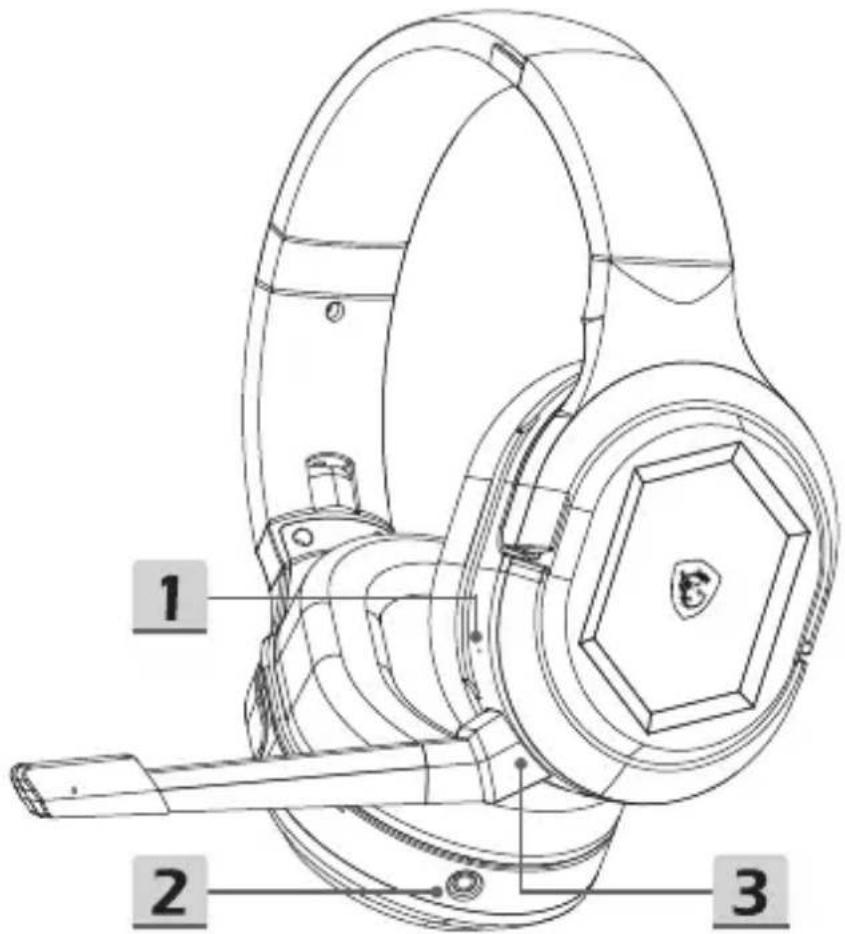
1 Бутон за нулиране 2 Порт 3,5 мм 3 Съединител за микрофон (микрофонът е подвижен)
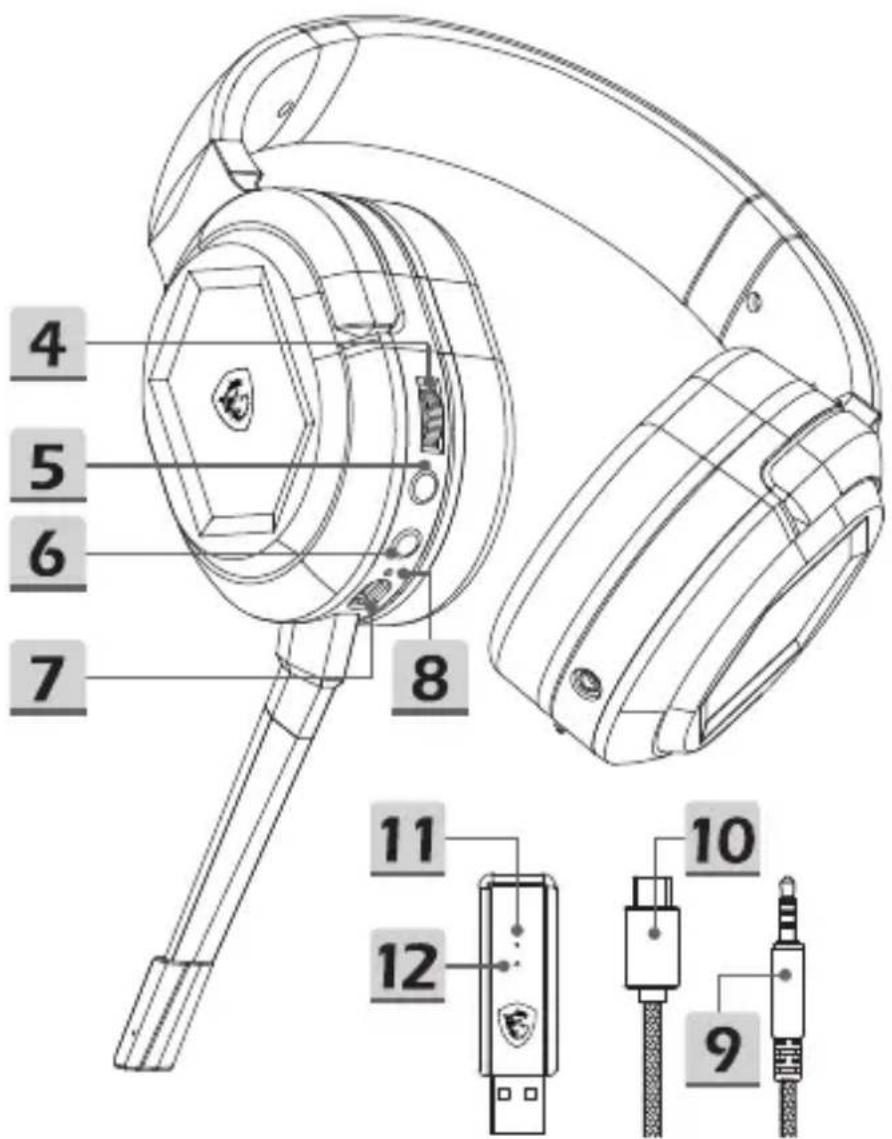
4 Бутон за сила на звука 5 Бутон за заглушаване на микрофона/сдвояване 6 Бутон за захранване 7 Порт за зареждане (USB-C) 8 Индикатор за състоянието на зареждането 9 Аудио кабел 3,5 мм 10 Кабел за зареждане 11 Индикатор за състоянието на предавателя 12 Бутон за сдвояване на предавателя
Настройка
Безжичен режим
- Свържете безжичния USB предавател към компютъра и включете слушалките. Индикаторът за състоянието на предавателя светва, когато безжичният USB предавател е свързан. Ако белият индикатор свети постоянно: слушалките са свързани.
- Ако белият индикатор мига бавно: слушалките са изключени.
- Ако белият индикатор мига бързо: слушалките и предавателят се сдвояват.
Кабелен режим (3,5 мм)
- При свързване на аудио кабела 3,5 мм към порта, слушалките автоматично се изключват и преминават в кабелен режим.
Команди
Бутон за захранване
За включване: задръжте за 3 секунди. За изключване: задръжте за 2 секунди. Бутонът за захранване светва, когато слушалките са включени:
- Белият индикатор свети постоянно: слушалките са свързани към предавателя.
- Белият индикатор мига бавно: слушалките са изключени от предавателя.
- Белият индикатор мига бързо: слушалките са в процес на сдвояване.
Бутон за заглушаване на микрофона/сдвояване
- Натиснете, за да заглушите микрофона. Ако червеният индикатор свети, микрофонът е заглушен.
- Натиснете, за да включите отново микрофона. Ако червеният индикатор не свети, микрофонът не е заглушен.
Бутон за сила на звука
- За увеличаване на силата на звука: плъзнете нагоре по контролното колелце.
- За намаляване на силата на звука: плъзнете надолу по контролното колелце.
- Издава се звуков сигнал, когато силата на звука се регулира до максимум или минимум.
Бутон за нулиране
- За да нулирате слушалката: поставете остър предмет, като например игла, в отвора и натиснете бутона. Това принудително изключва слушалката.
Бутонът за захранване, бутонът за заглушаване на микрофона/сдвояване и бутонът за нулиране не са налични, когато слушалките са в кабелен режим с 3,5 мм връзка.
Ново сдвояване
- Задръжте бутона за захранване за 3 секунди, за да включите слушалката.
- Задръжте бутона за заглушаване на микрофона за 3 секунди, докато белият индикатор на бутона за захранване не започне да мига бързо.
- Свържете безжичния USB предавател към компютъра, докато белият му индикатор не мига бавно.
- Поставете остър предмет, като например игла, в отвора на предавателя и натиснете бутона за 2 секунди, докато белият индикатор не мига бързо. Слушалката издава звук, за да покаже, че режимът на сдвояване е активиран.
- След като се извърши правилното сдвояване, белите светлини на слушалката и безжичния USB предавател остават постоянно бели.
Продължителност на батерията и зареждане
- За зареждане на слушалката: свържете USB-C кабела към порта за зареждане, а другия край към източник на захранване.
- Индикатор за състоянието на зареждането:
- Когато е напълно заредена, червеният индикатор изгасва.
- По време на зареждане червеният индикатор мига.
- Когато батерията е изтощена, червеният индикатор мига.
Важно
1 Максималното входно напрежение е 5,5 V. 2 Препоръчва се използването на зарядно устройство с напрежение 5 V и ток 500 mA, закупено от официални канали. 3 Когато батерията е изтощена, заредете слушалката възможно най-скоро. 4 Препоръчва се напълно да заредите слушалката, ако няма да я използвате дълго време. 5 Препоръчва се внимателно да свързвате микрофона, за да избегнете повреда на конектора. 6 Не разглобявайте продукта, тъй като това може да причини повреда. 7 Препоръчва се да инсталирате Nahimic for Headset, за да се възползвате от подобреното изживяване с пълна функционалност и синхронизация с операционната система.
13 Португалски
Въведение
Благодарим ви, че избрахте MSI IMMERSE GH50 WIRELESS. Пригответе се да се насладите на несравнимо аудио и игрово изживяване. Това ръководство предоставя инструкции и илюстрации, които да ви помогнат да извлечете максимума от този продукт, както и подробни инструкции за първоначалната настройка.
Когато свържете слушалките към компютър за първи път, операционната система автоматично ще инсталира драйвера на устройството. Препоръчваме да рестартирате компютъра преди инсталирането на драйвера.
Преглед
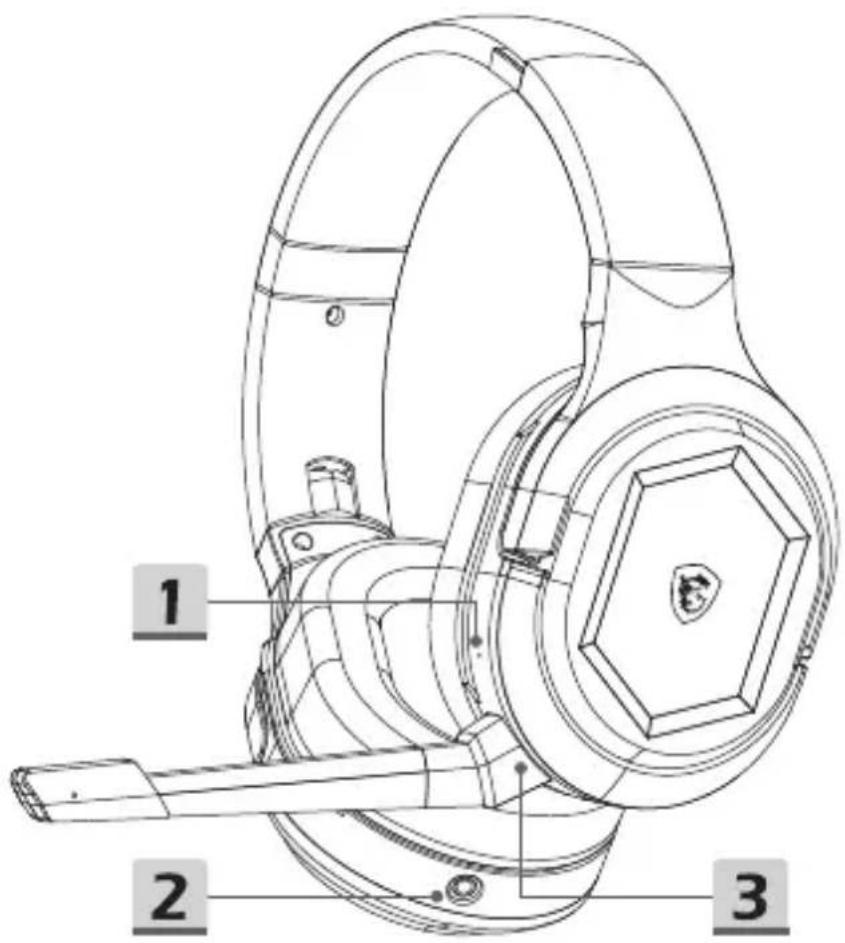
1 Бутон за нулиране 2 3,5 мм жак 3 Микрофонен конектор (подвижен микрофон)
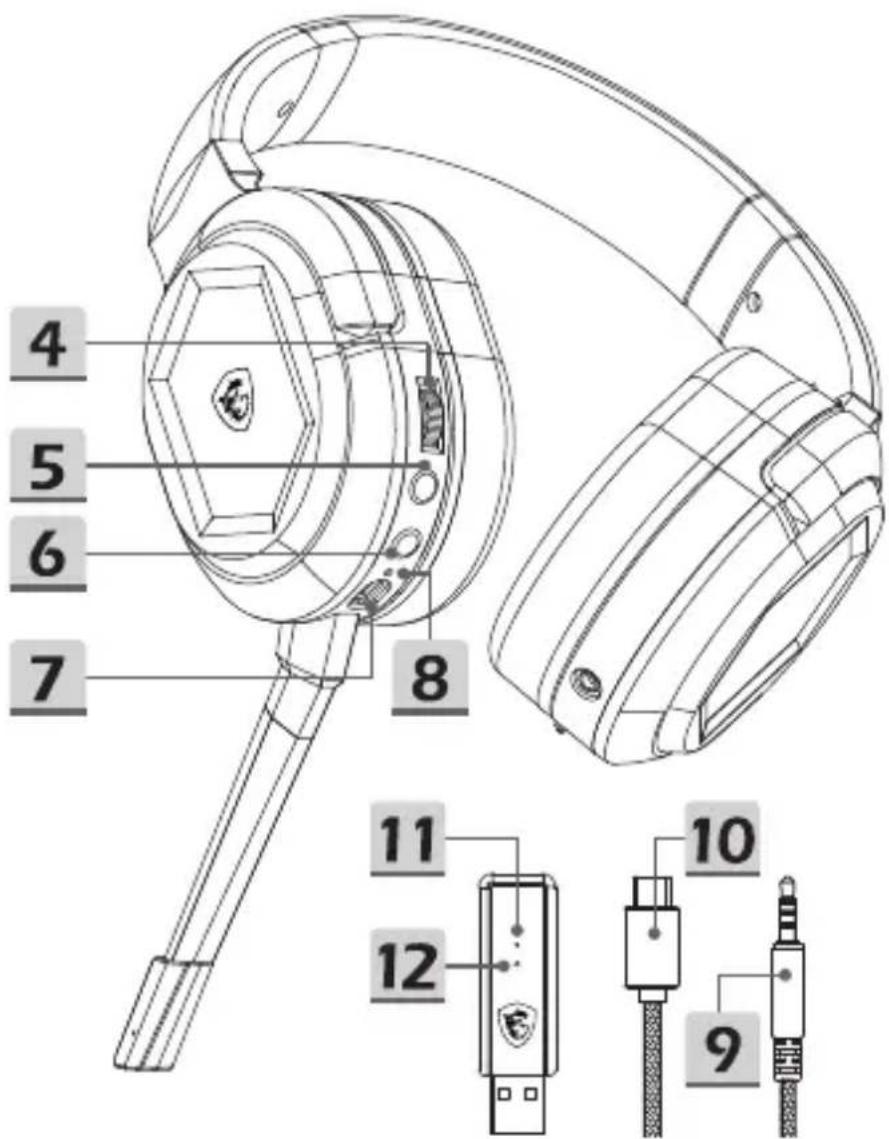
4 Контрол на силата на звука 5 Бутон за сдвояване/заглушаване на микрофона 6 Бутон за захранване 7 Порт за зареждане (USB-C) 8 Индикатор за състоянието на зареждането 9 3,5 мм аудио кабел 10 Кабел за зареждане 11 Индикатор за състоянието на предавателя 12 Бутон за сдвояване на предавателя
Настройка
Безжичен режим
Свържете безжичния USB предавател към компютъра и включете слушалките.
- Индикаторът за състоянието на предавателя светва, когато включите безжичния предавател.
- Ако бялата светлина остане постоянна: слушалките са включени.
- Ако бялата светлина мига бавно: слушалките са изключени.
- Ако бялата светлина мига бързо: слушалките и предавателят са сдвоени.
Режим с кабел (3,5 mm)
- Когато свържете аудио кабела от 3,5 mm към порта, слушалките автоматично се изключват и преминават в режим с кабел.
Контроли
Бутон за захранване
- За включване: натиснете за 3 секунди.
- За изключване: натиснете за 2 секунди.
- Бутонът за захранване светва, когато включите слушалките:
- Бялата светлина свети постоянно: слушалките са свързани към предавателя.
- Бялата светлина мига бавно: слушалките са изключени от предавателя.
- Бялата светлина мига бързо: слушалките се сдвояват.
Бутон за сдвояване/заглушаване на микрофона
- Натиснете, за да заглушите микрофона. Ако червената светлина свети, микрофонът е изключен.
- Натиснете, за да включите микрофона. Ако червената светлина не свети, микрофонът не е изключен.
Контрол на силата на звука
- За да увеличите силата на звука: преместете колелцето за управление нагоре.
- За да намалите силата на звука: преместете колелцето за управление надолу.
- Ще се издаде звуков сигнал, когато силата на звука бъде настроена на максимална или минимална стойност.
Бутон за нулиране
- За да нулирате слушалките: вкарайте остър предмет, като например безопасна игла, в отвора и натиснете бутона. Слушалките се изключват принудително.
Бутоните за захранване, заглушаване на микрофона/сдвояване, контрол на силата на звука и нулиране не са налични, когато слушалките се използват с 3,5 мм връзка.
Повторно сдвояване
- Натиснете бутона за захранване за 3 часа, за да включите слушалките.
- Натиснете бутона за заглушаване за 3 секунди, докато бялата светлина на бутона за захранване започне да мига бързо. Свържете безжичния USB предавател към компютъра, докато бялата светлина мига бавно.
- Вкарайте остър предмет, като например безопасна игла, в отвора на предавателя и натиснете бутона за 2 секунди, докато бялата светлина мига бързо.
- Слушалките издават звуков сигнал, за да укажат, че са влезли в режим на сдвояване.
- След успешно сдвояване белите светлини на слушалките и безжичния USB предавател остават постоянни.
Живот на батерията и зареждане
- За да заредите слушалките: свържете USB-C кабела към порта за зареждане и другия край към източник на захранване.
- Индикатор за състоянието на зареждането:
- когато зареждането приключи, червената светлина ще изгасне.
- По време на зареждане червената светлина мига.
- Когато батерията е слаба, червената светлина мига бавно.
Важно
1 Максималното входно напрежение е 5,5 V. 2 Препоръчваме закупуването на зарядно устройство с напрежение 5 V и ток 500 mA от официални канали. 3 Когато батерията е изтощена, заредете слушалките възможно най-скоро. 4 Препоръчваме да зареждате напълно слушалките, ако не ги използвате дълго време. 5 Препоръчваме да свържете микрофона внимателно, за да избегнете повреда на конектора. 6 Не разглобявайте продукта, тъй като това може да причини повреда. 7 Препоръчваме да инсталирате Nahimic for Headset, за да се насладите на най-доброто изживяване с Plasma функционалност и синхронизация с операционната система.
14 Nederlands
Въведение
Благодарим ви, че избрахте MSI IMMERSE GH50 WIRELESS. Пригответе се да се насладите на невероятно аудио и гейминг изживяване като никое друго. Това ръководство предоставя инструкции и илюстрации, които да ви помогнат да извлечете максимума от този продукт, както и стъпка по стъпка инструкции за първоначалната настройка.
При първото свързване на слушалките към компютър, операционната система автоматично инсталира драйвера на устройството. Препоръчва се да рестартирате компютъра след инсталиране на драйвера.
Преглед
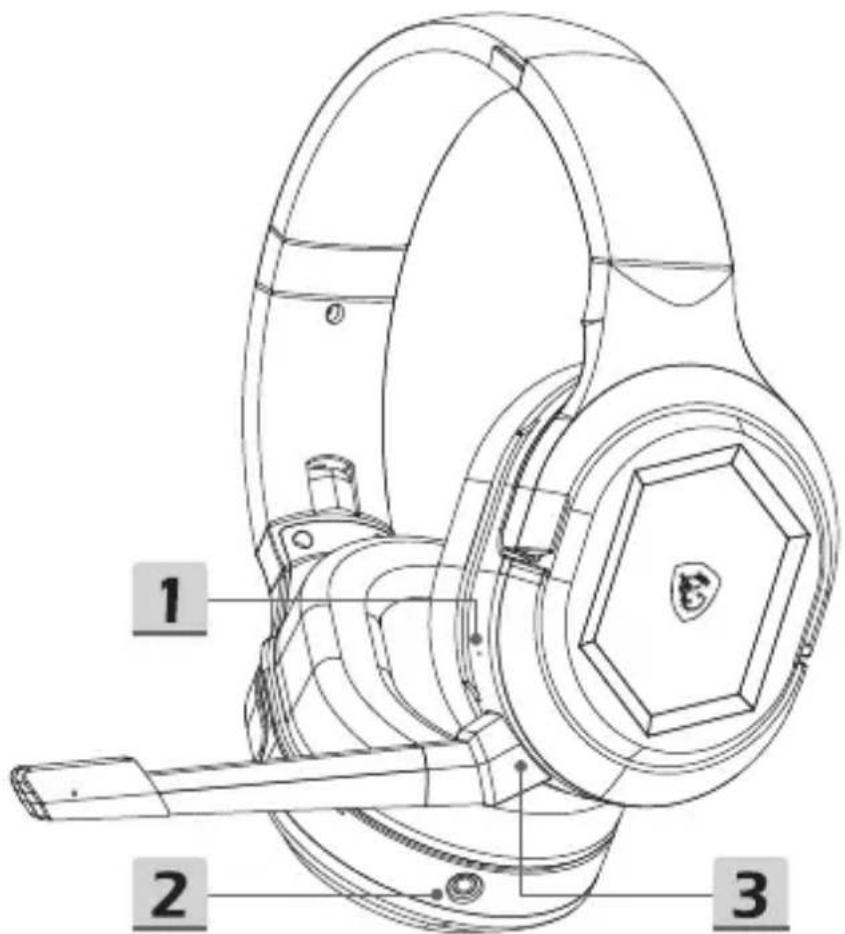
1 Бутон за нулиране 2 Порт за 3,5 мм жак 3 Микрофонен конектор (отстраняем микрофон)
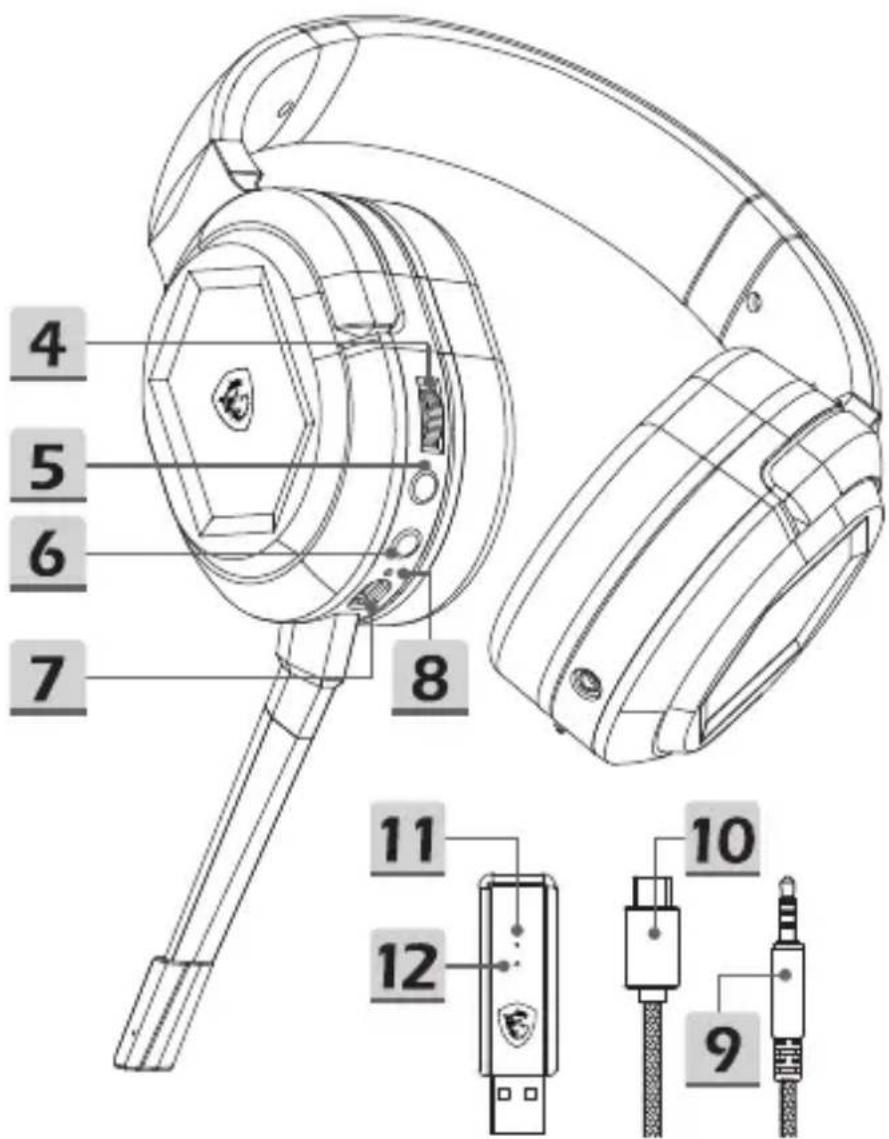
4 Контрол на силата на звука 5 Бутон за заглушаване на микрофона / Сдвояване 6 Бутон за включване/изключване 7 Порт за зареждане (USB-C) 8 Индикатор за състоянието на зареждането 9 Аудио кабел 3,5 мм 10 Кабел за зареждане 11 Индикатор за състоянието на предавателя 12 Бутон за сдвояване на предавателя
Настройка
Безжичен режим
- Свържете безжичния USB предавател към компютъра и включете слушалките.
- Индикаторът за състояние на предавателя светва, когато безжичният USB предавател е свързан.
- Ако бялата лампичка свети постоянно: слушалките са свързани.
- Ако бялата лампичка мига бавно: връзката със слушалките е прекъсната.
- Ако бялата лампичка мига бързо: слушалките и предавателят се сдвояват.
Кабелен режим (3,5mm)
- При свързване на аудио кабела от 3,5mm към порта, слушалките автоматично се изключват и преминават в кабелен режим.
Управление
Бутон за включване/изключване
За включване: задръжте за 3 секунди.
За изключване: задръжте 2 секунди.
- Бутонът за захранване светва, когато слушалките са включени:
- Бялата лампичка свети непрекъснато: слушалките са свързани с предавателя.
- Бялата лампичка мига бавно: връзката между слушалките и предавателя е прекъсната.
- Бялата лампичка мига бързо: слушалките се сдвояват.
Бутон за заглушаване на микрофона / Сдвояване
- Натиснете, за да заглушите микрофона. Когато червената лампичка свети, микрофонът е заглушен.
- Натиснете, за да отмените заглушаването на микрофона. Когато червената лампичка е изгасена, микрофонът не е заглушен.
Регулиране на силата на звука
- За да увеличите силата на звука: превъртете колелцето за управление нагоре.
- За да намалите силата на звука: превъртете колелцето за управление надолу.
- Чува се звуков сигнал, когато силата на звука е настроена на максимум или минимум.
Бутон за нулиране
- За да нулирате слушалките: поставете остър предмет като игла в отвора и натиснете бутона. Слушалките ще се изключат принудително.
Бутонът за включване/изключване, бутонът за заглушаване на микрофона / сдвояване, контролът на силата на звука и бутонът за нулиране не са налични, когато слушалките са в кабелен режим с 3,5 мм жак.
Повторно сдвояване
- Задръжте бутона за включване/изключване за 3 секунди, за да включите слушалките.
- Задръжте бутона за заглушаване за 3 секунди, докато белият индикатор на бутона за включване/изключване започне да мига бързо.
- Свържете безжичния USB предавател към компютъра, докато белият индикатор мига бавно.
- Поставете остър предмет като игла в отвора на предавателя и натиснете бутона за 2 секунди, докато белият индикатор мига бързо.
- Слушалките издават звук, за да укажат, че режимът на сдвояване е отворен.
- При успешно сдвояване белите светлини на слушалките и безжичния USB предавател светят непрекъснато.
Живот на батерията и зареждане
- За зареждане на слушалките: свържете USB-C кабела към порта за зареждане и другия край към захранване.
- Индикатор за състоянието на зареждане:
- Когато е напълно зареден, червеният индикатор изгасва. По време на зареждане червеният индикатор пулсира. При ниско напрежение на батерията червеният индикатор мига.
Важно
1 Максималното входно напрежение е 5,5 V. 2 Препоръчва се използването на захранващи устройства с напрежение 5 V и ток 500 mA, закупени от официални канали. 3 Когато батерията е изтощена, заредете слушалките възможно най-скоро. 4 Препоръчва се слушалките да се зареждат напълно, ако няма да се използват дълго време. 5 Препоръчва се внимателно свързване на микрофона, за да се избегне повреда на конектора. 6 Не разглобявайте продукта, тъй като това може да доведе до повреда. 7 Препоръчва се инсталиране на Nahimic for Headset, за да се насладите на най-доброто изживяване с пълна функционалност и синхронизация с операционната система.
15 Немски
Въведение
Благодарим ви, че избрахте MSI IMMERSE GH50 WIRELESS. Пригответе се за невероятно аудио и игрово изживяване, каквото не сте изпитвали досега. Това ръководство съдържа инструкции и илюстрации, които ще ви помогнат да използвате продукта по най-добрия начин, както и стъпка по стъпка указания за първоначалната настройка.
Когато свържете слушалките за първи път към компютър, операционната система автоматично инсталира драйвера за устройството. Препоръчва се да рестартирате компютъра след инсталирането на драйвера.
Преглед
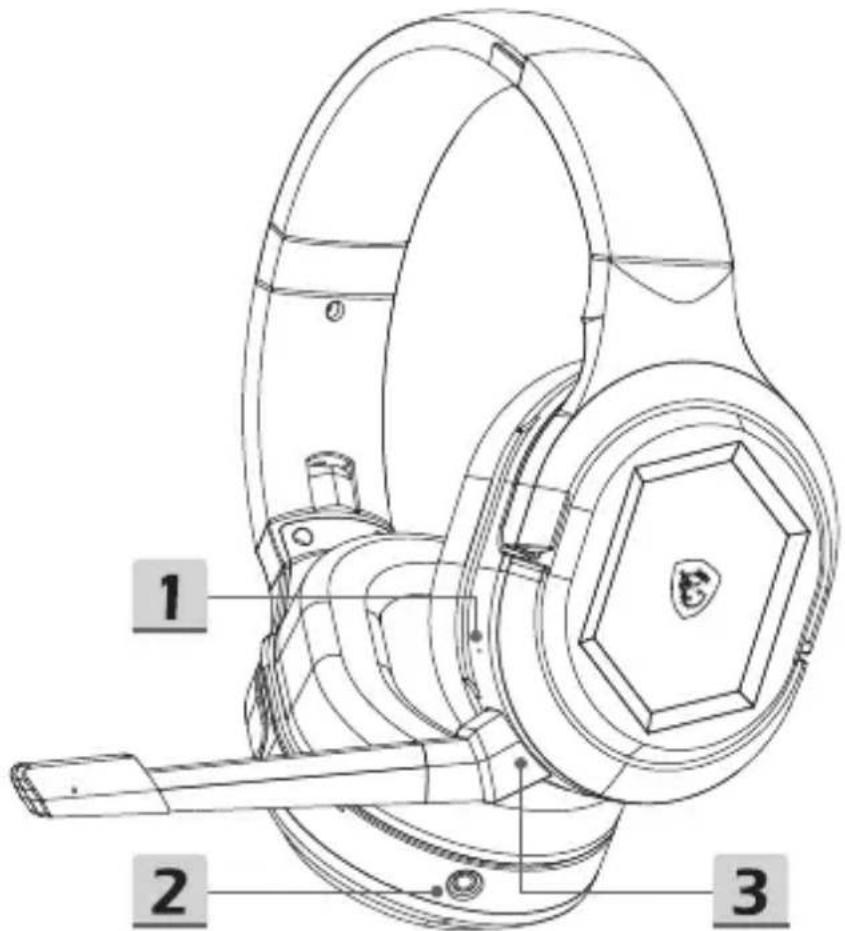
1 Бутон за нулиране 2 3,5 мм жак 3 Микрофонен жак
Свалящ се микрофон
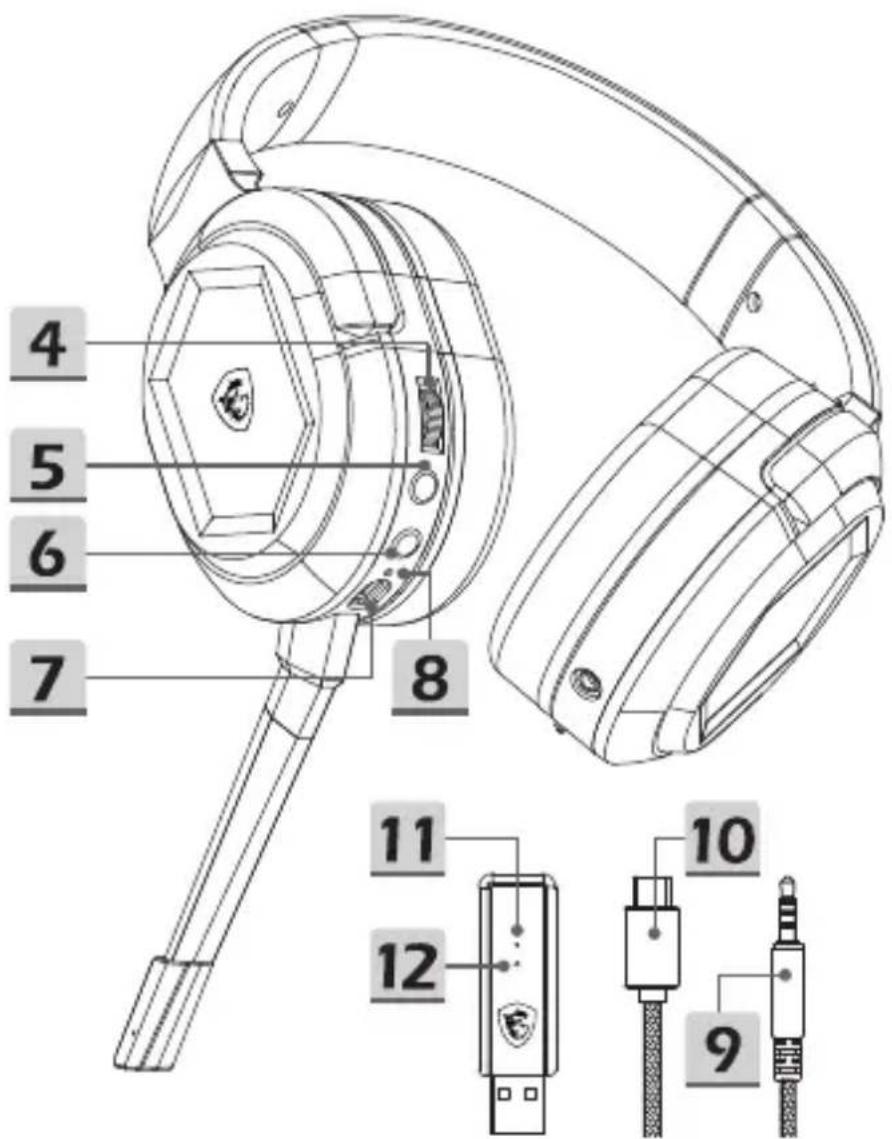
4 Регулатор на силата на звука 5 Бутон за заглушаване на микрофона / бутон за сдвояване 6 Бутон за захранване 7 Жак за зареждане (USB-C) 8 Индикатор за състоянието на зареждането 9 3,5 мм аудио кабел 10 Кабел за зареждане 11 Индикатор за състоянието на предавателя 12 Бутон за сдвояване на предавателя
Инсталация
Безжичен режим
- Свържете безжичния USB предавател към компютъра и включете слушалките. Индикаторът за състоянието на предавателя светва, когато безжичният USB предавател е свързан.
- Когато бялата светлина свети постоянно: Слушалките са свързани.
- Когато бялата светлина мига бавно: Слушалките не са свързани.
- Когато бялата светлина мига бързо: Слушалките и предавателят са сдвоени.
Кабелен режим (3,5 мм)
- Когато поставите 3,5 мм аудио кабела в жака, слушалките автоматично се изключват и преминават в кабелен режим.
Управление
Бутон за захранване
Включване: задръжте за 3 секунди. Изключване: задръжте за 2 секунди. Бутонът за захранване свети, когато слушалките са включени:
- Бялата светлина остава включена: Слушалките са свързани с предавателя.
- Бялата светлина свети постоянно: слушалките са свързани с предавателя.
- Когато бялата светлина мига бързо: слушалките и предавателят са сдвоени.
Бутон за заглушаване на микрофона / бутон за сдвояване
- Натиснете този бутон, за да заглушите микрофона. Когато червената светлина свети, микрофонът е заглушен.
- Натиснете този бутон, за да включите отново микрофона. Когато червената светлина е изключена, микрофонът не е заглушен.
Регулиране на силата на звука
- Увеличаване на силата на звука: завъртете колелцето нагоре. Намаляване на силата на звука: завъртете колелцето надолу.
- Звуков сигнал се чува, когато силата на звука е настроена на максимум или минимум.
Бутон за нулиране
- Нулиране на слушалките: поставете остър предмет, например игла, в отвора и натиснете бутона. Слушалките ще бъдат принудително изключени.
Бутонът за захранване, бутонът за заглушаване на микрофона/сдвояване, регулаторът на силата на звука и бутонът за нулиране не са налични, когато слушалките са в кабелен режим с 3,5 мм връзка.
Повторно сдвояване
- Задръжте бутона за захранване за 3 секунди, за да включите слушалките.
- Задръжте бутона за заглушаване за 3 секунди, докато бялата светлина на бутона за захранване започне да мига бързо.
- Свържете безжичния USB предавател към компютъра, докато бялата светлина мига бавно.
- Поставете остър предмет, например карфица, в отвора на предавателя и натиснете бутона за 2 секунди, докато бялата светлина започне да мига бързо.
- Слушалките издават звуков сигнал, за да покажат, че е активиран режимът на сдвояване.
- След успешно сдвояване белите светлини на слушалките и безжичния USB предавател светят постоянно бяло.
Време на работа на батерията и зареждане
- Зареждане на слушалките: Свържете USB-C кабела към порта за зареждане, а другия край към източник на захранване.
Индикатор за състоянието на зареждането:
- Когато батерията е напълно заредена, червената светлина изгасва.
- По време на зареждане червената светлина пулсира.
- Когато батерията е изтощена, червената светлина мига.
Важно
1 Максималното входно напрежение е 5,5 V. 2 Препоръчваме зарядни устройства с напрежение 5 V и ток 500 mA, закупени от официални канали. 3 Ако батерията е изтощена, заредете слушалките възможно най-скоро. 4 Препоръчва се слушалките да бъдат напълно заредени, ако не се използват дълго време. 5 Препоръчва се микрофонът да се свързва внимателно, за да се избегне повреда на щепсела. 6 Не разглобявайте продукта, тъй като това може да доведе до повреда. 7 Препоръчва се да инсталирате Nahimic for Headset, за да осигурите пълна функционалност и синхронизация с операционната система.
16 Руски Въведение
Благодарим ви, че закупихте слушалките MSI IMMERSE GH50 WIRELESS, предназначени да осигурят висококачествено възпроизвеждане на звук и пълно потапяне в акустиката. Преди употреба прочетете това ръководство, в което са представени илюстрации на продукта и инструкции за инсталиране.
Драйверът се инсталира автоматично при свързване на слушалките към компютъра. Препоръчва се рестартиране на компютъра след инсталиране на драйвера.
Преглед
1. Бутон за презареждане 2. Порт 3.5 мм 3. Жак за микрофон (сменяем микрофон)
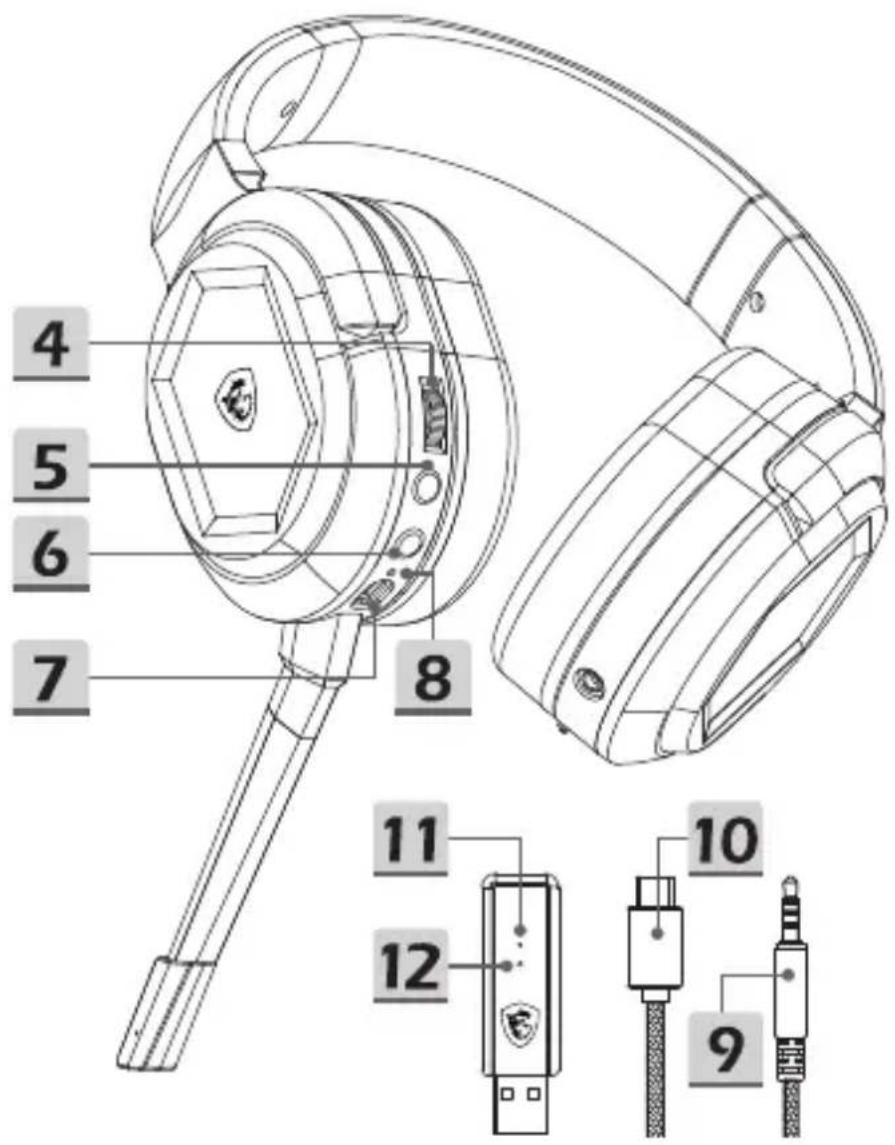
4. Колело за регулиране на силата на звука 5. Бутон за изключване на микрофона/сдвояване 6. Бутон за захранване 7. Порт за зареждане (USB-C) 8. Индикатор за зареждане 9. Аудио кабел 3.5 мм 10. Кабел за зареждане 11. Индикатор за състоянието на приемника 12. Бутон за сдвояване на приемника
Настройка
Безжичен режим
- Свържете безжичния USB приемник към компютъра и включете слушалките.
- Индикаторът за състоянието на приемника светва, когато е свързан безжичният USB предавател.
- Индикаторът мига непрекъснато, когато слушалките са включени.
- Индикаторът мига бавно в бяло, когато харнитурата е включена.
- Индикаторът на BIOS светва в бяло при свързване на харнитурата.
Жичен режим (3.5 мм)
- При свързване на аудио кабела 3.5 мм слушалките автоматично се изключват и преминават в жичен режим.
Управление на гарнитурата
Бутон за захранване
- За да включите гарнитурата, натиснете и задръжте този бутон за 3 секунди.
- За да изключите гарнитурата, натиснете и задръжте този бутон за 2 секунди.
- Индикаторът на бутона за захранване свети, когато гарнитурата е включена:
- Индикаторът свети постоянно в бяло, когато гарнитурата е свързана.
- Индикаторът мига бавно в бяло, когато гарнитурата е изключена.
- Индикаторът мига бързо в бяло при сдвояване на гарнитурата.
Бутон за изключване на микрофона/сдвояване
Натиснете този бутон за изключване на микрофона. Индикаторът свети в червено, когато микрофонът е изключен. Натиснете този бутон за включване на микрофона. Индикаторът гасне, когато микрофонът е включен.
Регулиране на силата на звука
- Завъртете колелцето за регулиране на силата на звука нагоре, за да увеличите силата на звука.
- Завъртете колелцето за регулиране на силата на звука надолу, за да намалите силата на звука. Звуков сигнал прозвучава, ако силата на звука е зададена на максимум или минимум.
Kнопка за презареждане
- За да презаредите гарнитурата, поставете остър предмет, например карфица или игла, в отвора и натиснете този бутон. След това гарнитурата ще бъде принудително изключена.
Повторно сдвояване
Натиснете и задръжте бутона за захранване за 3 секунди, за да включите гарнитурата. Натиснете и задръжте бутона за изключване на микрофона за 3 секунди, докато индикаторът на бутона за захранване не започне бързо да мига в бяло. Свържете безжичния USB приемник към компютъра, докато индикаторът на приемника не започне бавно да мига в бяло. Поставете остър предмет, например карфица или игла, в отвора на приемника, натиснете и задръжте бутона за сдвояване на приемника за 2 секунди, докато индикаторът на приемника не започне бързо да мига в бяло. Звуков сигнал ще прозвучи, когато гарнитурата премине в режим на сдвояване. След успешно сдвояване индикаторите на гарнитурата и приемника светят в бяло.
Зареждане на гарнитурата
- За да заредите гарнитурата, свържете единия край на USB-C кабела към порта за зареждане, а другия край към източник на захранване.
Състояние на индикатора за зареждане:
- Индикаторът свети, когато батерията е напълно заредена.
- Индикаторът свети с „дишаща“ червена светлина, когато батерията се зарежда.
- Индикаторът мига в червено, когато батерията е значително разредена.
Внимание
1 Максимално входно напрежение - 5.5V. 2 Препоръчва се да използвате зарядно устройство 5V/0.5A, закупено от официални магазини. 3 Заредете батерията възможно най-скоро, ако е напълно разредена. 4 Препоръчва се да зареждате гарнитурата при продължителна употреба. 5 За да избегнете повреда на корпуса, препоръчваме да включвате микрофона внимателно. 6 Моля, не разглобявайте гарнитурата самостоятелно, тъй като това може да доведе до нейното повреждане. 7 Препоръчва се да инсталирате помощната програма „Nahimic for Headset“, за да се насладите на звук с максимално качество с пълна функционалност и синхронизация с операционната система.
17Български
Въведение
Благодарим ви, че избрахте MSI IMMERSE GH50 WIRELESS. Готови ли сте да се насладите на едно невероятно аудио-изживяване без аналог? Това ръководство предоставя инструкции и илюстрации, за да ви помогне да извлечете максимума от този продукт, както и инструкции стъпка по стъпка за настройка при първа употреба.
Време на първото свързване на спликовете към компютъра: операционната система автоматично ще инсталира драйвера на устройството. Препоръчително е да рестартирате компютъра след инсталиране на драйвера.
Общ преглед
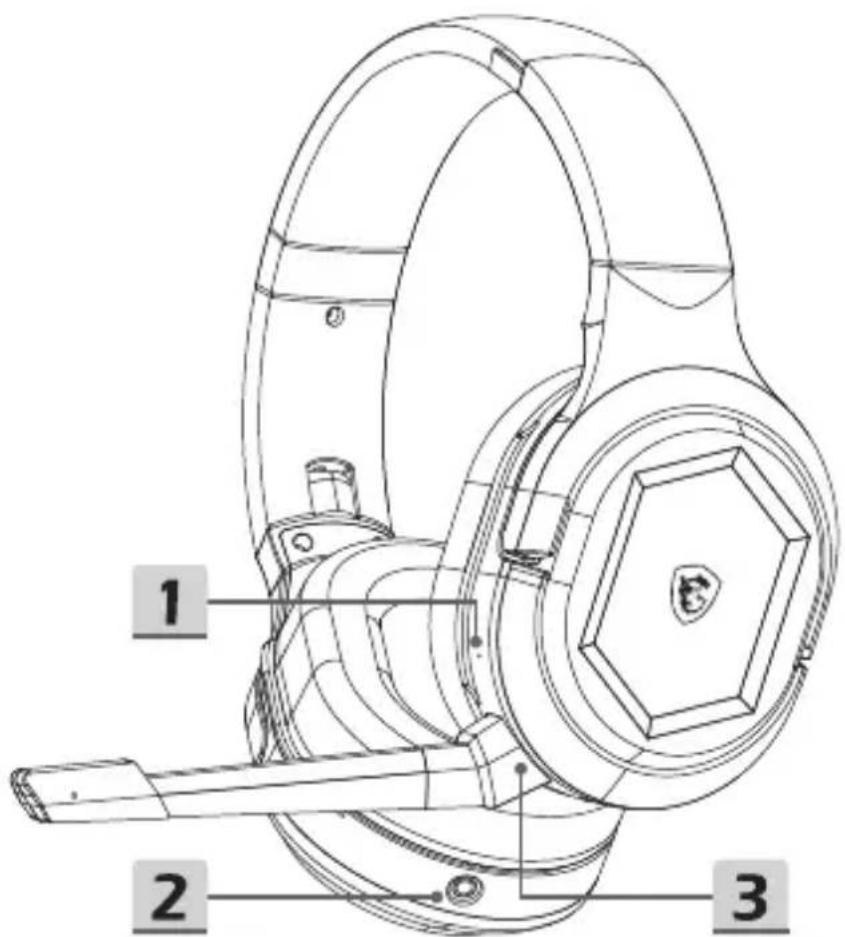
1 Бутон за нулиране 2 Порт 3,5 mm 3 Конектор за микрофон (свързва се с микрофон)
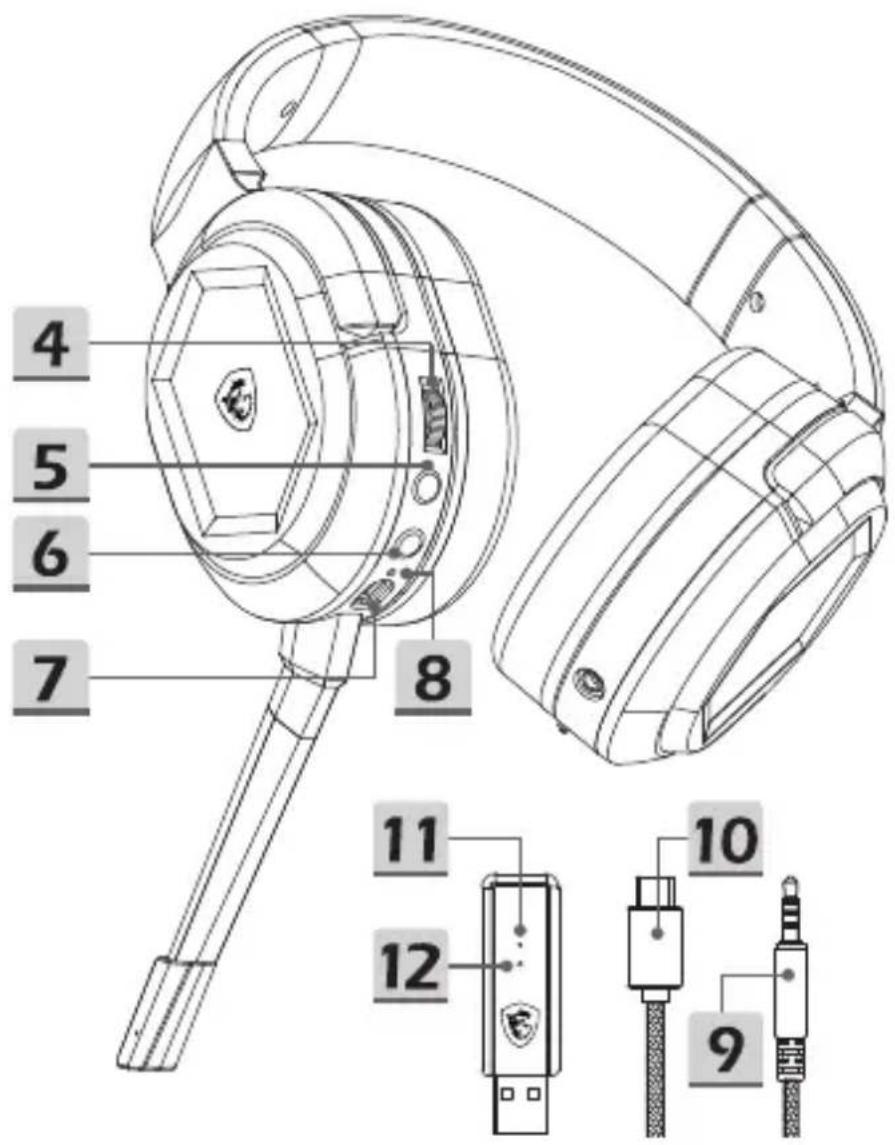
4 Управление на звука 5 Бутон за спиране на микрофона / сдвояване 6 Бутон за захранване 7 Порт за зареждане (USB-C) 8 Индикатор за състоянието на зареждането 9 Аудиокабел 3,5 mm 10 Кабел за зареждане 11 Индикатор за състоянието на предаването 12 Бутон за сдвояване с предавател
Инсталация
Безжичен режим
Свържете безжичния USB предавател към компютъра и включете слушалките. - Индикаторът за състоянието на предаването ще свети, когато безжичният USB предавател е включен. Ако бялата светлина остане включена: Слушалките са свързани. Ако бялата светлина мига бавно: Слушалките са разединени. Ако бялата светлина мига бързо: Слушалките и предавателят са в процес на сдвояване.
Режим с кабел (3,5 mm)
- Чрез включване на аудиокабел 3,5 mm в порта слушалките автоматично ще се изключат и ще преминат към режим с кабел.
Бутон
Бутон за захранване
За включване: Натиснете и задръжте за 3 секунди. За изключване: Натиснете и задръжте за 2 секунди. Бутонът за захранване ще свети, когато слушалките са включени.
- Бялата светлина остава включена: слушалките са свързани с предавателя. - Бялата светлина мига бавно: слушалките са изключени от предавателя. - Бялата светлина мига бързо: слушалките са в процес на свързване.
Бутон за спиране на микрофона / сдвояване
Натиснете, за да залючите микрофона. Ако червената светлина свети, микрофонът е залючен. Натиснете, за да включите микрофона. Ако червената светлина не свети, микрофонът не е залючен.
Управление на звука
За управление на звука: превъртете нагоре колелото за управление. За намаляване на звука: превъртете надолу колелото за управление. - При звуков сигнал, когато силата на звука се регулира до максималното или минималното ниво.
Бутон за нуиране
За да изпълните слушалките: поставете остър предмет, като например карфица, в отвора и натиснете бутона. След това слушалките ще бъдат принудени да се изключат.
Бутоните за захранването, бутоните за изключване на звука/свързване на микрофона и бутоните за нуиране са недостъпни, когато слушалките са в кабелен режим с 3,5 мм свързване.
Повторно сдвояване
Натиснете задръжте бутона за захранване за 3 секунди, за да включите слушалките. Натиснете задръжте бутона за изключване на звука за 3 секунди, докато бялата светлина на бутона за захранване започне да мига бързо. Свържете безжичния USB предавател към компютъра, докато бялата светлина започне да мига бавно. - Поставете остър предмет, например карфица, в отвора на предавателя и натиснете бутона за 2 секунди, докато бялата светлина започне да мига бързо. Слушалките издават звуков сигнал, за да покажат, че са в режим на сдвояване. - При успешно сдвояване белите светлини на слушалките
и безжичният USB предавател ще светят постоянно в бяло.
Индикатор на батерията и зареждане
За да заредите слушалките: свържете USB-C кабела към порта за зареждане, а другия край към източник на захранване.
- Индикатор за състоянието на зареждането:
- При прекъсване на захранването, червената светлина се изключва.
- При зареждане червената светлина променя нюанса си.
Когато нивото на батерията е ниско, червеният индикатор мига.
Важно
1 Максимално входно напрежение е 5,5V. 2 Препоръчва се зарядни устройства, обозначени с 5 V напрежение и 500 mA ток, закупени от официални представителства. 3 Когато батерията е изтощена, заредете слушалките възможно най-скоро. 4 Препоръчително е да зареждате напълно слушалките, ако не се използват дълго време. 5 Препоръчително е да свържете микрофона внимателно, за да предотвратите повреда на конектора. 6 Не разглобявайте продукта, тъй като това може да причини повреда. 7 Препоръчително е да инсталирате Nahimic for Headset, за да се насладите на най-доброто изживяване с пълна функционалност и синхронизация на светлинната система.
Благодарим ви, че избрахте MSI IMMERSE GH50 WIRELESS. Продуктът има невероятно качество на звука, така че ще получите игрово изживяване като никое друго. Това ръководство съдържа инструкции и изображения, за да извлечете максимума от този продукт. Ръководството също така има подробни инструкции за първоначална настройка.
Драйверът на слушалките се инсталира автоматично, когато слушалките се свържат към компютър за първи път. Препоръчва се да рестартирате компютъра, след като драйверът е инсталиран.
Преглед
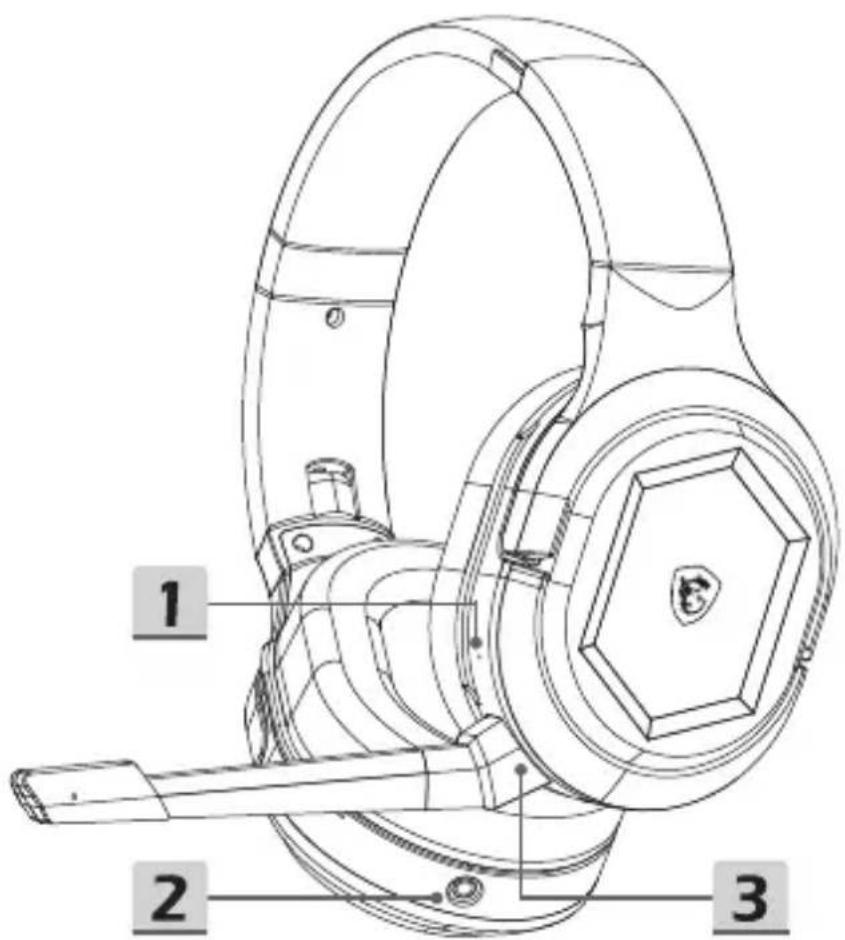
1 Бутон за нулиране 2 3,5 мм жак 3 Микрофонен жак (подвижен микрофон)
4 Регулиране на силата на звука 5 Бутон за включване/изключване на микрофона и сдвояване 6 Бутон за включване/изключване 7 Порт за зареждане (USB-C) 8 Индикатор за зареждане 9 3,5 мм аудио кабел 10 Кабел за зареждане 11 Индикатор на предавателя 12 Бутон за сдвояване с предавателя
Конфигуриране
Безжична функция
- Поставете безжичния USB предавател в компютъра и включете слушалките.
- Индикаторът на предавателя светва, когато безжичният USB предавател се свърже. Ако свети бяла светлина, слушалките са свързани. Ако бялата светлина мига бавно, слушалките са прекъснати.
- Ако бялата светлина мига бързо, слушалките и предавателят се сдвояват.
Кабелна употреба (3,5 mm)
- Когато 3,5 мм аудио кабелът се свърже към компютъра, слушалките автоматично се изключват и преминават към кабелна функция.
Бутони за управление
Бутон за включване/изключване
За да включите продукта, задръжте бутона за 3 секунди. За да изключите продукта, задръжте бутона за 2 секунди. - Бутонът за включване/изключване свети, когато слушалките са включени:
Ако бялата светлина свети, слушалките са свързани към предавателя. Ако бялата светлина мига бавно, слушалките са прекъснати от предавателя. Ако бялата светлина мига бързо, слушалките се свързват с друго устройство.
Бутон за заглушаване/включване на микрофона и сдвояване
Натиснете, за да заглушите микрофона. Ако червената светлина свети, микрофонът е заглушен. Натиснете, за да включите микрофона. Ако червената светлина не свети, звукът на микрофона не е заглушен.
Регулиране на силата на звука
Завъртете колелцето нагоре, за да увеличите звука. Завъртете колелцето надолу, за да намалите звука. Чува се звуков сигнал, ако увеличите или намалите силата на звука докрай.
Бутон за нулиране
- За да нулирате слушалките, поставете остър предмет, като например игла, в отвора и натиснете бутона в отвора. След това слушалките се изключват принудително.
Бутонът за включване/изключване, бутонът за заглушаване/сдвояване на микрофона, бутонът за сила на звука и бутонът за нулиране не могат да се използват, когато слушалките са свързани с кабел чрез 3,5 мм аудио жак.
Как да сдвоите отново продукта
- Задръжте бутона за включване/изключване за 3 секунди, за да включите слушалките.
- Задръжте бутона за заглушаване натиснат за 3 секунди, докато белият светодиод на бутона за захранване не започне да мига бързо.
- Свържете безжичния USB предавател към компютъра, докато белият му светодиод не започне да мига бавно. Поставете остър предмет, например кламер, в отвора на предавателя и задръжте бутона в отвора натиснат за 2 секунди, докато белият светодиод не започне да мига бързо.
- Слушалките издават звук, за да покажат, че функцията за сдвояване е активирана.
- Когато устройствата бъдат сдвоени, белите светодиоди на слушалките и безжичния USB предавател светват.
Време на работа на батерията и зареждане
- За да заредите слушалките, свържете единия край на USB-C кабела към порта за зареждане на слушалките, а другия край към източник на захранване.
- Индикатор за зареждане:
Червеният индикатор изгасва, когато батерията е напълно заредена. Червеният светодиод мига бавно по време на зареждане. Когато батерията е почти изтощена, червеният индикатор започва да мига.
Важно
1. Максималното входно напрежение е 5,5 V. 2. Препоръчва се използването на зарядно устройство с напрежение 5 V и ток 500 mA, което може да бъде закупено от търговската мрежа. 3. Когато батерията е напълно изтощена, заредете слушалките възможно най-скоро. 4. Препоръчва се да зареждате слушалките, ако няма да ги използвате дълго време. 5. Препоръчва се да свързвате микрофона внимателно, за да не повредите щепсела. 6. Моля, не разглобявайте продукта, тъй като това може да доведе до повреда. 7. Препоръчва се да инсталирате програмата Nahimic за слушалки, за да извлечете максимума от продукта и да постигнете най-добра синхронизация с операционната система.
19 Финландски Въведение
Благодарим ви, че избрахте MSI IMMERSE GH50 WIRELESS. Пригответе се да се насладите на най-завладяващото звуково и игрово изживяване. Това ръководство съдържа инструкции и изображения, които ще ви помогнат да извлечете максимума от този продукт, както и стъпка по стъпка указания за първоначалната настройка.
Когато свържете слушалките за първи път към компютър, операционната система автоматично инсталира драйверите. Препоръчително е да рестартирате компютъра след инсталирането на драйверите.
Общ преглед
1 Бутон за нулиране 2 3,5 мм порт 3 Микрофонен конектор (отстраним микрофон)
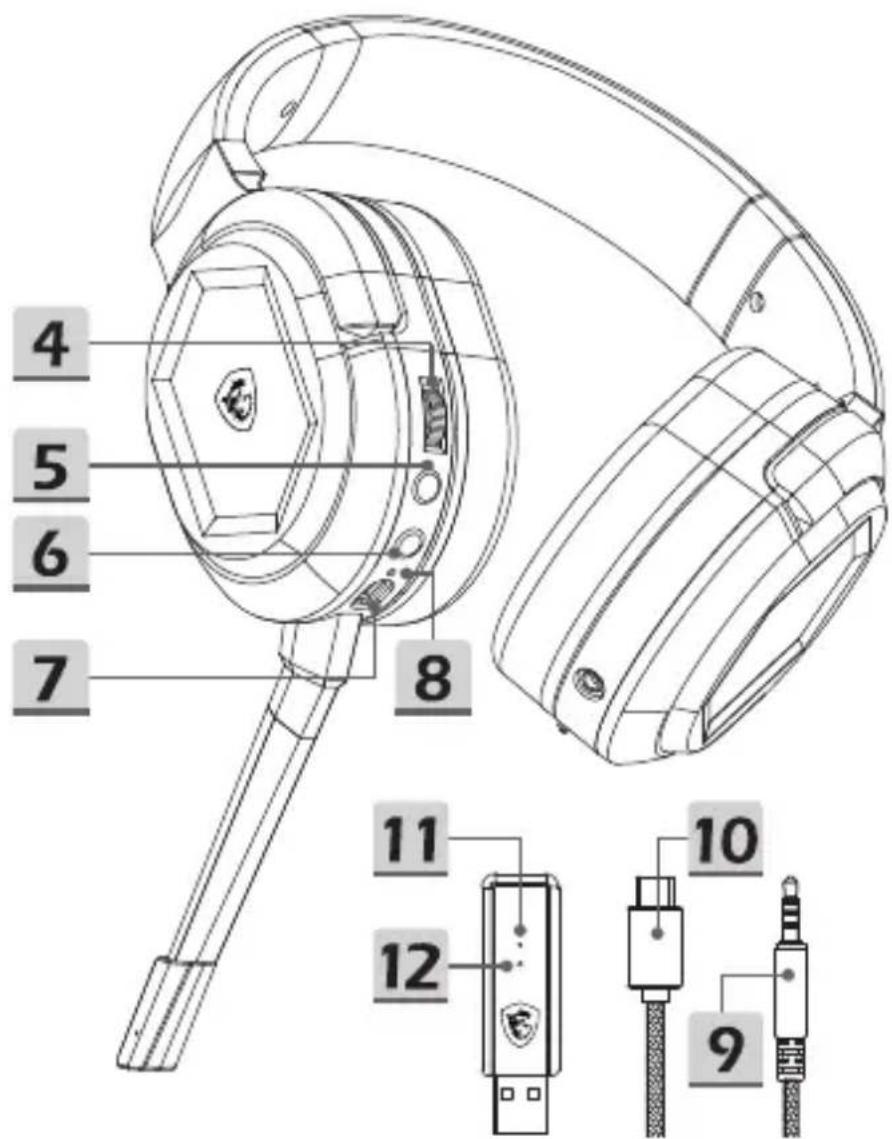
4 Контрол на силата на звука 5 Бутон за заглушаване на микрофона/сдвояване 6 Бутон за захранване 7 Порт за зареждане (USB-C) 8 Индикатор за състоянието на зареждането 9 3,5 мм аудио кабел 10 Кабел за зареждане 11 Индикатор за състоянието на предавателя 12 Бутон за сдвояване на предавателя
Настройка
Безжичен режим
- Свържете безжичния USB предавател към компютъра и включете слушалките.
- Индикаторът за състоянието на предавателя светва, когато безжичният USB предавател е свързан.
- Ако бялата светлина остане да свети: слушалките са свързани.
- Ако бялата светлина мига бавно: слушалките с микрофон са изключени.
- Ако бялата светлина мига бързо: слушалките и предавателят се сдвояват.
Кабелен режим (3,5mm)
Когато свържете 3,5 мм аудио кабел към порта, слушалките автоматично се изключват и преминават в кабелен режим.
Контроли
Бутон за захранване
- Включване: натиснете и задръжте за 3 секунди.
- Изключване: натиснете и задръжте за 2 секунди. Бутонът за захранване светва, когато слушалките се включат.
- Бялата светлина остава включена: слушалките са свързани към предавателя. Бялата светлина мига бавно: слушалките са изключени от предавателя. Бялата светлина мига бързо: слушалките осъществяват сдвояване.
Бутон за заглушаване на микрофона/сдвояване
- Натиснете, за да заглушите микрофона. Ако червената светлина свети, микрофонът е заглушен.
- Натиснете, за да включите микрофона. Ако червената светлина не свети, микрофонът не е заглушен.
Регулатор на силата на звука
- Увеличаване на силата на звука: завъртете колелцето нагоре.
- Намаляване на силата на звука: завъртете колелцето надолу.
- Звуков сигнал се чува, когато силата на звука достигне максимално или минимално ниво.
Бутон за нулиране
- Нулиране на слушалките: пъхнете остър предмет, като например игла, в отвора и натиснете бутона. Слушалките ще се нулират принудително.
Бутонът за захранване, бутонът за заглушаване/сдвояване на микрофона, регулаторът на силата на звука и бутонът за нулиране не са налични, когато слушалките са в кабелен режим с 3,5 мм връзка.
Повторно сдвояване
- Натиснете и задръжте бутона за захранване за 3 секунди, за да включите слушалките.
- Задръжте бутона за заглушаване за 3 секунди, докато бялата светлина на бутона за захранване започне да мига бързо.
- Свържете безжичния USB предавател към компютъра, докато бялата му светлина мига бавно.
- Поставете остър предмет, като например игла, в отвора на предавателя и натиснете бутона за 2 секунди, докато бялата светлина мига бързо.
- От слушалките се чува звуков сигнал, който показва, че сте влезли в режим на сдвояване.
- Когато сдвояването е успешно, белите светлини на слушалките и безжичния USB предавател остават постоянно бели.
Живот на батерията и зареждане
- Зареждане на слушалките: Свържете USB-C кабела към порта за зареждане и другия край към източник на захранване.
Индикатор за състоянието на зареждане:
Когато са напълно заредени, червената светлина изгасва. - По време на зареждане червената светлина пулсира. Когато батерията е изтощена, червената светлина мига.
Важно
1 Максималното входно напрежение е 5,5 V. 2 Препоръчва се използването на оригинални зарядии устройства, закупени от официални канали, с напрежение 5 V и ток 500 mA. 3 Когато батерията е изтощена, заредете слушалките възможно най-скоро. 4 Препоръчително е да зареждате напълно слушалките, ако няма да ги използвате дълго време. 5 Препоръчително е да включвате микрофона внимателно, за да не повредите конектора. 6 Не изпускайте продукта, тъй като това може да причини повреди. 7 Препоръчително е да инсталирате Nahimic for Headset, за да получите най-доброто изживяване с пълна функционалност и синхронизация със системата.
20 Български
Въведение
Благодарим ви, че избрахте MSI IMMERSE GH50 WIRELESS! Пригответе се за завладяващо звуково и игрово изживяване, каквото никой не е виждал! Това ръководство съдържа инструкции и илюстрации, за да извлечете максимума от продукта, както и стъпка по стъпка указания за първоначалната настройка.
При първото свързване на слушалките към всеки компютър, операционната система автоматично инсталира драйвера. След инсталирането на драйвера се препоръчва да рестартирате компютъра.
Преглед
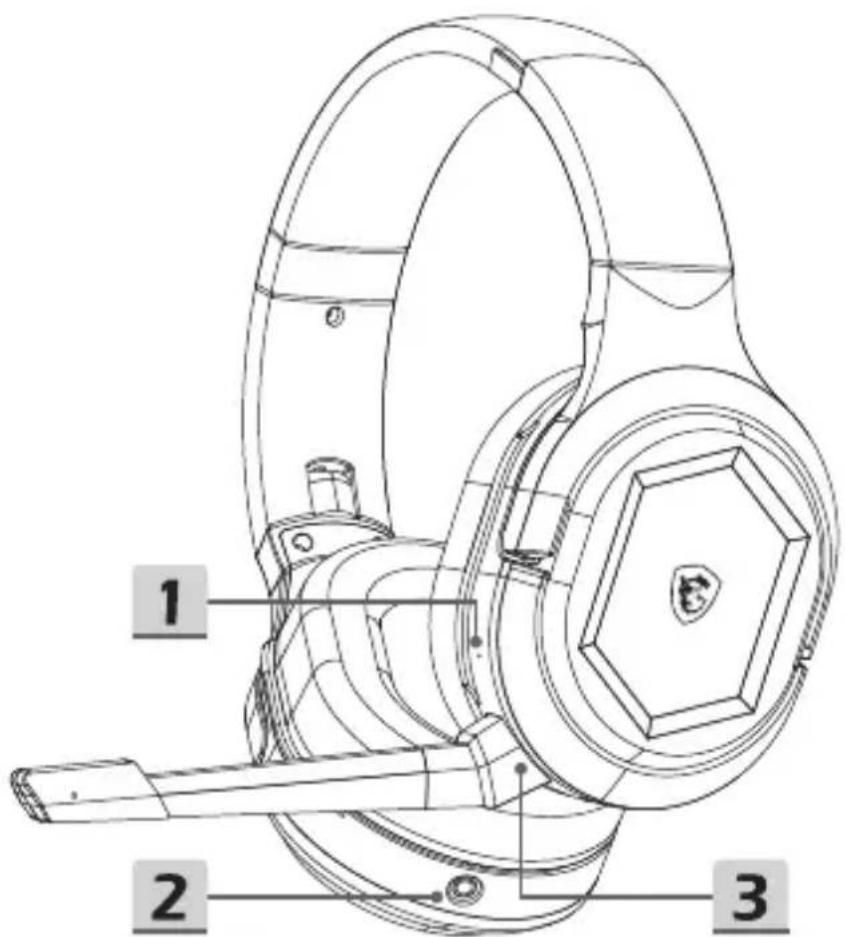
1 Бутон "Reset" (Нулиране) 2 3,5 мм порт 3 Микрофонен конектор (сменяем микрофон)
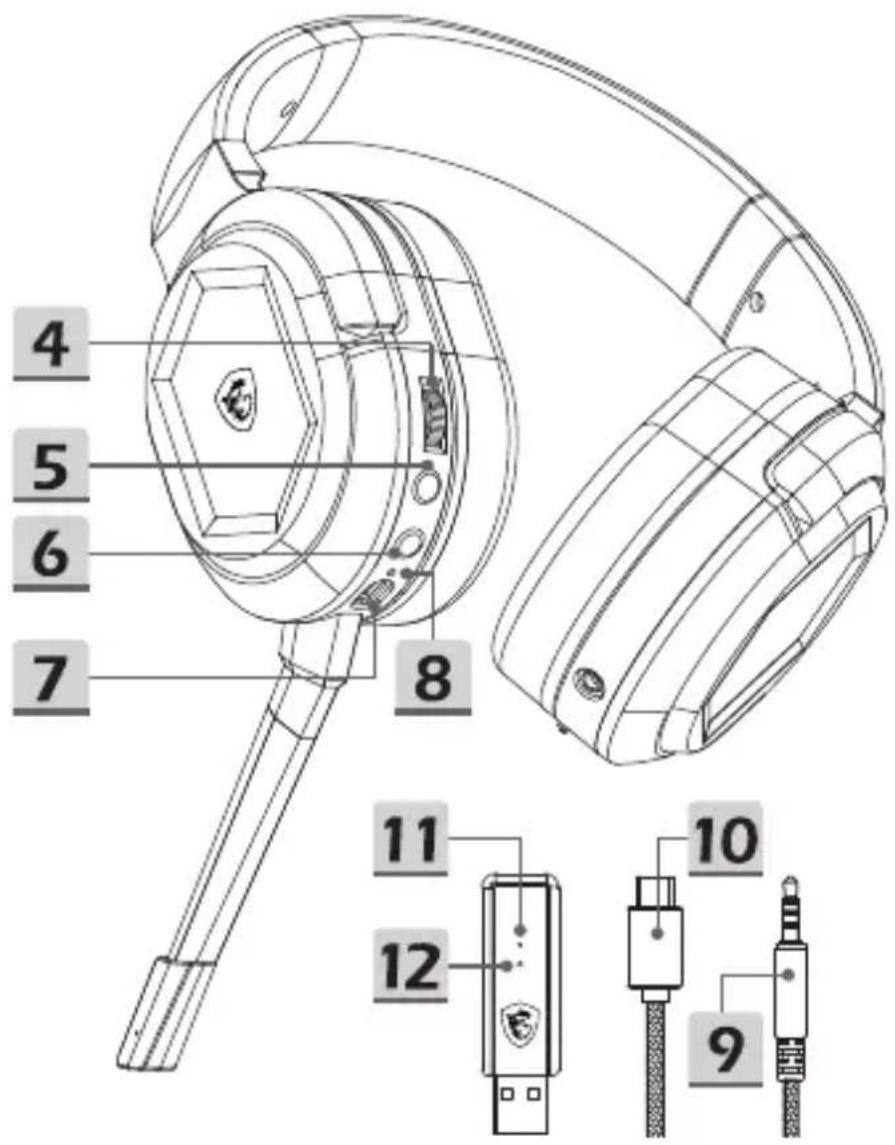
4 Регулатор на силата на звука 5 Бутон за заглушаване на микрофона / сдвояване 6 Бутон за захранване 7 Жак за зареждане (USB-C) 8 Индикатор за състоянието на зареждането 9 3,5 мм аудио кабел 10 Кабел за зареждане 11 Индикатор за състоянието на адаптера 12 Бутон за сдвояване на адаптера
Настройка
Безжичен режим
- Свържете безжичния USB адаптер към компютъра и включете слушалките.
- Индикаторът за състоянието на адаптера светва, когато безжичният USB адаптер е включен. Ако свети бяла светлина: слушалките са свързани. Ако бялата светлина мига бавно: слушалките не са свързани. Ако бялата светлина мига бързо: слушалките и адаптерът се сдвояват.
Жичен режим (3,5 мм)
При свързване на 3,5 мм аудио кабела, слушалките автоматично се изключват и преминават в жичен режим.
Контроли
Бутон за включване
Включване: натиснете и задръжте за 3 секунди. - Изключване: натиснете и задръжте за 2 секунди. Бутонът за включване свети, когато слушалките са включени:
- Бялата светлина свети: слушалките са свързани към предавателя.
- Бялата светлина мига бавно: слушалките са изключени от предавателя.
- Бялата светлина мига бързо: сдвояването на слушалките е в ход.
Бутон за заглушаване на микрофона / сдвояване
- Натиснете, за да заглушите микрофона. Ако червеният индикатор свети, микрофонът е заглушен.
- Натиснете, за да включите микрофона отново. Ако червеният индикатор не свети, микрофонът не е заглушен.
Регулатор на силата на звука
- Увеличаване на силата на звука: завъртете колелцето нагоре.
- Намаляване на силата на звука: завъртете колелцето надолу.
- При достигане на максимално или минимално ниво на звука се чува звуков сигнал.
Бутон за нулиране
- Нулиране на слушалките: поставете остър предмет, например кламер, в отвора и натиснете бутона. Слушалките ще се изключат принудително.
Бутонът за захранване, бутонът за заглушаване/сдвояване, бутонът за сила на звука и бутонът за нулиране не са достъпни, когато слушалките са в режим на кабелна връзка чрез 3,5 мм жак.
Повторно сдвояване
- За да включите слушалките, задръжте бутона за захранване за 3 секунди. Задръжте бутона за заглушаване за 3 секунди, докато бялата светлина на бутона за захранване започне да мига бързо.
- Свържете безжичния USB адаптер към компютъра, докато бялата светлина започне да мига бавно. Поставете остър предмет, например карфица, в отвора на адаптера и натиснете бутона за 2 секунди, докато бялата светлина започне да мига бързо.
- Слушалките сигнализират със звуков сигнал, че са влезли в режим на сдвояване.
- При успешно сдвояване слушалките и безжичният USB адаптер светят непрекъснато в бяло.
Живот на батерията и зареждане
- За да заредите слушалките: свържете USB-C кабела към зарядното гнездо, а другия край към източник на захранване.
Индикатор за състоянието на зареждането:
Когато батерията е напълно заредена, червената лампа изгасва. По време на зареждане червената светлина пулсира. Ако зарядът на батерията е нисък, червената лампа мига.
Важно
1 Максималното входно напрежение е 5,5 V. 2 Препоръчват се зарядни устройства, закупени от официални канали, с напрежение 5 V и ток 500 mA. 3 Ако батерията е изтощена, моля, заредете слушалките възможно най-скоро. 4 Препоръчително е напълно да заредите слушалките, ако няма да ги използвате дълго време. 5 За да избегнете повреда на конектора, се препоръчва внимателно да свързвате микрофона. 6 Моля, не разглобявайте продукта, тъй като това може да причини повреда. 7 За пълна функционалност и синхронизация с операционната система се препоръчва да инсталирате приложението Nahimic for Headset, за да получите най-доброто изживяване.
21 Norsk
Въведение
Благодарим ви, че избрахте MSI IMMERSE GH50 WIRELESS. Пригответе се за невероятно звуково и игрово изживяване, каквото няма друго. Това ръководство съдържа инструкции и илюстрации, които да ви помогнат да извлечете максимума от този продукт, както и стъпка по стъпка инструкции за първоначалната настройка.
Когато за първи път свържете слушалките към компютър, операционната система автоматично ще инсталира драйвера на устройството. Препоръчително е да рестартирате компютъра след инсталиране на драйвера.
Преглед
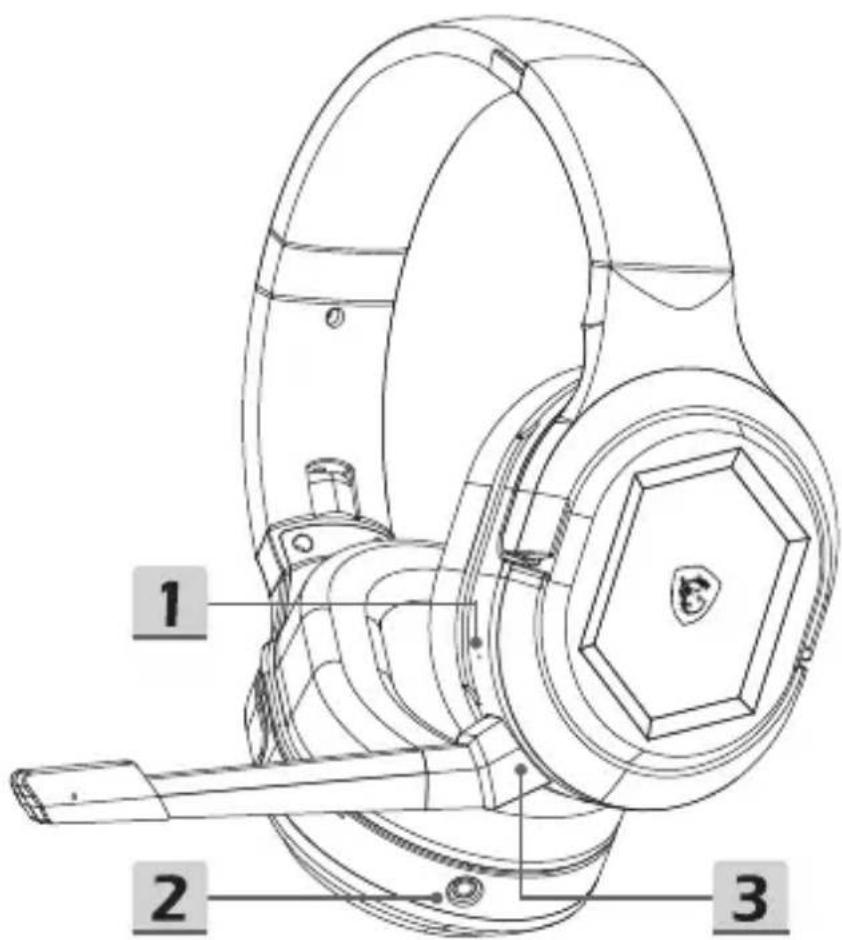
1 Бутон за нулиране 2 3,5 мм порт 3 Микрофонен контакт (свалящ се микрофон)
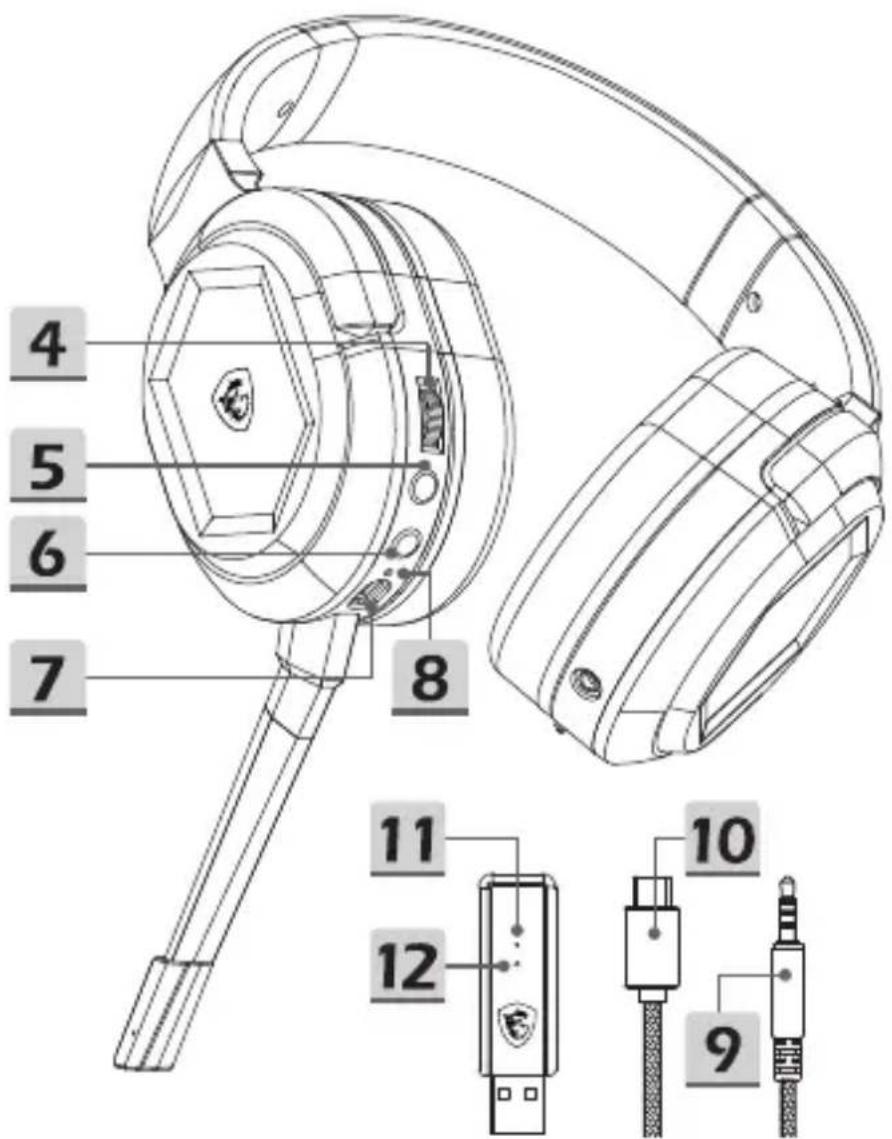
4 Контрол на силата на звука 5 Заглушаване на микрофона / бутон за сдвояване 6 Бутон за захранване 7 Порт за зареждане (USB-C) 8 Индикатор за състоянието на зареждането 9 3,5 мм аудио кабел 10 Кабел за зареждане 11 Индикатор за състоянието на предавателя 12 Бутон за сдвояване на предавателя
Настройка
Безжичен режим
Свържете безжичния USB предавател към компютъра и включете слушалките.
- Индикаторът за състоянието на предавателя светва, когато безжичният USB предавател е свързан.
- Ако бялата лампа продължава да свети, слушалките са свързани.
- Ако бялата лампа мига бавно, слушалките са изключени.
- Ако бялата лампа мига бързо, слушалките се сдвояват с предавателя.
Кабелен режим (3,5mm)
- Когато 3,5 мм аудио кабелът се свърже към порта, слушалките автоматично се изключват и преминават в кабелен режим.
Контроли
Бутон за захранване
Включване: задръжте за 3 секунди. Изключване: задръжте за 2 секунди. Бутонът за захранване свети, когато слушалките са включени.
Бялата лампа свети: слушалките са свързани към предавателя.
- Бялата лампа мига бавно: слушалките са изключени от предавателя. Ако бялата лампа мига бързо, слушалките се сдвояват.
Бутон за заглушаване на микрофона / сдвояване
Натиснете, за да заглушите микрофона. Ако червената лампа свети, микрофонът е заглушен. Натиснете отново, за да включите звука на микрофона. Ако червената лампа е изгаснала, микрофонът не е заглушен.
Контрол на силата на звука
За да увеличите силата на звука, завъртете колелцето нагоре. За да намалите силата на звука, завъртете колелцето надолу. Чува се звуков сигнал, когато силата на звука е настроена на максимум или минимум.
Бутон за нулиране
За да нулирате слушалките, пъхнете остър предмет като игла в отвора и натиснете бутона. Слушалките ще се изключат принудително.
Бутонът за захранване, бутонът за заглушаване на микрофона / сдвояване, контролът на силата на звука и бутонът за нулиране са достъпни, когато слушалките са в кабелен режим с 3,5 мм връзка.
Сдвояване отново
- Задръжте вградената копче за захранване за 3 секунди, за да включите слушалките.
- Задръжте вградения бутон за заглушаване за 3 секунди, докато бялата лампа на бутона за захранване мига бързо.
- Свържете безжичния USB предавател към компютъра, докато бялата лампа мига бавно.
- Поставете остър предмет като игла в отвора на предавателя и натиснете бутона за 2 секунди, докато бялата лампа мига бързо.
- Слушалките издават звук, за да покажат, че са в режим на сдвояване. Когато сдвояването е успешно, белите лампи на слушалките и безжичния USB предавател светят постоянно бяло.
Живот на батерията и зареждане
Заредете слушалките, като свържете USB-C кабела към порта за зареждане и другия край към източник на захранване.
Индикатор за състоянието на зареждането:
Когато е напълно зареден, червеният светодиод изгасва. - При зареждане червената лампа пулсира. Когато батерията е изтощена, червената лампа мига.
Важно
1 Максималното входно напрежение е 5,5 V. 2 Препоръчително е да използвате зарядно устройство, обозначено с 5 V напрежение и 500 mA ток, закупено от официални канали. 3 Когато батерията е изтощена, заредете слушалките възможно най-скоро. 4 Препоръчително е да зареждате напълно слушалките, ако не ги използвате дълго време. 5 Препоръчително е да свързвате микрофона внимателно, за да избегнете повреда на контакта. 6 Не разглобявайте продукта, тъй като може да се повреди. 7 Препоръчително е да инсталирате Nahimic за слушалки, за да получите най-доброто изживяване с пълна функционалност и синхронизация с операционната система.
22 Româna
Въведение
Благодарим ви, че избрахте MSI IMMERSE GH50 WIRELESS. Пригответе се да се насладите на невероятно аудио и игрово изживяване, без аналог. Това ръководство предоставя инструкции и илюстрации, които да ви помогнат да извлечете максимума от този продукт, както и стъпка по стъпка инструкции за първоначалната настройка.
При първото свързване на слушалките към всеки компютър, операционната система автоматично ще инсталира драйвера на устройството. Препоръчително е да рестартирате компютъра след инсталирането на драйвера.
Описание
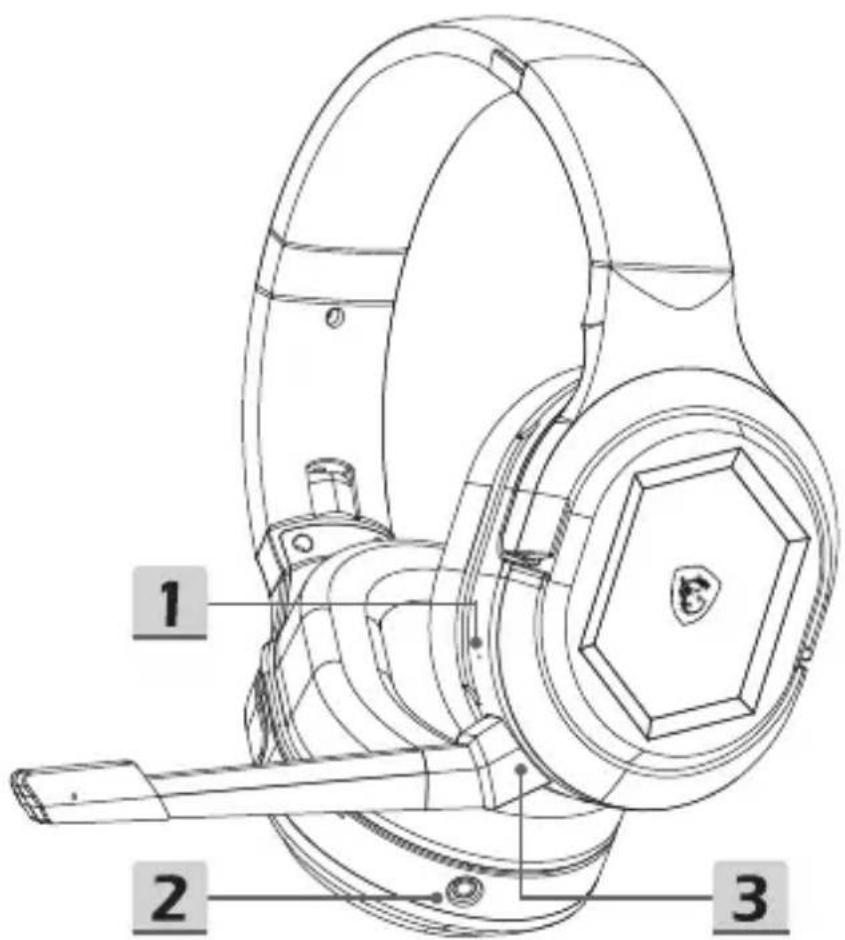
- Бутон за нулиране
- Жак 3,5 мм
- Микрофонен конектор (отделящ се микрофон)
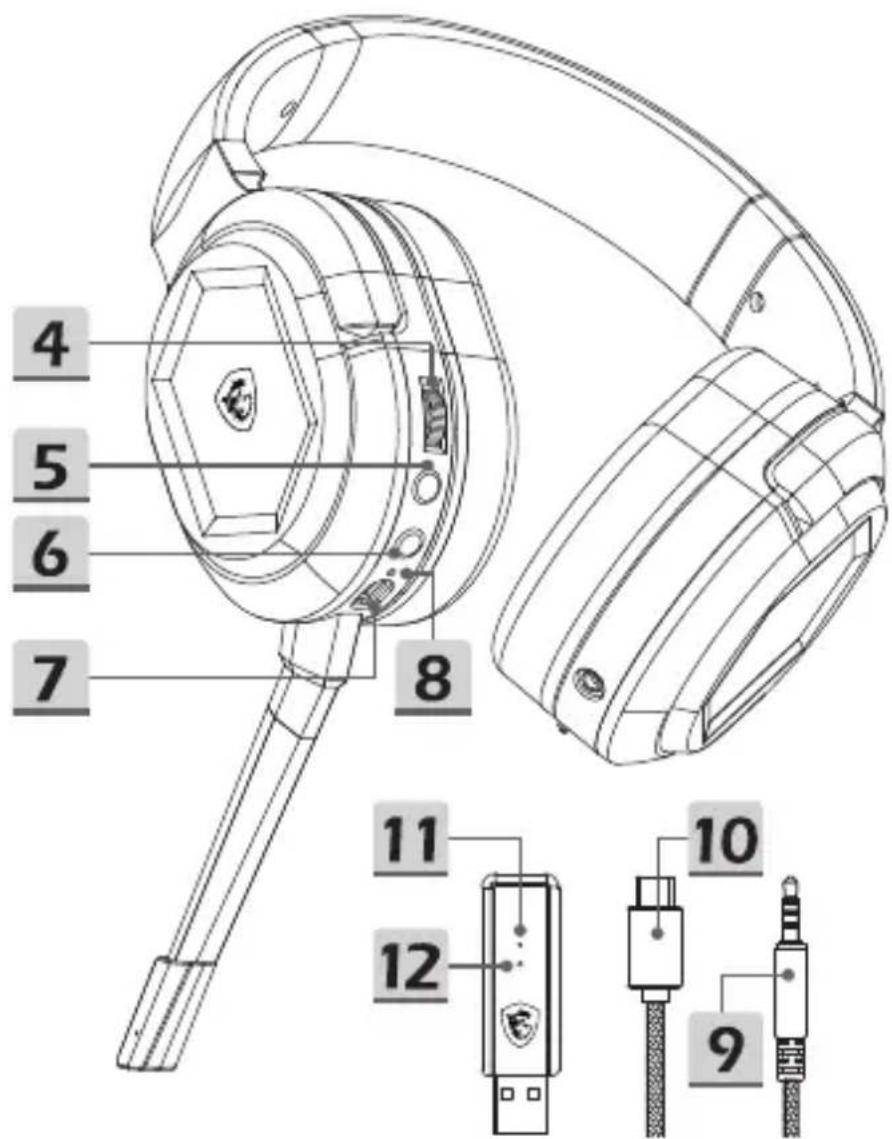
- Контрол на силата на звука
- Заглушаване на микрофона / Бутон за сдвояване
- Бутон за захранване
- Порт за зареждане (USB-C)
- Индикатор за състоянието на зареждането
- Аудио кабел 3,5 мм
- Кабел за зареждане
- Индикатор за състоянието на предавателя
- Бутон за сдвояване на предавателя
Настройка
Безжичен режим
- Свържете безжичния USB предавател към компютъра и включете слушалките.
- Индикаторът за състояние на предавателя ще светне, когато безжичният USB предавател е свързан. Ако бялата светлина остане светнала: слушалките са свързани. Ако бялата светлина мига бавно: слушалките са изключени.
- Ако бялата светлина мига бързо: слушалките и предавателят се сдвояват.
Жичен режим (3,5 мм)
- Чрез свързване на аудио кабела 3,5 мм към порта, слушалките автоматично ще се изключат и ще преминат в жичен режим.
Контроли
Бутон за захранване
- За включване: натиснете и задръжте за 3 секунди. За изключване: натиснете и задръжте за 2 секунди.
- Бутонът за захранване ще светне, когато слушалките са включени:
- Бялата светлина остава светнала: слушалките са свързани към предавателя.
- Бялата светлина мига бавно: слушалките са изключени от предавателя. Бялата светлина мига бързо: слушалките се сдвояват.
Заглушаване на микрофона / Бутон за сдвояване
- Натиснете, за да активирате микрофона. Ако червената светлина свети, микрофонът е деактивиран.
- Натиснете, за да активирате отново микрофона. Ако червената светлина е изгаснала, микрофонът не е деактивиран.
Контрол на силата на звука
- За да увеличите силата на звука: завъртете нагоре колелцето за управление.
- За да намалите силата на звука: завъртете надолу колелцето за управление.
- Ще се чуе звуков сигнал, когато силата на звука е настроена на максимум или минимум.
Бутон за нулиране
- За да нулирате слушалките: вкарайте тънък предмет, като игла, в отвора и натиснете бутона. Слушалките ще бъдат принудени да се изключат.
Бутонът за захранване, бутонът за деактивиране на микрофона / бутонът за сдвояване, контролът на силата на звука и бутонът за нулиране не са налични, когато слушалките са в жичен режим с 3,5 мм връзка.
Повторно сдвояване
- Натиснете и задръжте бутона за захранване за 3 секунди, за да включите слушалките.
- Задръжте бутона за изключване за 3 секунди, докато бялата светлина на бутона за захранване започне да мига бързо.
- Свържете безжичния USB предавател към компютъра, докато бялата му светлина мига бавно.
- Вкарайте тънък предмет, като игла, в отвора на предавателя и натиснете бутона за 2 секунди, докато бялата светлина мига бързо.
- Слушалките ще издадат звук, за да покажат, че режимът на сдвояване е активиран.
- Ако сдвояването е успешно, белите светлини на слушалките и на безжичния USB предавател ще останат постоянни.
Продължителност на живота на батерията и зареждане
- За да заредите слушалките: свържете USB-C кабела към порта за зареждане и другия край към източник на захранване.
Индикатор за състоянието на зареждането:
Когато е напълно заредена, червената светлина изгасва. По време на зареждане червената светлина диша. Когато батерията е изтощена, червената светлина мига.
Важно
- Максималното входно напрежение е 5,5 V.
- Препоръчват се зарядни устройства, обозначени с напрежение 5 V и ток 500 mA, закупени от официални канали.
- Когато батерията е изтощена, заредете слушалките възможно най-скоро.
- Препоръчва се пълно зареждане на комплекта слушалки, ако не се използва дълго време.
- Препоръчва се внимателно свързване на микрофона, за да се предотврати повреда на конектора.
- Моля, не разглобявайте продукта, тъй като това може да причини щети.
- Препоръчва се да инсталирате Nahimic for Headset, за да се насладите на най-доброто изживяване с пълна функционалност и синхронизация с операционната система.
23 Словашки
Въведение
Благодарим ви, че избрахте MSI IMMERSE GH50 WIRELESS. Пригответе се да получите удоволствие от невероятен звук и игрово изживяване, което не може да се сравни с нищо друго. Това ръководство предоставя инструкции и изображения, за да ви помогне да извлечете максимума от този продукт, включително стъпка по стъпка инструкции за първоначалната настройка.
При първото свързване на слушалките с микрофон към какъвто и да е компютър, операционната система автоматично инсталира драйвера на устройството. Препоръчва се рестартиране на компютъра след инсталиране на драйвера.
Преглед
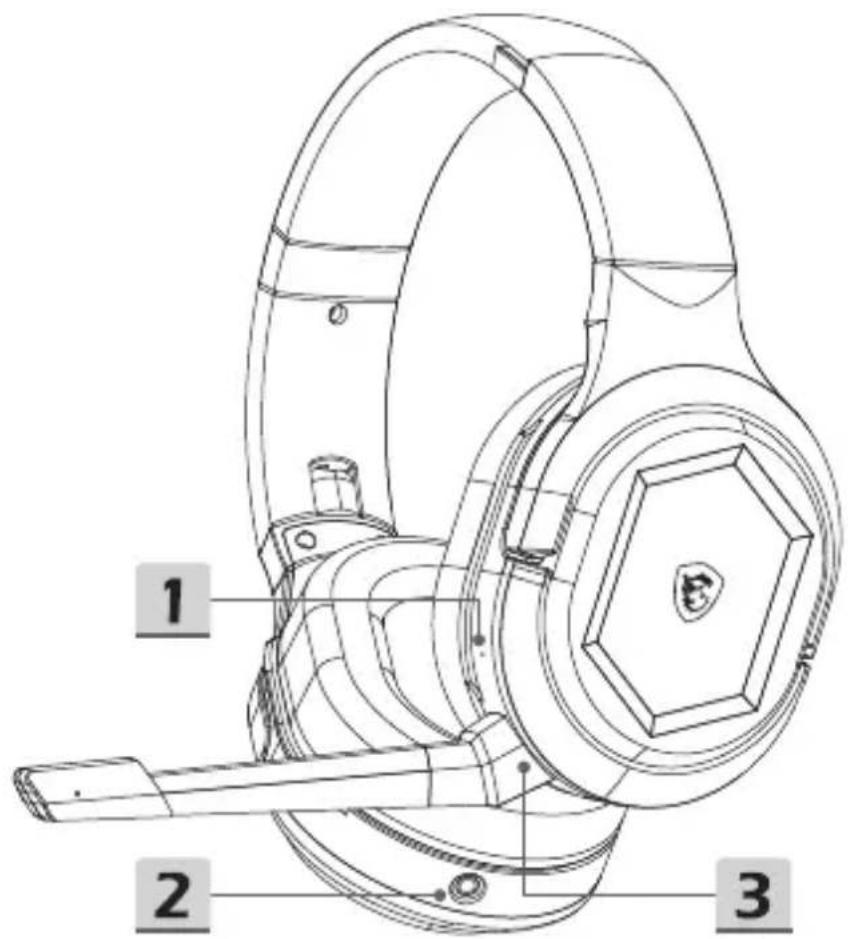
1 Бутон за нулиране 2 3,5 мм жак 3 Конектор за микрофон (отделящ се микрофон)
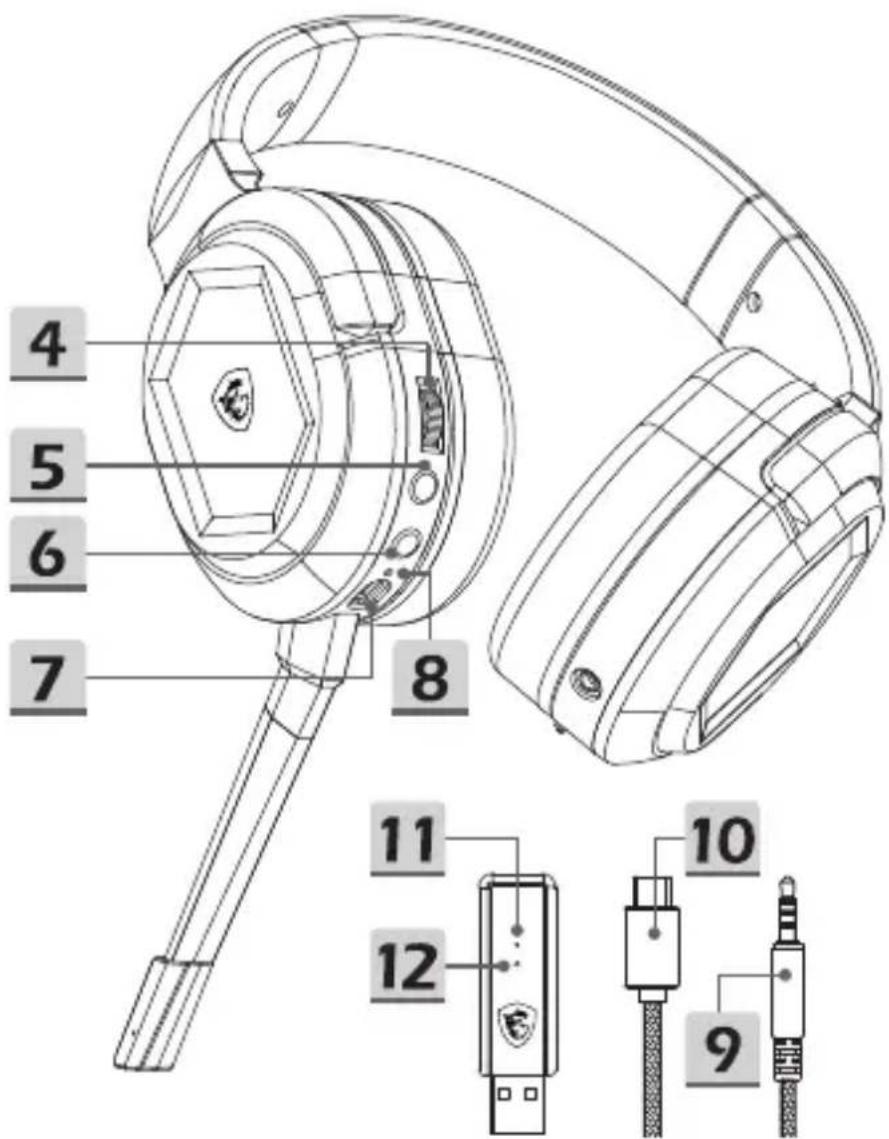
4 Контрол на силата на звука 5 Бутон за заглушаване на микрофона/сдвояване 6 Главен превключвател 7 Порт за зареждане (USB-C) 8 Индикатор за състоянието на зареждането 9 3,5 мм аудио кабел 10 Кабел за зареждане 11 Индикатор за състоянието на предавателя 12 Бутон за сдвояване на предавателя
Настройка
Безжичен режим
- Свържете безжичния USB предавател към компютъра и включете слушалките с микрофон.
- Индикаторът за състоянието на предавателя светва, когато безжичният USB предавател се свърже.
- Ако свети бяла светлина: слушалките с микрофон са свързани.
- Ако бялата светлина мига бавно: слушалките с микрофон са изключени.
- Ако бялата светлина мига бързо: слушалките с микрофон и предавателят се сдвояват.
Кабелен режим (3,5 мм)
- След свързване на 3,5 мм аудио кабел към порта, захранването на слушалките с микрофон автоматично се изключва и те преминават в кабелен режим.
Контроли
Главен превключвател
Включване на захранването: задръжте бутона натиснат за 3 секунди. Изключване на захранването: задръжте бутона натиснат за 2 секунди. - Главният превключвател светва, когато се включи слушалката с микрофон:
- Бялата светлина остава светнала: слушалката с микрофон е свързана към предавателя.
- Бялата светлина мига бавно: слушалката с микрофон е изключена от предавателя.
- Бялата светлина мига бързо: слушалката с микрофон се сдвоява.
Бутон за заглушаване на микрофона/сдвояване
Натиснете, за да заглушите микрофона. Ако свети червена светлина, микрофонът е заглушен. Натиснете бутона, за да отмените заглушаването на микрофона. Ако червената светлина не свети, микрофонът не е заглушен.
Контрол на силата на звука
- За да увеличите силата на звука: завъртете копчето нагоре.
- За да намалите силата на звука: завъртете копчето надолу.
- Когато силата на звука е настроена на максимално или минимално ниво, се чува звуков сигнал.
Бутон за нулиране
- За да нулирате слушалката с микрофон: поставете остър предмет, като например безопасна игла, в отвора и натиснете бутона. Слушалката с микрофон ще се изключи принудително.
Главният превключвател, бутонът за заглушаване на микрофона/сдвояване, контролът на силата на звука и бутонът за нулиране не са налични, когато слушалката с микрофон е в режим на свързване чрез кабел с 3,5 мм жак.
Повторно сдвояване
- Задръжте главния превключвател натиснат за 3 секунди, за да включите слушалката с микрофон.
- Натиснете и задръжте бутона за заглушаване за 3 секунди, докато бялата светлина на главния превключвател започне да мига бързо.
- Свържете безжичния USB предавател към компютъра, така че бялата му светлина да започне да мига бавно. Поставете остър предмет, като например карфица, в отвора на предавателя и натиснете бутона за 2 секунди, докато бялата светлина започне да мига бързо.
- Гарнитурата издава звук, което означава, че е влязла в режим на сдвояване.
- След успешно сдвояване белите светлини на гарнитурата и безжичния USB предавател ще светят постоянно.
Зареждане на батерията
- За да заредите гарнитурата: свържете USB-C кабела към порта за зареждане и другия край към източник на захранване.
- Индикатор за състоянието на зареждането:
- След пълно зареждане червеният индикатор изгасва.
- По време на зареждане червената светлина диша.
- Когато батерията е почти напълно изтощена, червеният индикатор мига.
Важно
1. Максималното входно напрежение е 5,5 V. 2. Препоръчват се зарядно устройства, обозначени с 5 V и 500 mA, закупени от официални канали. 3. Когато батерията е изтощена, заредете гарнитурата възможно най-скоро. 4. Препоръчва се напълно да заредите гарнитурата, ако не е била използвана дълго време. 5. Препоръчва се микрофонът да се свързва внимателно, за да не се повреди конекторът. 6. Не разглобявайте продукта, тъй като това може да причини повреда. 7. За гарнитурата се препоръчва да инсталирате приложението Nahimic for Headset, за да се насладите на възможно най-доброто изживяване с всички функции и синхронизация с операционната система.
24 шведски
Въведение
Благодарим ви, че избрахте MSI IMMERSE GH50 WIRELESS. Пригответе се за невероятно звуково и игрово изживяване отвъд обикновеното. Това ръководство съдържа инструкции и илюстрации, които ще ви помогнат да извлечете максимума от продукта, както и стъпка по стъпка инструкции за първоначалната настройка.
Когато свържете слушалките към компютър за първи път, операционната система автоматично ще инсталира драйвера на устройството. Може да се наложи да рестартирате компютъра, след като драйверът бъде инсталиран.
Преглед
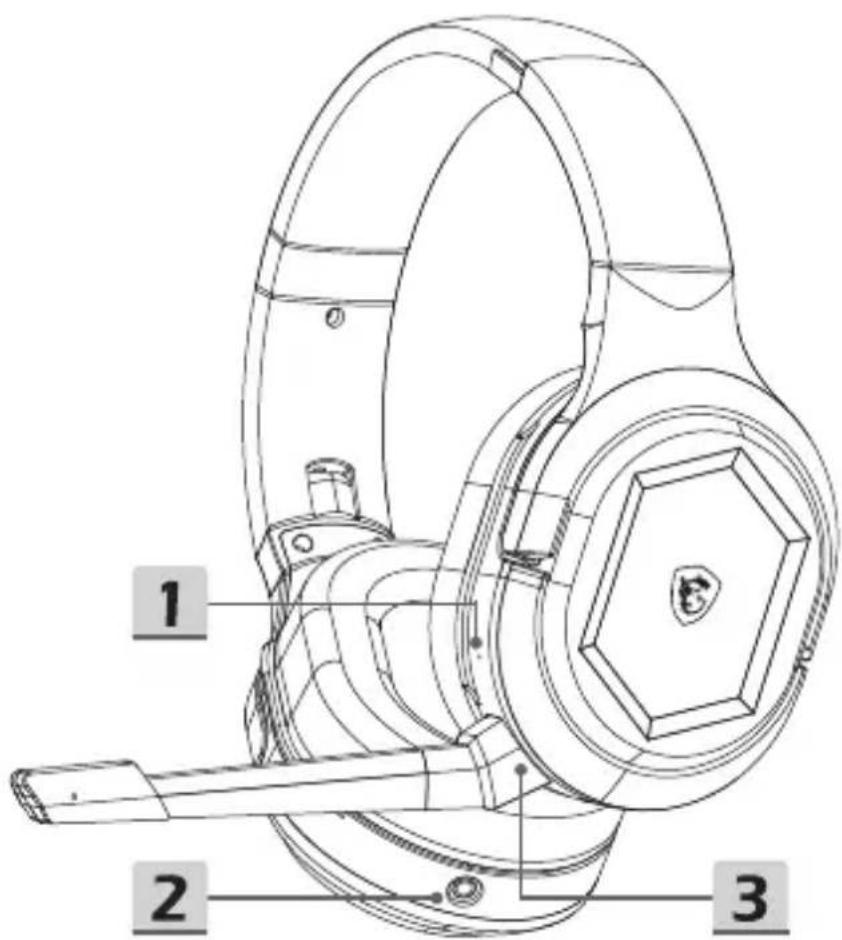
1 Бутон за нулиране 2 3,5 мм порт 3 Микрофонен контакт (отстраняем микрофон)
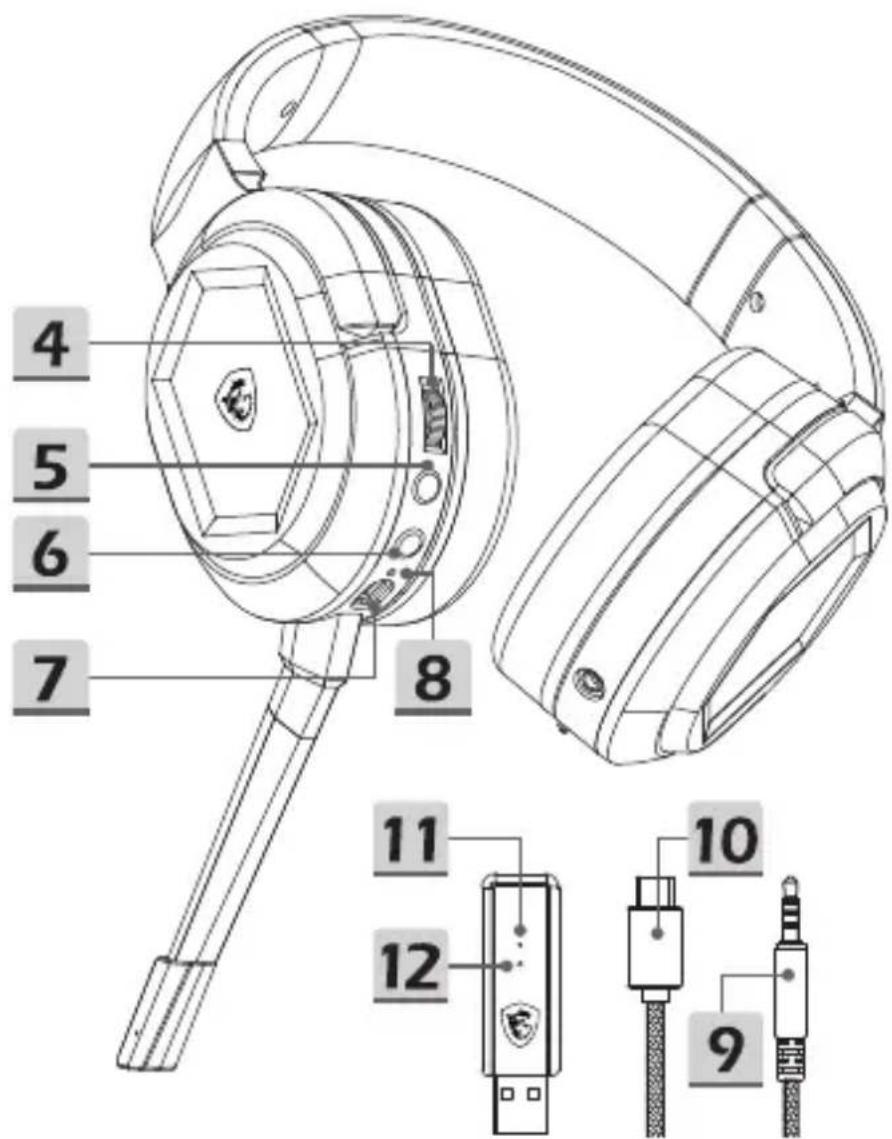
4 Контрол на силата на звука 5 Бутон за микрофон/сдвояване 6 Бутон за захранване 7 Порт за зареждане (USB-C) 8 Индикатор за състоянието на зареждането 9 3,5 мм аудио кабел 10 Кабел за зареждане 11 Индикатор за състоянието на предавателя 12 Бутон за сдвояване на предавателя
Настройки
Безжичен режим
- Свържете безжичния USB предавател към компютъра и изключете слушалките.
- Индикаторът за състоянието на предавателя светва, когато безжичният USB предавател е свързан.
- Ако бялата лампа остане светнала: слушалките са свързани.
- Ако бялата лампичка мига бавно: слушалките са изключени.
- Ако бялата лампичка мига бързо: слушалките и предавателят се свързват.
Кабелен режим (3,5 mm)
Чрез свързване на 3,5 мм аудио кабела в порта, слушалките автоматично се изключват и преминават в кабелен режим.
Контроли
Бутон за захранване
- Стартиране: задръжте натиснат за 3 секунди. Изключване: задръжте натиснат за 2 секунди.
- Индикаторът за захранване светва, когато слушалките са включени:
Бялата лампичка остава светнала: слушалките са свързани.
Бялата лампичка мига бавно: слушалките са изключени от предавателя. Бялата лампичка мига бавно: слушалките се свързват.
Бутон за микрофон/сдвояване
Натиснете, за да изключите звука на микрофона. Ако червеният светодиод свети, звукът на микрофона е изключен. Натиснете, за да включите звука на микрофона. Ако червеният светодиод не свети, звукът на микрофона е включен.
Контрол на силата на звука
За да увеличите силата на звука: превъртете нагоре контролното колелце. За да намалите силата на звука: превъртете надолу контролното колелце. - Чува се звуков сигнал, когато силата на звука се регулира до най-високо и най-ниско ниво.
Бутон за нулиране
- За да нулирате слушалките: пъхнете остър предмет, например химикал, в отвора и натиснете бутона. Слушалките се изключват принудително.
Превключвателят за захранване, бутонът за заглушаване на микрофона, контролът на силата на звука и бутонът за нулиране не са налични, когато слушалките са в кабелен режим с 3,5 мм жак.
Повторно сдвояване
- Задръжте превключвателя за захранване натиснат за 3 секунди, за да изключите слушалките.
- Задръжте бутона за заглушаване натиснат за 3 секунди, докато белият светодиод започне да мига бързо.
- Свържете безжичния USB предавател към компютъра, докато белият светодиод мига бавно.
- Пъхнете остър предмет, например химикал, в отвора на предавателя и натиснете бутона за 2 секунди, докато белият светодиод мига бързо.
- От слушалките се чува звуков сигнал, за да се индикира, че режимът на сдвояване е активен.
- След сдвояването белите светодиоди на слушалките и безжичния USB предавател светят постоянно бяло.
Време на работа на батерията и зареждане
За да заредите слушалките: свържете USB-C кабела към порта за зареждане и другия край към източник на захранване.
- Индикатор за състоянието на зареждането:
Червеният светодиод изгасва, когато батерията е напълно заредена. По време на зареждане червеният светодиод пулсира. Когато батерията е на изчерпване, червеният светодиод мига.
Важно
1 Максималното напрежение е 5,5 V. 2 Препоръчва се зарядно устройство с напрежение 5 V и ток 500 mA, закупено от официални канали. 3 Когато батерията е изтощена, тя трябва да се зареди възможно най-скоро. 4 Трябва да се зареди напълно, ако няма да се използва дълго време. 5 Микрофонът трябва да се свързва внимателно, за да не се повреди контактът. 6 Не разглобявайте продукта, тъй като това може да причини повреди. 7 За най-добро изживяване с пълна функционалност и синхронизация с операционната система трябва да се инсталира Nahimic for Headset.
25 Čěstina
Въведение
Благодарим ви, че избрахте MSI IMMERSE GH50 WIRELESS. Потопете се в невероятен звук и игрово изживяване като никога досега. Това ръководство съдържа инструкции и илюстрации, които ще ви помогнат да извлечете максимума от продукта, както и подробни указания за първоначалната настройка.
При първото свързване на слушалките към всеки компютър операционната система автоматично инсталира драйвера на устройството. След инсталирането на драйвера препоръчваме да рестартирате компютъра.
Преглед
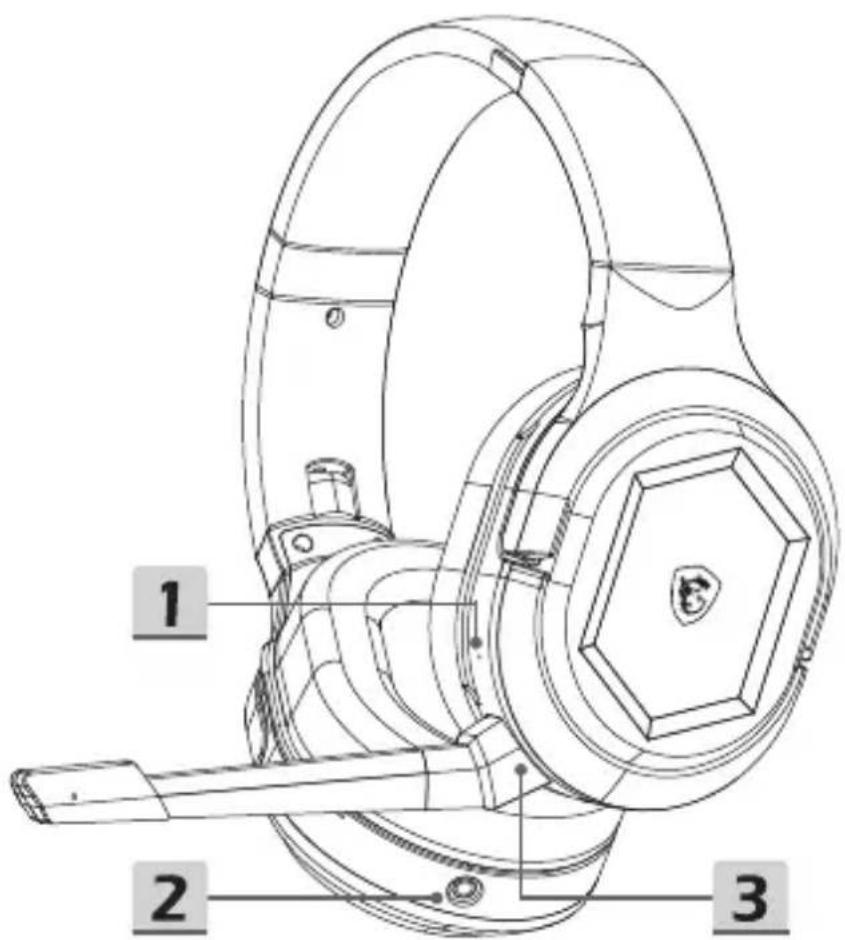
1 Бутон за нулиране 2 3,5 мм порт 3 Конектор за микрофон (сменяем микрофон)
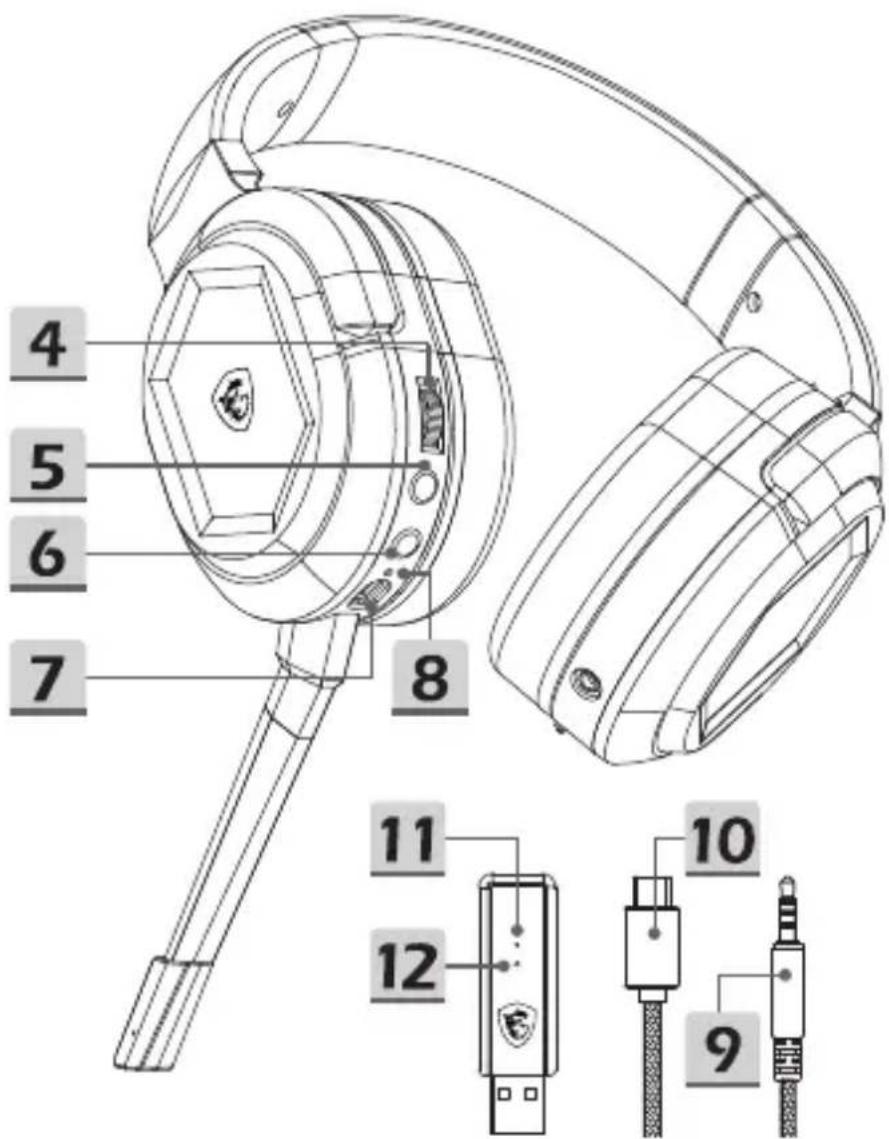
4 Контрол на силата на звука 5 Бутон за заглушаване на микрофона/сдвояване 6 Превключвател за захранване 7 Порт за зареждане (USB-C) 8 Индикатор за състоянието на зареждането 9 3,5 мм аудио кабел 10 Кабел за зареждане 11 Индикатор за състоянието на предавателя 12 Бутон за сдвояване на предавателя
Настройка
Безжичен режим
- Свържете безжичния USB предавател към компютъра и включете слушалките.
- Индикаторът за състояние на предавателя светва, когато безжичният USB предавател е свързан.
- Ако белият индикатор свети: слушалките са свързани.
- Ако белият индикатор мига бавно: слушалките са изключени.
- Ако белият индикатор мига бързо: слушалките и предавателят се сдвояват.
Жичен режим (3,5 мм)
- След свързване на 3,5 мм аудио кабел към порта, слушалките автоматично се изключват и преминават в жичен режим.
Контроли
Бутон за захранване
- Инструкции за включване: натиснете и задръжте за 3 секунди.
- Инструкции за изключване: натиснете и задръжте за 2 секунди.
Превключвателят светва, когато слушалките са включени:
Белият индикатор свети: слушалките са свързани към предавателя.
- Белият индикатор мига бавно: слушалките са изключени от предавателя.
Белият индикатор мига бързо: слушалките се сдвояват.
Бутон за заглушаване на микрофона/сдвояване
- Натиснете, за да заглушите микрофона. Ако червеният индикатор свети, микрофонът е заглушен.
- Натиснете, за да включите микрофона. Ако червеният индикатор не свети, микрофонът не е заглушен.
Контрол на силата на звука
- Инструкции за увеличаване на силата на звука: завъртете копчето за управление нагоре.
- Инструкции за намаляване на силата на звука: завъртете копчето за управление надолу. Когато силата на звука е зададена на максимум или минимум, ще се чуе звуков сигнал.
Бутон за нулиране
- Инструкции за нулиране на слушалките: поставете остър предмет, например карфица, в отвора и натиснете бутона. Слушалките ще се изключат принудително.
Vypínač, tlačítko ztlumení mikrofonu/párování, ovládání hlasitosti a resetovací tlačítko nejsou k dispozici, když jsou sluchátka připojena kabelem přes konektor 3,5 mm.
Opětovné spárování
- Zapněte náhlavní soupravu stisknutím a podržením vypínače po dobu 3 sekund. Stiskněte a podržte tlačítko ztlumení po dobu 3 sekund, dokud nezačne rychle blikat bílý indikátor na vypínači.
- Připojte bezdrátový USB vysílač k počítači, dokud jeho bílý indikátor nezačne pomalu blikat. Vložte špičatý předmět, například špendlík, do otvoru na vysílači a stiskněte tlačítko na 2 sekundy, dokud bílý indikátor nezačne rychle blikat.
- Náhlavní souprava vydá zvukový signál, což znamená, že byl spuštěn režim párování.
- Po úspěšném spárování budou bílé kontrolky na náhlavní soupravě a bezdrátovém USB vysílači svítit.
Životnost baterie a nabíjení
- Nabíjení náhlavní soupravy: připojte kabel USB-C k nabíjecímu portu a druhý konec ke zdroji napájení.
- Indikátor stavu nabíjení:
Když je baterie plně nabitá, červená kontrolka zhasne. - Během nabíjení červený indikátor pulzuje. · Při nízkém stavu baterie červená kontrolka bliká.
Důležité
1 Maximální výstupní napětí je 5,5 V. 2 Doporučujeme zakoupit nabíječky označené napětím 5 V a proudem 500mA z oficiálního kanálu. 3 Když je baterie vybitá, co nejdříve dobijte náhlavní soupravu. 4 Pokud náhlavní soupravu nebudete delší dobu používat, doporučujeme ji plně nabít. 5 Při připojování mikrofonu doporučujeme postupovat opatrně, aby nedošlo k poškození konektoru. 6 Výrobek prosím nerozebírejte, mohlo by dojít k poškození. 7 Doporučujeme nainstalovat Nahimic for Headset, abyste mohli využít maximální funkčnost a synchronizaci s operačním systémem.
Дякуємо за вибір MSI IMMERSE GH50 WIRELESS! Відкрийте для себе незрівнянну якість аудіо та можливості для гри. Цей посібник надає інструкції та ілюстрації, які допоможуть на всіх етапах первинного налаштування і розкажуть, як отримати найбільше від користування виробом.
Під час першого підключення пристрою до ПК операційна система автоматично встановить драйвер пристрою. Рекомендується перезавантажити ПК після інсталяції драйвера.
Загальний огляд
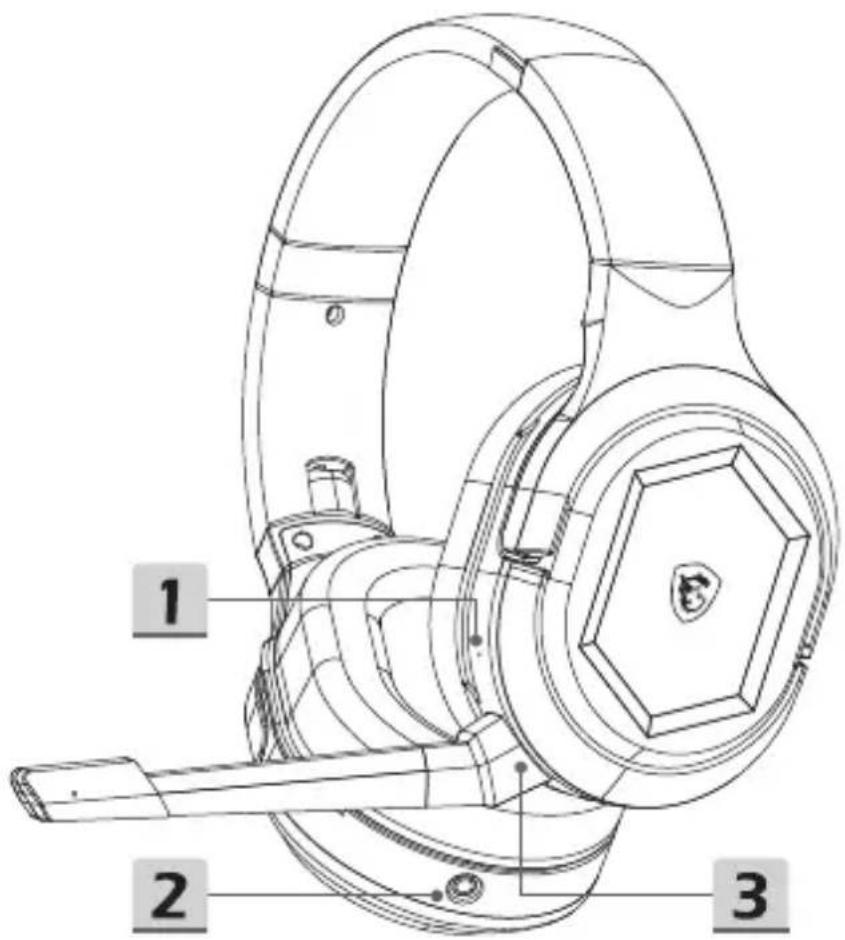
1 Кнопка «Скинути» 2 Порт 3,5 мм 3 З'єднувач мікрофона (знімний мікрофон)
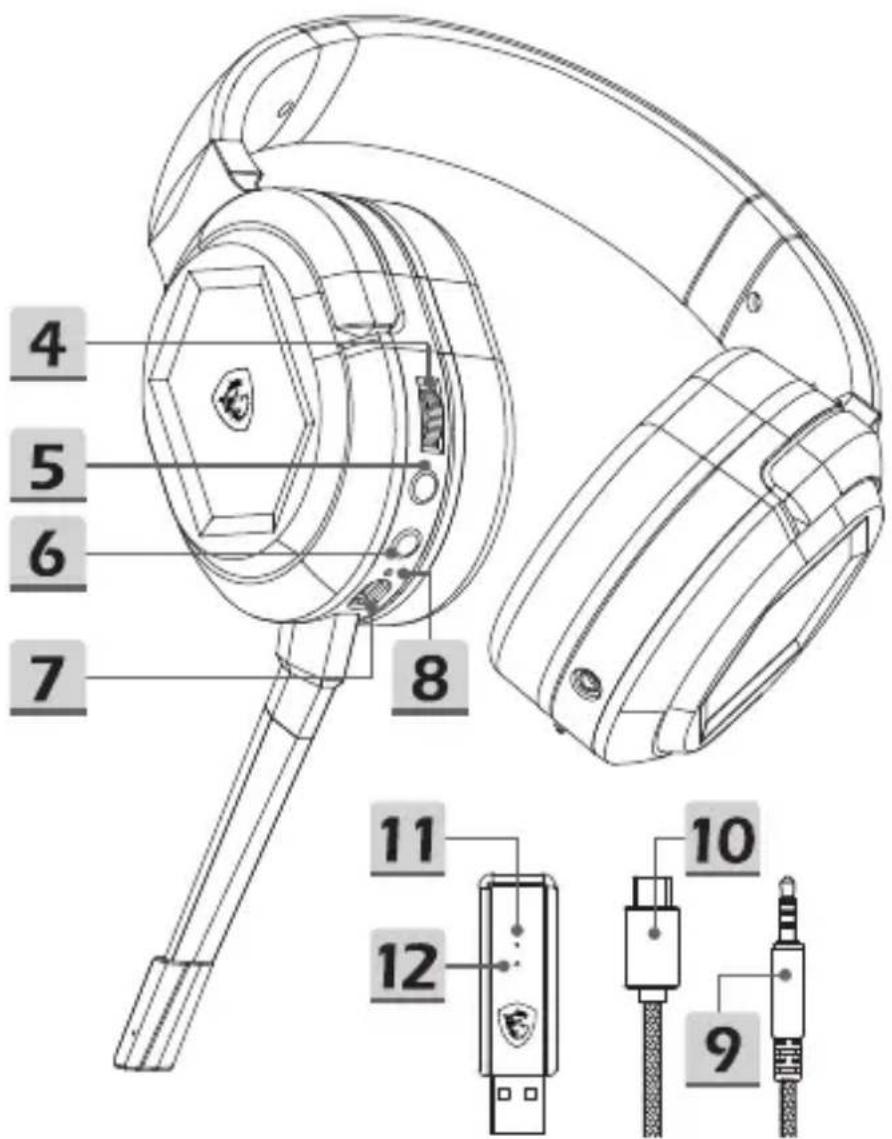
4 Контроль гучності 5 Кнопка «Мікрофон без звуку»/«Поєднання пари» 6 Кнопка ввімкнення 7 Порт заряджання (USB-C) 8 Індикатор статусу заряджання 9 Кабель аудіо 3,5 мм 10 Кабель заряджання 11 Індикатор статусу передавача 12 Кнопка поєднання пари передавача
Налаштування
Бездротовий режим
- Підключіть бездротовий передавач USB та увімкніть гарнітуру.
- Індикатор статусу передавача засвітиться, коли підключено бездротовий передавач USB.
- Постійно світиться: гарнітуру підключено.
- Повільно блимає: гарнітуру вимкнено.
- Бързо мигане на индикатора: гарнитурата и предаването се свързват по двойки.
Жичен режим (3,5 mm)
- При подключении к порту кабеля audio 3,5 мм, живлення гарнітури автоматичним вимикачем перейде в дротовий режим.
Контролни елементи
Бутон за захранване
- Включване: натиснете и задръжте 3 секунди.
Изключване: натиснете и задръжте 2 секунди.
Когато включите гарнитурата, светва синият бутон за захранване.
- Постоянно свети синият индикатор: гарнитурата е свързана към предавателя.
- Двойно мигане на индикатора: гарнитурата е изключена от предавателя.
- Бързо мигане на индикатора: свързване на гарнитурите по двойки.
KhoNka «MikpoΦoH 6e3 3ByKy»/«ПоeДнаннь napy»
HaTnCHiTb, a6n BmKHyTu 3Byk MikoPcOHa. RaIIO yBIMKHeHO cepBOHe cBiTILO, MikoPoOH BmKHeHO. HaTnCHiTb, 06 BmKHyTN 3Byk Mikofohy. Raio BmKHeHO cepBOHe CBITIO, MikofoH He BmKHeHO.
KoHTpoJIb rUHocTi
36inbuntnruyHicTB: npokpytiB Bropy koniataKoKHTpOIO. 3MeHunTn rHyHicTB: npokpyTiB BHN3 KOJIuTaTKO KOHTpONHO. KoIyHicb6ydeBipperyIbOBAHOHaMaKcIMyma0MiHIMym, npolyHae ryoK.
KhoNka «CknHyTN»
- Дя сиданга наштуваь rapHiTypn: BCTaBTe TOHkn npeДмET,ЯК-OT WnNbKy,До OTbOpy i HaTnCHiTb Ha KhONky. FrapHITypa npmmycoBO BIMKHeTBcR.
KhONKa KueBHeHHa, KHONKa «6e3 3eyKy/NoeHaHHa 8 Napy», KOHmpoNb 2yUHocmi i KhONKa ckuDaHHa Ha paabpuHi HeDocmynHi, KOnu 2apHimypa 3haxodumbcra 8 dpomobomy pexumi 3 niKnIOueHHaM 3,5 MM.
Poz'edHaHnnapn
HaTnCHiTb i yTpmyTe KhoNky XnBneHn3 cekyn, 06 yBIMKHyTu rapHiTypy. HaTnCHiTb i yTpmyTe KhoNky «Be3 3ByKy» 3 cekyHdi,doKNKhoKa XnBneHHa He noUHe WbNko MepexTiN 6iIm. -Пдклочаite 6e3dpoTobn nepeaBau USBdo PK,doKn Ioro bine cblno He noHne nobIbHo 6JImMaTn. BCTaBTe Do OTbOpy Ha nepeDaBaCi ToHKn IpEMeT, k-OT WnIbKy, i HATnCKaIe 2 cekyn, Dokn 6ine Cbitno He NoUHe WbNdko Mepextitn. -「raphiIpya BnIaCTb 3Byk,Яkn no3HaayatmE BXiD y peXIM NOeHahHnB napy. -Пися усишого по endahнь в napу bili lamnochn Ha raphiTypi ta 6e3dpoTObOMy nepedaBaui USB cbitnmyTbcra noctiHno.
Сторок робота akумлаяtopа iЗapяжени
- Κοδ 3apädntn raphiTypy: πικλιουγιβ καβελb USB-C oθHIM KINçεΜ ΣΟπTpу Для 3apädxeHн, a iHπμM - ΣΟДжepeNa KYNBJIeHн.
- IHHaTop cTatcy 3apJxHeHH:
- Пи повиму заряджени черва на мочка ВIMNKаCTься. -Пид уас зарджени червонсыл nynbcye. KoJIu 3apJd akUyJIaTopa Hn3bKn, MepexTHTb YepBOHa lamnoQka.
Важно
1 Максимална напруга входу 5,5 В. 2 Рекомендовано зарядні пристрої, придбані в офіційних представників, що мають маркування струму 5 В і 500 мА. 3 Коли акумулятор вичерпано, канал зв'язку зарядіть гарнітуру. 4 Якщо гарнітурою то тривалий час не користуватимуться, радімо повністю зарядити її. 5 Рекомендовано обережно ніколи не вмикати мікрофон, аби не пошкодити з'єднання. 6 Не розбирайте пристрій - це може спричинити пошкодження. 7 Рекомендовано встановити навушники for Headset, аби отримати повну функціональність і синхронізацію з операційною системою.
27 Ελληνικά
Εισαγωγή
Σας ευχαριστούμε για την αγορά των ασύρματων ακουστικών MSI IMMERSE GH50 WIRELESS. Είστε έτοιμοι να απολαύσετε μια συναρπαστική και μοναδική εμπειρία ήχου και ταχύτητας. Αυτός ο οδηγός παρέχει οδηγίες και εικόνες που θα σας βοηθήσουν να αξιοποιήσετε στο έπακρο αυτό το προϊόν, καθώς και οδηγίες βήμα προς βήμα για την εγκατάσταση.
Κατά την πρώτη σύνδεση των ακουστικών σε οποιονδήποτε υπολογιστή, το λειτουργικό σύστημα θα εγκαταστήσει αυτόματα πρόγραμμα οδήγησης της συσκευής. Συνιστάται η επανεκκίνηση του υπολογιστή μετά την εγκατάσταση του προγράμματος οδήγησης.
Επισκόπηση
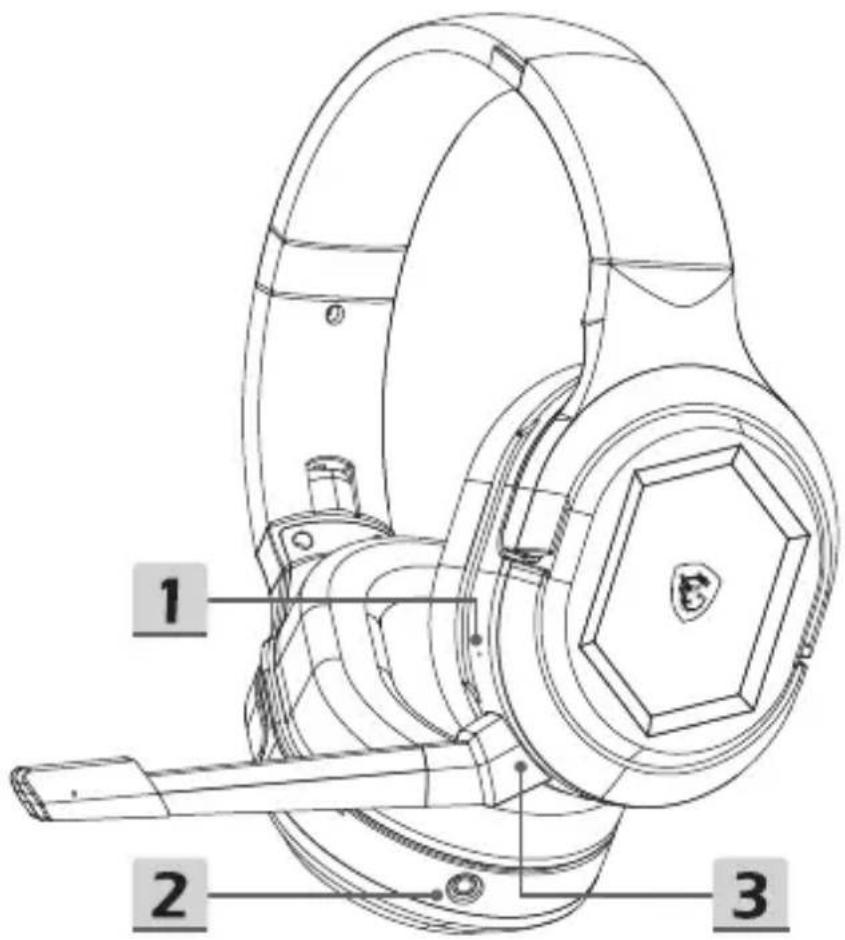
1 Μικρό Επαναφοράς 2 Θύρα 3,5mm 3 Υποδοχή Μικροφώνου (Αποσπώμενου Μικροφώνου)
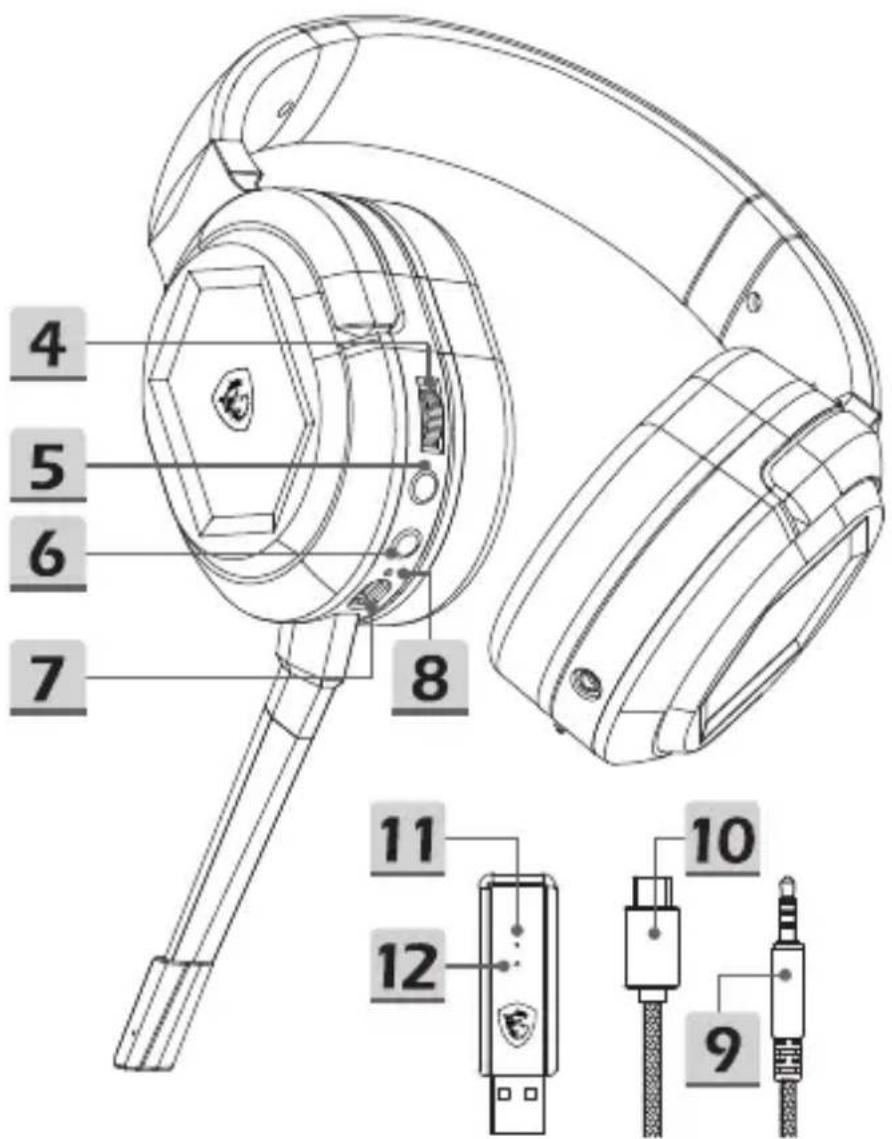
4 Ρύθμιση Έντασης ήχου 5 Κουμπί σίγασης/Σύζευξη μικροφώνου 6 Κουμπί Λειτουργία 7 Θύρα φόρτισης (USB-C) 8 Ενδεικτική λυχνία κατάστασης 9 Καλώδιο ήχου 3,5mm 10 Καλώδιο φόρτισης 11 Ενδεικτική λυχνία κατάστασης φόρτισης 12 Κουμπί σύζευξης πομπού
Ρύθμιση
Ασύρματα
- Συνδέστε τον ασύρματο πομπό USB στον υπολογιστή και ενεργοποιήστε τα ακουστικά. Η ενδεικτική λυχνία κατάστασης πομπού ανάβει όταν συνδέεται ασύρματος πομπός USB. Εάν η λευκή λυχνία παραμένει αναμμένη: τα ακουστικά είναι συνδεδεμένα. Εάν η λευκή λυχνία αναβοσβήνει αργά: τα ακουστικά είναι αποσυνδεδεμένα. Αν η λευκή λυχνία αναβοσβήνει γρήγορα: τα ακουστικά και ο πομπός πραγματοποιούν σύζευξη.
Ενσύρματη λειτουργία (3,5mm)
- Όταν συνδέετε το καλώδιο ήχου 3,5mm στη θύρα, τα ακουστικά απενεργοποιούνται αυτόματα και εισέρχονται σε ενσύρματη λειτουργία.
Контролни елементи
Бутон за работа
За включване: Натиснете продължително за 3 секунди. За изключване: Натиснете продължително за 2 секунди. Бутонът за работа светва, когато е включен.
Белият звук означава: Акустиката е свързана с порта. Белият звук означава бързо: Акустиката е изключена от порта. Синята светлина означава бързо: Свързване с акустиката.
Бутон за заглушаване/свързване на микрофона
- Патнате я сияон то микоову. Ав н коккивн люхвиа εиваи авапевн, то микоовекси атвепyоиоинθеи.
- Проверете дали всички части на микровълновата печка са на мястото си. Ако червената лампичка свети, микровълновата не е изправна.
Регулиране на силата на звука
- За да увеличите силата на звука: завъртете копчето за контрол нагоре. За да намалите силата на звука: завъртете копчето за контрол надолу. Когато силата на звука е настроена на максимум или минимум, се чува звуков сигнал.
Бутон за нулиране
Извадете та акустиката: Въведете един акумулатор, както е капацитет, в слотната част на кутията. Впоследствие, акустиката се изважда от режима на работа.
Бутонът за работа, бутонът за заглушаване/свързване на микрофона, бутонът за сила на звука и бутонът за нулиране не са достъпни, когато слушалките са в режим на свързване през 3,5 мм жак.
Ново свързване
- Натиснете продължително бутона за работа за 3
- Деутероале́тта, за да активирате слушалките.
- Натиснете и задръжте бутона за 3 секунди, докато белият светодиод започне да мига бързо.
- Свържете безжичния USB предавател към компютъра, докато белият светодиод започне да мига бавно. Поставете остър предмет, като кламер, в отвора на бутона и натиснете бутона за 2 секунди, докато белият светодиод започне да мига бързо. Слушалките издават звуков сигнал, който показва, че са влезли в режим на сдвояване.
- Когато сдвояването приключи успешно, белите светодиоди на слушалките и на безжичния USB предавател остават постоянно светещи в бяло.
Време на работа и зареждане на батерията
За да заредите слушалките: свържете USB-C кабела към порта за зареждане и другия край към източник на захранване.
Индикация за състоянието на зареждането:
- При изключване, червеният индикатор изгасва. При включване, червеният индикатор светва отново.
- Отваряне на инструкциите за материал, както и включване на аварийното осветление.
Важно
1. Номиналното входно напрежение е 5,5 V. 2. Препоръчва се използването на зарядни устройства с номинално напрежение 5 V и ток 500 mA, закупени от оторизирани търговци. 3. Когато батерията се изтощи, заредете слушалките възможно най-скоро. 4. Препоръчва се да зареждате напълно слушалките, ако няма да ги използвате дълго време. 5. Препоръчва се да използвате оригиналното зарядно устройство, за да не се причини повреда. 6. Не разглобявайте продукта, тъй като може да се причини повреда. 7. Препоръчва се инсталиране на Nahimic for Headset, за да се насладите на най-доброто изживяване и синхронизиране с операционната система.
Декларация за радиосмущения FCC-B

Това оборудване е тествано и е установено, че отговаря на ограниченията за цифрово устройство от клас B, съгласно част 15 от правилата на FCC. Тези ограничения са предназначени да осигурят разумна защита срещу вредни смущения в жилищна инсталация.
Това оборудване генерира, използва и излъчва радиочестотна енергия и, ако не е инсталирано и използвано в съответствие с инструкциите, може да причини вредни смущения на радиокомуникациите. Въпреки това, няма гаранция, че смущения няма да възникнат в конкретна инсталация. Ако това оборудване причинява вредни смущения на радиото или телевизионния прием, което може да се определи чрез изключване и включване на оборудването, потребителят се насърчава да се опита да коригира смущенията чрез една или повече от следните мерки:
Пренасочете или преместете приемащата антена. - Увеличете разстоянието между оборудването и приемника. - Свържете оборудването към контакт от верига, различна от тази, към която е свързан приемникът. - Консултирайте се с търговеца или с опитен техник по радио/телевизия за помощ.
Забележка
- Промени или модификации, които не са изрично одобрени от отговорната страна за съответствието, могат да анулират правото на потребителя да работи с оборудването.
- За да се спазят границите на излъчване, трябва да се използват екранирани интерфейсни кабели и захранващ кабел за променлив ток, ако има такъв.
Условия на FCC
Това устройство отговаря на част 15 от правилата на FCC. Работата е предмет на следните две условия:
Това устройство не трябва да причинява вредни смущения. - Това устройство трябва да приема всякакви смущения, включително такива, които могат да причинят нежелана работа.
FCC ID: I4L-GH50W
Изявления на FCC относно излагане на радиочестотна радиация
Продуктът отговаря на ограничението за преносимо излагане на радиочестоти на FCC, определено за неконтролирана среда, и е безопасен за предвидената работа, както е описано в това ръководство. По-нататъшно намаляване на излагането на радиочестоти може да се постигне, ако продуктът се държи възможно най-далеч от тялото на потребителя или устройството се настрои на по-ниска изходна мощност, ако такава функция е налична.
Безжична слушалка
Работна честота: 2403.35-2479.35 MHz
Изходна мощност: 2.04 dBm
Декларация за съответствие с ЕС
Английски: MSI Inc. с настоящото декларира, че това безжично устройство е в съответствие с Директива 2014/53/ЕС.
Френски: MSI Inc. déclare par la présente que ce dispositif sans fil est conforme à la Directive 2014/53/UE.
Немски: Hiermit erklärt MSI Inc., dass sich dieses drahtlose Gerät in Übereinstimmung mit der Richtlinie 2014/53/EU befindet.
Италиански: MSI Inc. заявява, че това безжично устройство е в съответствие с Директива 2014/53/ЕС.
Испански: С настоящото MSI Inc. декларира, че това безжично устройство отговаря на Директива 2014/53/ЕС.
Японска декларация за клас B на VCCI
Това устройство е информационно оборудване от клас B. То е предназначено за използване в домашна среда. Ако се използва в близост до радио или телевизионен приемник, може да причини смущения в приемането. Моля, инсталирайте правилно според инструкциите в ръководството. VCCI-B. Този продукт отговаря на изискванията за EMC, когато се използва с екранирани кабели (напр. Ethernet кабел) между устройствата. Доказано е съответствие с EMC. За да се намали възможността за смущения на радио, телевизия и други електронни устройства, използвайте екранирани кабели между устройствата, отговарящи на изискванията за EMC.
Важно: Ако направите промени или модификации на този продукт без изричното одобрение на MSI, това може да анулира вашето право да работите с устройството и да наруши съответствието с електромагнитната съвместимост (EMC) и безжичните изисквания.


Предупреждение на NCC
Оборудване с ниска мощност, което е получило сертификат за одобрение, не може да бъде променяно по честота, увеличаване на мощността или промяна на оригиналните характеристики и функции от компании, търговци или потребители без разрешение. Използването на оборудване с ниска мощност не трябва да влияе на безопасността на полетите или да пречи на законни комуникации; ако бъде открито смущение, то трябва незабавно да бъде спряно и може да продължи да се използва само след като бъде подобрено до състояние без смущения. Гореспоменатите законни комуникации се отнасят до радиокомуникации, работещи съгласно Закона за управление на телекомуникациите. Оборудването с ниска мощност трябва да толерира смущения от законни комуникации или от индустриални, научни и медицински радиоизлъчващи електрически устройства.

CCAH22LP3480T0
CCAH22LP3490T3
Декларация за съответствие с ISED
Това устройство съдържа освободени от лиценз предавател(и)/приемник(и), които отговарят на освободените от лиценз RSS на Innovation, Science and Economic Development Canada. Работата е предмет на следните две условия: (1) Това устройство не трябва да причинява смущения. (2) Това устройство трябва да приема всякакви смущения, включително смущения, които могат да причинят нежелана работа на устройството.
Предавателят/приемникът, освободен от лиценз, съдържащ се в това устройство, отговаря на освободените от лиценз RSS на Innovation, Sciences et Développement économique Canada, приложими за радиооборудване, освободено от лиценз. Работата е разрешена при следните две условия: (1) Устройството не трябва да причинява смущения; (2) Устройството трябва да приема всякакви радиосмущения, дори ако те могат да компрометират работата му.

3715A-GH50W
KCC

МОДЕЛ: GH50W
Дата на производство: 2022 г.
Производител и държава на произход: MSI/Китай
R-R-MSI-GH50W
Декларация за наличие на ограничени вещества
Декларация за наличие на ограничени вещества (превод на английски: Declaration of the Presence Condition of the Restricted Substances Marking)
| 投掷名称:磁线不燃·型腔(型式):GH50WEquipment name Type designation (Type) | ||||||
| 单元 Unit | 限用物资及其化學等級Restricted substances and its chemical symbols | |||||
| 卸Load(Pb) | 承Mcery (Bq) | 船Cadmium(Cd) | 六個路fwasolent chromium (Cr2+) | 多邊聯系Polybrominated biphenyls (PBH) | 多邊二苯醚Polybrominated diphenyl ethers (PDE) | |
| 印刷电路及電子組件 | - | ○ | ○ | ○ | ○ | ○ |
| 外觀 | ○ | ○ | ○ | ○ | ○ | ○ |
| 線框裝置 | ○ | ○ | ○ | ○ | ○ | ○ |
| 無線接收器及配件 | - | ○ | ○ | ○ | ○ | ○ |
| 稱考1. “超出0.1 wt X”或“超出0.01 wt X”指指使用物質之百分比含量超出百分比含量基準值。Note 1: “Exceeding 0.1 wt X” and “exceeding 0.01 wt X” indicate that the percentage content of the restricted substance exceeds the reference percentage value of presence condition。稱考2. “○”指指檢測用物質之百分比含量未超出百分比含量基準值。Note 2: “○” indicates that the percentage content of the restricted substance does not exceed the percentage of reference value of presence。稱考3. “一”指指檢測用物質之百分比排除項。Note 1: The “-” indicates that the restricted substance corresponds to the exemption. | ||||||
Наименование и съдържание на токсични и опасни вещества или елементи в продукта
| 部件名称 | 有害物质 | |||||
| 铅(Pb) | 汞(Hg) | 镉(Cd) | 六价铬(Cr(VI)) | 多溴联苯(PBB) | 多溴二苯醚(PBDE) | |
| 印刷电路板组件* | ○ | ○ | ○ | ○ | ○ | ○ |
| 外壳及附件 | ○ | ○ | ○ | ○ | ○ | ○ |
| ○:表示该有毒有害物质在该部件所有均质材料中的含量均在 SJ/T11363 2006 标准规定的限量要求以下。x:表示该有毒有害物质至少在该部件的某一均质材料中的含量超出 SJ/T11363 2006 标准规定的限量要求。*印刷电路板组件:包括印刷电路板及其零部件,电子元器件等。表中标有“X”的所有部件都符合欧盟 RoBS 法规。 | ||||||
| 10 在中华人民共和国境内销售的电子信息产品必须标明此标志,标志内的数字表示在正常的使用状态下的产品环保使用年限。 | ||||||

FR
Този уред, неговите аксесоари, кабели и батерии се рециклират.
ДА СЕ ОСТАВИ В МАГАЗИНА

ДА СЕ ИЗХВЪРЛИ В ПУНКТ ЗА СЪБИРАНЕ НА ОТПАДЪЦИ

Пунктове за събиране на www.quefairedemesdechets.fr Предпочитайте ремонта или дарението на вашия уред!




- IMMERSE
- GH5∅
- WIRELESS
- INDEX
- ENGLISH
- ВЪВЕДЕНИЕ
- ПРЕГЛЕД
- НАСТРОЙКА
- БЕЗЖИЧЕН РЕЖИМ
- ЖИЧЕН РЕЖИМ (3.5 ММ)
- КОНТРОЛИ
- БУТОН ЗА ЗАХРАНВАНЕ
- БУТОН ЗА ЗАГЛУШАВАНЕ НА МИКРОФОНА / СДВОЯВАНЕ
- КОНТРОЛ НА СИЛАТА НА ЗВУКА
- БУТОН ЗА НУЛИРАНЕ
- ПОВТОРНО СДВОЯВАНЕ
- ЖИВОТ НА БАТЕРИЯТА И ЗАРЕЖДАНЕ
- ВАЖНО
- КАБЕЛЕН РЕЖИМ (3.5 ММ)
- ОПИСАНИЕ НА КОНТРОЛИТЕ
- БУТОН ЗА ЗАХРАНВАНЕ И ИНДИКАТОР
- БУТОН ЗА ЗАГЛУШАВАНЕ НА МИКРОФОНА/СДВОЯВАНЕ И ИНДИКАТОР
- 重置按键
- 重新配对
- 电池使用与充电
- 重要提示
- 简体中文
- КАБЕЛЕН РЕЖИМ (3.5 MM)
- ВНИМАНИЕ
- 日本語
- はしもに
- ОБЩ ПРЕГЛЕД
- 焦绿毛一卜
- СВЪРЖЕТЕ С КАБЕЛ (3.5 MM)
- CONTROL
- СДВОЯВАНЕ
- ВРЕМЕ ЗА РАБОТА И ЗАРЕЖДАНЕ
- 世长
- 早
- 京通 MOT (3.5MM)
- KO
- 新元
- ИНДОНЕЗИЙСКИ
- ЖИЧЕН РЕЖИМ (3,5 ММ)
- УПРАВЛЕНИЕ
- БУТОН ЗА ЗАГЛУШАВАНЕ НА МИКРОФОНА / СВЪРЗВАНЕ ПО ДВОЙКИ
- ВИЕТНАМСКИ
- РЕЖИМ С КАБЕЛ (3,5 ММ)
- БУТОН ЗА ЗАГЛУШАВАНЕ / СДВОЯВАНЕ
- КОНТРОЛ НА ЗВУКА
- ВРЕМЕ НА РАБОТА НА БАТЕРИЯТА И ЗАРЕЖДАНЕ
- FRANÇAIS
- ПРЕДСТАВЯНЕ
- КОНФИГУРАЦИЯ
- ДЕАКТИВИРАНЕ НА МИКРОФОНА / БУТОН ЗА СДВОЯВАНЕ
- ВРЕМЕ НА РАБОТА И ЗАРЕЖДАНЕ НА БАТЕРИЯТА
- КАБЕЛЕН РЕЖИМ (3,5 ММ)
- БУТОН ЗА ЗАГЛУШАВАНЕ И СДВОЯВАНЕ НА МИКРОФОНА
- РЕМОНТ
- ЗАРЕЖДАНЕ И ЖИВОТ НА БАТЕРИЯТА
- TÜRKÇE
- POLSKI
- РЕЖИМ НА СВЪРЗВАНЕ (3,5 MM)
- ЕЛЕМЕНТИ ЗА УПРАВЛЕНИЕ
- БУТОН ЗА ЗАГЛУШАВАНЕ НА МИКРОФОНА/СДВОЯВАНЕ
- РЕГУЛИРАНЕ НА СИЛАТА НА ЗВУКА
- КОМАНДИ
- БУТОН ЗА СИЛА НА ЗВУКА
- НОВО СДВОЯВАНЕ
- ПРОДЪЛЖИТЕЛНОСТ НА БАТЕРИЯТА И ЗАРЕЖДАНЕ
- ПОРТУГАЛСКИ
- РЕЖИМ С КАБЕЛ (3,5 MM)
- БУТОН ЗА СДВОЯВАНЕ/ЗАГЛУШАВАНЕ НА МИКРОФОНА
- NEDERLANDS
- КАБЕЛЕН РЕЖИМ (3,5MM)
- БУТОН ЗА ВКЛЮЧВАНЕ/ИЗКЛЮЧВАНЕ
- НЕМСКИ
- ИНСТАЛАЦИЯ
- БУТОН ЗА ЗАГЛУШАВАНЕ НА МИКРОФОНА / БУТОН ЗА СДВОЯВАНЕ
- РУСКИ ВЪВЕДЕНИЕ
- УПРАВЛЕНИЕ НА ГАРНИТУРАТА
- БУТОН ЗА ИЗКЛЮЧВАНЕ НА МИКРОФОНА/СДВОЯВАНЕ
- KНОПКА ЗА ПРЕЗАРЕЖДАНЕ
- ЗАРЕЖДАНЕ НА ГАРНИТУРАТА
- БЪЛГАРСКИ
- БУТОН
- БУТОН ЗА СПИРАНЕ НА МИКРОФОНА / СДВОЯВАНЕ
- УПРАВЛЕНИЕ НА ЗВУКА
- БУТОН ЗА НУИРАНЕ
- ИНДИКАТОР НА БАТЕРИЯТА И ЗАРЕЖДАНЕ
- КОНФИГУРИРАНЕ
- БЕЗЖИЧНА ФУНКЦИЯ
- КАБЕЛНА УПОТРЕБА (3,5 MM)
- БУТОНИ ЗА УПРАВЛЕНИЕ
- БУТОН ЗА ЗАГЛУШАВАНЕ/ВКЛЮЧВАНЕ НА МИКРОФОНА И СДВОЯВАНЕ
- КАК ДА СДВОИТЕ ОТНОВО ПРОДУКТА
- ФИНЛАНДСКИ ВЪВЕДЕНИЕ
- РЕГУЛАТОР НА СИЛАТА НА ЗВУКА
- БУТОН ЗА ВКЛЮЧВАНЕ
- NORSK
- СДВОЯВАНЕ ОТНОВО
- ROMÂNA
- ОПИСАНИЕ
- ЗАГЛУШАВАНЕ НА МИКРОФОНА / БУТОН ЗА СДВОЯВАНЕ
- ПРОДЪЛЖИТЕЛНОСТ НА ЖИВОТА НА БАТЕРИЯТА И ЗАРЕЖДАНЕ
- СЛОВАШКИ
- ГЛАВЕН ПРЕВКЛЮЧВАТЕЛ
- ЗАРЕЖДАНЕ НА БАТЕРИЯТА
- ШВЕДСКИ
- НАСТРОЙКИ
- КАБЕЛЕН РЕЖИМ (3,5 MM)
- БУТОН ЗА МИКРОФОН/СДВОЯВАНЕ
- ČĚSTINA
- OPĚTOVNÉ SPÁROVÁNÍ
- ŽIVOTNOST BATERIE A NABÍJENÍ
- DŮLEŽITÉ
- ЗАГАЛЬНИЙ ОГЛЯД
- НАЛАШТУВАННЯ
- БЕЗДРОТОВИЙ РЕЖИМ
- ЖИЧЕН РЕЖИМ (3,5 MM)
- КОНТРОЛНИ ЕЛЕМЕНТИ
- KHONKA «MIKPOΦOH 6E3 3BYKY»/«ПОEДНАННЬ NAPY
- KOHTPOJIB RUHOCTI
- KHONKA «CKNHYTN
- POZ'EDHAHNNAPN
- СТОРОК РОБОТА AKУМЛАЯTOPА IЗAPЯЖЕНИ
- ΕΛΛΗΝΙΚΆ
- ΕΙΣΑΓΩΓΉ
- ΕΠΙΣΚΌΠΗΣΗ
- ΡΎΘΜΙΣΗ
- ΑΣΎΡΜΑΤΑ
- ΕΝΣΎΡΜΑΤΗ ΛΕΙΤΟΥΡΓΊΑ (3,5MM)
- БУТОН ЗА РАБОТА
- БУТОН ЗА ЗАГЛУШАВАНЕ/СВЪРЗВАНЕ НА МИКРОФОНА
- НОВО СВЪРЗВАНЕ
- ДЕКЛАРАЦИЯ ЗА РАДИОСМУЩЕНИЯ FCC-B
- ЗАБЕЛЕЖКА
- УСЛОВИЯ НА FCC
- ИЗЯВЛЕНИЯ НА FCC ОТНОСНО ИЗЛАГАНЕ НА РАДИОЧЕСТОТНА РАДИАЦИЯ
- БЕЗЖИЧНА СЛУШАЛКА
- ДЕКЛАРАЦИЯ ЗА СЪОТВЕТСТВИЕ С ЕС
- ЯПОНСКА ДЕКЛАРАЦИЯ ЗА КЛАС B НА VCCI
- ПРЕДУПРЕЖДЕНИЕ НА NCC
- ДЕКЛАРАЦИЯ ЗА СЪОТВЕТСТВИЕ С ISED
- KCC
- ДЕКЛАРАЦИЯ ЗА НАЛИЧИЕ НА ОГРАНИЧЕНИ ВЕЩЕСТВА
- FR
Марка : MSI
Модел : Immerse GH50
Категория : Слушалки