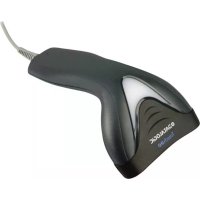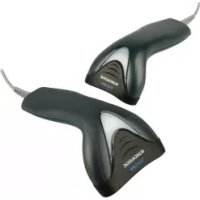
Touch 90 Pro - Lecteur de code barre DATALOGIC - Notice d'utilisation et mode d'emploi gratuit
Retrouvez gratuitement la notice de l'appareil Touch 90 Pro DATALOGIC au format PDF.

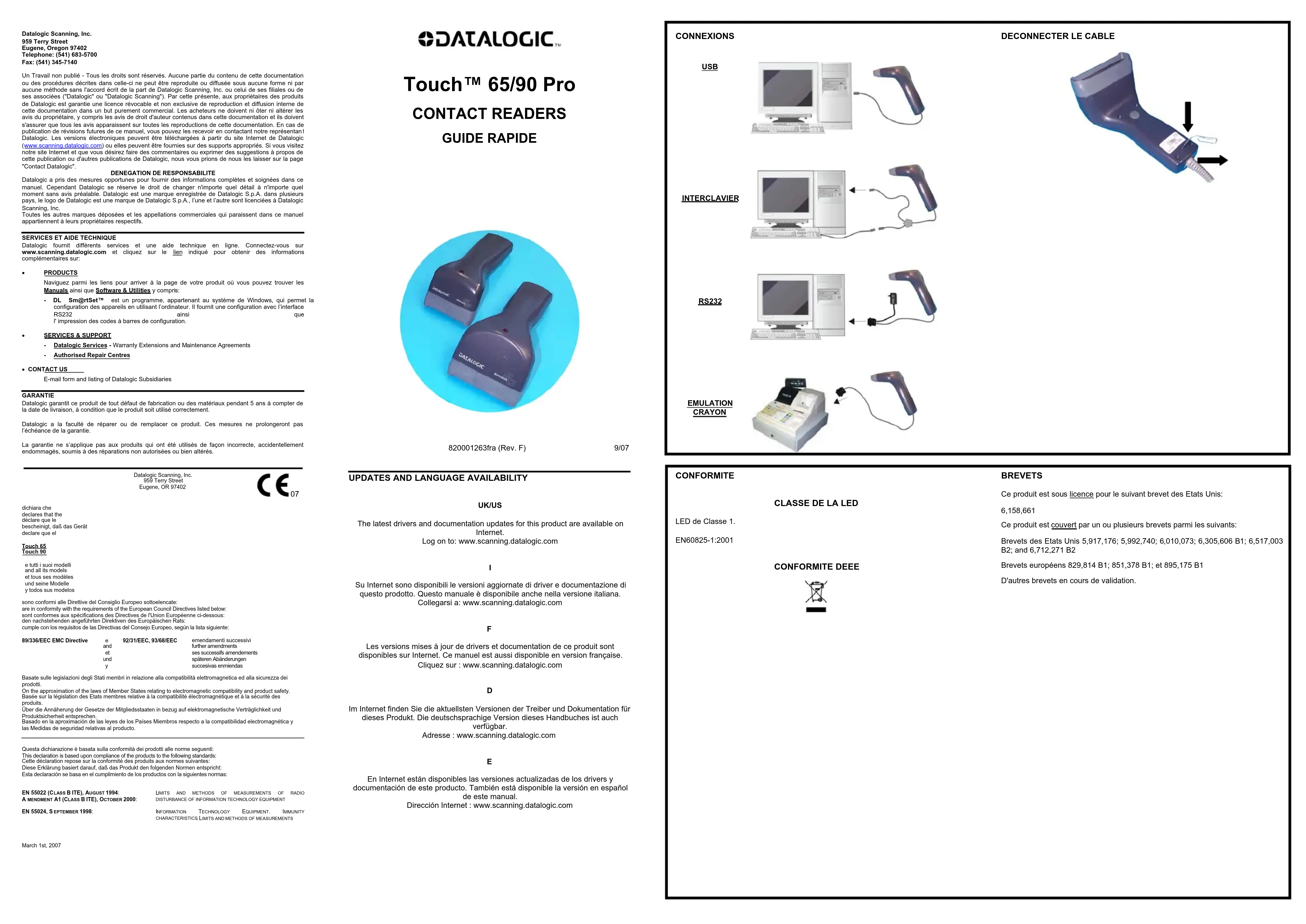
| Type de produit | Lecteur de code barre |
| Marque | Datalogic |
| Modèle | Touch 90 Pro |
| Poids | 195 g (environ) |
| Alimentation | 5 Vdc ±5% ; consommation : 150 mA (max) en fonctionnement, 100 mA en veille, < 500 μA en veille prolongée |
| Vitesse de lecture | 256 scans/sec (max) |
| Capteur | CCD solid state (2048 pixels) |
| Résolution max | 0,13 mm (5 mils) |
| Champ de lecture | 80 mm (typique) |
| Température de fonctionnement | 0 à +55 °C |
| Température de stockage | -20 à +70 °C |
| Humidité | 90 % sans condensation |
| Résistance aux chutes | 1,2 m |
| Protection ESD | 16 kV |
| Indice de protection | IP30 |
| Longueur du câble | 2 m |
| Interfaces supportées | USB, RS232, Interclavier, Émulation crayon |
| Codes supportés | Code 128, EAN 128, ISBT128, Code 93, Codabar, codes pharmaceutiques, MSB |
| Indicateurs | LED, Beeper |
| Mode de déclenchement | Matériel (trigger) ou logiciel |
| Classe LED | Classe 1 (EN60825-1:2001) |
| Configuration | Via codes à barres ou logiciel DL Sm@rtSet |
| Garantie | 5 ans (selon conditions) |
| Fonctions principales | Lecture automatique et par contact, configuration par codes barres ou logiciel |
| Entretien et nettoyage | Nettoyer la fenêtre de lecture avec un chiffon doux et sec. Éviter solvants et humidité excessive. |
| Sécurité | LED de classe 1. Respecter les consignes de sécurité laser selon EN60825-1. |
| Pièces détachées et réparabilité | Non réparable par l'utilisateur. Contacter le SAV Datalogic. |
| Informations générales | Notice complète et logiciels disponibles sur www.scanning.datalogic.com |
FOIRE AUX QUESTIONS - Touch 90 Pro DATALOGIC
Questions des utilisateurs sur Touch 90 Pro DATALOGIC
0 question sur cet appareil. Repondez a celles que vous connaissez ou posez la votre.
Poser une nouvelle question sur cet appareil
Téléchargez la notice de votre Lecteur de code barre au format PDF gratuitement ! Retrouvez votre notice Touch 90 Pro - DATALOGIC et reprennez votre appareil électronique en main. Sur cette page sont publiés tous les documents nécessaires à l'utilisation de votre appareil Touch 90 Pro de la marque DATALOGIC.
MODE D'EMPLOI Touch 90 Pro DATALOGIC
Un travail non public - Tous les droits sont réservés. Aurcune portion du content de cette documentation ne constitue pas le droit d'atéologie. Il ne se considère que la détermination est l'objet de l'article de Statistique Scanning, Inc. ou celui des filiales ou des sociétés à la publication de la détaologie et qu'en soins, si possible, qu'une méthode ne s'a l'objet de la Partie de Statistique Scanning, Inc., est applicable, et qu'une méthode ne s'a l'objet de l'article de Statistique Scanning, Inc. est généraie une licence reccivable et non exclusive de reproduction et diffusion interne de cette documentation dans un but purimement commercial. Les achats reçus ne donnent ni n'les affectes à l'objet de la Partie de Statistique Scanning, Inc. (i.e., au moment de l'objet de la Partie de Statistique Scanning, Inc.) d'austé que ses autres les visais apparaitir sur toutes les réductions de cette documentation. En cas de l'objet de la Partie de Statistique Scanning, Inc., est généraie une licence reçus par l'objet de la Partie de Statistique Scanning, Inc. (i.e., au moment de l'objet de la Partie de Statistique Scanning, Inc.) d'austé que ses autres les visais apparaitir sur toutes les réductions de cette documentation. En cas de l'objet de la Partie de Statistique Scanning, Inc., est généraie une licence reçus par le participation du Internet de Statistique Scanning, Inc. (i.e., au moment de l'objet de la Partie de Statistique Scanning, Inc.) d'austé que ses autres les visais apparaitir sur toutes les réductions de cette documentation. En cas de l'objet de la Partie de Statistique Scanning, Inc., est généraie une licence reçus par le participation du Internet de Statistique Scanning, Inc. (i.e., au moments de l'objet de la Partie de Statistique Scanning, Inc.) d'austé que ses autres les visais apparaitir sur toutes les réductions de cette documentation. En cas de l'objet de la Partie de Statistique Scanning, Inc., est généraie une licence reçus par le participation du Internet de Statistique Scanning, Inc. (i.e., au moment de l'objet de la Partie de Statistique Scanning) d'austé que ses autres les visais apparaitir sur toutes les réductions de cette documentation.
DATEGODE DENISPRESONTABLE
Datalogie a priori des mesures de l'origine et des complètes et églaisées dans ce manier. Cependant Datalogie se reserve le droit d'changance n'quête dl'âme nôpartique quand moment sans visée prétable. Datalogie est une manie arméonnée de Datalogie S.p.A., dans plusieurs années, à la base de l'âme. Datalogie est une manie datalogie S.p.A., lune et l'autre son licenciement à Datalogie Scanning, Inc.
Toutes les autres marques déposées et les appellations commerciales qui paraisSENT dans ce manuel apportionné à leurs propriétaires respectifs.
Datatype: louqu'different services et une aide technique en ligne. Connectez-vous sur www.scanning.datatologic.com et esqu'et que le ta ne indicate pour observer des informations sur les services.
PRODUCTS
Naviguez parris les liens pour arrivet à la page de votre produit ou vous pouvez trouver les
Manuats aisi que Software & Utiities y compris
DL Sm@rtSet est un programme, appartenant au systeme de Windows, qui perme
configuration des apparéels en utilisant l'ordinaire. Il fournit une configuration avec l'interfacie
I' impression des codes a barres de configuration.
SERVICES & SUPPORT
Dataicg guarantie produit de tout defaut de fabrication ou des matieres pendant 5 ans a compler de
la date de l'année, a condition que le produit soit utilise correctement.
Datalógic a la faculté de réparer ou de remplaçcer ce produit. Ces mesures ne prolongeront pas l'achatage de la commande.
10
La garantie ne s'applique pas aux produits qui ont ete utilise des facon incorrecte, accidentellement exempancales, surrai a des rénopertations non autorises ou bien alliées.
Datalogs:Scanning, In p85T-100
959 197 806 Europe 08 37402
LogIn, S11-044E

dichiarache
are conformes au spicifiques des Dirigeons de l'Union Europeenne d'essus
ses successifs amendemer
Les versions mises à jour de drivers et documentation de ce produit sont
disponibles sur Internet. Ce manuel est aussi disponible en version française
Cliquez sur: www.scanning.datalogic.com
D
Ce produit est sous licence pour le suivant brevet des Etats Unis:
6.158.661
Ce produit est couvert par un ou plusieurs brevets parmi les suivants:
Brevets des Etats Unis 5,917,176; 5,992,740; 6,010,073; 6,305,606 B1; 6,517,003 B2 and 6,712,271 B2
Brevels européens 829,814 R1: 851,378 R1: et 895,175 R1
D'autres brevets en cours de validation.
CONFORMITE
CLASSE DE LA LED
LED de Classe 1.
EN60825-1:2001

CONFIGURATION PAR DEFAULT
CONFIGURATION INTERFACE USB Standard
CLAVIER USE: clavier amerique, dilein entre les caractères et dilein entre les codes déssivisés, gestion du caractère de contrôle = CtrH+Shift+Houche.
FORMAT DE DONES: code d'identifié des-destructive, ajustement de champ d'analyse, émette par l'origine code déssivisé, "Terminator" = ENTER, substitution de caracelle déssivée.
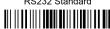
CONFIGURATION INTERFACE RS232 Standard
9600 baud, partie désactivée, 8 bit de données, 1 bit de stop, "handshaking" (2000), 1 bit de finiement, 1 bit de finiement, 1 bit de finiement, 1 bit de finiement, 1 bit de finiement, 1 bit de finiement, 1 bit de finiement, 1 bit de finiement, 1 bit de finiement, 1 bit de finiement, 1 bit de finiement, 1 bit de finiement, 1 bit de finiement, 1 bit of finiement, 1 bit of finiement, 1 bit of finiement, 1 bit of finiement, 1 bit of finiement, 1 bit of finiement, 1 bit of finiement, 1 bit of finiement, 1 bit of finiement, 1 bit of finiement, 1 bit of finiement, 1 bit of finiement, 1 bit of finiement
FORMATE DE DONNIES: code of identification dequisative, ajusté de champ d'information de la société et des employés, auquel 'headet (terminator)' or CR-LF, substitution de caractère de séductive.
CONFIGURATION INTERFACE INTERCLAVIER
Clavier américain, "Caps lock inaudit, caps lock auto-recognition active; pave la vie de l'homme" (1985).
Le casse de l'homme est associé à des comptes de déscientifs, gestion du contrôle de contrôle = Ch1+Shift+Thouge.
FORMAT DE DONNEE: code of identification déssactif, ajustement de champ d'information, émette par l'administration, et, au moins "headet" (terminator) IN ENTER, substitution de caractère déssactif.
CONFIGURATION INTERFACE CRAYON
contrôle et transmission du check digit, longueur variable de 4 à 99 caractères
- Standard Code
contrôle du check digit désacté, longueur variable de 1 à 99 caractères
Code 128
Codes desactives
EAN 128, ISBT128, Code 93, Codabar, codes pharmaceutiques, MSB
CHARACTERISTIQUES TECHNIQUES
| Caracteristiques électricques | ||
| AlimentationRS232 interface | 5 Vdc ± 5% | |
| Consommation:MaximumFonctionnementMode vignile & Mode USB | 150 mA @ 5 Vdc100 mA @ 5 Vdc< 500 μA @ 5 Vdc | |
| Vitesse de scanning max. 256 scans/sec Indicateurs de lecture LED, Beeper | ||
| Caracteristiques laser optiques | ||
| TouchTM 65 Pro TouchTM 90 PPr | ||
| Capleur CCD solid state (2048 pixels) | ||
| Champ de lecture | 63 mm typical | 80 mm typical |
| Résolution max. | 0.10 mm(4 milis) | 0.13 mm(5 milis) |
| PCS min. 15% (Datalogic Test Chart) | ||
| Conditions ambantes | ||
| Temp. de fonctionnement | 0° to +55 °C | |
| Temp. de stockage | -20° to +70 °C | |
| Humidité 90% sans condensation | ||
| Résistance aux chutes 1.2 m | ||
| Protection ESD 16 KV | ||
| Classe de Protection | IP30 | |
| Caracteristiques mécaniques | ||
| Poids (sans cable) | 160 g environ | 195 g environ |
| Longueur du cable 2 m | ||
CONFIGURATION PAR DÉFAUT
CONFIGURATION PAR DÉFAUT
1
Pour change les parametres voir le manuel "HHD II Software Configuration Manual", numéro d'ordre 90AC1877, ou bien le programme de configuration DL Sm@rtTem™. Le manuel et le programme peuvent être déchargés de notre site internet.
SELECTION DE L'INTERFACE
Lire les codes de configuration de l'interface selon votre application.
SELECTION DE L'INTERFACE USB


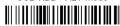
USB-KBD-ALT-mode
s de la configuration de l'interface USB-COM, les fischiels et divers correspondants doivent être instalées à partir de la société d'installation pour certains positifs USB qui peut être échéargé sur la page web: http://www.scanning.datalogic.com.
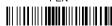
CONFIGURATION DE L'EMULATION CRAYON
PEN
CONFIGURATION DU LECTEUR EN RS232
232 Standard

Nixdorf Mode A
Fujitsu


ICL Mode
CONFIGURATION DU LECTEUR EN INTERCLAVIER
Wedge IBM AT or PS/2 PCs


PC Notebook
PC Notebook - ALT mode
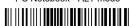

IBM AT-ALT mode
D'autres interfaces sont également supporteurs et peuvent être selectionnées dans le manuel "HHD II Software Configuration Manual", qui peut être在网络age sur la page web: http://www.scanning.datalogic.com. Les interfaces supporteurs sont: USB-USB-IBM-Table Top; USB-KBD-APPLRE
WEBDA: IBM XT; IBM SURE1; IBM Terminal 3153; IBM Terminals 31x2, 32cx, 34cx, 36cx, 38cx, 40cx, 42cx, 44cx, 46cx, 48cx, V7220 style Keyboards; Digitex Terminal VT2xx/VT3x/VT4xx, APPLE DBAS
NATIONALITE DU CLAVIER
Pour utiliser l'interface USB-KB ou interclavier, dire l'un des codes suivants pour désignerer la nationalité du clavier.
Belge.


Deutsch
English


Espanol
Français


Italiano
Japanese


Svenskt
USA (Default)

UTILISATION DU LECTEUR TOUCH™ PRO
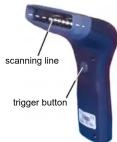
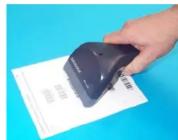
Avec les lecteurs Touch™ Pro, la lecture des codes s'effectue automatique et par contact. Sous les modalles sont doudés d'un pouvoir qui doit par défaut éappuyé pour liée le code. Àprouv aura contériquer l'interface de la lecture, on peut accorder à l'autorisation de la responsabilité dans ce manuel) pour utiliser le lecteur comme un modele sans pouvoir.
The code est lu par la faisceau sortant de la fenetre de lecture de l'appareil. Ce faisceau doit traverser le code à barres à lire de part en part.
Pour des prestations opérationales tenez le manché de la doucnette parallelement au code à lire (voir la figure ci-dessus).
MODE DU TRIGGER
Après avoir configuré l'interface de lecture, on peut seLECTIONner le paramètre software trigger pour utiliser le lecteur comme un modele sans pouvoir.

Software Trigger

Hardware Trigger
Pour vous facilitier, les "terminators" les plus courants sont disponibles ci-dessus. D'autres "header/terminators" peuvent ettre selecTIONn dans le manuel "HHD II Software Configuration Manual", voir les parametres Data Format et Advanced Data Format.
CR-LF


Enter
Tab


None
TEST DE FONCTIONNEMENT
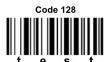
Line les codes tests.