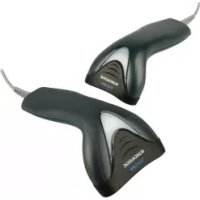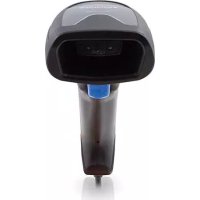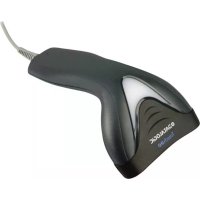
Touch 90 - Lecteur de code barre DATALOGIC - Notice d'utilisation et mode d'emploi gratuit
Retrouvez gratuitement la notice de l'appareil Touch 90 DATALOGIC au format PDF.

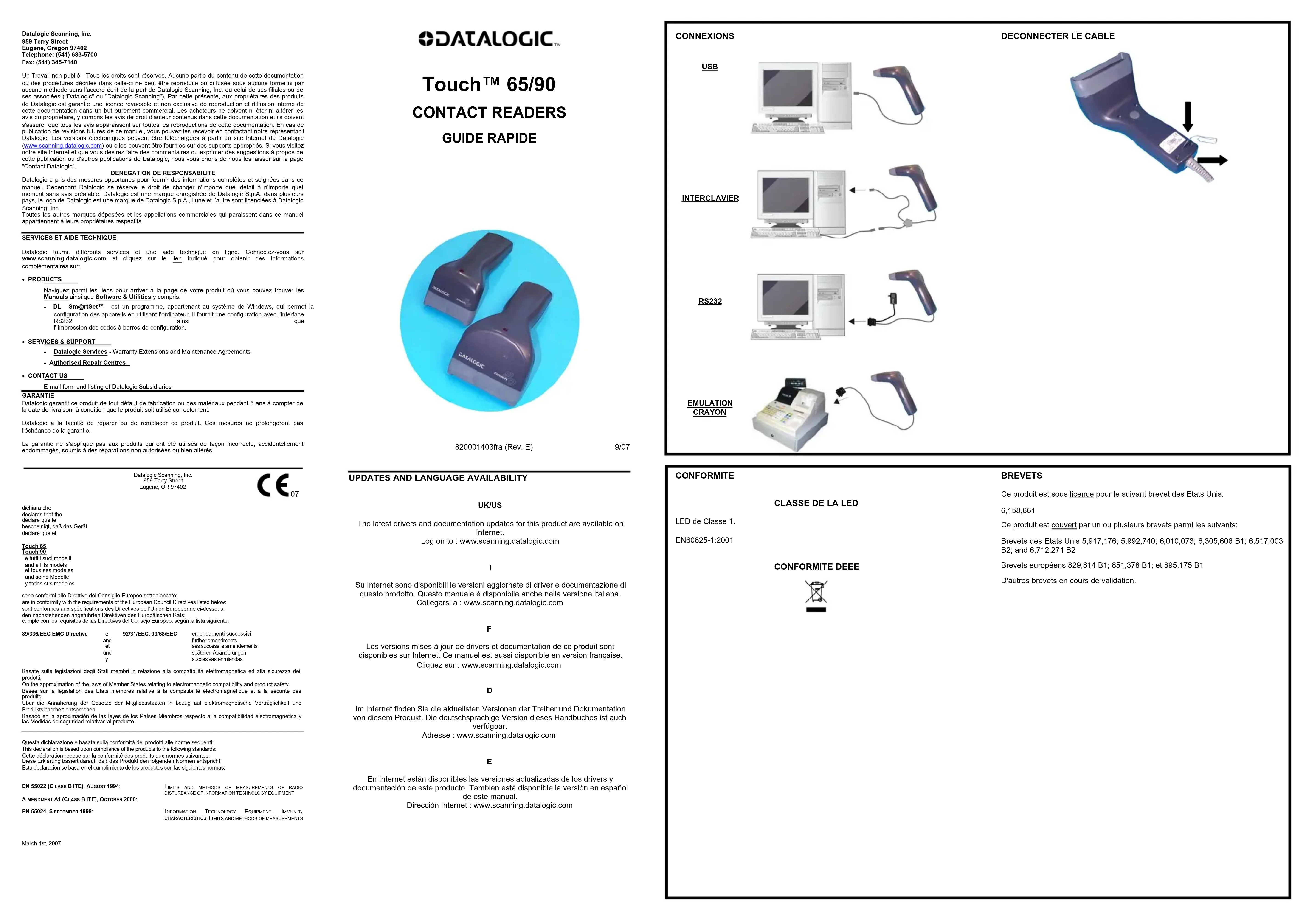
| Type de produit | Lecteur de code-barres |
| Marque | Datalogic |
| Modèle | Touch 90 |
| Technologie de lecture | CCD (capteur solide 2048 pixels) |
| Résolution maximale | 0,13 mm |
| Champ de lecture | 80 mm (typique) |
| Vitesse de lecture | Jusqu'à 256 scans/seconde |
| Interfaces disponibles | USB, RS232, Interclavier, Émulation crayon |
| Alimentation | 5 Vdc ± 5% |
| Consommation (fonctionnement) | 150 mA (RS232) / 100 mA (USB) |
| Consommation (veille) | <500 μA |
| Indicateurs | LED, Beeper |
| Température de fonctionnement | 0°C à +55°C |
| Température de stockage | -20°C à +70°C |
| Humidité relative | 90% sans condensation |
| Résistance aux chutes | 1,2 m |
| Protection électrostatique (ESD) | 16 kV |
| Indice de protection (IP) | IP30 |
| Poids (sans câble) | Environ 195 g |
| Longueur du câble | 2 m |
| Garantie | 5 ans |
| Configuration | Par codes de configuration ou logiciel DL Sm@rtSet |
| Codes-barres pris en charge | EAN/UPC, Code 39, Interleaved 2 of 5, etc. |
| Entretien et nettoyage | Nettoyer la fenêtre de lecture avec un chiffon doux et sec |
| Sécurité laser | Classe 1 (sans danger pour les yeux) |
| Réparabilité | Réparations par un technicien agréé Datalogic |
FOIRE AUX QUESTIONS - Touch 90 DATALOGIC
Questions des utilisateurs sur Touch 90 DATALOGIC
0 question sur cet appareil. Repondez a celles que vous connaissez ou posez la votre.
Poser une nouvelle question sur cet appareil
Téléchargez la notice de votre Lecteur de code barre au format PDF gratuitement ! Retrouvez votre notice Touch 90 - DATALOGIC et reprennez votre appareil électronique en main. Sur cette page sont publiés tous les documents nécessaires à l'utilisation de votre appareil Touch 90 de la marque DATALOGIC.
MODE D'EMPLOI Touch 90 DATALOGIC
Un Travail non publié - Tous les droits sont réservés. Aucune partie du contenu de cette documentation ou des procoudures décrétés dans celle-ci ne peut être reproduite ou diffussé sous aucune forme ni par aucune méthode non l'achat écrit de la part de Datalogic Scanning, Inc., ou celui de ses filiales ou de 2016 et le 2017 d'information de la collection de la production de Datalogic. En nombre de Datalogic est garantie une licence révocable et non exclusive de reproduction et diffusion interne de cette documentation dans un but purement commercial. Les acheteurs ne doivent ni ôter ni altérer les documents de la collection de la production de Datalogic. En nombre de Datalogic est passent à la collection de la collection de Datalogic s'assurer que tous les avis apparaissent sur toutes les reproductions de cette documentation. En cas de publication de révisions futures de ce manuel, vous pouvez les recevoir en contactant notre représentant («Leurain») et les «Leurain» et les «Leurain» et les «Leurain» et les «Leurain» et les «Leurain» et les «Leurain» et les «Leurain» et les «Leurain» («www.scaming.datologic.com») ou elles peuvent être fournies sur des supports appropriés. Si vous visitez notre site internet et que vous désirez farre des commentaires ou exprimer les suggestions à propos de cette publication ou des autres publications de Datalogic, nous vous priers de nous les lieaux sur la papier des articles.
DENEGATION DE RESPONSABILITE
Datalogic a pris des mesures opportunes pour fournir des informations complètes et soignées dans ce manuel. Cependant Datalogic se réserve le droit de changer n'importe quel détail à n'importe quel moment sans avis préalable. Datalogic est une marque enregistrée de Datalogic S.p.A. dans plusieurs pays, le logo de Datalogic est une marque de Datalogic S.p.A., l'une et l'autre sont licenciées à Datalogic Scanning, Inc.
Toutes les autres marques déposées et les appellations commerciales qui paraissent dans ce manuel appartiennent à leurs propriétaires respectifs.
SERVICES ET AIDE TECHNIQUE
Datalogic fournit différents services et une aide technique en ligne. Connectez-vous sur www.scanning.datalogic.com et cliquez sur le lien indiqué pour obtenir des informations complémentaires sur:
- PRODUCTS
Naviguez parmi les liens pour arriver à la page de votre produit où vous pouvez trouver les
Manuals ainsi que Software & Utilities y compris:
- DL SmartSet™ est un programme, appartenant au système de Windows, qui permet configuration des appareils en utiliser l'ordinateur. Il fournit une configuration avec l'interface
Configuration des appareurs en distuant formlázier. In Journal, une configuration avec l'interlusive RS232 ainsi que
• SERVICES & SUPPORT
Datalogic garantit ce produit de tout défaut de fabrication ou des matériaux pendant 5 ans à compter de la date de livraison, à condition que le produit soit utilisé correctement.
Dataiopic a la faculté de réparer ou de remplacer ce produit. Ces mesures ne prolongeront pas
l'échéance de la garantie.
La garantie ne s'applique pas aux produits qui ont été utilisés de façon incorrecte, accidentellement
endommagés, soumis à des réparations non autorisées ou bien altérés.
and de les modés et tous ses modèles
und seine Modelle
y todos sus modelos
sont conformes aux spécifications des Directives de l'Union Européenne ci-dessous:
sous successifs amendement salvère Abinduées
spåsren Abanderungen surgevias empiendas
2.1.1.1.1
Basée sur la législation des États membres relative à la compatibilité électromagnétique et à la sécurité des
Cette déclaration repose sur la conformité des produits aux hommes suivantes: Diese Erklärung hasiert darauf, daß des Produkt den folgenden Normen entspricht:
Les versions mises à jour de drivers et documentation de ce produit sont
disponibles sur Internet. Ce manuel est aussi disponible en version française
Cliquez sur : www.scanning.datalogic.com
D
Ce produit est sous licence pour le suivant brevet des Etats Unis:
6.158 661
Ce produit est couvert par un ou plusieurs brevets parmi les suivants:
Brevets des Etats Unis 5,917,176; 5,992,740; 6,010,073; 6,305,606 B1; 6,517,003 B2; and 6,712,271 B2
Brevets européens 829,814 B1; 851,378 B1; et 895,175 B1
D'autres brevets en cours de validation.
CONFIGURATION PAR DEFAULT
CONFIGURATION INTERFACE USB Standard
CLAVIER USB: clavier américain, délai entre les caractères et délai entre les sides déactivées, section du caractère de contrôle «Ctrl+Shift+Leuve»
CODE désactivé, gestion du caractère de contrôle "Gel-Schrift" (desire). FORMAT DE DONEES: code d'identification désactivé, ajustement de champ désactivé, transmission de la longueur du code désactivé, "terminator" = ENTER, substitution de caractère désactivée.
CONFIGURATION INTERFACE RS232 Standard
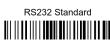
9600 baud, parité désactivée, 8 bit de données, 1 bit de stop, "handshaking" désactivé, délai entre le caractères désactivé, "rxtimeout" 5 sec., ACK/NACK désactivé, FIFO activé, contrôle sériel de la gâchette désactivé.
FORMAT DE DONNEES: code d'identification désactivé, ajustement de champ désactivé, transmission de la longueur du code désactivé, aucun "header", "terminator" = CR-LF, substitution de caractère désactivée.
CONFIGURATION INTERFACE INTERCLAVIER
Clavier américain, "caps lock" inactif, caps lock auto-recognition activé; pavé numérique inchangé, délai entre les caractères et délai entre les codes désactivés, gestion du caractère de contrôle = Ctrl+Shift+touche.
FORMAT DE DONNEES: code d'identification désactivé, ajustement de champ désactivé, transmission de la longueur du code désactivé, aucun "header", "terminator" = ENTER, substitution de caractère désactivé.
CONFIGURATION INTERFACE CRAYON
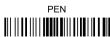
Mode "interpret" activé, conversion vers le code 39 désactivé, niveau de sortie normal, niveau de "idle" normal, sortie minimum d'impulsions 600 μs, "overflow" moyen, délai "Inter-block" désactivé.
SELECTION DU CODE
Codes activés
• EAN 8/EAN 13 / UPC A/UPC E sans ADD ON
Transmission du check digit, pas de conversion
- Intervave 275 contrôle et transmission du check digit, longueur variable de 4 à 99 caractères
- Standard Code 39
controle du check digit desactive, longueur variable de 1 à 99 caractères
longueur variable de 1 à 99 caractères
Codes désactivés
EAN 128, ISBT128, Code 93, Codabar, codes pharmaceutiques, MSI, Plessey, Telepen, Delta IBM, Code 11, Code 16K, Code 49, RSS Codes
CARACTERISTIQUES TECHNIQUES
| Caractéristiques électriques | ||
| AlimentationRS232 interface | 5 Vdc ± 5% | |
| Consommation:MaximumFonctionnementMode veille & Mode USB | 150 mA @ 5 Vdc100 mA @ 5 Vdc< 500 μA @ 5 Vdc | |
| Vitesse de scansion max. 256 scans/sec | ||
| Indicateurs de lecture LED, Beeper | ||
| Caractéristiques laser optiques | ||
| TouchTM 65 TouchTM 90 | ||
| Capteur CCD solid state (2048 pixels) | ||
| Champ de lecture | 63 mm typical 80 mm typical | |
| Résolution max. 0.10 mm 0.13 mm | ||
| PCS min. 15% (Datalogic Test Chart) | ||
| Conditions ambiantes | ||
| Temp. de fonctionnement | 0° to +55 °C | |
| Temp. de stockage | -20° to +70 °C | |
| Humidité 90% sans condensation | ||
| Résistance aux chutes | 1.2 m | |
| Protection ESD | 16 KV | |
| Classe de Protection | IP30 | |
| Caractéristiques mécaniques | ||
| Poids (sans cable) | 160 g environ | 195 g environ |
| Longueur du cable 2 m | ||
CONFIGURATION PAR DÉFAUT
CONFIGURATION PAR DÉFAUT
[Barcode]
Pour changer les paramètres voir le manuel "HHD II Software Configuration Manual", numéro d'ordre 90ACC1877, ou bien le programme de configuration DL Sm@rtSet™. Le manuel et le programme peuvent être déchargés de notre site internet.
SELECTION DE L'INTERFACE
Lire les codes de configuration de l'interface selon votre application.
SELECTION DE L'INTERFACE USB
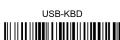
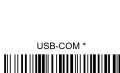
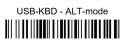
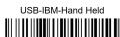
Lors de la configuration de l'interface USB-COM, les fichiers et drivers correspondants doivent être installés à partir du logiciel d'installation pour dispositifs USB qui peut étretéléchargé sur la page web: http://www.scanning.datalogic.com.
CONFIGURATION DE L'EMULATION CRAYON
CONFIGURATION DU LECTEUR EN RS232
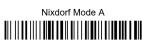

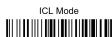
CONFIGURATION DU LECTEUR EN INTERCLAVIER
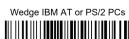
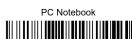
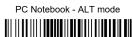
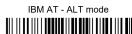
D'autres interfaces sont également supportées et peuvent être sélectionnées dans le manuel "HHD II Software Configuration Manual", qui peut être téléchargé sur la page web: http://www.scanning.datalogic.com. Les interfaces supportées sont: USB: USB-IBM-Table Top; USB-KBD-APPLE
WEDGE: IBM XT; IBM SURE1; IBM Terminal 3153; IBM Terminals 31xx, 32xx, 34xx, 37xx; Wyse Terminals ANSI – PC –ASCII – VT220 style Keyboards; Digital Terminal VT2xx/VT3xx/VT4xx; APPLE ADB Bus
NATIONALITE DU CLAVIER
Pour utiliser l'interface USB-KBD ou interclavier, lire l'un des codes suivants pour sélectionner la nationalité du clavier.
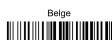

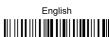
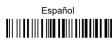

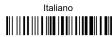
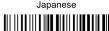
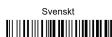
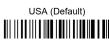
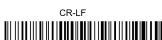
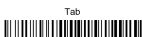
Pour vous faciliter, les "terminators" les plus courants sont disponibles ci-dessous. D'autres "header/terminators" peuvent être sélectionnés dans le manuel "HHD II Software Configuration Manual", voir les paramètres Data Format et Advanced Data Format.


TEST DE FONCTIONNEMENT
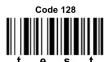
Lire les codes tests.
UTILISATION DU LECTEUR TOUCH™
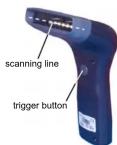
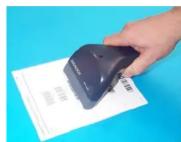
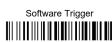
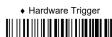
Avec les lecteurs Touch™, la lecture des codes s'effectue automatiquement et par contact. Tous les modèles sont doués d'un poussoir qui doit par défaut être appuyé pour lire le code. Après avoir configuré l'interface de lecture, on peut sélectionner le paramètre software trigger (disponible dans ce manuel) pour utiliser le lecteur comme un modèle sans poussoir.
Le code est lu par le faisceau sortant de la fenêtre de lecture de l'appareil. Ce faisceau doit traverser le code à barres à lire de part en part. Pour des prestations optimales tenez le manche de la douchette parallèlement au code à lire (voir la figure ci-dessus).
MODE DU TRIGGER
Après avoir configuré l'interface de lecture, on peut sélectionner le paramètre software trigger pour utiliser le lecteur comme un modèle sans poussoir.