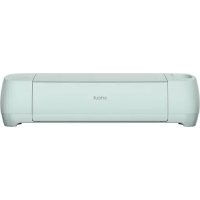
Explore 3 - Coupe-papier Cricut - Notice d'utilisation et mode d'emploi gratuit
Retrouvez gratuitement la notice de l'appareil Explore 3 Cricut au format PDF.


| Caractéristiques techniques | Technologie de découpe : Lame rotative et lame standard, compatibilité avec plus de 300 matériaux. |
|---|---|
| Dimensions | Dimensions : 58,4 cm x 15,2 cm x 13,3 cm. |
| Poids | Poids : 1,36 kg. |
| Utilisation | Idéal pour la découpe de papier, vinyle, tissu, et autres matériaux légers, avec une interface conviviale. |
| Connectivité | Connectivité sans fil via Bluetooth et connexion USB. |
| Maintenance | Nettoyage régulier des lames et de la surface de découpe recommandé, remplacement des lames selon l'utilisation. |
| Sécurité | Utiliser uniquement avec des matériaux compatibles, garder hors de portée des enfants. |
| Informations générales | Compatible avec l'application Design Space pour la création de designs personnalisés. |
FOIRE AUX QUESTIONS - Explore 3 Cricut
Questions des utilisateurs sur Explore 3 Cricut
0 question sur cet appareil. Repondez a celles que vous connaissez ou posez la votre.
Poser une nouvelle question sur cet appareil
Téléchargez la notice de votre Coupe-papier au format PDF gratuitement ! Retrouvez votre notice Explore 3 - Cricut et reprennez votre appareil électronique en main. Sur cette page sont publiés tous les documents nécessaires à l'utilisation de votre appareil Explore 3 de la marque Cricut.
MODE D'EMPLOI Explore 3 Cricut
Maunuel de l'utilisateur
Manual de usuario
Bedienungsanleitung
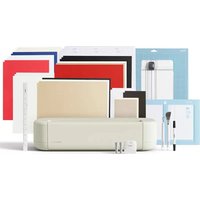
Machine Cricut Explore 3
Lame à pointe fine Premium + boitier
Carte de bienvenue
- Adaptateur secteur
Cable USB
- Abonnement d'essayairegluttacRicutAccess (pour les nouveaux abonnés)
100 projets en ligne prêts à la création - Matériau pour découvert d'essai
Débutez avec Design Space
Votre voyage créatif commence avec Design Space, une application de conception gratuite et facile à apprendre pour les machines de découvertes intelligentes Cricut. Vous pouvez parcourir des milliers d'images, de projets et de polices depuis la bibliothèque Cricut. Ou bien vous pouvez creer votre propre projet à partir de zéro.
Parce que tout est basé dans le cloud, vous pouvez commencer un projet sur votre ordinateur et le terminer sur votre apparéil mobile. Pour continuer à créé sans connexion Internet, téléchargez simplement vos polices et projets préféres pour une'utilisation hors ligne.
Avec un abonnement Cricut Access, vous avez accès à une bibliothèque grandissante d'images, de polices de caractères et de projets en plus des images gratuites déjà incluses. Notre premier mois est gratuite! Pour en savoir plus, visitez cricut.com/access

08
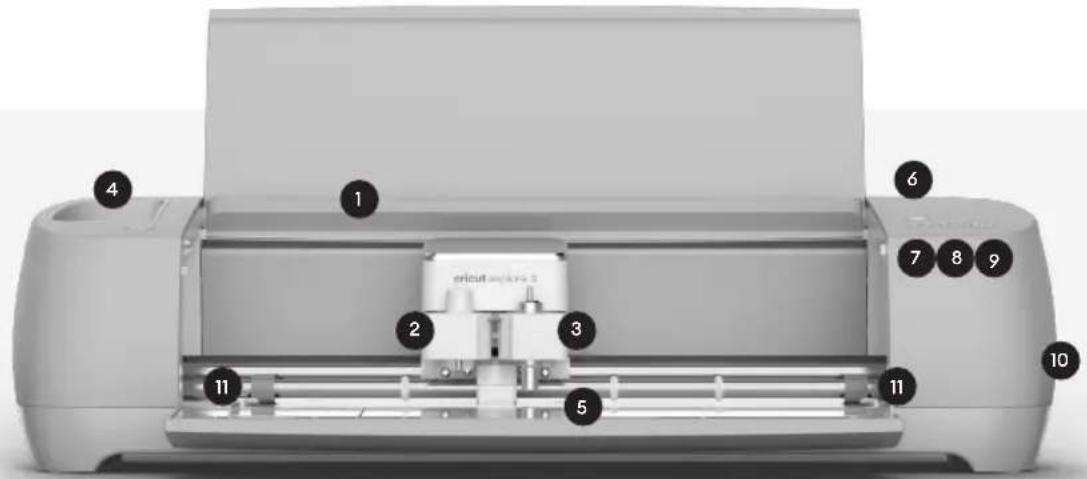
Vue d'ensemble de la machine
- Emplacement pour apparéil mobile
- Machoire A
- Mâchoire B
-
Pot de rangement
-
Stockage
- Bouton d'alimentation
- Bouton Charger/Décharger
-
Bouton Aller
-
Bouton Pause
10.Port USB - Roublettes de guidage
无


Pour plus d'informations, visitez cricut.com/more




09
Charger un rouleau Smart Materials
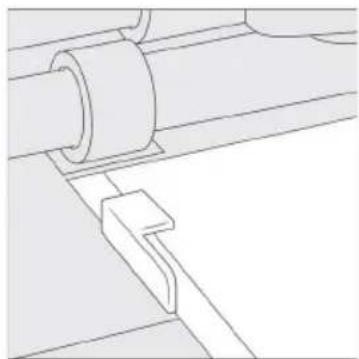
1. Placez le matériel sous les roulettes de guidage.
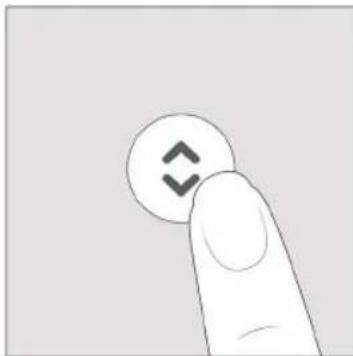
2. Maintenez-le contre les rouleaux tout en pressant le bouton Charger/ Decharger qui clignote.


Chargez le tapis de découvert avec un matériel
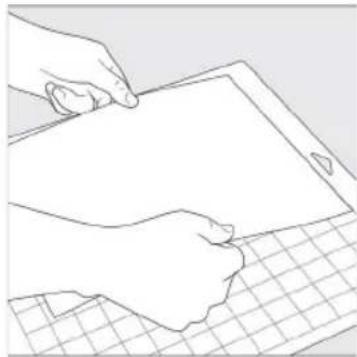
1. Retirez le couvercle en plastique, puis alignez le matériel sur le tapis. Utilisez la Brosse pour lisser les tissus.
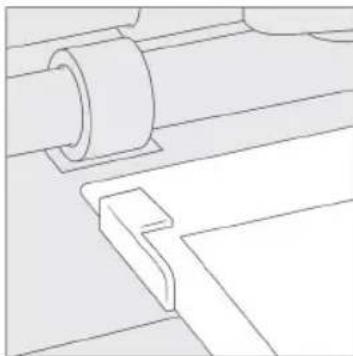
3. Lorsque vous y etes invité, inserez le tapis sous les roulettes de guidage.
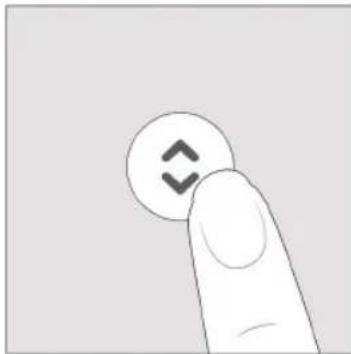
4. Maintenez le tapis contre les rouleaux en appuyant sur le bouton Charger/Décharger qui clignote.



10
Changer d'outil
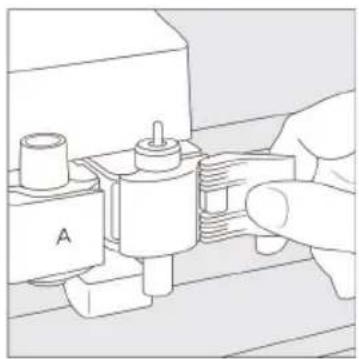
1. Ouvrez la mâchoire B et retirez l'outil.
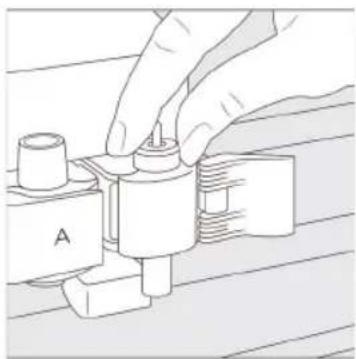
2. Enoncez fermement le nouvel outil.
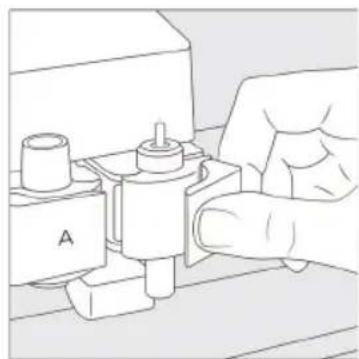
3. Fermez la machoire.


Faites preuve de prudence et suivez les instructions lors du emplacement de la lame. Pour plus d'informations, consultez l'emballage des lames ou le site help.cricut.com/blades
Pour plus d'informations, visitez cricut.com/more

11