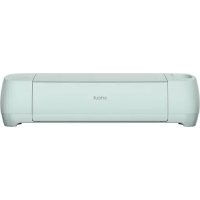
Explore 3 - Papierschneider Cricut - Kostenlose Bedienungsanleitung
Finden Sie kostenlos die Bedienungsanleitung des Geräts Explore 3 Cricut als PDF.


Benutzerfragen zu Explore 3 Cricut
0 Frage zu diesem Gerät. Beantworten Sie die, die Sie kennen, oder stellen Sie Ihre eigene.
Eine neue Frage zu diesem Gerät stellen
Laden Sie die Anleitung für Ihr Papierschneider kostenlos im PDF-Format! Finden Sie Ihr Handbuch Explore 3 - Cricut und nehmen Sie Ihr elektronisches Gerät wieder in die Hand. Auf dieser Seite sind alle Dokumente veröffentlicht, die für die Verwendung Ihres Geräts notwendig sind. Explore 3 von der Marke Cricut.
BEDIENUNGSANLEITUNG Explore 3 Cricut
Cricut Explore 3-Maschine
- Premium-Feinschnittklinge und Gehäuse
- Willkommenskarte
-Netzteil
- USB-Kabel
- Kostenlose Testmitgliedschaft für Cricut Access
(für neue Abonnenten)
100 Fixfertig-Projekte online
Material fur einen Testschnitt
Mit Design Space loslegen
Deine kreative Reise beginnt mit Design Space, einer kostenlosen, leicht erlernbaren Design-App für smarte Schneidemaschinen von Cricut. Hier kannst du Tausende von Bildern, Projekten und Schriftarten in der Cricut-Bibliothek durchsuchen. Oder dein eigenes Projekt von Grund auf gestalten.
Da es cloudbasiert ist, kannst du ein Design auf seinem Computer beginnen und es auf seinem Mobilgerät beenden. Lade einfach keine Lieblingsschriftarten und -projekte für die Offline-Nutzung herunter, um ohne Internetverbindung entwerfen zu konnen.
Design Space auf cricut.com/Setup herunterladen
Cricut Access
Mit einem Cricut Access-Abonnement erhältst du zusätzlich zu den kostenlosten Bildern in Design Space Zugriff auf eine ständig wachsende Bibliothek aus Bildern, Schriftarten und Projekten. Der erstige Monat ist kostenlos! WeitereInfos unter cricut.com/access

16
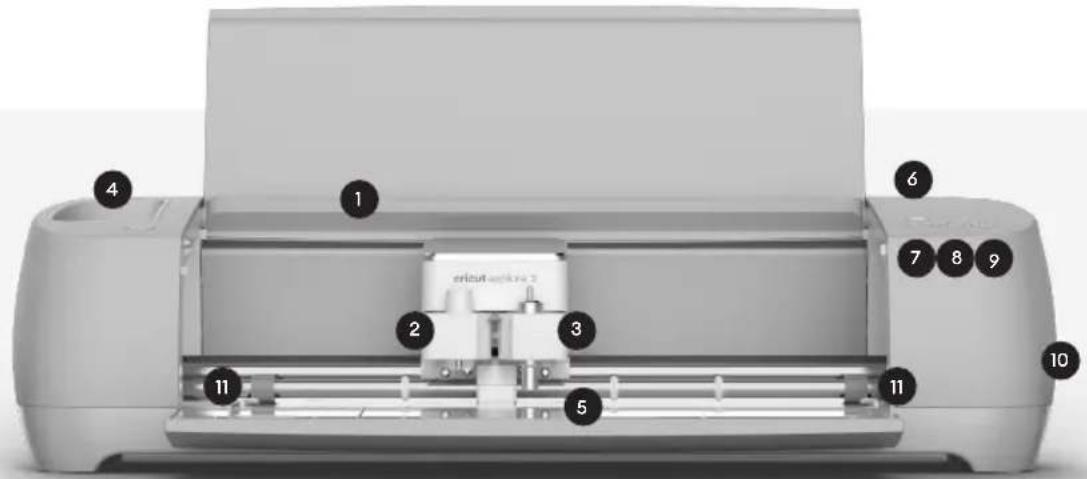
Maschinenübersicht
- Slot für Mobilgerät
- Klemme A
- Klemme B
-
Aufbewahrungsbehälter
-
Aufbewahrungsfach
- Netzschalter
- Einziehen-/Auswerfen-Taste
-
Los-Taste
-
Pause-Taste
- USB-Anschluss
- Materialführungen



WeitereInfosuntercricut.com/more




17
Smart Materials™ Iaden
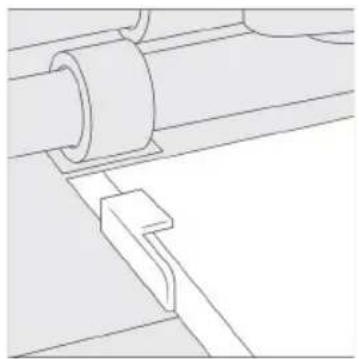
1. Material unter Materialführungen positionieren.
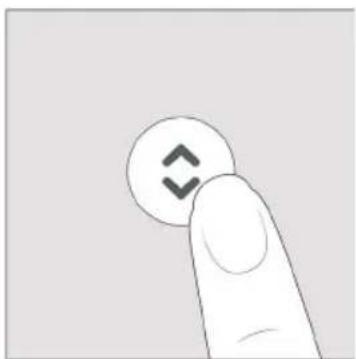
2. Gegen die Rollen halten und gleichzeitig die blinkende Einziehen-/Auswerfen-Taste drucken.
Schneidematte mit Material laden
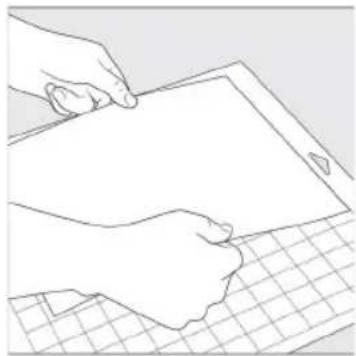
1. Kunststofffolie entfernen und anschlieBend Material auf Matte ausrichten. Bei Verwendung von Stoff diesen mit Handroller glitten.
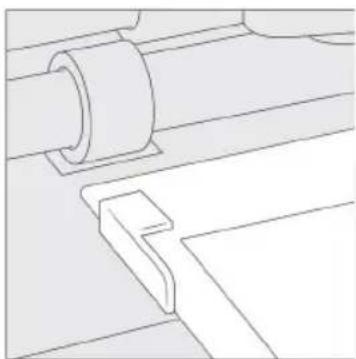
3. Bei Aufforderung die Schneidematte unter Materialführungen einschieben.
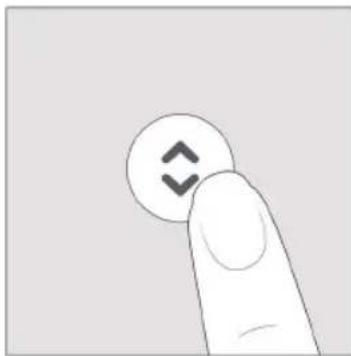
4. Matte gegen Rollen halten und gleichzeitig die blinkende Einziehen-/Auswerfen-Taste drucken.



18
Werkzeug wechseln
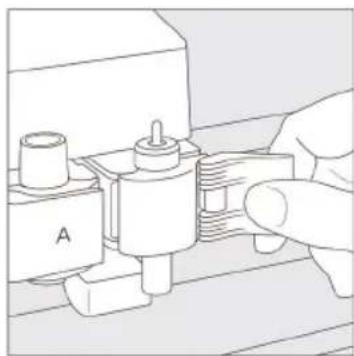
1. Klemme B öffnen und Werkzeug entfernen.
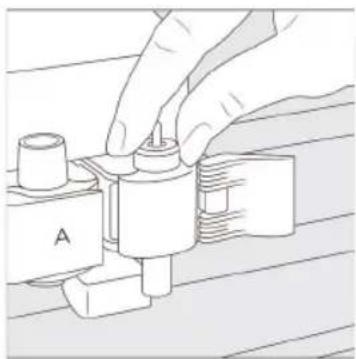
2. Neues Werkzeug einrasten halten. 3. Klemme schlieben.
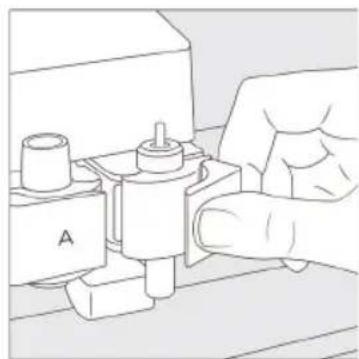


Beim Ersetzen der Klingeitte vorsichtig vorgehen und Anweisungen befolgen. Die Anweisungen sind auf der Klingenverpackung bzw. unter help.cricut.com/blades verfügbar.
WeitereInfosuntercricut.com/more
