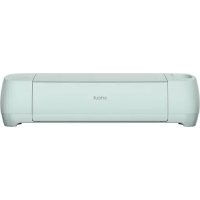
Explore 3 - Cortador de papel Cricut - Manual de uso y guía de instrucciones gratis
Encuentra gratis el manual del aparato Explore 3 Cricut en formato PDF.


Preguntas de los usuarios sobre Explore 3 Cricut
0 pregunta sobre este aparato. Responde a las que conoces o haz la tuya.
Hacer una nueva pregunta sobre este aparato
Descarga las instrucciones para tu Cortador de papel en formato PDF gratis! Encuentra tus instrucciones Explore 3 - Cricut y toma tu dispositivo electrónico nuevamente en la mano. En esta página están publicados todos los documentos necesarios para el uso de su dispositivo. Explore 3 de la marca Cricut.
MANUAL DE USUARIO Explore 3 Cricut
- Maquina Cricut Explore 3
Cuchilla de punta fina Premium y portacuchillas -
Tarjeta de bienvenida
-Adaptador de corrente
Cable USB -
Suscripción de prueba gratuita a
Cricut Access (para新模式uscriptores)
100 projectos prediseñados en linea
Material para realizar cortes de prueba
Primeros pasos con Design Space
Tu viaje creativo comienza con Design Space, una aplicacion de diseño gratuite y fácil de usar para las MQinas de corte inteligente de Cricut. Aqui podras explorar miles de imagenes, proyectos y fuentes en la biblioteca de Cricut. O disenar tu propio projeto desde cero.
Como está alojada en la nube, pueda,iniciar un Diseño en tu equipo informático y terminarlo en tu dispositivo móvil. Para hacer sin connexion a internet, soloienes que descargar tus fuentes y proyectos favoritos para usarlos sin connexion.
Descarga Design Space en cricut.com/setup
Cricut Access
Con una suscripción a Cricut Access, además de las imagenes gratuites incluidas en Design Space,arethas acceso auna biblioteca de imagenes, fuentes y proyectos que nuncadea de crecer. iTu primer mes es gratis! Más informacion en cricut.com/access

12
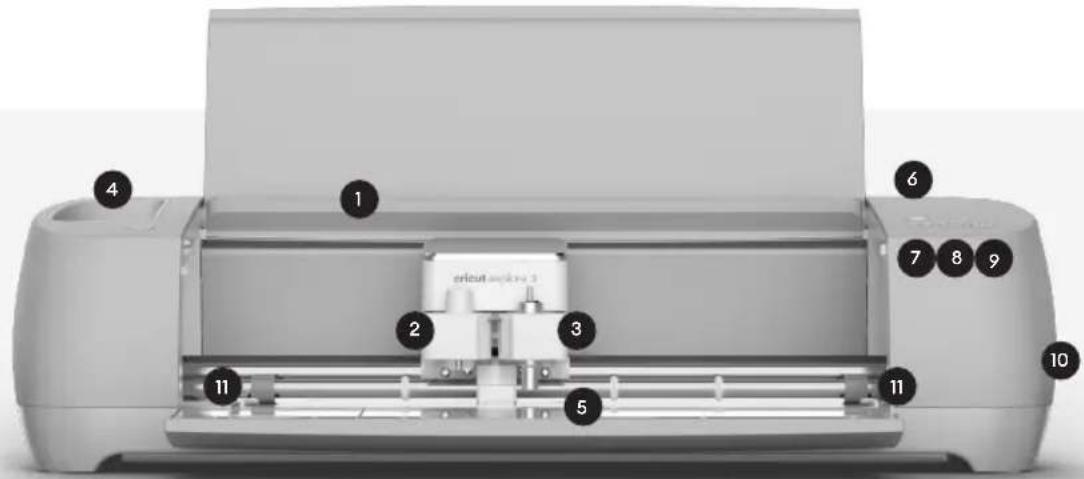
Descripción de laquina
- Ranura para el dispositivo móvil
- Cabezal A
-
Cabezal B
4.Copa de almacenamento -
Almacenamento
- Botón de encendido
- Botón de energia/descarga
-
Botón de inicio
-
Botón de pausa
10.Puerto USB - Guías de material
M


Para Obtener más información, consulta cricut.com/more




13
Cargar Smart Materials

1. Coloca el material bajo de las guias de material.
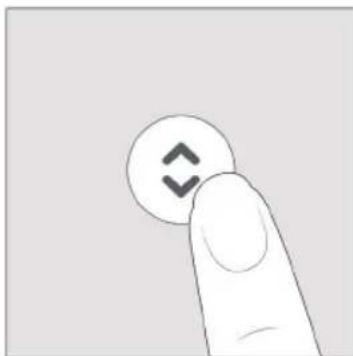
2. Mantenlo presionado contra los rodillos cuando pulsas el boton parpadeante de energia/descarga.


Cargar el material en el tapete de laquina
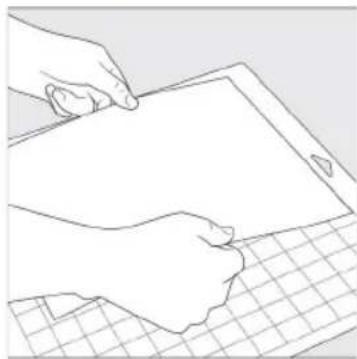
1. Retira la cubierta de plastico y alinea el material sobre el tapete. Alisa la tela con el rodillo.
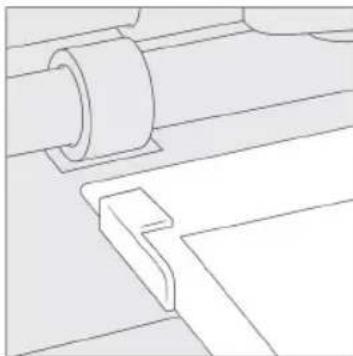
3. Cuando se te indique, inserta el tapete bajo de las guías de material.
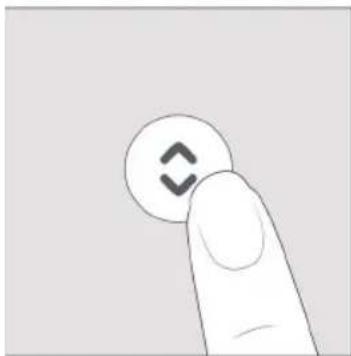
4. Mantén presionado el tapete contra los rodillos cuando pulsas el botón parpadeante de energia/descarga.



14
Cambiar herramienta
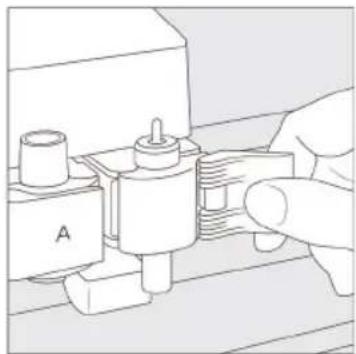
1. Abre el cabezal B y retina la herramienta.
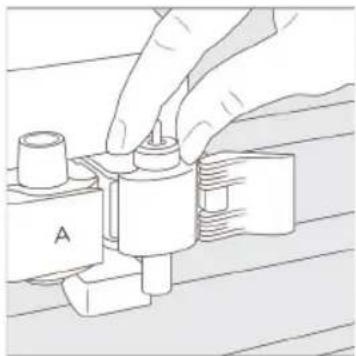
2. Asienta firmamente la nuevo herramienta.
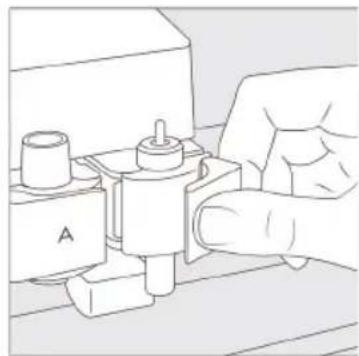
3. Cierra el cabezal.


Ten cuidado y sigue las instrucciones cuando cambies la cucilla.
Para mas informacion, mira el envoltorio de la cucilla oenta
en help.cricut.com/blades
Para Obtener más información, consulta cricut.com/more