Explore 3 - Paperileikkuri Cricut - Ilmainen käyttöohje ja opas
Löydä laitteen käyttöohje ilmaiseksi Explore 3 Cricut PDF-muodossa.


Käyttäjien kysymyksiä aiheesta Explore 3 Cricut
0 kysymys tästä laitteesta. Vastaa tuntemiisi tai esitä omasi.
Esitä uusi kysymys tästä laitteesta
Lataa ohjeet laitteellesi Paperileikkuri PDF-muodossa ilmaiseksi! Löydä käyttöohjeesi Explore 3 - Cricut ja ota elektroninen laitteesi takaisin hallintaan. Tällä sivulla julkaistaan kaikki laitteidesi käyttöön tarvittavat asiakirjat. Explore 3 merkiltä Cricut.
KÄYTTÖOHJE Explore 3 Cricut
Cricut Explore" 3 -kone
- Premium ohutkärkinen terä + kotelo
Tervetuloa-kortti
Virta-adapteri
- USB-kaapeli
- Ilmainen Cricut Access -tilauksen cokeilu
(uusille tilaajille)
100 heti toteutettavissa olevaa projektia vergkossa - Materiaalia leikkaamisen harjoitteluun
Design Space -sovelluksen käytön aloittaminen
Aloita suunnittelu Design Space -sovelluksella. Design Space on helppokäytöinen suunnittelusovellus älykkäille Cricut-leikkauskoneille. Sovelluksella voit selata tuhansia kuvia, projekteja ja kirjasimia Cricut-kirjastossa. Voit myös suunnitella oman projektisi alusta asti.
Sovellus on pilvipohjainen, joten voit aloittaa suunnittelun tietokoneella ja tehdä sen loppuun mobillilaitteella. Jos haluat suunnitella ilman internet-yhtyttä, lataa haluamasi kirjasimet ja projektit offline-käytöä varten.
Lataa Design Space -sovellus osoitteessa cricut.com/setup
Cricut Access
Cricut Access- tilauksella saat Design Space -sovellukseen sisältyvien kuvien lisaksiki käyttoen jatkuvasti kasvavan kirjaston, jossa on kuvia, kirjasimia ja projekteja. Ensimmäinen kuukausi on ilmainen! Lisatietoja on osoitteessa cricut.com/access

44
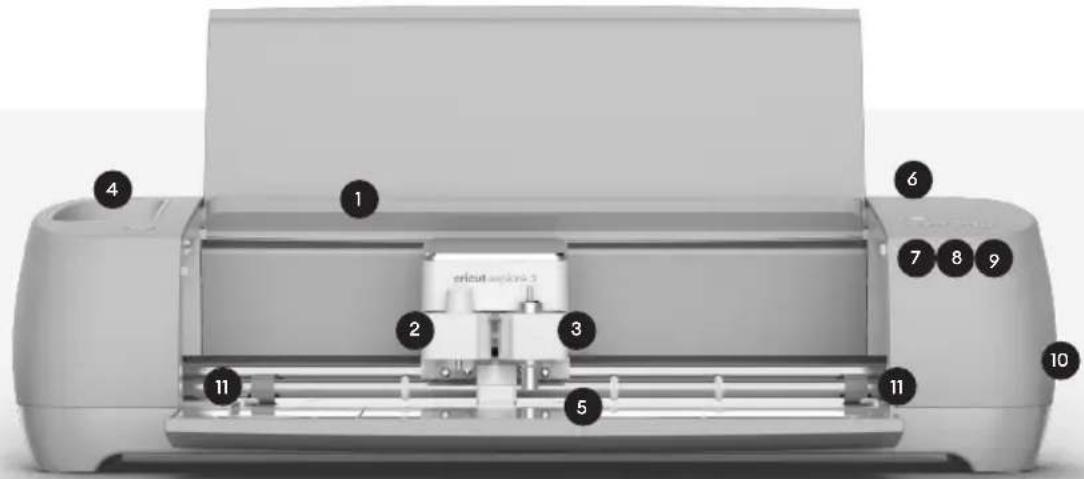
Koneen yleiskuvaus
- Paikka mobililaitteelle
- Puristin A
- Puristin B
-
Säilytyslokero
-
Säilytystaso
- Virtapainike
- Syötö-/poistopainike
-
Aloituspainike
-
Keskeytyspainike
- USB-portti
- Materiaalin ohjaimet

图
Lisatietoja on osoitteessa cricut.com/more




45
Smart Materials -materialien syöttö
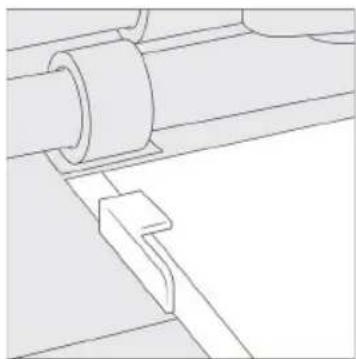
1. Asettele materiaali materiaalin ohjainten alle.
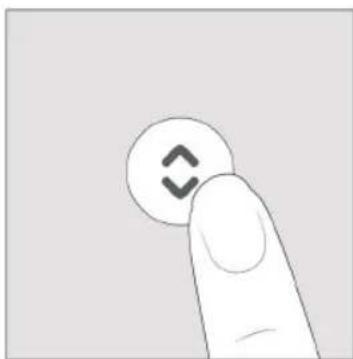
2. Pida materiaialia rullia vastaan ja paina vilkkuvaa syott-/ poistopainiketta.
Lataa konematto ja materiaali
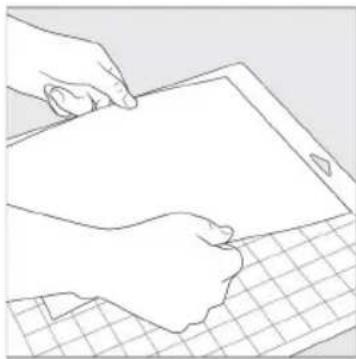
1. Poista muovipäällinen ja assettele materiaali matolle. Jos kaytät kangasta, tasoita se käsittelalla.
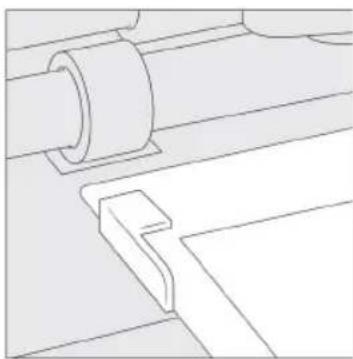
3. Aseta matte materiaalin ohjainten alle pyydettaaessa.
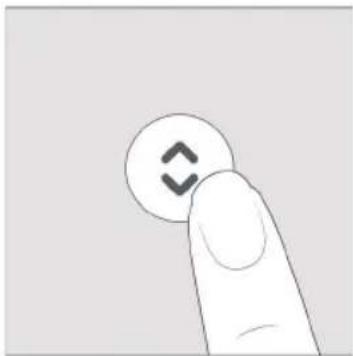
4. Pida mattoa rullia vastaan ja paina vilkkuvaa syott-/ poistopainiketta.



46
Työkalun vaihto
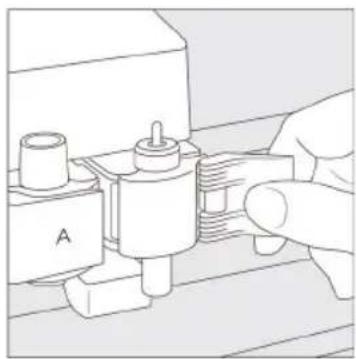
1. Avaa puristin B ja poista tyokalu. 2. Aseta uusi tyokalu tukevasti paikalleen.
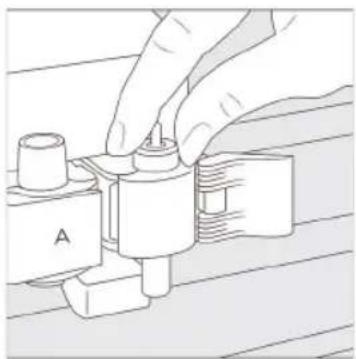
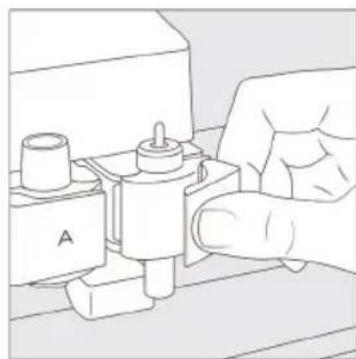
3. Sulje puristin.

Ole varovainen ja noudata ohjeita vaihdettaessa terä. Ohjeet ovat terän pakkauksessa tai help.cricut.com/blades
图
Lisatietoja on osoitteessa cricut.com/more


cricut