
Cookie Smart - Téléphone portable LG - Notice d'utilisation et mode d'emploi gratuit
Retrouvez gratuitement la notice de l'appareil Cookie Smart LG au format PDF.



| Type de produit | Téléphone portable |
| Marque | LG |
| Modèle | Cookie Smart (LG-T375) |
| Dimensions | Environ 103 x 57 x 12 mm |
| Poids | Environ 100 g |
| Écran | Tactile, 3 pouces, résolution 240x400 pixels |
| Batterie | Lithium-Ion amovible, 900 mAh |
| Autonomie en veille | Jusqu'à 500 heures |
| Autonomie en communication | Jusqu'à 5 heures |
| Appareil photo | 2 mégapixels, enregistrement vidéo |
| Connectivité | GSM quadri-bande, Wi-Fi 802.11 b/g, Bluetooth 2.1, USB |
| Dual SIM | Oui, mode double SIM |
| Mémoire extensible | MicroSD (carte mémoire optionnelle) |
| Fonctions principales | SMS, MMS, Email, Répertoire, Calendrier, Calculatrice, Convertisseur, Dictaphone, Lecteur audio, Navigateur Web, Radio FM |
| Sécurité | Balise de localisation antivol, SOS, Verrouillage écran |
| Entretien et nettoyage | Chiffon sec, pas de solvant |
| Réparabilité | Batterie, carte SIM et carte mémoire accessibles ; réparation par technicien qualifié |
| Indice DAS | 0,718 W/kg (à l'oreille) |
FOIRE AUX QUESTIONS - Cookie Smart LG
Questions des utilisateurs sur Cookie Smart LG
0 question sur cet appareil. Repondez a celles que vous connaissez ou posez la votre.
Poser une nouvelle question sur cet appareil
Téléchargez la notice de votre Téléphone portable au format PDF gratuitement ! Retrouvez votre notice Cookie Smart - LG et reprennez votre appareil électronique en main. Sur cette page sont publiés tous les documents nécessaires à l'utilisation de votre appareil Cookie Smart de la marque LG.
MODE D'EMPLOI Cookie Smart LG
Guide de l'utilisateur
Manuel de l'utilisateur
LG-T375

IMPRIMÉ AVEC DE L'ENCRE DE SOJA
CE0168 Ⓖ
P/N : MFL67481619 (1.1)
www.lg.com
0800-9811-5454 (LG) 100 % sans frais
Guide de l'utilisateur du LG-T375 - Français
Le contenu de ce manuel peut présenter quelques différences avec celui de votre téléphone selon l'opérateur et la version du logiciel que vous utilisez.
Sommaire
Recommandations pour une utilisation sûre et efficace ...3
Installation de la carte SIM et de la batterie .... 12
Présentation du téléphone . 14
Utilisation de l'écran tactile 15
Appels 16
Répertoire 19
Messagerie 20
Saisie de texte 22
Configuration de la messagerie électronique ... 24
Appareil photo 25
Caméra vidéo ......27
Musique 29
Gestion des fichiers ...... 30
Application 30
PC Suite 31
Installation de l'application PC « LG PC
Suite IV » 32
Installation d'On-Screen Phone sur votre PC ...... 32
Le navigateur ...... 32
Paramètre du mode Double
SIM 33
Réglages 33
Wi-Fi 37
Mise à jour logicielle ...... 38
Accessoires 39
Données techniques .....40
Dépannage 41
Recommendations pour une utilisation sûre et efficace
Veuillez lire ces recommandations. Leur non-respect peut s'avérer dangereux, voire illégal.
Exposition aux radiofréquences
Informations sur l'exposition aux radiofréquences et le débit d'absorption spécifique (DAS)
Le téléphone portable LG-T375 est conforme aux exigences de sécurité relatives à l'exposition aux ondes radio. Ces exigences sont basées sur des recommandations scientifiques qui comprennent des marges de sécurité destinées à garantir la sécurité de tous les utilisateurs, quels que soient leur âge et leur condition physique.
- Les recommandations relatives à l'exposition aux ondes radio utilisent une unité de mesure connue sous le nom de débit d'absorption spécifique (DAS). Les tests de mesure du DAS sont effectués à l'aide de méthodes normalisées, en utilisant le niveau de puissance certifié le plus élevé du téléphone, dans toutes les bandes de fréquence utilisées.
- Même si tous les modèles de téléphones LG n'appliquent pas les mêmes niveaux de DAS, ils sont tous conformes aux recommandations appropriées en matière d'exposition aux ondes radio.
Recommandations pour une utilisation sûre et efficace
- La limite de DAS recommandée par l'ICNIRP (Commission internationale de protection contre les rayonnements non ionisants) est de 2 W/kg en moyenne sur dix (10) grammes de tissus.
- La valeur DAS la plus élevée pour ce modèle de téléphone a été mesurée par DASY4 (pour une utilisation à l'oreille) à 0,718 W/kg (10 g).
Entretien et réparation

AVERTISSEMENT :
Utilisez uniquement des batteries, chargeurs et accessoires agréés pour ce modèle de téléphone. L'utilisation de tout autre type de batterie, de chargeur ou d'accessoire peut s'avérer dangereuse et peut annuler tout accord ou garantie applicable au téléphone.
- Ne démontez pas le téléphone. Si une réparation s'avère nécessaire, confiez-le à un technicien qualifié.
- Les réparations couvertes par cette garantie peuvent inclure, à la discrétion de LG, des pièces ou circuits de remplacement neufs ou reconditionnés, sous réserve que leurs fonctionnalités soient équivalentes à celles des pièces remplacées.
- Tenez votre téléphone éloigné des appareils électriques, tels que téléviseurs, postes de radio et ordinateurs personnels.
- Ne placez pas votre téléphone à proximité de sources de chaleur, telles qu'un radiateur ou une cuisinière.
- Ne faites pas tomber le téléphone.
- Ne soumettez pas votre téléphone à des vibrations mécaniques ou à des chocs.
- Éteignez votre téléphone dans les zones où des règlements spéciaux l'exigent. Par exemple, n'utilisez pas votre téléphone dans les hôpitaux, car celui-ci pourrait perturber le bon fonctionnement des équipements médicaux sensibles.
- Si vos mains sont mouillées, évitez tout contact avec le téléphone lorsqu'il est en cours de charge. Ceci peut provoquer un choc électrique et endommager votre téléphone.
- Ne mettez pas un téléphone en charge à proximité de matières inflammables car il pourrait chauffer et déclencher un incendie.
- Pour nettoyer l'extérieur du combiné, utilisez un chiffon sec. N'utilisez pas de solvant, tel que du benzène, un diluant ou de l'alcool.
- Ne rechargez pas votre téléphone lorsqu'il est posé sur du tissu.
- Rechargez votre téléphone dans une zone bien ventilée.
- N'exposez pas le téléphone à de la fumée ou de la poussière en quantité excessive.
- Ne placez votre téléphone à proximité de cartes de crédit ou de titres de transport, car il pourrait altérer les données des bandes magnétiques.
- Ne touchez pas l'écran avec un objet pointu qui risquerait d'endommager votre téléphone.
- Ne mettez pas votre téléphone en contact avec des liquides ou des éléments humides.
Recommandations pour une utilisation sûre et efficace
- Utilisez les accessoires tels que l'oreillette avec la plus grande précaution. Ne manipulez pas l'antenne inutilement.
- Évitez d'utiliser, de toucher ou de tenter de retirer ou de réparer du verre cassé, ébréché ou fissuré. Un endommagement de l'écran en verre causé par une utilisation abusive ou incorrecte n'est pas couvert par la garantie.
- Votre téléphone est un appareil électronique qui génère de la chaleur en fonctionnement normal. Lors d'une utilisation prolongée dans un environnement mal ventilé, le contact direct avec la peau peut provoquer une gêne ou des brûlures bénignes. Manipulez donc votre téléphone avec précaution lors de son fonctionnement ou immédiatement après utilisation.
Fonctionnement optimal du téléphone
Appareils électroniques
Tous les téléphones portables peuvent provoquer des interférences pouvant affecter les performances des appareils électroniques.
- N'utilisez pas votre téléphone à proximité d'équipements médicaux sans autorisation. Évitez de placer votre téléphone à proximité de votre stimulateur cardiaque (par exemple, dans votre poche poitrine).
- Les téléphones portables peuvent nuire au bon fonctionnement de certaines prothèses auditives.
- Des interférences mineures peuvent perturber le bon fonctionnement des téléviseurs, radios, ordinateurs, etc.
Sécurité au volant
Vérifiez les lois et règlements en vigueur en matière d'utilisation des téléphones portables dans la zone où vous conduisez.
- Ne tenez pas le téléphone dans votre main alors que vous conduisez.
- Concentrez toute votre attention sur la conduite.
- Si les conditions de conduite le permettent, quittez la route et garez-vous avant d'émettre ou de recevoir un appel.
- Les radiofréquences peuvent affecter certains systèmes électroniques de votre véhicule motorisé, tels que le système audio stéréo ou les équipements de sécurité.
- Lorsque votre véhicule est équipé d'un airbag, ne gênez pas son déclenchement avec un équipement sans fil portable ou fixe. Il risquerait de l'empêcher de s'ouvrir ou provoquer de graves blessures en raison de performances inadéquates.
- Lorsque vous écoutez de la musique en extérieur, veuillez vous assurer que le volume n'est pas trop élevé de façon à bien entendre ce qu'il se passe autour de vous. Cela est particulièrement recommandé lorsque vous vous apprêtez à traverser la rue.
Recommandations pour une utilisation sûre et efficace
Évitez toute nuisance auditive
Afin de protéger vos capacités auditives, n'exposez pas votre ouïe à de hauts volumes sonores pendant de longues périodes. Nous vous recommandons de ne pas tenir l'appareil près de votre oreille lorsque le mode mains libres est activé. Pendant les communications ou lorsque vous écoutez de la musique, réglez le volume à un niveau raisonnable.
- Lorsque vous utilisez des écouteurs, baissez le volume si vous n'entendez pas les gens parler près de vous ou si la personne assise à côté de vous entend ce que vous écoutez.
REMARQUE : Une
pression sonore trop élevée provenant des oreillettes peut entraîner une perte de votre acuité auditive.
Zone de déminage
N'utilisez pas votre téléphone lorsque des opérations de dynamitage sont en cours. Respectez les restrictions, les règlements et les lois en vigueur.
Zones à atmosphère explosive
- N'utilisez pas le téléphone dans une station-service.
- N'utilisez pas votre téléphone à proximité de carburant ou de produits chimiques.
- Ne transportez pas et ne stockez pas de produits dangereux, de liquides ou de gaz inflammables dans le même compartiment de votre voiture que votre téléphone portable et ses accessoires.
En avion
Les appareils sans fil peuvent générer des interférences dans les avions.
- Éteignez votre téléphone avant d'embarquer dans un avion.
- Ne l'utilisez pas à bord d'un avion sans autorisation de l'équipage.
Enfants
Conservez le téléphone dans un endroit sûr, hors de portée des enfants. Votre téléphone contient de petites pièces qui peuvent présenter un risque de suffocation.
Appels d'urgence
Il est possible que les numéros d'urgence ne soient pas disponibles sur tous les réseaux de téléphonie mobile. Vous ne devez donc pas dépendre uniquement de votre téléphone portable pour émettre un appel d'urgence. Renseignez-vous auprès de votre opérateur.
Informations sur la batterie et précautions d'usage
- Il n'est pas nécessaire de décharger complètement la batterie avant de la recharger. Contrairement aux autres batteries, elle n'a pas d'effet mémoire pouvant compromettre ses performances.
- Utilisez uniquement les batteries et chargeurs LG. Les chargeurs LG sont conçus pour optimiser la durée de vie de votre batterie.
- Ne démontez pas et ne court-circuitez pas la batterie.
Recommandations pour une utilisation sûre et efficace
- Les contacts métalliques de la batterie doivent toujours rester propres.
- Procédez au remplacement de la batterie lorsque celle-ci n'offre plus des performances acceptables. La batterie peut être rechargée des centaines de fois avant qu'il ne soit nécessaire de la remplacer.
- Rechargez la batterie en cas de non-utilisation prolongée afin d'optimiser sa durée d'utilisation.
- N'exposez pas le chargeur de la batterie au rayonnement direct du soleil. Ne l'utilisez pas non plus dans des lieux très humides, tels qu'une salle de bains.
- Le remplacement de la batterie par un modèle inadapté risque d'entraîner une explosion de cette dernière.
- Le remplacement de la batterie par un modèle inadapté risque d'entraîner une explosion.
- Respectez les instructions du fabricant relatives au recyclage des batteries usagées. Veuillez recycler autant que faire se peut. Ne vous en débarrassez pas avec les déchets ménagers.
- Si la batterie est hors d'usage, veuillez la rapporter au service après-vente ou au revendeur LG Electronics agréé le plus proche.
- Débranchez systématiquement le chargeur de la prise murale lorsque le chargement de la batterie est terminé pour éviter qu'il ne consomme inutilement de l'énergie.
- La durée de vie réelle de la batterie dépend de la configuration du réseau, des paramètres du produit, de l'utilisation, de la batterie et des conditions extérieures.
- Tenez la batterie hors de portée des animaux et de leurs crocs ou griffes, ainsi que des objets pointus en général. Le non-respect de cette consigne peut entraîner un incendie.
Installation de la carte SIM et de la batterie
Installation de la carte SIM
Lorsque vous vous abonnez à un réseau de téléphonie mobile, vous recevez une carte SIM qui contient vos informations d'abonnement telles que votre code PIN, les services disponibles en option, etc.
Important !
La carte SIM et ses points de contact peuvent être facilement rayés ou tordus ; veillez donc à manipuler la carte SIM avec précaution lorsque vous l'insérez ou la retirez. Conservez les cartes SIM hors de la portée des enfants.
Illustrations
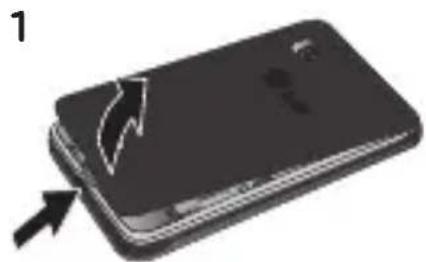
Veillez à toujours éteindre le téléphone et à débrancher le chargeur avant de retirer la batterie.
1 Retirez le cache arrière. 2 Soulevez la batterie. 3 Insérez la carte SIM. 4 Insérez la batterie. 5 Repositionnez le cache arrière. 6 Chargez la batterie.
Installation d'une carte mémoire
Retirez le couvercle de l'emplacement de la carte mémoire. Insérez la carte mémoire en orientant les contacts dorés vers le haut. Pour retirer la carte mémoire, appuyez légèrement dessus.
REMARQUE : La carte mémoire est un accessoire facultatif.
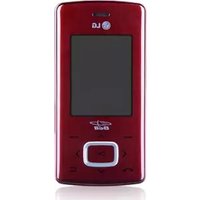
Présentation du téléphone
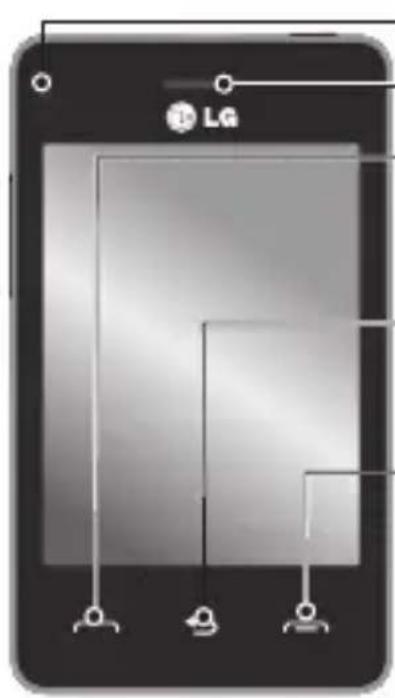
-Capteur de proximité -Écouteur
Touche d'appel
Permet d'émettre un appel et de répondre à des appels entrants.
Touche Retour
Permet de revenir à l'écran précédent.
Touche Fin
- Permet de mettre fin à un appel ou de le refuser.
- Revenir à l'écran de veille à partir du menu.

• Lorsque l'écran d'accueil est affiché : sonnerie et volume des touches. - Pendant un appel : volume des écouteurs. - Touche Volume bas : maintenez la touche enfoncée pour activer/désactiver le mode Silencieux.
Touche Marche-Arrêt/Verrouillage
- Pression courte pour activer/désactiver l'écran.
- Pression longue pour allumer/éteindre l'appareil après avoir déverrouillé l'écran.
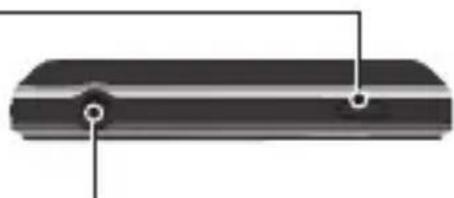
Connecteur du kit mains libres ou du casque stéréo
Utilisation de l'écran tactile
Conseils d'utilisation de l'écran tactile
- Pour sélectionner un élément, appuyez sur le centre de l'icône.
- N'exercez pas une pression trop forte sur l'écran tactile. Celui-ci est suffisamment sensible pour détecter une pression légère et sûre.
- Appuyez du bout du doigt sur l'option souhaitée. Veillez à ne pas appuyer sur d'autres touches.
- Lorsque vous n'utilisez pas votre LG-T375, celui-ci affiche l'écran de verrouillage.
Utilisation des commandes de l'écran tactile
Les commandes de l'écran tactile du LG-T375 varient en fonction de la tâche en cours.
Ouverture d'une application
Pour ouvrir une application, il suffit d'appuyer sur l'icône correspondante.
Défilement
Vous pouvez effectuer un défilement latéral. Sur certains écrans, comme par exemple l'Historique, le défilement peut aussi se faire de haut en bas.
Appels
Émettre un appel
1. Appuyez sur pour ouvrir le clavier téléphonique. 2. Saisissez le numéro à l'aide du clavier téléphonique. 3. Appuyez sur pour émettre l'appel.
REMARQUE : Pour passer un appel à partir de SIM2, appuyez sur la flèche pointant vers la droite de l'icône SIM1.
ASTUCE ! Pour entrer le signe + afin d'émettre un appel international, appuyez sur la touche "O" et maintenez-la enfoncée.
Appuyez sur la touche Marche-Arrêt pour verrouiller l'écran tactile et éviter d'émettre des appels par inadvertance.
Émission d'un appel depuis les contacts
1. Dans l'écran d'accueil, appuyez sur pour ouvrir le Répertoire. 2. Appuyez sur le champ de recherche en haut de l'écran et saisissez les premières lettres du contact que vous souhaitez appeler à l'aide du clavier téléphonique. 3. Dans la liste filtrée, appuyez sur l'icône Appeler en regard du contact que vous souhaitez appeler. S'il existe plusieurs numéros pour ce contact, l'appel est émis vers le numéro par défaut.
4. Vous pouvez également appuyer sur le nom du contact et, s'il existe plusieurs numéros pour ce contact, sélectionner le numéro à composer. Vous pouvez aussi appuyer sur
pour émettre l'appel vers le numéro par défaut.
REMARQUE :
Appel automatique : un appel automatique imite réellement un appel entrant. Appuyez sur '#*#' sur le clavier pour effectuer un appel automatique. Cette fonction n'est pas payante.
Réponse à un appel et rejet d'un appel
Lorsque le téléphone sonne, appuyez sur la touche pour répondre à l'appel.
Pour mettre la sonnerie en sourdine, appuyez sur l'onglet Silencieux de l'écran d'alerte. Cette touche peut s'avérer particulièrement utile au cours d'une réunion, si vous avez oublié d'activer le profil Silencieux. Appuyez sur l'onglet Rejeter de l'écran d'alerte pour rejeter un appel entrant.
Modification des paramètres d'appel
1. Appuyez sur Paramètres d'appel dans le menu Réglages.
2. Sur l'écran tactile, appuyez sur SIM1/SIM2.
- Liste des appels rejetés : permet de sélectionner les numéros à partir des options Journal des appels/Répertoire/Saisie manuelle/Tous les appelants inconnus/Tous les numéros inconnus.
- Envoyer mon numéro : permet d'afficher votre numéro lorsque vous appelez un correspondant.
- Rappel automatique : faites glisser le commutateur vers la gauche pour activer cette fonction ou vers la droite pour la désactiver.
- Bip minute : faites glisser le commutateur vers la gauche pour activer cette fonction et entendre un bip à chaque minute d'un appel.
- Enreg. nv numéro : sélectionnez Activé ou Désactivé pour enregistrer un nouveau numéro.
Modification des paramètres d'appel courants
- Mode de réponse
Touche décrocher : permet de répondre à un appel entrant seulement à l'aide de la touche
Toute touche : permet de répondre aux appels en appuyant sur n'importe quelle touche, à l'exception de la touche
- Mode réponse BT : sélectionnez « Toujours en mode mains libres » pour pouvoir répondre à un appel via un casque Bluetooth ou sélectionnez « Toujours sur le téléphone » si vous préférez appuyer sur une touche du téléphone pour répondre à un appel.
Répertoire
Recherche d'un contact
1 Appuyez sur Répertoire. 2 La liste des contacts s'affiche. Lorsque vous saisissez la première lettre du nom d'un contact dans le champ de recherche, le menu passe à la zone alphabétique correspondante.
Ajout d'un nouveau contact
1 Appuyez sur Contacts, puis sur Ajouter. 2 Enregistrez le contact dans la mémoire interne, sur la carte SIM1 ou la carte SIM2. 3 Saisissez votre nom et votre prénom. 4 Vous pouvez saisir jusqu'à cinq numéros différents par contact.
5 Ajoutez des adresses email. Vous pouvez saisir jusqu'à deux adresses e-mail différentes par contact. 6 Attribuez le contact à un ou plusieurs groupes. 7 Appuyez sur Enregistrer pour sauvegarder le contact.
Modifier les paramètres des contacts
Vous pouvez modifier les réglages de vos Contacts selon vos préférences.
Appuyez sur la touche Options, puis sur Réglages.
- Afficher nom : permet d'afficher en premier soit le prénom, soit le nom d'un contact.
- Affichage du Répertoire : permet de définir l'option d'affichage Nom ou Nom et numéro.
- Copier : permet de copier le Répertoire de votre carte SIM1 vers la mémoire interne de votre téléphone ou de votre carte SIM2 vers la mémoire interne de votre téléphone ou l'inverse, et de votre carte SIM1 vers votre carte SIM2 ou l'inverse. Vous pouvez effectuer cette opération pour un contact à la fois ou pour tous les contacts simultanément.
- Déplacer : fonctionne comme l'option Copier mais le contact est enregistré uniquement au nouvel emplacement. Si vous déplacez un contact de la carte SIM vers votre mémoire interne, ce contact sera supprimé de la mémoire SIM.
- Envoyer tous les contacts via Bluetooth : envoyez tous les contacts sur un autre téléphone via Bluetooth.
- Enregistrer répertoire/Restaurer répertoire : enregistrez ou restaurez vos contacts dans un nouvel espace de stockage.
- Supprimer tous les contacts : supprimez tous vos contacts. Appuyez sur Oui si vous êtes sûr de vouloir effacer tous vos contacts.
Messagerie
Votre LG-T375 réunit les fonctions SMS et MMS de votre téléphone au sein d'un menu intuitif et convivial.
Envoi d'un message
1. Appuyez sur Messages dans le menu, puis sur Nouveau message pour écrire un nouveau message. 2. Appuyez sur Insérer pour ajouter une image, une vidéo, un son, un modèle, etc.
3. Appuyez sur À dans la partie supérieure de l'écran pour saisir le destinataire, puis saisissez le numéro ou appuyez sur pour sélectionner un contact. Vous pouvez ajouter plusieurs contacts.
4. Appuyez sur lorsque vous êtes prêt.
REMARQUE : Pour envoyer un message à partir de la carte SIM2, appuyez sur la flèche pointant vers la droite de l'icône SIM1.
⚠ AVERTISSEMENT : Si une image, une vidéo, un son ou une diapositive est ajouté à un SMS, celui-ci est automatiquement converti en MMS et vous serez facturé en conséquence.
ASTUCE : L'utilisateur peut copier un texte sélectionné dans n'importe quel éditeur, ou coller du texte vers n'importe quel autre éditeur.
Exemple : accédez à l'éditeur de message et saisissez un texte. Sélectionnez ensuite la partie de texte que vous souhaitez copier. Placez le curseur de la souris à l'endroit où vous souhaitez copier le texte. Accédez au menu Option et cliquez sur Coller afin de coller le texte copié.
REMARQUE : Message indésirable : vous pouvez bloquer les messages indésirables en saisissant des numéros ou des mots spécifiques. Ces messages seront stockés dans le dossier Boîte Spam.
Saisie de texte
Choisissez votre méthode de saisie en appuyant sur Let sur Méth. saisie.
Appuyez sur T9 pour activer le mode T9. Cette icône s'affiche uniquement lorsque vous sélectionnez Clavier téléphonique en tant que méthode de saisie.
123 permet de basculer entre les numéros, symboles et saisie de texte. Utilisez la touche Maj pour basculer du mode de saisie en majuscules au mode de saisie en minuscules.
Modification des paramètres de message texte
Appuyez sur Messages, puis sur Réglages. Sélectionnez SMS.
Centre SMS : permet d'entrer les détails de votre centre de messagerie.
Rapport de transmission : faites coulisser le commutateur vers la gauche pour recevoir la confirmation de livraison de vos messages.
Période de validité : permet de définir la durée de stockage de vos messages dans le centre de messagerie.
Types de message : permet de convertir votre message en Texte, Voix, Fax, X.400 ou E-mail.
Codage caractère : permet de définir le mode de codage des caractères. Ce paramètre a une incidence sur la taille de vos messages et, par conséquent, sur leur coût.
Envoi des SMS longs : permet de définir si les messages longs doivent être envoyés sous forme de Plusieurs SMS ou d'un MMS.
Modification des paramètres d'un message multimédia
Appuyez sur Messages, puis sur Réglages et MMS.
Mode Récupération : permet de sélectionner Réseau local ou Réseau d'itinérance. Si vous choisissez Manuel, vous recevez des notifications uniquement pour les MMS. Vous pouvez choisir ensuite de les télécharger intégralement ou non.
Accusé de réception : permet de choisir d'autoriser et/ou de demander un accusé de réception.
Accusé de Lecture : permet de choisir d'autoriser et/ou de demander une confirmation de lecture.
Priorité : permet de définir le niveau de priorité de vos messages multimédia (MMS).
Durée de validité : permet de définir la durée de stockage des messages dans le centre de messages.
Durée diapo : permet de définir la durée d'affichage de vos diapositives.
Pièce jointe non prise en charge : permet de limiter ou non la pièce jointe non prise en charge.
Heure de réception : permet de définir le délai avant la livraison du message.
Centre MMS : permet de sélectionner un centre de la liste ou d'ajouter un nouveau centre de message.
ASTUCE : Vous pouvez envoyer des SMS à plusieurs contacts à la fois. L'utilisateur peut sélectionner/désélectionner tous les contacts pour l'envoi du message. Seuls 20 contacts peuvent être sélectionnés, et si vous sélectionnez Tout sélectionner, seuls les 20 premiers contacts seront sélectionnés.
Pour envoyer le SMS à un groupe de contacts précis, sélectionnez Groupes de contacts, puis le groupe de contact souhaité.
REMARQUE : Message
d'excuse : pendant le signal d'alerte d'appel entrant, un message prédéfini peut être envoyé par SMS lorsque vous cliquez sur Message d'excuse.
REMARQUE : Tri SMS
: les messages de la boîte Reçus peuvent être classés selon les options de classement suivantes, facilitant ainsi l'accès aux messages. (Date, expéditeur et lus/non lus)
Configuration de la messagerie électronique
Appuyez sur E-mail sur l'écran n° 2.
Si aucun compte de messagerie n'est défini, lancez l'assistant de configuration et suivez l'intégralité des étapes.
Vous pouvez vérifier et modifier tous les réglages. Vous pouvez également vérifier les réglages supplémentaires définis automatiquement lors de la création du compte.
Appareil photo
Prise de vue rapide
1. Appuyez sur le menu Appareil photo. 2. Lorsque l'appareil photo a fait la mise au point sur votre sujet, appuyez légèrement à droite de l'écran pour prendre une photo.
ASTUCE : Pour activer le mode Appareil photo ou Vidéo, faites glisser l'icône de l'appareil photo ou de la vidéo située à droite du viseur vers le haut ou vers le bas.
Lorsque la photo est prise
Votre photo s'affiche à l'écran.
Les options suivantes vous sont proposées.
Appuyez sur
Mettre en ligne : appuyez sur cette touche pour mettre une photo en ligne.
Envoyer via : appuyez sur cette touche pour envoyer la photo par message, e-mail ou via Bluetooth.
Définir comme : appuyez sur cette touche pour définir l'image comme Fond d'écran de l'écran d'accueil, Verrouillage de l'écran ou Image Contacts.
Modifier : modifiez votre photo.

Permet de supprimer l'image.

Permet de prendre immédiatement une autre photo.

Permet d'afficher une galerie des photos enregistrées.
Utilisation des paramètres avancés
Dans le viseur, appuyez sur pour ouvrir toutes les options de paramètres avancés.
Lorsque l'option souhaitée est sélectionnée, appuyez sur OK.
Taille : modifiez la taille de vos photos pour libérer de l'espace mémoire.
Balance des blancs : choisissez entre Auto, Incandescent, Soleil, Fluorescent ou Nuageux.
Effet de couleur : définissez une tonalité pour votre nouvelle photo.
Prise de vue en continu : placez le sujet dans le viseur, puis appuyez sur le déclencheur comme si vous preniez une photo normale. L'appareil photo prend des photos en rafale.
Retardateur : le retardateur vous permet de définir un intervalle de temps après avoir appuyé sur le déclencheur.
Sélectionnez Désactivé,
10 secondes. Le minuteur est très utile si vous voulez figurer sur une photo.
Mode Nuit : permet de prendre une photo dans un environnement sombre.
Sélectionner l'espace
de stockage : permet
d'enregistrer vos photos sur la Mémoire téléphone ou la Mémoire externe.
Afficher image capturée :
activez cette option pour voir immédiatement la photo que vous venez de prendre.
Son prise vue : permet
d'activer ou de désactiver le son de prise de vue.
Réinit. réglages : permet de
restaurer tous les paramètres par défaut de l'appareil photo.
Caméra vidéo
Enregistrement d'une vidéo rapide
Pour activer le mode Appareil photo ou Vidéo, faites glisser l'icône de l'appareil photo ou de la vidéo située à droite du viseur vers le haut ou vers le bas.
1 Maintenez le téléphone à l'horizontale et dirigez l'objectif vers le sujet de la vidéo. 2 Appuyez sur le point rouge 3 Enreg. s'affiche dans la partie inférieure du viseur, avec un minuteur qui indique la durée de votre vidéo. 4 Si vous souhaitez interrompre la vidéo, appuyez sur , puis sélectionnez pour la reprendre.
5 Appuyez sur sur l'écran pour interrompre l'enregistrement vidéo.
Lorsque la vidéo est enregistrée
Une image fixe représentant la vidéo filmée s'affiche à l'écran. Le nom de la vidéo s'affiche en bas de l'écran.
Les options suivantes vous sont proposées.
Appuyez sur pour lire la vidéo.
Appuyez sur pour.
Envoyer via : appuyez sur cette touche pour envoyer la vidéo par message, e-mail ou via Bluetooth.

Permet de supprimer la vidéo que vous venez de prendre. Pour confirmer, appuyez sur Oui. Le viseur réapparaît.

Permet de filmer une autre vidéo immédiatement. Votre vidéo actuelle est enregistrée.

Appuyez sur cette touche pour afficher une galerie des vidéos et des images enregistrées.
Utilisation des paramètres avancés
Dans le viseur, appuyez sur pour ouvrir toutes les options de paramètres avancés. Vous pouvez modifier les réglages de la caméra vidéo. Après avoir sélectionné l'option, appuyez sur OK.
Effet de couleur : permet de choisir une tonalité pour votre enregistrement.
Balance des blancs : la balance des blancs permet de donner un aspect réaliste aux parties blanches de votre vidéo. Pour que votre appareil puisse régler correctement la balance des blancs, vous devez déterminer les conditions de lumière de l'environnement. Sélectionnez l'une des options suivantes : Auto, Incandescent, Soleil Fluorescent ou Nuageux.
Durée : permet de définir une limite de durée pour votre vidéo. Choisissez Normal ou MMS pour limiter la taille d'envoi maximale pour un message MMS.
Sélectionner l'espace de stockage : permet d'enregistrer vos vidéos sur la Mémoire téléphone ou la Mémoire externe.
Réinit. réglages : permet de réinitialiser tous les réglages de l'appareil photo.
Musique
Pour accéder au lecteur audio, appuyez sur Musique. À partir de cet emplacement, vous avez accès à plusieurs dossiers :
Dernières écoutes : permet de lire toutes les chansons que vous avez écoutées récemment.
Toutes les pistes : contient toutes les chansons enregistrées sur votre téléphone sauf la musique préchargée par défaut.
Artistes : Parcourez votre musique par artiste.
Albums : Parcourez votre collection musique par album.
Genres : Parcourez votre collection par genre musical.
Listes d'écoute : permet d'afficher toutes les listes d'écoute que vous avez créées.
Lecture aléatoire : permet d'écouter vos morceaux de musique dans un ordre aléatoire.
Transfert de musique sur votre téléphone
La manière la plus simple de transférer de la musique sur votre téléphone est de le faire via Bluetooth ou avec le câble de données.
Pour transférer des fichiers à l'aide de Bluetooth :
1. Assurez-vous que la connexion Bluetooth est activée sur les deux appareils et qu'ils sont connectés l'un à l'autre.
2. Sélectionnez le fichier musical sur l'autre périphérique et sélectionnez l'envoi via Bluetooth.
3. Lorsque le fichier est envoyé, vous devez l'accepter sur votre téléphone en appuyant sur Oui.
4. Le fichier devrait apparaître dans Musique > Toutes les pistes.
Gestion des fichiers
La mémoire de votre téléphone vous permet de stocker des fichiers multimédia afin d'accéder facilement à tous vos documents, images, sons, vidéos et autres contenus. La carte mémoire permet également d'enregistrer vos fichiers. L'utilisation d'une carte mémoire présente l'avantage de libérer de l'espace dans la mémoire de votre téléphone.
En appuyant sur Perso, vous pouvez ouvrir une liste des dossiers contenant l'ensemble de vos fichiers multimédias.
Application
Ajout d'un événement au calendrier
1 Appuyez sur Agenda. 2 Sélectionnez la date à laquelle vous souhaitez ajouter un événement. 3 Appuyez sur Ajouter.
Réglage des alarmes
1 Appuyez sur Alarmes. 2 Appuyez sur Ajouter pour définir votre alarme et l'enregistrer dans ce menu.
Dictaphone
Le dictaphone vous permet d'enregistrer des mémos vocaux ou autres fichiers audio.
Utilisation de la calculatrice
1 Appuyez sur Calculatrice. 2 Saisissez les nombres à l'aide des touches numériques.
Conversion d'une unité
1 Appuyez sur Convertisseur. 2 Choisissez le type de données à convertir : Devise, Zone, Longueur, Poids, Température, Volume ou Vitesse. 3 Sélectionnez ensuite l'unité et saisissez la valeur que vous souhaitez convertir.
PC Suite
Vous pouvez synchroniser votre ordinateur avec votre téléphone afin de vous assurer que toutes les informations importantes et les dates concordent. Pour avoir l'esprit tranquille, vous pouvez aussi sauvegarder vos fichiers.
AVERTISSEMENT : Ne déconnectez pas votre téléphone pendant un transfert.
REMARQUE : On-Screen Phone - On-Screen Phone vous permet de visualiser l'écran de votre téléphone portable depuis un PC à l'aide d'une connexion USB ou Bluetooth.
Installation de l'application PC « LG PC Suite IV »
L'application PC « LG PC Suite IV » est téléchargeable depuis la page Web LG.
1 Connectez-vous sur www.lg.com et sélectionnez un pays. 2 Cliquez sur Service clients > Assistance téléphone portable > sélectionnez le modèle (LG-T375). 3 Sous Télécharger, cliquez sur Sync PC, puis sur Télécharger Sync PC pour WINDOWS afin de télécharger le logiciel PC « LG PC Suite IV ».
Installation d'On-Screen Phone sur votre PC
Téléchargez OSP sur la page Web www.lg.com > Service clients > Assistance téléphone portable > sélectionnez le modèle (LG-T375) > OSP.
Le navigateur
Web vous offre un monde rapide et coloré de jeux, de musique, d'informations, de sport, de divertissement et bien plus encore, directement sur votre mobile. Tout cela, où que vous soyez et quels que soient vos centres d'intérêts.
Accès au Web
1 Appuyez sur Navigateur. 2 Pour accéder directement à la page d'accueil du navigateur, sélectionnez Oui. Une fois la page chargée, appuyez sur le bouton des paramètres en haut à droite de l'écran pour afficher plus d'options.
REMARQUE : La
connexion à ces services et le téléchargement de contenus entraîneront des frais supplémentaires. Vérifiez le coût des données auprès de votre fournisseur réseau.
Accès au service Google
Appuyez sur Recherche Google pour lancer l'application de recherche Google.
Paramètre du mode Double SIM
Deux icônes de signal réseau s'affichent dans la partie supérieure gauche de l'écran lorsque vous insérez une double carte SIM.
Pour sélectionner ou basculer d'une carte SIM à l'autre, appuyez sur Menu et sélectionnez les paramètres Double SIM.
Réglages
Modification des paramètres du téléphone
Profitez de la liberté qui vous est offerte d'adapter le LG-T375 en fonction de vos préférences personnelles.
Sur l'écran d'accueil, sélectionnez Réglages, puis faites défiler l'écran pour accéder à Paramètres du périphérique.
Balise de localisation Antivol : en cas de vol de votre téléphone, celui-ci envoie des SMS aux numéros configurés par le véritable propriétaire. Pour activer la fonction ATMT, vous devrez activer l'ATMT, puis configurer les paramètres ATMT en indiquant le nom du propriétaire et des numéros supplémentaires. Le code ATMT par défaut est 0000.
REMARQUE : Balise de localisation Antivol - (Réglages > Paramètres du périphérique > Sécurité > Balise de localisation Antivol) En cas de vol de votre téléphone, le téléphone envoie des SMS aux numéros configurés par le véritable propriétaire. Les SMS envoyés par la balise de localisation Antivol (ATMT) contiennent les informations concernant le numéro IMEI du téléphone volé, le nom du propriétaire et le numéro de téléphone de la personne qui utilise le téléphone.
Paramètres du service appel d'urgence SOS
• Service appel d'urgence SOS : permet d'activer le mode SOS. Après avoir activé le service appel d'urgence SOS, si vous appuyez sur la touche Volume bas à 4 reprises lorsque l'écran est verrouillé, le message de SOS est envoyé et le téléphone reste
en mode SOS.
En situation d'urgence, le message de SOS sera envoyé aux destinataires définis et leurs appels entrants seront automatiquement acceptés. Toutes les notifications sonores seront coupées. Pour quitter le mode SOS, appuyez sur la touche Fin sur l'écran d'accueil.
Modification des paramètres de connectivité
Les paramètres de connectivité ont déjà été définis par votre opérateur afin que vous puissiez profiter immédiatement de votre nouveau téléphone. Pour modifier tout réglage, utilisez ce menu : appuyez sur Connectivité.
Envoi et réception de fichiers via Bluetooth
Pour envoyer un fichier :
1. Ouvrez le fichier à envoyer. Il s'agit en général d'une photo, d'une vidéo ou d'un fichier musical. 2. Sélectionnez Envoyer via. Choisissez Bluetooth. 3. Si vous avez déjà associé le périphérique Bluetooth, votre LG-T375 ne recherche pas automatiquement d'autres périphériques Bluetooth. Dans le cas contraire, le LG-T375 recherche les autres périphériques Bluetooth activés à sa portée. 4. Choisissez le périphérique auquel vous souhaitez envoyer le fichier. 5. Le fichier est envoyé.
Pour recevoir un fichier :
1. Pour recevoir un fichier, la connectivité Bluetooth doit être activée et visible. Pour plus d'informations, reportez-vous à la rubrique « Modification de vos paramètres Bluetooth » ci-après. 2. Un message vous invite à accepter le fichier de l'expéditeur. Pour recevoir le fichier, touchez « Oui ». 3. Vous pouvez voir où le fichier est enregistré. Vous pouvez choisir l'option « Afficher l'image » pour les fichiers d'images. Les fichiers sont généralement enregistrés dans le dossier approprié du dossier « Perso ».
ASTUCE !
1. Si vous utilisez un casque Bluetooth, les profils A2DP et AVRCP ne seront pas pris en charge pendant la lecture de la vidéo. Par conséquent, vous n'entendrez pas le son de la vidéo avec un casque Bluetooth. 2. La fonction de transfert de fichier Bluetooth sera bloquée si certaines autres applications sont lancées (appel vocal, appareil photo/caméscope, lecteur audio, UMS/PCSync).
Modification de vos paramètres Bluetooth :
Appuyez sur « Bluetooth », puis sélectionnez « Opt. », puis « Réglages ».
Association à un autre périphérique Bluetooth
Lorsque vous associez le LG-T375 à un autre téléphone, vous pouvez configurer une connexion protégée par code d'accès.
1. Assurez-vous que votre connectivité Bluetooth est activée et visible. Vous pouvez modifier la visibilité dans le menu « Réglages ».
2. Appuyez sur « Rechercher ».
3. Votre LG-T375 recherche des périphériques. Lorsque la recherche est terminée, l'option « Actualiser » apparaît à l'écran.
4. Choisissez le périphérique auquel associer le téléphone, entrez le code d'accès, puis appuyez sur « OK ».
5. Votre téléphone se connecte alors à l'autre périphérique, sur lequel vous devez saisir le même code d'accès. 6. Votre connexion Bluetooth protégée par mot de passe est désormais prête à l'emploi.
Wi-Fi
Wireless Manager vous permet de gérer les connexions Internet Wi-Fi (réseau local sans fil) sur votre téléphone. Il gère la connexion de votre téléphone à des réseaux sans fil locaux ou les accès sans fil à Internet. Outre sa plus grande rapidité, la technologie Wi-Fi offre une meilleure portée que la technologie sans fil Bluetooth. Elle permet d'envoyer rapidement des e-mails et de naviguer sur Internet.
REMARQUE : Le modèle LG-T375 prend en charge les clés de sécurité WEP et WPA/WPA2-PSK. Si votre fournisseur de services ou administrateur réseau Wi-Fi définit le cryptage pour la sécurité du réseau, remplissez le code dans la fenêtre contextuelle. Si le cryptage n'est pas défini, cette fenêtre contextuelle ne s'affichera pas.
Vous pouvez obtenir la clé auprès de votre opérateur Wi-Fi ou de votre administrateur réseau.
Mise à jour logicielle
Mise à jour du logiciel
Mise à jour du logiciel LG Mobile Phone à partir d'Internet
Pour obtenir plus d'informations sur cette fonction, consultez le site http://update.lgmobile.com ou http://www.lg.com/common/index.jsp → sélectionnez votre pays et votre langue → Support. Cette fonction vous permet de mettre à jour le micrologiciel de votre téléphone et de télécharger la version la plus récente depuis Internet, sans faire appel à un centre de services. La mise à jour du micrologiciel du téléphone mobile requiert l'attention complète de l'utilisateur pendant toute la durée du processus. Assurez-vous de bien lire toutes les instructions et remarques qui s'affichent à chaque étape avant de continuer. Attention : enlever le câble USB ou la batterie durant la mise à jour logicielle peut gravement endommager votre téléphone mobile.
Accessoires
Il existe un grand nombre d'accessoires spécialement conçus pour votre téléphone portable. Vous pouvez les sélectionner selon vos besoins personnels en matière de communication.
Chargeur Batterie
Casque stéréo Guide de l'utilisateur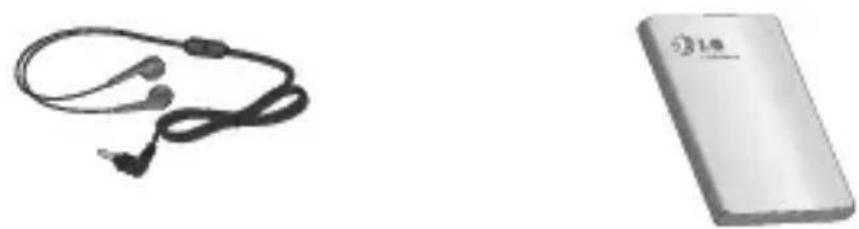
- Utilisez toujours des accessoires d'origine LG.
- Le non-respect de cette recommandation risque d'entraîner l'annulation de votre garantie.
- Les accessoires peuvent varier en fonction des pays.
Données techniques
Températures ambiantes
Max. : +50 °C (en décharge),
+45 °C (en charge)
Min. : -10 °C
Déclaration de conformité

LG Electronics
Coordonnées du fournisseur
Nom
LG Electrios 190
Adresse
: LG Twin Tower 20, Yeouido-dong, Yeongdeungpo-gu Seoul, Korea 150-721
Détails du produit
Nom du produit
GSM 850 / E-GSM 900 / DCS 1800 / PCS 1900 Quad Band Terminal Equipment
Mobile
LG-T375
Non commercial
LC
CE0168①
Information supplémentaire
La conformité aux normes ci-dessous est attestée par le BAST (organisme de contrôle).
Je déclare par la présente que les produits et appareils mentionnés ci-dessus sont conformes aux standards et aux dispositions des directives.
Signature du représentant
Dépannage
Ce chapitre répertorie quelques-uns des problèmes que vous pouvez rencontrer en utilisant votre téléphone. Certains d'entre eux nécessitent que vous appeliez votre opérateur, mais vous pouvez facilement en résoudre la plupart par vous-même.
| Message Causes possibles | Actions correctives possibles | |
| Erreur USIM | Aucune carteUSIM n'estinsérée dans letéléphone, oucette dernière estinsérée de façonincorrecte. | Vérifiez que la carte SIMest correctement insérée. |
| Pas deréseau/Perte deréseau | Signal faible endehors du réseauGSM | Déplacez-vous vers unefenêtre ou une zoneen plein air. Vérifiez lacarte de couverture del'opérateur réseau. |
| L'opérateura appliquéde nouveauxservices | Vérifiez que la carteSIM n'a pas plus de6 à 12 mois.Si c'est le cas, changez lacarte SIM auprès de votreopérateur réseau. | |
Dépannage
| Message Causes possibles | Actions correctives possibles | |
| Codes non concordants | Pour changer un code de sécurité, vous devez confirmer le nouveau code en le saisissant une deuxième fois. Les deux codes que vous avez saisis ne sont pas les mêmes. | Le code du téléphone par défaut est [0000]. Si vous oubliez le code, contactez également votre prestataire de services. |
| Vous ne pouvez pas définir une application quelconque | Non pris en charge par le fournisseur de services ou enregistrement requis | Contactez votre fournisseur de services. |
| Appels indisponibles | Erreur de numérotation | Nouveau réseau non autorisé. |
| Vous avez inséré une nouvelle carte SIM. | Vérifiez les nouvelles restrictions. | |
| Limite de la carte prépayée atteinte | Contactez votre fournisseur de services ou redéfinissez votre limite de facturation à l'aide du code PIN 2. | |
| Impossible d'allumer le téléphone | La pression sur la touche Marche/ Arrêt n'est pas assez longue | Maintenez la touche Marche/Arrêt enfoncée pendant au moins deux secondes. |
| La batterie n'est pas chargée | Laissez le chargeur connecté pendant une durée plus longue. | |
| Les contacts de la batterie sont sales | Retirez la batterie et réinsérez-la. | |
| La batterie n'est pas chargée | Rechargez la batterie. | |
| La température externe est trop élevée ou trop basse | Chargez votre téléphone dans des conditions de températures normales. | |
| Problème de contact | Vérifiez le chargeur et sa connexion au téléphone. Vérifiez les contacts de la batterie et nettoyez-les si nécessaire. | |
| Erreur de chargement | Absence de tension | Utilisez une autre prise. |
| Chargeur défectueux | Si le chargeur ne chauffe pas, remplacez-le. | |
| Chargeur incorrect | N'utilisez que des accessoires de marque LG. | |
| Batterie défectueuse | Remplacez la batterie. | |
| Numéro non autorisé | La fonction Numéro fixe est activée. | Vérifier les réglages. |
| Impossible de recevoir/envoyer des SMS et des images | Mémoire saturée | Supprimez des messages du téléphone. |
| Fichiers non ouverts | Format de fichier non pris en charge | Vérifiez les formats de fichiers pris en charge |
| L'écran ne s'allume pas lorsque je reçois un appel. | Problème lié au capteur de proximité | Si vous utilisez un étui ou un film de protection, vérifiez qu'il ne couvre pas la zone située autour du capteur de proximitéVérifiez que la zone entourant le capteur de proximité est propre. |
| Le téléphone raccroche ou se bloque | Problème logiciel intermittent | Retirez puis réinsérez la batterie.Allumez le téléphone.Effectuez une mise à jour du logiciel depuis le site Web |
- GUIDE DE L'UTILISATEUR DU LG-T375 - FRANÇAIS
- SOMMAIRE
- RECOMMENDATIONS POUR UNE UTILISATION SÛRE ET EFFICACE
- EXPOSITION AUX RADIOFRÉQUENCES
- RECOMMANDATIONS POUR UNE UTILISATION SÛRE ET EFFICACE
- ENTRETIEN ET RÉPARATION
- AVERTISSEMENT
- FONCTIONNEMENT OPTIMAL DU TÉLÉPHONE
- APPAREILS ÉLECTRONIQUES
- SÉCURITÉ AU VOLANT
- ÉVITEZ TOUTE NUISANCE AUDITIVE
- REMARQUE : UNE
- ZONE DE DÉMINAGE
- ZONES À ATMOSPHÈRE EXPLOSIVE
- EN AVION
- ENFANTS
- APPELS D'URGENCE
- INFORMATIONS SUR LA BATTERIE ET PRÉCAUTIONS D'USAGE
- INSTALLATION DE LA CARTE SIM ET DE LA BATTERIE
- INSTALLATION DE LA CARTE SIM
- IMPORTANT
- ILLUSTRATIONS
- INSTALLATION D'UNE CARTE MÉMOIRE
- PRÉSENTATION DU TÉLÉPHONE
- TOUCHE D'APPEL
- TOUCHE RETOUR
- TOUCHE FIN
- TOUCHE MARCHE-ARRÊT/VERROUILLAGE
- UTILISATION DE L'ÉCRAN TACTILE
- CONSEILS D'UTILISATION DE L'ÉCRAN TACTILE
- UTILISATION DES COMMANDES DE L'ÉCRAN TACTILE
- OUVERTURE D'UNE APPLICATION
- DÉFILEMENT
- APPELS
- ÉMETTRE UN APPEL
- ÉMISSION D'UN APPEL DEPUIS LES CONTACTS
- REMARQUE
- RÉPONSE À UN APPEL ET REJET D'UN APPEL
- MODIFICATION DES PARAMÈTRES D'APPEL
- MODIFICATION DES PARAMÈTRES D'APPEL COURANTS
- MODE DE RÉPONSE
- RÉPERTOIRE
- RECHERCHE D'UN CONTACT
- AJOUT D'UN NOUVEAU CONTACT
- MODIFIER LES PARAMÈTRES DES CONTACTS
- MESSAGERIE
- ENVOI D'UN MESSAGE
- SAISIE DE TEXTE
- MODIFICATION DES PARAMÈTRES DE MESSAGE TEXTE
- MODIFICATION DES PARAMÈTRES D'UN MESSAGE MULTIMÉDIA
- REMARQUE : MESSAGE
- REMARQUE : TRI SMS
- CONFIGURATION DE LA MESSAGERIE ÉLECTRONIQUE
- APPAREIL PHOTO
- PRISE DE VUE RAPIDE
- LORSQUE LA PHOTO EST PRISE
- UTILISATION DES PARAMÈTRES AVANCÉS
- CAMÉRA VIDÉO
- ENREGISTREMENT D'UNE VIDÉO RAPIDE
- LORSQUE LA VIDÉO EST ENREGISTRÉE
- MUSIQUE
- TRANSFERT DE MUSIQUE SUR VOTRE TÉLÉPHONE
- POUR TRANSFÉRER DES FICHIERS À L'AIDE DE BLUETOOTH
- GESTION DES FICHIERS
- APPLICATION
- AJOUT D'UN ÉVÉNEMENT AU CALENDRIER
- RÉGLAGE DES ALARMES
- DICTAPHONE
- UTILISATION DE LA CALCULATRICE
- CONVERSION D'UNE UNITÉ
- PC SUITE
- INSTALLATION DE L'APPLICATION PC « LG PC SUITE IV
- INSTALLATION D'ON-SCREEN PHONE SUR VOTRE PC
- LE NAVIGATEUR
- ACCÈS AU WEB
- REMARQUE : LA
- ACCÈS AU SERVICE GOOGLE
- PARAMÈTRE DU MODE DOUBLE SIM
- RÉGLAGES
- MODIFICATION DES PARAMÈTRES DU TÉLÉPHONE
- PARAMÈTRES DU SERVICE APPEL D'URGENCE SOS
- MODIFICATION DES PARAMÈTRES DE CONNECTIVITÉ
- ENVOI ET RÉCEPTION DE FICHIERS VIA BLUETOOTH
- POUR ENVOYER UN FICHIER
- POUR RECEVOIR UN FICHIER
- ASTUCE
- MODIFICATION DE VOS PARAMÈTRES BLUETOOTH
- ASSOCIATION À UN AUTRE PÉRIPHÉRIQUE BLUETOOTH
- WI-FI
- MISE À JOUR LOGICIELLE
- MISE À JOUR DU LOGICIEL
- MISE À JOUR DU LOGICIEL LG MOBILE PHONE À PARTIR D'INTERNET
- ACCESSOIRES
- DONNÉES TECHNIQUES
- TEMPÉRATURES AMBIANTES
- DÉCLARATION DE CONFORMITÉ
- COORDONNÉES DU FOURNISSEUR
- DÉTAILS DU PRODUIT
- INFORMATION SUPPLÉMENTAIRE
- DÉPANNAGE
Marque : LG
Modèle : Cookie Smart
Catégorie : Téléphone portable