
Cookie Smart - Telefone móvel LG - Manual de utilização gratuito
Encontre gratuitamente o manual do aparelho Cookie Smart LG em formato PDF.



| Tipo de produto | Telefone celular |
| Marca | LG |
| Modelo | Cookie Smart (LG-T375) |
| Dimensões | Aproximadamente 103 x 57 x 12 mm |
| Peso | Aproximadamente 100 g |
| Tela | Touchscreen, 3 polegadas, resolução 240x400 pixels |
| Bateria | Íon de lítio removível, 900 mAh |
| Autonomia em espera | Até 500 horas |
| Autonomia em conversação | Até 5 horas |
| Câmera | 2 megapixels, gravação de vídeo |
| Conectividade | GSM quadribanda, Wi-Fi 802.11 b/g, Bluetooth 2.1, USB |
| Dual SIM | Sim, modo dual SIM |
| Memória expansível | MicroSD (cartão de memória opcional) |
| Funções principais | SMS, MMS, E-mail, Catálogo, Calendário, Calculadora, Conversor, Gravador de voz, Leitor de áudio, Navegador Web, Rádio FM |
| Segurança | Sinalizador de localização antirroubo, SOS, Bloqueio de tela |
| Manutenção e limpeza | Pano seco, sem solvente |
| Reparabilidade | Bateria, cartão SIM e cartão de memória acessíveis; reparo por técnico qualificado |
| Índice SAR | 0,718 W/kg (no ouvido) |
Perguntas frequentes - Cookie Smart LG
Perguntas dos utilizadores sobre Cookie Smart LG
0 pergunta sobre este aparelho. Responda às que conhece ou faça a sua.
Faça uma nova pergunta sobre este aparelho
Baixe as instruções para o seu Telefone móvel em formato PDF gratuitamente! Encontre o seu manual Cookie Smart - LG e retome o controlo do seu dispositivo eletrónico. Nesta página estão publicados todos os documentos necessários para a utilização do seu dispositivo. Cookie Smart da marca LG.
MANUAL DE UTILIZADOR Cookie Smart LG
3 segundos, 5 segundos ou
LG-T375 Manual do Utilizador - Português
Parte do conteúdo deste manual poderá apresentar diferenças em relação ao seu telefone, dependendo do software do telefone ou do seu operador.
Conteúdo
Directrizes para uma utilização segura e eficiente 3
Instalação do cartão SIM e da bateria do telefone ......10
Componentes do telemóvel 12
Utilizar o ecrã táctil .....13
Chamadas ....14
Contactos ....16
Mensagens ......18
Introdução de texto......19
Câmara ......22
Câmara de vídeo .....24
Música ......26
Gerir ficheiros 27
Aplicação 27
PC Suite ......28
Instalação da aplicação para PC "LG PC Suite IV" ......29
Instalar o On-Screen Phone no seu PC ......29
A Web ......29
Definição Dual SIM .....30
Definições ......30
Wi-Fi 34
Actualização de Software ..35
Acessórios ......36
Especificações técnicas ..... 37
Resolução de problemas ....38
Directrizes para uma utilização segura e eficiente
Leia estas simples orientações. O incumprimento destas orientações básicas pode dar origem a situações perigosas ou ilegais.
Exposição a energia de radiofrequência
Informações sobre a exposição a ondas de rádio e a Taxa de Absorção Específica (SAR)
Este telemóvel do modelo LG-T375 foi concebido em conformidade com os requisitos de segurança aplicáveis relativamente à exposição a ondas de rádio. Estes requisitos baseiam-se em directrizes científicas que incluem margens de segurança concebidas para garantir a protecção de todas as pessoas, independentemente da sua idade e estado de saúde.
- As directrizes da exposição a ondas de rádio utilizam uma unidade de medição conhecida como Velocidade Específica de Absorção, ou SAR. Os testes de SAR realizam-se utilizando métodos normalizados com o telemóvel a transmitir ao seu mais alto nível de potência certificada em todas as bandas de frequência utilizadas.
- Embora existam muitas diferenças entre os níveis de SAR dos vários modelos de telefones LG, todos eles foram concebidos de forma a cumprir às directrizes relevantes para a exposição a ondas de rádio.
- O limite de SAR recomendado pela International Commission on Non-Ionising Radiation Protection (ICNIRP) é de 2 W/kg em média por 10 g de tecido.
Directrizes para uma utilização segura e eficiente
- O valor de SAR mais elevado para este modelo de telemóvel testado pela DASY4 para utilização ao ouvido é de 0,718 W/kg (10 g).
Cuidados e manutenção do produto

AVISO: Utilize apenas baterias, carregadores e acessórios aprovados para utilização com este modelo de telemóvel específico. A utilização de quaisquer outros tipos pode invalidar qualquer aprovação ou garantia aplicável ao telemóvel e pode ser perigoso.
- Não desmonte esta unidade. Leve-a a um técnico qualificado da assistência quando necessitar de ser reparada.
- Os serviços de reparação durante a vigência da garantia poderão incluir, ao critério da LG, peças ou placas de substituição, novas ou recondicionadas, sob a condição de que as suas funcionalidades sejam idênticas às das peças que são substituídas.
- Mantenha a unidade afastada de quaisquer dispositivos eléctricos como televisores, rádios e computadores pessoais.
- A unidade deve ser mantida afastada de fontes de calor, tais como irradiadores ou fogões.
- Não deixe cair o telefone.
- Não sujeite esta unidade a vibrações mecânicas ou choques.
- Desligue o telefone em qualquer área onde isso seja obrigatório por regulamentações específicas. Por exemplo, não utilize o telefone em hospitais, pois pode afetar dispositivos médicos sensíveis.
- Não manuseie o telefone com as mãos molhadas enquanto está a ser carregado. Pode provocar choques elétricos e danificar gravemente o seu telefone.
- Não carregue o telefone próximo de material inflamável, pois o equipamento pode aquecer e originar perigo de incêndio.
- Utilize um pano seco para limpar o exterior da unidade (não utilize solventes como benzina, diluente ou álcool).
- Não carregue o telefone sempre que este estiver em bolsas.
- Deverá carregar o telefone numa área bem ventilada.
- Não sujeite esta unidade a fumo ou pó excessivo.
- Não mantenha o telemóvel próximo de cartões de crédito ou títulos de transporte; pode afetar as informações existentes nas bandas magnéticas.
- Não toque no ecrã com objetos pontiagudos, pois poderá danificar o telefone.
- Não exponha o telefone a líquidos ou humidade.
- Utilize os acessórios como auriculares com cuidado. Não toque na antena desnecessariamente.
- Não utilize, toque nem tente retirar ou reparar vidro partido, lascado ou rachado. Os danos no ecrã de vidro causados por uma utilização incorreta ou abusiva não são abrangidos pela garantia.
Diretrizes para uma utilização segura e eficiente
- O telemóvel é um dispositivo eletrónico que gera calor durante o seu normal funcionamento. O contacto direto e excessivamente prolongado com a pele na ausência de ventilação adequada poderá causar desconforto ou queimaduras ligeiras. Por isso, tenha cuidado com o seu manuseamento durante ou imediatamente após a sua utilização.
Funcionamento eficiente do telemóvel
Todos os telemóveis podem sofrer interferências que podem afetar o seu desempenho.
- Não utilize o telefone próximo de equipamento médico sem pedir autorização. Evite colocar o telefone junto a pacemakers, por exemplo no bolso da camisa.
- Alguns aparelhos podem interferir com os telemóveis. - Pequenas interferências podem afetar televisores, rádios, computadores, etc.
Segurança na estrada
Verifique a legislação e as disposições regulamentares relativamente à utilização de telemóveis nas áreas onde conduz.
- Não segure no telemóvel enquanto conduz.
- Preste total atenção à condução.
- Encoste e estacione antes de fazer ou atender uma chamada, se assim o exigirem as condições de condução.
- A energia de RF pode afetar alguns sistemas eletrónicos do seu veículo, tais como o auto-rádio ou o dispositivo de segurança.
- Se o seu veículo estiver equipado com airbag, não o obstrua com dispositivo sem fios instalado ou portátil. Poderá originar falhas no airbag ou provocar danos graves devido a um desempenho inadequado.
- Se estiver a ouvir música no exterior, certifique-se de que o volume se encontra num nível razoável, de modo a perceber o que se passa à sua volta. Este aspeto é particularmente importante próximo de estradas.
Evite provocar danos auditivos
Poderá provocar danos auditivos se estiver exposto a sons de volume elevado, por longos períodos de tempo. Recomendamos, por isso, que não ligue ou desligue o telefone junto ao ouvido. Também recomendamos a utilização de volumes de música e de chamadas de acordo com um nível razoável. - Ao utilizar auscultadores, diminua o volume se não conseguir ouvir as pessoas a falar perto de si ou se a pessoa ao seu lado conseguir ouvir o som dos auscultadores.
Nota: O excesso de volume de som dos auriculares pode provocar a perda de audição.
Área de explosão
Não utilize o telefone em locais onde estejam a decorrer explosões. Respeite as regulamentações e siga eventuais regulamentações ou regras.
Atmosferas potencialmente explosivas
- Não utilize o telefone em postos de abastecimento.
- Não utilize próximo de combustíveis ou produtos químicos.
Directrizes para uma utilização segura e eficiente
- Não transporte ou guarde gases inflamáveis, líquidos ou explosivos no compartimento do seu veículo onde se encontra o telemóvel e os seus acessórios.
A bordo de aviões.
Os dispositivos sem fios podem provocar interferências em aviões.
- Desligue o seu telefone antes de embarcar num avião.
- Não o utilize a bordo de aviões sem a autorização da tripulação.
Crianças
Mantenha o telefone num local seguro, fora do alcance das crianças. Inclui peças pequenas que, se desprendidas, podem resultar em risco de sufocação.
Chamadas de emergência
As chamadas de emergência podem não estar disponíveis em todas as redes móveis. Portanto, nunca deve depender apenas do telemóvel para as chamadas de emergência. Verifique junto do seu fornecedor de serviços local.
Informações e cuidados com a bateria
- Não precisa de descarregar completamente a bateria antes de a recarregar. Ao contrário de outros sistemas de baterias, não existe qualquer efeito de memória que possa comprometer o desempenho da bateria.
- Utilize apenas baterias e carregadores LG. Os carregadores LG foram concebidos para maximizar a vida da bateria.
- Não desmonte ou provoque curto-circuitos na bateria.
- Mantenha os contactos metálicos da bateria limpos.
- Substitua a bateria quando esta deixar de ter um desempenho aceitável. A bateria pode ser recarregada centenas de vezes até precisar de ser substituída.
- Carregue a bateria caso não tenha sido utilizada por um longo período de tempo, para maximizar a sua capacidade.
- Não exponha o carregador da bateria à luz directa do sol nem o utilize em condições de grande humidade, tais como a casa de banho.
- Não deixe a bateria em locais quentes ou frios, pois pode deteriorar o desempenho da bateria.
- A substituição da bateria por um tipo de bateria incorrecto poderá originar risco de explosão.
- Elimine as baterias usadas de acordo com as instruções do fabricante. Faça a reciclagem sempre que possível. Não coloque as baterias usadas junto com o lixo doméstico.
- Se precisar de substituir a bateria, leve-a ao centro de assistência ou revendedor autorizado da LG Electronics mais próximo para obter ajuda.
- Desligue sempre o carregador da tomada quando o telefone estiver totalmente carregado, para evitar o consumo desnecessário do carregador.
- A duração real da bateria dependerá da configuração de rede, definições do produto, padrões de utilização, das condições ambientais e da bateria.
- Certifique-se de que objectos afiados, tais como dentes ou garras de animais, não entram em contacto com a bateria. Poderá causar incêndios.
Instalação do cartão SIM e da bateria do telefone
Instalação do cartão SIM
Sempre que se inscrever numa rede celular, é-lhe fornecido um cartão SIM plug-in com os dados da sua subscrição, tais como o seu PIN, quaisquer serviços opcionais disponíveis, entre outros.
Atenção!
O cartão SIM plug-in e os seus contactos poderão ser facilmente danificados por riscos ou dobras, pelo que deve ter cuidado com o manuseamento, inserção ou remoção do cartão. Mantenha os cartões SIM fora do alcance das crianças.
Ilustrações
Desligue sempre o dispositivo e desligue o carregador antes de remover a bateria.
1 Remova a tampa traseira. 2 Retire a bateria. 3 Insira o cartão SIM. 4 Insira a bateria. 5 Coloque a tampa traseira. 6 Carregue a bateria.
Instalar um cartão de memória
Remova a proteção da ranhura do cartão de memória. Empurre o cartão de memória para dentro, com os contatos dourados virados para cima.
Para remover o cartão de memória, empurre-o cuidadosamente.
NOTA: O cartão de memória é um acessório opcional.
Componentes do telemóvel
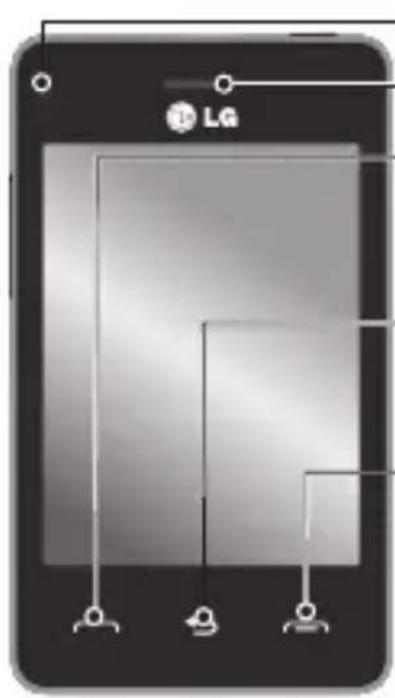
Sensor de proximidade
Auricular
Tecla de chamada
Marca um número de telefone e atende as chamadas recebidas.
Tecla Voltar
Regressar ao ecrã anterior.
Tecla Terminar
- Terminar ou rejeitar uma chamada.
- Regressar ao ecrã de espera do menu.

- Quando o ecrã está no ecrã inicial: volume do toque e do tom de toque no ecrã. • Durante uma chamada: volume dos auscultadores.
- Tecla para baixar o volume: prima continuamente para ativar/desativar o modo Silencioso.
Tecla Ligar/Desligar/Bloquear
- Premir ligeiramente para ligar/desligar o ecrã.
- Prima continuamente para ligar/desligar após desbloquear o ecrã.
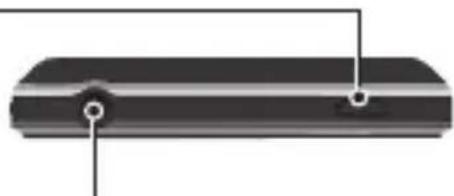
Conector para auscultadores estéreo ou mãos-livres
Utilizar o ecrã táctil
Sugestões relativamente ao ecrã táctil
- Para selecionar um item, toque no centro do ícone.
- Não exerça demasiada pressão. O ecrã táctil tem sensibilidade suficiente para sentir um toque leve mas firme.
- Utilize a ponta do dedo para selecionar a opção que deseja. Certifique-se de que não toca em quaisquer outras teclas.
- O LG-T375 volta ao ecrã de bloqueio sempre que não estiver a ser utilizado.
Controlar o ecrã táctil
Os controlos do ecrã táctil do LG-T375 podem mudar dinamicamente consoante a tarefa que estiver a realizar.
Abrir aplicações
Para abrir uma aplicação basta tocar no respetivo ícone.
Navegação
Arraste de um lado para outro para se deslocar. Em alguns ecrãs, tais como a lista Registo, também pode deslocar para cima e para baixo.
Chamadas
Fazer uma chamada
3 Toque em para iniciar a chamada.
NOTA: Para fazer uma chamada a partir do SIM2, toque na marca de seta para a frente no ícone
SUGESTÃO! Para introduzir + para fazer uma chamada internacional, prima continuamente "O".
Prima a tecla Ligar para bloquear o ecrã táctil e evitar a realização acidental de chamadas.
Fazer uma chamada a partir dos seus contactos
1 No ecrã inicial, toque em para abrir os Contactos.
2 Toque na caixa do campo Procurar na parte superior do ecrã e introduza as primeiras letras do contacto para o qual pretende ligar utilizando o teclado.
3 Na lista filtrada, toque no ícone Chamar junto do contacto para o qual pretende ligar. A chamada utilizará o número predefinido, caso haja mais de um número para esse contacto.
4 Também pode tocar no nome de contacto e seleccionar o número a marcar, caso exista mais de um número para esse contacto. Também pode tocar em 📄ra fazer a chamada para o número predefinido.
NOTA:
Chamada falsa - A chamada falsa imita uma chamada recebida verdadeira. Prima "##*" no teclado para fazer uma chamada falsa. Esta funcionalidade não implica quaisquer custos.
Atender e rejeitar uma chamada
Quando o seu telefone tocar, prima a tecla para atender a chamada.
Para silenciar o toque, toque no separador S/Som no ecrã de alerta. Esta função é útil se se esquecer de alterar o seu perfil para S/Som antes de uma reunião. Toque no separador Rejeitar para rejeitar uma chamada recebida no ecrã de alerta.
Alterar as definições de chamadas
1 Toque em Definições de chamada no menu Definições. 2 No ecrã, toque em SIM1/SIM2.
- Lista de chamadas rejeitadas - Pode seleccionar números de Registo de chamadas/Contactos/Introduzir manualmente/Todas as chamadas desconhecidas/Todos os números desconhecidos.
- Enviar meu N.º - Seleccione se pretende que o seu número seja apresentado quando contactar alguém.
- Remarcação automática - Deslize o interruptor para a esquerda para LIGAR ou para a direita para DESLIGAR.
- Aviso de minuto - Deslize o interruptor para a esquerda para Ligado para ouvir um sinal a cada minuto da chamada.
- Gravar novo número -
Seleccione LIGAR ou DESLIGAR para gravar um novo número.
Alterar as definições de chamadas comuns
- Modo de atendimento
permite-lhe apenas atender uma chamada ao premir a tecla
Prima qualquer tecla:
permite-lhe atender uma chamada ao premir qualquer tecla, exceto a tecla
- Modo de atend. c/BT -
Selecione Sempre com mãos-livres para poder atender uma chamada utilizando um auricular Bluetooth, ou selecione Sempre com o telefone para premir uma tecla no telefone para atender uma chamada.
Contactos
Procurar um contacto
1 Toque em Contactos. 2 É apresentada uma lista de contactos. Se escrever a primeira letra do nome de um contacto no campo Procurar, irá aceder ao menu dessa área alfabética da lista.
Adicionar um novo contacto
1 Toque em Contactos e toque em Adicionar. 2 Selecione se pretende guardar o contacto em Memória interna, no SIM1 ou no SIM2. 3 Introduza o seu nome e apelido. 4 Pode introduzir um máximo de cinco números diferentes por contacto.
5 Adicione um endereço de e-mail. Pode introduzir um máximo de dois endereços de e-mail diferentes por contacto. 6 Associe o contacto a um ou mais grupos. 7 Toque em Guardar para guardar o contacto.
Alterar as definições dos seus contactos
Pode adaptar as definições do seu contacto para que os seus Contactos estejam de acordo com as suas preferências.
Toque na tecla Opções e toque em Definições.
- Nome de apresentação - Selecione se pretende apresentar primeiro o apelido ou o primeiro nome de um contacto.
- Vista de contactos - Selecione se pretende que seja apresentado Nome ou Nome e número.
- Copiar - Copie contatos do seu cartão SIM1 para a memória interna e do SIM2 para a memória interna ou vice-versa, e do SIM1 para o SIM2 ou vice-versa. Pode copiar um contato de cada vez ou todos de uma vez.
- Mover - Funciona do mesmo modo que Copiar, mas o contato é guardado apenas no novo local. Por conseguinte, se mover um contato do SIM para a Memória interna, este será eliminado da memória do SIM.
- Enviar todos os contatos via Bluetooth - Envia todos os contatos para outro telefone via Bluetooth.
- Criar cópia de segurança dos contatos/restaurar contatos - Guarde ou restaure os dados dos contatos para o outro meio de armazenamento.
- Eliminar todos os contatos
- Elimine todos os seus contatos. Toque em Sim se tiver a certeza de que pretende eliminar todos os seus contatos.
Mensagens
1 Toque em Mensagens no menu e toque em Escrever mensagem para começar a compor uma mensagem nova.
2 Toque em Inserir para adicionar uma imagem, vídeo, som, modelo e assim sucessivamente.
3 Toque em Para, na parte superior do ecrã, para introduzir os destinatários e, depois, introduza o número ou toque em para selecionar um contato. Pode mesmo adicionar diversos contatos.
4 Toque em quando estiver pronto.
NOTA: Para enviar uma mensagem a partir do SIM2, toque na marca de seta para a frente no ícone
AVISO: Se adicionar uma imagem, vídeo, som, novo slide, etc. a uma SMS, esta será convertida automaticamente em MMS e ser-lhe-á cobrado o valor correspondente.
SUGESTÃO: O utilizador pode copiar um texto selecionado a partir de qualquer editor e colá-lo em qualquer outro editor.
Exemplo: aceda ao Editor de mensagens e escreva algum texto. Depois, selecione o texto que pretende copiar passando sobre o mesmo. Coloque o cursor no ponto onde pretende colar o texto. Aceda a Opções e clique em Colar para que o texto copiado seja colado.
NOTA: Mensagem de spam - Pode bloquear as mensagens indesejadas atribuindo números ou palavras específicas. Essas mensagens serão guardadas na pasta Caixa Spam.
Introdução de texto
Pode escolher o seu método de introdução tocando em e Método introd.
Toque em T9 para ativar o modo T9. Este ícone apenas é apresentado se escolher Teclado como método de introdução. Toque em para alternar entre números, símbolos e introdução de texto. Utilize a tecla Shift para alternar entre maiúsculas e minúsculas.
Alterar as suas definições de mensagens de texto
Toque em Mensagens e toque em Definições. Seleccione Mensagem de texto.
Centro SMS - Introduza os dados do seu centro de envio de mensagens SMS.
Relatório de entrega -
Desloque o interruptor da esquerda, para receber informação de que as suas mensagens foram entregues.
Período validade - Seleccione o período de tempo durante o qual as suas mensagens ficam armazenadas no centro de mensagens.
Tipos de Msg - Converta o seu texto em Texto, Voz, Fax, X.400 ou E-mail.
Codificação de caracteres -
Seleccione a forma de codificação dos seus caracteres. Isto influencia o tamanho da sua mensagem e, consequentemente, implica custos de dados.
Enviar SMS longas como -
Selecione enviar uma mensagem de texto longa como Várias SMS ou como MMS.
Alterar as suas definições de mensagem multimédia
Toque em Mensagens e, em seguida, toque em Definições e MMS.
Modo de recuperação -
Selecione Rede de Origem ou Roaming. Se selecionar
Manual, receberá apenas notificações de MMS, podendo decidir se pretende transferi-las na íntegra.
Relatório de entrega -
Selecione para permitir e/ou pedir um relatório de entrega.
Relatório de leitura -
Selecione para pedir e/ou permitir um recibo.
Prioridade - Selecione o nível de prioridade das suas MMS.
Período de validade - Selecione o período de tempo durante o qual a sua mensagem fica armazenada no centro de mensagens.
Duração do slide - Escolha o período durante o qual os seus slides são apresentados no ecrã.
Ficheiro em anexo não
suportado - Selecione se pretende que o ficheiro em anexo não suportado esteja restrito ou não.
Tempo de entrega -
Selecione o intervalo de tempo de espera antes da entrega de uma mensagem.
Centro de MMS - Selecione uma opção da lista ou adicione um novo centro de mensagens.
SUGESTÃO: Pode enviar uma mensagem SMS a vários contactos simultaneamente. O utilizador pode marcar/desmarcar todos os contactos para enviar a mensagem. Apenas é possível marcar 20 contactos e, se o utilizador selecionar Selecionar tudo, apenas os 20 primeiros contactos serão marcados.
Para enviar a SMS a um grupo específico de contactos, selecione a opção Grupo e selecione um grupo específico.
NOTA: Mensagem de
desculpa - Durante o alerta de chamada recebida, pode ser enviada uma mensagem de desculpa predefinida como SMS clicando em Mensagem de desculpa.
NOTA: Ordenação de SMS
- As mensagens na caixa de entrada podem ser ordenadas com as opções de ordenação fornecidas, para facilitar o acesso a mensagens. (Data, Remetente e Lidas/Por ler)
Configurar o seu e-mail
Toque em E-mail no ecrã 2.
Se a conta de e-mail não estiver configurada, inicie o assistente de configuração de e-mail e termine-a.
Pode verificar e editar definições. Pode também verificar as definições adicionais que são preenchidas automaticamente ao criar a conta.
Câmara
Tirar uma fotografia rápida
1 Toque no menu da Câmara. 2 Quando a câmara tiver focado o motivo, toque no ícone de câmera no meio da parte direita do ecrã, para tirar uma fotografia.
SUGESTÃO: Para mudar para o modo de câmara ou de vídeo, deslize o ícone da câmara ou do vídeo para cima/baixo na parte central direita do visor.
Depois de tirar uma fotografia
A fotografia que tirou será apresentada no ecrã.
Estão disponíveis as seguintes opções:
Toque em
Transferir - Toque para transferir a fotografia.
Enviar por - Toque para enviar a fotografia como Mensagem, E-mail ou por Bluetooth.
Definir como - Toque para definir como Padrão de fundo do ecrã inicial, Padrão de fundo do ecrã bloqueado, Imagem dos contactos.
Editar - Toque para editar a fotografia.

Toque para eliminar a imagem.

Toque para tirar outra fotografia imediatamente.

Utilizar as definições avançadas
No ecrã da câmara, toque em para abrir todas as opções de definições avançadas.
Depois de seleccionar a opção, toque no botão OK.
Tamanho – Altere o tamanho da fotografia para economizar memória.
Equilíbrio de brancos - Selecione entre Auto, Incandescente, Sol, Fluorescente e Nublado.
Efeito de cores – Escolha um tom de cor para utilizar na nova fotografia.
Disparo contínuo - Posicione o motivo no ecrã da câmara e, em seguida, prima o botão Captar como se estivesse a tirar uma fotografia normal. A câmara irá tirar fotografias em sucessão rápida.
Temporizador - O temporizador automático permite-lhe definir um período de espera após o obturador ser premido. Selecione
Desligado, 3 segundos, 5 segundos ou 10 segundos.
É ideal se pretender ficar na fotografia.
Modo noturno - Útil para locais escuros.
Selecionar armazenamento - Selecione se pretende guardar as suas fotografias na Memória do telefone ou na Memória externa.
Apresentar imagem captada - Selecione Ativado para ver a imagem que tirou de imediato.
Som do obturador - Selecione para ligar ou desligar o som do obturador.
Repor configurações – Reponha todas as configurações predefinidas da câmara.
Câmara de vídeo
Gravar um vídeo curto
Para mudar para o modo de câmara ou de vídeo, deslize o ícone da câmara ou de vídeo para cima/baixo para a parte central/direita do visor.
1 Segurando no telefone horizontalmente, direcione a objetiva para o motivo do vídeo.
2 Prima o ponto vermelho. 3 Rec será apresentado no fundo do ecrã da câmara com um temporizador em baixo mostrando a duração do seu vídeo. 4 Para colocar o vídeo em pausa, toque em e para retomar, selecione 5 Toque no ecrã para parar de gravar.
Depois de gravar um vídeo
Será apresentada no ecrã uma fotografia em representação do vídeo gravado. O nome do vídeo é apresentado na parte inferior do ecrã.
Estão disponíveis as seguintes opções:
Toque para reproduzir o vídeo.
Toque em para.
Enviar via - Toque para enviar o vídeo como Mensagem, E-mail ou por Bluetooth.

Toque para eliminar o vídeo que acabou de gravar e confirme tocando em Sim. Irá surgir novamente o ecrã da câmara.

Toque para filmar outro vídeo imediatamente. O seu vídeo atual será gravado.

Toque para ver uma galeria de vídeos e imagens guardados.
Utilizar as definições avançadas
No ecrã da câmara, toque em para abrir todas as opções de definições avançadas. Pode alterar a definição da câmara de vídeo. Depois de selecionar essa opção, toque no botão OK.
Efeito de cores - Escolha um tom de cor para utilizar na nova visualização.
Equilíbrio de brancos - O equilíbrio de brancos assegura que quaisquer brancos no seu vídeo têm um aspeto realista. Para que a sua câmara ajuste corretamente o equilíbrio de brancos, pode ter que especificar as condições de luminosidade. Selecione entre Auto, Incandescente, Sol, Fluorescente e Nublado.
Duração - Especifica um limite de duração do seu vídeo. Escolha entre Normal e MMS para limitar o tamanho máximo para enviar como MMS.
Selecionar armazenamento - Selecione se pretende guardar os seus vídeos na memória do telefone ou na memória externa.
Repor definições - Repõe todas as definições da câmara.
Música
Para aceder ao leitor de música, toque em Música. A partir daqui, pode aceder a uma série de pastas:
Reproduzido recentemente - Reproduz as músicas reproduzidas recentemente.
Todas as faixas - Contém as músicas disponíveis no seu telefone, exceto a música predefinida pré-carregada.
Artistas - Fazer uma pesquisa na sua coleção de música por artista.
Álbuns - Fazer uma pesquisa na sua coleção de música por álbum.
Géneros - Fazer uma pesquisa na sua coleção de música por género.
Listas de reprodução - Contém todas as listas de reprodução criadas.
Reprodução aleatória - Reproduzir as faixas aleatoriamente.
Transferir música para o seu telefone
A forma mais fácil de transferir música para o seu telefone é através de Bluetooth ou do cabo de dados.
Para transferir música utilizando o Bluetooth:
1 Certifique-se de que ambos os dispositivos têm a função Bluetooth ativada e estão ligados um ao outro. 2 Selecione o ficheiro de música no outro equipamento e escolha-o para o enviar por Bluetooth. 3 Quando o ficheiro for enviado, tem que o aceitar no seu telefone, tocando em Sim. 4 O ficheiro deve ser apresentado em Música > Todas as faixas.
Gerir ficheiros
Pode guardar ficheiros multimédia na memória do seu telefone, de modo a ter um acesso fácil a todas as suas fotografias, sons, vídeos, documentos e outros conteúdos. Também pode guardar os seus ficheiros num cartão de memória. A utilização de um cartão de memória permite-lhe libertar espaço de memória do seu telefone.
Tocando em Meus itens, pode abrir uma lista de pastas onde guarda todos os seus ficheiros multimédia.
Aplicação
Adicionar um evento ao calendário
1 Toque em Calendário. 2 Selecione a data à qual pretende adicionar um evento. 3 Toque em Adicionar.
Configurar o seu alarme
1 Toque em Alarmes. 2 Toque em Adicionar e, em seguida, poderá definir e guardar o seu alarme neste menu.
Gravador de voz
Utilize o seu Gravador de voz para gravar notas de voz ou outros ficheiros de áudio.
Utilizar a sua calculadora
1 Toque em Calculadora. 2 Toque nas teclas numéricas para introduzir números.
Converter uma unidade
1 Toque em Conversor de unidades. 2 Selecione se pretende converter Moeda, Área, Comprimento, Peso, Temperatura, Volume ou Velocidade. 3 Em seguida, selecione a unidade e introduza o valor que deseja converter.
PC Suite
Pode sincronizar o PC com o telefone para certificar-se de que todos os detalhes e datas importantes correspondem. Pode também fazer cópias de segurança dos seus ficheiros para que possa ficar descansado.
AVISO: não desligue o telemóvel durante a transferência.
NOTA: Telefone no ecrã - Telefone no ecrã permite-lhe visualizar o ecrã do seu telemóvel a partir de um PC através de uma ligação USB ou Bluetooth.
Instalação da aplicação para PC "LG PC Suite IV"
A aplicação para PC "LG PC Suite IV" pode ser transferida a partir da página Web da LG.
1 Aceda a www.lg.com e seleccione um país à sua escolha. 2 Aceda a Suporte > Assistência a telemóveis > Seleccione o modelo (LG-T375). 3 Clique em PC Sync em Transferir e, a seguir, clique em Transferir WINDOW PC Sync para transferir o software do PC "LG PC Suite".
Instalar o On-Screen Phone no seu PC
Transfira o OSP de www.lg.com > Suporte > Assistência a telemóveis > Seleccione o modelo (LG-T375) > OSP.
A Web
O Browser proporciona-lhe um mundo fantástico e a cores de jogos, música, notícias, desporto, entretenimento e muito mais, directamente no seu telemóvel. Onde quer que esteja, aquilo que lhe apetecer.
Aceder à web
1 Toque em Browser. 2 Para ir para a página inicial do browser, toque em Sim. Quando a página estiver carregada, toque no botão de definições no canto superior direito para obter mais opções.
NOTA: A ligação a este serviço e a transferência de conteúdos implica a custos adicionais. Consulte as tarifas de dados junto do seu operador.
Aceder ao Serviço Google
Toque em Pesquisa do Google para abrir a aplicação de pesquisa do Google.
Definição Dual SIM
São apresentados dois ícones de sinal de rede no canto superior esquerdo do ecrã quando insere dois cartões SIM.
Para selecionar ou mudar de cartão SIM, prima Menu e seleccione Definições Dual SIM.
Definições
Alterar as definições do seu telefone
Desfrute da liberdade de adaptar o LG-T375 às suas preferências.
No ecrã inicial, seleccione e toque em Definições e, em seguida, navegue até Definições do dispositivo.
Detector anti-roubo do telemóvel - Quando o telefone é furtado, o telefone envia uma SMS para os números configurados pelo verdadeiro proprietário. Para activar a funcionalidade ATMT, precisa de activar a opção ATMT e configurar as definições ATMT com o nome de proprietário e os Números alternativos. O código ATMT predefinido é "0000".
Observação: Detector anti-roubo do telemóvel (ATMT) - ( > Definições > Definições do dispositivo> Segurança > Detector anti-roubo do telemóvel) Quando o telefone é furtado, o telefone envia uma SMS para os números configurados predefinidos pelo verdadeiro proprietário. A SMS do ATMT contém informações acerca do IMEI do telefone furtado, nome do proprietário e número de telefone da pessoa que está a utilizar o telefone.
Definições do Serviço SOS
- Serviço SOS - Activa o modo SOS. Após a activação, se premir a tecla de volume 4 vezes quando o ecrã está bloqueado, a mensagem SOS é enviada e o telefone permanece no modo SOS.
Numa situação de emergência, a mensagem SOS é enviada para os destinatários atribuídos e as chamadas recebidas por parte destes serão automaticamente aceites. Todos os sinais sonoros de notificação serão silenciados. Para sair do modo SOS, prima a tecla Finalizar no ecrã inicial.
Alterar as suas definições de conectividade
As suas definições de conectividade já foram configuradas pelo seu operador de rede, para que possa desfrutar do seu telefone desde o início. Para alterar quaisquer definições, utilize este menu: toque em Conectividade.
Enviar e receber os seus ficheiros utilizando o Bluetooth
Para enviar um ficheiro:
1 Abra o ficheiro que pretende enviar - normalmente, um ficheiro de fotografia, vídeo ou música.
3 Se já fez o emparelhamento do dispositivo Bluetooth, o LG-T375 não irá procurar automaticamente outros dispositivos Bluetooth. Caso contrário, o LG-T375 irá procurar outros dispositivos Bluetooth activados e dentro do alcance.
4 Seleccione o dispositivo para o qual pretende enviar o ficheiro.
5 O seu ficheiro será enviado.
Para receber um ficheiro:
1 Para receber ficheiros, o Bluetooth deve estar Ligado e Visível. Consulte Alterar as suas definições Bluetooth abaixo para mais informações.
2 Será apresentada uma mensagem pedindo-lhe para aceitar o ficheiro do remetente. Toque em Sim para receber o ficheiro.
3 Irá verificar o local onde o ficheiro foi guardado. No que respeita a ficheiros de imagem, pode escolher Ver o ficheiro. Os ficheiros serão, normalmente, gravados na pasta correspondente em Meus itens.
SUGESTÃO!
1 Ao utilizar o auricular Bluetooth, os perfis A2DP e AVRCP não são suportados na reprodução de vídeo. Isto significa que não vai ouvir o som do vídeo se utilizar auricular Bluetooth.
2 A função de transferência de ficheiros via Bluetooth será bloqueada em algumas aplicações em execução. (Chamadas de voz, Câmara, Leitor de música, UMS/PCSync)
Alterar as suas definições Bluetooth:
Toque em Bluetooth e, em seguida, seleccione Opções e escolha Definições.
Emparelhar com outro dispositivo Bluetooth
Ao emparelhar o seu LG-T375 com outro dispositivo, pode configurar uma ligação protegida por código.
1 Certifique-se de que o seu Bluetooth está Ligado e Visível. Pode alterar a sua visibilidade no menu Definições.
2 Toque em Procurar.
3 O LG-T375 irá procurar dispositivos. Quando a procura estiver concluída, irá ser apresentado Atualizar no ecrã.
4 Selecione o dispositivo com o qual pretende fazer o emparelhamento e introduza o código e, em seguida, toque em OK.
5 O seu telefone irá, depois, fazer a ligação ao outro dispositivo, no qual deverá introduzir o mesmo código. 6 A sua ligação Bluetooth protegida por código está, agora, pronta.
Wi-Fi
O Gestor sem fios permite-lhe gerir ligações à Internet através do Wi-Fi (LAN sem fios) do seu telefone. Permite que o telefone se ligue a redes sem fios locais ou aceda à Internet por comunicação sem fios. O Wi-Fi é mais rápido e tem um maior alcance do que a tecnologia sem fios Bluetooth. Este permite enviar e-mails e pesquisar na Internet de forma rápida.
NOTA: O LG-T375 suporta segurança WEP e WPA/WPA2-PSK. O seu fornecedor de serviços Wi-Fi ou administrador de rede define uma encriptação para segurança da rede, introduza o código na janela pop-up. Se a encriptação WEP não estiver definida, esta janela pop-up não será apresentada.
Pode obter a chave no seu fornecedor de serviço Wi-Fi ou no administrador de rede.
Atualização de Software
Atualização do software do telefone
Atualização do software do telemóvel LG através da Internet
Para obter mais informações sobre a utilização desta função, visite http://update.lgmobile.com ou http://www.lg.com/common/index.jsp → selecione o país e o idioma → Suporte. Esta função permite-lhe atualizar o firmware do seu telefone para a versão mais recente de forma prática e através da Internet, sem necessidade de visitar qualquer centro de assistência. Uma vez que a atualização do firmware do telemóvel exige toda a atenção do utilizador durante o processo de atualização, leia todas as instruções e notas apresentadas em cada etapa antes de prosseguir. Note que a remoção da bateria ou do cabo de dados USB durante a atualização poderá danificar gravemente o seu telemóvel.
Acessórios
Existem inúmeros acessórios para o seu telemóvel. Pode selecionar estas opções de acordo com as suas necessidades de comunicação pessoais.
Carregador Bateria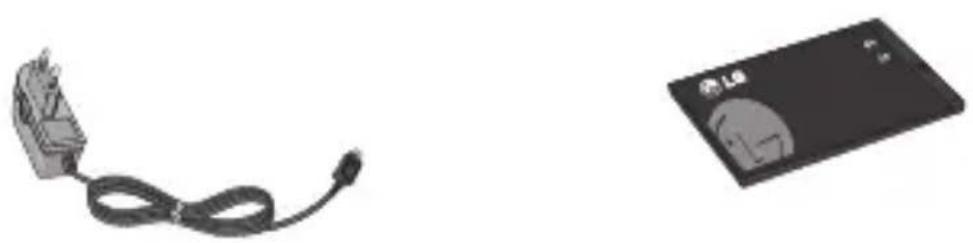
- Utilize sempre acessórios originais LG.
- Caso não o faça, pode invalidar a garantia.
- Os acessórios podem variar consoante a região.
Especificações técnicas
Temperatura ambiente
Máx.: +50°C (em espera),
+45°C (em carregamento)
Mín.: -10 °C
Declaração de Conformidade

LG Electronics
Norma
US Electronics Inc
Morada
: LG Twin Tower 20, Yeouido-dong, Yeongdeungpo-gu Seoul, Korea 150-721
Detalhes do Produto
Nome do Produto
GSM 850 / E-GSM 900 / DCS 1800 / PCS 1900 Quad Band Terminal Equipment
Nome do Modelo
LG-T375
Nome da Marca
LG
CE0168①
Data das Normas Aplicáveis
Informações Suplementares
A conformidade com as normas acima é verificada pelo organismo de verificação seguinte (PART)
Resolução de problemas
Este capítulo apresenta uma lista de alguns problemas que poderá encontrar no decorrer da utilização do seu telefone. Alguns problemas exigem que contacte o seu fornecedor de serviços, mas a maioria são fáceis de corrigir por si mesmo.
| Mensagens Causas possíveis | Possíveis medidas de correção | |
| Erro de USIM | O telefone não tem cartãoUSIM ou este foi inserido incorrectamente. | Certifique-se de que o cartão SIM se encontra correctamente introduzido. |
| Sem ligação à rede/perda de rede | Sinal fraco fora área de rede GSM | Desloque-se para junto de uma janela ou para um espaço aberto.Consulte o mapa de cobertura do operador de rede. |
| O operador aplicou novos serviços | Verifique se o cartão SIM tem mais de 6 a 12 meses.Se for o caso, mude de cartão SIM junto do seu operador de rede. | |
| Os códigos não correspondem | Para alterar um código de segurança deve confirmar o novo código, inserindo-o novamente. Os dois códigos inseridos não coincidem. | O código predefinido é [0000]. Se se esquecer do código, contacte o seu fornecedor de serviços. |
| Não é possível definir qualquer aplicação | Não suportado pelo fornecedor de serviços, ou registo necessário | Contacte o respectivo fornecedor de serviços. |
Resolução de problemas
| Mensagens Causas possíveis | Possíveis medidas de correção | |
| Chamadas indisponíveis | Erro de marcação | Nova rede não autorizada. |
| Foi inserido um novo cartão SIM | Verifique se existem novas restrições. | |
| Foi atingido o limite de custos pré-pagos | Contacte o seu fornecedor de serviços ou reponha o limite com PIN 2. | |
| Não é possível ligar o telefone | A tecla On/Off (Ligado/Desligado) não foi premida o tempo suficiente | Prima a tecla On/Off pelo menos dois segundos. |
| A bateria não está carregada | Mantenha o carregador ligado por mais tempo. | |
| Os contactos da bateria estão sujos | Retire a bateria e volte a inseri-la. | |
| Erro de carregamento | A bateria não está carregada | Carregue a bateria. |
| A temperatura exterior é demasiado elevada ou fria | Certifique-se de que o telefone está a carregar a temperaturas normais. | |
| Problema de contactos | Verifique o carregador e a ligação ao telefone. Verifique os contactos da bateria e limpe-os se necessário. | |
| Sem tensão | Ligue a uma tomada diferente. | |
| Carregador com problemas | Se o carregador não aquecer, substitua-o. | |
| Carregador errado | Utilize apenas acessórios originais LG. | |
| Bateria com problemas | Substitua a bateria. | |
| Número não permitido | A função de marcação fixa está activada. | Verifique as definições. |
Resolução de problemas
| Mensagens Causas possíveis | Possíveis medidas de correção | |
| Impossível receber/ enviar SMS e imagens | Memória cheia | Elimine algumas mensagens existentes no telefone. |
| Ficheiros não abertos | Formato de ficheiro não suportado | Verifique que tipo de formato de ficheiro pode ser suportado |
| O ecrã não liga quando recebo uma chamada. | Problema no sensor de proximidade | Se utilizar qualquer fita ou estojo de protecção, verifique se a área à volta do sensor de proximidade está coberta Certifique-se de que a área em torno do sensor de proximidade está limpa. |
| A chamada é terminada ou o telefone fica bloqueado | Problema intermitente do software | Retire a bateria e volte a inseri-la.Ligue o telefone.Tente aceder ao serviço de actualização do software através do website |


- LG-T375 MANUAL DO UTILIZADOR - PORTUGUÊS
- CONTEÚDO
- DIRECTRIZES PARA UMA UTILIZAÇÃO SEGURA E EFICIENTE
- EXPOSIÇÃO A ENERGIA DE RADIOFREQUÊNCIA
- INFORMAÇÕES SOBRE A EXPOSIÇÃO A ONDAS DE RÁDIO E A TAXA DE ABSORÇÃO ESPECÍFICA (SAR)
- CUIDADOS E MANUTENÇÃO DO PRODUTO
- DIRETRIZES PARA UMA UTILIZAÇÃO SEGURA E EFICIENTE
- FUNCIONAMENTO EFICIENTE DO TELEMÓVEL
- SEGURANÇA NA ESTRADA
- EVITE PROVOCAR DANOS AUDITIVOS
- ÁREA DE EXPLOSÃO
- ATMOSFERAS POTENCIALMENTE EXPLOSIVAS
- A BORDO DE AVIÕES
- CRIANÇAS
- CHAMADAS DE EMERGÊNCIA
- INFORMAÇÕES E CUIDADOS COM A BATERIA
- INSTALAÇÃO DO CARTÃO SIM E DA BATERIA DO TELEFONE
- INSTALAÇÃO DO CARTÃO SIM
- ATENÇÃO
- ILUSTRAÇÕES
- INSTALAR UM CARTÃO DE MEMÓRIA
- COMPONENTES DO TELEMÓVEL
- SENSOR DE PROXIMIDADE
- AURICULAR
- TECLA DE CHAMADA
- TECLA VOLTAR
- TECLA TERMINAR
- TECLA LIGAR/DESLIGAR/BLOQUEAR
- UTILIZAR O ECRÃ TÁCTIL
- SUGESTÕES RELATIVAMENTE AO ECRÃ TÁCTIL
- CONTROLAR O ECRÃ TÁCTIL
- ABRIR APLICAÇÕES
- NAVEGAÇÃO
- CHAMADAS
- FAZER UMA CHAMADA
- FAZER UMA CHAMADA A PARTIR DOS SEUS CONTACTOS
- NOTA
- ATENDER E REJEITAR UMA CHAMADA
- ALTERAR AS DEFINIÇÕES DE CHAMADAS
- ALTERAR AS DEFINIÇÕES DE CHAMADAS COMUNS
- PRIMA QUALQUER TECLA
- CONTACTOS
- PROCURAR UM CONTACTO
- ADICIONAR UM NOVO CONTACTO
- ALTERAR AS DEFINIÇÕES DOS SEUS CONTACTOS
- ELIMINAR TODOS OS CONTATOS
- MENSAGENS
- INTRODUÇÃO DE TEXTO
- ALTERAR AS SUAS DEFINIÇÕES DE MENSAGENS DE TEXTO
- RELATÓRIO DE ENTREGA
- CODIFICAÇÃO DE CARACTERES
- ENVIAR SMS LONGAS COMO
- ALTERAR AS SUAS DEFINIÇÕES DE MENSAGEM MULTIMÉDIA
- MODO DE RECUPERAÇÃO
- RELATÓRIO DE LEITURA
- FICHEIRO EM ANEXO NÃO
- TEMPO DE ENTREGA
- NOTA: MENSAGEM DE
- NOTA: ORDENAÇÃO DE SMS
- CONFIGURAR O SEU E-MAIL
- CÂMARA
- TIRAR UMA FOTOGRAFIA RÁPIDA
- DEPOIS DE TIRAR UMA FOTOGRAFIA
- UTILIZAR AS DEFINIÇÕES AVANÇADAS
- CÂMARA DE VÍDEO
- GRAVAR UM VÍDEO CURTO
- DEPOIS DE GRAVAR UM VÍDEO
- MÚSICA
- TRANSFERIR MÚSICA PARA O SEU TELEFONE
- PARA TRANSFERIR MÚSICA UTILIZANDO O BLUETOOTH
- GERIR FICHEIROS
- APLICAÇÃO
- ADICIONAR UM EVENTO AO CALENDÁRIO
- CONFIGURAR O SEU ALARME
- GRAVADOR DE VOZ
- UTILIZAR A SUA CALCULADORA
- CONVERTER UMA UNIDADE
- PC SUITE
- INSTALAÇÃO DA APLICAÇÃO PARA PC "LG PC SUITE IV
- INSTALAR O ON-SCREEN PHONE NO SEU PC
- A WEB
- ACEDER À WEB
- ACEDER AO SERVIÇO GOOGLE
- DEFINIÇÃO DUAL SIM
- DEFINIÇÕES
- ALTERAR AS DEFINIÇÕES DO SEU TELEFONE
- DEFINIÇÕES DO SERVIÇO SOS
- ALTERAR AS SUAS DEFINIÇÕES DE CONECTIVIDADE
- ENVIAR E RECEBER OS SEUS FICHEIROS UTILIZANDO O BLUETOOTH
- PARA ENVIAR UM FICHEIRO
- PARA RECEBER UM FICHEIRO
- SUGESTÃO
- ALTERAR AS SUAS DEFINIÇÕES BLUETOOTH
- EMPARELHAR COM OUTRO DISPOSITIVO BLUETOOTH
- WI-FI
- ATUALIZAÇÃO DE SOFTWARE
- ATUALIZAÇÃO DO SOFTWARE DO TELEFONE
- ACESSÓRIOS
- ESPECIFICAÇÕES TÉCNICAS
- TEMPERATURA AMBIENTE
- DECLARAÇÃO DE CONFORMIDADE
- DETALHES DO PRODUTO
- DATA DAS NORMAS APLICÁVEIS
- INFORMAÇÕES SUPLEMENTARES
- RESOLUÇÃO DE PROBLEMAS
Marca : LG
Modelo : Cookie Smart
Categoria : Telefone móvel