
X Screen Dual - Telefone móvel LG - Manual de utilização gratuito
Encontre gratuitamente o manual do aparelho X Screen Dual LG em formato PDF.


| Tipo de produto | Telefone portátil (smartphone) LG X Screen Dual |
| Marca | LG |
| Modelo | X Screen Dual (LG-K500dsZ) |
| Categoria | Smartphone |
| Dimensões (aproximadas) | 144,8 x 72,1 x 7,5 mm |
| Peso (aproximado) | 142 g |
| Tela | Tela tátil capacitiva, 5 polegadas, com segunda tela |
| Alimentação | Bateria de lítio-íon recarregável via carregador USB (fornecido) |
| SIM | Dual Nano-SIM |
| Armazenamento externo | Cartão microSD até 2 TB (opcional) |
| Funções principais | Segunda tela, QuickMemo+, QSlide, Compartilhamento de conteúdo, Não perturbe, Ring ID, Knock Code, Capture+ |
| Câmera traseira | 13 megapixels com flash LED |
| Câmera frontal | 5 megapixels |
| Conectividade | Wi-Fi 802.11 b/g/n, Bluetooth 4.2, GPS, NFC (dependendo da região) |
| Manutenção e limpeza | Limpe com um pano seco. Não use solventes (benzeno, diluente, álcool). |
| Segurança | Bloqueio de tela (Knock Code, padrão, PIN, senha), criptografia do dispositivo e do cartão SD, Smart Lock |
| Peças de reposição e reparabilidade | Use apenas acessórios originais LG. Os reparos devem ser realizados por um técnico qualificado ou centro autorizado. |
| Informações gerais | Sistema operacional Android (versão não especificada), bateria não removível. Consulte o manual para mais detalhes. |
Perguntas frequentes - X Screen Dual LG
Perguntas dos utilizadores sobre X Screen Dual LG
0 pergunta sobre este aparelho. Responda às que conhece ou faça a sua.
Faça uma nova pergunta sobre este aparelho
Baixe as instruções para o seu Telefone móvel em formato PDF gratuitamente! Encontre o seu manual X Screen Dual - LG e retome o controlo do seu dispositivo eletrónico. Nesta página estão publicados todos os documentos necessários para a utilização do seu dispositivo. X Screen Dual da marca LG.
MANUAL DE UTILIZADOR X Screen Dual LG
Acerca deste guia do utilizador
Obrigado por escolher este produto da LG. Leia atentamente este guia do utilizador antes de utilizar o dispositivo pela primeira vez para assegurar uma utilização segura e adequada.
- Utilize sempre acessórios LG genuínos. Os itens fornecidos foram concebidos apenas para este dispositivo e podem não ser compatíveis com outros dispositivos.
- Este dispositivo não é adequado para pessoas com deficiências visuais pois o teclado é em ecrã tátil.
- As descrições baseiam-se nas predefinições do dispositivo.
- As aplicações predefinidas no dispositivo estão sujeitas a atualizações e o suporte para essas aplicações poderá terminar sem notificação prévia. Se tiver alguma dúvida acerca de uma aplicação fornecida com o dispositivo, entre em contacto com o centro de apoio da LG. Para aplicações instaladas pelo utilizador, contacte o fornecedor de serviços relevante.
- A modificação do sistema operativo do dispositivo ou a instalação de software de fontes não oficiais poderá danificar o dispositivo e provocar a corrupção ou a perda de dados. Tais ações constituem uma violação seu acordo de licença LG e anularão a garantia.
- Alguns conteúdos e ilustrações poderão diferir do seu dispositivo, dependendo da região, do fornecedor de serviços, da versão de software ou da versão do SO, e estão sujeitos a alterações sem aviso prévio.
- O software, áudio, padrões de fundo, imagens e outros itens multimédia fornecidos com o dispositivo estão licenciados para uso limitado. Se extrair e utilizar esses materiais para fins comerciais ou qualquer outro efeito, poderá estar a infringir leis de direitos de autor. Na qualidade de utilizador, a utilização ilegal do material multimédia é da sua inteira responsabilidade.
- Poderão ser cobradas tarifas adicionais por serviços de dados, como serviço de mensagens, carregamentos, transferências, sincronização automática e serviços de localização. Para evitar tarifas adicionais, escolha um plano de dados adequado às suas necessidades. Contacte o seu fornecedor de serviços para obter mais informações.
Avisos informativos

AVISO: Situações que podem provocar lesões no utilizador e em terceiros.

ATENÇÃO: Situações que podem provocar lesões ligeiras ou danos no dispositivo.

NOTA: Notificações ou informações adicionais.
Índice
5 Diretrizes para uma utilização segura e eficiente
01
Funcionalidades com design personalizado
14 Second screen 16 Partilha Rápida 17 QuickMemo+ 19 QSlide 20 Partilha de conteúdos 22 Não perturbe 22 Toque contacto
02
Funções básicas
24 Acessórios e componentes do produto 25 Descrição geral das peças 27 Ligar ou desligar 28 Instalar o cartão SIM 30 Inserir o cartão de memória 31 Carregar a bateria 33 Utilizar a bateria de forma eficiente 33 Ecrã tátil 36 Ecrã inicial 44 Bloqueio do ecrã 48 Encriptação do dispositivo 49 Encriptação do cartão de memória 50 Captar capturas de ecrã 51 Introduzir texto
03
Aplicações úteis
59 Instalar e desinstalar aplicações
60 Aplicações recentemente desinstaladas
61 Telephone
64 Mensagens
65 Câmara
72 Galeria
74 Calculadora
75 Meteorologia
75 Transferências
76 Relógio
77 Gravador de voz
78 Música
79 E-mail
80 Contactos
82 Calendário
83 Gestor de ficheiros
84 Tarefas
84 Evernote
84 Difusão celular
84 Rádio FM
85 LG Backup
86 RemoteCall Service
86 SmartWorld
87 Aplicações da Google
04
Definições do telemóvel
91 Definições
91 Redes
102 Som e Notificação
103 Ecrã
104 Geral
05
Anexo
114 Definições de idioma LG
114 LG Bridge
115 Atualização do software do telemóvel
117 Perguntas frequentes
120 Guia antirroubo
121 Mais informações
Directrizes para uma utilização segura e eficiente
Leia estas simples orientações. O incumprimento destas orientações básicas pode dar origem a situações perigosas ou ilegais.
Caso ocorra uma falha, o dispositivo tem incorporado uma ferramenta de software que elaborará um registo de falhas. Esta ferramenta apenas reúne dados específicos da falha, tais como força do sinal, posição da ID da célula em caso de perda súbita de chamada e aplicações carregadas. O registo é usado apenas para ajudar a determinar a causa da falha. Estes registos são encriptados e apenas podem ser acedidos por um centro de reparação LG autorizado, caso necessite de devolver o seu dispositivo para ser reparado.
Informações importantes acerca do dispositivo
- As aplicações e os serviços do dispositivo estão sujeitos a alterações ou a cancelamento sem aviso prévio, dependendo da situação do fornecedor e da versão de software.
- Quando o dispositivo for ligado pela primeira vez, ocorre a configuração inicial. O primeiro período de arranque pode demorar mais do que o habitual.
Ler antes de utilizar
- Para adquirir itens opcionais, contacte o Centro de informações ao cliente da LG para obter informações acerca de revendedores disponíveis.
- O aspeto e as especificações do dispositivo estão sujeitas a alterações sem aviso prévio.
- Não utilize produtos LG para outros fins que não os originalmente previstos. Utilizar aplicações ou software não certificados pode danificar o dispositivo e esta situação não está abrangida pela garantia.
Exposição a energia de radiofrequência
Informações sobre a exposição a ondas de rádio e a Velocidade Específica de Absorção (SAR).
Este telemóvel do modelo LG-K500dsZ foi concebido em conformidade com os requisitos de segurança aplicáveis relativamente à exposição a ondas de rádio. Estes requisitos baseiam-se em directrizes científicas, que incluem margens de segurança concebidas para garantir a protecção de todas as pessoas, independentemente da sua idade e estado de saúde.
- As directrizes da exposição a ondas de rádio utilizam uma unidade de medição conhecida como Velocidade Específica de Absorção (SAR). Os testes de SAR realizam-se utilizando métodos normalizados com o telemóvel a transmitir ao seu mais alto nível de potência certificada em todas as bandas de frequência utilizadas.
- Embora existam muitas diferenças entre os níveis de SAR dos vários modelos de telefones LG, todos eles foram concebidos de forma a cumprir às directrizes relevantes para a exposição a ondas de rádio.
- O limite da SAR recomendado pela International Commission on Non-Ionizing Radiation Protection (ICNIRP) é de 2 W/kg em média por 10 g de tecido.
- O valor mais alto de SAR para este modelo de telefone para utilização ao ouvido é de 0,493 W/kg (10 g) e, quando utilizado junto ao corpo, é de 1,430 W/kg (10 g).
- Este dispositivo cumpre todos os requisitos de exposição a RF, sempre que utilizado normalmente junto ao ouvido ou quando posicionado a, pelo menos, 5 mm de distância do corpo. Sempre que utilizar uma bolsa, um clipe para o cinto ou um suporte para transportar o equipamento junto ao corpo, estes não deverão conter metal e devem manter o equipamento a pelo menos 5 mm de distância do corpo. Para transmitir ficheiros de dados ou mensagens, este dispositivo necessita de uma ligação de qualidade à rede. Em alguns casos, a transmissão de ficheiros de dados ou de mensagens pode ser retardada até que esta ligação se encontre disponível. Certifique-se de que as instruções de distância mínima referidas são observadas até que esteja concluída a transmissão.
Cuidados e manutenção do produto
- Utilize sempre baterias, carregadores e acessórios originais aprovados pela LG para utilização com este modelo de telemóvel específico. A utilização de quaisquer outros tipos pode invalidar qualquer aprovação ou garantia aplicável ao telefone e pode ser perigoso.
- Determinados conteúdos e determinadas ilustrações podem diferir do seu dispositivo sem aviso prévio.
- Não desmonte esta unidade. Leve-a a um técnico qualificado da assistência quando necessitar de ser reparada.
- Os serviços de reparação durante a vigência da garantia poderão incluir, ao critério da LG, peças ou placas de substituição, novas ou recondicionadas, sob a condição de que as suas funcionalidades sejam idênticas às das peças que são substituídas.
- Mantenha a unidade afastada de quaisquer equipamentos eléctricos como televisores, rádios e computadores pessoais.
- A unidade deve ser mantida afastada de fontes de calor, tais como irradiadores ou fogões.
- Não deixe cair.
- Não sujeite esta unidade a vibrações mecânicas ou choques.
- Desligue o telefone em qualquer área onde seja obrigatório por regulamentações especiais. Por exemplo, não utilize o telefone em hospitais, pois pode afetar dispositivos médicos sensíveis.
- Não manuseie o telefone com as mãos molhadas enquanto ele está a ser carregado. Isso pode provocar choques elétricos e danificar gravemente o seu telefone.
- Não carregue o telefone perto de material inflamável, pois o equipamento pode aquecer e causar risco de incêndio.
- Utilize um pano seco para limpar o exterior do aparelho (não utilize solventes como benzina, diluente ou álcool).
- Não carregue o telefone quando ele estiver em bolsos.
- Carregue o telefone em uma área bem ventilada.
- Não exponha este aparelho a fumaça ou poeira excessiva.
Não mantenha o telemóvel perto de cartões de crédito ou bilhetes de transporte, pois pode afetar as informações nas bandas magnéticas.
Não toque no ecrã com objetos pontiagudos, pois isso pode danificar o telefone.
Não exponha o telefone a líquidos ou umidade.
Utilize os acessórios, como fones de ouvido, com cuidado. Não toque na antena desnecessariamente.
Não utilize, toque, tente remover ou reparar vidro quebrado, lascado ou rachado. Danos no ecrã de vidro causados por uso incorreto ou abusivo não são cobertos pela garantia.
O telemóvel é um dispositivo eletrônico que gera calor durante o funcionamento normal. O contato direto e excessivamente prolongado com a pele, sem ventilação adequada, pode causar desconforto ou queimaduras leves. Portanto, tenha cuidado ao manuseá-lo durante ou imediatamente após o uso.
Se o telefone molhar, desligue-o imediatamente e deixe-o secar completamente. Não tente acelerar a secagem com fontes de calor externas, como forno, micro-ondas ou secador de cabelo.
Líquido no telefone molhado altera a cor da etiqueta do produto no interior do telefone. Danos no dispositivo resultantes de exposição a líquidos não são cobertos pela garantia.
Funcionamento eficiente do telemóvel
Todos os telemóveis podem sofrer interferências que podem afetar o seu desempenho.
- Não utilize o telefone próximo de equipamento médico sem pedir autorização. Evite colocar o telefone junto a pacemakers, por exemplo no bolso da camisa.
- Alguns aparelhos podem interferir com os telemóveis.
- Pequenas interferências podem afetar televisores, rádios, computadores, etc.
- Se possível, utilize o telefone a uma temperatura entre os 0 e os 40 °C. Expor o seu telefone a temperaturas extremamente altas ou baixas pode provocar danos, avarias ou até mesmo uma explosão.
Segurança na estrada
Verifique a legislação e as disposições regulamentares relativamente à utilização de telemóveis nas áreas onde conduz.
- Não segure no telemóvel enquanto conduz.
- Preste total atenção à condução.
- Encoste e estacione antes de efetuar ou atender uma chamada, se assim o exigirem as condições de condução.
- A energia de RF pode afetar alguns sistemas eletrónicos do seu veículo, tais como o auto-rádio ou o dispositivo de segurança.
- Se o seu veículo estiver equipado com airbag, não o obstrua com dispositivo sem fios instalado ou portátil. Poderá originar falhas no airbag ou provocar danos graves devido a um desempenho inadequado.
- Se estiver a ouvir música no exterior, certifique-se de que o volume se encontra num nível razoável, de modo a perceber o que se passa à sua volta. Este aspecto é especialmente importante próximo de estradas.
Evite provocar danos auditivos

Para prevenir potenciais danos auditivos, evite níveis de volume elevados por longos períodos de tempo.
Poderá provocar danos auditivos se estiver exposto a sons de volume elevado, por longos períodos de tempo. Recomendamos, por isso, que não ligue ou desligue o telefone junto ao ouvido. Também recomendamos a utilização de volumes de música e de chamadas de acordo com um nível razoável.
- Ao utilizar auscultadores, diminua o volume se não conseguir ouvir as pessoas a falar perto de si ou se a pessoa ao seu lado conseguir ouvir o som dos auscultadores.

- O excesso de volume de som dos auriculares e auscultadores pode provocar a perda de audição.
Peças de vidro
Algumas peças do seu telefone são constituídas por vidro. Este vidro poderá partir-se se deixar cair o seu telefone numa superfície rígida ou se sofrer um impacto significativo. Se o vidro partir, não lhe toque nem tente retirá-lo. Não utilize o seu telemóvel até que o vidro seja substituído por um centro de assistência autorizado.
Área de explosão
Não utilize o telefone em locais onde estejam a decorrer explosões. Respeite as regulamentações e siga eventuais regulamentações ou regras.
Atmosferas potencialmente explosivas
- Não utilize o telefone em postos de abastecimento.
- Não utilize próximo de combustíveis ou produtos químicos.
- Não transporte ou guarde gases inflamáveis, líquidos ou explosivos no compartimento do seu veículo onde se encontra o telefone e os seus acessórios.
A bordo de aviões.
Os dispositivos sem fios podem provocar interferências em aviões.
- Desligue o seu telefone antes de embarcar num avião.
- Não o utilize em terra sem autorização da tripulação.
Crianças
Mantenha o telefone num local seguro, fora do alcance das crianças. Inclui peças pequenas que, se desprendidas, podem resultar em risco de sufocação.
Chamadas de emergência
A chamada de emergência pode não estar disponível em todas as redes móveis. Portanto, nunca deve depender apenas do telefone para as chamadas de emergência. Verifique junto do seu fornecedor de serviços local.
Informações e cuidados com a bateria
- Não precisa de descarregar completamente a bateria antes de a recarregar. Ao contrário de outros sistemas de baterias, não existe qualquer efeito de memória que possa comprometer o desempenho da bateria.
- Utilize apenas baterias e carregadores LG. Os carregadores LG foram concebidos para maximizar a vida da bateria.
- Não desmonte ou provoque curto-circuitos na bateria.
- Substitua a bateria quando esta deixar de ter um desempenho aceitável. A bateria pode ser recarregada centenas de vezes antes de precisar de a substituir.
- Carregue a bateria caso não tenha sido utilizada por um longo período de tempo, para maximizar a sua capacidade.
- Não exponha o carregador da bateria à luz directa do sol nem o utilize em condições de grande humidade, tais como a casa de banho.
- Não deixe o dispositivo em locais quentes ou frios, pois pode deteriorar o desempenho da bateria.
- Risco de explosão se a bateria for substituída por uma bateria de tipo incorreto. Elimine as baterias usadas de acordo com as instruções.
- Desligue sempre o carregador da tomada quando o telefone estiver totalmente carregado, para evitar o consumo desnecessário do carregador.
- A duração real da bateria dependerá da configuração de rede, definições do produto, padrões de utilização, das condições ambientais e da bateria.
- Certifique-se de que objectos afiados, tais como dentes ou garras de animais, não entram em contacto com a bateria. Poderá causar incêndios.
Cuidados ao utilizar cartões SIM
- Não insira o cartão SIM no dispositivo ainda com a etiqueta ou o selo. Tal pode causar danos.
- Não remova o cartão SIM enquanto o dispositivo estiver em utilização. Tal pode danificar o cartão SIM ou o sistema.
- Tenha um cuidado especial para garantir que o cartão SIM não está riscado, dobrado nem danificado por magnetismo. Tal pode eliminar ficheiros guardados no cartão SIM ou causar avarias no dispositivo.
Cuidados ao utilizar cartões de memória
- Certifique-se de que insere o cartão de memória com a orientação correta. Inserir o cartão com a orientação errada pode danificar o mesmo.

Aviso quanto à substituição da bateria
- Para sua segurança, não retire a bateria incorporada no produto. Se precisar de substituir a bateria, leve-a ao centro de assistência ou revendedor autorizado da LG Electronics mais próximo para obter ajuda.
- A bateria de lítio é um componente perigoso que pode causar ferimentos.
- A substituição da bateria por pessoal não qualificado pode causar danos no seu dispositivo.
Funcionalidades com design personalizado
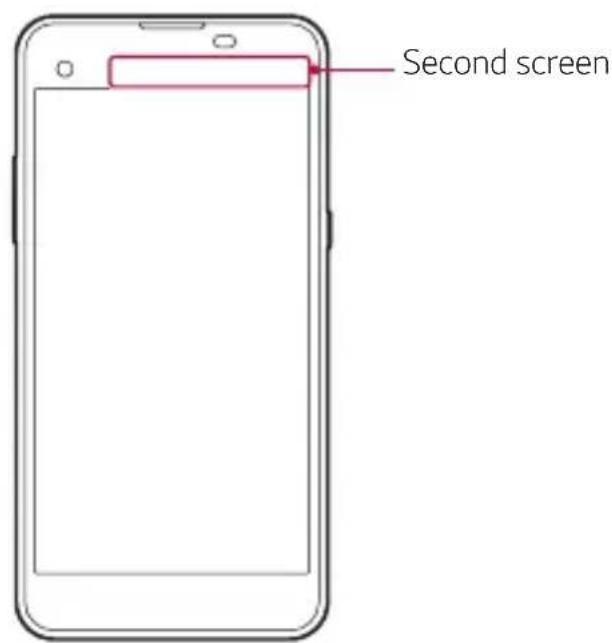
Second screen
Quando o ecrã principal está desativado, pode ver informações úteis, como a data, a hora, o estado da bateria e notificações.
Funcionalidade Second screen
- Pode definir a funcionalidade de segundo ecrã quando o ecrã principal está ativado. (Aplicações recentes, Ferramentas Rápidas, Atalhos de aplicações, Leitor de música, Contactos rápidos, Planos futuros e Assinatura)
- Pode ver notificações e utilizar a funcionalidade de segundo ecrã enquanto utiliza aplicações em ecrã completo.
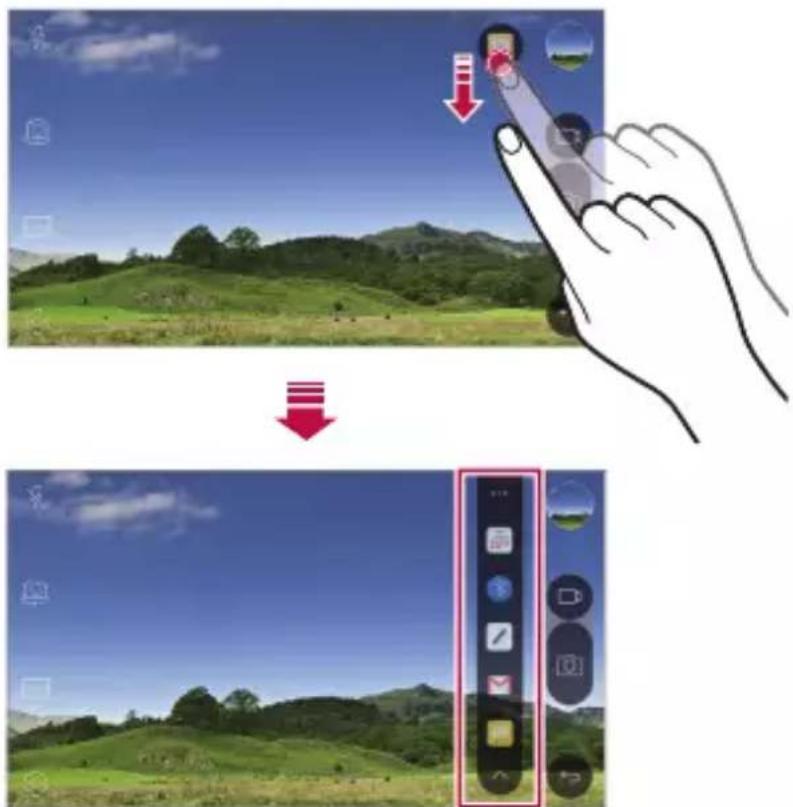
- Pode utilizar o painel de controlo enquanto tira uma fotografia ou grava.
- Para ativar/desativar o Segundo ecrã, rode o dispositivo.
Ativar e desativar a funcionalidade Segundo ecrã
Pode ativar e desativar a funcionalidade Segundo ecrã e selecionar o que este ecrã apresenta.
Toque em ○> Definições > Ecrã > Second screen.
- Mostrar com o ecrã principal ligado: disponibiliza uma função útil para multitarefas.
- Mostrar com o ecrã principal desligado: apresenta sempre informações úteis e permite a iniciação rápida de funções frequentemente utilizadas.
- Mais > Mostra a hora enquanto os conteúdos são apresentados: apresentar a hora e o estado do telemóvel enquanto os ficheiros de multimédia, como imagens e vídeos, são apresentados.
Partilha Rápida
Pode partilhar uma fotografia ou um vídeo na aplicação que pretender, imediatamente depois de tirar a fotografia ou gravar o vídeo.
1 Toque em e tire uma fotografia ou grave um vídeo.
2 Arraste o ícone Quick Share que aparece depois de tirar uma foto ou gravar um vídeo e selecione uma aplicação para partilhar. Em alternativa, toque sem soltar no ícone de pré-visualização que aparece depois de tirar uma fotografia ou gravar um vídeo e arraste-o até ao ícone Quick Share.

- A aplicação exibida pelo ícone Quick Share poderá variar, dependendo do tipo e da frequência de acesso das aplicações instaladas no dispositivo.
- Pode utilizar esta funcionalidade apenas quando tirar uma fotografia ou gravar um vídeo no modo automático. Consulte Modo automático para mais informações.
Descrição geral do QuickMemo+
Pode tirar notas criativas utilizando as diversas opções neste bloco de notas com funcionalidades avançadas, como gestão de imagens e de capturas de ecrã, não suportadas pelos blocos de notas convencionais.
Criar uma nota
1 Toque em QuickMemo+. 2 Toque em para criar uma nota.
- √: guarde uma nota.
- ←: anule a última ação. • →: refaça a última ação que anulou. • T : introduza uma nota com o teclado. • : escreva notas à mão. • : apague as notas escritas manualmente.
- : amplie ou reduza e rode ou elimine partes de uma nota escrita manualmente.
- : aceda a opções adicionais, incluindo partilha e bloqueio de notas, alteração do estilo do bloco de notas e introdução de conteúdos.
3 Toque em para guardar a nota.
Escrever notas numa fotografia
1 Toque em QuickMemo+. 2 Toque em 📷 para tirar uma fotografia e toque em OK.
- A fotografia é anexada automaticamente ao bloco de notas.
3 Escreva notas livremente na fotografia. 4 Toque em para guardar a nota.
Escrever notas numa captura de ecrã
1 Enquanto visualiza o ecrã que pretende capturar, arraste a barra de estado para baixo e toque em Captar+.
- A captura de ecrã aparece como o tema de fundo do bloco de notas. As ferramentas de memorando aparecem no topo do ecrã.
2 Tome notas no ecrã capturado.
- Para cortar e guardar uma parte do ecrã, toque em : >Fatiar e especifique uma parte com a ferramenta de corte.
- Para anexar uma captura de ecrã ao bloco de notas, toque em : >Texto.
3 Toque em e guarde as notas no local pretendido.
- Pode visualizar as notas guardadas no QuickMemo+ ou Galeria.
- Para guardar notas sempre no mesmo local, selecione a caixa de verificação Use o como padrão para esta ação. e selecione uma aplicação.
Gerir pastas
Pode visualizar as notas agrupadas por tipo de nota.
1 Toque em QuickMemo+. 2 No topo do ecrã, toque em é selecione um item do menu:
- Todas as notas: visualize todas as notas guardadas no QuickMemo+.
- As minhas notas: visualize notas criadas no QuickMemo+.
- Fotografia de texto: visualize notas criadas no
- Captar+: visualize notas criadas no Captar+. • Nova categoria: adicione categorias. • 🎨: reorganize, adicione ou elimine categorias. Para mudar o nome de uma categoria, toque na categoria.

- Algumas pastas não aparecem quando se inicia o QuickMemo+ pela primeira vez. As pastas desativadas são ativadas e aparecem quando contiverem pelo menos uma nota relacionada.
QSlide
Pode iniciar as aplicações enquanto estiverem outras aplicações em execução se as utilizar com o QSlide. Por exemplo, pode utilizar a calculadora ou o calendário enquanto reproduz um vídeo.
Quando uma aplicação estiver em execução, toque em: >QSlide.

- Esta funcionalidade poderá não ser suportada por algumas aplicações.
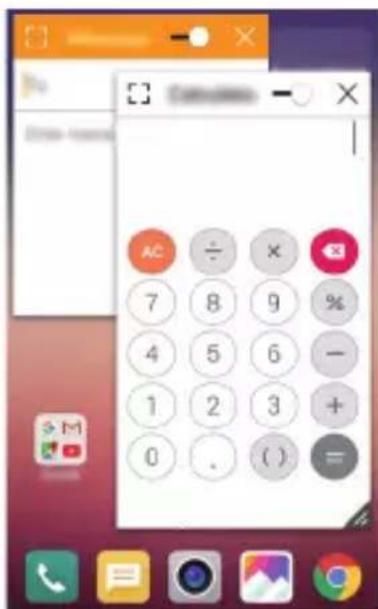
- [ ]: desligue o modo QSlide para mudar para o modo de ecrã inteiro.
- -○ : ajuste a opacidade da janela do QSlide. Se a janela do QSlide estiver transparente, não irá responder a toques. • ✗ : feche a janela do QSlide. • △: ajuste o tamanho da janela do QSlide.
Partilha de conteúdos
Reproduzir conteúdo
Pode reproduzir conteúdo do seu dispositivo na TV. Reproduza conteúdo guardado como fotografias, música e vídeos.
1 Ligue o dispositivo e a TV à mesma rede Wi-Fi. 2 Seleccione um ficheiro a partir da aplicação Galeria ou Música e toque em : >Reproduzir noutro dispositivo. 3 Seleccione a TV a que pretende ligar.

- Para utilizar o Chromecast, atualize o Google Play para a versão mais recente.
Enviar ou receber ficheiros
Pode enviar ou receber ficheiros guardados no dispositivo para ou de outro tablet ou dispositivo LG.
Para receber ficheiros, arraste a barra de estado para baixo e, em seguida, toque em Partilha de ficheiros.
Para os dispositivos que não suportarem Partilha de ficheiros, toque em ○> Definições > Redes > Ligar e Partilhar > Partilha de ficheiros > SmartShare Beam e arraste para a ativar.

- Pode enviar ficheiros mais rapidamente quando ambos os dispositivos estiverem ligados à mesma rede Wi-Fi.
- Pode enviar ficheiros para telemóveis e tablets compatíveis com DLNA, independentemente de se tratar de um dispositivo LG.
Enviar ficheiros para outro dispositivo
1 Seleção um ficheiro e toque em > SmartShare Beam. Em alternativa, toque em na lista de ficheiros, seleção os ficheiros e toque em PARTILHAR> SmartShare Beam. 2 Seleccione um dispositivo da lista de dispositivos próximos que suporte SmartShare Beam.
- O ficheiro é enviado para o dispositivo.
Utilizar dispositivos próximos
Pode visualizar e reproduzir ficheiros multimédia guardados em dispositivos localizados perto do seu dispositivo.
1 Na aplicação Galeria ou Música, selecione ≡> Dispositivos próximos. 2 Seleccione um dispositivo da lista de dispositivos.
- Se não visualizar o dispositivo pretendido na lista de dispositivos, verifique se a DLNA está ativada e toque em Procurar dispositivos nas proximidades.
3 Reproduza conteúdos guardados no dispositivo seleccionado.
Não perturbe
Pode limitar ou silenciar as notificações para evitar perturbações durante um período de tempo específico.
1 Toque em ○> Definições > Som e Notificação > Não perturbe e depois arraste □ para ativar.
2 Toque em Sons e vibrações e selecione o modo que pretende:
- Apenas prioritário: receba notificações sonoras ou vibrações para as aplicações selecionadas. Mesmo quando o modo Apenas prioritário estiver ligado, serão emitidos alarmes.
- Silêncio total: desative o som e a vibração.
Toque contacto
Pode definir o dispositivo para reproduzir um toque criado automaticamente para cada chamada recebida dos contactos selecionados. Esta função é útil porque, assim, basta ouvir o toque para saber quem está a ligar.
1 Toque em ○> Definições > Som e Notificação > Toque contacto e arraste ○ para ativar.
2 Toque em Compôr toques para e selecione a opção pretendida.

- O toque predefinido é utilizado para as chamadas recebidas dos contactos exceto do contacto selecionado.
02
Funções básicas
Acessórios e componentes do produto
Certifique-se de que nenhum dos seguintes itens está em falta:
- Dispositivo
- Pino de ejeção
- Auscultadores estéreo
- Cabo USB
- Carregador • Guia de introdução rápida

- Os itens descritos acima podem ser opcionais.
- Os itens fornecidos com o dispositivo e eventuais acessórios disponíveis podem variar, dependendo da área ou do fornecedor de serviços.
- Utilize sempre acessórios LG Electronics genuínos. A utilização de acessórios de outros fabricantes poderá afetar o desempenho das chamadas do seu dispositivo ou poderá provocar avarias. Esta função poderá não ser suportada pelo serviço de reparação da LG.

- Se algum destes itens básicos estiver em falta, contacte o revendedor junto do qual comprou o dispositivo.
- Para adquirir itens básicos adicionais, contacte o Centro de serviço ao cliente da LG.
- Para adquirir itens opcionais, contacte o Centro de serviço ao cliente da LG para obter informações acerca de revendedores disponíveis.
- Alguns itens na caixa do produto estão sujeitos a alterações sem aviso prévio.
- O aspeto e as especificações do dispositivo estão sujeitos a alterações sem aviso prévio.
Descrição geral das peças
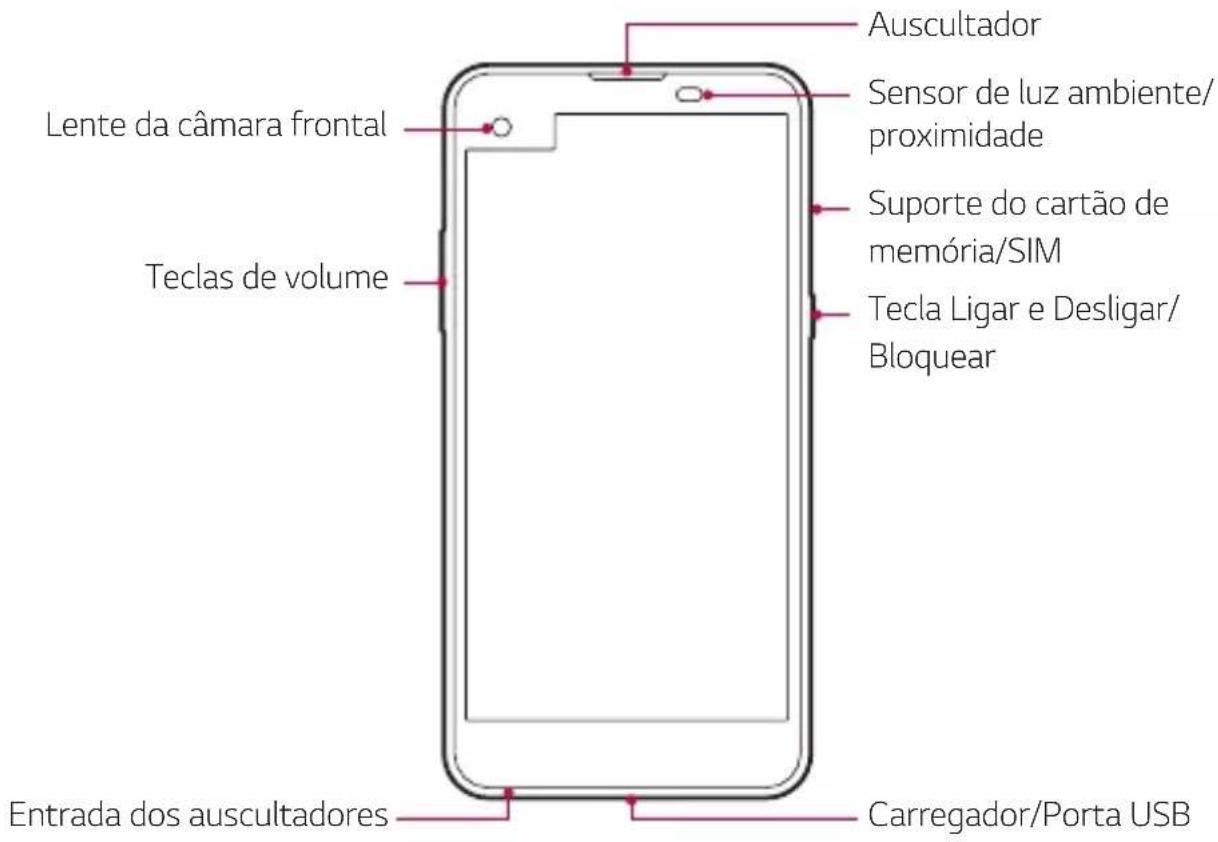
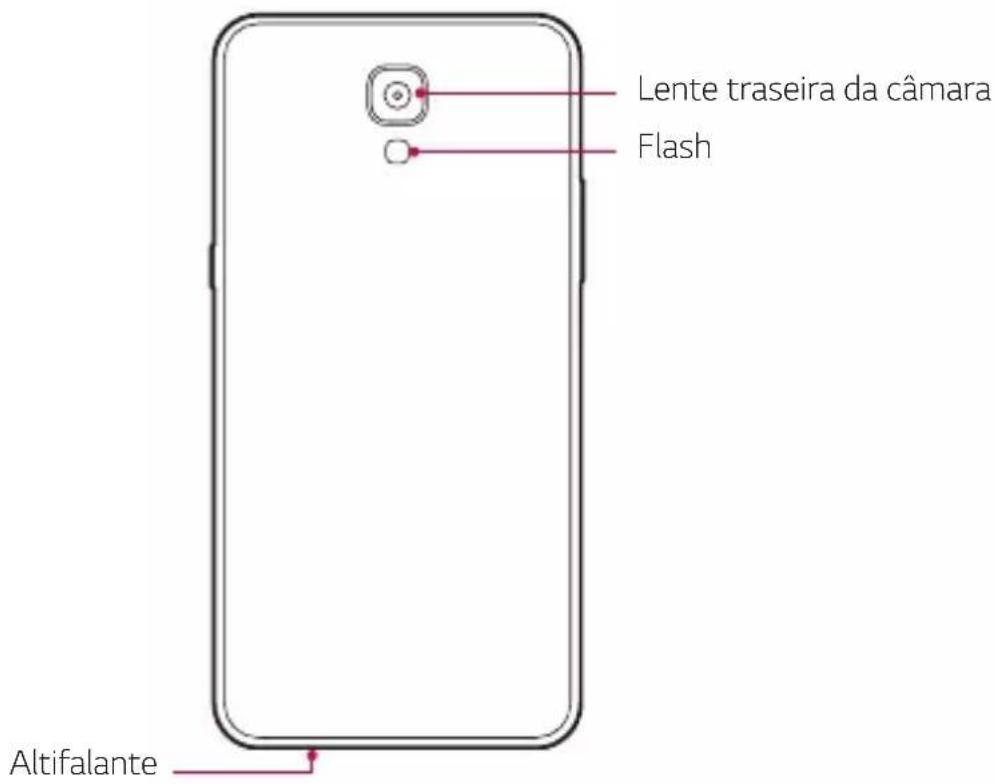
- Sensor de luz ambiente/proximidade
- Sensor de proximidade: Durante uma chamada, o sensor de proximidade/luz desativa o ecrã e a funcionalidade de toque quando o dispositivo está muito próximo do corpo humano. O ecrã e a funcionalidade de toque são novamente ativados quando o dispositivo sair de um intervalo específico.
- Sensor de luz ambiente: o sensor de luz ambiente analisa a intensidade da luz ambiente quando o modo de controlo automático de luminosidade está ativado.
- Teclas de volume
- Ajustam o volume dos toques, das chamadas ou das notificações.
- Prima levemente uma tecla de volume para tirar uma fotografia. Para tirar fotografias continuamente, prima sem soltar a tecla de volume.
- Prima a tecla para diminuir o volume (-) duas vezes para iniciar a aplicação Câmara quando o ecrã estiver bloqueado ou desativado. Prima a tecla para aumentar o volume (+) duas vezes para iniciar o Captar+.
- Tecla Ligar e Desligar/Bloquear
- Prima brevemente a tecla quando pretender ativar ou desativar o ecrã.
- Mantenha a tecla premida quando pretender selecionar uma opção de controlo de alimentação.

- Algumas funções poderão ser de acesso restrito, dependendo das especificações do dispositivo.
- Não coloque objetos pesados no dispositivo nem se sente sobre ele. Se o fizer, poderá danificar a funcionalidade de ecrã tátil.
- As películas de proteção do ecrã ou acessórios podem interferir com o sensor de proximidade.
- Se o dispositivo estiver molhado ou for utilizado num local húmido, o sensor de toque ou os botões poderão não funcionar de forma adequada.
Ligar ou desligar
Ligar
Se o dispositivo estiver desligado, mantenha a tecla de alimentação/bloqueio premida.

- Quando o dispositivo é ligado pela primeira vez, efetua a configuração inicial. O primeiro arranque do smartphone poderá demorar mais do que o habitual.
Desligar
Mantenha a tecla de alimentação/bloqueio premida e selecione Desligar.
Opções de controlo de alimentação
Toque sem soltar na tecla de alimentação/bloqueio e selecione uma opção.
- Desligar: desliga o dispositivo.
- Reiniciar: reinicia o dispositivo.
- Ativar Modo de voo: bloqueia funções relacionadas com telecomunicações, incluindo a realização de chamadas, mensagens e navegação na Internet. Outras funções permanecem disponíveis.

- Se o ecrã bloquear ou o dispositivo não responder quando o tentar utilizar, prima continuamente a tecla Ligar e Desligar/Bloquear e a tecla Diminuir Volume (-) durante cerca de 10 segundos para reiniciar o seu dispositivo.
Instalar o cartão SIM
Utilize corretamente o cartão SIM (módulo de identificação do assinante) fornecido pelo seu fornecedor de serviços.
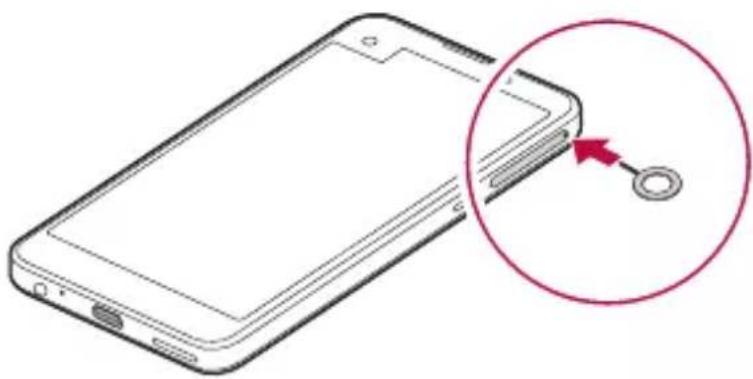
1. Introduza o pino de ejeção no orifício do suporte para cartão.
2 Retire o suporte para cartão.
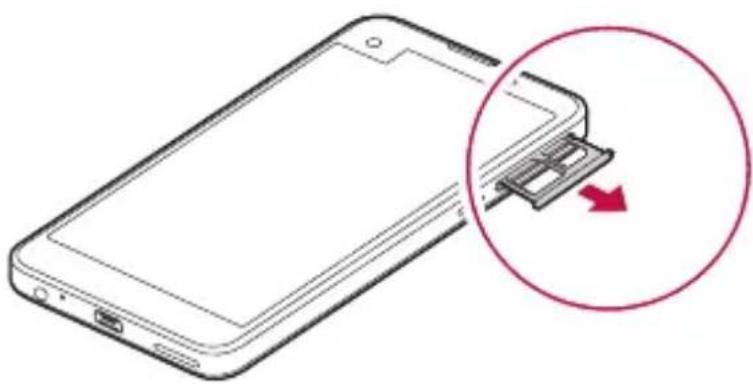
3 Coloque o cartão SIM no suporte para cartões com os contactos dourados virados para baixo.
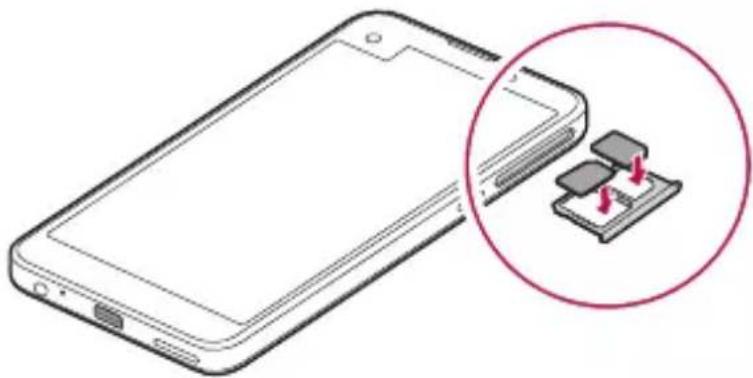
4 Reintroduza o suporte para cartões na ranhura.
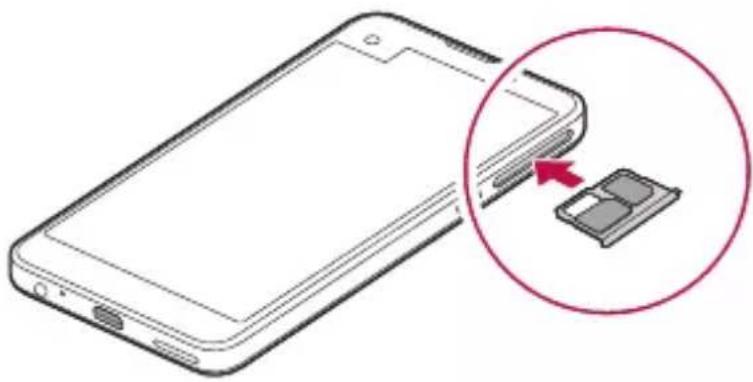
- Dentre todos os tipos de cartões SIM, só os cartões nano SIM funcionam no dispositivo.
- Para não ter problemas durante o funcionamento, recomenda-se utilizar o telemóvel com o tipo correto de cartão SIM. Utilize sempre o cartão SIM de fábrica fornecido pelo operador.
Precauções a ter ao utilizar o cartão SIM
- Não perca o cartão SIM. A LG não se responsabiliza por danos ou outros problemas relacionados com a perda ou a transferência de um cartão SIM.
- Tenha cuidado para não danificar o cartão SIM quando o inserir ou remover.
Inserir o cartão de memória
O dispositivo suporta um cartão microSD com até 2 TB. Alguns cartões de memória podem não ser compatíveis com o seu dispositivo, dependendo do fabricante e do tipo do cartão de memória.

- Alguns cartões de memória podem não ser totalmente compatíveis com o dispositivo. Se utilizar um cartão incompatível, pode danificar o dispositivo ou o cartão de memória ou corromper dados guardados nele.
1 Introduza o pino de ejeção no orifício do suporte para cartão. 2 Retire o suporte para cartão. 3 Coloque o cartão de memória no suporte para cartões com os contactos dourados virados para baixo.
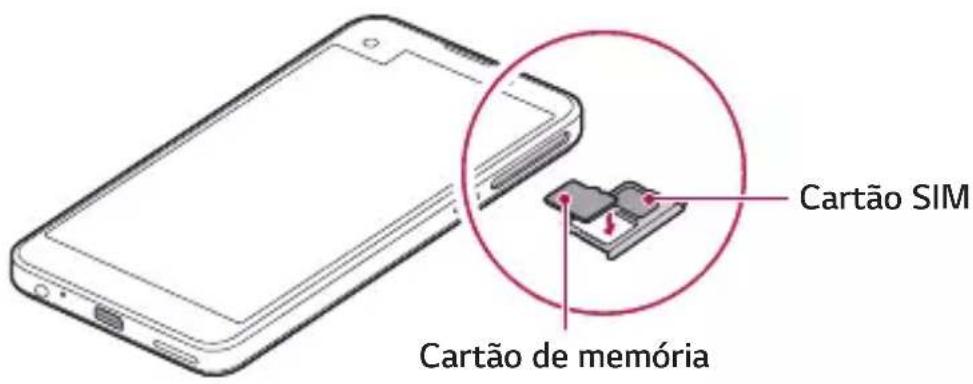
4 Reintroduza o suporte para cartões na ranhura.

- O cartão de memória é um item opcional.
- Guardar e apagar dados frequentemente pode encurtar o tempo de vida útil dos cartões de memória.
Remover o cartão de memória
Para maior segurança, desative o cartão de memória antes de o remover.
1 Toque em ○> Definições>Geral> Armazenamento e USB> △. 2 Introduza o pino de ejeção no orifício do suporte para cartão. 3 Puxe o suporte para cartões e remova o cartão de memória.

- Não remova o cartão de memória enquanto o dispositivo estiver a transferir ou a aceder a informações. Caso contrário, pode perder ou corromper dados ou danificar o cartão de memória ou o dispositivo. A LG não se responsabiliza por danos resultantes de abuso ou utilização incorreta de cartões de memória, incluindo perda de dados.
Carregar a bateria
Antes de utilizar o dispositivo, carregue totalmente a bateria.
Ligue uma extremidade do cabo de carregamento ao carregador, insira a outra extremidade do cabo na porta do cabo e ligue o carregador a uma tomada.
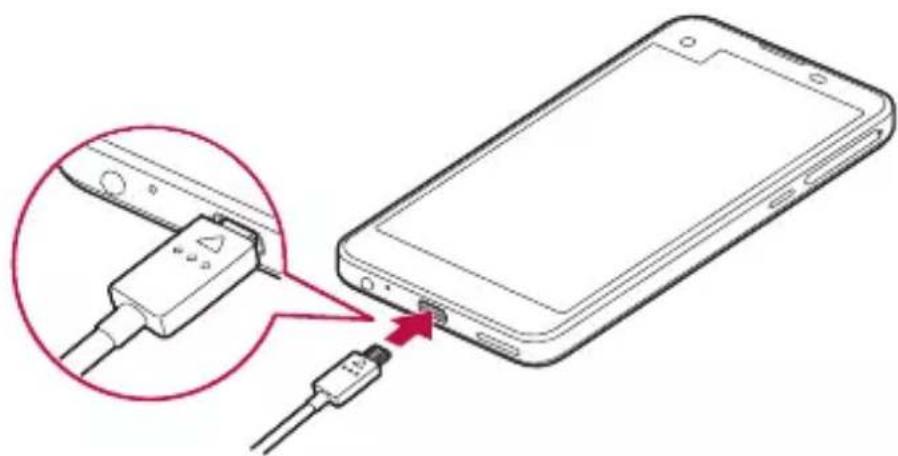
- Certifique-se de que utiliza o cabo USB fornecido como um acessório básico.
- Quando ligar um cabo USB, certifique-se de que o ícone no cabo fica virado para cima. Ligar o cabo de forma errada pode danificar o dispositivo.
- Certifique-se de que utiliza um carregador, bateria e cabo de carregamento aprovados pela LG. Carregar a bateria com um carregador de terceiros poderá provocar a explosão da bateria ou poderá danificar o dispositivo.
- A utilização do dispositivo quando este está a carregar poderá provocar choques elétricos. Para utilizar o dispositivo, interrompa o carregamento.

- Remova o carregador da tomada depois de o dispositivo estar totalmente carregado. Isso previne um consumo elétrico desnecessário.
- Outra forma de carregar a bateria é ligar um cabo USB ao dispositivo e a um computador de secretária ou portátil. Esta forma poderá demorar mais tempo do que carregar a bateria no modo comum.
- Não carregue a bateria com um concentrador (hub) USB incapaz de manter a tensão nominal. O carregamento poderá falhar ou parar de forma não intencional.
A autonomia da bateria poderá diminuir se executar muitas aplicações e funções de forma simultânea e contínua.
Cancele operações em segundo plano para aumentar a autonomia da bateria.
Para minimizar o consumo da bateria, siga estas sugestões:
- Desligue as funções Bluetooth® ou de rede Wi-Fi quando não as utilizar.
- Defina o tempo limite do ecrã para o tempo mais reduzido possível.
- Reduza a luminosidade do ecrã.
- Bloqueie o ecrã quando não estiver a utilizar o dispositivo.
- Para utilizar uma aplicação transferida, verifique o nível da bateria.
Ecrã tátil
Familiarize-se com a forma de controlar o dispositivo utilizando gestos no ecrã tátil.
Toque
Toque levemente com a ponta do dedo para selecionar ou executar uma aplicação ou opção.
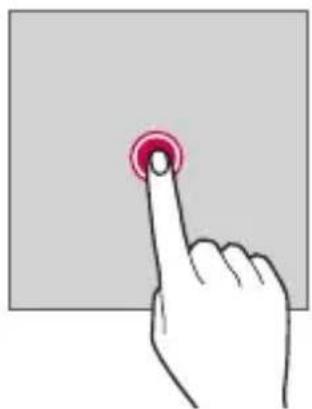
Toque sem soltar durante vários segundos para executar uma função oculta.
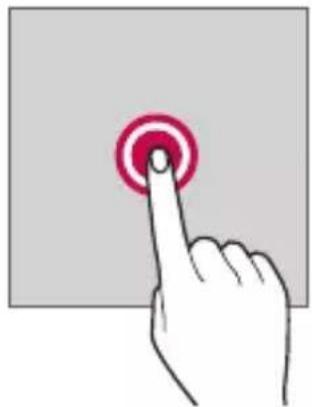
Duplo toque
Toque duas vezes rapidamente para aumentar ou reduzir o zoom numa fotografia ou num mapa.
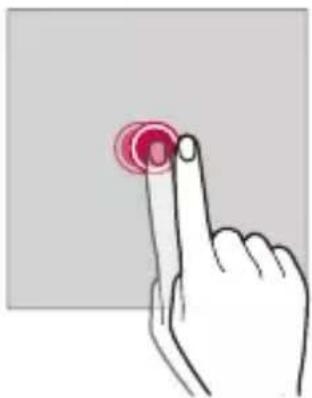
Toque sem soltar num item, como uma aplicação ou um widget, e deslize-o para outro local. Pode utilizar este gesto para mover um item.
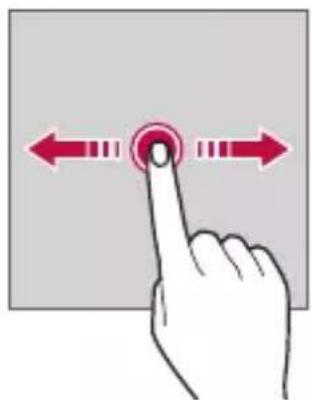
Toque levemente no ecrã sem soltar e deslize rapidamente para a esquerda ou para a direita para passar rapidamente para outro painel.
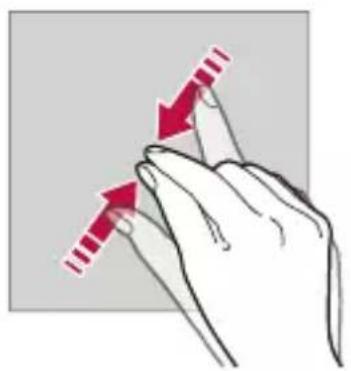
Aproximar e afastar os dedos
Aproxime dois dedos para reduzir, tal como numa fotografia ou num mapa. Para ampliar, afaste os dedos.
- Não exponha o ecrã tátil a choques físicos desnecessários. Poderá danificar o sensor de toque.

- O ecrã tátil poderá falhar, se utilizar o dispositivo perto de um material magnético, metálico ou condutor.
- Se utilizar o dispositivo sob luzes intensas, como a luz solar direta, o ecrã poderá não ser visível, dependendo da sua posição. Utilize o dispositivo num local com sombra ou num local com uma luz ambiente que não seja demasiado intensa mas suficiente para ler um livro.
- Não prima o ecrã com força excessiva.
- Toque levemente com a ponta do dedo na opção que pretende.
- O controlo tátil poderá não funcionar adequadamente se tocar no ecrã com luvas ou com a ponta da unha.
- O controlo tátil poderá não funcionar adequadamente se o ecrã estiver húmido ou molhado.
- O ecrã tátil poderá não funcionar adequadamente se existir uma película de proteção de ecrã ou um acessório, comprado numa loja online ou offline comum, ligado ao dispositivo.
Ecrã inicial
Descrição geral do ecrã principal
O ecrã principal é o ponto de partida para aceder a várias funções e aplicações do dispositivo. Toque em ○ em qualquer ecrã para aceder diretamente ao ecrã principal.
Pode gerir todas as aplicações e widgets no ecrã principal. Faça deslizar o ecrã para a esquerda ou para a direita, para visualizar um resumo de todas as aplicações instaladas.
Utilize a pesquisa do Google para procurar uma aplicação.
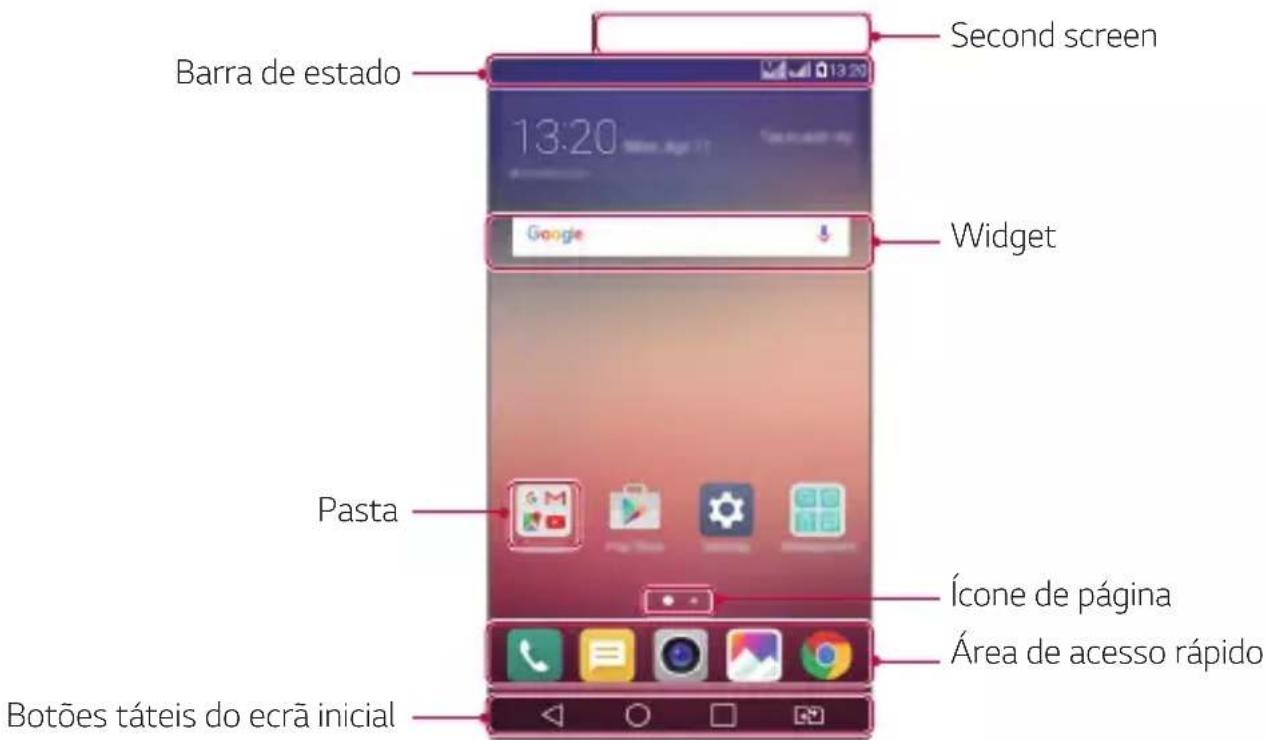
Esquema do ecrã principal
Pode visualizar todas as aplicações e organizar widgets e pastas no ecrã principal.
- Barra de estado: visualize os ícones de estado, a hora e o nível da bateria.

- O ecrã principal poderá variar, dependendo do fornecedor de serviços ou da versão do software.
- Segundo ecrã: com o segundo ecrã no topo do ecrã, o utilizador pode configurar a aplicação desejada. Experimente executar de forma rápida e simples a sua aplicação favorita, configurando o segundo ecrã.
- Barra de estado: visualize os ícones de estado, a hora e o nível da bateria.
- Widget: adicione widgets ao ecrã principal para aceder rapidamente às informações necessárias sem ter de executar as aplicações uma a uma.
- Pasta: crie pastas para agrupar aplicações de acordo com as suas preferências.
- Ícone de página: visualize o número total de telas do ecrã principal e a tela em exibição, que está realçada.
- Área de acesso rápido: fixe as principais aplicações na parte inferior do ecrã, para que estejam acessíveis em qualquer tela do ecrã principal.
• Botões táteis do ecrã inicial
- ◀: regresse ao ecrã anterior. Feche o teclado ou as janelas de pop-up.
- ○: toque para aceder ao ecrã principal. Para iniciar o Google, toque sem soltar.
- □: visualize uma lista de aplicações utilizadas recentemente ou execute uma aplicação a partir da lista. Utilize a opção Limpar tudo para eliminar todas as aplicações utilizadas recentemente. Em algumas aplicações, se tocar sem soltar no botão irá aceder a opções adicionais.
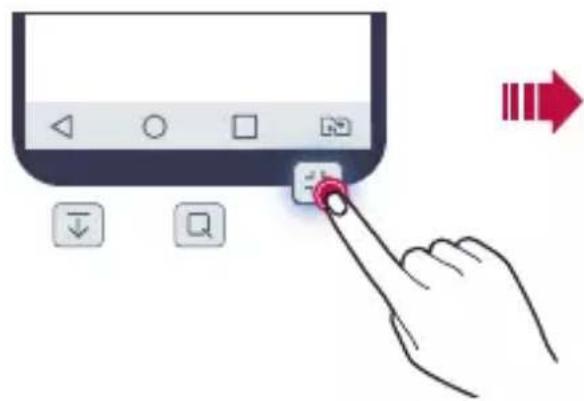
-escolha que cartão SIM deseja utilizar. Toque sem soltar para configurar as definições do cartão Dual SIM.
Editar botões táteis do ecrã principal
Pode reorganizar os botões táteis do ecrã principal ou adicionar funções utilizadas com frequência a botões táteis do ecrã principal.
Toque em ○ > Definições > Ecrã > Botões de toque do ecrã principal > Combinação de botões e personalize as definições.
- Estão disponíveis várias funções, incluindo QSlide, o Notificação ou Captar+. É possível adicionar até cinco itens.
Quando existir uma notificação para uma mensagem não lida, um evento do calendário ou um alarme, a barra de estado exibe o ícone de notificação correspondente. Verifique o estado do dispositivo visualizando os ícones de notificação exibidos na barra de estado.
• : sem sinal • LTE : transmissão de dados através da rede • 📞: o alarme está ativado • : o modo vibração está ativado • ⚙: o Bluetooth está ativado • ♦: ligado a um computador por USB • : nível da bateria • ♣: o modo de voo está ativado • : chamadas perdidas • o Wi-Fi está ativado • : o modo silencioso está ativado • : o GPS está ativado • (1): o Hotspot está ativado • : sem cartão SIM

- Alguns dos ícones poderão ser diferentes ou poderão mesmo não aparecer de todo, dependendo do estado do dispositivo. Consulte os ícones de acordo com o ambiente real em que utiliza o dispositivo.
- Os ícones exibidos poderão variar, dependendo da área ou dos fornecedores de serviços.
Painel de notificações
Pode abrir o painel de notificações arrastando a barra de estado para baixo.
Utilize os ícones de acesso rápido no painel de notificações para ativar ou desativar uma função de forma fácil e rápida.
Arraste a lista de ícones de acesso rápido para a esquerda ou para a direita para selecionar o ícone da função pretendida.
- Se tocar no ícone sem soltar, o ecrã de definições da função correspondente é apresentado.
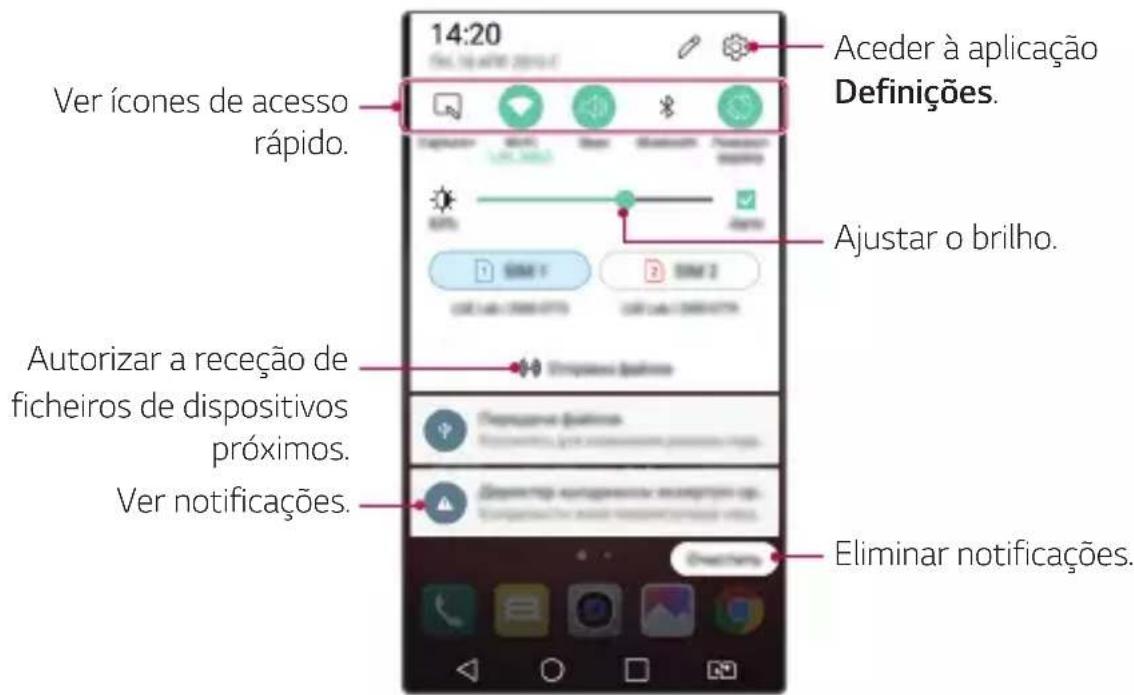
Definições do painel de notificações
Selecione os itens a exibir no painel de notificações.
Toque em ♿ no painel de notificações.
- Para reorganizar os ícones de acesso rápido, toque num ícone sem soltar e arraste-o para outra posição.
Mudar a orientação do ecrã
A orientação do ecrã pode mudar automaticamente, consoante a orientação do dispositivo.
No painel de notificações, toque em Rotação na lista de ícones de acesso rápido.
Em alternativa, toque em ○> Definições > Ecrã e ative Rodar ecrã automaticamente.
Editar o ecrã principal
No ecrã principal, toque sem soltar num espaço vazio e inicie a função pretendida.
- Para reorganizar as telas do ecrã principal, toque numa tela sem soltar e arraste-a para outro local.
- Para adicionar widgets ao ecrã principal, toque em Widgets e arraste um widget para o ecrã principal.
- Para alterar as definições do ecrã principal, toque em Definições do ecrã principal e personalize as opções. Consulte as Definições do ecrã principal para mais informações.
- Para visualizar ou instalar novamente aplicações desinstaladas, toque em Aplicações desinstaladas. Consulte Aplicações recentemente desinstaladas para mais informações.
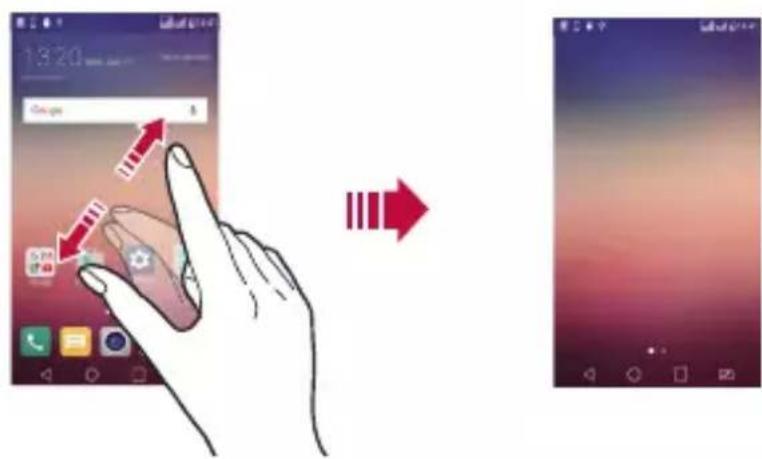
Visualize apenas a imagem de fundo ocultando aplicações e widgets no ecrã principal.
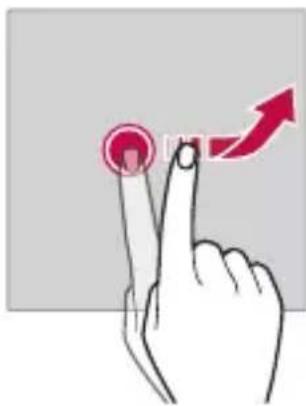
Afaste dois dedos enquanto os mantém no ecrã principal.
- Para regressar ao ecrã original que exibe aplicações e widgets, aproxime os dedos no ecrã principal ou toque em ◀.
Mover aplicações no ecrã principal
No ecrã principal, toque numa aplicação sem soltar e arraste-a para outro local.
- Para manter aplicações utilizadas com frequência na parte inferior do ecrã principal, toque sem soltar numa aplicação e arraste-a para a área de acesso rápido na parte inferior.
- Para remover um ícone da área de acesso rápido, arraste o ícone para o ecrã principal.
Utilizar pastas no ecrã principal
Criar pastas
No ecrã principal, toque numa aplicação sem soltar e arraste-a para outra aplicação.
- É criada uma nova pasta e as aplicações são adicionadas à pasta.
Editar pastas
No ecrã principal, toque numa pasta e execute a função pretendida.
- Para editar o nome e a cor da pasta, toque no nome da pasta.
- Para remover uma aplicação da pasta, toque na aplicação sem a soltar e arraste-a para fora da pasta. Se a aplicação removida for a única na pasta, a pasta será removida automaticamente.
Definições do ecrã principal
Pode personalizar as definições do ecrã principal.
1 Toque em ○> Definições > Ecrã> Ecrã inicial. 2 Personalize definições:
- Seleccionar página principal: seleccione um modo do ecrã principal.
- Papel de Parede: altera o tema de fundo do ecrã principal.
- Efeito ecrã: seleciona um efeito a aplicar quando a tela do ecrã principal muda.
- Tema: selecione o tema de ecrã a aplicar.
- Ordenar aplicações por: defina a forma como as aplicações são organizadas no ecrã principal.
- Grelha: altera o modo de disposição da aplicação para o ecrã principal.
- Ocultar aplicativos: selecione ou anule a seleção de aplicações para as ocultar do ecrã principal.
Bloqueio do ecrã
Descrição geral do bloqueio do ecrã
O ecrã do seu dispositivo desliga e bloqueia se premir a tecla de alimentação/bloqueio. O mesmo sucede depois de o dispositivo estar inativo durante um período de tempo especificado.
Se premir a tecla de alimentação/bloqueio sem que um bloqueio de ecrã esteja definido, o ecrã principal é imediatamente apresentado.
Para assegurar a segurança e prevenir o acesso não autorizado ao dispositivo, defina um bloqueio de ecrã.

- O bloqueio do ecrã previne ações desnecessárias devido a toques no ecrã do dispositivo e reduz o consumo da bateria. Recomendamos que ative o bloqueio de ecrã quando não estiver a utilizar o dispositivo.
Configurar definições de bloqueio do ecrã
Tem várias opções à disposição para configurar as definições de bloqueio do ecrã.
1 Toque em ○> Definições > Ecrã > Bloqueio de ecrã > Seleccione o bloqueio de ecrã e selecione o método da sua preferência.
2 Personalizar definições de bloqueio:
- Nenhum: desative a função de bloqueio do ecrã.
- Golpe: deslize no ecrã para o desbloquear.
- Knock Code: toque nos espaços do ecrã de acordo com um padrão, para desbloquear o ecrã.
- Padrão: desenhe um padrão para desbloquear o ecrã.
- PIN: Introduza uma palavra-passe numérica para desbloquear o ecrã.
- Senha: Introduza uma palavra-passe alfanumérica para desbloquear o ecrã.

- Para definir o bloqueio de ecrã utilizando um padrão, primeiro crie uma conta Google ou um PIN de segurança. Se introduzir um padrão incorreto mais do que o número de vezes especificado consecutivamente, pode desbloquear o ecrã, utilizando o PIN de segurança ou a sua conta Google.
- Se o bloqueio de ecrã for definido com um Knock Code, Padrão, PIN ou Palavra-passe e introduzir um PIN ou uma palavra-passe incorreta mais do que um determinado número de vezes, a introdução de palavras-passe fica bloqueada durante 30 segundos.
Definições do ecrã de bloqueio
Pode personalizar as definições do ecrã bloqueado seguintes.
1 Toque em ○> Definições > Ecrã > Bloqueio de ecrã. 2 Personalize definições:
- Seleccione o bloqueio de ecrã: seleccione um método de bloqueio do ecrã.
- Smart Lock: selecione itens de confiança, de forma que, se um deles se verificar, o dispositivo seja automaticamente desbloqueado.
- Efeito ecrã: defina efeitos de transição de ecrã a aplicar quando o ecrã é desbloqueado. Esta opção é apresentada quando o método de bloqueio do ecrã é definido para deslizar.
- Papel de Parede: altere a imagem de fundo do ecrã de bloqueio.
- Atalhos: adicione um atalho de aplicação e aceda diretamente à aplicação a partir do ecrã de bloqueio arrastando a aplicação para fora do círculo grande. Esta opção é apresentada se o método de bloqueio do ecrã for definido para deslizar.
- Animação meteorológica: exibe animações meteorológicas para a localização atual no ecrã de bloqueio.
- Informações de contacto em caso de perda do telefone: exibe as informações do contacto de emergência no ecrã de bloqueio.
- Temporizador de bloqueio: defina o tempo de inatividade após o qual o dispositivo bloqueia automaticamente.
- Botão de energia bloqueia-se instantaneamente: Bloqueia instantaneamente o ecrã quando a tecla de alimentação/ bloqueio é premida.

- Os itens disponíveis para definir poderão variar, dependendo do método de bloqueio de ecrã selecionado.
KnockON
Pode ativar ou desativar o ecrã com um duplo toque.

- Esta opção está disponível apenas no ecrã principal fornecido pela LG. Poderá não funcionar adequadamente num iniciador personalizado ou num ecrã principal instalado pelo utilizador.
- Quando tocar no ecrã, utilize a ponta dos dedos. Não utilize as unhas.
- Para utilizar a funcionalidade KnockON, certifique-se de que o sensor de proximidade/luz não está bloqueado por um autocolante ou por qualquer substância estranha.
Ativar o ecrã
Toque duas vezes no meio do ecrã.
- Tocar na parte superior ou inferior do ecrã poderá diminuir o nível de reconhecimento.
Desativar o ecrã
Toque duas vezes numa zona vazia do Ecrã inicial ou do Ecrã de bloqueio.
Em alternativa, toque duas vezes num espaço vazio na barra de estado.
Knock Code
Pode desbloquear o ecrã, criando o seu próprio Knock Code. Quando o ecrã estiver bloqueado, pode aceder diretamente ao ecrã principal tocando no ecrã numa sequência especificada.

- Pode utilizar o seu Knock Code, juntamente com a funcionalidade KnockOn.
- Se introduzir um Knock Code incorreto mais do que o número de vezes especificado consecutivamente, desbloqueie com o PIN de segurança ou a sua conta Google.
- Certifique-se de que utiliza a ponta dos dedos para tocar no ecrã.
Criar um Knock Code
1 Toque em > Definições > Ecrã > Bloqueio de ecrã > Selecionar o bloqueio de ecrã > Knock Code. 2 Toque nos quadrados num padrão à sua escolha, para criar um Knock Code, e toque em AVANÇAR. 3 Introduza novamente o Knock Code criado para confirmar e toque em CONFIRMAR. 4 Defina um PIN de segurança para utilizar quando se esquecer do Knock Code.
Desbloquear o ecrã com um Knock Code
Desbloqueie o ecrã, introduzindo o Knock Code que criou.
Introduza o seu Knock Code no ecrã tátil quando o ecrã estiver desativado.
- Também é possível introduzir um Knock Code quando o ecrã estiver ligado.
Encriptação do dispositivo
É possível ler, escrever e copiar dados mesmo com a encriptação do dispositivo ativada. Pode definir o dispositivo com definições de bloqueio, para que seja apresentada uma solicitação de identificação do utilizador ao ligar.
Precauções a ter com a encriptação do dispositivo
Pode utilizar o bloqueio de telemóvel no ecrã de bloqueio para aumentar o nível de proteção do dispositivo.

- Se o bloqueio do telemóvel estiver ativado e se introduzir uma palavra-passe incorreta mais do que um número especificado de vezes, o dispositivo será inicializado automaticamente.
- Se se esquecer da palavra-passe de desencriptação, terá de inicializar o dispositivo para utilizá-lo novamente. A inicialização elimina todos os dados guardados antes da inicialização.
- Interromper a encriptação antes de estar concluída pode danificar os dados.
Encriptação do cartão de memória
Pode encriptar e proteger os dados guardados no cartão de memória. Os dados encriptados no cartão de memória não podem ser acedidos a partir de outro dispositivo.
1 Toque em ○> Definições > Geral> Segurança > Encriptar armazenamento do cartão SD. 2 Leia a descrição geral no ecrã da encriptação do cartão de memória e toque em CONTINUAR para continuar. 3 Seleccione uma opção e toque em ENCRIPTAR AGORA:
- Criptografar novo ficheiro: encripte apenas dados guardados no cartão de memória após a encriptação.
- Encriptação completa: encripte todos os dados atualmente guardados no cartão de memória.
- Excluir ficheiros media: encripte todos os ficheiros, exceto os ficheiros multimédia, como música, fotografias e vídeos.

- Para encriptar o cartão de memória, certifique-se de que o bloqueio do ecrã está ativado e de que tem um PIN ou uma palavra-passe.
- Assim que a encriptação do cartão de memória for iniciada, algumas funções não estarão disponíveis.
- Se o dispositivo for desligado enquanto a encriptação estiver em curso, o processo de encriptação irá falhar e alguns dados poderão ser danificados. Por conseguinte, certifique-se de que verifica se o nível da bateria é suficiente antes de iniciar a encriptação.
- Os ficheiros encriptados só podem ser acedidos no dispositivo em que foram encriptados.
- O cartão de memória encriptado não pode ser utilizado noutro dispositivo LG. Para utilizar o cartão de memória encriptado noutro dispositivo móvel, inicialize o cartão.
- Pode ativar a encriptação do cartão de memória mesmo que não esteja qualquer cartão de memória instalado no dispositivo. Qualquer cartão de memória instalado após a encriptação será automaticamente encriptado.
Captar capturas de ecrã
Pode fazer capturas do ecrã que estiver a visualizar no momento.
Através de um atalho
Mantenha a tecla de alimentação/bloqueio e a tecla para diminuir o volume (-) premidas em simultâneo durante, pelo menos, dois segundos.
- As capturas de ecrã podem ser visualizadas na pasta Screenshots em Galeria.
Através do Captar+
No ecrã onde pretende captar uma captura de ecrã, arraste a barra de estado para baixo e toque em Captar+.

- Se o ecrã estiver desativado ou bloqueado, pode aceder ao Captar+, premindo a tecla para aumentar o volume (+) duas vezes. Primeiro, toque em Definições > Geral e, em seguida, ative Tecla de atalho.
- Consulte Escrever notas numa captura de ecrã para mais informações.
Introduzir texto
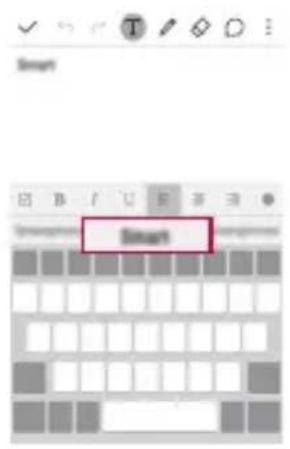
Utilize o teclado inteligente para introduzir e editar texto.
Com o teclado inteligente pode visualizar texto enquanto o escreve sem ter de alternar entre o ecrã e um teclado convencional. Isso permite-lhe encontrar e corrigir facilmente erros enquanto escreve.
Mover o cursor
Com o teclado inteligente pode mover o cursor para a posição exata pretendida.
Enquanto escrever texto, toque sem soltar na barra de espaço e arraste para a direita ou para a esquerda até o cursor se mover para a posição pretendida no texto.
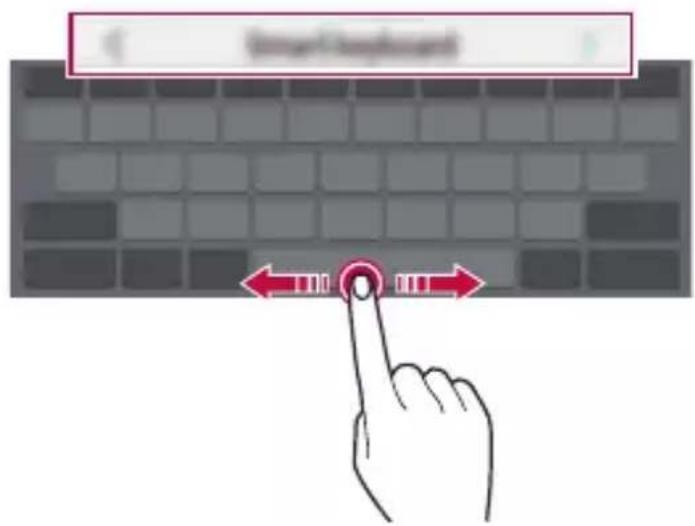
- Esta opção só está disponível no teclado QWERTY.
Sugerir palavras
O teclado inteligente analisa automaticamente os seus padrões de utilização para sugerir palavras utilizadas com frequência enquanto escreve. Quanto mais tempo utilizar o dispositivo, mais precisas serão as sugestões.
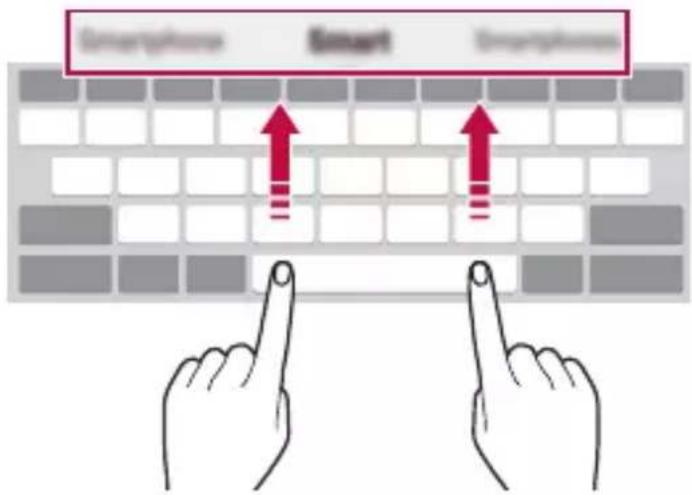
Introduza texto e toque numa palavra sugerida ou arraste levemente o lado esquerdo ou direito da barra de estado para cima.
- A palavra selecionada é introduzida automaticamente. Não tem de escrever manualmente cada letra da palavra.
Mudar o esquema do teclado QWERTY
Pode adicionar, eliminar ou reorganizar as teclas da última linha do teclado.
1 Toque em ○> Definições > Geral > Idioma e teclado > Teclado LG > Altura e esquema do teclado > Esquema QWERTY.
Em alternativa, toque em ⚙ no teclado e em Altura e esquema do teclado > Esquema QWERTY.
2 Toque numa tecla na última linha e arraste-a para outra posição.
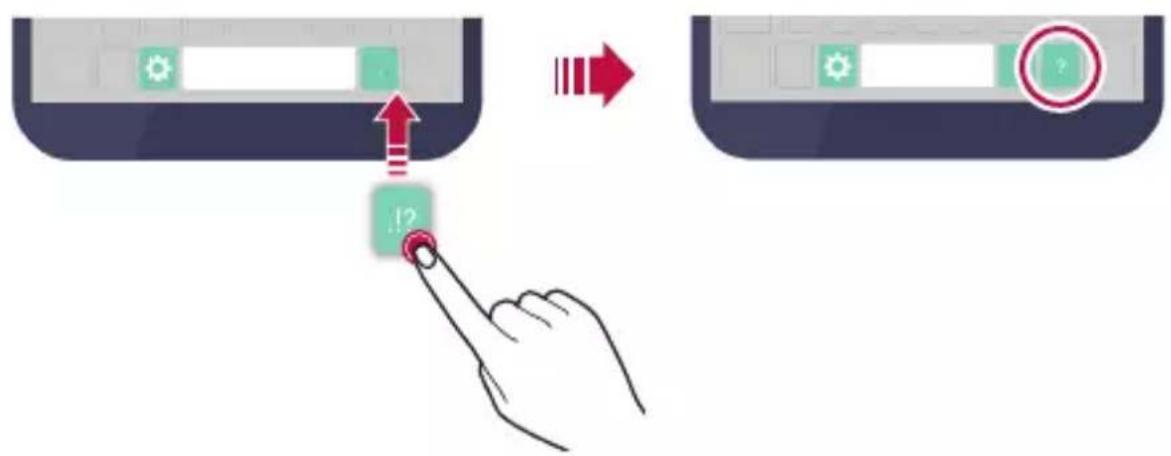
- Esta opção está disponível nos teclados QWERTY, QWERTZ e AZERTY.
- Esta função poderá não ser suportada em alguns idiomas.
Personalizar a altura do teclado
Pode personalizar a altura do teclado para maximizar o conforto da mão ao escrever.
1 Toque em ○> Definições > Geral > Idioma e teclado > Teclado LG > Altura e esquema do teclado > Altura do teclado.
Em alternativa, toque em ⚙ no teclado e em Altura e esquema do teclado > Altura do teclado.
Pode selecionar um dos vários modos de teclado horizontal.
1 Toque em ○> Definições > Geral > Idioma e teclado > Teclado LG > Altura e esquema do teclado > Tipo de teclado na horizontal.
Em alternativa, toque em ⚙ no teclado e em Altura e esquema do teclado > Tipo de teclado na horizontal.
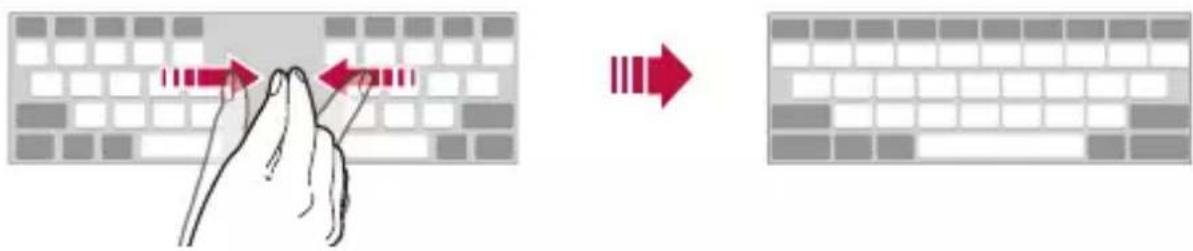
Divida o teclado a meio e coloque cada metade em qualquer um dos lados do ecrã, quando o ecrã estiver no modo horizontal.
Toque em ○ > Definições > Geral > Idioma e teclado > Teclado LG > Altura e esquema do teclado > Teclado dividido.
Em alternativa, toque em ⚙ no teclado e em Altura e esquema do teclado > Teclado dividido.

- Rode o dispositivo para o modo horizontal, para dividir o teclado para ambos os lados. Para unir ou dividir o teclado, aproxime ou afaste os seus dedos no teclado.
Modo de funcionamento com uma mão
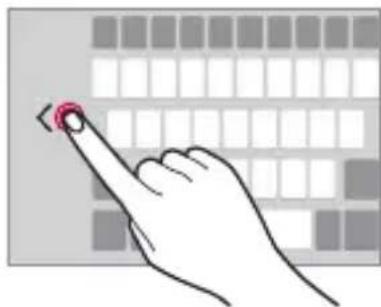
Pode mover o teclado para um lado do ecrã para o poder utilizar com uma mão.
1 Toque em ○> Definições > Geral > Idioma e teclado > Teclado LG > Altura e esquema do teclado > Operação de uma mão.
Em alternativa, toque em ⚙ no teclado e toque em Altura e esquema do teclado > Operação de uma mão.
2 Prima a seta apresentada junto ao teclado para mover o teclado na direção pretendida.
Introduzir texto utilizando a voz
No teclado, toque sem soltar em e selecione .

- Para maximizar o reconhecimento de comandos de voz, fale de forma clara, com a pronúncia e o sotaque corretos.
- Para introduzir texto com a voz, certifique-se de que o dispositivo está ligado a uma rede.
- Para selecionar um idioma para o reconhecimento de voz, toque em
Definições > Idioma no ecrã de reconhecimento de voz.
- Esta função poderá não ser suportada ou os idiomas suportados poderão diferir, dependendo da área do serviço.
Alterar o teclado
Pode alterar o idioma de introdução e o tipo de teclado para cada idioma.
1 Toque em ○> Definições > Geral > Idioma e teclado > Teclado LG > Selc. Idioma. 2 Seleccione um idioma e personalize o tipo de teclado.
Copiar e colar
Pode cortar ou copiar texto de uma aplicação e colá-lo na mesma aplicação. Em alternativa, pode executar outras aplicações e colar aí o texto.
1 Toque sem soltar em torno do texto que pretende copiar ou cortar. 2 Arraste / para especificar a área a copiar ou cortar. 3 Selecione ELIMINAR ou COPIAR.
- O texto cortado ou copiado é automaticamente adicionado à área de transferência.
4 Toque sem soltar na janela de introdução de texto e selecione COLAR.

- Se não tiver copiado ou cortado um item, a opção COLAR não irá aparecer.
Bloco de Notas
Se copiar ou cortar uma imagem ou texto, este é automaticamente guardado no Bloco de Notas e pode ser colado em qualquer zona e a qualquer momento.
1 No teclado, toque sem soltar e selecione

Em alternativa, toque sem soltar na janela de introdução de texto e selecione BLOCO DE NOTAS.
2 Selecione e cole um item do Bloco de Notas.
- É possível guardar um máximo de 20 itens no Bloco de Notas.
- Toque em 📁 para bloquear itens guardados de modo a não os eliminar, mesmo quando a quantidade máxima é excedida. É possível bloquear até dez itens. Para eliminar itens bloqueados, primeiro desbloqueie-os.
- Toque em 📊 para eliminar os itens guardados no Bloco de Notas.

- O Bloco de Notas pode não ser suportado por algumas aplicações transferidas pelo utilizador.
03
Aplicações úteis
Instalar e desinstalar aplicações
Instalar aplicações
Aceda a uma loja de aplicações para procurar e transferir aplicações.
- Pode utilizar Smart World, Play Store ou a loja de aplicações disponibilizada pelo seu fornecedor de serviços.

- Algumas lojas de aplicações poderão exigir que crie uma conta e inicie sessão.
- Algumas aplicações poderão cobrar taxas.
- Se utilizar dados móveis, poderá ser-lhe cobrada a utilização dos dados, dependendo do seu tarifário.
- O Smart World poderá não ser suportado, dependendo da área ou do fornecedor de serviços.
Desinstalar aplicações
Desinstale aplicações que já não usa do seu dispositivo.

- Algumas aplicações não podem ser desinstaladas pelos utilizadores.
Desinstalar com o gesto de toque sem soltar
No ecrã principal, toque sem soltar na aplicação para desinstalar e arraste-a para Desinstalar no topo do ecrã.
- Se as aplicações tiverem sido desinstaladas há menos de 24 horas, pode voltar a instalá-las. Consulte Aplicações recentemente desinstaladas para mais informações.
Desinstalar utilizando o menu de definições
Toque em ○> Definições > Geral > Aplicações, selecione uma aplicação e toque em Desinstalar.
Desinstalar aplicações da loja de aplicações
Para desinstalar uma aplicação, aceda à loja de aplicações de onde transferiu a aplicação e desinstale-a.
Aplicações recentemente desinstaladas
Pode visualizar aplicações desinstaladas no ecrã principal. Também pode reinstalar aplicações que tenham sido desinstaladas há menos de 24 horas.
1 Toque em Aplicações recentemente desinstaladas. 2 Ative a função pretendida:
- Reinstalar: volte a instalar a aplicação selecionada.
- Remova as aplicações desinstaladas permanentemente do dispositivo.

- As aplicações desinstaladas são automaticamente removidas do dispositivo 24 horas depois de serem desinstaladas. Se pretender voltar a instalar as aplicações desinstaladas, terá de transferi-las novamente da loja de aplicações.
- Esta funcionalidade está ativada apenas no ecrã principal predefinido. Se desinstalar aplicações, utilizando o ecrã EasyHome ou outro iniciador de aplicações, elas serão imediata e permanentemente removidas do dispositivo.
Telefone
Chamada de voz
Efetue uma chamada de voz utilizando um dos métodos disponíveis, como introduzir manualmente um número telefónico ou efetuando uma chamada a partir da lista de contactos ou da lista de chamadas recentes.
Efetuar uma chamada com o teclado
1 Toque em ○ Marcar. 2 Efetue uma chamada utilizando um método à sua escolha:
- Introduza um número telefónico e toque em
- Toque sem soltar num número de marcação rápida.
- Procure um contacto tocando na letra inicial do nome de um contacto na lista de contactos e toque em 📞.

- Para introduzir “+” ao realizar uma chamada internacional, toque sem soltar o número 0.
- Consulte Adicionar contactos à lista de marcação rápida para mais informações sobre como adicionar números de telefone à lista de marcação rápida.
Efetuar uma chamada a partir da lista de contactos
1 Toque em ○ Contactos. 2 Na lista de contactos, selecione um contacto e toque em.
Atender uma chamada
Para atender uma chamada, arraste para o exterior do círculo no ecrã de chamada recebida.
- Quando os auscultadores estéreo estiverem ligados, pode efetuar chamadas utilizando o botão ligar/terminar dos auscultadores.
- Para terminar uma chamada premindo a tecla de alimentação/bloqueio, toque em ○>Definições >Redes Definições de chamadas >Comum >Atenda e termine chamadas e ative Termine chamadas com a tecla para ligar/desligar.
Rejeitar uma chamada
Para rejeitar uma chamada recebida, arraste para o exterior do círculo no ecrã de chamada recebida.
- Para enviar uma mensagem de rejeição, arraste a mensagem de rejeição para o exterior do círculo.
- Para adicionar ou editar uma mensagem de rejeição, toque em ○> Definições > Redes > Definições de chamadas > Comum > Rejeitar chamadas > Rejeitar com mensagem.
- Quando receber uma chamada, prima a tecla de Volume ou a tecla Ligar e Desligar/Bloquear para silenciar o toque ou a vibração.
Visualizar chamadas perdidas
Se existir uma chamada perdida, a barra de estado no topo do ecrã exibe ✗.
Para visualizar detalhes de chamadas perdidas, arraste a barra de estado para baixo. Em alternativa, toque em 📄 > Registo de chamadas.
Funções acessíveis durante uma chamada
Durante uma chamada, pode aceder a diversas funções tocando nos botões no ecrã:
- Contactos: visualize a lista de contactos durante uma chamada.
• Finalizar: termine a chamada.
- Teclado: exiba ou oculte o teclado de marcação.
- Altifalante: ative a função de alta voz.
- Sem som: silencie a sua voz para que não possa ser ouvida pela outra pessoa.
- Bluetooth: mude a chamada para um dispositivo Bluetooth emparelhado e ligado. • : aceda a várias opções de chamadas.

- Os itens disponíveis para definir poderão variar, dependendo da área ou do fornecedor de serviços.
Efetuar uma chamada a três
Pode efetuar uma chamada para outro contacto com uma chamada a decorrer.
1 Durante a chamada, toque em: >Adicionar chamada. 2 Introduza um número telefónico e toque em - As duas chamadas são exibidas no ecrã ao mesmo tempo e a primeira chamada é colocada em espera.
3 Para mudar para a outra chamada, toque no outro número no ecrã.
Para iniciar uma chamada de conferência, toque em.

- Poderá ser cobrada uma tarifa para cada chamada. Contacte o seu fornecedor de serviços para obter mais informações.
Para visualizar o registo de chamadas recentes, toque em > > Registo de chamadas. Em seguida, poderá utilizar as seguintes funções:
- Para visualizar um registo de chamadas detalhado, selecione um contacto. Para efetuar uma chamada para o contacto selecionado, toque em 📞.
- Para eliminar os registos das chamadas, toque em: >Eliminar.

- A duração de chamada apresentada poderá diferir do valor cobrado pela chamada. Contacte o seu fornecedor de serviços móveis para obter detalhes.
Configurar as opções das chamadas
Pode configurar várias opções de chamada.
1 Toque em 📄> > Marcar ou Registo de chamadas. 2 Toque em : > Definições de chamadas e configure as opções para se adequarem às suas preferências.
Mensagens
Enviar uma mensagem
Pode criar e enviar mensagens para os seus contactos selecionados ou para todos os contactos, utilizando a aplicação de mensagens.

- O envio de mensagens para o estrangeiro poderá estar sujeito a taxas adicionais. Contacte o seu fornecedor de serviços móveis para mais informações.
1 Toque em

2 Toque em.

3 Especifique um destinatário e escreva uma mensagem.
- Para anexar ficheiros, toque em.
- Para aceder a itens de menu opcionais, toque em: .
4 Toque em Enviar para enviar a mensagem.
Ler uma mensagem
Pode visualizar as mensagens trocadas organizadas por contacto.
1 Toque em ○.> 2 Selecionar um contacto na lista de mensagens.
Configurar as definições do serviço de mensagens
Pode alterar as definições do serviço de mensagens para se adequarem às suas preferências.
1 Toque em ○.> 2 Toque em : > Definições na lista de mensagens.
Câmara
Iniciar a câmara
Pode tirar uma fotografia ou gravar um vídeo para registar momentos memoráveis.

- Antes de tirar uma fotografia, limpe a lente da câmara com um pano de microfibras. Se tocar com o dedo na lente da câmara, poderá obter fotografias desfocadas.
- Se o nível de bateria for inferior a 5%, carregue a bateria antes de utilizar a câmara.
- As imagens incluídas neste manual do utilizador poderão diferir do dispositivo real.
- As fotografias e os vídeos podem ser visualizados ou editados na Galeria. Consulte Descrição geral da galeria para mais informações.
Alternar entre câmaras
Pode alternar entre as câmaras frontal e traseira, para se adequarem ao seu ambiente de captura.
No ecrã das câmaras, toque em 📷 ou arraste o ecrã para cima ou para baixo, ou para a esquerda ou para a direita, para alternar entre as câmaras frontal e traseira.

- Utilize a câmara frontal para tirar selfies. Consulte Tirar selfies para mais informações.
Modo simples
Pode tirar fotografias com um simples toque no ecrã.
1 No ecrã das câmaras, toque em □ (no segundo ecrã). 2 Enquadre o alvo e toque no ecrã.
Modo automático
Pode tirar fotografias ou gravar vídeos selecionando vários modos e opções de disparo.
1 No ecrã das câmaras, toque em o (no segundo ecrã). 2 Para tirar uma fotografia, toque em 📄. Em alternativa, para gravar um vídeo, toque em 📋.
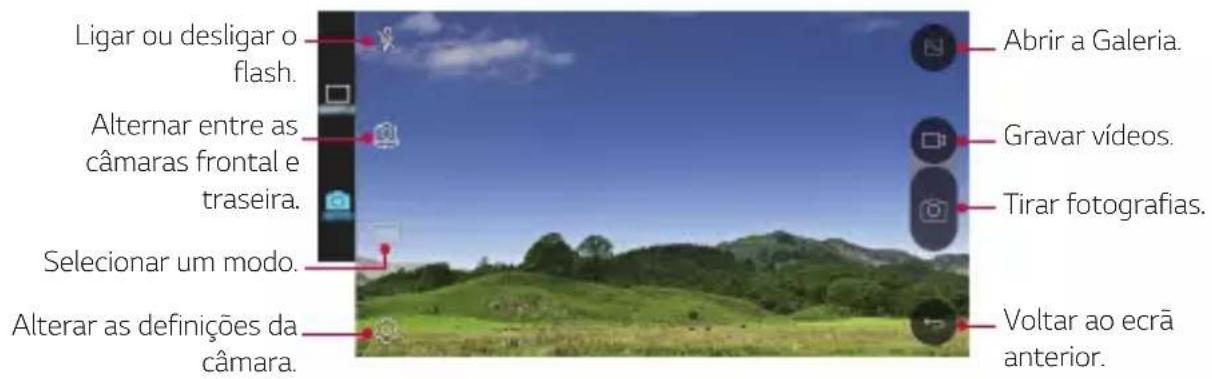
Tirar uma fotografia
1 Selecione um modo de disparo e toque no sujeito da fotografia para focar a câmara. 2 Toque em para tirar uma fotografia. Em alternativa, prima uma tecla de volume.

- Se o ecrã estiver desativado ou bloqueado, inicie a câmara, premindo a tecla para diminuir o volume (-) duas vezes. Para ativar esta função, toque em Definições > Geral e ative Tecla de atalho.
Gravar um vídeo
1 Selecione um modo de disparo e toque no sujeito da fotografia para focar a câmara. 2 Toque em.
- Para tirar uma fotografia enquanto grava um vídeo, toque em. - Para colocar a gravação de um vídeo em pausa, toque em. Para retomar a gravação de um vídeo, toque em.
3 Toque em para terminar a gravação do vídeo.
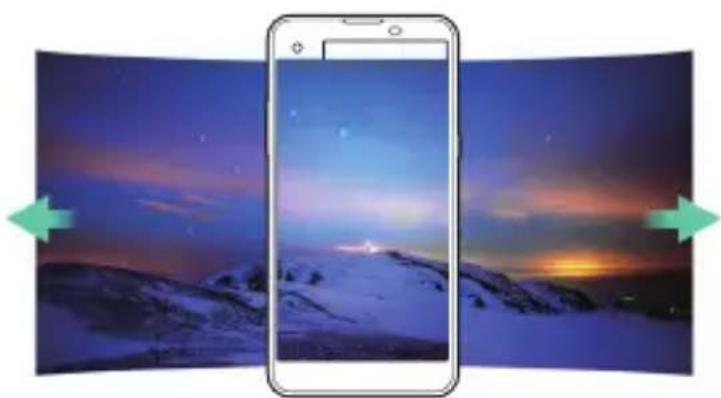
Panorama
Pode criar uma fotografia panorâmica, movendo a câmara numa direção para fotografar e juntar capturas contínuas, e obter uma vista ampla.
1 No ecrã de modo automático, toque em MODO.
2 Toque em e mova a câmara lentamente numa direção.
- Mova o dispositivo seguindo a direção da seta na linha de orientação.
3 Toque em para terminar a captura.
Pode tirar fotos continuamente para criar imagens em movimento.
No modo automático, toque sem soltar em.
- As capturas contínuas são tiradas a uma velocidade rápida enquanto premir

- Podem ser tiradas até trinta (30) fotografias contínuas.
Personalizar as opções da câmara
Pode personalizar várias opções da câmara para que se adequem às suas preferências.
No ecrã de modo automático, toque em

- As opções disponíveis variam dependendo da câmara selecionada (frontal ou traseira) e do modo de disparo selecionado.
| 16:9 | Selecione uma proporção para as fotografias ou uma qualidade para os vídeos. |
 | Configure o temporizador para tirar fotografias automaticamente após um determinado período de tempo. |
 | Tirar fotografias com comandos de voz.(Opções disponíveis: Cheese, Smile, Kimchi, LG) |
 | Visualize grelhas-guia, para que possa tirar fotografias ou gravar vídeos com base em linhas de referência horizontais e verticais. |
  | Defina as localizações onde pretende guardar fotografias e vídeos. Estas opções são apresentadas quando insere um cartão de memória externo.: guarde no armazenamento interno.: guarde no cartão de memória externo. |
 / [☎] / [☎] | Personalize as definições de disparo automático. Estas opções são apresentadas quando utiliza a câmara dianteira.: tire fotografias com a funcionalidade de disparo por gestos.: tire fotografias quando a câmara detetar um rosto. |
  | Vire as imagens. Estas opções são apresentadas quando utiliza a câmara dianteira.: não virar a imagem.: vira a imagem horizontalmente. |
Tirar selfies
Pode utilizar a câmara frontal para ver o seu rosto no ecrã e tirar selfies.

- Ao utilizar a câmara frontal, pode alterar o modo como as selfies são tiradas, nas opções da câmara. Consulte Personalizar as opções da câmara para mais informações.
Captura com um gesto
Pode tirar selfies utilizando gestos.
Mostre a sua palma à câmara frontal e cerre o punho.
- Em três segundos é tirada uma fotografia.
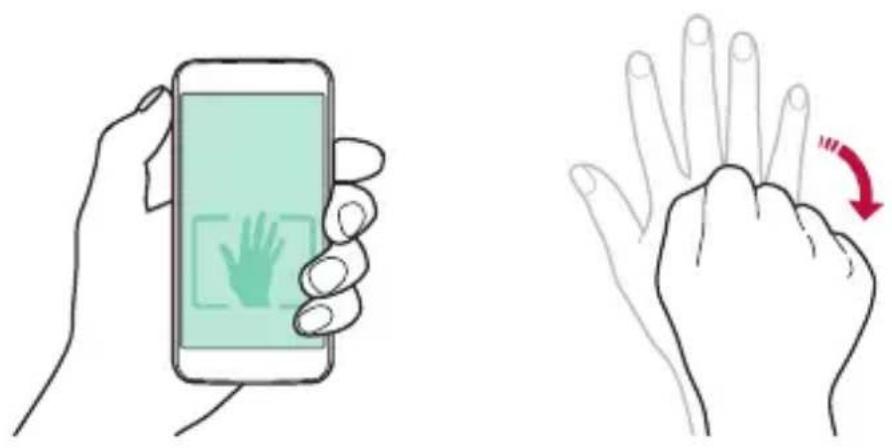
- Para utilizar esta função, certifique-se de que seleciona [m]as opções da câmara.
- Uma forma alternativa de captar fotografias por gestos é fechar o pulso e depois abri-lo em direção à câmara dianteira.
- Certifique-se de que a palma e o pulso estão na linha de referência para que a câmara os possa detetar.
Captura de intervalo
Pode tirar selfies continuamente.
Enquanto utiliza a câmara frontal, toque sem soltar em 📷. Em alternativa, mostre a sua palma à câmara e cerre o punho duas vezes rapidamente.
- São tiradas quatro fotografias com um intervalo de três segundos.

Pode utilizar a funcionalidade de deteção de rosto para tirar selfies de modo fácil e prático. Pode definir o dispositivo para que, quando olhar para o ecrã, a câmara frontal detete o seu rosto e tire automaticamente uma selfie.
- Quando a câmara frontal detetar o seu rosto, a moldura fica branca. Em seguida, se parar de se mover, a moldura fica azul e a câmara frontal tira uma fotografia.

- Toque em ⚙ e em [∅] até surgir [♥], para ativar a função de selfies automáticas.
Galeria
Descrição geral da galeria
Pode visualizar e gerir fotografias e vídeos guardados no dispositivo.
1 Toque em Ⓐ.
- As fotografias e os vídeos guardados são exibidos por pasta.
2 Toque numa pasta e selecione um ficheiro.
- Visualize o ficheiro selecionado no modo ecrã inteiro.
- Deslize para a esquerda ou para a direita no ecrã de visualização da fotografia ou do vídeo, para visualizar o ficheiro anterior ou o seguinte.

- Alguns formatos de ficheiro poderão não ser suportados, dependendo do software instalado.
- Alguns ficheiros poderão não ser abertos, devido a codificação.
- Os ficheiros que excederem o limite de tamanho poderão provocar um erro.
Visualizar fotografias
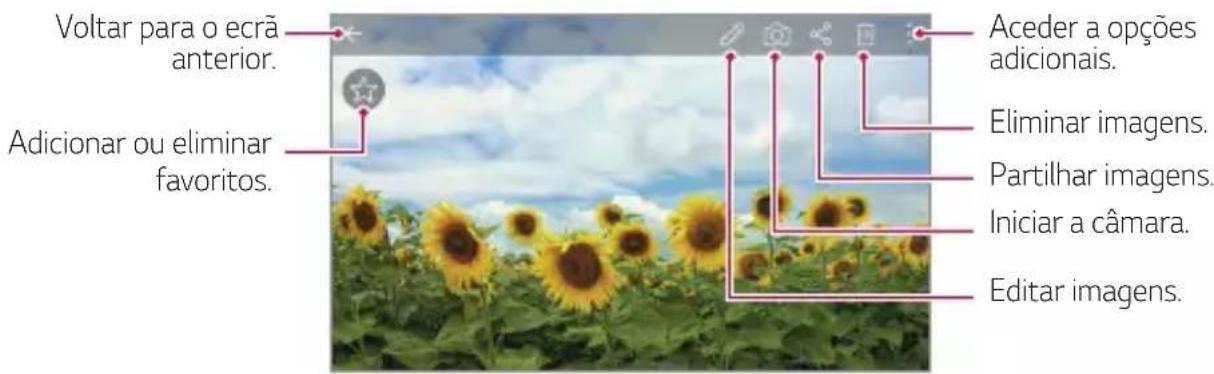
Editar fotografias
1 Enquanto visualiza uma fotografia, toque em 2 Utilize vários efeitos e ferramentas para editar a fotografia. 3 Toque em para aplicar as alterações.
4 Toque em GUARDAR para guardar as alterações.
- As alterações são guardadas no ficheiro original.
- Para guardar a fotografia editada como outro ficheiro, toque em : > Guardar cópia.
Reproduzir um vídeo
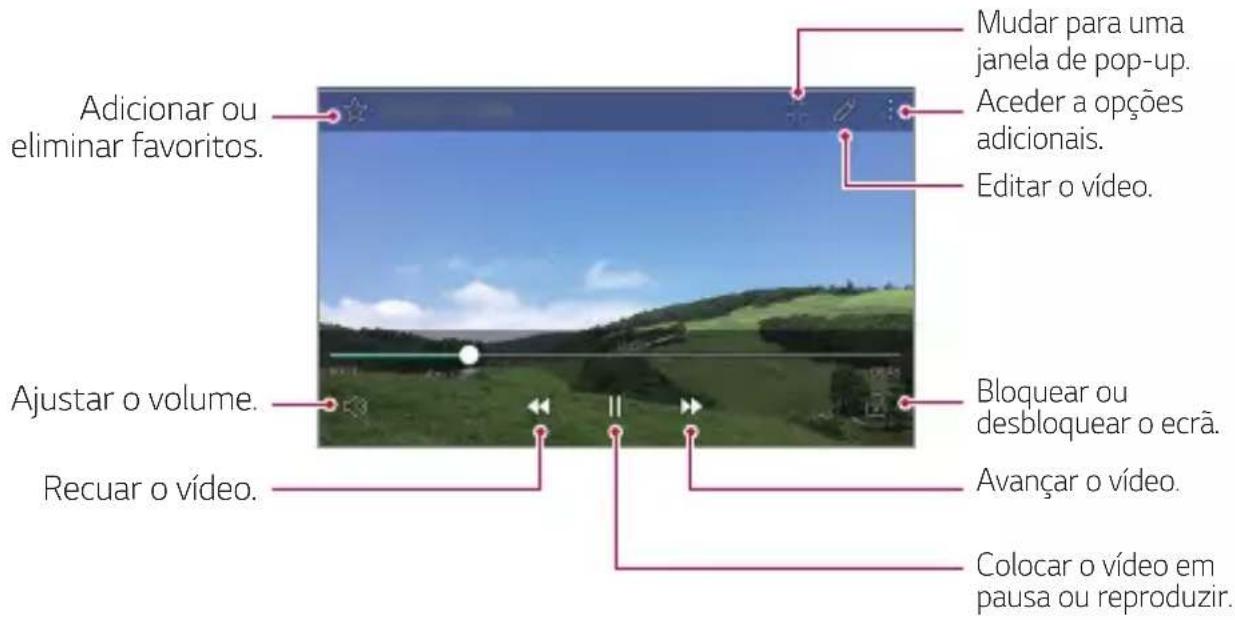

- Para ajustar o volume, arraste a parte direita do ecrã de vídeo para cima ou para baixo.
- Para ajustar a luminosidade do ecrã, arraste a parte esquerda do ecrã de vídeo para cima ou para baixo.
Eliminar ficheiros
Pode eliminar ficheiros, utilizando uma das seguintes opções:
- Toque sem soltar num ficheiro da lista de ficheiros e toque em Eliminar.
- Toque em 📊 na lista de ficheiros e selecione ficheiros.
Partilhar ficheiros
Pode partilhar ficheiros, utilizando uma das seguintes opções:
- Enquanto visualiza uma fotografia ou um vídeo, toque em ◀ para partilhar o ficheiro, utilizando o método da sua preferência.
- Toque em ♢ na lista de ficheiros para selecionar ficheiros e partilhá-los, utilizando o método da sua preferência.
Calculadora
Pode utilizar dois tipos de calculadoras: a calculadora simples e a calculadora científica.
1 Toque em ○>Ferramentas>Calculadora. 2 Utilize o teclado para efetuar um cálculo.
Pode visualizar as informações meteorológicas para uma área específica.
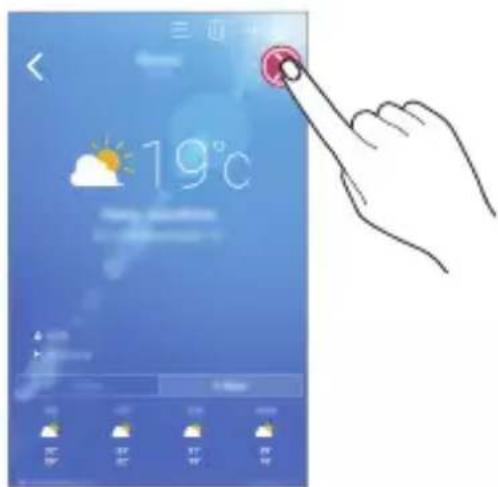
1 Toque em ○>Ferramentas>Meteorologia.
2 Toque em e adicione a cidade que pretende.
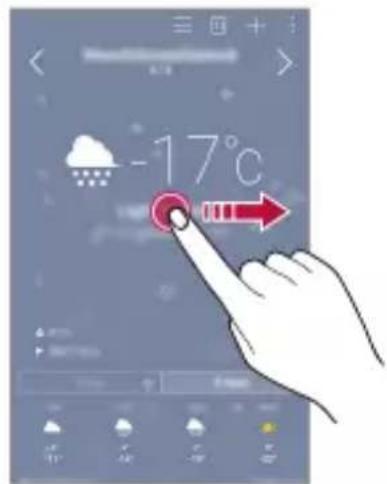
- No ecrã de informações meteorológicas detalhadas, toque em < />ou faça deslizar o ecrã para a esquerda ou para a direita, para visualizar a previsão meteorológica para outras cidades.
Transferências
Pode visualizar, eliminar ou partilhar ficheiros transferidos da Internet ou de aplicações.
Toque em Ferramentas > Transferências.
Relógio
Alarme
Pode definir um alarme para uma hora específica.
1. Toque em Relógio > Alarme. 2. Toque em para adicionar um novo alarme. 3. Configure as definições de alarme e toque em GUARDAR.

- Se selecionar um alarme previamente configurado, pode editar o alarme.
- Para eliminar um alarme, toque em no topo do ecrã. Em alternativa, toque sem soltar o alarme.
Relógio mundial
Pode visualizar a hora atual em cidades de todo o mundo.
1. Toque em Relógio > Relógio mundial. 2. Toque em e adicione uma cidade.
Temporizador
Pode definir o temporizador para fazer soar um alarme após um período de tempo especificado.
1. Toque em Relógio > Temporizador. 2. Defina a hora e toque em Iniciar.
- Para suspender o temporizador, toque em Pausa. Para retomar o temporizador, toque em Retomar.
- Para repor as definições do temporizador, toque em Repor.
3 Toque em Parar para parar o alarme do temporizador.
Cronómetro
Pode utilizar o cronómetro para registar o tempo de uma volta.
- Para registar o tempo de uma volta, toque em Volta.
3 Toque em Parar para suspender o cronómetro.
- Para retomar o cronómetro, toque em Retomar.
- Para eliminar todos os registos do cronómetro, toque em Repor.
Gravador de voz
Pode gravar e guardar a sua voz ou as vozes de outras pessoas em eventos importantes. Pode reproduzir ou partilhar os ficheiros de vozes gravados.
1 Toque em ○>Ferramentas>Gravador de voz. 2 Toque em.
- Para pausar a gravação, toque em.
3 Toque em para terminar a gravação.
- O ficheiro é guardado automaticamente e aparece o ecrã de pré-escuta.
4 Toque em para reproduzir a voz gravada.

- Se tocar em =, são apresentados os ficheiros de voz gravados. Pode reproduzir um ficheiro de voz gravado a partir da lista.
- Para guardar os detalhes do local da gravação, toque em Local.
- Para adicionar um evento, toque em Evento e adicione um evento à data pretendida.
Música
Pode reproduzir e gerir ficheiros de música guardados no dispositivo.
1. Toque em Música. 2. Selecione uma categoria. 3. Selecione um ficheiro de música.
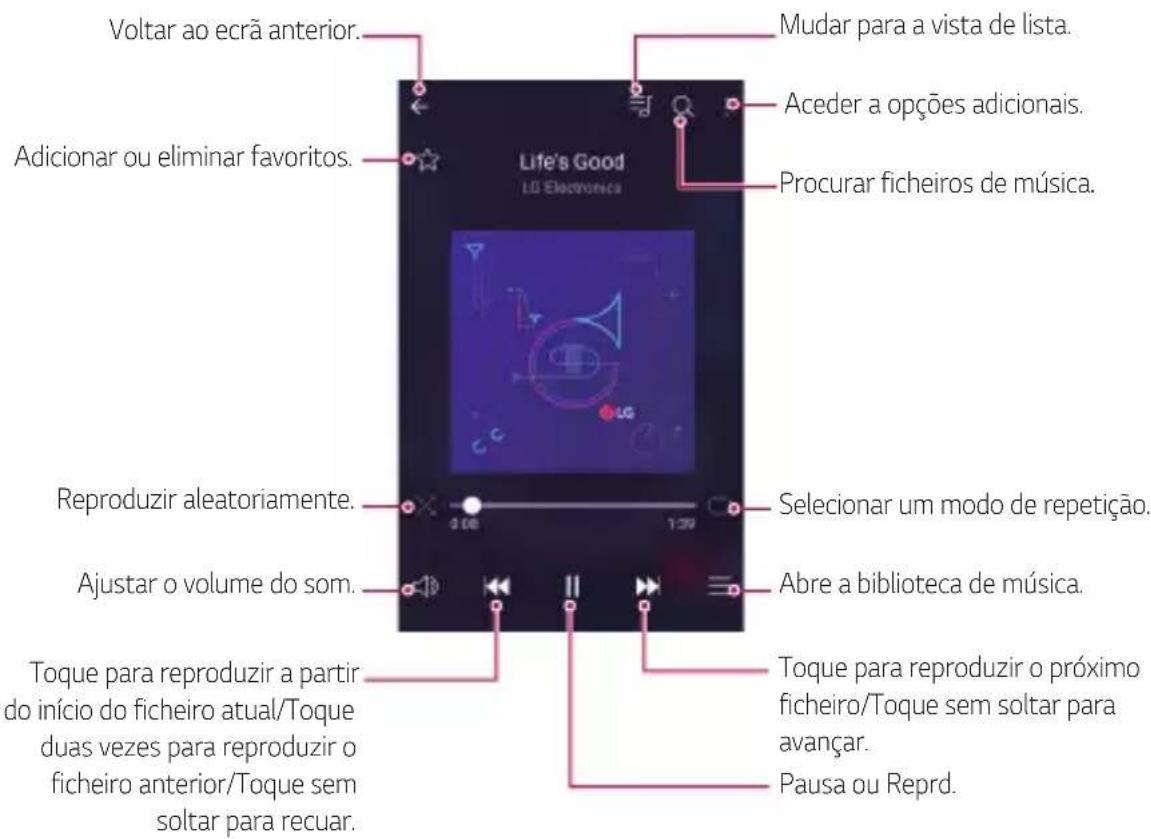

- Alguns formatos de ficheiro poderão não ser suportados, dependendo do software instalado.
- Os ficheiros que excederem o limite de tamanho poderão provocar um erro.
- Os ficheiros de música poderão estar protegidos por proprietários de direitos de autor internacionais ou legislação sobre direitos de autor. Poderá necessitar de permissão legal antes de copiar um ficheiro de música. Para transferir ou copiar um ficheiro de música, comece por verificar a legislação sobre direitos de autor no país relevante.
Descrição geral do e-mail
Pode registar uma conta de e-mail no dispositivo para assim poder consultar e enviar e-mails do dispositivo.

- Se utilizar dados móveis, poderá ser-lhe cobrada uma taxa pela utilização dos dados, dependendo do seu tarifário. Contacte o seu fornecedor de serviços móveis para mais informações.
Registar contas de e-mail
Quando utilizar a aplicação de e-mail pela primeira vez, registe a sua conta de e-mail.
1. Toque em E-mail. 2. Selecione um fornecedor de serviços de e-mail. 3. Introduza o seu endereço de e-mail e a palavra-passe e toque em AVANÇAR para registar a sua conta.
- Para registar manualmente uma conta de e-mail ou para registar contas de e-mail não encontradas na lista, toque em CONFIGURAÇÃO MANUAL.
Gerir contas de e-mail
Para visualizar ou para editar as definições da sua conta de e-mail, toque em : >Definições.
- Para adicionar uma conta, toque em Adicionar conta.
- Para eliminar uma conta, toque em: >Remover conta.
Abrir outra conta de e-mail
Se tiver registado várias contas de e-mail e pretender visualizar outra conta, toque em ≡ e selecione outra conta da lista.
Consultar e-mail
1 Toque em e selecione uma caixa de correio. 2 Selecione um e-mail da lista de e-mails.
• A mensagem de e-mail é apresentada.
Enviar e-mails
1 Toque em.

2 Introduza o endereço de e-mail de um destinatário. 3 Introduza um assunto e a mensagem.
- Para anexar ficheiros, toque em

- Para aceder a itens de menu opcionais, toque em:
Toque para enviar o e-mail.
Contactos
Descrição geral dos contactos
Pode guardar e gerir contactos.
Toque em ○>Contactos.
Adicionar contactos
Adicionar novos contactos
1 No ecrã da lista de contactos, toque em +. 2 Introduza os detalhes do contacto e toque em GUARDAR.
Importar contactos
Pode importar contactos de outro dispositivo de armazenamento.
1 No ecrã da lista de contactos, toque em : > Mais > Gerir Contactos > Importar. 2 Seleccione a fonte e os locais alvo do contacto que pretende importar e toque em OK. 3 Seleccione contactos e toque em IMPORTAR.
Adicionar contactos à lista de marcação rápida
1 No ecrã da lista de contactos, toque em : > Marcações rápidas. 2 Toque em Adicionar contacto num número de marcação rápida. 3 Selecione um contacto.
Procurar contactos
Pode procurar contactos utilizando uma das seguintes opções:
- No ecrã da lista de contactos, introduza o nome de um contacto na caixa de pesquisa.
- Percorra a lista de contactos para cima ou para baixo.
- Toque na letra inicial de um contacto no índice do ecrã da lista de contactos.
Lista de contactos
Editar contactos
1 No ecrã da lista de contactos, selecione um contacto. 2 No ecrã de detalhes de um contacto, toque em e edite os detalhes. 3 Toque em GUARDAR para guardar as alterações.
Eliminar contactos
1 No ecrã da lista de contactos, toque sem soltar num contacto. 2 Toque em Apagar contacto.
Adicionar favoritos
Pode registar contactos utilizados com frequência como favoritos.
1 No ecrã da lista de contactos, selecione um contacto. 2 No ecrã de detalhes do contacto, toque em ☆
Criar grupos
1 No ecrã da lista de contactos, toque em Grupos > : > Novo grupo. 2 Introduza um nome para o novo grupo. 3 Toque em Adicionar membros, selecione os contactos e toque em ADICIONAR. 4 Toque em GUARDAR para guardar o novo grupo.
Calendário
Descrição geral do calendário
Pode utilizar o calendário para gerir eventos e tarefas.
Adicionar eventos
1. Toque em Calendário. 2. Selecione uma data e toque em +. 3. Introduza os detalhes do evento e toque em GUARDAR.
- Se tocar numa data do calendário e a data tiver eventos, é apresentada uma janela de pop-up com uma lista dos eventos. Toque num evento da janela de pop-up para visualizar os detalhes do evento.
Aplicações úteis 82
Sincronizar eventos
Toque em : > Calendários a mostrar > : > Calendários a sincronizar e selecione um calendário para sincronizar.

- Quando os eventos do dispositivo são guardados na sua conta Google, são também automaticamente sincronizados com o calendário Google. Em seguida, pode sincronizar outros dispositivos com o calendário Google, para que esses dispositivos tenham os mesmos eventos que o seu dispositivo, e para gerir os seus eventos nesses dispositivos.
Event Pocket
Pode utilizar o Event Pocket para criar eventos.
Toque em 📋 para abrir o Event Pocket e arraste conteúdos para uma data do calendário.
• : pode gerir imagens, textos, notas e eventos guardados temporariamente. Também pode partilhar textos, imagens e notas de outra aplicação e guardá-los na caixa de eventos. Se tocar em POCKET quando criar um evento, o evento é guardado temporariamente no Event Pocket.
- ⚙: pode gerir tarefas sem prazos, tais como eventos.
Gestor de ficheiros
Pode visualizar e gerir ficheiros guardados no seu dispositivo ou nuvem.
1 Toque em ○>Ferramentas>Gestor de ficheiros. 2 Toque em e selecione o local de armazenamento pretendido.
Tarefas
Pode registar tarefas no seu dispositivo para gerir facilmente agendas.
1 Toque em Tarefas. 2 Toque em para adicionar uma tarefa. 3 Introduza os detalhes de uma tarefa e toque em GUARDAR.
Evernote
Pode escrever e recolher informações importantes e partilhá-las com outros dispositivos que suportam o Evernote.
Toque em ○>Evernote.
Difusão celular
Pode visualizar difusões de texto em tempo real sobre situações de emergência, como tufões, cheias e terramotos.
Toque em ○>Difusão celular.
Rádio FM
Pode ouvir rádio FM.
Toque em ○>Ferramentas >Rádio FM.

- Para utilizar esta aplicação, comece por ligar auscultadores ao dispositivo. Os auscultadores tornam-se a antena de rádio.
- Esta função poderá não ser suportada, dependendo da área.
LGBackup
Pode efetuar uma cópia de segurança, restaurar e mover os dados guardados no dispositivo.
1 Toque em Gestão LG Backup.
Em alternativa, toque em >Definições >Geral Cópia de segurança e reposição> LG Backup.
2 Siga as instruções no ecrã para selecionar entre guardar os dados na pasta de cópia de segurança predefinida, no dispositivo, ou copiar dados para outros dispositivos.

- Iniciar o dispositivo poderá eliminar os ficheiros de cópia de segurança guardados no armazenamento interno. Para minimizar a perda de dados, copie os ficheiros de cópias de segurança importantes da pasta LG Backup no armazenamento interno para um computador ou para um armazenamento externo.

- Os dados de uma conta Google não serão incluídos na cópia de segurança. Quando sincroniza a conta, os contactos, as aplicações e o calendário Google, os dados de aplicações da memória e as aplicações transferidas da Play Store são automaticamente armazenados na aplicação Drive.
- Os ficheiros de cópia de segurança são guardados com a extensão *.lbf na pasta LG Backup no cartão de memória ou no armazenamento interno.
- Carregue totalmente a bateria antes de efetuar uma cópia de segurança ou antes de restaurar dados para evitar que o dispositivo se desligue inadvertidamente durante o processo.
RemoteCallService
O seu dispositivo pode ser diagnosticado remotamente para resolver problemas. Primeiro, efetue uma chamada telefónica para o centro de apoio ao cliente da LG da seguinte forma:

- Para utilizar esta função, tem de primeiro concordar com a sua utilização.
- Se utilizar dados móveis, poderá ser-lhe cobrada a utilização dos dados, dependendo do seu tarifário.
1 Toque em ○ > Gestão > RemoteCall Service. 2 Efetue uma chamada para um centro de apoio ao cliente da LG. 3 Após estabelecer a chamada, siga as instruções do funcionário da assistência e introduza um número de acesso de seis dígitos.
- O seu dispositivo é ligado remotamente e o serviço de assistência remota inicia.
SmartWorld
Pode transferir vários jogos, conteúdos áudio, aplicações e tipos de letra fornecidos pela LG Electronics. Personalize o seu dispositivo para se adequar às suas preferências utilizando temas de ecrã principal, temas de teclado e tipos de letra.

- Se utilizar dados móveis, poderá ser-lhe cobrada uma taxa pela utilização dos dados, dependendo do seu tarifário.
- Esta funcionalidade poderá não ser suportada, dependendo da área ou do fornecedor de serviços.
1 Toque em SmartWorld. 2 Introduza a sua ID e palavra-passe e inicie sessão. 3 Seleccione e transfira itens de conteúdo.
Transferir a aplicação SmartWorld
Se a aplicação SmartWorld não estiver instalada, siga estes passos para a transferir.
1 Toque em Definições > Geral > Sobre o telefone > Comum > Centro de Atualização > Atualizar aplicação. 2 Na lista, selecione SmartWorld e toque em Transferir.
Aplicações da Google
Pode utilizar aplicações da Google, se definir uma conta Google. A janela de registo da conta Google surge automaticamente quando utiliza uma aplicação da Google pela primeira vez. Se não tiver uma conta Google, crie uma no dispositivo. Para obter mais detalhes sobre como utilizar uma aplicação, consulte a Ajuda na aplicação.

- Algumas aplicações poderão não funcionar, dependendo da área ou do fornecedor de serviços.
Chrome
Inicie sessão no Chrome e importe separadores abertos, marcadores e dados da barra de endereços de um computador para o dispositivo.
Documentos
Crie ou edite documentos criados online ou noutro dispositivo. Partilhe e edite documentos em conjunto com outras pessoas.
Drive
Carregue, guarde, abra, partilhe e organize ficheiros do dispositivo. Os ficheiros acessíveis a aplicações podem ser acedidos a partir de qualquer local, incluindo ambientes online e offline.
Gmail
Registe a conta de e-mail Google no dispositivo para consultar ou enviar e-mails.
Utilize a função de pesquisa disponibilizada pela Google para procurar Websites e ficheiros armazenados no seu dispositivo, introduzindo palavras-chave ou através da voz.
Hangouts
Troque mensagens. Faça uma chamada de vídeo com uma pessoa ou em grupo.
Maps
Encontre a sua localização ou a localização de um local no mapa. Consulte informações geográficas.
Play Filmes e TV
Utilize a conta Google para alugar ou adquirir filmes. Adquira conteúdos e reproduza-os em qualquer local.
Fotos
Visualize ou partilhe fotografias ou álbuns guardados no dispositivo.
PlayMúsica
Adquira ficheiros de música da Play Store. Reproduza ficheiros de música guardados no dispositivo.
Folhas de cálculo
Crie ou edite folhas de dados criadas online ou noutro dispositivo. Partilhe e edite folhas de dados em conjunto com outras pessoas.
Apresentações
Crie ou edite material de apresentações online ou de outro dispositivo. Partilhe e edite material de apresentações em conjunto com outras pessoas.
Pesquisa por Voz
Procure informações no Google dizendo uma palavra-chave, em vez de a digitar.
YouTube
Procure e reproduza vídeos. Carregue vídeos para o YouTube para partilhá-los com pessoas em todo o mundo.
04
Definições do telemóvel
Definições
Pode personalizar as definições do dispositivo de acordo com as suas preferências.
Toque em ○>Definições.

- Toque em Q e introduza uma palavra-chave na caixa de pesquisa para aceder a um item de definições.
- Toque em: para alterar o modo de visualização. Este guia do utilizador assume que está a usar Vista de separador.
Redes
Cartão Duplo SIM
Pode configurar as definições de Dual SIM.
1. No ecrã de definições, toque em Redes > Cartão Duplo SIM. 2. Personalize as seguintes funções:
- Cartão SIM 1: altere o nome e o ícone do cartão SIM 1.
- Ativar ranhura 1: ative ou desative a ranhura do cartão SIM 1.
- Cartão SIM 2: altere o nome e o ícone do cartão SIM 2.
- Ativar ranhura 2: ative ou desative a ranhura do cartão SIM 2.
- Tema de cores do cartão SIM: altere os temas de cores dos cartões SIM.
- Modo de economia de custo: ative ou desative o modo económico. No modo económico, se telefonar para um contacto a quem foi atribuído um SIM específico, esse SIM é utilizado na chamada mesmo se o outro SIM estiver ativo, por exemplo, se estiver a utilizar dados móveis.
- Dados móveis: selecione um cartão SIM que pretende utilizar para o serviço de dados móveis. Também pode desativar essa função.
- Roaming de dados: selecione essa opção para permitir que o dispositivo utilize dados móveis quando estiver fora do alcance da rede doméstica.
Wi-Fi
Pode ligar-se a dispositivos próximos através de rede Wi-Fi.
Ligar a uma rede Wi-Fi
1 No ecrã de definições, toque em Redes > Wi-Fi. 2 Arraste para ativar.
- As redes Wi-Fi disponíveis são apresentadas automaticamente.
3 Selecione uma rede.
- Poderá ter de introduzir uma palavra-passe para aceder à rede Wi-Fi.
- O dispositivo ignora este processo no caso de redes Wi-Fi a que já tenha acedido anteriormente. Se não quiser ligar-se automaticamente a uma rede Wi-Fi, toque sem soltar na rede e, em seguida, toque em Esquecer rede.
Definições de rede Wi-Fi
No ecrã de definições, toque em Redes > Wi-Fi.
- Comutar para dados móveis: se a função de ligação de dados móveis estiver ativada e o dispositivo não conseguir ligar à Internet através da ligação Wi-Fi, o dispositivo ligará automaticamente à Internet através da ligação de dados móveis. • : personalize as definições da rede Wi-Fi.
Wi-Fi Direct
Pode ligar o dispositivo a outros dispositivos compatíveis com Wi-Fi Direct para partilhar dados diretamente. Não necessita de um ponto de acesso. Pode ligar a um ou mais dispositivos através de Wi-Fi Direct.
1 No ecrã de definições, toque em Redes > Wi-Fi > : > Avançados Wi-Fi > Wi-Fi Direct.
- Os dispositivos próximos compatíveis com Wi-Fi Direct são automaticamente apresentados.
- A ligação ocorre quando o dispositivo aceita o pedido de ligação.

- Utilizar Wi-Fi Direct pode reduzir a autonomia da bateria.
![graph LR A["Smartphone"] <--> B["Desktop Computer"] style A fill:#fff,stroke:#000 style B fill:#fff,stroke:#000](/content/2026/04/624543/images/6c417500502ffe50083a22b846bc1d5d754451ac0891f750ddac8867df765924.jpg)
Bluetooth
Pode ligar o dispositivo a dispositivos próximos compatíveis com Bluetooth para partilhar dados. Ligue o dispositivo a auscultadores e teclados Bluetooth. Assim será mais fácil controlar o dispositivo.
Emparelhar com outro dispositivo
1 No ecrã de definições, toque em Redes > Bluetooth. 2 Arraste para ativar.
- Os dispositivos disponíveis são automaticamente apresentados.
- Para atualizar a lista de dispositivos, toque em PROCURAR.

- Só os dispositivos com opção de pesquisa ativada são apresentados na lista.
3 Selecione um dispositivo da lista. 4 Siga as instruções do ecrã para efetuar a autenticação.

- Este passo é ignorado para dispositivos a que tenha acedido anteriormente.
Enviar dados por Bluetooth
1 Selecione um ficheiro.
- Pode enviar ficheiros multimédia ou contactos.
2 Toque em Bluetooth. 3 Selecione um dispositivo de destino para o ficheiro. - O ficheiro é enviado assim que o dispositivo de destino o aceitar.

- Os processos de partilha de ficheiros podem diferir, dependendo do ficheiro.
Dados móveis
Pode ligar ou desligar os dados móveis. Também pode gerir a utilização dos dados móveis.
Ligar os dados móveis
1 No ecrã de definições, toque em Redes > Dados móveis. 2 Arraste para ativar.
Personalizar os dados móveis
1 No ecrã de definições, toque em Redes > Dados móveis. 2 Personalize as seguintes definições:
- Dados móveis: defina para utilizar ligações de dados nas redes móveis.
- Limite de utilização de dados móveis: Defina um limite de utilização de dados móveis para os bloquear se esse limite for atingido. • : personalize as definições dos dados móveis.
Definições de chamadas
Pode personalizar as definições de chamadas, como as chamadas de voz e as opções de chamadas internacionais.

- Algumas funcionalidades poderão não ser suportadas, dependendo da área ou do fornecedor de serviços.
1 No ecrã de definições, toque em Redes > Definições de chamadas. 2 Personalize as definições.
Partilha de ficheiros
Pode enviar e receber ficheiros entre o seu dispositivo e outros dispositivos ou tablets LG.

- Consulte Enviar ou receber ficheiros para mais informações.
1 No ecrã de definições, toque em Redes > Ligar e Partilhar > Partilha de ficheiros. 2 Personalize as seguintes definições:
• LG X Screen: Altere o nome do dispositivo. - Gravar em: defina a pasta de destino para guardar ficheiros recebidos de outros dispositivos. - Partilha de ficheiros: Permita a receção de ficheiros enviados de outros dispositivos. - SmartShare Beam: Partilhe ficheiros com outros dispositivos através do SmartShare Beam.
Servidor multimédia
Pode partilhar conteúdos multimédia do dispositivo com dispositivos próximos compatíveis com DLNA.
1 No ecrã de definições, toque em Redes > Ligar e Partilhar > Servidor multimédia. 2 Personalize as seguintes definições:
- Partilha de conteúdos: partilhe conteúdo do dispositivo com dispositivos próximos. • LG X Screen: defina o nome do dispositivo.
- Os meus conteúdos partilhados: selecione o tipo de conteúdos multimédia a partilhar com outros dispositivos.
- Dispositivos permitidos: visualize uma lista de dispositivos com permissão de acesso aos conteúdos do seu dispositivo.
- Dispositivos não permitidos: visualize uma lista de dispositivos sem permissão de acesso aos conteúdos do seu dispositivo.
LG AirDrive
Pode utilizar a sua conta LG para gerir os ficheiros guardados no dispositivo a partir de um computador. Não necessita de uma ligação USB.
1 No ecrã de definições, toque em Redes > Ligar e Partilhar > LG AirDrive.
2 Utilize uma única conta LG para aceder a LG Bridge no computador e a LG AirDrive no dispositivo.
- O software LG Bridge pode ser transferido em www.lg.com.
3 Faça a gestão de ficheiros do dispositivo no computador.
Imprimir
Pode imprimir o conteúdo de determinados ecrãs (como páginas Web apresentadas no Chrome) numa impressora ligada à mesma rede Wi-Fi do seu dispositivo Android.
1 Seleccione o conteúdo como imagens ou documentos.
2 Toque em : > Mais > Imprimir > ▼ > Todas as impressoras... e, em seguida, selecione uma impressora.
Partilha de ligação por USB
Pode ligar o dispositivo a outro dispositivo por USB e partilhar dados móveis.
1 Ligue o seu dispositivo a outros dispositivos através de um cabo USB.
2 No ecrã de definições, toque em Redes> Partilha de ligação> Partilha de ligação por USB e arraste para ativar.

- Esta opção usa dados móveis e poderão ser aplicadas taxas pela utilização dos dados, dependendo do seu tarifário. Contacte o seu fornecedor de serviços móveis para mais informações.
- Para ligar a um computador, transfira o controlador USB em www.lg.com e instale-o no computador.
- Não poderá enviar ou receber ficheiros entre o dispositivo e o computador enquanto a partilha de ligação por USB estiver ativada. Desative a partilha de ligação por USB para enviar ou receber ficheiros.
- Os sistemas operativos compatíveis com a partilha de ligação são o Windows XP ou superior e o Linux.
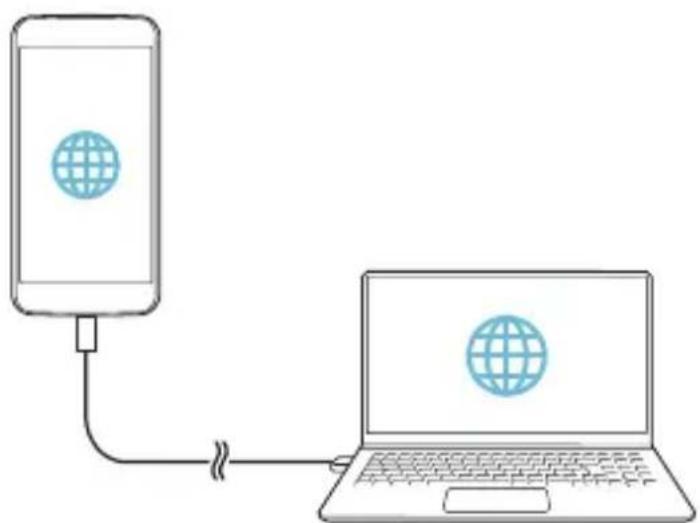
Partilha de acesso Wi-Fi
Pode configurar o dispositivo como router sem fios para que outros dispositivos se possam ligar à Internet utilizando os dados móveis do seu dispositivo.
1 No ecrã de definições, toque em Redes > Partilha de ligação > Partilha de acesso Wi-Fi e arraste para ativar. 2 Toque em Configurar hotspot Wi-Fi e insira a ID de Wi-Fi (SSID) e a palavra-passe. 3 Ligue o Wi-Fi no seu dispositivo e selecione o nome da rede do dispositivo na lista de Wi-Fi. 4 Introduza a palavra-passe da rede.

- Esta opção usa dados móveis e poderão ser aplicadas taxas pela utilização dos dados, dependendo do seu tarifário. Contacte o seu fornecedor de serviços móveis para mais informações.
- Estão disponíveis mais informações neste Website: http://www.android.com/tether#wifi
Um dispositivo ligado por Bluetooth pode ligar à Internet, utilizando os dados móveis do seu dispositivo.
1 No ecrã de definições, toque em Redes > Partilha de ligação > Ligação Bluetooth e arraste para ativar.
2 Ligue o Bluetooth em ambos os dispositivos e emparelhe-os.

- Esta opção usa dados móveis e poderão ser aplicadas taxas pela utilização dos dados, dependendo do seu tarifário. Contacte o seu fornecedor de serviços móveis para mais informações.
- Estão disponíveis mais informações neste website: http://www.android.com/tether#Bluetooth_tethering
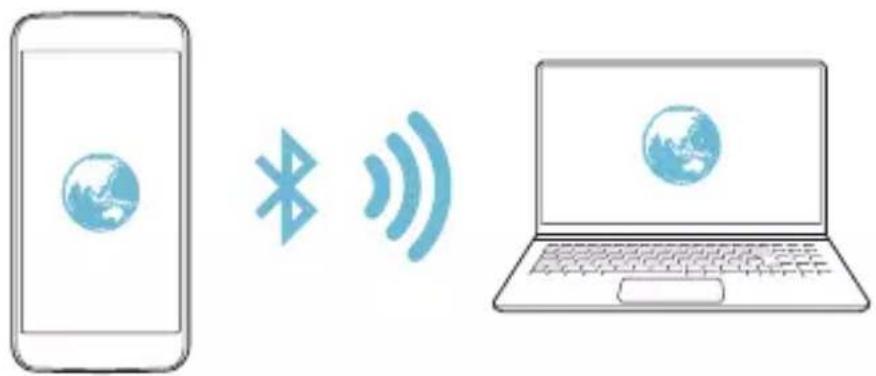
Pode obter ajuda sobre como utilizar tethering e hotspots.
No ecrã de definições, toque em Redes > Partilha de ligação > Ajuda.
Modo de voo
Pode desligar as funções de chamadas e de dados móveis. Quando este modo está ativado, as funções que não precisam de dados, como jogos e a reprodução de música, permanecem disponíveis.
1 No ecrã de definições, toque em Redes > Mais > Modo de voo. 2 Toque em LIGAR no ecrã de confirmação.
Redes móveis
Pode personalizar as definições de dados móveis.
1 No ecrã de definições, toque em Redes > Mais > Redes móveis. 2 Personalize as seguintes definições:
- Modo de rede: selecione um tipo de rede.
- Nomes de ponto de acesso: visualize ou altere o ponto de acesso para os serviços de dados móveis. Para alterar o ponto de acesso, selecione uma opção da lista de pontos de acesso.
- Operadores de rede: procure uma operadora e ligue-se automaticamente a uma rede.
VPN
Pode ligar-se a uma rede virtual segura, como uma intranet. Também pode gerir as redes privadas virtuais ligadas.
Adicionar VPN
1 No ecrã de definições, toque em Redes > Mais > VPN.

- Tenha em atenção que, se o ecrã for desbloqueado, todas as informações de VPN guardadas no dispositivo serão apagadas.
2 Toque em Adicionar rede VPN.

- Esta funcionalidade só está disponível quando o bloqueio do ecrã está ativado. Se o bloqueio do ecrã estiver desativado, é apresentado um ecrã de notificações. Toque em DEFIN. no ecrã de notificações para ativar o bloqueio do ecrã. Consulte Configurar definições de bloqueio do ecrã para mais informações.
3 Introduza os dados de VPN e toque em GUARDAR.
Configure as definições de VPN
1 Toque numa VPN da lista VPNS.
2 Introduza os dados da conta de utilizador da VPN e toque em LIGAR.
- Para guardar os dados da conta, selecione a caixa de verificação Gravar informações da conta.
Som e Notificação
Pode personalizar as definições de som, vibração e notificações. No ecrã de definições, toque em Som e Notificação e personalize as seguintes definições:
- Perfis de som: altere o modo de som para som, silencioso ou apenas vibração.
• Volume: ajuste o volume de som para vários itens.
- Tom SIM1/Tom SIM2: selecione um toque para as chamadas recebidas. Adicione ou elimine toques.
- Toque contacto: crie um toque para uma chamada recebida de um contacto específico. Consulte Toque contacto para mais informações.
- Som com vibração: configure o dispositivo para vibrar e reproduzir um toque em simultâneo.
- SIM1 Tipo de vibração/SIM2 Tipo de vibração: pode selecionar um tipo de vibração ou criar o seu próprio padrão de vibração.
- Não perturbe: configure o tempo, o intervalo e o tipo de aplicação para receber mensagens de notificação. Receba mensagens de notificação apenas em determinados dias da semana. Consulte Não perturbe para mais informações.
- Bloquear o ecrã: apresente ou oculte uma mensagem de notificação no ecrã de bloqueio. Também pode ocultar informações privadas.
- Aplicações: selecione as aplicações que podem apresentar as respetivas mensagens de notificação no ecrã e defina as prioridades dessas aplicações, relativamente às mensagens de notificação.
- Mais > SIM1 Som para notificações/SIM2 Som para notificações: selecione um toque de notificação. Utilize a música guardada no dispositivo como um toque de notificação.
- Mais > Efeitos sonoros: selecione um efeito de som a ser reproduzido quando toca no teclado, seleciona uma opção ou bloqueia e desbloqueia o ecrã.
- Mais > Notificações por voz de mensagens/chamadas: configure o dispositivo para ler informações do autor da chamada ou os conteúdos de mensagens em voz alta.
Ecrã
Pode personalizar definições detalhadas para cada tipo de ecrã. No ecrã de definições, toque em Ecrã e personalize as seguintes definições:
- Segundo ecrã: personalize as definições para o Segundo ecrã. Consulte Segundo ecrã para obter mais informações.
- Ecrã inicial: personalize as definições do ecrã principal. Consulte Ecrã inicial para mais informações.
- Bloqueio de ecrã: personalize as definições de bloqueio do ecrã. Consulte Bloqueio do ecrã para mais informações.
- Botões de toque do ecrã principal: reorganize os botões táteis do ecrã principal ou altere as cores de fundo. Oculte os botões táteis do ecrã principal.
- Tipo de letra: altere o tipo de letra.
- Tamanho da letra: altere o tamanho do tipo de letra.
- Texto a negrito: coloque o texto do ecrã a negrito.
- Brilho: utilize a barra de deslize para alterar o brilho do ecrã do dispositivo.
- Auto: defina o dispositivo para que a luminosidade do ecrã seja ajustada automaticamente, de acordo com a intensidade da luz envolvente.
- Rodar ecrã automaticamente: rode automaticamente o ecrã de acordo com a disposição do dispositivo.
- Limite de tempo do ecrã: desligue automaticamente o ecrã quando o dispositivo ficar inativo por um determinado período de tempo.
- Mais > Daydream: ative um protetor de ecrã quando o dispositivo é ligado a um suporte ou enquanto está a carregar. Seleccione um tipo de protetor de ecrã a apresentar.
- Mais > Calibração do sensor de movimento: corrija o ângulo e a velocidade do sensor de movimento, para melhorar a precisão da inclinação e a velocidade do sensor.

- Ao corrigir o sensor de movimento, certifique-se de que posiciona o dispositivo numa superfície plana. Não o fazer poderá originar erros nas funções do sensor de movimento, como a rotação automática do ecrã.
Geral
Idioma e teclado
Pode personalizar as definições de idioma e teclado do dispositivo.
1 No ecrã de definições, toque em Geral>Idioma e teclado. 2 Personalize as seguintes definições:
- Idioma: selecione um idioma a aplicar ao dispositivo.
- Teclado atual: visualize o tipo de teclado atualmente em utilização. Seleccione um teclado para utilizar quando introduz texto.
- Teclado LG: personalize as definições do teclado LG.
- Escrita por voz Google: configure as opções para ditar texto do Google.
- Saída de texto-para-voz: configure as definições para a saída de texto em voz.
- Velocidade do indicador: ajuste a velocidade do ponteiro de um rato ou trackpad.
- Botões para inverter: inverta o botão direito do rato para efetuar ações de manipulação direta primárias.
Localização
Pode personalizar a forma como certas aplicações utilizam as suas informações sobre a localização.
1 No ecrã de definições, toque em Geral > Localização. 2 Personalize as seguintes definições:
- Modo: selecione um método para disponibilizar as informações de localização.
- PEDIDO DE LOCALIZAÇÃO RECENTE: visualize aplicações que solicitaram recentemente informações de localização.
- Câmara: guarde as informações de localização ao tirar fotografias ou gravar vídeos.
- Histórico de Localizações da Google: configure as definições do histórico de localizações do Google.
Contas e sincronização
Pode adicionar ou gerir contas, incluindo a conta Google. Também pode sincronizar aplicações específicas ou informações de utilizador automaticamente.
1 No ecrã de definições, toque em Geral > Contas e sincronização. 2 Personalize as seguintes definições:
- Sincronizar dados automaticamente: sincronize todas as contas registadas automaticamente.
- CONTAS: visualize uma lista das contas registadas. Para visualizar ou alterar detalhes de uma conta, toque na conta.
• ADICIONAR CONTA: adicione contas.
Acessibilidade
Pode gerir plug-ins de acessibilidade instalados no dispositivo.
1 No ecrã de definições, toque em Geral > Acessibilidade.
2 Personalize as seguintes definições:
- Visão >TalkBack: configure o dispositivo para notificar o estado do ecrã ou ações por voz.
- Visão > Notificações por voz de mensagens/chamadas: configure o dispositivo para ler informações do autor da chamada ou os conteúdos de mensagens em voz alta.
- Visão > Tamanho da letra: altere o tamanho do tipo de letra.
- Visão > Texto a negrito: coloque o texto do ecrã a negrito.
- Visão > Zoom de toque: amplie ou reduza tocando no ecrã três vezes.
- Visão > Inversão de cores do ecrã: aumente o contraste de cores para pessoas com dificuldades de visão.
- Visão > Ajuste de cores do ecrã: ajuste a cor.
- Visão > Tons de cinzento: altere o ecrã para o modo de escala de cinzentos.
- Visão > Termine chamadas com a tecla para ligar/desligar: termine uma chamada premindo a tecla de alimentação/ bloqueio.
- Audição > Legenda: ative o serviço de legendas na reprodução de vídeos para deficientes auditivos.
- Audição > Flash de Notificação: configure o dispositivo para notificá-lo da receção de chamadas e das notificações com uma luz intermitente.
- Audição > Desligar todos os sons: silencie todos os sons e baixe o volume do auscultador.
- Audição > Tipo de áudio: selecione o tipo de áudio.
- Audição > Equilíbrio de som: ajuste o equilíbrio de saída do áudio. Utilize a barra de deslize para alterar o equilíbrio.
- Motoras e cognição > Touch assistant: ative o painel de toque para tornar os botões e os gestos mais fáceis de utilizar.
- Motoras e cognição > Demora no Toque e Segure: ajuste o tempo dos toques.
- Motoras e cognição > Toque sem soltar para chamadas: atenda ou rejeite chamadas ao tocar sem soltar no botão de chamada em vez de arrastar.
- Motoras e cognição > Limite de tempo do ecrã: desligue automaticamente o ecrã quando o dispositivo ficar inativo por um determinado período de tempo.
- Motoras e cognição > Áreas de controle de toque: limite a área de toque para que apenas uma parte específica do ecrã possa ser controlada por toque.
- Atalho das funcionalidades de acessibilidade: aceda rapidamente a uma função utilizada frequentemente ao tocar em ○ três vezes.
- Girar ecrã automaticamente: mude automaticamente a disposição do ecrã, de acordo com a posição física do dispositivo.
- Acesso por comutador: crie combinações de teclas para controlar o dispositivo.
Tecla de atalho
Pode utilizar a tecla de volume para iniciar imediatamente aplicações quando o ecrã está desligado ou bloqueado.
1 No ecrã de definições, toque em Geral > Tecla de atalho.
- Prima a tecla para diminuir o volume (-) duas vezes para iniciar a aplicação Câmara quando o ecrã estiver bloqueado ou desativado. Prima a tecla para aumentar o volume (+) duas vezes para iniciar o Captar+.
Serviços de Google
Pode utilizar as definições do Google para gerir as suas aplicações e definições de conta Google.
No ecrã de definições, toque em Geral > Serviços de Google.
Segurança
1 No ecrã de definições, toque em Geral > Segurança. 2 Personalize as seguintes definições:
- Bloquear conteúdo: configure o método de bloqueio de ficheiros em Galeria ou QuickMemo+.
- Encriptar telefone: configure a palavra-passe do dispositivo por motivos de privacidade. Crie um PIN ou uma palavra-passe a introduzir sempre que o dispositivo for ativado. Consulte Encriptar o seu dispositivo para mais informações.
- Encriptar armazenamento do cartão SD: encripte o cartão de memória para evitar que seja utilizado noutro dispositivo. Consulte Encriptação do cartão de memória para mais informações.
- Configurar bloqueio do cartão SIM: bloqueie ou desbloqueie o cartão USIM ou altere a palavra-passe (PIN).
- Digitação de password visível: visualize a palavra-passe enquanto a introduz.
- Administradores do dispositivo: permita privilégios a aplicações específicas para restringir o controlo ou o uso do dispositivo.
- Fontes desconhecidas: permita a instalação de aplicações não provenientes da Play Store.
- Verificar aplicações: bloqueie a instalação de aplicações prejudiciais. Quando uma aplicação prejudicial é instalada é apresentada uma mensagem de aviso.
- Tipo de armazenamento: visualize o tipo de armazenamento em que o certificado de segurança será guardado.
- Gestão de certificados: faça a gestão do certificado de segurança guardado no dispositivo.
- Trust agents: visualize e utilize agentes de confiança instalados no dispositivo.
- Afixação do ecrã: fixe o ecrã da aplicação para que só a aplicação ativa possa ser usada.
- Acesso à utilização para aplicações: visualize os detalhes de utilização de aplicações do dispositivo.
Hora & Data
Pode personalizar as definições de data e hora para o dispositivo.
1 No ecrã de definições, toque em Geral > Hora & Data. 2 Personalize as definições.
Armazenamento e USB
Pode visualizar e gerir o armazenamento interno do dispositivo ou o espaço de armazenamento do cartão de memória.
1 No ecrã de definições, toque em Geral > Armazenamento e USB. 2 Personalize as seguintes definições:
- ARMAZENAMENTO DO DISPOSITIVO: visualize o espaço de armazenamento total e o espaço livre no armazenamento interno do dispositivo. Visualize uma lista de aplicações em utilização e a capacidade de armazenamento para cada aplicação.
- ARMAZENAMENTO PORTÁTIL: visualize o espaço de armazenamento total e o espaço livre no cartão de memória. Esta opção só é apresentada se tiver inserido um cartão de memória. Para desativar o cartão de memória, toque em △.
Poupança de bateria e de energia
Visualize as informações atuais da bateria ou ative o modo de poupança de energia.
1 No ecrã de definições, toque em Geral > Poupança de bateria e de energia. 2 Personalize as seguintes definições:
- Uso da bateria: consulte os detalhes de utilização da bateria. Para ver mais detalhes, selecione um item específico.
- Percentagem de bateria na barra de Notificações: apresente o nível de bateria restante como percentagem ou como barra de estado.
- Poupança de Energia: reduza o consumo da bateria ao cortar algumas definições do dispositivo, como o brilho do visor, a velocidade do sistema e a intensidade da vibração. A barra de estado apresenta quando o modo de poupança de energia está ativado.
Memória
Pode visualizar a utilização média da memória durante um certo período de tempo e a memória ocupada por uma aplicação.
1 No ecrã de definições, toque em Geral > Memória. 2 Toque em para configurar um espaço de tempo para recolher dados.
Aplicações
Pode visualizar uma lista de aplicações instaladas. Encerre ou elimine aplicações, se necessário.
1 No ecrã de definições, toque em Geral > Aplicações. 2 Seleccione uma aplicação e efetue as ações.
Cópia de segurança e reposição
Pode criar cópias de segurança dos dados guardados no dispositivo noutro dispositivo ou conta. Reponha o dispositivo, se necessário.
1 No ecrã de definições, toque em Geral > Cópia de segurança e reposição.
2 Personalize as seguintes definições:
- LG Backup: Crie cópias de segurança e restaure todos os dados guardados no dispositivo. Consulte LG Backup para mais informações.
- Fazer backup dos meus dados: crie cópias de segurança dos dados, da palavra-passe Wi-Fi e de outras definições no servidor da Google.
- Conta de backup: visualize a conta de cópia de segurança em uso.
- Restauração automática: restaure automaticamente definições de cópias de segurança e dados ao reinstalar uma aplicação.
- Definições de rede repostas: reponha as definições do Wi-Fi, do Bluetooth e outras definições de rede.
- Repor dados de fábrica: reponha todas as definições do dispositivo e elimine dados.

- Repor o dispositivo elimina todos os dados contidos no mesmo. Introduza o nome do dispositivo, a conta Google e outras informações iniciais de novo.
Sobre o telefone
Pode visualizar informações sobre o dispositivo, como o nome, o estado, os detalhes de software e as informações legais.
No ecrã de definições, toque em Geral > Sobre o telefone e visualize as informações.
Regulamento e Segurança
Pode visualizar as marcas de certificação e as informações relacionadas no dispositivo.
No ecrã de definições, toque em Geral > Regulamento e Segurança.
05
Areo
Definições de idioma LG
Seleccione um idioma a utilizar no seu dispositivo.
- Toque em ○> Definições > Geral > Idioma e teclado > Idioma e selecione um idioma.
LGBridge
Descrição geral do LG Bridge
O LG Bridge é uma aplicação que o ajuda, de forma prática, a gerir fotografias, músicas, vídeos e documentos guardados no seu smartphone LG a partir do computador. Pode efetuar cópias de segurança dos seus contactos, fotografias e muito mais no computador ou atualizar o software do dispositivo.

- Consulte a ajuda do LG Bridge para mais informações.
- As funcionalidades suportadas podem variar, dependendo do dispositivo.
- O controlador LG USB é um programa necessário para ligar o seu smartphone LG ao computador e é instalado ao instalar o LG Bridge.
Funções do LG Bridge
- Efetuar a gestão de ficheiros no dispositivo a partir de um computador, através de ligação Wi-Fi ou ligação de dados móveis.
- Efetuar cópias de segurança de dados do dispositivo num computador ou restaurar dados do computador para o dispositivo, através de ligação de dados USB.
- Atualizar o software do dispositivo a partir de um computador, através de ligação de dados USB.
Instalar o LG Bridge num computador
1 Aceda a www.lg.com a partir do computador. 2 Na barra de pesquisa, introduza o nome do seu dispositivo. 3 Clique em Download Centre > LG Bridge e transfira o ficheiro de configuração. - Clique em Detalhes para visualizar os requisitos mínimos para instalar o LG Bridge.
Atualização do software do telemóvel
Atualização do software do telemóvel LG a partir da internet
Para obter mais informações sobre a utilização desta função, visite http://www.lg.com/common/index.jspe selecione o país e o idioma.
Esta funcionalidade permite-lhe atualizar convenientemente o firmware do telemóvel para uma versão mais recente a partir da internet, sem necessidade de visitar um centro de apoio. Esta funcionalidade só estará disponível se ou quando a LG disponibilizar uma versão de firmware mais recente para o seu dispositivo.
Uma vez que a atualização de firmware do telemóvel requer a atenção total do utilizador durante o processo de atualização, certifique-se de que verifica todas as instruções e notas apresentadas a cada passo antes de avançar. Tenha em atenção que remover o cabo USB durante a atualização poderá danificar seriamente o telemóvel.

- A LG reserva-se o direito de disponibilizar atualizações de firmware apenas para modelos selecionados à sua descrição e não garante a disponibilidade de versões mais recentes do firmware a todos os modelos de equipamento móvel.
Atualização de software do telemóvel LG através da antena (OTA)
Esta funcionalidade permite atualizar, de forma prática, o software do telemóvel para uma versão mais recente através de OTA, sem utilizar um cabo USB. Esta funcionalidade só estará disponível se ou quando a LG disponibilizar uma versão de firmware mais recente para o seu dispositivo.
Comece por verificar a versão de software no telemóvel:
Definições > Geral > Sobre o telefone > Comum > Centro de Atualização > Actualização de software > Verificar actualizações.

- Os seus dados pessoais do armazenamento interno do telemóvel, incluindo informações sobre a conta Google e outras contas, os seus dados e definições de aplicação/sistema, aplicações transferidas e a licença DRM, poderão perder-se no processo de atualização do software do telemóvel. Portanto, a LG recomenda que efetue cópias de segurança dos dados pessoais antes de atualizar o software do telemóvel. A LG não assume responsabilidade pela perda de quaisquer dados pessoais.
- Esta funcionalidade depende da área ou do fornecedor de serviços.
Perguntas frequentes
Este capítulo lista alguns problemas que poderá encontrar ao utilizar o telemóvel. Alguns problemas requerem que contacte o seu fornecedor de serviços, mas a maioria pode ser resolvida por si com facilidade.
| MensagemCausaspossíveisMedidascorretivaspossíveis | ||
| Errodocartão SIM | Não existe cartão SIM no telemóvel ou foi inserido incorretamente. | Certifique-se de que o cartão SIM está inserido corretamente. |
| Ausênciade ligação de rede/rede perdida | O sinal é fraco ou está fora do alcance da rede. | Desloque-se para uma janela ou para uma área aberta.Verifique o mapa de cobertura da operadora. |
| Aoperadoraaplicou novos serviços. | Verifique se o cartão SIM tem mais de 6 e 12 meses. Se for o caso, nude o cartão SIM ou USIM na loja mais próxima da sua operadora. Contacte o fornecedor de serviços. | |
| Oscódigos não coincidem | Paraalterarum código de segurança, confirme o novo código reintroduzindo-o. | Se se esqueceu do código, contacte o fornecedor de serviços. |
| Osdoiscódigos introduzidos não correspondem | ||
| Nãoopode configurar aplicações | Nãosuportadopelo fornecedor de serviços ou registo obrigatório. | Contacte o fornecedor de serviços. |
| Aaplicação transferida origina vários erros. | Removaaaplicação. | 1.Toqueem >Definições. 2.ToqueemGeral >Aplicações.3.Toquenaopção >Desinstalar da aplicação. |
| Chamadas indisponíveis | Erro na marcação Nova rede não autorizada. | |
| NovocartãoSIM introduzido. | Verifique se existem novas restrições. | |
| Foi atingido o valor limite pré-pago. | Contacte o fornecedor de serviços ou reponha o limite com o PIN2. | |
| Otelemóvel não liga | Tecladealimentação pressionada demasiado rápido. | Prima a tecla de alimentação durante pelo menos dois segundos. |
| A bateria não carrega. | Verifique a bateria. Verifique o indicador de carga no visor. | |
| Errode carregamento | A bateria não carrega. Verifique a bateria. | |
| Temperaturaexterior demasiado quente ou fria. | Certifique-se de que o telemóvel está a carregar à temperatura normal. | |
| Problemadecontacto | Verifique o carregador e se está ligado ao telemóvel. | |
| Semtensão | Ligue o carregador a outra tomada. | |
| DefeitodocarregadorSubstituaocarregador | ||
| Carregadorerrado | Utilize apenas acessórios LG originais. | |
| Númeroônopermitido. | A função Fixed dialing number está ativada. | Verifique o menu de Definições e desative a função. |
| Impossível receber/ enviar SMS e fotografias | Memóriacheia | Elimine alguns dados, como aplicações ou mensagens do telemóvel, para libertar espaço na memória. |
| Osficheiros não abrem | Formato de ficheiro não suportado | Verifique os formatos de ficheiro suportados. |
| Oecrânão liga quando recebo uma chamada. | Problema no sensor de proximidade | Se utilizar uma bolsa ou capa de proteção, certifique-se de que não está a cobrir a área em torno do sensor de proximidade. Certifique-se de que a área em torno do sensor de proximidade está limpa |
| SemsomMododevibração | Verifique o estado das definições no menu de som para se certificar de que não está no modo de vibração ou sem interrupções. | |
Guia antirroubo
Configure o dispositivo para evitar que outras pessoas o usem se for reposto para as definições de fábrica sem a sua permissão. Por exemplo, se o dispositivo for perdido, roubado ou apagado, apenas alguém munido da sua conta Google ou informações do bloqueio de ecrã pode utilizar o dispositivo.
Tudo o que necessita para se certificar de que o seu dispositivo está protegido é:
- Configurar um bloqueio de ecrã: Se o dispositivo for perdido ou roubado mas tiver um bloqueio de ecrã configurado, o dispositivo não pode ser apagado no menu de Definições a menos que o ecrã esteja desbloqueado.
- Adicionar a conta Google ao dispositivo: Se o dispositivo for apagado mas tiver a conta Google, o dispositivo não termina o processo de configuração até serem novamente introduzidos os dados da sua conta Google.
Depois de o dispositivo estar protegido, terá de desbloquear o ecrã ou introduzir a palavra-passe da conta Google, se necessitar de efetuar uma reposição de fábrica. Desta forma, confirma-se que é o utilizador ou alguém de confiança a realizar a reposição.

- Não apague a conta Google e a palavra-passe adicionadas ao dispositivo antes de efetuar uma reposição de fábrica. Se não conseguir fornecer as informações da conta durante o processo de configuração, não poderá utilizar o dispositivo depois de efetuar a reposição de fábrica.
Mais informações
Nota de informação sobre software de código aberto
Para obter o código fonte incluído neste produto ao abrigo da GPL, LGPL, MPL e outras licenças de código aberto visite http://opensource.lge.com.
Além do código fonte, pode transferir todas as condições da licença referidas, renúncias de garantia e avisos de direitos de autor.
A LG Electronics também irá fornecer-lhe um código aberto em CD-ROM por um valor que cobre as despesas de distribuição, como os custos do suporte, envio e processamento, mediante pedido por e-mail para opensource@lge.com. Esta oferta é válida por 3 (três) anos a partir da data de aquisição do produto.
Regulamento e Segurança
Para obter informações regulamentares detalhadas, aceda a Definições > Geral > Regulamento e Segurança no seu telemóvel.
Marcas comerciais
- Copyright © 2016 LG Electronics, Inc. Todos os direitos reservados. LG e o logótipo LG são marcas comerciais registadas do grupo LG e das suas entidades associadas.
- Google™, Google Maps™, Gmail™, YouTube™, Hangouts™ e Play Store™ são marcas comerciais da Google, Inc.
- Bluetooth® é uma marca comercial registada da Bluetooth SIG, Inc. em todo o mundo.
- Wi-Fi® e o logótipo Wi-Fi logo são marcas comerciais registadas da Wi-Fi Alliance.
- Todas as restantes marcas comerciais e direitos autorais são propriedade dos respetivos proprietários.
DECLARAÇÃO DE CONFORMIDADE
Pelo presente documento, a LG Electronics declara que este LG-K500dsZ se encontra em conformidade com os requisitos essenciais e outras disposições relevantes da directiva 1999/5/EC.
Pode encontrar uma cópia da Declaração de Conformidade em http://www.lg.com/global/declaration



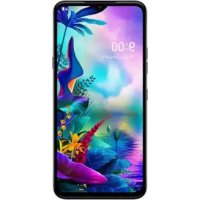
- ACERCA DESTE GUIA DO UTILIZADOR
- AVISOS INFORMATIVOS
- ÍNDICE
- FUNCIONALIDADES COM DESIGN PERSONALIZADO
- FUNÇÕES BÁSICAS
- APLICAÇÕES ÚTEIS
- DEFINIÇÕES DO TELEMÓVEL
- ANEXO
- DIRECTRIZES PARA UMA UTILIZAÇÃO SEGURA E EFICIENTE
- INFORMAÇÕES IMPORTANTES ACERCA DO DISPOSITIVO
- LER ANTES DE UTILIZAR
- EXPOSIÇÃO A ENERGIA DE RADIOFREQUÊNCIA
- CUIDADOS E MANUTENÇÃO DO PRODUTO
- FUNCIONAMENTO EFICIENTE DO TELEMÓVEL
- SEGURANÇA NA ESTRADA
- EVITE PROVOCAR DANOS AUDITIVOS
- PEÇAS DE VIDRO
- ÁREA DE EXPLOSÃO
- ATMOSFERAS POTENCIALMENTE EXPLOSIVAS
- A BORDO DE AVIÕES
- CRIANÇAS
- CHAMADAS DE EMERGÊNCIA
- INFORMAÇÕES E CUIDADOS COM A BATERIA
- CUIDADOS AO UTILIZAR CARTÕES SIM
- CUIDADOS AO UTILIZAR CARTÕES DE MEMÓRIA
- AVISO QUANTO À SUBSTITUIÇÃO DA BATERIA
- SECOND SCREEN
- FUNCIONALIDADE SECOND SCREEN
- ATIVAR E DESATIVAR A FUNCIONALIDADE SEGUNDO ECRÃ
- PARTILHA RÁPIDA
- DESCRIÇÃO GERAL DO QUICKMEMO
- CRIAR UMA NOTA
- ESCREVER NOTAS NUMA FOTOGRAFIA
- ESCREVER NOTAS NUMA CAPTURA DE ECRÃ
- GERIR PASTAS
- QSLIDE
- PARTILHA DE CONTEÚDOS
- REPRODUZIR CONTEÚDO
- ENVIAR OU RECEBER FICHEIROS
- ENVIAR FICHEIROS PARA OUTRO DISPOSITIVO
- UTILIZAR DISPOSITIVOS PRÓXIMOS
- NÃO PERTURBE
- TOQUE CONTACTO
- ACESSÓRIOS E COMPONENTES DO PRODUTO
- DESCRIÇÃO GERAL DAS PEÇAS
- LIGAR OU DESLIGAR
- LIGAR
- DESLIGAR
- OPÇÕES DE CONTROLO DE ALIMENTAÇÃO
- INSTALAR O CARTÃO SIM
- PRECAUÇÕES A TER AO UTILIZAR O CARTÃO SIM
- INSERIR O CARTÃO DE MEMÓRIA
- REMOVER O CARTÃO DE MEMÓRIA
- CARREGAR A BATERIA
- ECRÃ TÁTIL
- TOQUE
- DUPLO TOQUE
- APROXIMAR E AFASTAR OS DEDOS
- ECRÃ INICIAL
- DESCRIÇÃO GERAL DO ECRÃ PRINCIPAL
- ESQUEMA DO ECRÃ PRINCIPAL
- EDITAR BOTÕES TÁTEIS DO ECRÃ PRINCIPAL
- PAINEL DE NOTIFICAÇÕES
- DEFINIÇÕES DO PAINEL DE NOTIFICAÇÕES
- MUDAR A ORIENTAÇÃO DO ECRÃ
- EDITAR O ECRÃ PRINCIPAL
- MOVER APLICAÇÕES NO ECRÃ PRINCIPAL
- UTILIZAR PASTAS NO ECRÃ PRINCIPAL
- CRIAR PASTAS
- EDITAR PASTAS
- DEFINIÇÕES DO ECRÃ PRINCIPAL
- BLOQUEIO DO ECRÃ
- DESCRIÇÃO GERAL DO BLOQUEIO DO ECRÃ
- CONFIGURAR DEFINIÇÕES DE BLOQUEIO DO ECRÃ
- DEFINIÇÕES DO ECRÃ DE BLOQUEIO
- KNOCKON
- ATIVAR O ECRÃ
- DESATIVAR O ECRÃ
- KNOCK CODE
- CRIAR UM KNOCK CODE
- DESBLOQUEAR O ECRÃ COM UM KNOCK CODE
- ENCRIPTAÇÃO DO DISPOSITIVO
- PRECAUÇÕES A TER COM A ENCRIPTAÇÃO DO DISPOSITIVO
- ENCRIPTAÇÃO DO CARTÃO DE MEMÓRIA
- CAPTAR CAPTURAS DE ECRÃ
- ATRAVÉS DE UM ATALHO
- ATRAVÉS DO CAPTAR
- INTRODUZIR TEXTO
- MOVER O CURSOR
- SUGERIR PALAVRAS
- MUDAR O ESQUEMA DO TECLADO QWERTY
- PERSONALIZAR A ALTURA DO TECLADO
- MODO DE FUNCIONAMENTO COM UMA MÃO
- INTRODUZIR TEXTO UTILIZANDO A VOZ
- ALTERAR O TECLADO
- COPIAR E COLAR
- BLOCO DE NOTAS
- INSTALAR E DESINSTALAR APLICAÇÕES
- INSTALAR APLICAÇÕES
- DESINSTALAR APLICAÇÕES
- DESINSTALAR COM O GESTO DE TOQUE SEM SOLTAR
- DESINSTALAR UTILIZANDO O MENU DE DEFINIÇÕES
- DESINSTALAR APLICAÇÕES DA LOJA DE APLICAÇÕES
- APLICAÇÕES RECENTEMENTE DESINSTALADAS
- TELEFONE
- CHAMADA DE VOZ
- EFETUAR UMA CHAMADA COM O TECLADO
- EFETUAR UMA CHAMADA A PARTIR DA LISTA DE CONTACTOS
- ATENDER UMA CHAMADA
- REJEITAR UMA CHAMADA
- VISUALIZAR CHAMADAS PERDIDAS
- FUNÇÕES ACESSÍVEIS DURANTE UMA CHAMADA
- EFETUAR UMA CHAMADA A TRÊS
- CONFIGURAR AS OPÇÕES DAS CHAMADAS
- MENSAGENS
- ENVIAR UMA MENSAGEM
- LER UMA MENSAGEM
- CONFIGURAR AS DEFINIÇÕES DO SERVIÇO DE MENSAGENS
- CÂMARA
- INICIAR A CÂMARA
- ALTERNAR ENTRE CÂMARAS
- MODO SIMPLES
- MODO AUTOMÁTICO
- TIRAR UMA FOTOGRAFIA
- GRAVAR UM VÍDEO
- PANORAMA
- PERSONALIZAR AS OPÇÕES DA CÂMARA
- TIRAR SELFIES
- CAPTURA COM UM GESTO
- CAPTURA DE INTERVALO
- GALERIA
- DESCRIÇÃO GERAL DA GALERIA
- TOQUE EM Ⓐ
- TOQUE NUMA PASTA E SELECIONE UM FICHEIRO
- VISUALIZAR FOTOGRAFIAS
- EDITAR FOTOGRAFIAS
- REPRODUZIR UM VÍDEO
- ELIMINAR FICHEIROS
- PARTILHAR FICHEIROS
- CALCULADORA
- TRANSFERÊNCIAS
- RELÓGIO
- ALARME
- RELÓGIO MUNDIAL
- TEMPORIZADOR
- CRONÓMETRO
- GRAVADOR DE VOZ
- MÚSICA
- DESCRIÇÃO GERAL DO E-MAIL
- REGISTAR CONTAS DE E-MAIL
- GERIR CONTAS DE E-MAIL
- ABRIR OUTRA CONTA DE E-MAIL
- CONSULTAR E-MAIL
- ENVIAR E-MAILS
- CONTACTOS
- DESCRIÇÃO GERAL DOS CONTACTOS
- ADICIONAR CONTACTOS
- ADICIONAR NOVOS CONTACTOS
- IMPORTAR CONTACTOS
- ADICIONAR CONTACTOS À LISTA DE MARCAÇÃO RÁPIDA
- PROCURAR CONTACTOS
- LISTA DE CONTACTOS
- EDITAR CONTACTOS
- ELIMINAR CONTACTOS
- ADICIONAR FAVORITOS
- CRIAR GRUPOS
- CALENDÁRIO
- DESCRIÇÃO GERAL DO CALENDÁRIO
- ADICIONAR EVENTOS
- SINCRONIZAR EVENTOS
- EVENT POCKET
- GESTOR DE FICHEIROS
- TAREFAS
- EVERNOTE
- DIFUSÃO CELULAR
- RÁDIO FM
- LGBACKUP
- REMOTECALLSERVICE
- SMARTWORLD
- TRANSFERIR A APLICAÇÃO SMARTWORLD
- APLICAÇÕES DA GOOGLE
- CHROME
- DOCUMENTOS
- DRIVE
- GMAIL
- HANGOUTS
- MAPS
- PLAY FILMES E TV
- FOTOS
- PLAYMÚSICA
- FOLHAS DE CÁLCULO
- APRESENTAÇÕES
- PESQUISA POR VOZ
- YOUTUBE
- DEFINIÇÕES
- REDES
- CARTÃO DUPLO SIM
- WI-FI
- LIGAR A UMA REDE WI-FI
- DEFINIÇÕES DE REDE WI-FI
- WI-FI DIRECT
- BLUETOOTH
- EMPARELHAR COM OUTRO DISPOSITIVO
- ENVIAR DADOS POR BLUETOOTH
- DADOS MÓVEIS
- LIGAR OS DADOS MÓVEIS
- PERSONALIZAR OS DADOS MÓVEIS
- DEFINIÇÕES DE CHAMADAS
- PARTILHA DE FICHEIROS
- SERVIDOR MULTIMÉDIA
- LG AIRDRIVE
- IMPRIMIR
- PARTILHA DE LIGAÇÃO POR USB
- PARTILHA DE ACESSO WI-FI
- MODO DE VOO
- REDES MÓVEIS
- VPN
- ADICIONAR VPN
- CONFIGURE AS DEFINIÇÕES DE VPN
- SOM E NOTIFICAÇÃO
- ECRÃ
- GERAL
- IDIOMA E TECLADO
- LOCALIZAÇÃO
- CONTAS E SINCRONIZAÇÃO
- ACESSIBILIDADE
- TECLA DE ATALHO
- SERVIÇOS DE GOOGLE
- SEGURANÇA
- HORA & DATA
- ARMAZENAMENTO E USB
- POUPANÇA DE BATERIA E DE ENERGIA
- MEMÓRIA
- APLICAÇÕES
- CÓPIA DE SEGURANÇA E REPOSIÇÃO
- SOBRE O TELEFONE
- REGULAMENTO E SEGURANÇA
- AREO
- DEFINIÇÕES DE IDIOMA LG
- LGBRIDGE
- DESCRIÇÃO GERAL DO LG BRIDGE
- FUNÇÕES DO LG BRIDGE
- INSTALAR O LG BRIDGE NUM COMPUTADOR
- ATUALIZAÇÃO DO SOFTWARE DO TELEMÓVEL
- ATUALIZAÇÃO DO SOFTWARE DO TELEMÓVEL LG A PARTIR DA INTERNET
- ATUALIZAÇÃO DE SOFTWARE DO TELEMÓVEL LG ATRAVÉS DA ANTENA (OTA)
- PERGUNTAS FREQUENTES
- GUIA ANTIRROUBO
- MAIS INFORMAÇÕES
- NOTA DE INFORMAÇÃO SOBRE SOFTWARE DE CÓDIGO ABERTO
- MARCAS COMERCIAIS
- DECLARAÇÃO DE CONFORMIDADE
Marca : LG
Modelo : X Screen Dual
Categoria : Telefone móvel