X701DA4R - Appareil GPS ALPINE - Notice d'utilisation et mode d'emploi gratuit
Retrouvez gratuitement la notice de l'appareil X701DA4R ALPINE au format PDF.


| Type de produit | Appareil GPS avec écran tactile, lecteur DVD (optionnel), radio, Bluetooth |
| Marque | Alpine |
| Modèle | X701DA4R (compatible X701D, X801D-U, INE-W997D) |
| Dimensions (châssis) | 178 mm (L) x 100 mm (H) x 164 mm (P) |
| Dimensions (nez) | 170 mm (L) x 96 mm (H) x 17 mm (P) |
| Poids | Environ 2,7 kg (modèle X701D) |
| Alimentation | 14,4 V CC (11-16 V admissibles) |
| Écran | LCD 7 pouces (800x480 pixels), rétroéclairage LED |
| Récepteur GPS | Fréquence 1575,42 MHz, sensibilité -130 dBm max. |
| Bluetooth | Version 2.1+EDR, profils HFP, OPP, PBAP, A2DP, AVRCP, SPP |
| Port USB | USB 2.0, compatible iPod/iPhone et périphériques de stockage de masse, 1,5 A max. |
| Entrée HDMI | Formats 720p/480p/VGA, sortie 480p |
| Tuner radio | FM (87,5-108 MHz), MW (531-1602 kHz), LW (153-281 kHz) |
| Puissance audio | 50 W x 4 (max.) |
| Sorties préampli | Avant, arrière, caisson de graves : 4 V / 10 kΩ |
| Fonctions principales | Navigation GPS, radio RDS, lecteur CD/DVD (optionnel), Bluetooth mains libres, audio en continu, caméra de recul, divertissement passagers arrière, personnalisation écran d'accueil, compatibilité Alpine TuneIt App, notifications Facebook |
| Entretien et nettoyage | Chiffon doux et sec ; ne pas utiliser de solvants. Éviter l'humidité excessive et la poussière. |
| Sécurité | Code de sécurité configurable ; visionnement vidéo interdit pendant la conduite ; ne pas suivre d'itinéraire dangereux ; maintenir le volume modéré pour entendre les bruits extérieurs. |
| Pièces détachées et réparabilité | Contacter un revendeur Alpine agréé pour toute réparation. Ne pas démonter l'appareil. Fusible de rechange de calibre approprié. |
| Informations générales | Température de fonctionnement : -20°C à +60°C. Mise à jour logicielle possible via USB. Base de données cartographique HERE incluse. |
FOIRE AUX QUESTIONS - X701DA4R ALPINE
Questions des utilisateurs sur X701DA4R ALPINE
0 question sur cet appareil. Repondez a celles que vous connaissez ou posez la votre.
Poser une nouvelle question sur cet appareil
Téléchargez la notice de votre Appareil GPS au format PDF gratuitement ! Retrouvez votre notice X701DA4R - ALPINE et reprennez votre appareil électronique en main. Sur cette page sont publiés tous les documents nécessaires à l'utilisation de votre appareil X701DA4R de la marque ALPINE.
MODE D'EMPLOI X701DA4R ALPINE
184 allée des Erables
CS 52016 - Villepinte
95 945 Roissy CDG cedex
FRANCE
Phone: +33(0)1 48 63 89 89
Modèles X801D-U/X701D/INE-W997D
Made for

iPod

iPhone

Pour le DVE-5300X en option
Made for

iPod

iPhone

Points à respecter pour une utilisation en toute sécurité ....7
AVERTISSEMENT 7
ATTENTION 9
REMARQUE 9
Fonctions
Fonction Favoris ....11
Balayage de l'écran tactile ....11
Basculement de l'écran des sources audio sur un écran spécifique ....12
À propos de l'écran double ....13 Position d'affichage de l'écran double ....13
Mise en route
Emplacement des commandes ....14
Mise sous et hors tension ....15
Mise en marche du système ....15
Démarrage initial du système ....15
Réglage du volume ....15
Réduction instantanée du volume .....15
Utilisation de l'écran tactile ....16
Changement de sources ....16
Utilisation de la touche de fonction sur l'écran Audio/Vidéo principal ....17
À propos des opérations de base sur l'écran de liste ....17
À propos des réglages des raccourcis ....18 Fonction Réglages audio ....18 Fonction Divertissement passagers ....19
À propos de l'écran Menu ....19 Editer Menu ....20
À propos de l'affichage des voyants .....21
Personnalisation de l'écran d'accueil ...... 21
Méthode de saisie des caractères et des numéros (clavier) 22
Fonction Favoris
Utilisation de la fonction Favoris .... 23
Modification de l'écran Favoris 23
Mémorisation d'éléments ...... 23
Modification du nom des éléments ..... 24
Modification des icônes (icônes de numérotation rapide et de navigation uniquement) 24
Changement de position 25
Suppression d'éléments 25
Utilisation de l'application Alpine Tunelt App
Réglage du son via le smartphone 26
Fonction de notification sur Facebook ...... 26
Configuration
Procédure de configuration 28
Réglages Sans Fil (Bluetooth)
Réglages Bluetooth 29
Affichage Bluetooth Info. 29
Enregistrement du périphérique Bluetooth 29
Réglage Appairage Auto iPhone 30
Réglages Téléphone 30
Définition du code 30
Modification du code de caractère du répertoire téléphonique .... 30
Sélection de l'enceinte de sortie .... 30
Réglage de la sélection du microphone (X801D-U/INE-W997D uniquement) ..... 30
Réglages Généraux
Réglages Audio 31
Réglages Balance/Fader/H-P arrière/ Subwoofer 31
Réglage du mode Media Xpander (MX HD) 32
Préréglages de l'égaliseur 33
Réglage de la courbe de l'égaliseur paramétrique (EG.Dual HD) .... 33
Réglage des paramètres du répartiteur (X-OVER) 34
Réglage Correction Al. Temps (TCR) ..... 34
Réglage du mode Défaut 34
Réglage du volume de chaque source ..... 35
Réglage Volume de réception 35
Réglage Volume d'Emission 35
Réglage Volume d'Appel 35
Réglage du volume 35
Réglage Volume Auto 35
Activation/désactivation du mode Sourdine lors d'une marche arrière .... 35
Réglages audio par défaut 35
À propos du répartiteur 36
À propos de la fonction Correction Al. Temps ...... 36
Réglages Visualisation 37
Sélection du mode EG. Visuel (réglage par défaut) 37
Réglage de la luminosité 38
Réglage de la couleur de l'image 38
Réglage de la teinte de l'image 38
Réglage du contraste de l'image 38
Réglage de la qualité de l'image 38
Sauvegarde et rappel de la qualité d'image définie .... 38
Réglages Affichage/Touche 38
Personnalisation de l'Ecran/Illumination .... 38
Modification de la couleur d'affichage ..... 39
Modification du réglage Couleur Eclairage (X801D-U/INE-W997D uniquement) ..... 39
Réglage Défilement texte 39
Modification du réglage Position image ..... 39
Réglages Généraux 39
Réglage de la langue des menus 39
Réglages du format 39
Définition d'un code de sécurité 40
À propos des modèles X801D-U/INE-W997D .... 40
Activation/désactivation du Mode Démo .... 40
Réglages Véhicule 41
Configuration du type de véhicule ..... 41
Réglages Installation 41
Audio Setup
Réglages Radio 42
Réglage PI SEEK 42
Réception de stations RDS régionales (locales) 42
Changement de la langue d'affichage du PTY (type de programme) 42
Réglage de la réception du signal PTY31 (Émission d'urgence) 42
Réglage de la qualité sonore du TUNER (FM) (Tuner Condition) 42
Réglages de DAB 43
Réglage de la réception d'alarme (Émission d'urgence) 43
Réglage Mode Annonces 43
Activation/désactivation de la fonction FM Linking (Suivi de service) 43
Activation/désactivation de l'antenne DAB 43
Réglages AUX 44
Réglage du mode AUX 44
Réglage du nom auxiliaire (AUX) secondaire .... 44
Utilisation de la fonction Contrôle direct .... 44
Commutation du signal d'entrée Visualisation du système .... 44
Réglages HDMI 44
System Setup
Réglages de la caméra 45
Réglage de l'entrée de la caméra 45
Réglage de l'entrée Signal Caméra 45
Changement des motifs vidéo pour la caméra avant et arrière 45
Réglage du guide de la caméra arrière/ avant 46
Réglage de l'interruption de la caméra (Mode éteint) 46
Réglages Système Origine 47
Réglage Défaut écran véhicule (X701D uniquement) 47
Réglage de la durée d'interruption de la climatisation .... 47
Activation/désactivation du réglage Interrup écran aide parking 47
Réglages Divertissement passager arrière ..... 47
Réglage du capteur de la télécommande ..... 47
Réglage L'appareil 48
Réglage Amplificateur Ext. 48
Réglage Boîtier Aux additionnel 48
Réglage Application 48
Radio/RDS
Opérations de base de la radio
Écoute de la radio 50
Mémorisation manuelle des stations ..... 50
Mémorisation automatique des stations ..... 50
Syntonisation des stations mises en mémoire .... 50
Saisie directe de la fréquence et réception de la station radio 51
Utilisation du système RDS
Activation ou désactivation des fréquences alternatives (AF) 51
Fonction d'interruption 51
Réception d'informations routières .... 52
Interruption du programme News 52
Réception manuelle d'informations routières .... 52
Sélection des PTY disponibles 52
Affichage du radio texte 52
DAB/DAB+/DMB
Écoute de DAB/DAB+/DMB 53
Mémorisation du service 54
Syntonisation du service mis en mémoire ..... 54
Fonction de recherche de composants de service/ PTY 54
Fonction de recherche de services .... 54
Fonction Rech PTY 54
Fonction d'interruption 55
Réception d'informations routières .... 55
Interruption du programme News 55
Saisie directe du numéro de canal et réception des émissions .... 55
Passage aux composants de service secondaires .... 55
Affichage du texte DAB 56
À propos de DAB/DAB+/DMB 56
Périphérique de mémoire flash USB (en option)
Lecture 57
Lecture répétitive 57
Lecture aléatoire 58
Recherche du morceau de votre choix .... 58
Recherche d'un fichier musical 60
Mode de recherche rapide 60
Mode de recherche complète .... 61
Recherche du fichier vidéo de votre choix ..... 61
Fonction de recherche alphabétique .... 61
Lecture répétitive 62
Lecture aléatoire (Mélanger) 62
Changement de mode d'affichage (lors de la lecture d'un fichier vidéo) 62
Dispositif HDMI (en option)
Utilisation du lecteur de DVD
Insertion/éjection d'un disque 63
Insertion d'un disque 63
Retrait du disque 63
Configuration du lecteur de DVD ...... 63
Réglage Système 63
Configuration du contenu du DVD ...... 64
Configuration du contenu du CD ...... 65
Réglage Audio 65
CD/MP3/WMA/AAC/WAV
Lecture 66
Arrêt de la lecture 66
Lecture répétitive 66
MIX (lecture aléatoire) 67
Recherche de nom de fichier/dossier (fichiers MP3/WMA/AAC/WAV) ...... 67
Sélection de dossiers (fichiers MP3/WMA/AAC/WAV) ...... 67
Fonction du mode d'informations .... 67
DVD
Lecture d'un disque 68
Si un écran de menu s'affiche 69
Opérations de saisie avec le clavier numérique 69
Affichage de l'écran du menu principal ..... 69
Affichage de l'écran Menu 69
Lecture d'arrêts sur image (pauses) ...... 69
Arrêt de la lecture 70
Recherche rapide vers l'avant/recherche rapide vers l'arrière .... 70
Recherche du début d'un chapitre, d'une piste ou d'un fichier ....70
Lecture image par image avant/arrière ..... 70
Lecture répétée 70
Recherche par numéro de titre 71
Recherche directe par numéro de chapitre ..... 71
Changement d'angle 71
Changement de piste audio 71
Changement des sous-titres (langue de sous-titrage) 71
Fonction du mode d'informations .... 71
Changement de mode d'affichage .... 71
Utilisation du mode HDMI
Utilisation du système Bluetooth
Configuration avant utilisation 73
À propos de la technologie Bluetooth ..... 73
À propos du téléphone mains libres ..... 73
Avant d'utiliser le système Bluetooth ..... 73
Utilisation de la fonction mains libres
Réponse à un appel 74
Raccrochage du téléphone 74
Fonction de mise en attente d'appel ...... 74
Appel d'un numéro 75
Appel via une fonction Favoris 75
Appel à l'aide du menu Téléphone ..... 75
Utilisation de la fonction de Reconnaissance vocale .... 76
Utilisation de Siri 76
Fonction de numérotation vocale ...... 76
Utilisation lors d'une conversation ..... 77
Réglage du volume de la parole .... 77
Modification de la sortie vocale .... 77
Fonction DTMF (Tonalité) 77
Fonction Répertoire 77
Synchronisation du répertoire 77
Ajout du répertoire 77
Suppression des entrées du répertoire ..... 78
Recherche dans le répertoire .... 78
Bluetooth Audio
Lecture 79
Lecture répétitive 79
Lecture aléatoire 79
Fonction de recherche 79
Connexion d'un périphérique Bluetooth ..... 80
Interruption de la connexion Bluetooth ..... 80
Changement de périphérique Bluetooth connecté 80
Appareil auxiliaire (en option)
Utilisation d'appareils auxiliaires (en option) 81
Utilisation du mode AUX, DVD AUX, JEUX ou Lecteur USB 81
Utilisation d'un lecteur DVD externe ..... 81
Utilisation d'un changeur DVD externe ..... 82
Utilisation d'un récepteur TV numérique portable (DVB-T) 82
Utilisation d'un téléviseur 83
Utilisation de la caméra (en option)
Fonctionnement de la caméra de recul ..... 84
Affichage des images de la caméra de recul sur l'écran Menu 84
Affichage de la vidéo de la vue arrière lorsque le véhicule est en marche arrière .... 84
Changement de type d'image pour la caméra de recul .... 84
Activation et désactivation de l'affichage du guide 84
Réglage de la position d'affichage du message Attention 84
À propos du guide de la caméra de recul ..... 85
Fonctionnement de la caméra frontale ..... 86
Affichage des images de la caméra frontale sur l'écran Menu 86
Changement du type d'image pour la caméra frontale 86
À propos de l'activation/désactivation de l'affichage du guide et du réglage de la position de l'affichage du message d'avertissement .... 86
À propos de la fonction de verrouillage du véhicule
Mode Infos véhicule (X701D uniquement) .... 87
Exemples d'écran de fonctions 87
À propos de la télécommande (X701D avec DVE-5300X uniquement)
Utilisation de la télécommande 89
Remplacement de la pile 89
Utilisation du lecteur de DVD 90
Informations
Mise à jour du logiciel produit .... 91
Précautions concernant les disques (X701D avec DVE-5300X uniquement) ..... 91
Disques compatibles avec cet appareil (X701D avec DVE-5300X uniquement) ..... 92
À propos des formats pris en charge ..... 93
À propos des fichiers MP3/WMA/AAC/FLAC .... 93
À propos de WAV (disque) 94
À propos des DVD 95
Liste des codes de langue 96
En cas de problème 97
Si ce message apparaît 98
Caractéristiques techniques .... 100
CONTRAT DE LICENCE DE L'UTILISATEUR FINAL (HERE) ...... 102
Mode d'emploi
PRÉCAUTIONS
INFORMATIONS IMPORTANTES, LISEZ ATTENTIVEMENT CE QUI SUIT AVANT D'UTILISER CET APPAREIL.
Ce produit est conçu pour fournir des instructions détaillées qui vous mèneront jusqu'à la destination souhaitée. Lisez attentivement les précautions suivantes pour utiliser correctement le système de navigation.
- Ce produit ne peut en aucun cas se substituer à votre bon sens. Les itinéraires proposés par ce système de navigation ne doivent jamais remplacer les règles de circulation en vigueur, votre jugement personnel et/ou votre connaissance des pratiques de conduite sûre. Ne suivez pas l'itinéraire suggéré si le système de navigation vous demande d'effectuer une manœuvre risquée ou interdite, vous confronte à une situation dangereuse ou vous guide vers une zone que vous croyez dangereuse.
- Regardez l'écran uniquement lorsque cela est nécessaire et faites-le en toute sécurité. Si vous êtes contraint de regarder l'écran de manière prolongée, garez le véhicule dans un endroit autorisé et sûr.
- Veillez à n'entrer aucune destination, à ne pas modifier les réglages et à ne pas utiliser de fonctions nécessitant une consultation prolongée de l'écran pendant que vous conduisez. Garez prudemment le véhicule dans un endroit sûr et autorisé avant d'accéder au système.
- Si vous utilisez le système de navigation pour rechercher ou tracer l'itinéraire d'un service d'urgence, contactez tout d'abord le service pour vérifier s'il est disponible avant de prendre le volant. La base de données ne contient pas les coordonnées de tous les services d'urgence (postes de police, casernes de pompiers, hôpitaux et cliniques, entre autres). Utilisez votre jugement personnel et renseignez-vous sur la route à suivre dans de telles circonstances.
- La base de données contenue dans le support (carte mémoire SD) comporte les données cartographiques les plus récentes au moment de la production de cet appareil. En raison des modifications apportées aux rues et aux quartiers, il est possible que le système de navigation ne soit pas en mesure de vous guider jusqu'à la destination souhaitée. Dans ce cas, faites preuve de bon sens.
- La base de données cartographiques vise à fournir des suggestions d'itinéraire ; elle ne prend pas en compte la sécurité d'un itinéraire suggéré ni les facteurs susceptibles de prolonger le temps nécessaire pour arriver à destination. Le système ne fait pas état des fermetures ou constructions de routes, des caractéristiques d'une route (notamment du type de revêtement de la route, des degrés d'inclinaison ou des dénivellations, des restrictions de poids ou de hauteur, etc.), des embouteillages, des conditions météorologiques ou de tout autre facteur pouvant avoir une incidence sur la sécurité ou le temps de conduite. Utilisez votre jugement personnel si le système de navigation n'est pas en mesure de vous fournir un itinéraire alternatif.
- Dans certains cas, le système de navigation peut afficher de manière erronée la position du véhicule. Utilisez votre jugement personnel en tenant compte des conditions de conduite actuelles. Sachez que dans une telle situation, le système de navigation doit corriger automatiquement la position du véhicule, bien qu'il soit possible que vous deviez la corriger vous-même. Si tel est le cas, garez prudemment le véhicule dans un endroit sûr avant de tenter l'opération.
- Assurez-vous que le volume de l'appareil est réglé à un niveau qui vous permet d'entendre le trafic extérieur et les véhicules d'urgence. Conduire sans entendre les bruits extérieurs risque de provoquer un accident.
- Assurez-vous que toutes les personnes susceptibles d'utiliser ce système de navigation lisent ces précautions et les instructions qui suivent.
Si vous ne comprenez pas certains passages concernant le fonctionnement de ce système de navigation, contactez votre distributeur agréé de systèmes de navigation Alpine avant d'utiliser le système.
AVERTISSEMENT
Points à respecter pour une utilisation en toute sécurité
- Lisez attentivement ce manuel avant d'utiliser ce disque et les composants du système. Il contient des instructions sur la manière d'utiliser ce produit efficacement et en toute sécurité. Alpine ne peut être tenue pour responsable des problèmes résultant du non respect des instructions présentées dans ce manuel.
- Ce manuel utilise différents symboles graphiques pour vous indiquer les méthodes sécuritaires d'utilisation de ce produit et vous alerter des dangers potentiels résultant d'une connexion ou d'une utilisation incorrecte. Ces symboles graphiques sont expliqués ci-dessous. Il est important que vous compreniez la signification de ces symboles graphiques pour utiliser ce manuel et ce système correctement.

AVERTISSEMENT
- Il peut être dangereux d'utiliser ce système pendant la conduite. Les utilisateurs doivent garer leur véhicule avant d'utiliser le logiciel.
- Les informations contenues dans l'écran des cartes ne peuvent en aucun cas supplanter les conditions et la réglementation routières en vigueur ; vous devez à tout moment respecter les limitations et être attentif aux conditions de trafic.
- Utilisez ce logiciel exclusivement sur l'appareil. Vous n'êtes pas autorisé à l'utiliser avec d'autres dispositifs.

AVERTISSEMENT
Ce symbole désigne des instructions importantes. Le non-respect de ces instructions peut entraîner de graves blessures, voire la mort.
INSTALLER L'APPAREIL CORRECTEMENT DE FACON A CE QUE LE CONDUCTEUR NE PUISSE PAS REGARDER LA TV/VIDEO TANT QUE LA VOITURE N'EST PAS A L'ARRET ET LE FREIN A MAIN ACTIONNE.
Il est dangereux de regarder la télévision/ vidéo tout en conduisant un véhicule. Si le produit n'est pas correctement installé, le conducteur sera en mesure de regarder la télévision/vidéo pendant la conduite du véhicule, ce qui risque de le distraire et de causer un accident. Le conducteur ainsi que d'autres personnes risquent d'être blessées.
NE PAS REGARDER DE VIDEO PENDANT LA CONDUITE.
Le visionnage d'un enregistrement vidéo peut distraire le conducteur de la conduite du véhicule et causer un accident.
N'ACTIVER AUCUNE FONCTION SUSCEPTIBLE DE DETOURNER VOTRE ATTENTION DE LA CONDUITE DU VEHICULE.
Les fonctions requérant une attention prolongée ne doivent être exploitées qu'à l'arrêt complet du véhicule. Toujours arrêter le véhicule à un endroit sûr avant d'activer ces fonctions. Il y a risque de provoquer un accident.
NE PAS SUIVRE LES ITINERAIRES CONSEILLES SI LE SYSTEME DE NAVIGATION INVITE A EFFECTUER UNE MANGÉUVRE DANGEREUSE OU ILLEGALE, OU VOUS PLACE DANS UNE SITUATION OU A UN ENDROIT DANGEREUX.
Ce produit ne peut en aucun cas se substituer à votre bon sens. Tout itinéraire conseillé par ce système ne peut se substituer au code de la route local, à votre jugement personnel ni à la sécurité de conduite.
GARDER LE VOLUME À FAIBLE NIVEAU DE MANIÈRE À POUVOIR ENTENDRE LES BRUITS EXTÉRIEURS PENDANT LA CONDUITE.
Des niveaux de volume excessifs qui couvrent les sirènes des ambulances ou les signaux routiers (passages à niveau, etc.) peuvent être dangereux et provoquer un accident. UN NIVEAU DE VOLUME TROP ÉLEVÉ À L'INTÉRIEUR DU VÉHICULE PEUT ÉGALEMENT AVOIR DES EFFETS IRRÉVERSIBLES SUR VOTRE AUDITION.
MINIMISER L'AFFICHAGE EN COURS DE CONDUITE.
La visualisation de l'affichage peut distraire le conducteur de la conduite du véhicule et, partant, de provoquer un accident.
NE PAS DESASSEMBLER NI MODIFIER L'APPAREIL.
Il y a risque d'accident, d'incendie ou de choc électrique.
A UTILISER UNIQUEMENT SUR DES VOITURES A MASSE NEGATIVE DE 12 VOLTS.
(Vérifiez auprès de votre concessionnaire si vous n'en êtes pas certain.) Il y a risque d'incendie, etc.
GARDER LES PETITS OBJETS, COMME LES VIS, HORS DE LA PORTÉE DES ENFANTS.
L'ingestion de tels objets peut entraîner de graves blessures. En cas d'ingestion, consulter immédiatement un médecin.
UTILISER DES FUSIBLES DE L'AMPERAGE APPROPRIE.
Il y a risque d'incendie ou de décharge électrique.
NE PAS OBSTRUER LES SORTIES D'AIR NI LES PANNEAUX DU RADIATEUR.
Une surchauffe interne peut se produire et provoquer un incendie.
UTILISER CET APPAREIL POUR DES APPLICATIONS MOBILES DE 12 V.
Toute utilisation autre que l'application désignée comporte un risque d'incendie, de choc électrique ou de blessure.
EFFECTUER CORRECTEMENT LES CONNEXIONS.
Il y a risque de blessures ou de dommages à l'appareil.
AVANT TOUTE CONNEXION, DEBRANCHER LE CABLE DE LA BORNE NEGATIVE DE LA BATTERIE.
Il y a risque de choc électrique ou de blessure par courts-circuits.
NE PAS COINCER LES CABLES AVEC DES OBJETS VOISINS.
Positionner les câbles conformément au manuel de manière à éviter toute obstruction en cours de conduite. Les câbles qui obstruent ou dépassent à des endroits tels que le volant, le levier de changement de vitesses, la pédale de frein, etc., peuvent s'avérer extrêmement dangereux.
NE PAS DENUDER LES CABLES ELECTRIQUES.
Ne jamais enlever la gaine isolante pour alimenter un autre appareil. Il y a risque de dépassement de la capacité de courant et, partant, d'incendie ou de choc électrique.
NE PAS ENDOMMAGER DE CONDUITES NI DE CABLES LORS DU FORAGE DES TROUS.
Lors du forage de trous dans le châssis en vue de l'installation, veiller à ne pas entrer en contact, endommager ni obstruer de conduites, de tuyaux à carburant ou de fils électriques. Le non-respect de cette précaution peut entraîner un incendie.
NE PAS UTILISER DES ECROUS NI DES BOULONS DU CIRCUIT DE FREINAGE OU DE DIRECTION POUR LES CONNEXIONS DE MASSE.
Les boulons et les écrous utilisés pour les circuits de freinage et de direction (ou de tout autre système de sécurité) ou les réservoirs ne peuvent JAMAIS être utilisés pour l'installation ou la liaison à la masse. L'utilisation de ces organes peut désactiver le système de contrôle du véhicule et causer un incendie, etc.
NE PAS INSTALLER A DES ENDROITS SUSCEPTIBLES D'ENTRAVER LA CONDUITE DU VEHICULE, COMME LE VOLANT OU LE LEVIER DE VITESSES.
La vue vers l'avant pourrait être obstruée ou les mouvements gênés, etc., et provoquer un accident grave.

ATTENTION
Ce symbole désigne des instructions importantes. Le non-respect de ces instructions peut entraîner des blessures ou des dommages matériels.
INTERROMPRE TOUTE UTILISATION EN CAS DE PROBLEME.
Le non-respect de cette précaution peut entraîner des blessures ou endommager l'appareil. Retourner l'appareil auprès du distributeur Alpine agréé ou un centre de service après-vente Alpine en vue de la réparation.
FAIRE INSTALLER LE CABLAGE ET L'APPAREIL PAR DES EXPERTS.
Le câblage et l'installation de cet appareil requiert des compétences techniques et de l'expérience. Pour garantir la sécurité, faire procéder à l'installation de cet appareil par le distributeur qui vous l'a vendu.
UTILISER LES ACCESSOIRES SPECIFIES ET LES INSTALLER CORRECTEMENT.
Utiliser uniquement les accessoires spécifiés. L'utilisation d'autres composants que les composants spécifiés peut causer des dommages internes à cet appareil ou son installation risque de ne pas être effectuée correctement. Les pièces utilisées risquent de se desserrer et de provoquer des dommages ou une défaillance de l'appareil.
FAIRE CHEMINER LE CABLAGE DE MANIERE A NE PAS LE COINCER CONTRE UNE ARETE METALLIQUE.
Faire cheminer les câbles à l'écart des pièces mobiles (comme les rails d'un siège) et des arêtes acérées ou pointues. Cela évitera ainsi de coincer et d'endommager les câbles. Si un câble passe dans un orifice métallique, utiliser un passe-cloison en caoutchouc pour éviter que la gaine isolante du câble ne soit endommagée par le rebord métallique de l'orifice.
NE PAS INSTALLER A DES ENDROITS TRES HUMIDES OU POUSSIEREUX.
Eviter d'installer l'appareil à des endroits soumis à une forte humidité ou à de la poussière en excès. La pénétration d'humidité ou de poussière à l'intérieur de cet appareil risque de provoquer une défaillance.

REMARQUE
Nettoyage du produit
Nettoyez régulièrement le produit avec un chiffon doux et sec. En cas de taches tenaces, trempez le chiffon dans l'eau uniquement.
Tout autre produit risque de dissoudre la peinture ou d'endommager le plastique.
Température
Assurez-vous que la température intérieure du véhicule est comprise entre +45 °C et 0 °C avant de mettre l'appareil sous tension.
Entretien
En cas de problème, n'essayez pas de réparer l'appareil vous-même. Retournez l'appareil à votre revendeur Alpine, ou à défaut, apportez-le dans un centre de réparation Alpine.
Protection du connecteur USB
- Vous pouvez raccorder uniquement un iPod/iPhone ou un périphérique de mémoire flash USB au connecteur USB de cet appareil. Les performances ne sont pas garanties si vous utilisez d'autres dispositifs USB.
- Lors du raccordement au connecteur USB, veillez à utiliser uniquement le câble fourni avec l'appareil. Aucun concentrateur USB n'est pris en charge.
- Selon le dispositif USB raccordé, il est possible que l'appareil ne fonctionne pas ou que certaines fonctions ne soient pas disponibles.
- Cet appareil prend en charge les formats de fichier audio suivants : MP3/WMA/AAC/FLAC.
- Il est possible d'afficher le nom de l'artiste, le titre du morceau, etc. Il est possible que certains caractères spéciaux ne s'affichent pas correctement.

ATTENTION
Alpine décline toute responsabilité, notamment en cas de perte de données, même si cela se produit lors de l'utilisation de cet appareil.
Utilisation d'un périphérique de mémoire flash USB
- Cet appareil peut commander un périphérique de stockage de masse prenant en charge le protocole de classe de stockage de masse USB. Les formats de fichier audio compatibles sont les suivants : MP3, WMA, AAC et FLAC.
- Le fonctionnement du périphérique de mémoire flash USB n'est pas garanti. Respectez les conditions du contrat d'utilisation du périphérique de mémoire flash USB. Lisez attentivement le mode d'emploi du périphérique de mémoire flash USB.
- Évitez d'utiliser ou de stocker le lecteur audio portable dans les endroits suivants :
Tout endroit du véhicule directement exposé à la lumière du soleil ou à des températures élevées. Tout endroit exposé à l'humidité ou à des substances corrosives. - Installez le périphérique de mémoire flash USB de sorte que le conducteur puisse manœuvrer librement.
- Il est possible que le périphérique de mémoire flash USB ne fonctionne pas correctement à des températures extrêmes.
- Utilisez uniquement des périphériques de mémoire flash USB certifiés conformes. Notez toutefois que même les périphériques de mémoire flash USB certifiés conformes risquent de ne pas fonctionner correctement selon leur type ou leur état.
- Il est en outre possible que la lecture ou l'affichage s'avère impossible sur cet appareil selon les réglages du périphérique de mémoire flash USB, l'état de la mémoire ou le logiciel de codage.
- La lecture sur le périphérique de mémoire flash USB peut mettre un certain temps à démarrer. Si l'un des fichiers contenus dans le périphérique de mémoire flash USB n'est pas un fichier audio, la recherche ou la lecture de ce fichier peut prendre un certain temps.
- Cet appareil prend en charge la lecture des fichiers portant l'extension « mp3 », « wma » ou « m4a ».
- N'ajoutez pas ces extensions à un fichier ne contenant pas de données audio. Les données non audio ne seront pas reconnues. La lecture de telles données risque d'endommager les enceintes et/ou les amplificateurs.
- Nous vous recommandons de sauvegarder les données importantes sur un ordinateur personnel.
- Ne retirez pas le périphérique USB lorsque celui-ci est en cours de lecture. Choisissez une SOURCE autre que USB, puis retirez le périphérique USB pour éviter d'endommager sa mémoire.
Marques de commerce
- Windows Media et le logo Windows sont des marques commerciales ou des marques déposées de Microsoft Corporation aux États-Unis et/ou dans d'autres pays.
- iPhone, iPod, iPod classic, iPod nano et iPod touch sont des marques de commerce d'Apple Inc., déposées aux États-Unis et d'autres pays.
- « Made for iPod » et « Made for iPhone » indiquent que l'accessoire électronique a été spécialement conçu pour se connecter spécifiquement à un iPod ou un iPhone, respectivement, et que les normes de performance Apple sont garanties par les fabricants. Apple n'est pas responsable du fonctionnement de ce système ni de sa conformité à la législation ou aux normes de sécurité en vigueur. Veuillez noter que l'utilisation de cet accessoire avec un iPod où un iPhone peut affecter les performances de communication sans fil.
- Android est une marque commerciale de Google Inc.
- La marque et les logos Bluetooth* sont des marques déposées appartenant à Bluetooth SIG, Inc. Ces marques sont utilisées par Alpine Electronics, Inc. sous licence.
- Les termes HDMI et HDMI High-Definition Multimedia Interface, ainsi que le logo HDMI, sont des marques de commerce ou des marques déposées de HDMI Licensing LLC aux États-Unis et dans d'autres pays.
- Technologie de codage audio MPEG Layer-3 sous licence de Fraunhofer IIS and Thomson. L'acquisition de ce produit ne fournit qu'une seule licence pour un usage privé et ne permet pas à l'utilisateur d'utiliser ce produit à des fins commerciales (par exemple pour générer des recettes), pour une télétransmission en direct (terrestre, par satellite, par câble et/ou tout autre média), pour une transmission par Internet, intranet et/ou autres réseaux, ou avec des systèmes de distribution de contenu électronique (plates-formes payantes ou applications de téléchargements de matériel audio). Il est nécessaire d'acquérir une licence indépendante pour de telles utilisations. Pour de plus amples informations, visitez le site http://www.mp3licensing.com
• ©1987-2014 HERE. Tous droits réservés.
X701D avec DVE-5300X
- Ce produit inclut une technologie de protection des droits protégée par des brevets américains et d'autres droits de propriétés intellectuelles de la société Rovi. La rétroconception et le démontage sont interdits.
- Fabriqué sous licence de Dolby Laboratories. Dolby et la marque au double D sont des marques de commerce de Dolby Laboratories.
- Windows Media et le logo Windows sont des marques de commerce ou des marques déposées de Microsoft Corporation aux États-Unis et/ou dans d'autres pays.
- Pour les brevets DTS, voir http://patents.dts.com. Fabriqué sous licence de DTS Licensing Limited. DTS, le symbole, ainsi que le & DTS et le symbole utilisés ensemble, sont des marques de commerce, et DTS Digital Surround est une marque de commerce de DTS, Inc. ©DTS, Inc. Tous droits réservés.
- est une marque de commerce de DVD Format/Logo Licensing Corporation.
Fonctions
L'écran illustré dans le mode d'emploi peut être différent de l'écran réel.
Fonction Favoris
Les fonctions fréquemment utilisées, telles que la source audio ou le système de navigation, peuvent être facilement rappelées. Pour cela, enregistrez-les sur l'écran Favoris. Pour plus d'informations, reportez-vous à la section « Fonction Favoris » (page 23).
Exemple d'écran Favoris
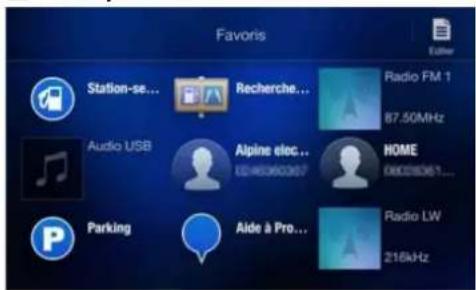
- Vous pouvez personnaliser à votre guise les fonctions que vous utilisez le plus souvent et les fonctions utiles.
- Vous pouvez enregistrer jusqu'à 54 fonctions.
- Vous ne pouvez pas enregistrer une fonction plusieurs fois.
Balayage de l'écran tactile
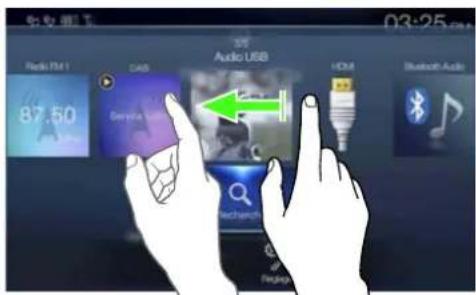
Vous pouvez changer d'écran ou de page en balayant l'écran tactile verticalement ou horizontalement avec votre doigt. Pour plus d'informations, reportez-vous à la section « Utilisation de l'écran tactile » (page 16).
Balayez l'écran délicatement avec votre doigt.
Basculement de l'écran des sources audio sur un écran spécifique
Pour passer de l'écran des sources audio à un écran spécifique, appuyez sur l'une des icônes situées aux quatre coins de l'écran, ou balayez l'écran verticalement ou horizontalement. Pour plus d'informations sur le mode de balayage de l'écran, reportez-vous à la section « Utilisation de l'écran tactile » (page 16).
Écran des réglages des raccourcis (page 18)
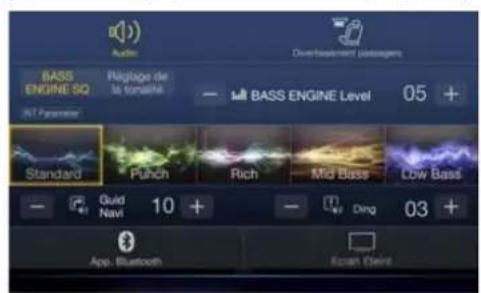
Vous pouvez effectuer les réglages audio ou du système Divertissement passagers.

Vous pouvez commuter les écrans affichés sur l'écran double.
<Écran des sources audio>
(USB Audio)

Touche Mémoire ou écran du mode de recherche rapide *1
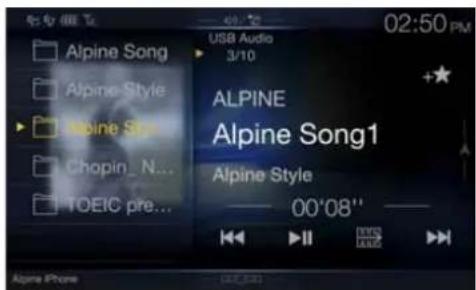

Écran Menu ^*2 (page 19)
Vous pouvez effectuer des réglages sur l'écran
*1 Le mode de recherche diffère selon la source audio. Pour plus d'informations, consultez le mode d'emploi de la source audio.
*2 L'écran bascule également en appuyant sur le bouton Menu.
À propos de l'écran double
L'écran double vous permet d'afficher l'écran de navigation et l'écran Audio/Visuel simultanément.
Audio en mode plein écran
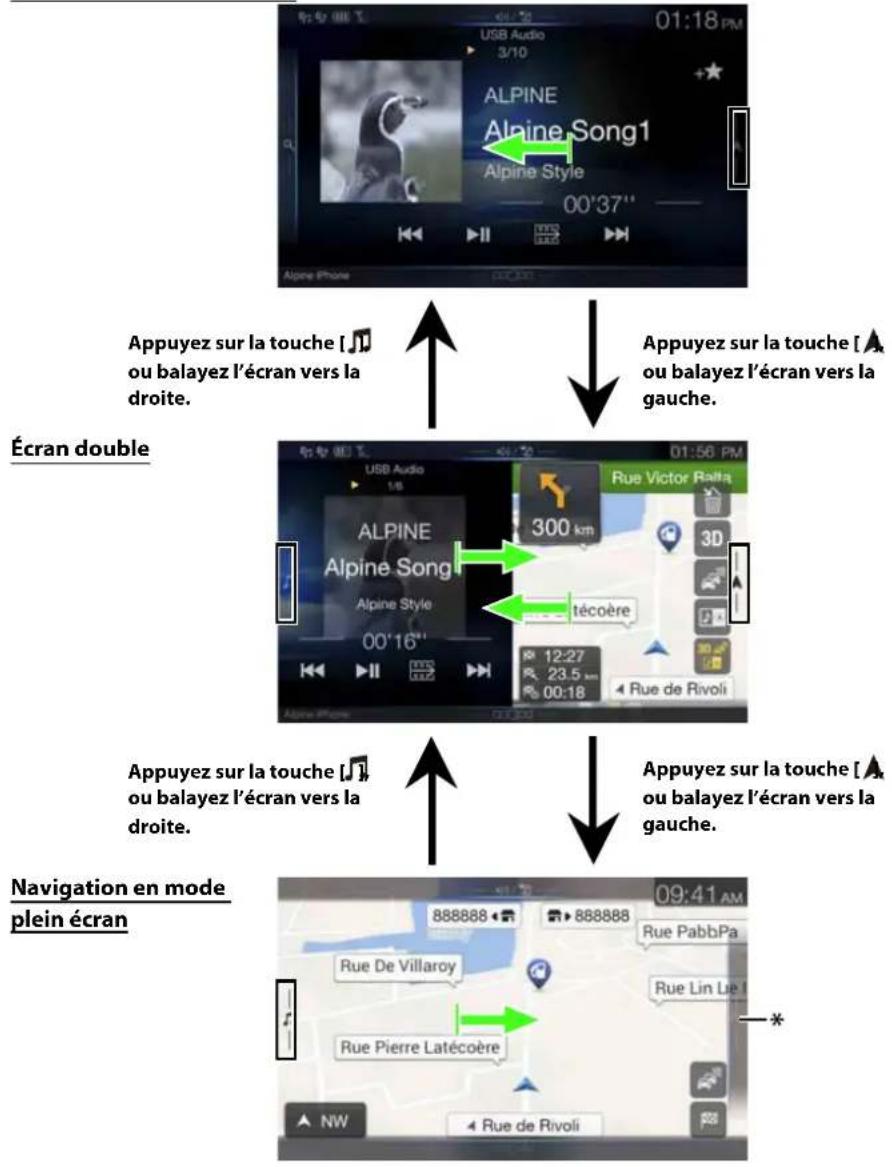
flowchart
graph TD
    A["Appuyez sur la touche [♪"] ou balayez l'écran vers la droite.] --> B["Appuyez sur la touche [▲"] ou balayez l'écran vers la gauche.]
    B --> C["Écran double"]
    C --> D["Appuyez sur la touche [♪"] ou balayez l'écran vers la droite.]
    D --> E["Navigation en mode plein écran"]
* Appuyez sur la touche [Q], ou balayez l'écran vers la gauche pour passer à l'écran du menu Navigation. Pour plus d'informations sur le fonctionnement du système de navigation, reportez-vous au document « Système de navigation OM » du CD-ROM.
Position d'affichage de l'écran double
Vous pouvez basculer les positions gauche/droite de l'écran Audio/Visuel et de l'écran Navigation.
Chaque fois que vous appuyez sur la touche 📄, les positions de l'écran Audio/Visuel et de l'écran de navigation changent.
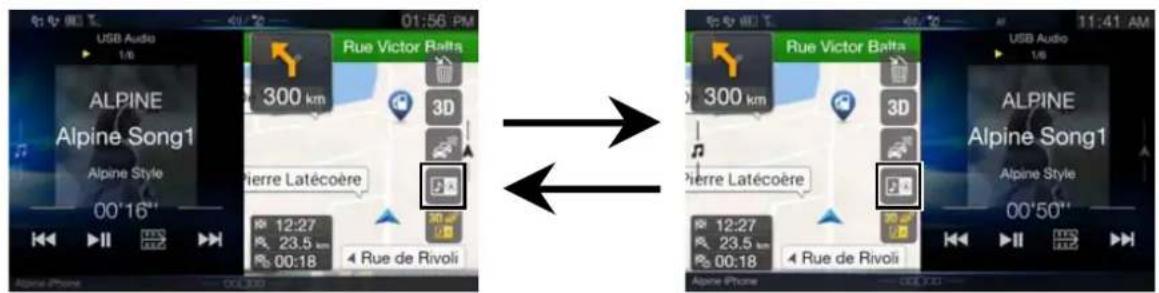
- Si la touche pas affichée, appuyez sur [ ].

Mise en route
Emplacement des commandes
Modèles X801D-U/INE-W997D
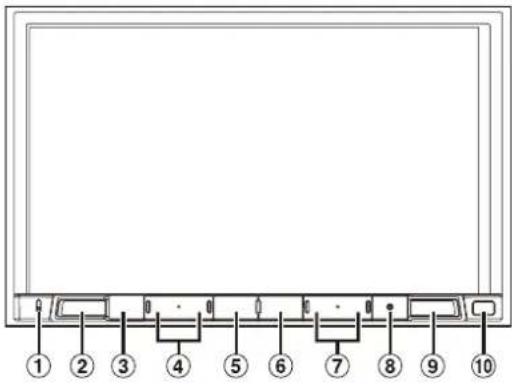
Modèle X701D
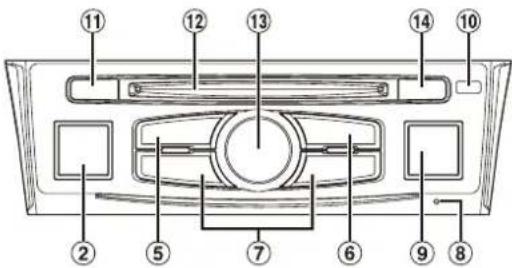
Le microphone est utilisé pour les modes Mains libres et Commande vocale.
Pour le modèle X701D, le microphone est intégré sur le côté gauche du moniteur.
② Bouton [AUDIO]/ (mode de reconnaissance vocale)
Ce bouton permet d'afficher l'écran Audio/Visuel. Si l'écran Audio/Visuel est déjà affiché, cette touche permet de changer de source.
Lorsqu'un téléphone mains libres doté de la fonction de reconnaissance vocale est raccordé, appuyez sur ce bouton pendant au moins 2 secondes pour passer en mode de reconnaissance vocale.
Appuyez sur ce bouton pour activer/désactiver le mode sourdine.
④ Bouton ∨(BAS/HAUT) (X801D-U/INE-W997D uniquement)
Appuyez sur ce bouton pour régler le volume.
⑤ Bouton (Favoris)
Ce bouton permet de rappeler l'écran des favoris.
- Maintenez enfoncé ce bouton pendant au moins 2 secondes pour passer à l'écran de la climatisation (cet écran s'affiche uniquement sur le modèle X801D-U/INE-W997D lorsque celui-ci est raccordé au boîtier d'interface CAN en option).*
- Maintenez enfoncé ce bouton pendant au moins 2 secondes pour passer à l'écran Infos véhicule (X701D uniquement).*
* Pour plus d'informations, reportez-vous à la section « À propos de la fonction de verrouillage du véhicule » (page 87).
⑥ Bouton MENU/ (mise hors tension)
Ce bouton permet de rappeler l'écran Menu.
Maintenez enfoncé ce bouton pendant au moins 5 secondes pour mettre l'appareil hors tension.
⑦ Bouton
Appuyez sur ce bouton pour rechercher la station précédente/suivante en mode radio ou la piste, le chapitre, etc., précédent/suivant dans une autre source Audio/Visuel.
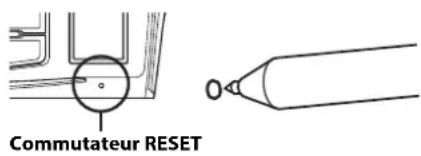
⑧ Commutateur RESET
Le système de cet appareil est réinitialisé.
⑨ Bouton (NAVI/NAV)
Ce bouton permet de rappeler l'écran des cartes de navigation. Appuyez à nouveau sur ce bouton pour passer à l'écran du menu de navigation.
Maintenez enfoncé ce bouton pendant au moins 2 secondes pour accéder à l'écran de l'itinéraire Retour au domicile (si l'adresse du domicile n'est pas encore définie, l'écran de définition de l'adresse du domicile s'affiche).
Pour plus d'informations sur le fonctionnement du système de navigation, reportez-vous au document « Système de navigation OM » du CD-ROM.
⑩ Capteur Télécommande
Pointez l'émetteur de la télécommande vers le capteur de télécommande dans un rayon de 2 mètres.
⑪ Bouton (CAMÉRA) (X701D uniquement)
Utilisez ce bouton pour afficher l'image de la caméra.
⑫ Logement pour disque (X701D avec DVE-5300X uniquement)
⑬ Bouton rotatif/bouton SOURDINE (X701D uniquement)
Réglez le volume en tournant ce bouton vers la gauche ou vers la droite.
Appuyez sur ce bouton pour activer/désactiver le mode sourdine.
⑭ Bouton (ejection) (X701D avec DVE-5300X uniquement)
Appuyez sur ce bouton pour éjecter un disque.
Boîtier d'interface de télécommande (en option)
Vous pouvez contrôler cet appareil à l'aide des commandes radio secondaires du véhicule. Vous devez disposer d'un boîtier d'interface de télécommande Alpine (en option). Pour plus d'informations, contactez votre revendeur Alpine.
Contrôlable avec la télécommande
Cet appareil peut être commandé avec une télécommande optionnelle Alpine. Pour obtenir des informations détaillées à ce sujet, consultez votre revendeur Alpine. Dirigez l'émetteur de la télécommande en option vers le capteur de télécommande.
À propos des descriptions des boutons et des touches utilisés dans ce mode d'emploi
Les boutons situés sur le panneau avant de cet appareil sont indiqués en caractères gras (par exemple, MENU). Les touches situées sur l'écran tactile sont indiquées entre crochets, [ ] (par exemple, [×]).
Mise sous et hors tension
Certaines fonctions de cet appareil ne sont pas disponibles lorsque le véhicule est en mouvement. Avant de les solliciter, arrêtez le véhicule en lieu sûr et serrez le frein à main.
1 Placer la touche de démarrage sur ACC ou ON. Le système se met en marche.
- Une fois allumé, le système affiche le dernier écran affiché avant la coupure du moteur. Par exemple, si l'appareil était en mode radio avant la coupure du moteur, il reste en mode radio lors de la mise sous tension.
2 Appuyez sur le bouton MENU/ (mise hors tension) pendant au moins 5 secondes pour mettre l'appareil hors tension.
- Vous pouvez mettre l'appareil sous tension en appuyant sur n'importe quelle touche.
- Cet appareil est un appareil de précision. Utilisez-le avec soin pour profiter de plusieurs années d'utilisation sans problèmes.
Mise en marche du système
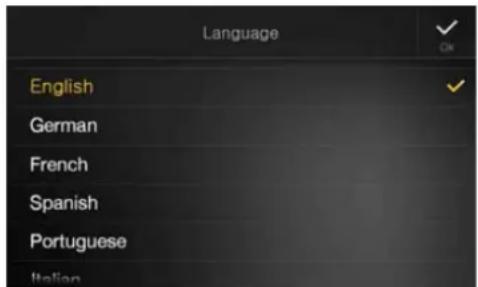
Avec le système Alpine, lorsque vous placez la clé de contact de ACC à ON, l'écran d'accueil est automatiquement affiché.
La première fois que vous utilisez le système, le menu de sélection de la langue s'affiche. Balayez l'écran de la liste des langues verticalement, puis choisissez la langue de votre choix parmi les 23 langues proposées.
- Certaines fonctions de cet appareil ne sont pas disponibles lorsque le véhicule est en mouvement. Avant de les solliciter, arrêtez le véhicule en lieu sûr et serrez le frein à main.
Démarrage initial du système
Assurez-vous d'appuyer sur le commutateur RESET lorsque vous utilisez l'appareil pour la première fois, après avoir remplacé la batterie du véhicule, etc.
1 Mettez l'appareil hors tension.
2 Appuyez sur le commutateur RESET à l'aide d'un stylo à bille ou d'un autre objet pointu.
Modèles X801D-U/INE-W997D
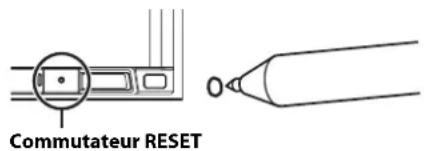
Modèle X701D
Réglage du volume
Modèles X801D-U/INE-W997D
Pour régler le volume, appuyez sur ou sur. Le volume diminue ou augmente si vous appuyez sur la touche ou tout en la maintenant enfoncée.
Volume: 0 - 35
Modèle X701D
Tournez le bouton rotatif jusqu'à ce que vous obteniez le niveau sonore souhaité.
Volume: 0 - 35
Réduction instantanée du volume
La fonction de sourdine règle instantanément le son sur le niveau 0.
Modèles X801D-U/INE-W997D
1 Appuyez sur le bouton (SOURDINE) pour activer le mode SOURDINE.
Le son est réglé au niveau 0.
2 Appuyez une nouvelle fois sur le bouton (SOURDINE) pour rétablir le niveau sonore précédent.
Modèle X701D
1 Appuyez sur le bouton rotatif pour activer le mode SOURDINE.
Le son est réglé au niveau 0.
2 Appuyez une nouvelle fois sur le bouton rotatif pour rétablir le niveau sonore précédent.
Utilisation de l'écran tactile
Vous pouvez commander le système en appuyant sur le panneau tactile à l'écran.
- Appuyez délicatement sur les touches tactiles du bout des doigts afin de ne pas endommager l'écran.
Commande tactile
Appuyez délicatement sur une touche ou un élément de liste à l'écran.
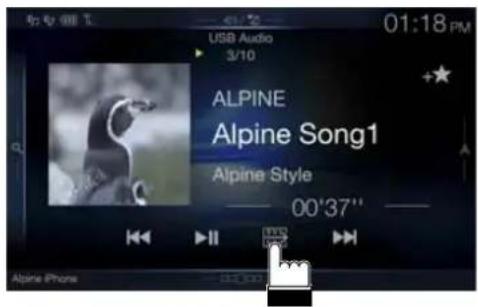
- Si vous appuyez sur une touche et que rien ne se passe, retirez le doigt de l'écran.
- Il est impossible d'utiliser les touches à l'écran si elles sont grisées.
Balayage
Déplacez délicatement votre doigt sur l'écran dans un mouvement de balayage.
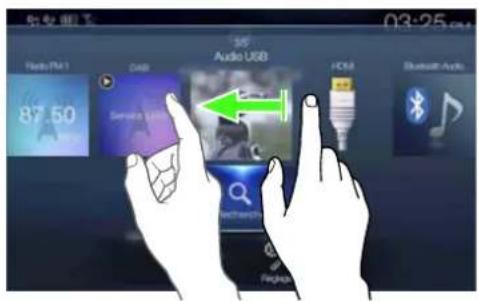
Glisser-déplacer
Appuyez sur un élément à l'écran tout en le déplaçant avec votre doigt vers l'emplacement de votre choix, puis retirez votre doigt.
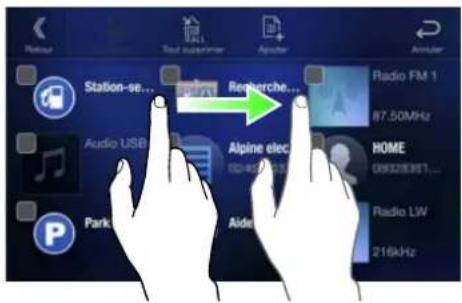
- Il est impossible d'effectuer un zoom arrière en pinçant l'écran avec deux doigts ou un zoom avant en écartant les doigts.
Changement de sources
Appuyez sur le bouton (AUDIO) pour changer de source.
Changement de sources à l'aide du bouton ♪ (AUDIO)
Pendant la lecture de fichiers audio/vidéo, appuyez plusieurs fois sur le bouton (AUDIO) pour passer à la source de votre choix.
Radio DAB USB/iPod* 1 HDMI* 1,2 AUX* 2,3 →
Bluetooth Audio ^*1 - Radio
*1 Cette option n'est pas disponible si vous n'avez raccordé aucun périphérique de mémoire flash USB/iPod/périphérique HDMI/smartphone/périphérique compatible Bluetooth.
*2 Le nom défini pour « Réglages HDMI (page 44)/Réglages AUX » s'affiche.
*3 Lorsque vous réglez AUX sur « Off », cette option n'est pas disponible. (page 44)
Changement de sources via l'écran Menu
1 Appuyez sur le bouton MENU.
L'écran de menu s'affiche.
- Vous pouvez également afficher l'écran de menu en appuyant sur la touche [T sur la partie inférieure de l'écran de la source audio ou en balayant l'écran vers le haut.
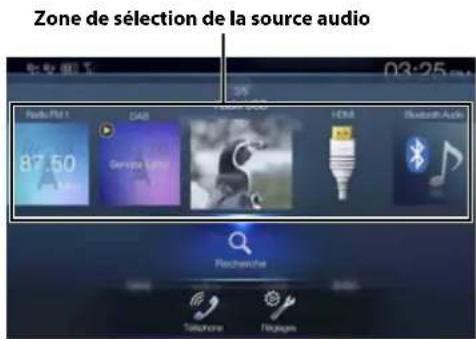
2 Appuyez sur la source de votre choix dans la zone de sélection de la source audio.
- Dans l'écran Menu, vous pouvez changer de source audio directement ou modifier l'ordre de changement des sources. Pour plus d'informations, reportez-vous à la section « À propos de l'écran Menu » (page 19).
Utilisation de la touche de fonction sur l'écran Audio/Vidéo principal
Utilisation de la touche de fonction sur l'écran Audio/Visuel principal.
Appuyez sur la touche [ ] pour passer au mode de fonction.
■ Exemple d'écran Radio principal
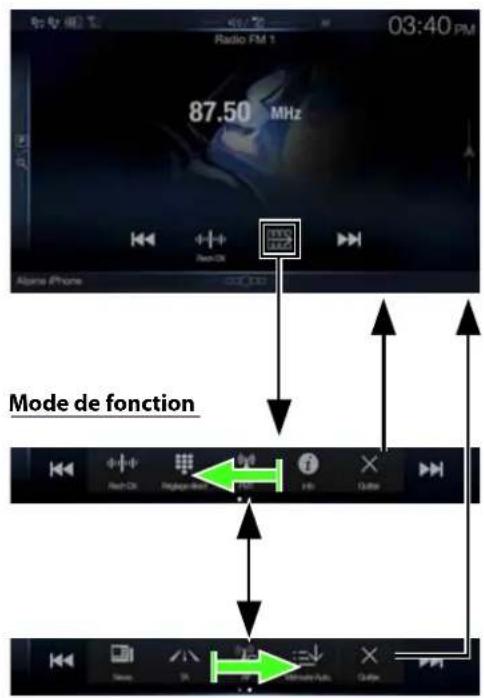
Balayez l'écran vers la droite ou vers la gauche pour passer en mode de fonction.
Pour quitter le mode de fonction, appuyez sur la touche [ ✗
- Selon la source audio, le mode de fonction s'affiche dès le début.
À propos des opérations de base sur l'écran de liste
Opérations de base sur l'écran de liste Réglages et l'écran de liste Recherche.
Le mode d'affichage sur l'écran de liste dépend de l'élément sélectionné.
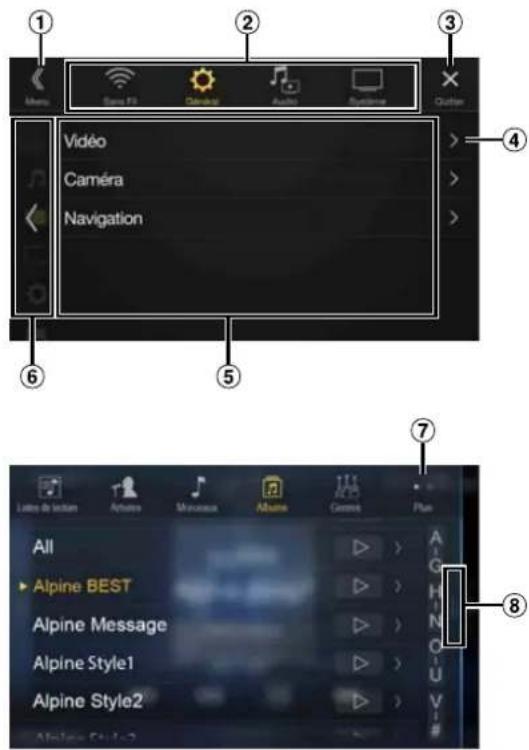
① Cette touche permet de passer à l'écran de menu ou de revenir à l'écran précédent.
② Cette touche permet de sélectionner des éléments.
③ Appuyez sur cette touche pour fermer la fenêtre.
④ Cette touche permet d'afficher la page de liste suivante.
- Si l'élément de sélection suivant n'existe pas, l'élément de liste ne s'affiche pas.
⑤ Éléments de liste pour sélection.
- S'il existe plus de cinq éléments de liste, il est possible de changer de page en effectuant un balayage vertical.
⑥ Cette touche permet de revenir à l'écran de liste de la page sur laquelle vous avez appuyée.
- Les écrans de liste pouvant être affichés sont les 2 pages précédentes. Si vous appuyez sur la touche [◀], vous pouvez rappeler la page de votre choix.
⑦ Cette touche permet de changer la page de la touche de sélection d'élément ②-dessus.
- « » indique le nombre total de pages, « » indique l'emplacement de la page actuelle.
⑧ Cette zone s'affiche lorsqu'il n'existe pas de page de liste suivante.
- Appuyez sur cette zone ou effectuez un balayage vers la gauche pour revenir à l'écran précédent n'ayant pas encore affiché de liste (l'écran Menu ou l'écran Audio principal).
À propos des réglages des raccourcis
Affichage de l'écran des réglages audio, ou de l'écran des réglages des raccourcis de l'écran du système Divertissement passagers.
Appuyez sur la touche [ ), ou effectuez un balayage vers le bas dans l'écran de la source audio.
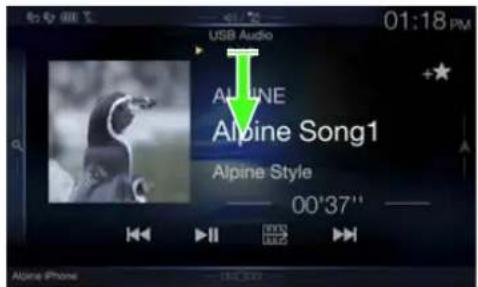
L'écran de réglages audio ou l'écran System Setup Divertissement passagers s'affiche.
Exemple d'écran des réglages audio (mode Réglage de la tonalité)
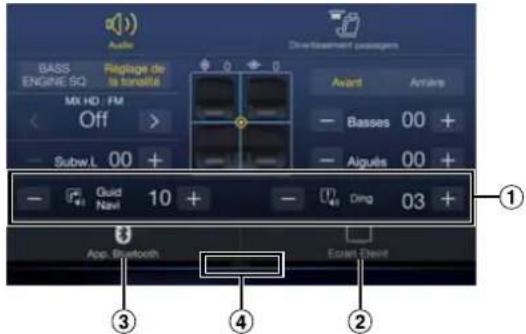
① Vous pouvez régler la tonalité d'avertissement (Ding) avant le début de la navigation vocale, ainsi que le volume de l'interruption vocale (Guide Navi). Volume : 0 - 35
② Touche Ecran Eteint*
③ Cette touche permet d'afficher l'écran de la liste des App. Bluetooth enregistrés.
- Reportez-vous à la section « Enregistrement du périphérique Bluetooth » (page 29).
④ Appuyez sur cette zone ou effectuez un balayage vers le haut pour modifier l'écran de la source en cours de lecture.
* Mode Ecran Eteint
- Pour désactiver le mode Ecran Eteint, appuyez sur l'écran ou sur une touche.
- Le mode Ecran Eteint est désactivé lorsque vous coupez le moteur.
- Lorsque vous placez le levier de vitesses en position de marche arrière (R) et que la caméra de recul est connectée, l'image de la caméra de recul s'affiche.
- Si vous recevez un appel alors qu'un appareil Bluetooth est raccordé, l'écran de l'appel entrant s'affiche.
Fonction Réglages audio
■ Mode Réglage de la tonalité
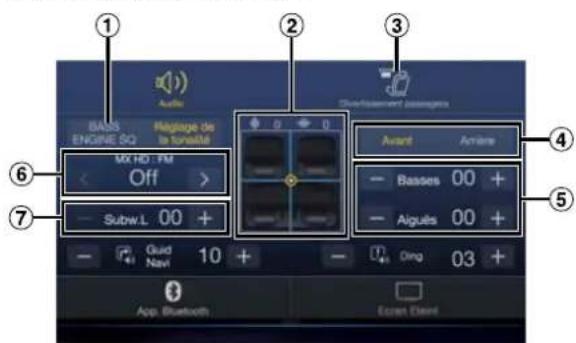
Mode BASS ENGINE SQ
① Cette touche permet de changer l'écran du mode BASS ENGINE SQ.
② Zone d'image Balance/Fader*1
③ Touche de basculement vers l'écran de la fonction Divertissement passagers
- Lorsque vous réglez Divertissement passagers sur « Off », vous ne pouvez pas changer d'écran. Pour plus d'informations sur le réglage Divertissement passagers, reportez-vous à la section « Réglages Divertissement passager arrière » (page 47).
④ Touches permettant de basculer entre Avant/Arrière lors du réglage des paramètres Basses/Aiguës* 2
⑤ Touches permettant de définir les paramètres Niveau des basses/Niveau des aiguës* 3,4
⑥ Touches permettant de définir le paramètre Media Xpander ^1*3
⑦ Touches permettant de définir le paramètre Niveau Subwoofer *1, 3, 5
*1 Pour un réglage plus précis, reportez-vous à la section « Réglages Audio » (page 31).
*2 Vous ne pouvez pas basculer entre ces options lorsque vous réglez Sync AV/AR sur « On » à la section « Réglage de la courbe de l'égaliseur paramétrique (EG.Dual HD) » (page 33).
*3 Lorsque vous passez au mode BASS ENGINE SQ, la valeur que vous avez définie est ignorée.
*4 Lorsque vous réglez Défaut sur « On » il est impossible d'effectuer ces réglages.
*5 Si vous réglez Subwoofer sur « Off », il est impossible de modifier ce réglage. Reportez-vous à la section « Activation et désactivation du caisson de graves » (page 32).
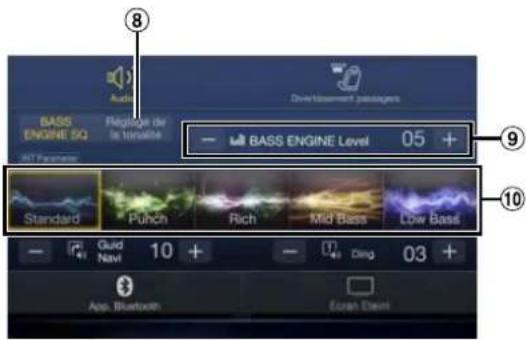
⑧ Touche permettant de modifier l'écran du mode Réglage de la tonalité.
- Si vous passez en mode Réglage de la tonalité, le mode BASS ENGINE SQ est désactivé.
⑨ Touches permettant de définir le paramètre BASS ENGINE Level*4
⑩ Touches permettant de définir le type BASS ENGINE* 4
Réglage du niveau des basses/du niveau des aiguës
Il est possible de régler le niveau des basses et le niveau des aiguës pour chaque siège avant et siège arrière en appuyant sur la touche [Avant] ou [Arrière].
Réglage :
Basses / Aiguës
Valeurs du réglage :
-14 à +14 (réglage initial : 0)
- Lorsque vous réglez Réglages Audio dans les Réglages des raccourcis sur « BASS ENGINE SQ », ce réglage est impossible.
- Il est impossible d'effectuer ce réglage lorsque la fonction Défaut est définie sur « On ».
- La valeur de réglage du paramètre Basses est liée à la valeur Bande 2 du réglage EG.Dual HD, et la valeur de réglage du paramètre Aiguës est liée à la valeur Bande 8.
Réglage BASS ENGINE SQ
Réglage du type de BASS ENGINE
Créez l'impact des graves idéal selon vos préférences musicales grâce au réglage BASS ENGINE SQ.
Valeurs du réglage :
Standard (réglage initial) / Punch / Rich / Mid Bass / Low Bass
Standard : amplification moyenne des basses fréquences avec appui des moyennes fréquences pour un son central.
Punch : amplification des graves moyens avec impact des moyennes fréquences.
Rich : accentuation des aigus et des graves moyens pour un équilibre parfait destiné à tous les types de musique.
Mid-Bass : emphase des hautes fréquences avec amplification des graves moyens pour une amplification moyenne.
Low-Bass : amplification forte des basses fréquences avec aigus étendus pour un son très dynamique.
Réglage BASS ENGINE Level
Vous pouvez régler le paramètre BASS ENGINE Level.
Réglage :
BASS ENGINE Level
Valeurs du réglage :
0 à 6 (réglage initial : 3)
- La valeur BASS ENGINE Level 0 du réglage BASS ENGINE SQ est commune à tous les types.
- À propos de la configuration lors du raccordement d'un amplificateur de puissance externe
Pour optimiser le mode BASS ENGINE SQ, nous vous recommandons de suivre la procédure de configuration de l'amplificateur de puissance ci-dessous.
Utilisez votre musique favorite pour effectuer les réglages suivants sur l'amplificateur.
1) Réglez le paramètre GAIN de l'amplificateur de puissance sur « MIN ».
2) Réglez le commutateur du secteur de mode de répartiteur sur « OFF ».
- Si ce commutateur ne dispose pas d'une position « OFF », réglez aussi près que possible de la gamme étendue.
3) Réglez BASS ENGINE Level sur « 03 ».
4) Démarrez la lecture d'un morceau du style de musique que vous écoutez fréquemment, puis ajustez le GAIN de l'amplificateur de puissance.
Fonction Divertissement passagers
La fonction Divertissement passagers achemine de manière indépendante différentes sources vers l'avant et l'arrière à l'intérieur d'un véhicule. Par exemple, lorsque vous écoutez la radio ou d'autres sources audio à l'avant, il est possible d'utiliser la fonction HDMI à l'arrière avec le moniteur et le casque arrière en option.
Écran de réglage System Setup Divertissement passagers
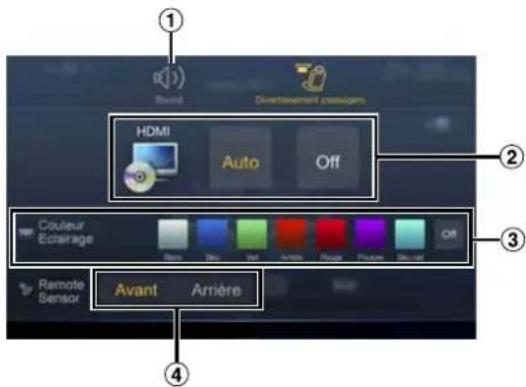
① Touche permettant de modifier l'écran Réglages Audio.
② Zone de sélection de la source Visualisation affichée sur le moniteur arrière.*1,2
Appuyez sur l'icône de la source affichée sur le moniteur arrière.
Auto : l'image et le son de la même source visuelle que celle de l'appareil sont diffusés.
Off : arrêt de la diffusion sur le moniteur arrière.
③ Touche Couleur Eclairage*3
Touche de sélection de coordination des couleurs du moniteur arrière :
Blanc/Bleu/Vert/Ambre/Rouge/Pourpre/Bleu ciel/Off (Cette fonction dépend du moniteur de rétroprojection)
④ Capteur de télécommande
Vous pouvez indiquer si le capteur du moniteur arrière ou l'appareil reçoit les commandes de la télécommande.
*1 Les sources visuelles pouvant être diffusées sur le moniteur arrière sont « HDMI/DVD », « iPod vidéo » et « AUX ». Lorsque l'appareil lit la source visuelle, vous pouvez sélectionner uniquement la même source visuelle que l'appareil.
*2 Lorsque vous sélectionnez les sources AUX et iPod video, le réglage « Boîtier Aux additionnel » (page 48) est défini sur « On » ; vous devez disposer d'un boîtier de distribution AUX externe en option.
*3 Lorsque vous réglez Couleur Eclairage sur « Off » à la section « Réglage du système de divertissement de la banquette arrière » (page 47), la touche Couleur Eclairage n'est pas affichée.
- Si la même source visuelle est diffusée sur l'appareil et sur le moniteur arrière lors d'un appel entrant/sortant, la diffusion de la source visuelle/audio sur le moniteur arrière est temporairement interrompue selon la source.
Si différentes sources visuelles sont diffusées sur l'appareil et sur le moniteur arrière, la source visuelle/audio continue d'être diffusée sur le moniteur arrière sans être interrompue.
À propos de l'écran Menu
Dans l'écran Menu, vous pouvez sélectionner la source audio et effectuer divers réglages ou opérations sur l'appareil.
Appuyez sur le bouton MENU.
L'écran de menu s'affiche.
- Vous pouvez également afficher l'écran de menu en appuyant sur la touche [ ] sur la partie inférieure de l'écran de la source audio ou en balayant l'écran vers le haut.
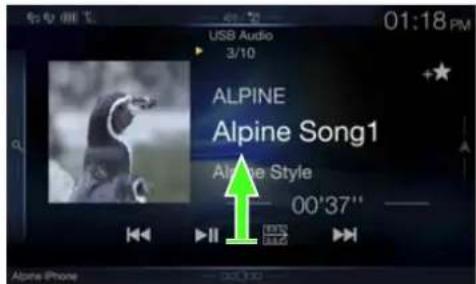
L'écran de menu s'affiche.
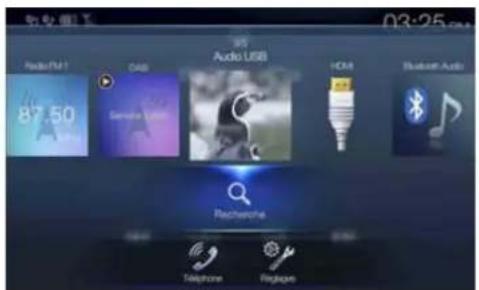
■ Exemple d'écran de menu
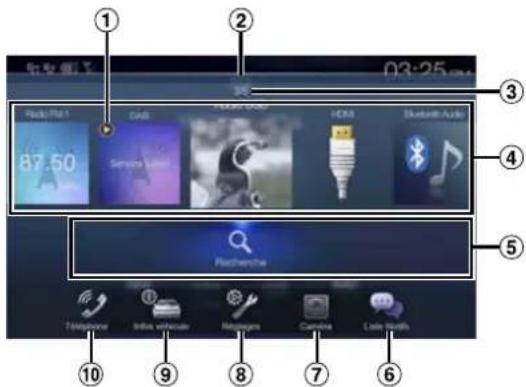
① Cette touche permet d'afficher la source audio en cours de lecture.
② Appuyez sur cette touche ou effectuez un balayage vers le bas pour revenir à l'écran de la source audio.
③ Cette touche permet d'afficher le nombre total de sources audio pouvant être sélectionnées. Cette touche permet également d'afficher la position actuelle à partir de la source audio la plus à gauche.
④ Zone de sélection de la source audio Appuyez sur l'icône de la source de votre choix pour changer de source audio.
- Effectuez un balayage vers la droite ou vers la gauche dans la zone de sélection de la source audio pour changer une source audio à la fois. Par ailleurs, un balayage vers la droite ou vers la gauche en dehors de la zone de sélection de la source audio (côtés supérieur et inférieur) permet de changer de page dans la zone de sélection de la source audio.
• L'icône de la source affichée dans la zone de sélection de la source Audio est celle que vous avez sélectionnée sur l'écran du menu Reader Menu. Pour plus d'informations sur la façon d'afficher/de masquer l'écran, reportez-vous à la section « Reader Menu » (page 20).
⑤ Cette touche permet d'afficher le numéro de mise en mémoire et les informations en mode de recherche, etc., au centre de la zone de sélection de la source audio.
- Appuyez sur le numéro de mise en mémoire souhaité ou sur le mode de recherche pour changer directement de source audio.
- Les informations affichées varient selon la source audio. Certaines sources ne sont pas affichées.
⑥ Touche Liste Notifs.*1 Utilisez cette touche pour afficher la Liste Notifs. de Facebook sur le smartphone raccordé via cet appareil. (page 27)
⑦ Touche Caméra*2 Cette touche permet d'afficher les images de la caméra. (page 84)
⑧ Touche Réglages Cette touche permet d'afficher l'écran Réglages. (page 28)
⑨ Touche Infos véhicule (X701D uniquement) Cette touche permet d'afficher l'écran du mode Infos véhicule. (page 87)
⑩ Touche Téléphone ^*3 Cette touche permet d'afficher l'écran Téléphone. (page 73)
*1 Cette touche s'affiche lorsque vous réglez TuneIt sur « USB (iPhone) » ou « Bluetooth (Android) », et lorsque vous raccordez un smartphone doté de l'application TuneIt App. (page 26)
*2 Cette touche s'affiche lorsque vous réglez Sélection Caméra sur « Avant », « Arrière » ou « Autre ». (page 45)
*3 Cette touche s'affiche lorsque vous réglez Bluetooth sur « On ». (page 29)
Editer Menu
Dans l'écran du menu de modification, vous pouvez modifier l'ordre de la source audio ou définir les paramètres d'affichage/de masquage.
1 Appuyez sur l'icône de la source de votre choix dans l'écran Menu pendant au moins 2 secondes.
Une coche (ou) apparaît dans la zone supérieure gauche de l'icône de la source et vous passez au mode de modification.
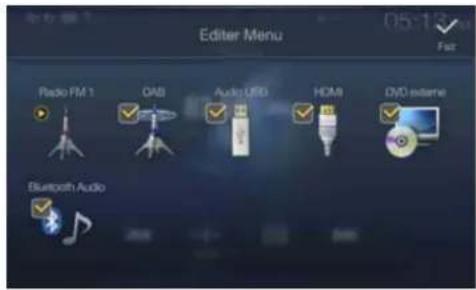
- L'icône de la source dans l'écran Editer Menu s'affiche uniquement lorsque les réglages et les conditions de chaque source audio sont respectés. Pour plus d'informations sur les réglages et les conditions de chaque source audio, reportez-vous à la section « Changement de sources » (page 16).
■ Modification de l'ordre de la source audio
Glissez-déplacez l'icône de la source à l'emplacement souhaité.
■ Affichage/masquage de la source audio
Activez la case à cocher (pour afficher l'icône de la source audio. Désactivez-la (pour masquer la source audio.
- Vous ne pouvez pas masquer l'icône d'une source en cours de lecture.
2 Appuyez sur la touche [Fait].
Le contenu de la modification est confirmé et vous revenez à l'écran de menu.
- Ici, la modification s'applique dans l'ordre d'appui sur le bouton (AUDIO) et dans l'ordre de changement de la source audio. (page 16)
À propos de l'affichage des voyants
La barre de voyants située au bas de l'écran fournit différentes informations, notamment l'heure actuelle.
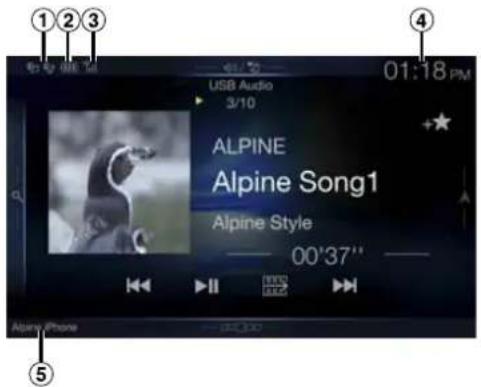
① Ce voyant s'allume lorsque vous raccordez un périphérique compatible Bluetooth. (Ne s'affiche pas lorsque la connexion est réglée sur OFF.)
: connexion Bluetooth sur un périphérique audio
: connexion Bluetooth sur un téléphone mains libres Clignote lors de la reconnexion.
② Ce voyant indique le niveau de batterie du périphérique Bluetooth connecté.
| Niveau de la batterie | Niveau 3 N | Niveau 2 Niveau 1 | Pas de batterie | |
| Icône | ||||
Il est possible que ces informations ne s'affichent pas selon le périphérique Bluetooth connecté. Dès que l'un des niveaux de batterie baisse, l'alarme retentit.
③ Ce voyant indique le niveau de puissance du signal du périphérique compatible Bluetooth connecté. Il s'affiche lorsque vous réglez Bluetooth sur ON.
| 0 1 2 3 | Pas de service | |||
| No Service | ||||
④ Affichage de l'heure
Vous pouvez sélectionner l'affichage 12 heures ou l'affichage 24 heures.
Pour plus d'informations sur les réglages d'affichage de l'heure, reportez-vous au document « Système de navigation OM » du CD-ROM.
⑤ Noms des périphériques BLUETOOTH
Personnalisation de l'écran d'accueil
Vous pouvez définir une image BMP enregistrée sur un périphérique de mémoire flash USB comme écran d'accueil.
Pour effectuer ce réglage, vous devez utiliser le format d'image, le nom de dossier et le nom de fichier suivants.
Format de fichier pris en charge :
- Image BMP
- Taille d'image : 800 × 480 pixels (RGB 24 bits ou moins/nombre de bits de couleur : 24, 8, 1 bit)
- Format de compression : non compressée
- Nom du répertoire* 1 : OPENINGFILE
- Nom du fichier* 2: openingfile.bmp
1 Raccordez le périphérique de mémoire flash USB au câble d'extension USB.
Un message de confirmation de modification de l'écran d'accueil s'affiche.
2 Appuyez sur [OK].
Un voyant de mise à jour « (Chargement) » s'affiche et la mise à jour de l'écran d'accueil démarre.
3 Une fois la mise à jour terminée, le message suivant s'affiche.*3
« Personnalisation effectuée. Veuillez retirer la clé USB puis pressez la touche OK. »
4 Après avoir retiré le périphérique de mémoire flash USB, appuyez sur la touche [OK].
La modification de l'écran d'accueil est terminée.
*1 Veillez à enregistrer le dossier sur la première couche du périphérique de mémoire flash USB.
*2 Seule une image BMP peut être définie en tant qu'écran d'accueil.
*3 Si le message « Echec du changement de l'écran de démarrage. » s'affiche, appuyez sur la touche [OK], puis vérifiez que le nom du dossier, le nom du fichier et le format de fichier sont corrects.
- Évitez d'effectuer les actions suivantes lors de la mise à jour.
- Ne coupez pas le moteur du véhicule.
- Ne débranchez pas le périphérique de mémoire flash USB.
- Ne mettez pas l'appareil hors tension et ne l'utilisez pas.
- Pour rétablir l'écran d'accueil d'origine, vous devez utiliser la fonction Effacer tous les réglages. Notez que l'utilisation de cette fonction efface tous les autres réglages. Pour plus d'informations, reportez-vous à la section « Réinitialisation du système » (page 40).
Méthode de saisie des caractères et des numéros (clavier)
Les écrans et procédures affichés peuvent varier légèrement selon la fonction utilisée, mais la méthode de saisie de base est la même.
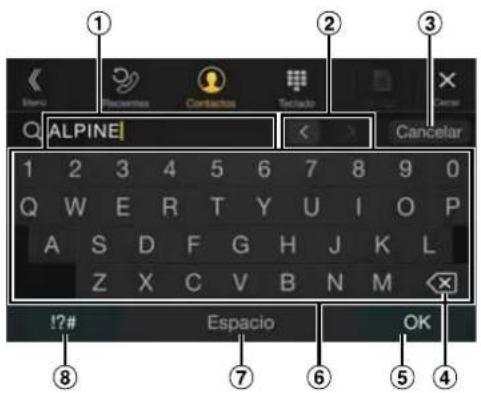
① Zone d'écran de saisie.
② Touche de modification de la position du curseur
③ Annuler
Cette touche permet également de quitter le mode Clavier.
④ (Supprimer)
Cette touche permet de revenir au caractère précédent et de l'effacer.
Appuyez sur cette touche pendant au moins 2 secondes pour effacer tous les caractères.
⑤ Cette touche permet de confirmer la saisie.
⑥ Clavier de caractères
⑦ Espace
⑧ Touche de sélection de caractères spéciaux
Le menu contextuel de sélection Alphanumérique/Caractères spéc./Symboles s'affiche.
Appuyez sur le type de caractère de votre choix.
Fonction Favoris
Utilisation de la fonction Favoris
Cet appareil vous permet de rappeler facilement les fonctions fréquemment utilisées en les mémorisant sur l'écran des favoris, notamment la source audio, la fonction de recherche de navigation, etc. Pour rappeler ces fonctions, rien de plus simple.
1 Appuyez sur la touche (Favoris).
L'écran Favoris s'affiche.
Exemple d'écran Favoris
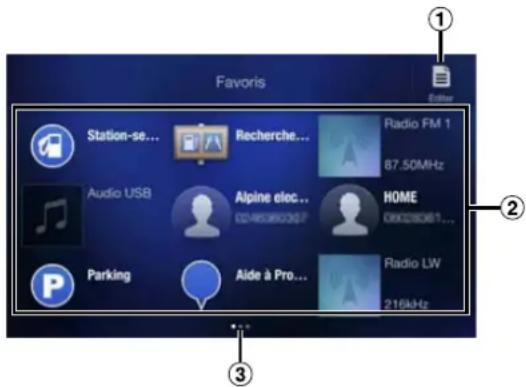
① Cette touche permet de passer à l'écran Editer pour mémoriser les fonctions ou modifier leurs noms.
② Élément de mémorisation des favoris
Balayez l'écran vers la gauche ou la droite pour changer de page.
Vous pouvez ajouter jusqu'à 6 pages.
③ Indique l'emplacement de l'écran Favoris actuellement affiché.
Balayez l'écran vers la gauche ou vers la droite pour changer de page. Vous pouvez ajouter jusqu'à 6 pages.
2 Appuyez sur l'élément Favoris mémorisé de votre choix.
L'élément sélectionné s'affiche.
- Lorsque vous passez un appel à l'aide de la numérotation rapide, après l'affichage du message de confirmation des appels sortants, appuyez sur la touche [Appeler]. Pour plus d'informations, reportez-vous à la section « Appel via une fonction Favoris » (page 75).
Modification de l'écran Favoris
1 Appuyez sur la touche [ ] (Editor).
Une coche apparaît dans la zone supérieure gauche de l'icône de mémorisation et vous passez au mode Editer.
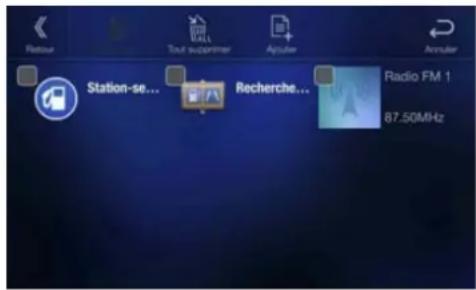
Réglage :
Enregistrer l'élément / Modifier le nom de l'élément / Modifier l'icône / Modifier la disposition / Supprimer l'élément
2 Une fois la modification terminée, appuyez sur la touche [K]
3 Une fois le message de confirmation affiché, appuyez sur la touche [OK].
4 La modification est terminée et l'écran Favoris s'affiche.
- Si vous appuyez sur la touche [ ] (Annuler) pendant la modification, l'écran de modification des favoris précédent est rétabli.
Mémorisation d'éléments
1 Appuyez sur la touche [ ] (Ajouter).
Les éléments à ajouter (catégories) s'affichent.
2 Appuyez sur l'élément que vous souhaitez ajouter (catégorie).
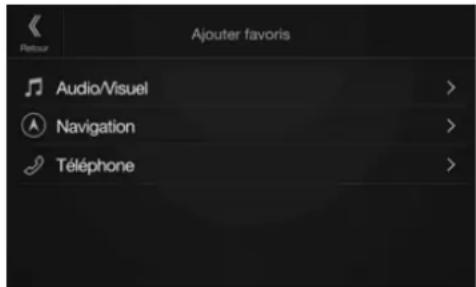
3 Sélectionnez l'élément à ajouter.
- Vous pouvez ajouter jusqu'à 54 éléments.
- Vous ne pouvez pas mémoriser un élément plusieurs fois.
Audio
[Radio]*1 / [DAB]*2 / [USB/iPod] / [HDMI] / [AUX] / [Bluetooth Audio]
*1 Vous pouvez sélectionner la fréquence parmi Mémoire 1 - 12 enregistrée dans chaque bande FM1/FM2/MW/LW de la radio.
*2 Vous pouvez sélectionner un canal enregistré dans Mémoires 1 - 18.
- Vous pouvez effectuer l'enregistrement directement en appuyant sur la touche [ - ] dans l'écran de la source audio.
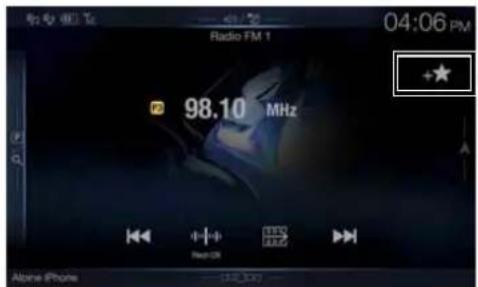
Néanmoins, s'il est déjà enregistré, la touche [+] ne s'affiche pas.
Navigation
[Lieu spécifique] :
Vous pouvez afficher les lieux enregistrés dans les favoris et définir votre destination.
[Recherche rapide de lieu] :
Vous pouvez afficher le clavier de recherche d'adresses.
[Aide à Proximité] :
L'écran de recherche de lieux à proximité s'affiche.
[Catégorie de POI] :
La liste de la catégorie de POI sélectionnée s'affiche.
- Pour plus d'informations sur le fonctionnement du système de navigation, reportez-vous au document « Système de navigation OM » du CD-ROM.
■ Téléphone (numérotation rapide)\*3
Vous pouvez mémoriser le numéro de l'utilisateur dans le répertoire de façon à le rappeler à l'aide de la fonction de numérotation rapide.
- Si plusieurs numéros de téléphone sont enregistrés, sélectionnez le numéro à mémoriser.
- Vous pouvez mémoriser le numéro directement en appuyant sur la touche [-] sur la liste des contacts. (page 73)
- Vous pouvez modifier l'icône que vous avez mémorisée. (page 24)
*3 Vous pouvez sélectionner Téléphone uniquement lorsqu'un téléphone portable est connecté. Pour plus d'informations sur le mode de mémorisation d'un numéro à téléphone portable et sur le téléchargement du répertoire, reportez-vous à la section « Utilisation du système Bluetooth » (page 73).
Modification du nom des éléments
1 Appuyez sur la zone de texte de l'élément enregistré.
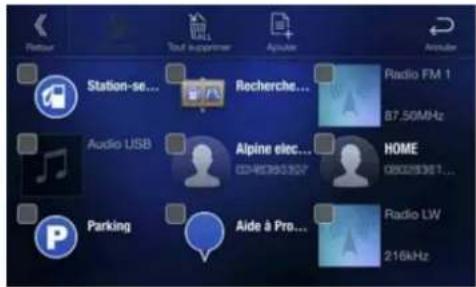
L'écran de saisie du nom de l'utilisateur (Clavier) s'affiche.
2 Saisissez le nom et appuyez sur la touche [OK].
- Pour plus d'informations sur la méthode de saisie de caractères, reportez-vous à la section « Méthode de saisie des caractères et des numéros (clavier) » (page 22).
Modification des icônes (icônes de numérotation rapide et de navigation uniquement)
Vous pouvez modifier les icônes des catégories Numérotation rapide et Navigation.
L'exemple suivant explique comment modifier une icône de numérotation rapide. Suivez la même procédure pour modifier une icône de la catégorie Navigation.
1 Appuyez sur l'icône que vous souhaitez modifier.
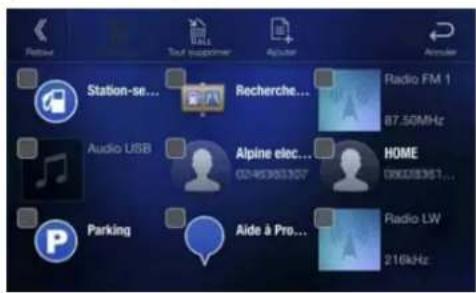
La liste des icônes s'affiche.
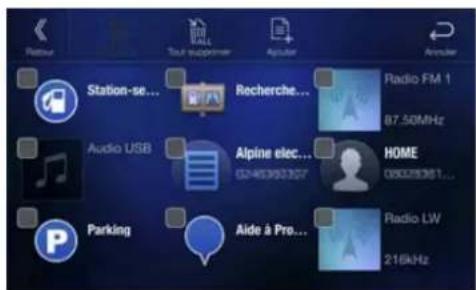
2 Appuyez sur l'icône que vous souhaitez modifier dans la liste des icônes.

L'icône est remplacée par l'icône sélectionnée.
Changement de position
Glissez-déplacez l'élément à l'emplacement de votre choix.
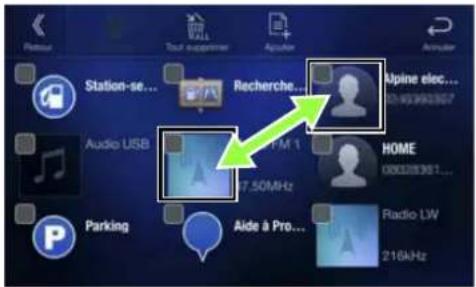
La position de l'élément est modifiée.
- Lorsque vous accédez à d'autres pages, lorsque vous sautez des pages ou lorsque vous créez une nouvelle page et passez à une autre, faites glisser jusqu'au bas de l'écran et soulevez le doigt après le changement de page.
Suppression d'éléments
Suppression d'un élément sélectionné
1 Appuyez sur la case à cocher située à gauche de l'élément que vous souhaitez supprimer, et activez-la (☑).
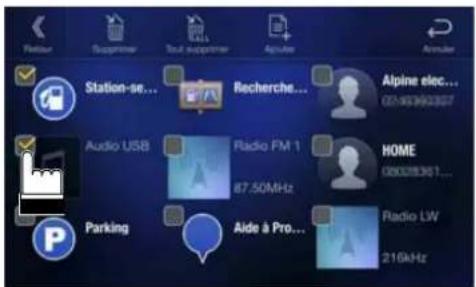
2 Appuyez sur la touche [ ] (Supprimer).
L'élément sélectionné est supprimé.
Suppression de tous les éléments
Appuyez sur la touche [ ] (Tout supprimer).
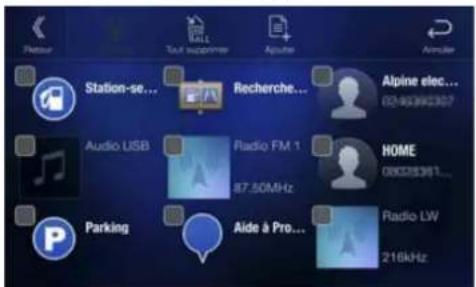
Tous les éléments sont supprimés.
Utilisation de l'application Alpine Tunelt App
Il est possible de programmer le réglage du son de l'appareil à partir d'un smartphone connecté. Il est également possible de télécharger des paramètres spécifiques pour certains véhicules à partir de la base de données TuneIt d'Alpine stockée dans le nuage (cloud). L'application Alpine TuneIt App vous permet par ailleurs de télécharger des paramètres personnalisés pour que d'autres utilisateurs les partagent et les évaluent.
Grâce à cet appareil, vous pouvez enfin recevoir et répondre à des informations du service de réseau social (SNS) d'Alpine disponible sur le smartphone connecté.
Vous devez lancer l'application Alpine TuneIt App installée sur le smartphone avant de raccorder l'appareil principal.
Vous pouvez télécharger l'application Alpine TuneIt App sur l'Apple App Store ou sur Google Play si vous utilisez Android. Pour obtenir des informations détaillées à ce sujet, consultez votre revendeur Alpine. Avant d'effectuer ces opérations, réglez TuneIt sur USB (iPhone) ou Bluetooth (Android) en fonction du smartphone connecté. Pour plus d'informations, reportez-vous à la section « Réglage Application » (page 48).
- Le programme d'application, ainsi que les spécifications et données correspondantes, peuvent être supprimés ou annulés sans préavis.
- Certaines fonctions de l'application Alpine TuneIt App peuvent ne pas être disponibles si le smartphone ne se trouve pas dans une zone de service ou ne reçoit aucun signal.
Réglage du son via le smartphone
Après avoir suivi la procédure ci-dessus, vous pouvez régler la fonction Audio de l'appareil sur le smartphone.
1 Assurez-vous que l'appareil est sous tension.
2 Lancez l'application Alpine Tunelt App sur le smartphone. Réglez le son de l'appareil en conséquence sur le smartphone.
- Il est impossible d'ajuster le niveau de volume via le smartphone.
- Il est impossible de procéder au réglage sur le smartphone et cet appareil en même temps. Bien que la fonction Audio de cet appareil soit réglée via le smartphone, les réglages de la fonction Audio sur l'appareil s'affichent comme suit : « APP audio connectée ».
- Dans certaines situations, telles que la mise hors tension de l'appareil ou pendant un appel, etc., le réglage du son est impossible via le smartphone.
- Cette fonction risque de ne pas être disponible en fonction du smartphone appairé.
- Veuillez respecter toutes les lois du code de la route local lorsque vous utilisez cette fonction.
- Si vous sélectionnez « On » à la section « Réglage Amplificateur Ext. » (page 48), cette fonction n'est pas disponible.
Fonction de notification sur Facebook
Certaines fonctions peuvent être disponibles dans une version ultérieure de l'application Alpine TuneIt App.
- Selon le smartphone jumelé, les fonctions suivantes risquent de ne pas être disponibles même si la version de l'application Alpine TuneIt App est mise à jour.
- Les informations de texte et l'écran de Facebook ne s'affichent pas pendant la conduite.
Réception d'une notification
Lorsque le smartphone connecté à l'appareil reçoit de nouvelles notifications de Facebook, l'appareil émet un son de notification ou affiche un écran de notification. Vous pouvez définir ces paramètres dans l'application Alpine Tunelt App.
■ Exemple d'écran de notification entrante
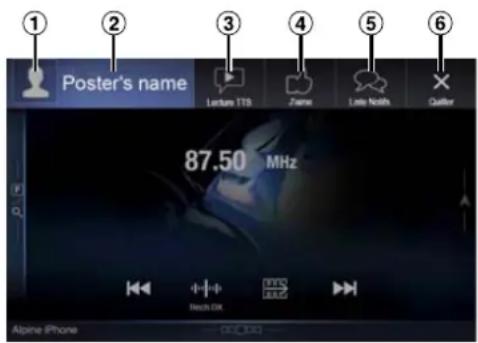
① Photo de profil
Permet d'afficher la photo de profil de la personne qui publie (fournie par l'application Alpine Tunelt App sur le smartphone, image par défaut si non valide). Appuyez ici pour passer à l'écran de Facebook.
② Nom du profil
Permet d'afficher le nom de la personne qui publie (fourni par l'application Alpine Tunelt App sur le smartphone, ne s'affiche pas si non valide). Appuyez ici également pour passer à l'écran de Facebook.
③ Bouton Lecture TTS (activation/désactivation de la synthèse vocale)
Appuyez sur cette touche pour lire la notification reçue (selon l'état, cette opération peut ne pas être disponible). En mode de lecture, appuyez sur [Stop TTS] pour arrêter la lecture.
④ Touche J'aime
Appuyez sur la touche « J'aime » pour aimer une publication (valide lors de la réception de publications sur le mur ou de commentaires).
⑤ Touche Liste Notifs.
Appuyez sur cette touche pour passer à l'écran Liste Notifs.
⑥ Toucher Quitter
Appuyez sur cette touche pour quitter l'écran des notifications.
Appuyez sur la touche de votre choix pour commencer.
- Une nouvelle invite de notification reçue dure 15 secondes. Si aucune opération n'est effectuée dans les 15 secondes, le mode normal est rétabli.
- Appuyez sur l'écran Audio/Video pour fermer l'écran des notifications.
- Vous pouvez régler le volume lors de l'activation de la fonction TTS à l'aide des boutons ∧ ou du bouton rotatif (0-35). Les réglages sont appliqués lors de la prochaine lecture de la notification par synthèse vocale (TTS).
- Le volume de la fonction TTS est émis via les enceintes avant gauche et droite du véhicule.
- Lorsque vous lisez une notification par synthèse vocale (TTS) en mode iPod video, le volume de la fonction TTS est identique à celui de la source iPod vidéo. Le réglage du volume de la fonction TTS affecte donc celui de la source iPod video.
- Lorsque vous lisez une notification par synthèse vocale (TTS) en mode iPod vidéo, le câble d'extension iPod VIDEO doit être branché correctement. Dans le cas contraire, la notification par synthèse vocale (TTS) est inaudible.
Affichage de l'écran de Facebook
Lorsque vous êtes sur l'écran d'arrivée d'une notification ou de la liste des notifications, vous pouvez passer à l'écran de Facebook.
Exemple d'écran Facebook
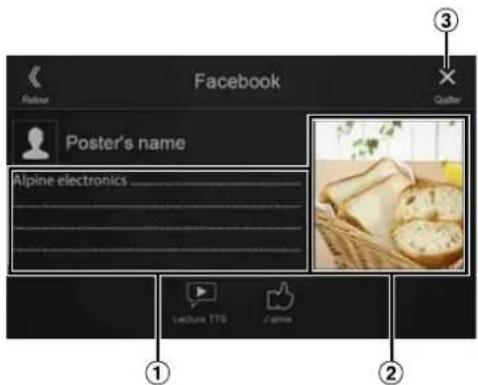
① Contenu du message
② Photo de profil
③ Touche Quitter : pour fermer l'écran de Facebook.
Appuyez sur la photo de profil ou le nom de profil pour passer à l'écran de Facebook.
Les informations détaillées de la notification s'affichent.
- Appuyez sur la touche [ pour revenir à l'écran précédent.
- Selon l'état, il est possible que le contenu du message et la photo ne s'affichent pas.
- Dans certaines situations, telles que la mise hors tension de l'appareil ou pendant un appel, etc., la notification du smartphone n'est pas demandée par cet appareil.
Affichage de la Liste Notifs.
Vous pouvez visualiser via cet appareil la notification reçue de la part de Facebook sur le smartphone connecté.
■ Exemple d'écran Liste Notifs.
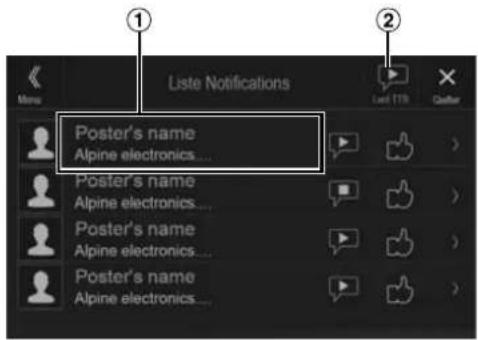
① Nom et message du profil
② Appuyez sur [Lect TTS]/[Stop TTS] pour lire/arrêter toutes les notifications.
- Vous pouvez passer à l'écran de la Liste Notifs. via l'écran Menu.
• Appuyez sur la touche [ ] pour revenir à l'écran actuel. - Selon l'état, certaines fonctions risquent de ne pas être disponibles.
- En l'absence de notification, le message « Aucune notification. » s'affiche.
- La quantité affichable de la liste des notifications dépend du smartphone connecté.
Configuration
Étant donné que l'appareil X701D est destiné à des véhicules spécifiques, ses réglages initiaux diffèrent des valeurs affichées dans le présent document.
Procédure de configuration
1 Appuyez sur le bouton MENU.
L'écran de menu s'affiche.
- Vous pouvez également afficher l'écran de menu en appuyant sur la touche [J sur la partie inférieure de l'écran de la source audio ou en balayant l'écran vers le haut.
![35 Audio USB Radio/PM1 GAB HOS Bluetooth Audio 87.50 Service Laser Recherche Telephone Inbox vehicule Regener Camilla Liste Nuths Touche [Réglages]](/content/2026/03/530204/images/025f6c21c0ef4e9b9f5bff73bbc389d769d599a6c01eb46d8823c04823ad0f80.jpg)
2 Appuyez sur la touche [Réglages].
L'écran principal Réglages s'affiche.
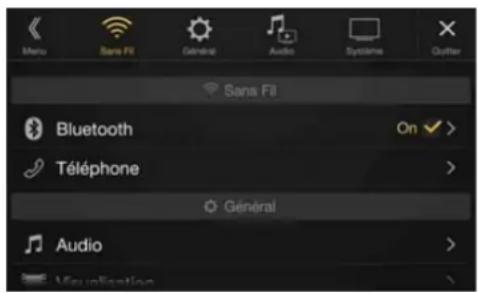
3 Appuyez sur l'icône de réglage de votre choix sur la partie supérieure de l'écran de réglages principal, ou balayez la zone de liste verticalement, puis appuyez sur le réglage.
Réglages :
Sans Fil : reportez-vous à la section « Réglages Sans Fil (Bluetooth) » (page 28).
Général : reportez-vous à la section « Réglages Généraux » (page 31).
Audio : reportez-vous à la section « Audio Setup » (page 41).
Système : reportez-vous à la section « System Setup » (page 45).
Réglages Sans Fil (Bluetooth)
Vous devez sélectionner [Sans Fil] dans l'écran Réglages principal à l'étape 3. Reportez-vous à la section « Procédure de configuration » (page 28).
Écran du menu Réglages Sans Fil
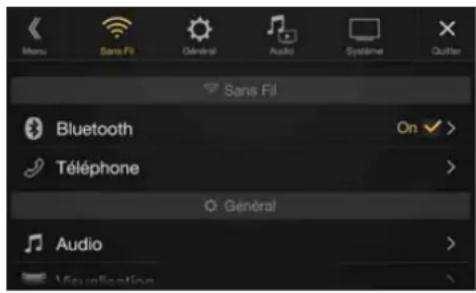
| Bluetooth | |
| Bluetooth Info.* | |
| Reg. Appareils Bluetooth* | |
| Appairage Auto iPhone* | |
| Téléphone | |
| Changement Code | |
| Défaut Encodage Répertoire | |
| Haut-parleur Téléphone | |
| Selection Micro (X801D-U/INE-W997D uniquement) | |
* Ce réglage est indisponible uniquement lorsque vous réglez « Bluetooth » sur « On » (☑)
Les étapes 1 à 3 ci-dessous sont communes à chaque « Réglage » de Réglages Sans Fil. Consultez chaque section pour plus d'informations.
1 Sélectionnez l'élément de votre choix.
2 Pour changer de réglage, appuyez sur la touche [〈], [〉], [+], [−], ou sélectionnez « Off »(□) ou « On » (✓).
- Si le signe « » apparaît, il existe une autre hiérarchie. Appuyez sur l'élément de votre choix.
3 Appuyez sur la touche [X] pour revenir à l'écran de source précédent.
- Pour revenir à l'écran de liste précédent, appuyez sur la touche [€] ou [<] sur la page précédente. Pour plus d'informations, reportez-vous à la section « À propos des opérations de base sur l'écran de liste » (page 17).
Réglages Bluetooth
Vous devez sélectionner [Bluetooth] dans l'écran du menu Réglages Sans Fil à l'étape 1. Reportez-vous à la section « Réglages Sans Fil (Bluetooth) » (page 28).
Vous pouvez enregistrer et configurer des périphériques compatibles Bluetooth.
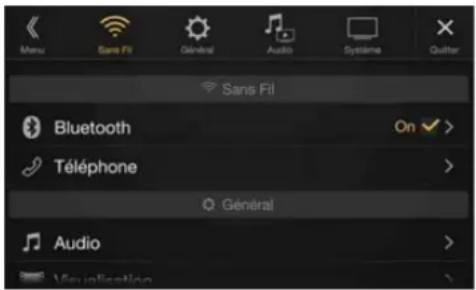
Réglage :
Bluetooth
Valeurs du réglage :
Off / On (réglage initial)
Off : la fonction Bluetooth est désactivée.
On*: sélectionnez cette valeur lorsque vous souhaitez jumeler votre téléphone compatible Bluetooth avec cet appareil.
* Sélectionnez « On » pour connecter automatiquement un périphérique Bluetooth enregistré, que cet appareil soit ou pas sous tension. Reportez-vous à la section « Enregistrement d'un périphérique Bluetooth » si aucun périphérique n'est enregistré.
Affichage Bluetooth Info.
Vérifiez que le réglage « Bluetooth » est défini sur « On » (☑).
Reportez-vous à la section « Réglages Bluetooth » (page 29).
Vous pouvez afficher le nom du périphérique Bluetooth et l'adresse du périphérique sur cet appareil.
Réglage :
Bluetooth Info.
Enregistrement du périphérique Bluetooth
Vérifiez que le réglage « Bluetooth » est défini sur « On » (☑).
Reportez-vous à la section « Réglages Bluetooth » (page 29).
Le périphérique Bluetooth est utilisé lors de la recherche et de la connexion d'un périphérique compatible Bluetooth à partir de cet appareil ou lors de l'enregistrement d'un nouveau périphérique compatible Bluetooth.
Réglage :
Reg. Appareils Bluetooth
1 Appuyez sur la touche [ ] (Recherche) en regard de « No Device ».
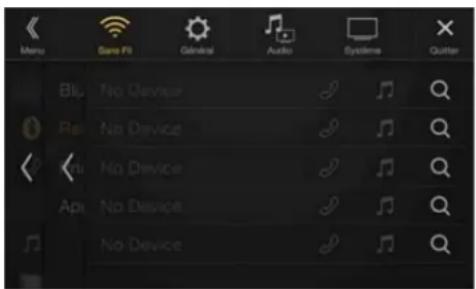
2 Appuyez sur la touche [♪] (Audio), [♪] (Mains libres) ou [ ] (Les deux) en regard de l'appareil que vous souhaitez connecter dans la liste.
Audio : Règle pour utiliser comme un périphérique audio.
Hands-free : Règle pour utiliser comme un périphérique mains libres.
Both : Règle pour utiliser comme un périphérique audio et un périphérique mains-libres.
- Vous pouvez enregistrer jusqu'à 5 téléphones portables compatibles Bluetooth.
3 Lorsque l'enregistrement du périphérique est terminé, un message apparaît et l'appareil revient en mode normal.
- Le processus d'enregistrement Bluetooth varie en fonction de la version de l'appareil et du protocole SSP (Simple Secure Pairing). Si un code d'accès à 4 ou 6 caractères s'affiche sur cet appareil, saisissez-le à l'aide du périphérique compatible Bluetooth. Si un mot de passe à 6 caractères s'affiche sur cet appareil, vérifiez que le même mot de passe s'affiche sur le périphérique compatible Bluetooth, puis appuyez sur la touche « Yes ».
- Si les 5 appareils ont déjà été enregistrés, il est impossible d'en enregistrer un sixième. Pour enregistrer un périphérique supplémentaire, vous devez d'abord annuler l'un des 5 autres périphériques.
Sélection du périphérique Bluetooth
Sélectionnez l'un des 5 périphériques compatibles Bluetooth connectés que vous avez enregistrés précédemment.
Appuyez sur la touche [♪] (Audio) ou [♪] (Mains libres) correspondant au périphérique que vous souhaitez connecter depuis la liste des périphériques jumelés.
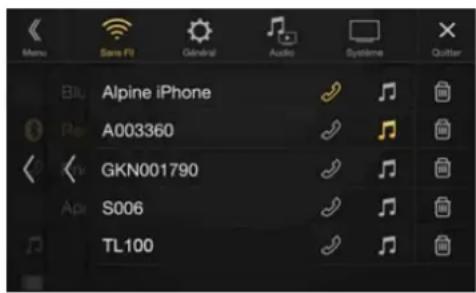
Suppression d'un périphérique Bluetooth de la liste
Vous pouvez supprimer les informations associées à un périphérique compatible Bluetooth précédemment connecté.
1 Appuyez sur la touche [ ](Supprimer) en regard du périphérique compatible Bluetooth que vous souhaitez supprimer de la liste des périphériques jumelés.
2 Appuyez sur [OK].
- Appuyer sur [Annuler] annule le réglage.
Réglage Appairage Auto iPhone
Vérifiez que le réglage « Bluetooth » est défini sur « On » (☑).
Reportez-vous à la section « Réglages Bluetooth » (page 29).
Lorsque vous raccordez un iPhone via USB qui n'est pas enregistré dans la liste des périphériques jumelés, celui-ci est automatiquement jumelé.
Réglage :
Appairage Auto iPhone
Valeurs du réglage :
On / Off (réglage initial)
On : le réglage Appairage Auto iPhone est activé.
Off : le réglage Appairage Auto iPhone est désactivé.
- Ce réglage prend en charge les iPhone dotés du système d'exploitation iOS version 5.5 ou ultérieure.
- Si vous enregistrez plus de 5 périphériques Bluetooth, le jumelage automatique n'est pas disponible.
Réglages Téléphone
Vous devez sélectionner [Téléphone] dans l'écran du menu Réglages Sans Fil à l'étape 1. Reportez-vous à la section « Réglages Sans Fil (Bluetooth) » (page 28).
Vous pouvez effectuer divers réglages pour un périphérique compatible Bluetooth.
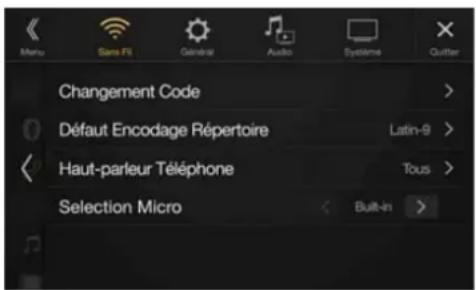
Définition du code
Vous pouvez définir le code de connexion avec un périphérique compatible Bluetooth.
Réglage :
Changement Code
Insérez un code de 4 chiffres, puis appuyez sur la touche [OK].
• Le code initial est 0000.
- Pour en savoir plus sur la méthode de saisie avec le clavier numérique, reportez-vous à la section « Opérations de saisie avec le clavier numérique » (page 69).
Modification du code de caractère du répertoire téléphonique
Vous pouvez sélectionner le code de caractère utilisé pour transférer le répertoire téléphonique ou l'historique d'un téléphone portable. Si des caractères illisibles apparaissent dans les données transférées, sélectionnez le code de caractère qui convient.
Réglage :
Défaut Encodage Répertoire
Valeurs du réglage :
Latin-1 / Latin-9 (réglage initial) / Russe / Chinois / Thai / Arabe / UTF-8 / UTF-16LE / UTF-16BE
Latin-1 : ISO 8859-1
Latin-9: ISO 8859-15
Russe : ISO 8859-5
Chinois : GB18030
Thai: CP874
Arabe : CP1256
UTF-8
UTF-16LE
UTF-16BE
Sélection de l'enceinte de sortie
Vous pouvez sélectionner l'enceinte raccordée dans le véhicule qui va émettre le son du téléphone.
Réglage :
Haut-parleur Téléphone
Valeurs du réglage :
Tous (réglage initial) / Avant Gauche / Avant Droit / Avant G + D
All : Le son est émis par toutes les enceintes du véhicule.
Avant Gauche : Le son est diffusé uniquement sur l'enceinte avant gauche.
Avant Droit : Le son est diffusé uniquement sur l'enceinte avant droite.
Avant G + D : Le son est uniquement émis par les enceintes avant gauche et avant droite.
- Il est impossible d'effectuer ce réglage pendant un appel. Effectuez ce réglage avant de passer un appel.
- Ce réglage n'est pas disponible lorsque vous réglez « Amplificateur Ext. » (page 48) sur « On ».
Réglage de la sélection du microphone (X801D-U/INE-W997D uniquement)
Vous pouvez sélectionner le microphone intégré ou le microphone fourni comme microphone mains libres.
Réglage :
Selection Micro
Valeurs du réglage :
Built-in (réglage initial) / Add-on
Built-in : vous utilisez le microphone intégré.
Add-on : vous utilisez le microphone fourni.
Réglages Généraux
Vous devez sélectionner [Général] dans l'écran Réglages principal à l'étape 3. Reportez-vous à la section « Procédure de configuration » (page 28).
Écran du menu des réglages généraux
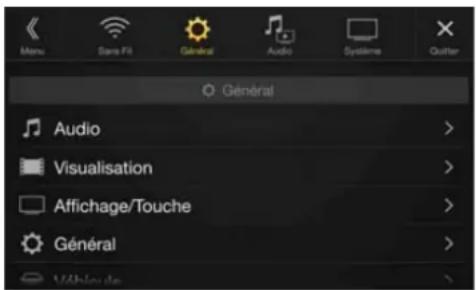
Audio
Balance / Fader *1
H-P arrière*2
Subwoofer*2
Niveau Subwoofer ^*1,2,3,5
Phase Subwoofer*2, 3, 5
MX HD*1,4,5
EQ Presets*4,5
EG.Dual HD*4,5
X-OVER*5
Sourdine pendant marche arrière
Réglages audio par défaut
Visualisation
Vidéo*6
Caméra*7
Navigation
Affichage/Touche
Ecran/Illumination
Couleur Ecran
Couleur Eclairage (X801D-U/INE-W997D uniquement)
Défilement texte
Position image
Général
Langage
Sél. Format
Code de Sécurité
A Propos
Mode Démo
Véhicule
Type Véhicule*8
Installation
*1 Vous pouvez effectuer ce réglage dans l'écran Réglages Audio des réglages des raccourcis. Pour plus d'informations, reportez-vous à la section « Fonction Réglages audio » (page 18).
*2 Vous pouvez également effectuer ce réglage dans l'écran Bal./Fad. Pour plus d'informations sur ce réglage, reportez-vous à la section « Réglages Balance/Fader/H-P arrière/Subwoofer » (page 31).
*3 Ce réglage est indisponible uniquement lorsque vous réglez « Subwoofer » sur « On » (☑ ).
*4 Lorsque vous réglez Défaut sur « On » il est impossible d'effectuer ces réglages.
*5 Lorsque vous réglez Réglages Audio dans les réglages des raccourcis sur « BASS ENGINE SQ », ce réglage est impossible.
*6 Vous pouvez sélectionner « Vidéo » pendant la lecture d'une vidéo.
*7 Les noms de caméra ne sont pas affichés lorsque vous réglez Sélection Caméra (page 45) sur « Off ».
*8 Vous pouvez effectuer ce réglage uniquement lorsque le boîtier d'interface CAN en option est raccordé.
Les étapes 1 à 3 ci-dessous sont communes à chaque « Réglage » des réglages généraux. Consultez chaque section pour plus d'informations.
1 Sélectionnez l'élément de votre choix.
2 Pour changer de réglage, appuyez sur la touche [<], [>], [+], [-], ou sélectionnez « Off » (□) ou « On » (✓).
- Si le signe « » apparaît, il existe une autre hiérarchie. Appuyez sur l'élément de votre choix.
3 Appuyez sur la touche [ ] pour revenir à l'écran de source précédent.
- Pour revenir à l'écran de liste précédent, appuyez sur la touche [«] ou [4] sur la page précédente. Pour plus d'informations, reportez-vous à la section « À propos des opérations de base sur l'écran de liste » (page 17).
Réglages Audio
Vous devez sélectionner [Audio] dans l'écran du menu Réglages généraux à l'étape 1. Reportez-vous à la section « Réglages Généraux » (page 31).
Vous pouvez configurer les éléments liés à la qualité du son.
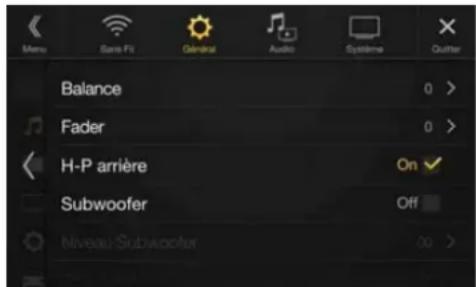
Réglages Balance/Fader/H-P arrière/Subwoofer
Effectuez les réglages Balance/Fader/H-P arrière/Subwoofer/Niveau Subwoofer/Phase Subwoofer dans l'écran Bal./Fad.
Réglage :
Balance / Fader / H-P arrière / Subwoofer* / Niveau Subwoofer* / Phase Subwoofer*
* Lorsque vous réglez Réglages Audio dans les Réglages des raccourcis sur « BASS ENGINE SQ », ce réglage est impossible.
- Lorsque vous sélectionnez l'un des réglages ci-dessus, l'écran Bal./Fad. s'affiche.
Écran Fad./Bal.
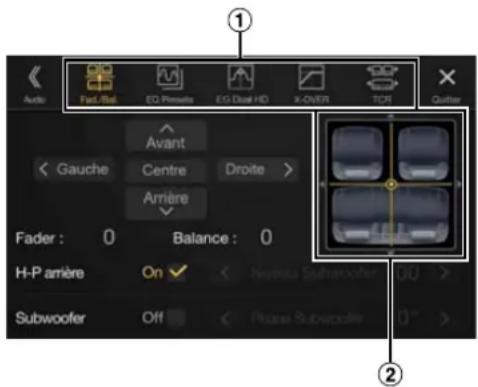
① Cet écran vous permet de passer à chaque écran de réglage.
② Zone d'image Balance/Fader
Réglage de la balance/de l'équilibrage avant-arrière
Appuyez sur le point de votre choix dans la zone d'image. Vous pouvez également appuyer sur la touche [∧][∨][⟨⟩][⟩].
Balance :
L15 à R15
Fader :
F15 à R15
- Pour rétablir le réglage initial (Balance : 0, Fader : 0), appuyez sur la touche [Centre].
Configuration du haut-parleur arrière
Vous pouvez régler la sortie du haut-parleur arrière sur « Off ».
Réglage :
H-P arrière
Valeurs du réglage :
On (réglage initial) / Off
Activation et désactivation du caisson de graves
Si un caisson de graves en option est connecté à l'appareil, effectuez le réglage suivant.
Réglage :
Subwoofer
Valeurs du réglage :
On / Off (réglage initial)
Réglage du niveau du caisson de graves
Vous pouvez régler le niveau du subwoofer lors du raccordement d'un subwoofer.
Réglage :
Niveau Subwoofer
Valeurs du réglage :
0 à 15 (réglage initial : 0)
- Ce réglage est indisponible uniquement lorsque vous réglez « Subwoofer » sur « On » (☑).
Réglage de la phase du caisson de graves
La phase de sortie du caisson de graves passe de Subwoofer Normal (0°) à Subwoofer Reverse (180°).
Réglage :
Phase Subwoofer
Valeurs du réglage :
0° (réglage initial) / 180°
- Ce réglage est indisponible uniquement lorsque vous réglez « Subwoofer » sur « On » (☑).
Réglage du mode Media Xpander (MX HD)
Le mode Media Xpander (MX HD) différencie les sons vocaux des sons des instruments, indépendamment de la source musicale. Il permet à la radio (FM)/DAB, au périphérique de mémoire Flash USB et à l'iPod/ iPhone de reproduire clairement la musique, même lorsque les bruits de la route envahissent le véhicule.
Réglage :
MX HD
- Lorsque vous réglez Défaut sur « On » il est impossible d'effectuer ces réglages.
- Lorsque vous réglez Réglages Audio dans les Réglages des raccourcis sur « BASS ENGINE SQ », ce réglage est impossible.
- Le réglage MX HD ne peut être effectué que si une source est sélectionnée.
■ Source (média) réglable et valeur du réglage
FM/DAB : Off (réglage initial) / Niveau 1 / Niveau 2 / Niveau 3
Les fréquences moyennes à élevées deviennent plus claires et produisent un son homogène dans toutes les bandes.
Média Compressé : Off (réglage initial) / Niveau 1 / Niveau 2 / Niveau 3
Ce réglage corrige les informations omises lors de la compression. Il permet de reproduire un son parfaitement équilibré, proche de l'original.
HDMI/AUX : Off (réglage initial) / Média Compressé / Film / Musique
Sélectionnez le mode MX HD (Média Compressé, Film ou Musique) qui correspond au support connecté.
(Film)
Ce réglage reproduit plus clairement les dialogues du film.
(Musique)
Ce disque contient une grande quantité de données, notamment un clip musical. MX utilise ces données pour reproduire le son de façon précise.
- L'efficacité augmente lorsque la valeur du réglage MX HD augmente Niveau 1 -Niveau 2 -Niveau 3.
- Vous pouvez effectuer ce réglage pour chaque source.
- iPod/iPhone/USB Audio/Bluetooth Audio correspondent au Média Compressé.
Préréglages de l'égaliseur
10 réglages d'égaliseur sont préréglés en usine pour une variété de sources musicales.
Réglage :
EQ Presets
Valeurs du réglage :
FLAT (réglage initial) / POP / ROCK / NEWS / JAZZ / ELECTRONIC / HIP HOP / EASY LISTENING / COUNTRY / CLASSICAL
- Seul un genre peut être réglé sur ON.
- Lorsque les préréglages de l'égaliseur sont activés, les paramètres du réglage EG.Dual HD sont également modifiés. Nous vous recommandons de sauvegarder au préalable les paramètres du réglage EG.Dual HD dans la Mémoire.
- Il est possible d'effectuer les préréglages de l'égaliseur lorsque la fonction Défaut est définie sur « Off ».
Réglage de la courbe de l'égaliseur paramétrique (EG.Dual HD)
L'égaliseur paramétrique (EG.Dual HD) permet de définir la fréquence centrale/le réglage Régl Q (largeur de bande)/le niveau des sièges avant et des sièges arrière, respectivement.
Vous pouvez effectuer ce réglage uniquement vers la zone de fréquence approximative, mais pouvez compenser en effectuant une correction avancée du son.
Réglage :
EG.Dual HD
- Lorsque vous réglez Défaut sur « On » il est impossible d'effectuer ces réglages.
- Lorsque vous réglez Réglages Audio dans les Réglages des raccourcis sur « BASS ENGINE SQ », ce réglage est impossible.
1 Réglez le mode EG.Dual HD selon vos préférences.
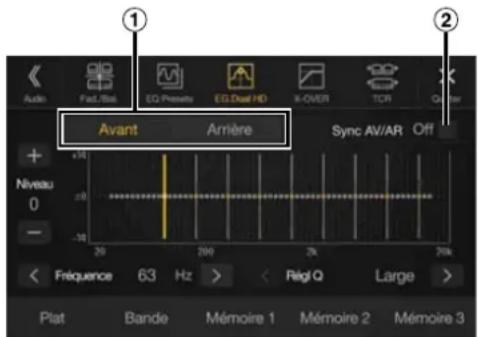
① Touche de basculement du haut-parleur avant/arrière
Cette touche ne s'affiche pas lorsque vous réglez Sync AV/AR sur « On » (☑)
② Touche du verrouillage du haut-parleur avant/arrière
On : si vous souhaitez définir les mêmes réglages pour les haut-parleurs avant et arrière, sélectionnez « On » (☑)
Off : si vous souhaitez définir les haut-parleurs avant et arrière de façon indépendante, sélectionnez « Off » (☐)
Réglage de la bande
Appuyez sur [Bande] pour sélectionner la bande à régler.
Bande1 -Bande2 ... -Bande8 -Bande9 >Bande1 →
- Vous pouvez sélectionner une bande directement en appuyant sur l'écran.
Réglage de la fréquence
Appuyez sur la touche [<] ou [>] en regard de « Fréquence » pour régler la fréquence de la bande sélectionnée.
Bandes de fréquences ajustables :
20 Hz à 20 kHz (par pas de 1/3 octave)
Bande1 : 20 Hz à 100 Hz (63 Hz)
Bande2 : 63 Hz à 315 Hz (125 Hz)
Bande3 : 125 Hz à 500 Hz (250 Hz)
Bande4 : 250 Hz à 1 kHz (500 Hz)
Bande5 : 500 Hz à 2 kHz (1 kHz)
Bande6 : 1 kHz à 4 kHz (2 kHz)
Bande7 : 2 kHz à 7,2 kHz (4 kHz)
Bande8 : 5,8 kHz à 12 kHz (8 kHz)
Bande9 : 9 kHz à 20 kHz (16 kHz)
Réglage du niveau
Appuyez sur la touche [—] ou [+] en regard de « Niveau » pour régler le niveau de la bande sélectionnée.
Valeurs du réglage :
-14 à +14 (réglage initial : 0)
Réglage de la largeur de bande
Appuyez sur la touche [<] ou [>] en regard de « Régl Q » pour sélectionner la largeur de bande.
Valeurs du réglage :
Large (réglage initial) / Moyen / Serré
2 Pour régler une autre bande, répétez l'étape 1 et réglez toutes les bandes.
3 Pour enregistrer la valeur de réglage définie, appuyez sur la touche [Mémoire 1], [Mémoire 2] ou [Mémoire 3] pendant au moins 2 secondes.
- Bande2 et Bande8 sont identiques aux commandes Basses et Aiguës.
- Pour plus d'informations sur les réglages Basses et Aiguës, reportez-vous à la section « Réglage du niveau des basses/du niveau des aiguës » (page 18).
- Les réglages dépassant la fréquence des bandes adjacentes ne sont pas disponibles.
- Lors du réglage du mode EG.Dual HD, vous devez tenir compte de la réponse en fréquence des haut-parleurs connectés.
- Lors du réglage du mode EG.Dual HD, les préréglages de l'égaliseur sont remplacés.
- Lorsque les préréglages de l'égaliseur sont activés, les paramètres du réglage EG.Dual HD sont également modifiés. Nous vous recommandons de sauvegarder au préalable les paramètres du réglage EG.Dual HD dans la Mémoire.
- Appuyez sur la touche [Plat] pour réinitialiser toutes les valeurs.
Appel de la valeur ajustée du réglage EG.Dual HD
Appelez la valeur ajustée prédéfinie du réglage EG.Dual HD.
Appuyez sur la touche [Mémoire 1], [Mémoire 2] ou [Mémoire 3] sur l'écran EG.Dual HD.
Le réglage enregistré dans les préréglages sera rappelé.
Réglage des paramètres du répartiteur (X-OVER)
Avant de suivre les procédures décrites ci-après, reportez-vous à la section « À propos du répartiteur » (page 36).
Réglage :
X-OVER
- Lorsque vous réglez Réglages Audio dans les Réglages des raccourcis sur « BASS ENGINE SQ », ce réglage est impossible.
1 Appuyez sur [Canal] pour sélectionner le canal.
À chaque pression, le canal bascule.
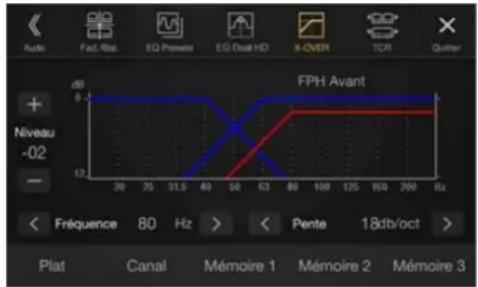
- Le canal en cours de réglage est affiché en rouge.
FPH Avant FPH Arrière FPB Subw. FPH Avant →
2 Réglez le répartiteur en fonction de vos préférences.
Sélection de la fréquence de coupure
Appuyez sur la touche [<] ou [>] en regard de « Fréquence », puis sélectionnez la fréquence de coupure.
Valeurs du réglage :
20 / 25 / 31,5 / 40 / 50 / 63 / 80 (réglage initial) / 100 / 125 / 160 / 200 Hz
Réglage de la pente
Appuyez sur la touche [<] ou [>] en regard de « Pente », puis réglez la pente du filtre passe-haut (HPF) ou du filtre passe-bas (LPF).
Valeurs du réglage :
0 (réglage initial) / 6 / 12 / 18 / 24 dB/oct.
Réglage du niveau
Appuyez sur la touche [−] ou [+] en regard de « Niveau », puis réglez le niveau du filtre passe-haut (HPF) ou du filtre passe-bas (LPF).
Valeurs du réglage :
-12 à 0 dB (réglage initial : 0)
3 Répétez les étapes 1 à 2 pour régler d'autres canaux.
4 Pour enregistrer la valeur de réglage définie, appuyez sur la touche [Mémoire 1], [Mémoire 2] ou [Mémoire 3] pendant au moins 2 secondes.
- Appuyez sur la touche [Plat] pour réinitialiser toutes les valeurs.
- Si le réglage H-P arrière est défini sur « Off », il est impossible d'en modifier les réglages (reportez-vous à la page 32).
- Si le réglage Subwoofer est défini sur « Off », il est impossible de modifier ce réglage (page 32).
- Lors du réglage du mode X-OVER, vous devez tenir compte de la réponse en fréquence des enceintes connectées.
Appel de la valeur ajustée du mode X-OVER
Appelez la valeur ajustée du mode X-OVER.
Appuyez sur la touche [Mémoire 1], [Mémoire 2] ou [Mémoire 3] sur l'écran X-OVER.
Le réglage enregistré dans les préréglages sera rappelé.
Réglage Correction Al. Temps (TCR)
Avant de suivre les procédures décrites ci-après, reportez-vous à la section « À propos de la fonction Correction Al. Temps » (page 36).
Réglage :
Correction Al. Temps
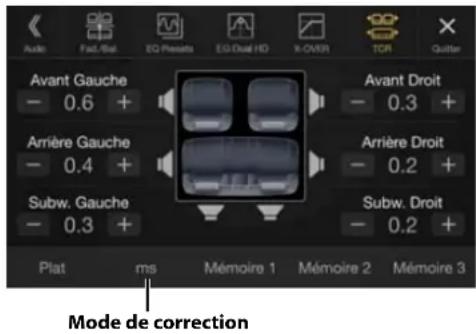
1 Appuyez sur la touche du mode de correction.
L'écran du mode de correction sélectionné s'affiche.
2 Appuyez sur la touche [ms], [cm] ou [Pouce] pour sélectionner le mode permettant d'effectuer les réglages.
Le mode sélectionné s'affiche sur la touche du mode de correction.
3 Appuyez sur [−] ou [+] pour chaque haut-parleur pour ajuster le temps ou la distance.
0,0 msec à 9,9 msec (0,1 msec/incrément)
0,0 cm (0,0 po) à 336,6 cm (132,7 po) (3,4 cm/incrément)
Tous les réglages des haut-parleurs sont effectués sur une plage de valeurs comprise entre 15 ms et 510 cm.
4 Pour enregistrer la valeur de réglage définie, appuyez sur la touche [Mémoire 1], [Mémoire 2] ou [Mémoire 3] pendant au moins 2 secondes.
- Appuyez sur [Plat] pour régler toutes les valeurs sur 0,0.
- Si le réglage H-P arrière est défini sur « Off », il est impossible d'en modifier les réglages (reportez-vous à la page 32).
- Si le réglage Subwoofer est défini sur « Off », il est impossible de modifier ce réglage (page 32).
Appel de la valeur de correction de temps
Appeler la valeur de correction de temps préréglée.
Appuyez sur la touche [Mémoire 1], [Mémoire 2] ou [Mémoire 3] sur l'écran Correction Al. Temps.
Le réglage enregistré dans les préréglages sera rappelé.
Réglage du mode Défaut
Si vous réglez Défaut sur « On », les fonctions MX HD, Réglages de l'égaliseur et EG.Dual HD sont définies sur « Off ». Cela signifie que tous les réglages effectués pour ces fonctions sont désactivés.
Réglage :
Défaut
Valeurs du réglage :
Off (réglage initial) / On
Réglage du volume de chaque source
Réglage :
Volume Application Radio / DAB / Média Compressé* 1 / Musique iPod / Vidéo iPod ou AUX*2,3 / HDMI*3 / Bluetooth Audio
Valeurs du réglage :
-14 à +14 (réglage initial : 0)
*1 Média Compressé correspond aux données musicales dans un périphérique de mémoire flash USB (MP3/WMA/AAC/FLAC).
*2 L'élément sélectionné dans Sel. Entrée AUX (Vidéo iPod ou AUX) s'affiche. Pour plus d'informations, reportez-vous à la section « Réglage du mode AUX » (page 44).
*3 Le nom de la source défini aux sections « Réglages HDMI » (page 44) et « Réglage du nom auxiliaire (AUX) secondaire » (page 44) s'affiche.
- La source réglable dépend du périphérique raccordé et de ses réglages.
Réglage Volume de réception
Vous pouvez régler le volume de l'appel entrant.
Réglage :
Volume de Réception
Valeurs du réglage :
1 à 11 (réglage initial : 5)
Réglage Volume d'Emission
Vous pouvez régler le volume de transmission pendant l'appel.
Réglage :
Volume d'Emission
Valeurs du réglage :
1 à 11 (réglage initial : 5)
Réglage Volume d'Appel
Vous pouvez régler le volume de réception pendant l'appel.
Réglage :
Volume d'Appel
Valeurs du réglage :
1 à 6 (réglage initial : 3)
Réglage du volume
Vous pouvez modifier le volume du son émis lorsque vous appuyez sur une touche.
Réglage :
Son Touche
Valeurs du réglage :
0 à 6 (réglage initial : 3)
Réglage Volume Auto
Le volume du son entendu est augmenté automatiquement selon le niveau de bruit en détectant le bruit du moteur et le bruit de la route.
Réglage :
Volume Auto
Valeurs du réglage :
Off (réglage initial) / Bas / Médium / Haut
- Le volume augmente dans cet ordre : Bas Médium Haut.
Activation/désactivation du mode Sourdine lors d'une marche arrière
Il est possible de désactiver le son lorsque le levier de vitesses est en position de marche arrière (R), notamment en vue d'entendre les capteurs lorsque vous effectuez une marche arrière.
Réglage :
Sourdine pendant marche arrière
Valeurs du réglage :
Off / On (réglage initial)
Off : le mode sourdine n'est pas activé.
On : le mode sourdine est activé lorsque le levier de vitesses est en position de marche arrière (R).
Réglages audio par défaut
Vous pouvez rétablir les paramètres par défaut des réglages EG.Dual HD*/X-OVER*/Correction Al. Temps*/Niveau MX HD/H-P arrière/Subwoofer/Niveau Subwoofer/Phase Subwoofer.
Réglage :
Réglages audio par défaut
Appuyez sur la touche [Régler] ; un message de confirmation s'affiche.
Pour initialiser, appuyez sur la touche [OK].
* Il est impossible d'initialiser les valeurs du réglage enregistrées dans la Mémoire 1 à la Mémoire 3.
À propos du répartiteur
Répartiteur (X-OVER) :
Cet appareil est équipé d'un répartiteur. Le répartiteur permet de limiter les fréquences livrées aux sorties. Chaque canal est contrôlé indépendamment. Par conséquent, chaque paire de haut-parleurs peut être contrôlée par les fréquences pour lesquelles elles ont été conçues. Le répartiteur permet de régler le filtre passe-haut (HPF) ou le filtre passe-bas (LPF) de chaque gamme, ainsi que la pente (c'est-à-dire la vitesse à laquelle le filtre émet les sons graves et aigus).
Vous devez effectuer ces réglages conformément aux caractéristiques de reproduction des enceintes. Selon les haut-parleurs, un réseau passif n'est peut-être pas nécessaire. Si vous n'en êtes pas certain, consultez votre revendeur Alpine agréé.
| Fréquence de coupure (pas de 1/3 octaves) | Pente | Niveau | |||
| HPF LPF | HPF LPF | ||||
| Subwoofer (LPF) | ---- | 20 Hz - 200 Hz | ---- | FLAT, -6, -12, -18, -24 dB/oct. | 0 à -12 dB |
| H-P arrière (HPF) | 20 Hz - 200 Hz | ---- | FLAT, -6, -12, -18, -24 dB/oct. | ---- | 0 à -12 dB |
| Haut-parleur avant (HPF) | 20 Hz - 200 Hz | ---- | FLAT, -6, -12, -18, -24 dB/oct. | ---- | 0 à -12 dB |
Graves Aigus
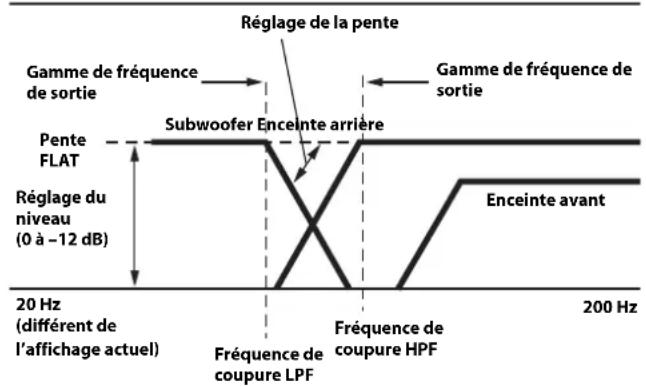
- Filtre passe haut (HPF) : coupe les basses fréquences et permet aux fréquences les plus aiguës de passer.
- Filtre passe-bas (LPI): coupe les fréquences aiguës et permet aux fréquences les plus graves de passer.
- Pente : le niveau change (en dB) pour un changement de fréquence d'une octave.
- Plus la valeur de la pente est élevée, plus la pente devient raide.
- Réglez la pente sur FLAT pour contourner les filtres passe-haut ou passe-bas.
- N'utilisez pas un haut-parleur d'aigus sans le filtre passe-haut (HPF) ou pour régler une basse fréquence, car celle-ci pourrait endommager les enceintes.
- Le réglage doit être effectué conformément à la fréquence de croisement recommandée des enceintes raccordées. Déterminez la fréquence de croisement recommandée des enceintes. Un réglage de la plage de fréquences en dehors des valeurs recommandées risque d'endommager les enceintes.
Pour connaître les fréquences du répartiteur recommandées pour les enceintes Alpine, consultez le mode d'emploi correspondant. Nous déclinons toute responsabilité en cas de dommages ou de dysfonctionnements des enceintes suite à une utilisation du répartiteur en dehors de la valeur recommandée.
À propos de la fonction Correction Al. Temps
La distance entre l'auditeur et les enceintes dans un véhicule peut varier selon l'emplacement des enceintes. Cette différence dans la distance entre les enceintes et l'auditeur modifie le son et les caractéristiques de la fréquence. Ceci est dû au fait que le son n'arrive pas en même temps à l'oreille droite et à l'oreille gauche de l'auditeur.
Pour corriger cet effet, l'appareil retarde le signal audio vers les enceintes les plus proches de l'auditeur. Ainsi, l'auditeur a la sensation que ces enceintes sont séparées. L'auditeur peut donc se trouver à égale distance entre les enceintes gauche et droite pour bénéficier d'un son optimal.
Ce réglage sera effectué pour chaque enceinte par pas de 3,4 cm.
Exemple 1. Position d'écoute : siège avant gauche
Réglez le niveau de la correction du temps de l'enceinte avant gauche sur une valeur supérieure et celui de l'enceinte arrière droite sur une valeur inférieure ou égale à zéro.
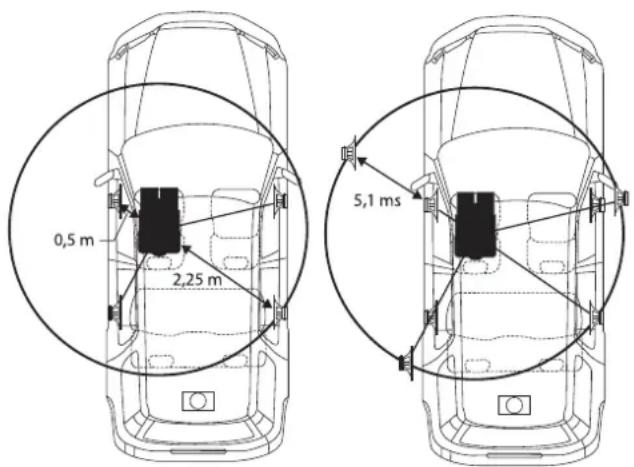
Le son n'est pas équilibré, car la distance entre la position d'écoute et les différentes enceintes varie.
La différence de distance entre l'enceinte avant gauche et l'enceinte arrière droite est de 1,75 m.
La valeur de la correction du temps de l'enceinte avant gauche est calculée dans le diagramme ci-dessus.
Conditions :
Enceinte la plus éloignée – position d'écoute : 2,25 m
Enceinte avant gauche – position d'écoute : 0,5 m
Calcul: L = 2,25 m - 0,5 m = 1,75 m
Correction Al. Temps = 1,75 ÷ 343* × 1 000 = 5,1 (ms)
* Vitesse du son : 343 m/s (765 mi/h) à 20 °C
En d'autres termes, étant donné que la valeur de correction du temps de l'enceinte avant gauche est de 5,1 ms, l'auditeur a la sensation que la distance qui le sépare de l'enceinte avant gauche est la même que celle qui le sépare de l'enceinte la plus éloignée.
La correction du temps élimine les différences dans le délai requis pour que le son atteigne la position d'écoute.
Le temps de l'enceinte avant gauche est corrigé de 5,1 ms afin que le son de cette enceinte atteigne la position d'écoute en même temps que le son des autres enceintes.
Exemple 2. Position d'écoute : tous les sièges
Réglez la correction du temps de chaque enceinte sur le même niveau.
1 Asseyez-vous à la position d'écoute (notamment sur le siège du conducteur) et mesurez la distance (en mètres) entre votre tête et chaque enceinte.
2 Calculez la différence entre la valeur de correction de la distance qui vous sépare de l'enceinte la plus éloignée et celle qui vous sépare des autres enceintes.
L = (distance qui vous sépare de l'enceinte la plus éloignée) – (distance qui vous sépare des autres enceintes)
Ces valeurs sont les valeurs de correction du temps des diverses enceintes. Réglez ces valeurs afin que le son de chaque enceinte atteigne la position d'écoute en même temps que le son des autres enceintes.
Liste des valeurs de correction du temps
| Intervalle (ms) | Distance (cm) | Distance (pouce) | Intervalle (ms) | Distance (cm) | Distance (pouce) |
| 0,0 0,0 0, | 0 5,1 173,4 68,3 | ||||
| 0,1 3,4 1, | 8 5,2 176,8 69,7 | ||||
| 0,2 6,8 2, | 7 5,3 180,2 71,0 | ||||
| 0,3 10,2 4, | 0 5,4 183,6 72,4 | ||||
| 0,4 13,6 5, | 4 5,5 187,0 73,7 | ||||
| 0,5 17,0 6, | 7 5,6 190,4 75,0 | ||||
| 0,6 20,4 8, | 0 5,7 193,8 76,4 | ||||
| 0,7 23,8 9, | 4 5,8 197,2 77,7 | ||||
| 0,8 27,2 1 | 0,7 5,9 200,6 79,1 | ||||
| 0,9 30,6 1 | 2,1 6,0 204,0 80,4 | ||||
| 1,0 34,0 1 | 3,4 6,1 207,4 81,7 | ||||
| 1,1 37,4 1 | 4,7 6,2 210,8 83,1 | ||||
| 1,2 40,8 1 | 6,1 6,3 214,2 84,4 | ||||
| 1,3 44,2 1 | 7,4 6,4 217,6 85,8 | ||||
| 1,4 47,6 1 | 8,8 6,5 221,0 87,1 | ||||
| 1,5 51,0 2 | 0,1 6,6 224,4 88,4 | ||||
| 1,6 54,4 2 | 1,4 6,7 227,8 89,8 | ||||
| 1,7 57,8 2 | 2,8 6,8 231,2 91,1 | ||||
| 1,8 61,2 2 | 4,1 6,9 234,6 92,5 | ||||
| 1,9 64,6 2 | 5,5 7,0 238,0 93,8 | ||||
| 2,0 68,0 2 | 6,8 7,1 241,4 95,1 | ||||
| 2,1 71,4 2 | 8,1 7,2 244,8 96,5 | ||||
| 2,2 74,8 2 | 9,5 7,3 248,2 97,8 | ||||
| 2,3 78,2 3 | 0,8 7,4 251,6 99,2 | ||||
| 2,4 81,6 3 | 3,2 7,5 255,0 100,5 | ||||
| 2,5 85,0 3 | 3,5 7,6 258,4 101,8 | ||||
| 2,6 88,4 3 | 4,8 7,7 261,8 103,2 | ||||
| 2,7 91,8 3 | 6,2 7,8 265,2 104,5 | ||||
| 2,8 95,2 3 | 7,5 7,9 268,6 105,9 | ||||
| 2,9 98,6 3 | 8,9 8,0 272,0 107,2 | ||||
| 3,0 102,0 4 | 40,2 8,1 275,4 108,5 | ||||
| 3,1 105,4 4 | 41,5 8,2 278,8 109,9 | ||||
| 3,2 108,8 4 | 42,9 8,3 282,2 111,2 | ||||
| 3,3 112,2 4 | 44,2 8,4 285,6 112,6 | ||||
| 3,4 115,6 4 | 45,6 8,5 289,0 113,9 | ||||
| 3,5 119,0 4 | 46,9 8,6 292,4 115,2 | ||||
| 3,6 122,4 4 | 48,2 8,7 295,8 116,6 | ||||
| 3,7 125,8 4 | 49,6 8,8 299,2 117,9 | ||||
| 3,8 129,2 5 | 50,9 8,9 302,6 119,3 | ||||
| 3,9 132,6 5 | 52,3 9,0 306,0 120,6 | ||||
| 4,0 136,0 5 | 53,6 9,1 309,4 121,9 | ||||
| 4,1 139,4 5 | 54,9 9,2 312,8 123,3 | ||||
| 4,2 142,8 5 | 56,3 9,3 316,2 124,6 | ||||
| 4,3 146,2 5 | 57,6 9,4 319,6 126,0 | ||||
| 4,4 149,6 5 | 59,0 9,5 323,0 127,3 | ||||
| 4,5 153,0 6 | 60,3 9,6 326,4 128,6 | ||||
| 4,6 156,4 6 | 61,6 9,7 329,8 130,0 | ||||
| 4,7 159,8 6 | 63,0 9,8 333,2 131,3 | ||||
| 4,8 163,2 6 | 64,3 9,9 336,6 132,7 | ||||
| 4,9 166,6 6 | 65,7 | ||||
| 5,0 170,0 6 | 67,0 | ||||
Réglages Visualisation
Vous devez sélectionner [Visualisation] dans l'écran du menu Réglages généraux à l'étape 1. Reportez-vous à la section « Réglages Généraux » (page 31).
Vous pouvez configurer les éléments liés à une image.
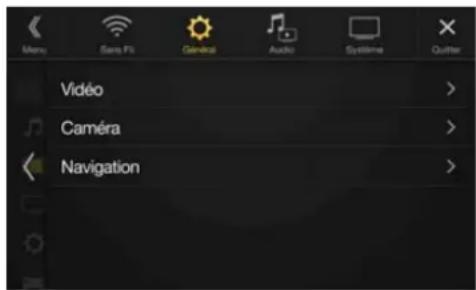
Les éléments réglables diffèrent en fonction de l'application.
[Viséo] (média vidéo)*1:
EG. Visuel / Luminosité / Couleur / Teinte / Contraste / Finesse
[Caméra]*2 :
Luminosité / Couleur / Contraste
[Navigation]:
Luminosité / Contraste
*1 Vous pouvez sélectionner « Vidéo » pendant la lecture d'une vidéo.
*2 Les noms de caméra ne sont pas affichés lorsque vous sélectionnez « Off » (page 45).
Sélection du mode EG. Visuel (réglage par défaut)
Vous pouvez sélectionner un mode correspondant à l'image du sujet.
Réglage :
EG. Visuel
Valeurs du réglage :
Off (réglage initial) / Mode Nuit / Doux / Accentué / Contraste
Off : Réglage initial
Mode Nuit : Convient aux films contenant de nombreuses scènes tournées dans l'obscurité.
Doux : Convient aux CG et aux films d'animation.
Accentué : Convient aux films anciens dont les images ne sont pas très nettes.
Contraste : Convient aux films récents.
- Pour revenir aux réglages vidéo par défaut, réglez cette fonction sur Off. La sélection du mode EG. Visuel ou des changements effectués sur celui-ci sont réinitialisés à leur réglage initial.
Réglage de la luminosité
Réglage :
Luminosité
Valeurs du réglage :
-15 à +15 (réglage initial : 0)
Vous pouvez régler le niveau de luminosité entre MIN (-15) et MAX (+15). Dès que le minimum ou le maximum est atteint, l'affichage indique respectivement « MIN » ou « MAX ».
Réglage de la couleur de l'image
Réglage :
Couleur
Valeurs du réglage :
-15 à +15 (réglage initial : 0)
Vous pouvez régler le niveau de couleur entre MIN (-15) et MAX (+15). Dès que le minimum ou le maximum est atteint, l'affichage indique respectivement « MIN » ou « MAX ».
Réglage de la teinte de l'image
Réglage :
Teinte
Valeurs du réglage :
R15 à G15 (réglage initial : 0)
Réglez la couleur entre R15 et G15.
Réglage du contraste de l'image
Réglage :
Contraste
Valeurs du réglage :
-15 à +15 (réglage initial : 0)
Vous pouvez régler le contraste entre MIN (-15) et MAX (+15). Dès que le minimum ou le maximum est atteint, l'affichage indique respectivement « LOW » ou « HIGH ».
Réglage de la qualité de l'image
Réglage :
Finesse
Valeurs du réglage :
-5 à +5 (réglage initial : 0)
Les valeurs du réglage de la qualité de l'image sont comprises entre -5 et +5. « SOFT » et « HARD » sont les valeurs minimale et maximale spécifiées.
Sauvegarde et rappel de la qualité d'image définie
Lors du réglage audio (média vidéo), vous pouvez enregistrer les « Réglages de la luminosité, de la couleur, de la teinte, du contraste et de la finesse ».
Réglage :
1 Après avoir effectué les « Réglages de la luminosité, de la couleur, de la teinte, du contraste et de la finesse » (page 38), appuyez longuement sur la touche [Mémoire 1] ou [Mémoire 2] pour enregistrer les réglages.
2 Appuyez sur [Mémoire 1] ou [Mémoire 2] pour appeler les réglages enregistrés.
Réglages Affichage/Touche
Vous devez sélectionner [Affichage/Touche] dans l'écran du menu Réglages généraux à l'étape 2. Reportez-vous à la section « Réglages Généraux » (page 31).
Vous pouvez configurer la luminosité, la couleur, l'affichage, etc., de l'écran.
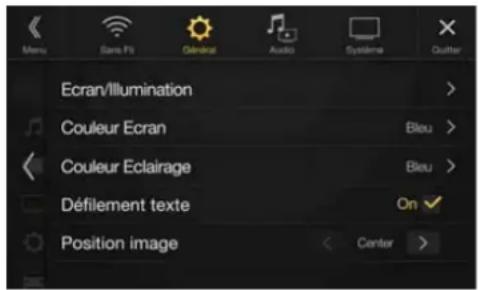
Personnalisation de l'Ecran/Illumination
1 Appuyez sur la touche [Ecran/Illumination] dans l'écran Réglages Affichage/Touche.
L'écran Ecran/Illumination s'affiche.
Réglage :
Rhéostat / Niveau rhéostat LED / Niveau rhéostat écran
Réglage de la luminosité du rétroéclairage
Le rétroéclairage est assuré par une lampe fluorescente intégrée dans l'écran à cristaux liquides. La commande de réglage de l'éclairage détermine la luminosité du rétroéclairage en fonction de la luminosité de l'habitacle afin de faciliter la visualisation.
Réglage :
Rhéostat
Valeurs du réglage :
Auto (réglage initial) / On / Off
Auto : Adapte automatiquement la luminosité du rétro-éclairage du moniteur en fonction de la luminosité interne du véhicule.
On : Maintient le rétro-éclairage du moniteur à un niveau sombre.
Off : Désactivez le mode Gradateur automatique pour conserver la luminosité du rétro-éclairage du moniteur.
- Lorsque vous sélectionnez « On », ce réglage s'applique également à l'éclairage des touches décrit aux sections « Réglage du rhéostat d'éclairage nocturne des touches » (page 38) et « Réglage du niveau de rétro-éclairage minimum » (page 39).
Réglage du rhéostat d'éclairage nocturne des touches
Vous pouvez régler la luminosité de l'éclairage nocturne des touches à laide du rhéostat.
Réglage :
Niveau rhéostat LED
Niveau du réglage :
-2 à +2 (réglage initial : 0)
- Ce réglage est disponible uniquement lorsque vous réglez « Rhéostat » sur « On ».
Réglage du niveau de rétro-éclairage minimum
Vous pouvez régler la luminosité du rétro-éclairage. Cette fonction peut par exemple être utilisée pour modifier la luminosité de l'écran lorsque vous voyagez de nuit.
Réglage :
Niveau rhéostat écran
Valeurs du réglage :
-15 à +15 (réglage initial : 0)
Vous pouvez régler le niveau entre MIN (-15) et MAX (+15). Dès que le minimum ou le maximum est atteint, l'affichage indique respectivement « MIN » ou « MAX ».
- Ce réglage est disponible uniquement lorsque vous réglez « Rhéostat » sur « On ».
Modification de la couleur d'affichage
Vous pouvez choisir parmi 8 couleurs d'affichage différentes.
Réglage :
Couleur Ecran
Valeurs du réglage :
Bleu (réglage initial) / Bleu Clair / Bleu Ciel / Rouge / Vert / Ambre / Jaune / Blanc
Modification du réglage Couleur Eclairage (X801D-U/INE-W997D uniquement)
Vous pouvez sélectionner la couleur des boutons du panneau avant parmi les 7 couleurs disponibles.
Réglage :
Couleur Eclairage
Valeurs du réglage :
Bleu (réglage initial) / Bleu Clair / Bleu Ciel / Rouge / Vert / Ambre / Jaune
Réglage Défilement texte
Le défilement est disponible si vous saisissez le nom du dossier, le nom du fichier ou les informations d'étiquette.
Réglage :
Défilement texte
Valeurs du réglage :
Off / On (réglage initial)
Off : Désactive le mode de défilement.
On : Active le mode de défilement Auto. Le défilement continu tant que ce mode est activé.
Modification du réglage Position image
Vous pouvez définir la position de l'image au centre ou à gauche.
Réglage :
Position image
Valeurs du réglage :
Center / Left (réglage initial)
Réglages Généraux
Vous devez sélectionner [Général] dans l'écran du menu Réglages généraux à l'étape 1. Reportez-vous à la section « Réglages Généraux » (page 31).
Vous pouvez configurer les éléments liés à la langue, etc.
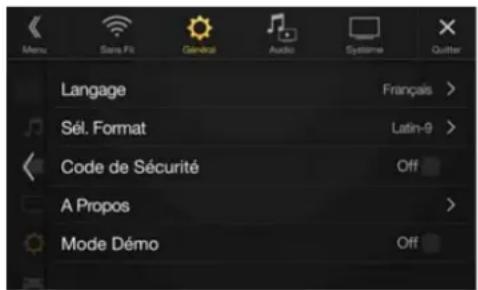
Réglage de la langue des menus
Le menu de configuration, les informations de remarque, etc. pour cet appareil peuvent être changés pour apparaître dans la langue sélectionnée.
Réglage :
Langage
Valeurs du réglage :
English / Deutsch / Français / Español /
Português / Italiano / Nederlands / Suomi /
Norsk / Svenska / Dansk / русский язык /
Slovenčina / Polski / Český / Magyar / 'Ελληνικά /
Le code de caractère utilisé pour les informations de texte d'étiquette affichées à l'écran peut être sélectionné parmi 7 codes de caractères.
Réglage :
Sél. Format
Valeurs du réglage :
Latin-1 / Latin-9 (réglage initial) / Russe / Chinois / Thai / Arabe / Hébreu
Latin-1 : ISO 8859-1
Latin-9: ISO 8859-15
Russe : ISO 8859-5
Chinois : GB18030-2005
Thai: CP874
Arabe: CP1256
Hébreu : CP1255
Définition d'un code de sécurité
Vous pouvez configurer le système de sorte qu'il puisse être utilisé uniquement après la saisie d'un mot de passe. Lorsque vous réglez ce paramètre sur « On » et définissez un mot de passe, la saisie du mot de passe est requise lorsque le système est connecté à une batterie et mis sous tension pour la première fois.
Réglage :
Code de Sécurité
Valeurs du réglage :
Off (réglage initial) / On
Définition du mot de passe
1 Désactivez la case à cocher « Off » (□) en regard de Code de Sécurité.
2 Après l'affichage du message de confirmation, appuyez sur la touche [OK].
L'écran de définition du mot de passe s'affiche.
3 Saisissez un mot de passe, puis appuyez sur [OK].
- Entrez un numéro à 6 chiffres.
- Sur l'affichage, les chiffres saisis sont remplacés par le signe « * ».
- Appuyez sur la touche [ ] pour supprimer un chiffre saisi. Pour supprimer tous les chiffres saisis, appuyez sur la touche [ ] pendant au moins 2 secondes.
4 Saisissez une nouvelle fois le mot de passe, puis appuyez sur [OK].
Le mot de passe est défini et l'écran du menu des réglages généraux est rétabli, puis la case à cocher en regard de Code de Sécurité est activée « On » (☑)
- N'oubliez pas le mot de passe défini. Dans le cas contraire, vous ne serez plus en mesure d'utiliser l'appareil. Dans ce cas, contactez l'assistance technique.
Suppression du mot de passe
1 Activez la case à cocher « On » (☑) en regard de Code de Sécurité.
L'écran de définition du mot de passe s'affiche.
2 Saisissez le mot de passe que vous avez défini, puis appuyez sur [OK].
Le mot de passe est effacé et l'écran du menu Réglages généraux est rétabli, puis la case à cocher en regard de Code de Sécurité est désactivée « Off » (☐)
- Sur l'affichage, les chiffres saisis sont remplacés par le signe « * ».
À propos des modèles X801D-U/INE-W997D
[A Propos] vous permet de réinitialiser divers réglages et d'afficher les paramètres suivants : N°Série, Version Firmware et Nom du modèle.
Affichage des informations du produit
Vous pouvez voir les informations de version de cet appareil. Mettez ces informations par écrit afin de vous y référez lorsque vous contacterez un centre technique Alpine ou un vendeur agréé Alpine.
Valeurs du réglage :
N°Série / Version Firmware / Nom du modèle
Réinitialisation du système
Vous pouvez réinitialiser toutes les données afin de restaurer les réglages d'usine. Retirez le périphérique de mémoire flash USB, etc., de l'appareil avant d'effectuer cette opération.
Réglage :
Effacer tous les réglages
1 Appuyez sur la touche [Réinit.] en regard de « Effacer tous les réglages ».
2 Après l'affichage du message de confirmation, appuyez sur la touche [OK].
L'écran de confirmation s'affiche à nouveau.
3 Appuyez sur [OK].
Le système démarre la réinitialisation.
- Ne mettez pas sous/hors tension l'appareil, ne changez pas la position de la clé de contact ou ne retirez pas l'écran jusqu'à ce que le système ait redémarré.
Activation/désactivation du Mode Démo
L'appareil dispose d'une fonction de démonstration pour l'affichage. La première fois que vous installez et utilisez l'appareil, le mode de démonstration est automatiquement activé. Pour quitter ce mode, réglez Mode Démo sur Off.
Réglage :
Mode Démo
Valeurs du réglage :
Off / On (réglage initial)
- Si vous effectuez une opération lors du Mode Démo, la démonstration est momentanément interrompue.
Réglages Véhicule
Vous devez sélectionner [Véhicule] dans l'écran du menu Réglages généraux à l'étape 1. Reportez-vous à la section « Réglages Généraux » (page 31).
Configuration du type de véhicule
Vous pouvez sélectionner le type de véhicule. Le système Assist. L'écran Aide parking fournit des informations plus précises en fonction du type de votre véhicule.
Réglage :
Type Véhicule
Valeurs du réglage :
Berline (réglage initial) / Hayon / Pickup
- Vous pouvez effectuer ce réglage uniquement lorsque le boîtier d'interface CAN en option est raccordé.
Réglages Installation
Réglages Véhicule vous permet de vérifier l'état de la connexion du fil de recul/fil du frein à main.
Réglage :
Installation
L'écran de vérification de l'installation s'affiche.
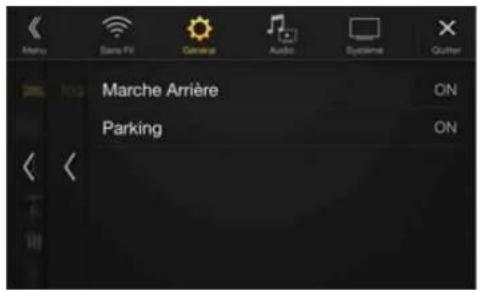
Audio Setup
Vous devez sélectionner [Audio] dans l'écran Réglages principal à l'étape 3. Reportez-vous à la section « Procédure de configuration » (page 28).
Écran du menu Audio Setup
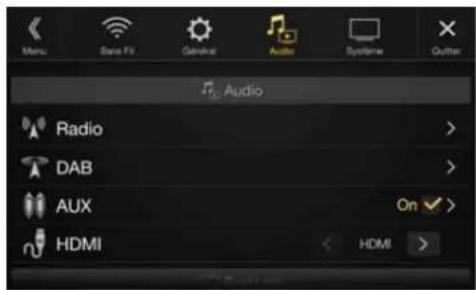
| Radio | |
| Recherche PI | |
| RDS Régional | |
| Langage PTY | |
| PTY31 | |
| Réglages du Tuner FM | |
| DAB | |
| Alarme | |
| Mode Annonces | |
| Liaison FM | |
| Alimentation Antenne DAB | |
| AUX | |
| Sel. Entrée AUX* | |
| Nom AUX* | |
| Contrôle direct* | |
| Signal | |
| HDMI | |
* Ce réglage est disponible uniquement lorsque vous réglez « AUX » sur « On » (☒)
Les étapes suivantes 1 à 3 sont communes à chaque « Réglage » de Audio Setup. Consultez chaque section pour plus d'informations.
1 Sélectionnez l'élément de votre choix.
2 Pour changer de réglage, appuyez sur la touche [<], [>], [+], [-], ou sélectionnez « Off » (□) ou « On » (✓).
- Si le signe « » apparaît, il existe une autre hiérarchie. Appuyez sur l'élément de votre choix.
3 Appuyez sur la touche [ ] pour revenir à l'écran de source précédent.
- Pour revenir à l'écran de liste précédent, appuyez sur la touche [«] ou [4 sur la page précédente. Pour plus d'informations, reportez-vous à la section « À propos des opérations de base sur l'écran de liste » (page 17).
Réglages Radio
Vous devez sélectionner [Radio] dans l'écran du menu Audio Setup à l'étape 1. Reportez-vous à la section « Audio Setup » (page 41). Vous pouvez configurer les éléments liés à la sensibilité de réception de la radio, etc.
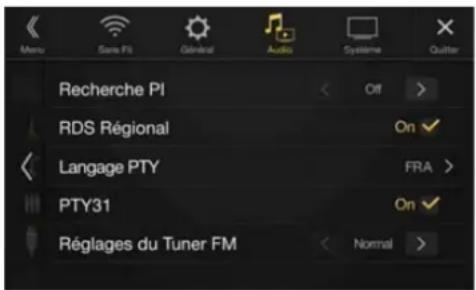
Réglage PI SEEK
Réglage :
Recherche PI
Valeurs du réglage :
Auto / Off (réglage initial)
Réception de stations RDS régionales (locales)
Lorsque vous sélectionnez Off, l'appareil continue de recevoir automatiquement la station RDS locale.
Réglage :
RDS Régional
Valeurs du réglage :
On (réglage initial) / Off
Changement de la langue d'affichage du PTY (type de programme)
Réglage :
Langage PTY
Valeurs du réglage :
ANG (réglage initial) / ALL / FRA / ESP / POR / ITA / HOL / DAN / FIN / NOR / SUE / RUS
ANG : Anglais
ALL : Allemand
FRA : Français
ESP : Espagnol
POR : Portugais
ITA : Italien
HOL : Néerlandais
DAN : Danois
FIN : Finnois
NOR : Norvégien
SUE : Suédois
RUS : Russe
Réglage de la réception du signal PTY31 (Émission d'urgence)
La réception du signal PTY31 (Émission d'urgence) peut être activée/désactivée.
Réglage :
PTY31
Valeurs du réglage :
On (réglage initial) / Off
- Lorsque PTY31 est réglé sur « On », l'appareil choisit automatiquement l'émission d'urgence dès que l'émission commence et interrompt le programme que vous êtes en train d'écouter.
- L'indication « Alarme » s'affiche sur l'écran de l'appareil lors de la réception PTY31.
- Ce paramètre correspond au réglage d'alarme (Émission d'urgence) de DAB.
Réglage de la qualité sonore du TUNER (FM) (Tuner Condition)
Vous pouvez régler la qualité sonore de la source radio FM.
Réglage :
Réglages du Tuner FM
Valeurs du réglage :
Normal (réglage initial) / HiFi / Stable
Normal : Réglage standard
HiFi : Réglage de haute qualité
Stable : Contrôle des parasites
- Selon l'état de la réception, le son risque d'être parasité si vous sélectionnez HiFi. Le cas échéant, sélectionnez Normal.
Réglages de DAB
Vous devez sélectionner [DAB] dans le menu Réglage Audio à l'étape 1. Reportez-vous à la section « Audio Setup » (page 41).
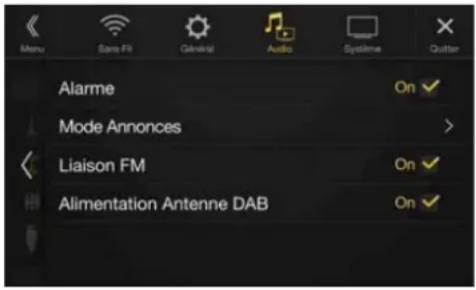
Réglage de la réception d'alarme (Émission d'urgence)
Activez/désactivez la réception d'alarme (Émission d'urgence).
Réglage :
Alarme
Valeurs du réglage :
Off / On (réglage initial)
Off : Les émissions d'urgence ne seront pas reçues.
On : Les émissions d'urgence sont reçues, indépendamment de la source.
- Ce paramètre correspond au réglage PTY31 (Émission d'urgence) de RDS.
- Lorsqu'une émission d'urgence est reçue, le volume passe automatiquement au niveau mémorisé dans le mode d'informations routières. Pour plus d'informations, reportez-vous à la section « Réception d'informations routières » (page 55).
Réglage Mode Annonces
Vous pouvez sélectionner la station de votre choix parmi 8 types d'annonces.
Si vous sélectionnez « On », lors de la réception de l'annonce, l'appareil bascule automatiquement sur l'écran de la source DAB et reçoit l'émission.
Réglage :
Mode Annonces -Flash Circulation / Alerte / Service / Flash Météo Local / Annonce Evénement / Evénement Spécial / Programme information / Information sportive / Information Financière
Valeurs du réglage :
Off (réglage initial) / On
Activation/désactivation de la fonction FM Linking (Suivi de service)
Cet appareil offre la fonction FM Linking qui peut commuter la source de DAB+/DMB sur la radio FM lorsque le signal numérique est faible.
Réglage :
Liaison FM
Valeurs du réglage :
Off / On (réglage initial)
Off : Continuez à recevoir le signal numérique, même lorsqu'il est faible.
On : Si le signal numérique est faible, cet appareil commute pour recevoir automatiquement le signal radio FM analogique. Lors de la réception d'un signal radio FM analogique, le voyant « FM Link » s'affiche.
Activation/désactivation de l'antenne DAB
Ce paramètre vous permet de choisir de fournir l'alimentation au connecteur d'antenne DAB. Vérifiez le type d'antenne DAB (vendue séparément) avant d'installer l'antenne DAB. Si vous utilisez une antenne active dont l'alimentation doit provenir de cet appareil, réglez Alimentation Antenne DAB sur On ; dans le cas contraire, assurez-vous de régler Alimentation Antenne DAB sur Off, auquel cas un dysfonctionnement risque de se produire.
Réglage :
Alimentation Antenne DAB
Valeurs du réglage :
Off (réglage initial) / On
Off : Si aucune antenne DAB n'est raccordée ou si l'antenne DAB raccordée n'a pas besoin de l'alimentation de cet appareil.
On : Lorsque l'antenne DAB a besoin de l'alimentation de cet appareil.
- Si le message « Erreur Antenne DAB » s'affiche sur l'appareil, ce réglage n'est pas valide. Pour plus d'informations sur la marche à suivre en cas d'affichage du message « Erreur Antenne DAB », reportez-vous à la section « Si ce message apparaît » (page 98).
Réglages AUX
Vous devez sélectionner [AUX] dans l'écran du menu Audio Setup à l'étape 1. Reportez-vous à la section « Audio Setup » (page 41).
Vous pouvez configurer les éléments liés au périphérique auxiliaire.
Réglage :
AUX
Valeurs du réglage :
Off / On (réglage initial)
Off : La source AUX n'est pas affichée.
On : La source AUX est affichée.
Réglage du mode AUX
Vérifiez que AUX est réglé sur « On » (☑Reportez-vous à la section « Réglages AUX » (page 44).
La connexion avec des périphériques d'entrée externes est disponible grâce au connecteur d'entrée AUX. Un câble d'adaptation en option est nécessaire (RCA standard vers une prise 3,50 mini-phono ou prise 3,50 à 3,50 mini-phono).
Vous pouvez également lire des vidéos connectées avec un câble AV en option (mini-fiche AV 4-pôles vers 3-RCA).
Réglage :
Sel. Entrée AUX
Valeurs du réglage :
iPod Video / AUX (réglage initial)
iPod Video : À choisir pour la connexion à un iPod ou iPhone.
AUX : Sélectionnez cette valeur pour la connexion avec un périphérique d'entrée externe.
- Lorsqu'un iPod video est sélectionné ou que la source en cours est AUX, ce réglage est impossible.
Mini-fiche AV 4 pôles utilisable
L'appareil prend en charge la mini-fiche AV 4 pôles suivante :
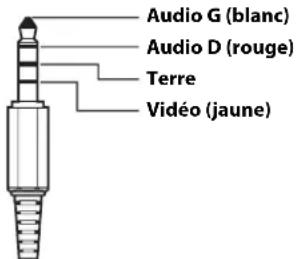
- Vérifiez attentivement les broches avant de l'utiliser avec cet appareil. En fonction du câble, il pourrait ne pas y avoir d'image et/ou de son.
Réglage du nom auxiliaire (AUX) secondaire
Vérifiez que AUX est réglé sur « On » (☑Reportez-vous à la section « Réglages AUX » (page 44).
Réglage :
Nom AUX
Valeurs du réglage :
AUX (réglage initial) / DVD AUX / JEUX / DVD externe / Changeur DVD /
DVB-T/TV/Lecteur USB
Utilisation de la fonction Contrôle direct
Si vous sélectionnez DVB-T comme nom AUX, ce réglage est disponible.
Réglage :
Contrôle direct
Valeurs du réglage :
On (réglage initial) / Off
On : l'utilisation du contrôle direct est disponible sur l'écran DVB-T.
Off : l'utilisation du contrôle direct n'est pas disponible sur l'écran DVB-T.
Commutation du signal d'entrée Visualisation du système
Ce réglage est disponible uniquement lorsque vous réglez AUX sur « On » (☑). Reportez-vous à la section « Réglages AUX » (page 44).
Réglage :
Signal
Valeurs du réglage :
Auto (réglage initial) / NTSC/PAL
Auto : le type de signal d'entrée vidéo (NTSC ou PAL) est automatiquement sélectionné.
NTSC/PAL : choisissez le type de signal d'entrée vidéo manuellement.
Réglages HDMI
Vous devez sélectionner [HDMI] dans l'écran du menu Audio Setup à l'étape 1. Reportez-vous à la section « Audio Setup » (page 41).
Vous pouvez définir le nom d'un périphérique externe connecté via HDMI.
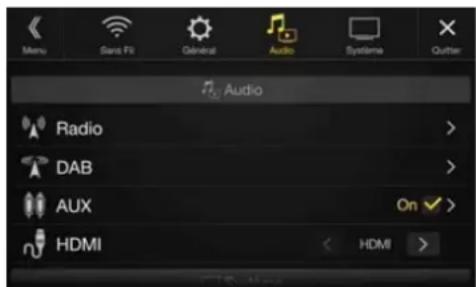
Réglage :
HDMI
Valeurs du réglage :
HDMI (réglage initial) / DVD
HDMI : sélectionnez cette valeur lors du raccordement d'un smartphone via HDMI.
DVD : sélectionnez cette valeur lors du raccordement d'un lecteur DVD.
System Setup
Vous devez sélectionner [Système] dans l'écran Réglages principal à l'étape 3. Reportez-vous à la section « Procédure de configuration » (page 28).
Écran du menu System Setup
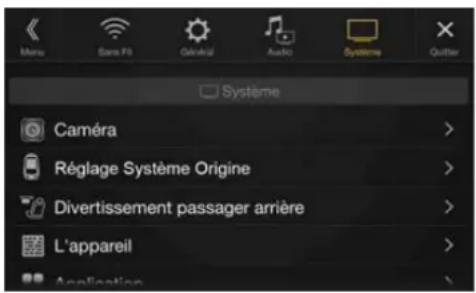
| Caméra | |
| Sélection Caméra | |
| Signal Caméra*1 | |
| Réglage guides*2 | |
| Interruption (Mode éteint)*3 | |
| Réglage Système Origine*4 | |
| Défaut écran véhicule (X701D uniquement) | |
| Temps interruption écran clim | |
| Interrup écran aide parking | |
| Divertissement passager arrière | |
| Divertissement passager arrière | |
| Capteur Télécommande | |
| L'appareil | |
| Amplificateur Ext. | |
| Boîtier Aux additionnel | |
| Application | |
| Alpine Tunelt App*5 | |
*1 Lorsque vous réglez Sélection Caméra sur « Off », cet élément n'est pas disponible.
*2 Vous pouvez sélectionner cet élément uniquement lorsque vous réglez Sélection Caméra sur « Avant » ou « Arrière ».
*3 Vous pouvez sélectionner cet élément uniquement lorsque vous réglez Sélection Caméra sur « Arrière ».
*4 Vous pouvez effectuer ce réglage uniquement lorsque le boîtier d'interface CAN en option est raccordé.
*5 Effectuez ce réglage après avoir quitté l'application Alpine TuneIt App.
Les étapes 1 à 3 ci-dessous sont communes à chaque « Réglage » de System Setup. Consultez chaque section pour plus d'informations.
1 Sélectionnez l'élément de votre choix.
2 Pour changer de réglage, appuyez sur la touche [<], [>], [+], [-], ou sélectionnez « Off » (□) ou « On » (✓).
- Si le signe « » apparaît, il existe une autre hiérarchie. Appuyez sur l'élément de votre choix.
3 Appuyez sur la touche [ ] pour revenir à l'écran de source précédent.
- Pour revenir à l'écran de liste précédent, appuyez sur la touche [«] ou [4] sur la page précédente. Pour plus d'informations, reportez-vous à la section « À propos des opérations de base sur l'écran de liste » (page 17).
Réglages de la caméra
Vous devez sélectionner [Caméra] dans l'écran du menu System Setup à l'étape 1. Reportez-vous à la section « System Setup » (page 45).
Vous pouvez configurer les éléments liés à la caméra.
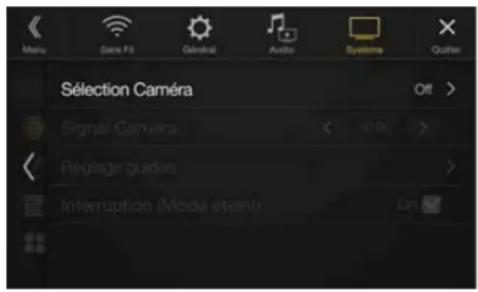
Réglage de l'entrée de la caméra
Réglage :
Sélection Caméra
Valeurs du réglage :
Off (réglage initial) / Avant / Arrière / Autre
Avant : Caméra avant
Arrière : Caméra arrière
Autre : Caméra latérale, caméra d'intérieur, etc.
Réglage de l'entrée Signal Caméra
Lorsque la caméra est connectée, vous pouvez choisir le type de signal de l'entrée vidéo.
Autre réglage :
Signal Caméra
Valeurs du réglage :
NTSC (réglage initial) / PAL
Changement des motifs vidéo pour la caméra avant et arrière
Il est possible de changer le motif vidéo lors de la connexion à HCE-C252RD/HCE-C257FD.
Lorsque vous réglez Sélection Caméra sur « Off », cet élément n'est pas disponible.
Réglage :
Réglage guides
1 Appuyez sur [Réglage guides].
L'écran de réglage du guide de la caméra s'affiche.
2 Appuyez sur [Retour], [Panorama], [Angle], ou [Dessus].
La vue va changer vers la vue sélectionnée.
- La touche [Retour] n'apparaît pas pour la caméra avant.
- Pour une explication des motifs vidéo, reportez-vous au mode d'emploi de la caméra.
Réglage du guide de la caméra arrière/avant
Si vous sélectionnez « Arrière » ou « Avant », vous pouvez ajuster la position du guide de caméra.
Réglage :
Réglage guides
1 Appuyez sur [Réglage guides].
L'écran de réglage du guide de la caméra s'affiche.
- Si le motif vidéo est réglé sur « Angle », le guide de la caméra n'est pas affiché.
2 Appuyez sur la touche [Ajuster].
- Si la touche [Ajuster] n'apparaît pas, passez à l'étape 3.
3 Appuyez sur le guide que vous souhaitez ajuster.
La ligne de guide peut également être sélectionnée en appuyant sur la touche [M]. ▲
Exemple d'écran de la caméra de recul
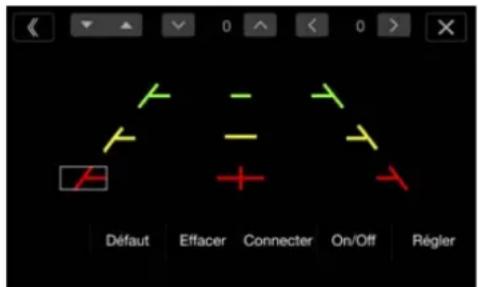
- Vous ne pouvez pas régler la position de la ligne du guide jaune « » dans le centre indépendamment.
Elle est contrôlée par un système de façon à être au centre des deux lignes de guide jaunes « » et « » sur la gauche et la droite, ou la ligne verte centrale « » et la ligne de guide rouge « + ».
Exemple d'écran de la caméra frontale
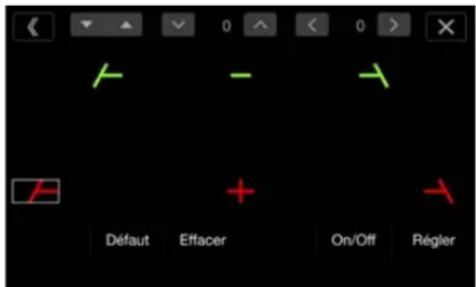
4 Appuyez sur la touche [∨], [∧], [〈] ou [〉] pour ajuster la position du guide.
- Une pression sur [Effacer] efface les ajustements et fait revenir aux réglages avant la modification de la ligne de guide.
5 Une fois le réglage terminé, appuyez sur [Régler].
Réglage simultané des guides (uniquement pour la caméra de recul)
1 Appuyez sur [Connector].
Les 3 guides verticaux du lien de guide actuellement sélectionné ensemble permettent de les ajuster en même temps.
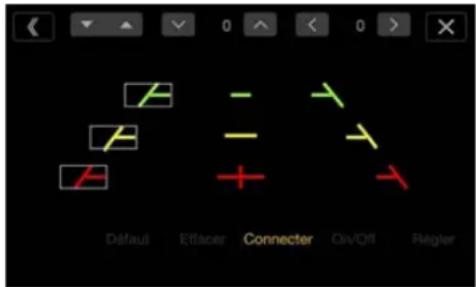
- Remarque concernant la ligne du guide jaune « » dans le centre. La ligne de guide jaune « » au centre est contrôlée par un système qui l'identifie au centre des deux lignes de guide jaunes « » et « » à gauche et à droite, ou la ligne verte « » en hout et la ligne rouge « » dessous. Vous pouvez donc la déplacer manuellement.
Activation/désactivation de l'affichage du guide
Désactiver le guide sélectionné.
1 Appuyez sur la touche [On/Off].
Le guide actuellement sélectionné va s'éteindre.
2 Pour réactiver le guide, appuyez de nouveau sur la touche [On/Off].
- Les guides désactivés sont malgré tout ajustables.
Réinitialisation des guides
1 Appuyez sur [Défaut].
Une fenêtre de message apparaît.
2 Appuyez sur [OK].
Les valeurs ajustées sont remises aux réglages par défaut.
Réglage de l'interruption de la caméra (Mode éteint)
Vous pouvez indiquer si vous souhaitez afficher l'image de la caméra arrière lorsque le levier de vitesses est en position de marche arrière (R) et que l'appareil est éteint.
Vous pouvez sélectionner cet élément uniquement lorsque vous réglez Sélection Caméra sur « Arrière ».
Réglage :
Interruption (Mode éteint)
Valeurs du réglage :
On (réglage initial) / Off
On : l'image de la caméra arrière est affichée
Off : l'image de la caméra arrière n'est pas affichée
Réglages Système Origine
Vous devez sélectionner[Réglages Système Origine] dans l'écran du menu System Setup à l'étape 1. Reportez-vous à la section « System Setup » (page 45).
Vous pouvez effectuer ce réglage uniquement lorsqu'un boîtier d'interface CAN en option est raccordé.
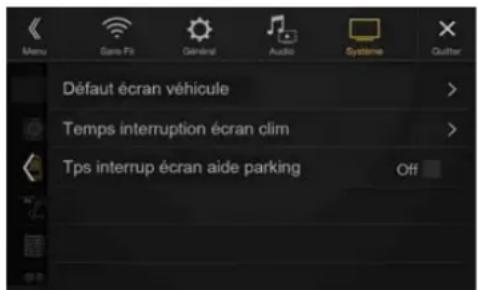
Réglage Défaut écran véhicule (X701D uniquement)
Appuyez sur le bouton (Favoris) pendant au moins 2 secondes ou appuyez sur l'écran de menu (page 20) pour afficher l'écran du mode Infos, puis effectuez les réglages suivants.
Réglage :
Défaut écran véhicule
Valeurs du réglage :
Climatisation / Niveau d'huile / Aide parking / Dernier Mode (réglage initial)
- Pour plus d'informations sur le mode Infos véhicule, reportez-vous à la section « À propos de la fonction de verrouillage du véhicule » (page 87).
Réglage de la durée d'interruption de la climatisation
Vous pouvez régler la durée affichée dans l'écran Climatisation.
Réglage :
Temps interruption écran clim
Valeurs du réglage :
Aucun / 5 sec (réglage initial) / 10 sec / Affichage Continu
Aucun : l'écran Climatisation n'est pas affiché lorsque vous réglez le climatiseur, etc., mais vous pouvez afficher l'écran Climatisation en appuyant sur le bouton (Favoris) pendant au moins 2 secondes.
5 sec/10 sec*: l'écran s'affiche pendant 5 secondes/10 secondes, puis l'écran précédent est rétabli.
Affichage l'écran Climatisation s'affiche continuellement. Continu :
* Si vous réglez le climatiseur, etc., lorsque l'écran Climatisation est affiché, cet écran est affiché continuellement.
- Pour plus d'informations, reportez-vous à la section « À propos de la fonction de verrouillage du véhicule » (page 87).
Activation/désactivation du réglage Interrup écran aide parking
Sélectionnez « On » pour afficher l'écran Assist. Parking lorsqu'un véhicule détecte un obstacle.
Réglage :
Interrup écran aide parking
Valeurs du réglage :
Off / On (réglage initial)
- Pour plus d'informations, reportez-vous à la section « À propos de la fonction de verrouillage du véhicule » (page 87).
Réglages Divertissement passager arrière
Vous devez sélectionner [Divertissement passager arrière] dans l'écran du menu System Setup à l'étape 1. Reportez-vous à la section « System Setup » (page 45).
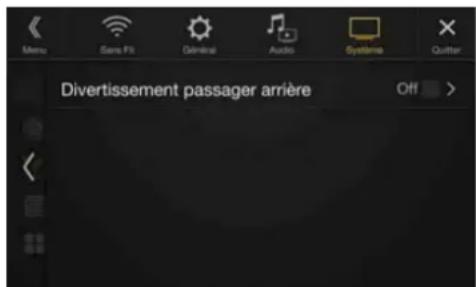
Lorsqu'un moniteur arrière équipé d'une entrée HDMI est raccordé à l'appareil, sélectionnez le réglage « On ». Vous pouvez diffuser les images sur le moniteur arrière. Pour plus d'informations, reportez-vous à la section « Fonction Divertissement passagers » (page 19).
Réglage :
Divertissement passager arrière
Valeurs du réglage :
Off (réglage initial) / On
- Lorsque vous sélectionnez « On », vous pouvez utiliser cet appareil pour changer l'éclairage du moniteur arrière avec la fonction d'éclairage.
Réglage du système de divertissement de la banquette arrière
Vérifiez que Divertissement passager arrière est réglé sur « On » (☑ Reportez-vous à la section « Réglages Divertissement passager arrière » (page 47).
Réglage :
Couleur Eclairage
Valeurs du réglage :
Off (réglage initial) / On
- Pour plus d'informations sur le réglage de l'éclairage, reportez-vous à la section « Fonction Divertissement passagers » (page 19).
- Lorsque vous réglez Divertissement passager arrière sur « Off », cet élément n'est pas disponible.
- Réglez les commandes de couleur de coordination du moniteur arrière sur « Navi ». Lorsque vous sélectionnez « Moniteur arrière » vous ne pouvez pas utiliser ces commandes via l'appareil.
Réglage du capteur de la télécommande
Vérifiez que Divertissement passager arrière est réglé sur « On » ( Reportez-vous à la section « Réglages Divertissement passager arrière » (page 47).
Vous pouvez activer ou désactiver le capteur de télécommande de l'appareil externe (moniteur arrière, etc.) pour pouvoir commander ou non celui-ci à l'aide de la télécommande.
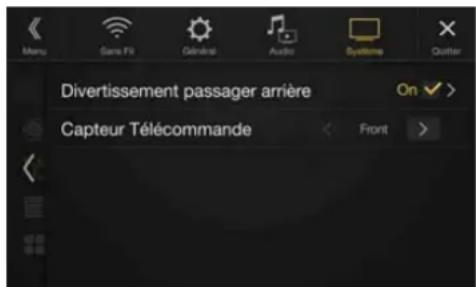
Réglage :
Capteur Télécommande
Valeurs du réglage :
Avant (réglage initial) / Arrière
Avant : Le capteur de télécommande de cet appareil est activé.
Arrière : Le capteur de télécommande du moniteur arrière est activé.
- Vous pouvez également contrôler ce paramètre dans l'écran de réglage Divertissement passager arrière. Pour plus d'informations, reportez-vous à la section « Fonction Divertissement passagers » (page 19).
Réglage L'appareil
Vous devez sélectionner [L'appareil] dans l'écran du menu Réglage Système à l'étape 1. Reportez-vous à la section « System Setup » (page 45).
Effectuez ce réglage lorsque vous utilisez un processeur audio externe ou un boîtier de distribution AUX.
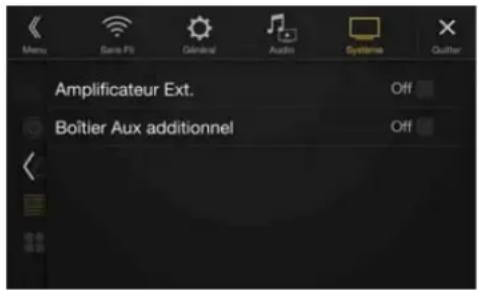
Réglage Amplificateur Ext.
Lorsque vous utilisez un processeur audio externe, sélectionnez « On » (☑).
Réglage :
Amplificateur Ext.
Valeurs du réglage :
Off (réglage initial) / On
- Lorsque vous sélectionnez « On », le niveau de volume est fixé à 10. Par ailleurs, les paramètres Balance/Fader/Niveau Subwoofer/Phase Subwoofer/Basses/Aiguës/MX HD/EQ Presets/EG.Dual HD/X-OVER/Correction Al. Temps/Défaut/Haut-parleur Téléphone/Réglages audio par défaut sont définis sur « Off » ou « Plat », et il est impossible de les régler.
- Utilisez le processeur audio externe pour régler le volume.
Réglage Boîtier Aux additionnel
Lors de l'affichage d'une image AUX sur le moniteur arrière, vous devez disposer d'un boîtier de distribution AUX.
Lorsque vous utilisez un boîtier de distribution AUX, sélectionnez
« On » (
Réglage :
Boîtier Aux additionnel
Valeurs du réglage :
Off (réglage initial) / On
Réglage Application
Vous devez sélectionner [Application] dans l'écran du menu Réglage Système à l'étape 1. Reportez-vous à la section « System Setup » (page 45).
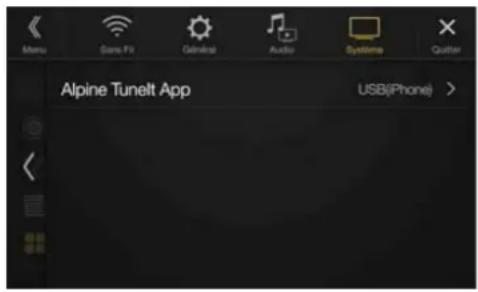
Réglez TuneIt sur USB (iPhone) lorsqu'un iPhone est connecté, ou sur Bluetooth (Android) lorsqu'un Smartphone Android est jumelé.
Réglage :
Alpine Tunelt App
Valeurs du réglage :
Off / USB (iPhone) (réglage initial) / Bluetooth (Android)*
Off : aucun smartphone n'est connecté.
USB (iPhone) : lorsqu'un iPhone est connecté au port USB de l'appareil, vous pouvez programmer les paramètres de réglage du son de l'appareil ou communiquer avec le SNS.
Bluetooth sélectionnez cette valeur lorsqu'un smartphone Android (Android) : est jumelé avec cet appareil via la technologie Bluetooth. Une fois Bluetooth Audio connecté, vous pouvez programmer les paramètres de réglage du son de l'appareil ou communiquer avec le SNS.
- Effectuez ce réglage après avoir quitté l'application Alpine TuneIt App.
- Une fois le réglage ci-dessus effectué, coupez le moteur (ACC OFF), puis rallumez-le (ACC ON).
- Pour que cette fonction soit opérationnelle, il faut installer des applications spécifiques sur votre smartphone avant la connexion. Pour plus de détails, consultez votre revendeur Alpine ou le site Web d'Alpine.
- Seuls l'iPhone et certains smartphones Android prennent en charge cette fonction.
* Ne s'affiche pas lorsque Bluetooth est réglé sur Off. Pour plus d'informations, reportez-vous à la section « Réglages Bluetooth » (page 29).
Radio/RDS
Exemple d'écran principal RDS (FM1/FM2)
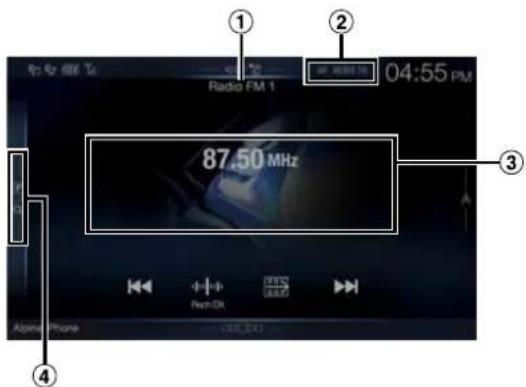
① Affiche le titre de la source/la bande
Affiche la bande du signal en cours de réception.
② Voyant RDS
③ Zone d'informations
Mode d'informations sur la station : PTY / Fréquence ou PS / Nom de l'artiste / Titre du morceau / Titre de l'album Mode radio-texte : Fréquence / Texte radio
- Pour plus d'informations sur la commutation de l'affichage du texte radio, reportez-vous à la section « Affichage du radio texte » (page 52).
④ Touche du mode de préréglage Appuyez sur cette touche ou balayez-la vers la droite pour utiliser l'écran du mode de préréglage.
■ Exemple d'écran du mode de préréglage
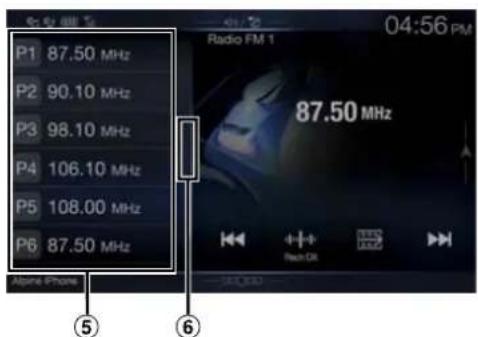
⑤ Touche de préréglage
Effectuez un balayage vertical dans la liste pour changer de page.
⑥ Touche de liste des PTY
Balayez cette touche vers la droite pour utiliser l'écran de la liste des PTY.
Exemple d'écran principal de la bande MW/LW
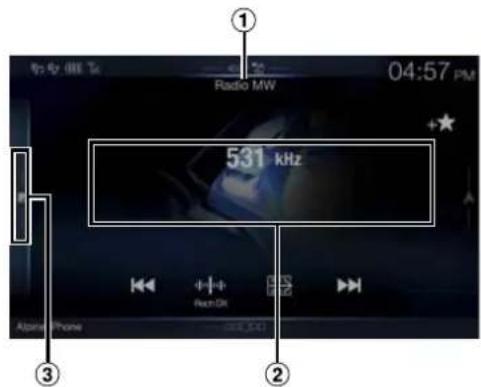
① Affichage de la bande
Affiche la bande du signal en cours de réception.
② Affichage de la fréquence
③ Touche du mode de préréglage
Appuyez sur cette touche ou balayez-la vers la droite pour utiliser l'écran du mode de préréglage.
Exemple d'écran du mode de préréglage
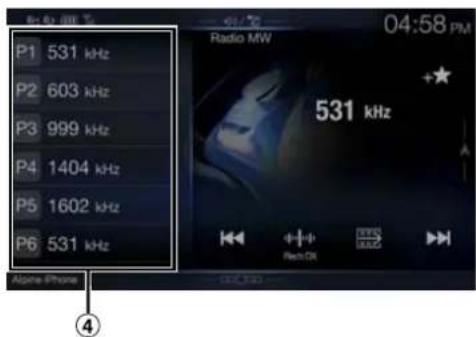
④ Touche de préréglage Effectuez un balayage vertical dans la liste pour changer de page.
Opérations de base de la radio
Écoute de la radio
1 Appuyez sur le bouton ♪ (AUDIO) pour sélectionner le mode radio.
L'écran du mode radio s'affiche.
- Vous pouvez sélectionner et modifier la source dans l'écran Menu (page 19) ou l'écran Favoris (page 23).
2 Appuyez sur la touche [ ]
L'écran contextuel de sélection de la bande radio s'affiche.
- La touche [ ] indique la bande actuellement sélectionnée (p. ex.: [FM1]).
3 Sélectionnez la bande de votre choix parmi FM1/FM2/MW/LW.
4 Appuyez sur la touche [ ]
L'écran contextuel de sélection du mode de syntonisation s'affiche.
- La touche [ ] indique le mode actuellement sélectionné (p. ex.: [Rech DX]).
5 Appuyez sur le mode de syntonisation de votre choix.
La touche de sélection de la fréquence radio suivante ou précédente change selon le mode de syntonisation.
Rech DX
Rech Locale
Manuel

PTY

Mémoire



- Vous pouvez sélectionner deux modes de syntonisation automatique, DX et Local :
- Mode Rech DX (distance) ; les stations à signal puissant et faible sont syntonisées.
- Mode Rech Locale ; seules les stations à signal puissant sont syntonisées. Le réglage initial est DX.
- Mode Manuel ; la fréquence est syntonisée manuellement par étapes
- Mode de recherche par PTY (mode radio FM RDS uniquement) ; la station du type de programme sélectionné est syntonisée.
- Mode Mémoire (préréglage suivant ou précédent) ; vous pouvez directement changer de station préréglée.
6 Appuyez sur la touche [|◀◀], [▶▶] ou [◀◀], [▶▶] pour sélectionner la fréquence radio suivante ou précédente, respectivement.
En mode manuel, appuyez longuement sur cette touche pour changer la fréquence continuellement.
- Les boutons, « proposées les mêmes fonctions que celles décrites ci-dessus.
Mémorisation manuelle des stations
1 Réglez la station radio que vous souhaitez mettre en mémoire par recherche manuelle ou automatique.
2 Appuyez sur le numéro Mémoire que vous souhaitez mémoriser pendant au moins 2 secondes.
La station sélectionnée est mise en mémoire.
3 Répétez cette procédure pour mémoriser 11 stations maximum sur la même bande.
Pour utiliser cette procédure sur d'autres bandes, il vous suffit de sélectionner la bande de votre choix et de procéder de la même manière.
Vous pouvez mettre en mémoire jusqu'à 48 stations (12 stations par bande : FM1, FM2, MW et LW).
- Pour plus d'informations sur le passage à l'écran du mode Mémoire, reportez-vous au point ③ à la section « Exemple d'écran principal de la bande MW/LW » (page 49).
- Si une touche de présélection a déjà été utilisée dans le même numéro de présélection, elle est effacée et la nouvelle station est mémorisée.
Mémorisation automatique des stations
Le syntoniseur peut rechercher et mémoriser automatiquement 12 stations à signal puissant dans la bande sélectionnée dans l'ordre de puissance du signal.
Sélectionnez la bande de votre choix, puis appuyez longuement sur la touche [ ] (Mémoire Auto.).
Le syntoniseur recherche et mémorise automatiquement 12 stations à signal puissant sous les touches de mise en mémoire dans l'ordre de puissance du signal.
Une fois la mise en mémoire automatique terminée, la station mémorisée sous la touche de présélection 1 est sélectionnée.
- Si aucune station n'est mémorisée, le syntoniseur revient à la station que vous écoutiez avant le début de la mise en mémoire automatique.
- Vous pouvez annuler cette procédure en appuyant sur la touche [ :≡↓] (Mémoire Auto.) lors de la recherche automatique des stations. Dans ce cas, le réglage précédent du syntoniseur est rétabli.
Syntonisation des stations mises en mémoire
Vous pouvez syntoniser les stations mises en mémoire sur l'une des bandes à l'aide de son numéro de mise en mémoire.
1 Appuyez sur la touche [ ]
L'écran contextuel de sélection de la bande radio s'affiche.
- La touche [ ] indique la bande actuellement sélectionnée (p. ex.: [FM1]).
2 Sélectionnez la bande de votre choix parmi FM1/FM2/MW/LW.
3 Appuyez sur l'un des numéros de mise en mémoire déjà enregistrés sur l'écran du mode Mémoire.
La station mise en mémoire est reçue.
- Pour plus d'informations sur le passage à l'écran du mode Mémoire, reportez-vous au point ③ à la section « Exemple d'écran principal de la bande MW/LW » (page 49).
- Vous pouvez par ailleurs changer la station mise en mémoire en appuyant sur la touche [◀] ou [▶] lorsque le mode de syntonisation « Mémoire » est sélectionné.
Saisie directe de la fréquence et réception de la station radio
Vous pouvez saisir une fréquence de la même bande directement et recevoir la station radio.
1 Appuyez sur la touche [ ] (Réglage direct).
L'écran du mode de saisie du clavier numérique s'affiche
2 Appuyez sur le numéro de votre choix.
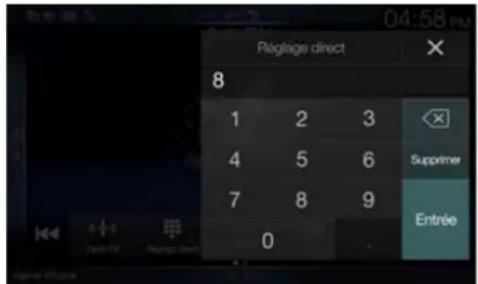
Appuyez sur [ ] pour supprimer un chiffre inséré.
Appuyez sur la touche [Supprimer] pour supprimer tous les chiffres insérés.
3 Appuyez sur [Entrée] sur l'écran du mode de saisie du clavier numérique pour valider votre sélection.
Appuyez sur [ ] pour masquer l'affichage du clavier.
Utilisation du système RDS
Activation ou désactivation des fréquences alternatives (AF)
RDS (Radio Data System) est un système d'informations radio qui utilise la sous-porteuse de 57 kHz de la bande FM ordinaire. Le système RDS permet de recevoir toutes sortes d'informations, notamment des informations routières et des noms de station, voire même de régler à nouveau automatiquement le syntoniseur sur un émetteur-récepteur plus puissant qui diffuse le même programme.
Appuyez sur la touche [1](AF) du bandeau inférieur pour activer ou désactiver le mode AF (fréquences alternatives).
En mode AF ON, le voyant « AF » s'allume.
- Le mode RDS ne s'affiche pas pour la bande MW ou LW.
- Lorsque vous sélectionnez le mode AF ON, l'appareil syntonise automatiquement une station à signal puissant dans la liste AF.
- Utilisez le mode AF OFF s'il n'est pas nécessaire de procéder à une nouvelle syntonisation automatique.
Conseils
- Les données numériques RDS incluent les informations suivantes : PI Identification du programme
PS Nom du service de programme
AF Liste des fréquences alternatives
TP Programme d'informations routières
TA Annonces routières
PTY Type de programme
EON Autres réseaux renforcés
- Reportez-vous aux sections « Réglage PI SEEK », « Réception de stations RDS régionales (locales) », « Changement de la langue d'affichage du PTY (type de programme) » et « Réglage de la réception du signal PTY31 (Émission d'urgence) », à la page 42.
Fonction d'interruption
Si la fonction d'interruption est activée, lorsque l'émission suivante est reçue, l'appareil passe automatiquement à l'écran de la source Radio et reçoit l'émission.
- PTY31 (émission d'urgence)* 1,2
- TA (Mode Annonces) ^* ^3
- Programme News* 2
*1 Réglez PTY31 sur « On » à la section « Réglage de la réception du signal PTY31 (Émission d'urgence) » (page 42).
*2 Aucune interruption lors de la réception de l'émission DAB.
*3 La fonction d'interruption pour le Mode Annonces est compatible avec les émissions DAB. Par conséquent, même si la source actuelle est RDS, un Mode Annonces par émission DAB peut être interrompu.
- « Alarme RDS »/« T.Info RDS »/« News RDS » s'affiche dans la section d'affichage de la bande lors la réception de l'émission respective.
- Pour annuler la fonction d'interruption, appuyez sur l'écran principal RDS ou appuyez sur l'un des boutons suivants.
(AUDIO)/★(Favoris)/MENU/ /
- Lorsque l'émission de l'interruption est terminée, l'appareil revient à l'écran précédent.
- Aucune interruption lors d'une conversation téléphonique mains libres. Lors de l'affichage de l'image de la caméra, seul le son peut être interrompu.
- Le niveau de volume est mémorisé si le volume est réglé durant la réception de l'émission d'interruption. Lors de la prochaine réception de l'émission d'interruption, le niveau de volume est automatiquement réglé sur le niveau mémorisé.
Réception d'informations routières
Appuyez sur la touche [ ] (TA)
L'indication « TA » s'allume et l'appareil passe en mode de veille pour lire les informations routières.
Lors de la réception d'informations routières, l'indication « TP » s'allume et l'appareil passe à l'écran de la source radio pour les recevoir.
- L'indication « TP » s'allume en mode de veille off dans une condition autre que la source radio pour indiquer que l'appareil reçoit des informations routières.
- Si le signal de diffusion des informations routières devient inférieur à un niveau déterminé, l'appareil demeure en mode de réception pendant 1 minute. Si le signal reste en dessous d'un certain niveau pendant plus de 70 secondes, l'indication « TA » clignote.
Interruption du programme News
Appuyez sur la touche [L(News).
L'indication « NEWS » s'allume et l'appareil passe en mode de veille pour lire le programme News. Lors de la réception du programme News, l'appareil passe à l'écran de la source radio pour le recevoir.
Réception manuelle d'informations routières
1 Appuyez sur la touche [ /i\ ] (TA) pour activer le mode de réception des informations routières.
L'indication « TA » s'allume.
2 Appuyez sur la touche [ ] ou [ ].
Recherche la station de radiodiffusion qui émet des informations routières.
- Vous pouvez rechercher les informations routières en mode de recherche DX ou en mode de recherche Local.
Sélection des PTY disponibles
Vous pouvez sélectionner et recevoir les stations actuellement disponibles dans l'écran de la liste des PTY.
1 Appuyez sur la touche de la liste des PTY.
L'écran de la liste de sélection des PTY s'affiche.
- Pour plus d'informations sur le passage à l'écran de la liste des PTY, reportez-vous au point Ⓓ la section « Exemple d'écran du mode de préréglage » (page 49).
■ Exemple d'écran de liste des PTY
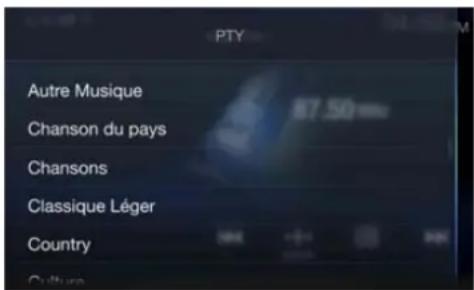
2 Sélectionnez le type de programme de votre choix dans l'écran de la liste des PTY.
La recherche des PTY démarrer et le type de programme disponible est reçu. Si aucune station PTY n'est trouvée, l'indication « Pas de PTY. » s'affiche.
- Appuyez sur la touche [ ] ou [ ] pour sélectionner la station du même type de programme que celui sélectionné après l'activation du mode de syntonisation PTY (Rech PTY).
Affichage du radio texte
Vous pouvez afficher les messages de texte d'une station radio.
1 Syntonisez une station radio qui transmet des messages de texte.
2 Appuyez plusieurs fois sur la touche [ ] (info) en mode radio FM pour afficher l'écran souhaité.
Mode d'informations sur la station - Mode radio texte → Mode d'informations sur la station
Mode d'informations sur la station PTY/Fréquence ou PS/Nom de l'artiste/Titre du morceau/Titre de l'album
Mode radio texte Fréquence/Radio texte
DAB/DAB+/DMB
Exemple d'écran principal DAB
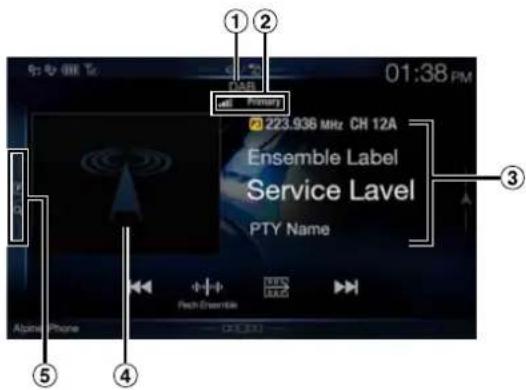
① Titre de la source/Annonces
② Voyant DAB (puissance du signal/composant de service/Liaison FM)
③ Zone d'informations
Mode d'informations sur la station
Fréquence, N° canal/Étiquette d'ensemble/Étiquette de service/Nom PTY
Mode d'étiquette dynamique
Étiquette dynamique (affichage des informations associées à la station en cours de réception)
- Pour plus d'informations sur la commutation de l'affichage, reportez-vous à la section « Affichage du texte DAB » (page 56).
④ Diaporama
- Affiche les informations du programme, les photos de l'artiste et les publicités synchronisées avec le composant de service en cours de réception.*
- Vous pouvez modifier la position de l'illustration. Pour plus d'informations, reportez-vous à la section « Modification du réglage Position image » (page 39).
⑤ Touche du mode de préréglage
Appuyez sur cette touche ou balayez-la vers la droite pour utiliser l'écran du mode de préréglage.
* Il est possible que ces informations ne s'affichent pas sur le composant de service en cours de réception.
Exemple d'écran du mode de préréglage
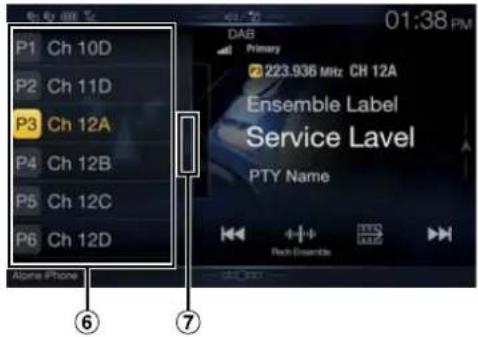
⑥ Touche de préréglage
Effectuez un balayage vertical dans la liste pour changer de page.
⑦ Touche du mode de recherche complète (la liste Tous les services, Présent ou PTY s'affiche)
Effectuez un balayage vers la droite pour utiliser l'écran du mode de recherche complète.
- Vérifiez le type d'antenne DAB (vendue séparément) avant d'utiliser la fonction DAB/DAB+/DMB. Si vous utilisez une antenne active dont l'alimentation doit provenir de cet appareil, réglez Alimentation Antenne DAB sur On ; dans le cas contraire, assurez-vous de régler Alimentation Antenne DAB sur Off, auquel cas un dysfonctionnement risque de se produire. Reportez-vous à la section « Activation/ désactivation de l'antenne DAB » (page 43).
- Lorsque vous réglez Liaison FM sur On, si le signal numérique est faible, cet appareil commute pour recevoir automatiquement le signal radio FM analogique et l'icône de source pour la radio affiche Liaison FM. Pour plus d'informations, reportez-vous à la section « Activation/désactivation de la fonction FM Linking (Suivi de service) » (page 43).
- Cet appareil prend uniquement en charge le « Profil de récepteur1 - Récepteur audio standard » conformément au classement officiel du forum WorldDMB.
Écoute de DAB/DAB+/DMB
1 Appuyez sur le bouton ♪ (AUDIO) pour sélectionner le mode DAB.
L'écran du mode DAB s'affiche.
- Vous pouvez sélectionner et modifier la source dans l'écran Menu (page 19) ou l'écran Favoris (page 23).
2 Appuyez sur la touche [ ]
L'écran contextuel de sélection du mode de syntonisation s'affiche.
- La touche [ Jindique le mode actuellement sélectionné (p. ex.: [Rech Ensemble]).
3 Appuyez sur le mode de syntonisation de votre choix.
- Mode Rech Ensemble :
les ensembles disponibles sont automatiquement syntonisés. - Mode Ensemble Manuel :
chaque ensemble est syntonisé manuellement et individuellement. - Mode de recherche de PTY :
le service (composant principal) du PTY sélectionné est syntonisé. - Mode Service (service suivant/précédent):
Les composants de service de la liste Tous les services sont sélectionnés. - Mode Mémoire (mémoire suivante/précédente) ;
la station mise en mémoire est directement syntonisée.
4
Appuyez sur la touche [◀] / [▶], [|◀◀] / [▶▶] ou [◀◀] /
[ ] pour sélectionner le service ou l'ensemble suivant ou précédent, respectivement.
Appuyez sans relâcher pour changer de service ou d'ensemble en continu.
- Les boutons, proposent les mêmes fonctions que celles décrites ci-dessus.
Mémorisation du service
1 Sélectionnez la bande et l'ensemble, puis syntonisez un service que vous souhaitez mettre en mémoire.
2 Appuyez sur le numéro de Mémoire que vous souhaitez mémoriser pendant au moins 2 secondes.
La station sélectionnée est mise en mémoire.
L'écran affiche l'étiquette du service ou le numéro de canal mémorisé.
3 Répétez cette procédure pour mémoriser 17 autres stations maximum sur la même bande.
Pour utiliser cette procédure sur d'autres bandes, il vous suffit de sélectionner la bande de votre choix et de procéder de la même manière.
- Vous pouvez mémoriser jusqu'à 18 services.
- Si vous mémorisez un service dans une présélection à laquelle un service est déjà affecté, le service en cours est effacé et remplacé par le nouveau.
- Pour plus d'informations sur le passage à l'écran du mode Mémoire, reportez-vous au point Ⓐ la section « Exemple d'écran principal DAB » (page 53).
Syntonisation du service mis en mémoire
Vous pouvez syntoniser les stations mises en mémoire sur l'une des bandes à l'aide de son numéro de mise en mémoire.
Appuyez sur l'une des touches de présélection sous laquelle vous avez préalablement mémorisé un service.
Le service mis en mémoire est reçu.
- Pour plus d'informations sur le passage à l'écran du mode Mémoire, reportez-vous au point ⑤ la section « Exemple d'écran principal DAB » (page 53).
Fonction de recherche de composants de service/PTY
Vous pouvez sélectionner votre composant de service favori dans la liste Tous les services, Présent ou Rech PTY.
Fonction de recherche de services
1 Appuyez sur la touche [ ] (Rechercher).
- Vous pouvez également appuyer sur la touche du mode de recherche complète dans l'écran du mode Mémoire ou effectuez un balayage vers la droite.
2 Appuyez sur la touche [≡ALL] (Tous) ou [≡] (Présent). La liste Tous les services ou Présent dans l'écran du mode de recherche complète s'affiche.
TOUS : toutes les listes de composants de service actuellement disponibles (principaux/secondaires) s'affichent.
Présent : les listes de composants de service disponibles (principaux/secondaires) de l'ensemble en cours de réception s'affichent.
3 Appuyez sur le composant de service de votre choix.
Le composant de service sélectionné est reçu.
- Une liste de services secondaires dérivée des services principaux s'affiche dans la liste des composants de service.
- L'indication TP s'affiche dans la liste des composants de service (principaux) en cours de réception.
- Le PTY s'affiche dans la liste des composants de service (principaux) en cours de réception.
- Vous pouvez également restreindre les options et rechercher le nom du service à l'aide de la fonction de recherche alphabétique. (Composant principal uniquement) Pour plus d'informations, reportez-vous à la section « Fonction de recherche alphabétique » (page 61).
Fonction Rech PTY
1 Appuyez sur la touche [ =] (Rech PTY).
Une liste de types de programmes dérivée des services principaux en cours de réception en tant que composants de service s'affiche.
- Vous pouvez également appuyer sur la touche du mode de recherche complète dans l'écran du mode Mémoire ou effectuez un balayage vers la droite.
- Lorsque la liste Tous les services ou Présent s'affiche, appuyez sur la touche [①] (PTY).
2 Appuyez sur le type de programme de votre choix.
La liste des composants de service qui correspond au type de programme sélectionné s'affiche.
3 Appuyez sur le composant de service de votre choix.
Le composant de service sélectionné est reçu.
Fonction Mise à jour liste
Vous pouvez mettre à jour chaque liste en cours d'affichage.
Appuyez sur la touche [ ↻] (Mise à jour liste).
La liste est mise à jour vers la liste actuellement disponible.
Fonction d'interruption
Si la fonction d'interruption est activée, lorsque l'émission suivante est reçue, l'appareil passe automatiquement à l'écran de la source DAB et reçoit l'émission.
- Alarme (émission d'urgence)* 1,2
- TA (Mode Annonces) ^* 4
- Annonces* 2,3
- Annonces News* 2
*1 Réglez Alarme sur « On » à la section « Réglage de la réception d'alarme (Émission d'urgence) » (page 43).
*2 Aucune interruption lors de la réception de l'émission RDS.
*3 Sélectionnez le type d'annonces reçues à la section « Réglage Mode Annonces » (page 43), puis réglez le paramètre Annonces sur « On ».
*4 La fonction d'interruption pour le Mode Annonces est compatible avec les émissions RDS. Par conséquent, même si la source actuelle est DAB, un Mode Annonces par émission RDS peut être interrompu.
- « Alarme DAB »/« T.Info DAB »/« News DAB » s'affiche respectivement dans la section du titre de la source lors la réception de chaque émission. L'affichage varie lors de la réception de l'annonce selon le type d'annonce défini à la section « Réglage Mode Annonces » (page 43).
- Pour annuler la fonction d'interruption, appuyez sur l'écran principal DAB ou appuyez sur l'un des boutons suivants.
(AUDIO)/★(Favoris)/MENU/ / | (NA VI) ▶ - Lorsque l'émission de l'interruption est terminée, l'appareil revient à l'écran précédent.
- Aucune interruption lors d'une conversation téléphonique mains libres. Lors de l'affichage de l'image de la caméra, seul le son peut être interrompu.
- Le niveau de volume est mémorisé si le volume est réglé durant la réception de l'émission d'interruption. Lors de la prochaine réception de l'émission d'interruption, le niveau de volume est automatiquement réglé sur le niveau mémorisé.
Réception d'informations routières
Appuyez sur la touche [ ] (TA).
L'indication « TA » s'allume et l'appareil passe en mode de veille pour lire les informations routières.
Lors de la réception d'informations routières, l'indication « TP » s'allume et l'appareil passe à l'écran de la source DAB pour les recevoir.
- L'indication « TP » s'allume en mode de veille off dans une condition autre que la source DAB pour indiquer que l'appareil reçoit des informations routières.
- Ce paramètre est associé aux informations routières (Émission d'urgence) de RDS.
Interruption du programme News
Appuyez sur la touche [ ] (News).
L'indication « NEWS » s'allume et l'appareil passe en mode de veille pour lire l'annonce News. Lors de la réception de l'annonce News, l'appareil passe à l'écran de la source DAB pour le recevoir.
- Ce paramètre est associé à l'annonce News (Émission d'urgence) de RDS.
Saisie directe du numéro de canal et réception des émissions
Vous pouvez recevoir la station de votre choix en saisissant directement le numéro de canal.
1 Appuyez sur la touche [ ] (Réglage direct).
L'écran du mode de saisie du clavier numérique s'affiche
2 Sélectionnez le numéro de canal de votre choix.
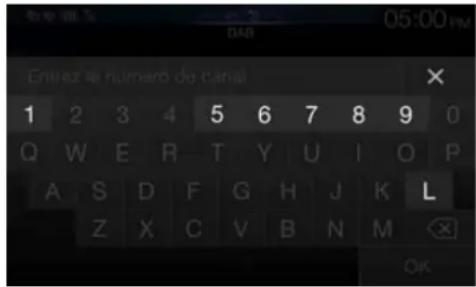
Vous pouvez saisir des numéros de canal comportant trois chiffres maximum.
Chaque fois que vous saisissez un numéro, les canaux disponibles sont restreints.
- Appuyez sur la touche [ ] pour supprimer un chiffre saisi. Pour supprimer tous les chiffres saisis, appuyez sur la touche [ ] pendant au moins 2 secondes.
3 Appuyez sur [OK].
Passage aux composants de service secondaires
Lorsque le composant de service actuel inclut des composants de service secondaires, la touche du mode de fonction [ ] (Sub.Ch) devient disponible.
Appuyez sur la touche [ ] (Sub.Ch).
L'indication Principal est remplacée par l'indication Secondaire, et le composant de service secondaire est reçu.
- Lorsque le composant de service secondaire se termine, l'appareil passe automatiquement au composant de service principal.
- Appuyez de nouveau sur la touche [ ] (Sub.Ch) pour passer au composant de service principal lors de la réception du composant de service secondaire.
- S'il existe plusieurs composants de service secondaires, chaque fois que vous appuyez sur la touche [7(Sub.Ch), l'indication change dans l'ordre suivant : Secondaire 1—Secondaire 2 ... —Principal.
Affichage du texte DAB
Vous pouvez afficher les messages de texte d'une station DAB.
1 Syntonisez une station DAB qui transmet des messages de texte.
2 Appuyez plusieurs fois sur la touche [ ] (info) en mode radio DAB pour afficher l'écran souhaité.
Mode des informations sur la station - Mode d'étiquette dynamique - Mode des informations sur la station
Mode d'informations sur la station
Fréquence, N° canal/Étiquette d'ensemble/Étiquette de service/Nom PTY
Mode d'étiquette dynamique
Étiquette dynamique (affichage des informations associées à la station en cours de réception)
À propos de DAB/DAB+/DMB
Que signifie DAB ?
DAB (Digital Audio Broadcasting) est une technologie de diffusion de troisième génération qui succèdent aux technologies analogiques traditionnelles telles que FM. La technologie DAB est beaucoup plus efficace face au bruit, aux interférences, à l'instabilité, etc., lors de la transmission des signaux radio. En outre, elle peut fournir des informations numériques et un son de qualité CD en stéréo et résiste aux brouillages dus à la propagation par trajets multiples, ce qui garantit une réception de qualité supérieure pour les appareils fixes, portables et mobiles.
Que signifie DAB+ ?
WorldDMB, l'organisation chargée des normes DAB, a annoncé le lancement de la DAB+, une mise à jour majeure de la norme DAB en 2006, lors de l'adoption du codec audio HE-AAC v2 (également connu sous le nom de eAAC+). La nouvelle norme appelée DAB+ a également adopté le format audio MPEG Surround et une correction d'erreurs de codage plus puissante sous la forme du code de Reed-Solomon. La DAB+ a été normalisée en tant qu'ETSI TS 102 563.
Que signifie DMB ?
DMB (diffusion multimédia numérique –Digital Multimedia Broadcasting) est un système de diffusion nouvelle génération tourné vers l'avenir basé sur la DAB (diffusion audionumérique –Digital Audio Broadcasting). Là où la DAB surclassait le son analogique traditionnel de la FM à un niveau de qualité CD, la DMB fait monter la radiodiffusion sonore simple sur la scène du multimédia, en s'efforçant de fournir un service visuel tout en transmettant un son de haute qualité. Ses utilisations sont multiples : programmes de divertissement, navigation du trafic intellectuel, journaux et magazines électroniques, informations fournies par les marchés financiers, Internet et informations intégrées sur la ville. Elle peut être largement utilisée par les transporteurs mobiles (bus, taxis, trains légers, métros, trains, ferries, aéroports), et toutes sortes de personnes à la maison et au bureau.
Périphérique de mémoire flash USB (en option)
Vous pouvez lire les fichiers musicaux (MP3/WMA/AAC/FLAC) stockés sur un périphérique de mémoire flash USB sur le lecteur interne du système.
■ Exemple d'écran principal USB Audio
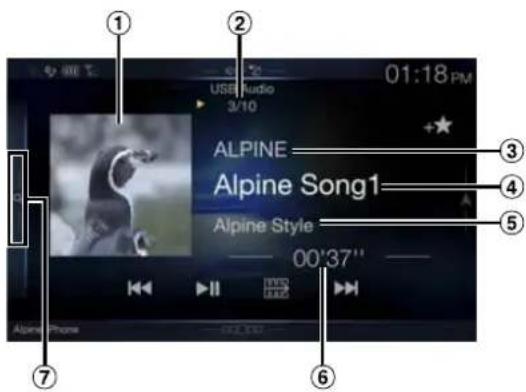
Mode de fonction

① Affichage des illustrations
- Vous pouvez modifier la position de l'illustration. Pour plus d'informations, reportez-vous à la section « Modification du réglage Position image » (page 39).
② N° de la piste en cours/Nombre total de morceaux
③ Nom de l'artiste
④ Titre du morceau
⑤ Titre de l'album
⑥ Temps écoulé
⑦ Touche de recherche rapide
Appuyez sur cette touche ou effectuez un balayage vers la droite pour utiliser le mode de recherche rapide.
■ Exemple d'écran du mode de recherche rapide
Effectuez un balayage vertical dans la liste pour changer de page.
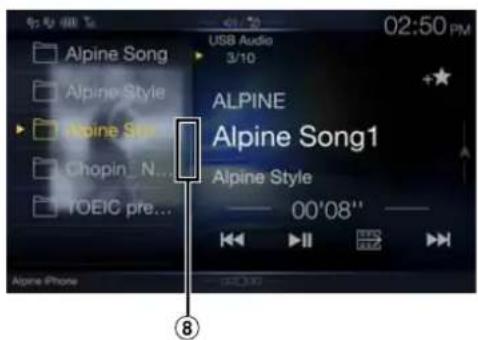
⑧ Touche du mode de recherche complète
Effectuez un balayage vers la droite pour utiliser l'écran du mode de recherche complète.
Lecture
1 Appuyez sur ♪ (AUDIO) pour sélectionner le mode USB. L'écran du mode USB s'affiche.
- Vous pouvez sélectionner et modifier la source dans l'écran Menu (page 19) ou l'écran Favoris (page 23).
2 Appuyez sur la touche [|◀◀] ou [▶▶] pour sélectionner la piste (le fichier) de votre choix.
Retour au début de la piste (fichier) en cours (ou précédente) :
Appuyez sur la touche [ ]
Recherche rapide vers l'arrière :
Appuyez longuement sur la touche [ ].
Avance jusqu'au début de la piste (fichier) suivante :
Appuyez sur la touche [ ]
Recherche rapide vers l'avant :
Appuyez longuement sur la touche [ ]
- Les boutons, propose les mêmes fonctions que celles décrites ci-dessus.
3 Pour mettre en pause la lecture, appuyez sur la touche [▶].
Appuyez de nouveau sur la touche [▶] pour reprendre la lecture.
Pendant la lecture, le voyant [▶s'affiche dans l'écran Audio principal. Pendant une pause, le voyant [▶s'affiche dans l'écran Audio principal.
- Le temps de lecture peut ne pas s'afficher correctement lors de la lecture d'un fichier enregistré en VBR (Variable Bit Rate).
- S'il existe des informations d'étiquette, le nom de l'artiste, le titre de l'album et le titre de la piste s'affichent.
- Étiquette ID3/Étiquette WMA
Si un fichier MP3/WMA/AAC/FLAC contient des informations d'étiquette ID3/étiquette WMA, ces dernières s'affichent (p. ex., titre du morceau, nom de l'artiste et titre de l'album).
Lecture répétitive
1 Appuyez sur la touche [ ]
L'écran contextuel de sélection du mode de répétition s'affiche.
- La touche [ ] indique le mode actuellement sélectionné.
2 Sélectionnez le mode de répétition de votre choix.
Répertoire : seuls les fichiers d'un dossier sont lus de manière répétée.
Fichier seul le fichier en cours de lecture est répété.

OFF : le mode de répétition est désactivé.
Lecture aléatoire
1 Appuyez sur la touche [ ]
L'écran contextuel de sélection du mode aléatoire s'affiche.
- La touche [ ] indique le mode actuellement sélectionné.
2 Sélectionnez le mode de lecture aléatoire de votre choix.
TOUS : tous les morceaux du périphérique de mémoire flash USB sont lus dans un ordre aléatoire. Aucun morceau n'est répété jusqu'à ce que tous les morceaux aient été lus.
Répertoire : un répertoire est sélectionné de façon aléatoire et les morceaux dans le répertoire sont relus dans l'ordre. Une fois la lecture de tous les morceaux du répertoire terminée, le répertoire suivant est sélectionné de façon aléatoire.
OFF : Le mode de lecture aléatoire est désactivé.
- Si le mode de lecture aléatoire est activé pendant la lecture répétée, le mode de lecture répétée est annulé.
- Si vous choisissez une piste en utilisant le mode de recherche, le mode de lecture aléatoire est annulé.
Recherche du morceau de votre choix
Vous pouvez rechercher le morceau souhaité en utilisant l'un des deux modes suivants : le mode de recherche rapide ou le mode de recherche complète.
Mode de recherche rapide
Appuyez sur le nom du répertoire ou du fichier de votre choix.
La lecture du répertoire*1 ou du fichier sélectionné commence.
*1 Le premier fichier du dossier sélectionné est joué.
- Pour plus d'informations sur le passage à l'écran du mode Recherche rapide, reportez-vous au point ^7 la section « Exemple d'écran principal USB Audio » (page 57).
Mode de recherche complète
Appuyez sur le nom du répertoire\* 2 ou du fichier de votre choix.
Lorsque vous sélectionnez un nom de fichier, la lecture du morceau sélectionné démarre.
Lorsque vous sélectionnez un nom de répertoire, répétez la même procédure pour sélectionner un autre nom de répertoire ou nom de fichier.
*2 Lorsque vous appuyez sur la touche [▶] en regard d'un nom de répertoire, l'appareil démarre la lecture à partir du premier morceau dans le répertoire.
- Pour plus d'informations sur le passage à l'écran du mode Recherche complète, reportez-vous au point ⑧ la section « Exemple d'écran du mode de recherche rapide » (page 57).
- Pour accéder à la liste affichée ou revenir à la page précédente dans le mode de recherche complète, reportez-vous à la section « À propos des opérations de base sur l'écran de liste » (page 17).
Vous devez disposer d'un câble AV USB iPod/iPhone (KCU-461iV) ou d'un câble Lightning vers USB (KCU-471i), tous deux vendus séparément, selon le type d'iPod/iPhone.
Lorsque vous raccordez l'appareil à l'aide du câble ci-dessus, les commandes de l'iPod sont désactivées.
- L'appareil ne prend pas en charge la lecture de vidéos à partir d'un iPhone 5, etc., doté d'un connecteur Apple's Lightning.
- Il est impossible de commander certaines fonctions (Internet ou fonctions de téléphone, etc.) de l’iPhone ou de l’iPod touch à partir de cet appareil ; ces fonctions peuvent toutefois être commandées depuis iPhone ou l’iPod touch proprement dit.
- Pour visionner l'écran vidéo du fichier depuis l'iPod/iPhone, le frein à main doit être serré.
- Pour les véhicules à boîte de vitesses automatique, placez le levier de vitesses sur la position de point mort.
À propos des motifs d'iPod/iPhone compatibles avec cet appareil
- Les appareils suivants ont été testés et il a été démontré qu'ils fonctionnent avec cet appareil. Le fonctionnement correct des versions antérieures n'est pas garanti.
iPod touch 5e génération 32 Go/64 Go : Ver.7.1.1
iPod touch 4e génération 8 Go/32 Go/64 Go : Ver.6.1.3
iPod touch 3e génération 32 Go/64 Go : Ver.5.1.1
iPod touch 2e génération 8 Go/16 Go/32 Go : Ver.4.2.1
iPod touch 1e génération 8 Go/16 Go/32 Go : Ver.3.1.3
iPod nano 7e génération 16 Go : Ver.1.0.2
iPod nano 6e génération 8 Go/16 Go : Ver.1.2
iPod nano 5e génération (caméra vidéo) 8 Go/16 Go : Ver.1.0.2
iPod nano 4e génération (vidéo) 8 Go/16 Go : Ver.1.0.4
iPod nano 3e génération (vidéo) 4 Go/8 Go : Ver.1.1.3
iPod classic (fin 2009) 160 Go : Ver.2.0.4
iPod classic 120 Go : Ver.2.0.1
iPod classic 80 Go/160 Go : Ver.1.1.2
- Les appareils suivants ont été testés et il a été démontré qu'ils fonctionnent avec cet appareil. Le fonctionnement correct des versions antérieures n'est pas garanti.
iPhone 5S 16 Go/32 Go/64 Go : Ver.7.1.1
iPhone 5C 16 Go/32 Go/64 Go : Ver.7.1.1
iPhone 5 16 Go/32 Go/64 Go : Ver.7.1.1
iPhone 4S 16 Go/32 Go/64 Go : Ver.7.1.1
iPhone 4 16 Go/32 Go : Ver.7.1.1
iPhone 3GS 8 Go/16 Go/32 Go : Ver.6.1.3
iPhone 3G 8 Go/16 Go : Ver.4.2.1
iPhone 4 Go/8 Go/16 Go : Ver.3.1.3
- Pour identifier votre modèle d'iPod, consultez le document d'Apple intitulé « Identification des modèles d'iPod » sur la page http://support.apple.com/kb/HT1353.
AVERTISSEMENT
Regarder la vidéo pendant la conduite d'un véhicule est dangereux pour le conducteur. S'il n'est plus concentré sur la route, le conducteur risque de provoquer un accident.
Installez correctement l'appareil de façon à ce que le conducteur ne puisse pas regarder un enregistrement vidéo tant que le véhicule n'est pas à l'arrêt et que le frein à main n'est pas serré.
Si l'appareil n'est pas correctement installé, le conducteur sera tenté de regarder un enregistrement vidéo pendant qu'il conduit ; s'il n'est plus concentré sur la route, il risque par ailleurs de provoquer un accident. Le conducteur et d'autres personnes risquent d'être blessés.
■ Exemple d'écran principal iPod/iPhone
Mode Audio
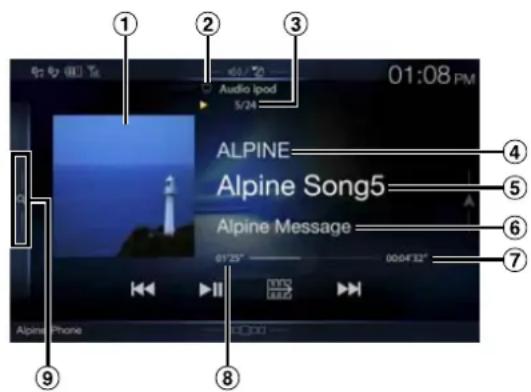
Mode de fonction

Mode vidéo
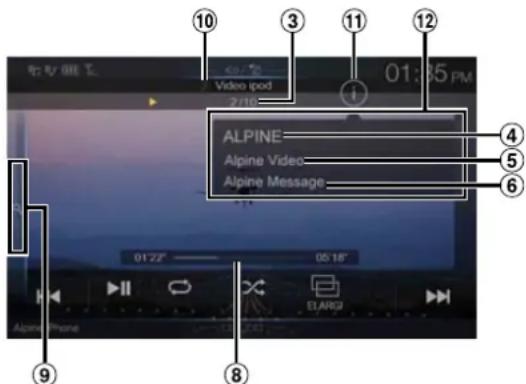
① Affichage des illustrations
- Vous pouvez modifier la position de l'illustration. Pour plus d'informations, reportez-vous à la section « Modification du réglage Position image » (page 39).
② : lors de la lecture audio d'un fichier vidéo d'une liste de lecture, l'icône de la vidéo est affichée.
③ N° du morceau actuel/Nbre total de morceaux
④ Nom de l'artiste/Date de sortie*
⑤ Titre du morceau/Nom de l'épisode*
⑥ Titre de l'album/Nom du podcast*
⑦ Temps de lecture total
⑧ Temps écoulé
⑨ Touche de recherche rapide
Appuyez sur cette touche ou effectuez un balayage vers la droite pour utiliser le mode de recherche rapide.
10 : lors de la lecture audio d'un fichier audio d'une liste de lecture vidéo, l'icône Musique est affichée.
⑪ Touche de change des modes d'informations (mode vidéo uniquement)
⑫ Affichage du mode d'informations
* Mode Podcast.
Exemple d'écran du mode de recherche rapide
Effectuez un balayage vertical dans la liste pour changer de page.
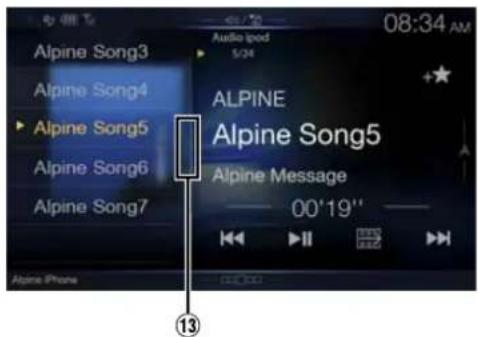
⑬ Touche de recherche complète
Effectuez un balayage vers la droite pour utiliser le mode de recherche complète.
Affichage de l'écran d'opération de l'iPod/iPhone lors de la lecture d'un fichier vidéo
Appuyez sur l'écran lorsque l'écran de lecture de l'iPod/iPhone est affiché.
L'écran d'opération de l'iPod/iPhone s'affiche à l'écran.
- 5 secondes après avoir effectué une opération, l'écran de l'opération bascule sur l'écran visuel en mode iPod.
Lecture
1 Appuyez sur le bouton ♪ (AUDIO) pour sélectionner le mode iPod.
L'écran de mode de l'iPod s'affiche.
- Vous pouvez sélectionner et modifier la source dans l'écran Menu (page 19) ou l'écran Favoris (page 23).
2 Appuyez sur la touche [|◀◀] ou [▶▶] pour sélectionner la piste (le fichier) de votre choix.
Retour au début de la piste (fichier) en cours (ou précédente):
Appuyez sur la touche [ ]
Recherche rapide vers l'arrière au sein de la piste en cours :
Appuyez longuement sur la touche [ ]
Avance jusqu'au début de la piste (fichier) suivante :
Appuyez sur la touche [ ].
Recherche rapide vers l'avant au sein de la piste en cours :
Appuyez longuement sur la touche [ ]
- Les boutons, |propotes les mêmes fonctions que celles décrites ci-dessus.
3 Pour mettre en pause la lecture, appuyez sur la touche [▶]. II
- Si vous lisez un morceau sur l'iPod/iPhone tout en raccordant ce dernier à l'appareil, la lecture continue après la connexion.
- Un épisode peut contenir plusieurs chapitres. Pour changer de chapitre, appuyez sur la touche [1] du [ ].
- Si le nom de l'artiste, de l'album ou du morceau créé dans iTunes possède trop de caractères, les morceaux risquent de ne pas pouvoir être lus si l'iPod est raccordé à l'appareil. Par conséquent, il est recommandé d'utiliser un maximum de 64 caractères. Le nombre maximal de caractères de l'appareil est de 64.
- Il est possible que certains caractères ne s'affichent pas correctement.
Recherche d'un fichier musical
Un iPod/iPhone peut contenir des milliers de morceaux. Pour cette raison, cet appareil peut faire différentes recherches en utilisant la fonction de recherche comme indiqué ci-dessous.
En utilisant la hiérarchie individuelle du mode de recherche de Liste de lecture/Artiste/Album/Podcast/Livre Audio/Genre/Compositeur/Morceau, vous pouvez affiner votre recherche comme indiqué dans le tableau ci-dessous.
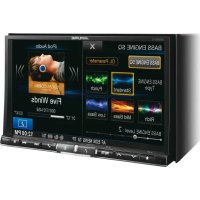
- Modèles X801D-U/X701D/INE-W997D
- Pour le DVE-5300X en option
- Fonctions
- Mise en route
- Fonction Favoris
- Utilisation de l'application Alpine Tunelt App
- Configuration
- Réglages Sans Fil (Bluetooth)
- Réglages Généraux
- Audio Setup
- System Setup
- Radio/RDS
- Opérations de base de la radio
- Utilisation du système RDS
- DAB/DAB+/DMB
- Périphérique de mémoire flash USB (en option)
- Dispositif HDMI (en option)
- Utilisation du lecteur de DVD
- CD/MP3/WMA/AAC/WAV
- DVD
- Utilisation du mode HDMI
- Utilisation du système Bluetooth
- Utilisation de la fonction mains libres
- Bluetooth Audio
- Appareil auxiliaire (en option)
- Utilisation de la caméra (en option)
- À propos de la fonction de verrouillage du véhicule
- À propos de la télécommande (X701D avec DVE-5300X uniquement)
- Informations
- Mode d'emploi
- PRÉCAUTIONS
- INFORMATIONS IMPORTANTES, LISEZ ATTENTIVEMENT CE QUI SUIT AVANT D'UTILISER CET APPAREIL.
- AVERTISSEMENT
- Points à respecter pour une utilisation en toute sécurité
- INSTALLER L'APPAREIL CORRECTEMENT DE FACON A CE QUE LE CONDUCTEUR NE PUISSE PAS REGARDER LA TV/VIDEO TANT QUE LA VOITURE N'EST PAS A L'ARRET ET LE FREIN A MAIN ACTIONNE.
- NE PAS REGARDER DE VIDEO PENDANT LA CONDUITE.
- N'ACTIVER AUCUNE FONCTION SUSCEPTIBLE DE DETOURNER VOTRE ATTENTION DE LA CONDUITE DU VEHICULE.
- NE PAS SUIVRE LES ITINERAIRES CONSEILLES SI LE SYSTEME DE NAVIGATION INVITE A EFFECTUER UNE MANGÉUVRE DANGEREUSE OU ILLEGALE, OU VOUS PLACE DANS UNE SITUATION OU A UN ENDROIT DANGEREUX.
- GARDER LE VOLUME À FAIBLE NIVEAU DE MANIÈRE À POUVOIR ENTENDRE LES BRUITS EXTÉRIEURS PENDANT LA CONDUITE.
- MINIMISER L'AFFICHAGE EN COURS DE CONDUITE.
- NE PAS DESASSEMBLER NI MODIFIER L'APPAREIL.
- A UTILISER UNIQUEMENT SUR DES VOITURES A MASSE NEGATIVE DE 12 VOLTS.
- GARDER LES PETITS OBJETS, COMME LES VIS, HORS DE LA PORTÉE DES ENFANTS.
- UTILISER DES FUSIBLES DE L'AMPERAGE APPROPRIE.
- NE PAS OBSTRUER LES SORTIES D'AIR NI LES PANNEAUX DU RADIATEUR.
- UTILISER CET APPAREIL POUR DES APPLICATIONS MOBILES DE 12 V.
- EFFECTUER CORRECTEMENT LES CONNEXIONS.
- AVANT TOUTE CONNEXION, DEBRANCHER LE CABLE DE LA BORNE NEGATIVE DE LA BATTERIE.
- NE PAS COINCER LES CABLES AVEC DES OBJETS VOISINS.
- NE PAS DENUDER LES CABLES ELECTRIQUES.
- NE PAS ENDOMMAGER DE CONDUITES NI DE CABLES LORS DU FORAGE DES TROUS.
- NE PAS UTILISER DES ECROUS NI DES BOULONS DU CIRCUIT DE FREINAGE OU DE DIRECTION POUR LES CONNEXIONS DE MASSE.
- NE PAS INSTALLER A DES ENDROITS SUSCEPTIBLES D'ENTRAVER LA CONDUITE DU VEHICULE, COMME LE VOLANT OU LE LEVIER DE VITESSES.
- ATTENTION
- INTERROMPRE TOUTE UTILISATION EN CAS DE PROBLEME.
- FAIRE INSTALLER LE CABLAGE ET L'APPAREIL PAR DES EXPERTS.
- UTILISER LES ACCESSOIRES SPECIFIES ET LES INSTALLER CORRECTEMENT.
- FAIRE CHEMINER LE CABLAGE DE MANIERE A NE PAS LE COINCER CONTRE UNE ARETE METALLIQUE.
- NE PAS INSTALLER A DES ENDROITS TRES HUMIDES OU POUSSIEREUX.
- REMARQUE
- Nettoyage du produit
- Température
- Entretien
- Protection du connecteur USB
- Utilisation d'un périphérique de mémoire flash USB
- Marques de commerce
- X701D avec DVE-5300X
- Balayage de l'écran tactile
- Basculement de l'écran des sources audio sur un écran spécifique
- À propos de l'écran double
- Position d'affichage de l'écran double
- Emplacement des commandes
- ② Bouton [AUDIO]/ (mode de reconnaissance vocale)
- ④ Bouton ∨(BAS/HAUT) (X801D-U/INE-W997D uniquement)
- ⑤ Bouton (Favoris)
- ⑥ Bouton MENU/ (mise hors tension)
- ⑦ Bouton
- ⑧ Commutateur RESET
- ⑨ Bouton (NAVI/NAV)
- ⑩ Capteur Télécommande
- ⑪ Bouton (CAMÉRA) (X701D uniquement)
- ⑫ Logement pour disque (X701D avec DVE-5300X uniquement)
- ⑬ Bouton rotatif/bouton SOURDINE (X701D uniquement)
- ⑭ Bouton (ejection) (X701D avec DVE-5300X uniquement)
- Boîtier d'interface de télécommande (en option)
- Contrôlable avec la télécommande
- À propos des descriptions des boutons et des touches utilisés dans ce mode d'emploi
- Mise sous et hors tension
- Placer la touche de démarrage sur ACC ou ON. Le système se met en marche.
- Appuyez sur le bouton MENU/ (mise hors tension) pendant au moins 5 secondes pour mettre l'appareil hors tension.
- Mise en marche du système
- Démarrage initial du système
- Réglage du volume
- Modèles X801D-U/INE-W997D
- Modèle X701D
- Réduction instantanée du volume
- Utilisation de l'écran tactile
- Commande tactile
- Balayage
- Glisser-déplacer
- Changement de sources
- Changement de sources à l'aide du bouton ♪ (AUDIO)
- Pendant la lecture de fichiers audio/vidéo, appuyez plusieurs fois sur le bouton (AUDIO) pour passer à la source de votre choix.
- Changement de sources via l'écran Menu
- Appuyez sur le bouton MENU.
- Appuyez sur la source de votre choix dans la zone de sélection de la source audio.
- Utilisation de la touche de fonction sur l'écran Audio/Vidéo principal
- À propos des opérations de base sur l'écran de liste
- À propos des réglages des raccourcis
- Fonction Réglages audio
- Mode BASS ENGINE SQ
- Réglage du niveau des basses/du niveau des aiguës
- Réglage :
- Valeurs du réglage :
- Réglage BASS ENGINE SQ
- Réglage du type de BASS ENGINE
- Réglage BASS ENGINE Level
- - À propos de la configuration lors du raccordement d'un amplificateur de puissance externe
- Fonction Divertissement passagers
- Écran de réglage System Setup Divertissement passagers
- À propos de l'écran Menu
- Appuyez sur le bouton MENU.
- ■ Exemple d'écran de menu
- Editer Menu
- Appuyez sur l'icône de la source de votre choix dans l'écran Menu pendant au moins 2 secondes.
- ■ Modification de l'ordre de la source audio
- ■ Affichage/masquage de la source audio
- Appuyez sur la touche [Fait].
- À propos de l'affichage des voyants
- Personnalisation de l'écran d'accueil
- Méthode de saisie des caractères et des numéros (clavier)
- Utilisation de la fonction Favoris
- Appuyez sur la touche (Favoris).
- Exemple d'écran Favoris
- Appuyez sur l'élément Favoris mémorisé de votre choix.
- Modification de l'écran Favoris
- Appuyez sur la touche [ ] (Editor).
- Mémorisation d'éléments
- Sélectionnez l'élément à ajouter.
- Audio
- Navigation
- ■ Téléphone (numérotation rapide)\*3
- Modification du nom des éléments
- Appuyez sur la zone de texte de l'élément enregistré.
- Saisissez le nom et appuyez sur la touche [OK].
- Modification des icônes (icônes de numérotation rapide et de navigation uniquement)
- Appuyez sur l'icône que vous souhaitez modifier.
- Appuyez sur l'icône que vous souhaitez modifier dans la liste des icônes.
- Changement de position
- Suppression d'éléments
- Suppression d'un élément sélectionné
- Suppression de tous les éléments
- Réglage du son via le smartphone
- Fonction de notification sur Facebook
- Réception d'une notification
- Appuyez sur la touche de votre choix pour commencer.
- Affichage de l'écran de Facebook
- Exemple d'écran Facebook
- Appuyez sur la photo de profil ou le nom de profil pour passer à l'écran de Facebook.
- Affichage de la Liste Notifs.
- ■ Exemple d'écran Liste Notifs.
- Procédure de configuration
- Appuyez sur la touche [Réglages].
- Appuyez sur l'icône de réglage de votre choix sur la partie supérieure de l'écran de réglages principal, ou balayez la zone de liste verticalement, puis appuyez sur le réglage.
- Écran du menu Réglages Sans Fil
- Sélectionnez l'élément de votre choix.
- Pour changer de réglage, appuyez sur la touche [〈], [〉], [+], [−], ou sélectionnez « Off »(□) ou « On » (✓).
- Appuyez sur la touche [X] pour revenir à l'écran de source précédent.
- Réglages Bluetooth
- Affichage Bluetooth Info.
- Enregistrement du périphérique Bluetooth
- Appuyez sur la touche [ ] (Recherche) en regard de « No Device ».
- Appuyez sur la touche [♪] (Audio), [♪] (Mains libres) ou [ ] (Les deux) en regard de l'appareil que vous souhaitez connecter dans la liste.
- Lorsque l'enregistrement du périphérique est terminé, un message apparaît et l'appareil revient en mode normal.
- Sélection du périphérique Bluetooth
- Appuyez sur la touche [♪] (Audio) ou [♪] (Mains libres) correspondant au périphérique que vous souhaitez connecter depuis la liste des périphériques jumelés.
- Suppression d'un périphérique Bluetooth de la liste
- Appuyez sur la touche [ ](Supprimer) en regard du périphérique compatible Bluetooth que vous souhaitez supprimer de la liste des périphériques jumelés.
- Appuyez sur [OK].
- Réglage Appairage Auto iPhone
- Réglages Téléphone
- Définition du code
- Insérez un code de 4 chiffres, puis appuyez sur la touche [OK].
- Modification du code de caractère du répertoire téléphonique
- Sélection de l'enceinte de sortie
- Réglage de la sélection du microphone (X801D-U/INE-W997D uniquement)
- Les étapes 1 à 3 ci-dessous sont communes à chaque « Réglage » des réglages généraux. Consultez chaque section pour plus d'informations.
- Pour changer de réglage, appuyez sur la touche [<], [>], [+], [-], ou sélectionnez « Off » (□) ou « On » (✓).
- Appuyez sur la touche [ ] pour revenir à l'écran de source précédent.
- Réglages Audio
- Réglages Balance/Fader/H-P arrière/Subwoofer
- Écran Fad./Bal.
- Réglage de la balance/de l'équilibrage avant-arrière
- Configuration du haut-parleur arrière
- Activation et désactivation du caisson de graves
- Réglage du niveau du caisson de graves
- Réglage de la phase du caisson de graves
- Réglage du mode Media Xpander (MX HD)
- ■ Source (média) réglable et valeur du réglage
- Préréglages de l'égaliseur
- Réglage de la courbe de l'égaliseur paramétrique (EG.Dual HD)
- Réglage de la bande
- Réglage de la fréquence
- Bandes de fréquences ajustables :
- Réglage du niveau
- Réglage de la largeur de bande
- Pour régler une autre bande, répétez l'étape 1 et réglez toutes les bandes.
- Pour enregistrer la valeur de réglage définie, appuyez sur la touche [Mémoire 1], [Mémoire 2] ou [Mémoire 3] pendant au moins 2 secondes.
- Appel de la valeur ajustée du réglage EG.Dual HD
- Appuyez sur la touche [Mémoire 1], [Mémoire 2] ou [Mémoire 3] sur l'écran EG.Dual HD.
- Réglage des paramètres du répartiteur (X-OVER)
- Appuyez sur [Canal] pour sélectionner le canal.
- Réglez le répartiteur en fonction de vos préférences.
- Sélection de la fréquence de coupure
- Réglage de la pente
- Répétez les étapes 1 à 2 pour régler d'autres canaux.
- Pour enregistrer la valeur de réglage définie, appuyez sur la touche [Mémoire 1], [Mémoire 2] ou [Mémoire 3] pendant au moins 2 secondes.
- Appel de la valeur ajustée du mode X-OVER
- Appuyez sur la touche [Mémoire 1], [Mémoire 2] ou [Mémoire 3] sur l'écran X-OVER.
- Réglage Correction Al. Temps (TCR)
- Appuyez sur la touche du mode de correction.
- Appuyez sur la touche [ms], [cm] ou [Pouce] pour sélectionner le mode permettant d'effectuer les réglages.
- Appuyez sur [−] ou [+] pour chaque haut-parleur pour ajuster le temps ou la distance.
- Appel de la valeur de correction de temps
- Appuyez sur la touche [Mémoire 1], [Mémoire 2] ou [Mémoire 3] sur l'écran Correction Al. Temps.
- Réglage du mode Défaut
- Réglage du volume de chaque source
- Réglage Volume de réception
- Réglage Volume d'Emission
- Réglage Volume d'Appel
- Réglage Volume Auto
- Activation/désactivation du mode Sourdine lors d'une marche arrière
- Réglages audio par défaut
- À propos du répartiteur
- Répartiteur (X-OVER) :
- À propos de la fonction Correction Al. Temps
- Exemple 1. Position d'écoute : siège avant gauche
- Exemple 2. Position d'écoute : tous les sièges
- Réglages Visualisation
- Sélection du mode EG. Visuel (réglage par défaut)
- Réglage de la luminosité
- Réglage de la couleur de l'image
- Réglage de la teinte de l'image
- Réglage du contraste de l'image
- Réglage de la qualité de l'image
- Sauvegarde et rappel de la qualité d'image définie
- Réglages Affichage/Touche
- Personnalisation de l'Ecran/Illumination
- Appuyez sur la touche [Ecran/Illumination] dans l'écran Réglages Affichage/Touche.
- Réglage de la luminosité du rétroéclairage
- Réglage du rhéostat d'éclairage nocturne des touches
- Niveau du réglage :
- Réglage du niveau de rétro-éclairage minimum
- Modification de la couleur d'affichage
- Modification du réglage Couleur Eclairage (X801D-U/INE-W997D uniquement)
- Réglage Défilement texte
- Modification du réglage Position image
- Réglage de la langue des menus
- Définition d'un code de sécurité
- Définition du mot de passe
- Suppression du mot de passe
- À propos des modèles X801D-U/INE-W997D
- Affichage des informations du produit
- Réinitialisation du système
- Activation/désactivation du Mode Démo
- Réglages Véhicule
- Configuration du type de véhicule
- Réglages Installation
- Écran du menu Audio Setup
- Réglages Radio
- Réglage PI SEEK
- Réception de stations RDS régionales (locales)
- Changement de la langue d'affichage du PTY (type de programme)
- Réglage de la réception du signal PTY31 (Émission d'urgence)
- Réglage de la qualité sonore du TUNER (FM) (Tuner Condition)
- Réglages de DAB
- Réglage de la réception d'alarme (Émission d'urgence)
- Réglage Mode Annonces
- Activation/désactivation de la fonction FM Linking (Suivi de service)
- Activation/désactivation de l'antenne DAB
- Réglages AUX
- Réglage du mode AUX
- Mini-fiche AV 4 pôles utilisable
- Réglage du nom auxiliaire (AUX) secondaire
- Utilisation de la fonction Contrôle direct
- Commutation du signal d'entrée Visualisation du système
- Réglages HDMI
- Écran du menu System Setup
- Réglages de la caméra
- Réglage de l'entrée de la caméra
- Réglage de l'entrée Signal Caméra
- Autre réglage :
- Changement des motifs vidéo pour la caméra avant et arrière
- Appuyez sur [Réglage guides].
- Appuyez sur [Retour], [Panorama], [Angle], ou [Dessus].
- Réglage du guide de la caméra arrière/avant
- Appuyez sur la touche [Ajuster].
- Appuyez sur le guide que vous souhaitez ajuster.
- Exemple d'écran de la caméra de recul
- Exemple d'écran de la caméra frontale
- Appuyez sur la touche [∨], [∧], [〈] ou [〉] pour ajuster la position du guide.
- Une fois le réglage terminé, appuyez sur [Régler].
- Réglage simultané des guides (uniquement pour la caméra de recul)
- Appuyez sur [Connector].
- Activation/désactivation de l'affichage du guide
- Appuyez sur la touche [On/Off].
- Pour réactiver le guide, appuyez de nouveau sur la touche [On/Off].
- Réinitialisation des guides
- Appuyez sur [Défaut].
- Réglage de l'interruption de la caméra (Mode éteint)
- Réglages Système Origine
- Réglage Défaut écran véhicule (X701D uniquement)
- Réglage de la durée d'interruption de la climatisation
- Activation/désactivation du réglage Interrup écran aide parking
- Réglages Divertissement passager arrière
- Réglage du système de divertissement de la banquette arrière
- Réglage du capteur de la télécommande
- Réglage L'appareil
- Réglage Amplificateur Ext.
- Réglage Boîtier Aux additionnel
- Réglage Application
- Écoute de la radio
- Appuyez sur le bouton ♪ (AUDIO) pour sélectionner le mode radio.
- Appuyez sur la touche [ ]
- Sélectionnez la bande de votre choix parmi FM1/FM2/MW/LW.
- Appuyez sur la touche [ ]
- Appuyez sur le mode de syntonisation de votre choix.
- Appuyez sur la touche [|◀◀], [▶▶] ou [◀◀], [▶▶] pour sélectionner la fréquence radio suivante ou précédente, respectivement.
- Mémorisation manuelle des stations
- Réglez la station radio que vous souhaitez mettre en mémoire par recherche manuelle ou automatique.
- Appuyez sur le numéro Mémoire que vous souhaitez mémoriser pendant au moins 2 secondes.
- Répétez cette procédure pour mémoriser 11 stations maximum sur la même bande.
- Mémorisation automatique des stations
- Sélectionnez la bande de votre choix, puis appuyez longuement sur la touche [ ] (Mémoire Auto.).
- Syntonisation des stations mises en mémoire
- Appuyez sur la touche [ ]
- Sélectionnez la bande de votre choix parmi FM1/FM2/MW/LW.
- Appuyez sur l'un des numéros de mise en mémoire déjà enregistrés sur l'écran du mode Mémoire.
- Saisie directe de la fréquence et réception de la station radio
- Appuyez sur la touche [ ] (Réglage direct).
- Appuyez sur le numéro de votre choix.
- Appuyez sur [Entrée] sur l'écran du mode de saisie du clavier numérique pour valider votre sélection.
- Activation ou désactivation des fréquences alternatives (AF)
- Appuyez sur la touche [1](AF) du bandeau inférieur pour activer ou désactiver le mode AF (fréquences alternatives).
- Conseils
- Fonction d'interruption
- Réception d'informations routières
- Appuyez sur la touche [ ] (TA)
- Interruption du programme News
- Appuyez sur la touche [L(News).
- Réception manuelle d'informations routières
- Sélection des PTY disponibles
- Affichage du radio texte
- Écoute de DAB/DAB+/DMB
- Appuyez sur le bouton ♪ (AUDIO) pour sélectionner le mode DAB.
- Appuyez sur le mode de syntonisation de votre choix.
- Mémorisation du service
- Syntonisation du service mis en mémoire
- Appuyez sur l'une des touches de présélection sous laquelle vous avez préalablement mémorisé un service.
- Fonction de recherche de composants de service/PTY
- Fonction de recherche de services
- Fonction Rech PTY
- Fonction Mise à jour liste
- Appuyez sur la touche [ ] (TA).
- Appuyez sur la touche [ ] (News).
- Saisie directe du numéro de canal et réception des émissions
- Sélectionnez le numéro de canal de votre choix.
- Appuyez sur [OK].
- Passage aux composants de service secondaires
- Appuyez sur la touche [ ] (Sub.Ch).
- Affichage du texte DAB
- À propos de DAB/DAB+/DMB
- Que signifie DAB ?
- Que signifie DAB+ ?
- Que signifie DMB ?
- ■ Exemple d'écran principal USB Audio
- Mode de fonction
- ■ Exemple d'écran du mode de recherche rapide
- Lecture
- Lecture répétitive
- Lecture aléatoire
- Sélectionnez le mode de lecture aléatoire de votre choix.
- Recherche du morceau de votre choix
- Mode de recherche rapide
- Appuyez sur le nom du répertoire ou du fichier de votre choix.
- Mode de recherche complète
- Appuyez sur le nom du répertoire\* 2 ou du fichier de votre choix.
- À propos des motifs d'iPod/iPhone compatibles avec cet appareil
- ■ Exemple d'écran principal iPod/iPhone
- Exemple d'écran du mode de recherche rapide
- Affichage de l'écran d'opération de l'iPod/iPhone lors de la lecture d'un fichier vidéo
- Appuyez sur l'écran lorsque l'écran de lecture de l'iPod/iPhone est affiché.
- Appuyez sur le bouton ♪ (AUDIO) pour sélectionner le mode iPod.
- Appuyez sur la touche [|◀◀] ou [▶▶] pour sélectionner la piste (le fichier) de votre choix.
- Pour mettre en pause la lecture, appuyez sur la touche [▶]. II
- Recherche d'un fichier musical
- En mode de recherche rapide, appuyez sur la touche de la liste de votre choix (par exemple, la liste Album).
- Par exemple : recherche par nom d'artiste
- Appuyez sur la touche [Artistes] dans l'écran du mode de recherche complète.
- Sélectionnez l'artiste de votre choix.
- Pour lire directement les morceaux de l'artiste
- Pour rechercher l'album de l'artiste
- Pour rechercher un morceau dans l'album de l'artiste
- Appuyez sur le nom de l'album de votre choix. Tous les morceaux de l'album sélectionné sont affichés.
- Appuyez sur le nom du morceau de votre choix. La lecture du morceau sélectionné commence.
- Recherche du fichier vidéo de votre choix
- ■ Exemples de mode de recherche vidéo
- Par exemple : recherche par film
- Appuyez sur la touche [Vidéo] dans l'écran du mode de recherche complète.
- Appuyez sur [Movies].
- Appuyez sur le film souhaité.
- Fonction de recherche alphabétique
- Appuyez sur le groupe alphabétique « O-U ».
- Appuyez sur la lettre « R ».
- Appuyez sur le nom de l'artiste de votre choix.
- Lecture aléatoire (Mélanger)
- Changement de mode d'affichage (lors de la lecture d'un fichier vidéo)
- Sélectionnez le mode d'affichage de votre choix.
- Mode ELARGI
- Mode CINEMA
- Mode NORMAL
- Insertion/éjection d'un disque
- Insertion d'un disque
- Retrait du disque
- Appuyez sur le bouton (péjection).
- Configuration du lecteur de DVD
- Réglage Système
- Modification de la couleur de la barre
- Réglage du mode de l'écran TV
- 4:3 LETTER BOX :
- 4:3 PAN-SCAN:
- 16:9 WIDE:
- Retard de la sortie d'image
- Retour au réglage initial
- Configuration du contenu du DVD
- Réglage de la langue
- Autres réglages :
- Configuration du contenu du CD
- Lecture de données MP3/WMA/AAC/WAV
- Réglage du mode CD Play Mode
- Affichage automatique de l'état du disque (CD/MP3/WMA/AAC/WAV uniquement)
- Réglage Audio
- Réglage de la sortie numérique
- Modes de sortie :
- Réglage Downmix Mode
- Exemple d'écran principal MP3/WMA/AAC
- Appuyez sur ♪ (AUDIO) pour sélectionner le mode DVD (CD).
- Pour mettre en pause la lecture, appuyez sur la touche [▶].
- Arrêt de la lecture
- Appuyez sur [ pendant la lecture.
- Appuyez sur la touche [ ] pour répéter la lecture.
- MIX (lecture aléatoire)
- Appuyez sur [] pendant la lecture.
- Recherche de nom de fichier/dossier (fichiers MP3/WMA/AAC/WAV)
- Appuyez sur la touche [ ] (Recherche) pendant la lecture.
- Appuyez sur la touche [∧] ou [∨] dans le panneau de sélection de la liste pour sélectionner Dossier ou Fichier, puis appuyez sur la touche [Entrée].
- Sélection de dossiers (fichiers MP3/WMA/AAC/WAV)
- Fonction du mode d'informations
- En cours de lecture, appuyez sur la touche [ ] (Affichage).
- L'affichage de l'état de la lecture se ferme lorsque vous appuyez sur la touche [ ] (Affichage).
- Mode d'informations
- Les disques pouvant être utilisés pour chaque type de fonction sont représentés par les symboles suivants.
- Affichage de l'écran d'utilisation d'un DVD
- Appuyez sur l'écran pendant l'affichage de l'écran de lecture d'un DVD.
- Lecture d'un disque DVD-V V CD
- ! AVERTISSEMENT
- Si un écran de menu s'affiche
- Opérations de menu directes DVD-V
- Appuyez sur l'écran lorsque le menu DVD est affiché.
- Appuyez directement sur le menu DVD.
- Opérations de menu DVD-V V CD
- Appuyez sur [Clé].
- Opérations de saisie avec le clavier numérique DVD-V
- Affichage de l'écran du menu principal DVD-V V CD
- Appuyez sur la touche [ ] (Menu principal).
- Affichage de l'écran Menu DVD-V V CD
- Appuyez sur la touche [ ] (Menu).
- Lecture d'arrêts sur image (pauses) DVD-V V CD
- Pendant la lecture, appuyez sur la touche [ /]
- Appuyez sur la touche [ /] pour reprendre la lecture.
- Arrêt de la lecture DVD-V V CD
- Recherche rapide vers l'avant/recherche rapide vers l'arrière DVD-V V CD
- Pendant la lecture, appuyez longuement sur la touche [ ] (retour rapide) ou [ ] (avance rapide).
- Appuyez sur la touche [ ] pour revenir au mode de lecture normal.
- Recherche du début d'un chapitre, d'une piste ou d'un fichier DVD-V V CD
- Explications supplémentaires
- Lecture image par image avant/arrière DVD-V
- En mode de pause, appuyez sur la touche [K] ou [X]. L'image avance d'une image à la fois chaque fois que vous appuyez sur cette touche.
- Appuyez sur la touche [▶] pour revenir au mode normal.
- Lecture répétée DVD-V V CD
- Appuyez sur la touche [ pour répéter la lecture.
- DVD vidéo
- CD vidéo
- Recherche par numéro de titre DVD-V
- Recherche directe par numéro de chapitre
- Changement d'angle DVD-V
- Appuyez sur la touche [ ] (Angle).
- Changement de piste audio DVD-V V CD
- Appuyez sur la touche [ ] (Audio).
- CD vidéo avec audio multiplex
- Changement des sous-titres (langue de sous-titrage) DVD-V
- Appuyez sur la touche [ ] (Sous titre).
- Changement de mode d'affichage
- iPhone, smartphone, etc.
- Appuyez sur le bouton ♪ (AUDIO) pour sélectionner le mode HDMI.
- En mode de lecteur HDMI, l'écran du dispositif affiche le contenu du matériel électronique en miroir.
- Configuration avant utilisation
- À propos de la technologie Bluetooth
- À propos du téléphone mains libres
- Avant d'utiliser le système Bluetooth
- Réponse à un appel
- Un appel entrant déclenche la sonnerie et l'affichage de l'écran d'appel entrant.
- Appuyez sur l'écran de notification d'appel entrant. L'appel commence.
- Raccrochage du téléphone
- Fonction de mise en attente d'appel
- Deuxième appel entrant pendant une conversation dans la zone d'informations d'appel
- Deuxième appel entrant pendant une conversation dans l'écran des opérations du téléphone
- Appel d'un numéro
- Appel via une fonction Favoris
- Écran Favoris
- Appuyez sur l'icône de raccourci.
- Appuyez sur [Appeler].
- Appel à l'aide du menu Téléphone
- Appel à partir de la liste des événements récents
- Appuyez sur la touche [ ] (Récents) pour modifier l'écran de la liste des événements récents.
- Appuyez sur le nom du contact que vous souhaitez appeler.
- Appuyez sur la touche [ ].
- Appel à partir de la liste des contacts (répertoire)
- Composition d'un numéro de téléphone pour effectuer un appel
- Appuyez sur la touche [ ] (Clavier).
- Composez le numéro de téléphone que vous désirez appeler.
- Appuyez sur la touche [ ] (Appeler).
- Appuyez sur [Appeler].
- Utilisation de la fonction de Reconnaissance vocale
- Utilisation de Siri
- Appuyez sur le bouton ♪ (AUDIO) pendant au moins 2 secondes.
- Parlez dans le microphone fourni avec cet appareil.
- Pour quitter le mode de commande vocale, appuyez sur la touche [ You appuyez sur (AUDIO) pendant au moins 2 secondes.
- Appuyez sur la touche [ ]ou [ ]. +
- Arrêt de l'entrée du microphone
- Appuyez sur la touche [ ]
- Fonction de numérotation vocale
- Appuyez sur le bouton (AUDIO) pendant au moins 2 secondes.
- Prononcez le numéro de téléphone\* ou le nom\* que vous souhaitez appeler dans le microphone.
- Pour quitter le mode de numérotation vocale, appuyez sur la touche [You appuyez sur (AUDIO) pendant au moins 2 secondes.
- Appuyez sur la touche [Jou []. +
- Utilisation lors d'une conversation
- Écran des opérations du téléphone
- Réglage du volume de la parole
- Modification de la sortie vocale
- Fonction DTMF (Tonalité)
- Fonction Répertoire
- Exemple d'écran Répertoire
- Synchronisation du répertoire
- Ajout du répertoire
- Suppression des entrées du répertoire
- Suppression d'une entrée du répertoire
- Suppression de toutes les entrées du répertoire
- Recherche dans le répertoire
- Exemple d'écran principal Bluetooth Audio
- Appuyez sur le bouton ♪ (AUDIO) pour sélectionner le mode Bluetooth Audio.
- Pour mettre en pause la lecture, appuyez sur la touche [1]. II
- Sélectionnez le mode de répétition de votre choix.
- Appuyez sur la touche [ ].
- Fonction de recherche
- Appuyez sur le nom du groupe ou du fichier de votre choix.
- Appuyez sur le nom du groupe\*2 ou du fichier de votre choix.
- Connexion d'un périphérique Bluetooth
- Interruption de la connexion Bluetooth
- Changement de périphérique Bluetooth connecté
- Utilisation d'appareils auxiliaires (en option)
- Appuyez sur le bouton (AUDIO) pour sélectionner le mode Auxiliaire (AUX)\*.
- Affichage de l'écran d'opérations AUX lors de la lecture d'un fichier vidéo
- Appuyez sur l'écran.
- Utilisation du mode AUX, DVD AUX, JEUX ou Lecteur USB
- Utilisation d'un lecteur DVD externe
- Utilisation d'un changeur DVD externe
- Utilisation d'un récepteur TV numérique portable (DVB-T)
- Utilisation d'un téléviseur
- Exemple d'affichage de l'écran d'opérations de menu
- Caméra frontale :
- Caméra de recul :
- Autre Caméra :
- Fonctionnement de la caméra de recul
- Affichage des images de la caméra de recul sur l'écran Menu
- Appuyez sur [Caméra].
- Affichage de la vidéo de la vue arrière lorsque le véhicule est en marche arrière
- Placez le levier de vitesses sur la position de marche arrière (R).
- Si vous placez le levier de vitesses sur une position autre que la marche arrière (R), l'écran précédent est rétabli.
- Changement de type d'image pour la caméra de recul
- Appuyez sur l'écran lorsque l'image provenant de la caméra de recul est affichée.
- Appuyez sur [Retour], [Panorama], [Angle] ou [Dessus].
- Activation et désactivation de l'affichage du guide
- Appuyez sur l'écran lorsque l'image provenant de la caméra est affichée.
- Appuyez sur la touche [Guide Inact.] sur l'écran de la caméra de recul.
- Appuyez sur [Guide Actif] pour activer le guide.
- Réglage de la position d'affichage du message Attention
- Appuyez sur la touche [ Attention].
- À propos du guide de la caméra de recul
- Signification des marqueurs d'indication
- ■ Marqueur de guidage des distances
- Erreur entre l'écran et la surface réelle de la route
- Présence d'une pente ascendante raide derrière le véhicule (exemple)
- Fonctionnement de la caméra frontale
- Affichage des images de la caméra frontale sur l'écran Menu
- Changement du type d'image pour la caméra frontale
- Appuyez sur l'écran lorsque l'image provenant de la caméra frontale est affichée.
- Appuyez sur [Panorama], [Angle] ou [Dessus].
- À propos de l'activation/désactivation de l'affichage du guide et du réglage de la position de l'affichage du message d'avertissement
- ■ Principales fonctions disponibles
- Mode Infos véhicule (X701D uniquement)
- Appuyez sur la touche [ ] (infos véhicule) sur l'écran Menu.
- Appuyez sur l'onglet de votre choix en haut de l'écran.
- Exemples d'écran de fonctions
- ■ Exemple d'écran Climatisation
- ■ Exemple d'écran Niveau d'huile (X701D uniquement)
- Écran d'aide au stationnement
- Exemple d'écran d'aide au stationnement en mode plein écran
- Couleurs du voyant lorsqu'un obstacle est détecté.
- Exemple d'écran de verrouillage de la caméra d'aide au stationnement (caméra de recul)
- Utilisation de la télécommande
- Remplacement de la pile
- Ouverture du compartiment à pile
- Remplacement de la pile
- Fermeture du couvercle
- N'ACTIVEZ AUCUNE FONCTION SUSCEPTIBLE DE DÉTOURNER VOTRE ATTENTION DE LA CONDUITE DU VÉHICULE.
- Mise à jour du logiciel produit
- Mise à jour de ce produit
- Informations importantes concernant le logiciel
- À propos de la licence logicielle du produit
- Précautions concernant les disques (X701D avec DVE-5300X uniquement)
- Condensation d'humidité
- Disque endommagé
- Opérations interdites
- Insertion des disques
- Disques de forme irrégulière
- Disques neufs
- Emplacement de montage
- Manipulation correcte
- Nettoyage des disques
- Accessoires pour disque
- Disques compatibles avec cet appareil (X701D avec DVE-5300X uniquement)
- Disques pouvant être lus
- Disques ne pouvant être lus
- DualDisc
- Numéro de région de DVD (numéro de région pouvant être lu)
- CDs vidéo
- Utilisation de disques compacts (CD/CD-R/CD-RW)
- Conseils pour réaliser vos propres disques
- Quelle est la différence entre un CD audio et un MP3/WMA/AAC/CD?
- CD-R/RW multisession :
- Disques MP3/WMA/AAC correctement formatés :
- Manipulation des disques compacts (CD/CD-R/CD-RW)
- Utilisation de DVD-R/DVD-RW/DVD+R/DVD+RW
- À propos des formats pris en charge
- À propos des fichiers MP3/WMA/AAC/FLAC
- Que signifie MP3 ?
- Que signifie WMA ?
- Que signifie AAC ?
- Que signifie FLAC ?
- Méthode de création de fichiers MP3/WMA/AAC/FLAC (périphérique de mémoire flash USB)
- Taux d'échantillonnage et débit binaire de lecture pris en charge
- Étiquettes ID3/Étiquettes WMA
- Lecture de fichiers MP3/WMA/AAC/FLAC
- Supports pris en charge
- Systèmes de fichiers correspondants
- Ordre des fichiers
- Terminologie
- Débit binaire
- Taux d'échantillonnage
- Encodage
- Étiquette
- Dossier racine
- À propos de WAV (disque)
- À propos des DVD
- Les DVD offrent aussi plusieurs autres fonctions.
- Audio multiple\* (page 71)
- Fonction sous-titres\* (page 71)
- Fonction multi-angle\* (page 71)
- Fonction multi-scénario\*
- Liste des codes de langue
- En cas de problème
- Généralités
- Absence de fonctionnement ou d'affichage.
- Son absent ou anormal.
- L'écran ne s'affiche pas.
- Mouvement anormal de l'image affichée.
- La télécommande en option ne fonctionne pas.
- Radio
- Réception des stations impossible.
- Impossible de syntoniser des stations en mode de recherche.
- La diffusion est parasitée.
- USB Audio
- L'appareil ne fonctionne pas.
- L'image n'est pas nette ou présente des parasites.
- Système Divertissement passagers
- Le son du DVD n'est pas diffusé via le casque du moniteur arrière.
- Disque
- Le son de lecture du disque tremble.
- Impossible d'insérer le disque.
- Impossible d'avancer ou de revenir en arrière sur le disque.
- Sautes de son à la lecture du disque dues à des vibrations.
- Sautes de son à la lecture du disque sans vibration.
- La lecture du CD-R/CD-RW/DVD-R/DVD-RW/DVD+R/DVD+RW n'est pas possible.
- Un message d'erreur s'affiche.
- Absence de lecture MP3/WMA/AAC.
- La lecture ne démarre pas.
- L'image s'arrête parfois.
- La navigation ne peut pas fonctionner correctement.
- Si ce message apparaît
- Système
- Si vous conduitez, veuillez vous arrêter avant d'utiliser cette fonction.
- Problème alimentation USB.
- USB Hub is not supported.
- Audio/Visual
- L'appareil connecté à l'USB n'est pas supporté.
- Pas de données.
- Un morceau illisible a été sauté.
- Erreur Aantenne DAB
- Bluetooth
- Veuillez connecter l'appareil Bluetooth audio.
- Impossible de transférer le répertoire.
- HDMI
- Erreur de communication HDMI
- Vérifiez votre appareil et recommencez
- Erreur HDMI
- Veuillez reconnectez votre appareil
- Veuillez vérifier la connexion ou bien redémarrez le système
- Trop de moniteurs sont connectés au port HDMI.
- Veuillez vérifier la connexion.
- Interface CAN
- Erreur communication CAN
- DISC ERROR
- LO-TEMP
- NO DISC
- REGIONAL CODE VIOLATION
- HI-TEMP
- LOADING ERROR
- EJECT ERROR
- PROTECTED
- UNSUPPORTED
- ILLEGAL FORMAT
- READ ERROR
- La position du véhicule est erronée.
- Pas de fonctionnement
- Caractéristiques techniques
- SECTION DU MONITEUR
- SECTION DU TUNER FM
- SECTION DU TUNER MW
- SECTION DU TUNER LW
- SECTION USB
- SECTION HDMI
- Section GPS
- SECTION DU PÉRIPHÉRIQUE Bluetooth
- DIMENSIONS DU CHÂSSIS
- DIMENSIONS DU NEZ
- SECTION CD/DVD
- MÉCANISME DE LECTURE
- TÉLÉCOMMANDE
- CONTRAT DE LICENCE DE L'UTILISATEUR FINAL (HERE)
- À L'ATTENTION DE L'UTILISATEUR
- PROPRIÉTÉ
- OCTROI DE LICENCE
- RESTRICTIONS D'UTILISATION
- TRANSFERT DE LICENCE
- GARANTIE LIMITÉE
- LIMITATION DE RESPONSABILITÉ
- AVERTISSEMENTS
- LÉGISLATION EN VIGUEUR
Marque : ALPINE
Modèle : X701DA4R
Catégorie : Appareil GPS