 Notice Facile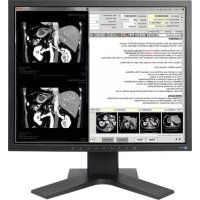
RadiForce MX194 - Moniteur EIZO - Notice d'utilisation et mode d'emploi gratuit
Retrouvez gratuitement la notice de l'appareil RadiForce MX194 EIZO au format PDF.


| Caractéristiques | Détails |
|---|---|
| Type de moniteur | Moniteur médical LCD |
| Taille de l'écran | 19 pouces |
| Résolution | 1280 x 1024 pixels |
| Rapport de contraste | 1000:1 |
| Luminosité | 500 cd/m² |
| Angle de vue | 170° horizontal, 170° vertical |
| Connectivité | DVI-D, DisplayPort |
| Utilisation | Idéal pour les applications médicales et de diagnostic |
| Maintenance | Nettoyage régulier de l'écran avec des produits adaptés |
| Sécurité | Conforme aux normes de sécurité pour les dispositifs médicaux |
| Garantie | 2 ans |
| Poids | Environ 7 kg |
| Dimensions | 410 x 370 x 200 mm |
FOIRE AUX QUESTIONS - RadiForce MX194 EIZO
Questions des utilisateurs sur RadiForce MX194 EIZO
0 question sur cet appareil. Repondez a celles que vous connaissez ou posez la votre.
Poser une nouvelle question sur cet appareil
Téléchargez la notice de votre Moniteur au format PDF gratuitement ! Retrouvez votre notice RadiForce MX194 - EIZO et reprennez votre appareil électronique en main. Sur cette page sont publiés tous les documents nécessaires à l'utilisation de votre appareil RadiForce MX194 de la marque EIZO.
MODE D'EMPLOI RadiForce MX194 EIZO
Manuel d'installation
RadiForce® MX194
Moniteur couleur LCD
Important
Veuillez lire attentivement ce « Manuel d'installation » ainsi que le « Notice d'instruction » (tome séparé) afin de vous familiariser avec ce produit et de l'utiliser efficacement et en toute sécurité.
- Reportez-vous à la « Notice d'instruction » pour obtenir plus d'informations sur l'installation et/ou le branchement du moniteur.
- Pour obtenir les toutes dernières informations relatives au produit, dont le « Manuel d'installation », reportez-vous à notre site web :
http://www.eizoglobal.com
Ce produit a été spécialement réglé pour l'utilisation dans la région dans laquelle il a d'abord été livré. Si utilisé en dehors de cette région, le produit pourrait ne pas fonctionner comme indiqué dans les spécifications.
Aucune partie de ce manuel ne peut être reproduite, enregistrée dans un système documentaire ou transmise sous quelque forme et par quelque moyen que ce soit électronique, mécanique ou autre, sans l'autorisation écrite préalable de EIZO Corporation.
EIZO Corporation n'est tenu à aucun engagement de confidentialité sauf en cas d'accord préalable passé avant la réception de ces informations par EIZO Corporation. Malgré tous les efforts déployés pour garantir la mise à jour des informations contenues dans ce manuel, veuillez noter que les caractéristiques techniques du moniteur EIZO sont sujettes à modification sans préavis.
CONTENUS
CONTENUS 3
Chapitre 1 Ajustement / Réglage de base...... 4
1-1. Utilisation des touches 4
1-2. Commutation du signal d'entrée 5
1-3. Commutation des modes d'affichage (CAL Switch Mode) 5
1-4. Affichage des informations sur le moniteur....6
Chapitre 2 Ajustement / Réglage avancés ..... 7
2-1. Fonctionnement de base du menu
Réglage 7
2-2. Fonctions du menu Réglage 9
●AL Switch Mode....9
Signal 12
Références....13
longues....15
Informations 15
Chapitre 3 Réglages administrateur ..... 16
3-1. Fonctionnement de base du menu « Réglages administrateur »....16
3-2. Fonctions du menu « Réglages administrateur »....17
Logo à l'écran....17
Verrouillage 17
Power Save 17
Avert. niv. gris....17
Chapitre 4 Dépannage .... 18
4-1. Aucune image .....18
4-2. Problèmes d'imagerie (analogique et numérique)....19
4-3. Problèmes d'imagerie (analogique uniquement)....19
4-4. Autres problèmes 20
Chapitre 5 Référence 21
5-1. Fixation du bras en option .....21
5-2. Principaux réglages par défaut 22
Annexe 23
Marque commerciale 23
Licence 23
GARANTIE LIMITÉE 24
Informations sur le recyclage 25
Chapitre 1 Ajustement / Réglage de base
1-1. Utilisation des touches
1. Affichage du guide d'utilisation
Appuyez sur n'importe quelle touche (sauf Ⓟ) Le guide d'utilisation s'affiche à l'écran.

| Affichage Fonction | |
 | Pour mettre sous / hors tension. |
 | Affiche le menu Réglage. Le menu Réglage permet de configurer les paramètres avancés du moniteur. |
 | Affiche les informations concernant le moniteur. |
 | Change le mode d'affichage. |
 | Bascule entre les signaux d'entrée. |
 | Sélectionne un élément. |
 | |
 | S'applique au contenu sélectionné. |
 | Annule la sélection. |
2. Réglage / Configuration
- Appuyez sur une touche pour le réglage de l'icône. Le menu s'affiche.
- Appuyez sur chaque touche pour effectuer le réglage. Si nécessaire, sélectionnez pour appliquer le réglage.
3. Sortie
Sélectionnez ✗ pour quitter le menu.
Remarque
- Le guide d'utilisation disparaît automatiquement après quelques secondes si aucune touche n'est actionnée.
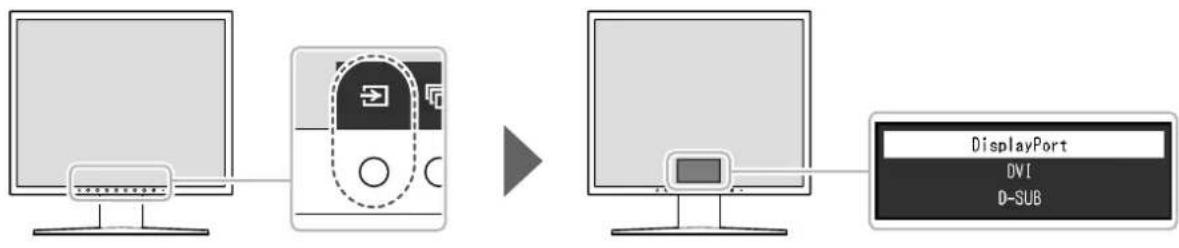
1-2. Commutation du signal d'entrée
Lorsque le moniteur reçoit plusieurs entrées de signaux, le signal à afficher à l'écran peut être changé.
À chaque fois que est sélectionné, le connecteur de signal à afficher est changé en séquence et affiché.
ou Veut aussi être utilisé pour changer les modes lorsque le menu s'affiche.
flowchart
graph LR
    A["Monitor"] --> B["Device Icon"]
    B --> C["DisplayPort"]
    C --> D["DVI"]
    C --> E["D-SUB"]
Remarque
- Lorsque deux ordinateurs ou plus sont branchés, sélectionnez pour modifier l'affichage de l'ordinateur sur l'écran.
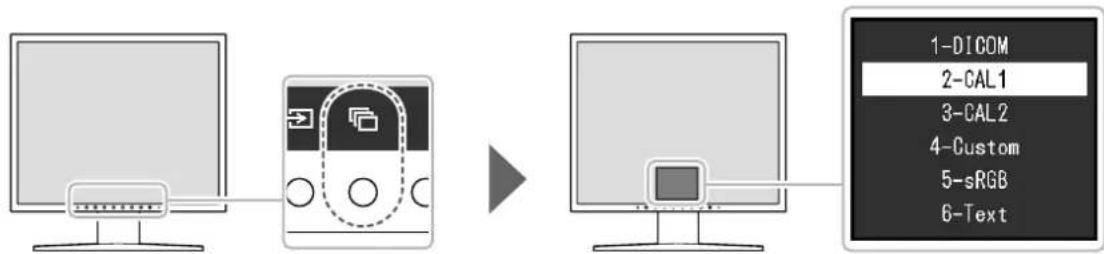
1-3. Commutation des modes d'affichage (CAL Switch Mode)
Cette fonction permet de sélectionner facilement un mode d'affichage en fonction du contenu affiché sur le moniteur.
Le mode d'affichage est changé en séquence chaque fois que est sélectionné.
A ou Yeut aussi être utilisé pour changer les modes lorsque le menu s'affiche.
flowchart
graph LR
    A["Computer"] --> B["Device Icon"]
    B --> C["Computer"]
    D["1-DICOM"] --> E["2-CAL1"]
    D --> F["3-CAL2"]
    D --> G["4-Custom"]
    D --> H["5-sRGB"]
    D --> I["6-Text"]
√ : Peut être calibré
| Mode Objet | ||
| 1-DICOM | Active l'affichage à l'aide des caractéristiques en niveaux de gris conformes à la norme DICOM®, partie 14. | √ |
| 2-CAL1 Affiche l'écran | ajusté par le logiciel de calibrage. √ | |
| 3-CAL2 √ | ||
| 4-Custom | Sélectionnez cela pour définir un jeu de paramètres désiré. | - |
| 5-sRGB | Adapté à la synchronisation des couleurs des périphériques compatibles sRGB. | - |
| 6-Text | Convient à l'affichage des documents, des feuilles de calcul ou d'autres textes. | - |
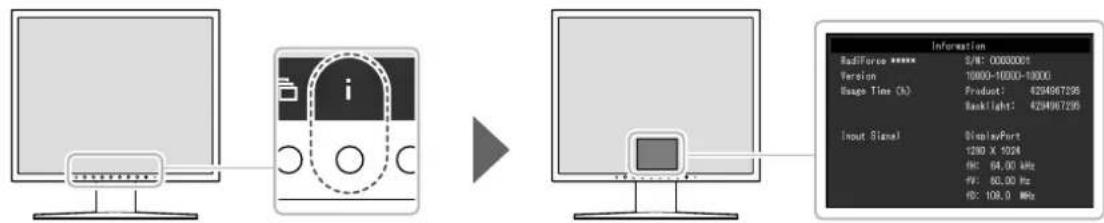
1-4. Affichage des informations sur le moniteur
Les informations concernant le moniteur (nom du produit, numéro de série, durée d'utilisation et signal d'entrée) peuvent être vérifiées.
flowchart
graph LR
    A["Computer"] --> B["Controller"]
    B --> C["Device"]
    C --> D["Information Panel"]
    D --> E["Output Signal"]
Chapitre 2 Ajustement / Réglage avancés
Ce chapitre décrit l'ajustement avancé du moniteur et les procédures de réglage en utilisant le menu réglage.
2-1. Fonctionnement de base du menu Réglage
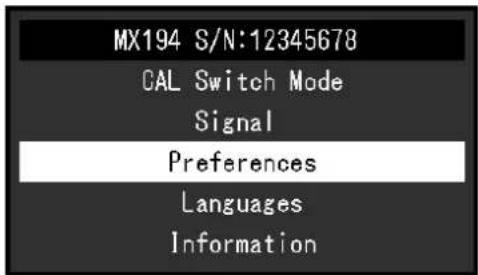
1. Affichage du menu Réglage
- Sélectionnez sur le guide d'utilisation. Le menu réglage s'affiche.
text_image
MX194 S/N:12345678 CAL Switch Mode Signal Preferences Languages Information2. Réglage / Configuration
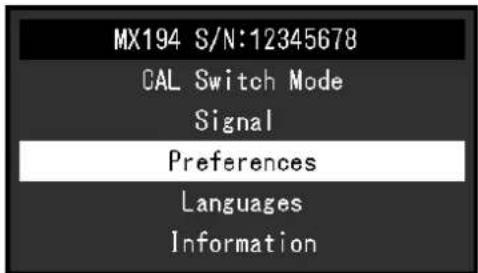
- Sélectionnez un menu pour régler / configurer à l'aide de ∧ ∨, puis sélectionnez √.
text_image
MX194 S/N:12345678 CAL Switch Mode Signal Preferences Languages InformationLe menu avancé apparaît.
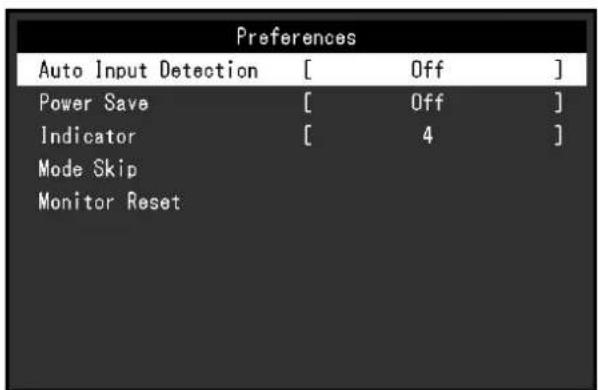
- Sélectionnez un élément pour régler / configurer à l'aide de ∧ ∨, puis sélectionnez √.
text_image
Preferences Auto Input Detection [ Off ] Power Save [ Off ] Indicator [ 4 ] Mode Skip Monitor ResetLe menu Réglage / Configuration s'affiche.
- Réglez / configurez l'élément sélectionné à l'aide de < >, puis sélectionnez √.
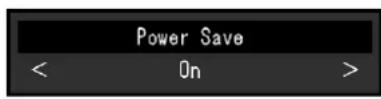
3. Sortie
Sélectionnez ✗ plusieurs reprises pour quitter le menu Réglage.
2-2. Fonctions du menu Réglage
Remarque
- L'état d'affichage du moniteur pourrait changer de façon inattendue en raison d'une erreur de fonctionnement ou d'un changement de réglage inattendu. Il est recommandé d'utiliser le moniteur avec les touches de commande verrouillées après avoir ajusté ou réglé le moniteur. Pour obtenir des informations détaillées sur les réglages, reportez-vous à « Verrouillage » (page 17).
OAL Switch Mode
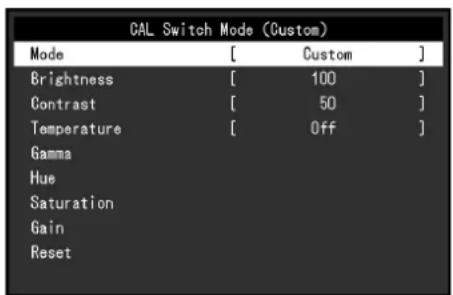
Cette fonction facilite la sélection d'un CAL Switch Mode (mode d'affichage) selon le contenu affiché sur le moniteur. Pour les caractéristiques de chaque mode d'affichage, reportez-vous à « 1-3.
Commutation des modes d'affichage (CAL Switch Mode) » (page 5).
Plage de réglage
DICOM, CAL1, CAL2, Custom, sRGB, Text
Les fonctions qui peuvent être ajustées diffèrent selon le mode d'affichage.
√ : Réglable - : Non réglable
| Fonction | CAL Switch Mode | |||||
| DICOM | CAL1 | CAL2 | Custom | sRGB | Text | |
| Luminosité | √ | √ | √ | √ | √ | √ |
| Contraste | - | - | - | √ | √ | √ |
| Température | - | - | - | √ | √ | √ |
| Gamma | - | - | - | √ | √ | √ |
| Nuance | - | - | - | √ | √ | √ |
| Saturation | - | - | - | √ | √ | √ |
| Gain | - | - | - | √ | √ | √ |
| Restaurer | √ | √ | √ | √ | √ | √ |
Attention
- La stabilisation de l'affichage du moniteur prend environ 30 minutes. Veuillez attendre au moins 30 minutes après avoir mis en marche le moniteur pour le régler.
- Effectuez d'abord le réglage de niveau lorsque vous ajustez les couleurs pour les signaux analogiques (voir « Réglage niveau auto » (page 12)).
- Chaque moniteur présente des différences. Pour les signaux analogiques, si la même image est affichée côte à côte sur plusieurs moniteurs, il se peut que la même image apparaisse dans des couleurs différentes. Effectuez d'abord le réglage de niveau lorsque vous synchronisez les couleurs sur plusieurs moniteurs (voir « Réglage niveau auto » (page 12)).
Luminosité
Vous pouvez régler la luminosité de l'écran en modifiant la luminosité du rétroéclairage (la source de lumière émanant de l'arrière du panneau LCD).
Plage de réglage
De 0 % à 100 %
Remarque
- Si l'image est trop sombre, même si la luminosité est réglée sur 100 %, augmentez le contraste.
Contraste
Vous pouvez régler la luminosité de l'écran en modifiant le niveau du signal vidéo.
Plage de réglage
De 0 % à 100 %
Remarque
- Lorsque le contraste est réglé à 100 %, toutes les palettes de couleur sont affichées.
- Lors du réglage du moniteur, il est conseillé d'effectuer le réglage de la luminosité, ce qui ne risquerait pas de faire perdre les caractéristiques en niveaux de gris, avant le réglage du contraste.
- Effectuez le réglage du contraste dans les cas suivants.
- Si l'image est trop brillante, même si la luminosité est réglée à 0 %
Température
La température de couleur peut être réglée.
La température de couleur est habituellement utilisée pour exprimer la couleur du « blanc » et/ou du « noir » avec une valeur numérique. L'unité de cette valeur est le degré Kelvin (« K », en abrégé).
L'écran devient rougeâtre lorsque la température de couleur est basse, et bleuâtre lorsqu'elle est élevée, comme la température d'une flamme. Les valeurs de gain prédéfinies sont configurées pour chaque valeur de paramétrage de la température de couleur.
Plage de réglage
Natif, 6000 K à 15000 K (par incréments de 100 K), sRGB
Remarque
- La valeur de « K » est indiquée à titre de référence uniquement.
- Sélectionner la fonction « Gain » vous permet d'effectuer un réglage encore plus précis (voir « Gain » (page 11)).
- Si vous le réglez sur « Arrêt », l'image sera affichée dans la couleur prédéfinie du moniteur (Gain : 100 pour chaque RGB).
- Lorsque le gain est modifié, la température de couleur est basculée sur « Arrêt ».
Gamma
Réglez la valeur gamma. La luminosité du moniteur varie selon le signal d'entrée. Cependant, le taux de variation n'est pas proportionnel au signal d'entrée. Le contrôle permettant de conserver l'équilibre entre le signal d'entrée et la luminosité du moniteur est appelé « correction gamma ».
Plage de réglage
1,6 à 2,7, sRGB
Nuance
Réglez la nuance.
Plage de réglage
De -100 à 100
Remarque
- Il est possible que certaines gradations de couleurs ne puissent pas être affichées lorsque cette fonction est utilisée.
Saturation
Réglez la saturation de la couleur.
Plage de réglage
De -100 à 100
Attention
- Il est possible que certaines gradations de couleurs ne puissent pas être affichées lorsque cette fonction est utilisée.
Remarque
- La valeur minimale (-100) change l'écran pour le mettre en mode monochrome.
Gain
La luminosité de chaque composant de couleur rouge, vert et bleu est appelée gain. Il est possible de changer la nuance de « blanc » en ajustant le gain.
Plage de réglage
De 0 % à 100 %
Attention
- Il est possible que certaines gradations de couleurs ne puissent pas être affichées lorsque cette fonction est utilisée.
Remarque
- La valeur du gain change selon la température de la couleur.
- Lorsque le gain est modifié, la température de couleur passe à « Utilis. ».
Restaurer
Réinitialise toute valeur de réglage du mode d'affichage actuellement sélectionné pour revenir aux réglages par défaut.
Signal
Le scintillement, la position et la taille de l'affichage peuvent être ajustés lors de l'entrée du signal analogique (le câble D-Sub est branché).
Réglage écran auto
Permet de régler le scintillement, la position et la taille de l'affichage automatiquement.
La sélection de « Réglage écran auto » affiche un message. Sélectionnez « Oui » pour activer cette fonction.
Remarque
- La fonction d'ajustement automatique d'écran travaille correctement lorsqu'une image est entièrement affichée sur la totalité de la zone utilisable de l'écran. Elle ne fonctionne pas correctement dans les cas ci-dessous.
- Lorsqu'une image est affichée uniquement sur une partie de l'écran (fenêtre invite de commandes par exemple)
- Lorsqu'un fond noir (papier peint, etc.) est utilisé
Ces fonctions peuvent ne pas fonctionner correctement avec certaines cartes vidéo.
- Lorsqu'un signal entre dans le moniteur pour la première fois, ou lorsqu'une résolution ou une fréquence de balayage vertical / horizontal non encore utilisée est réglée, l'écran est automatiquement ajusté (uniquement pour les signaux ayant une résolution de 800 × 600 ou supérieure).
Réglage niveau auto
Chaque palette de couleurs (0 à 255) peut être affichée automatiquement en réglant le niveau de sortie du signal ajustable.
La sélection de « Réglage niveau auto » affiche un message. Sélectionnez « Oui » pour activer cette fonction.
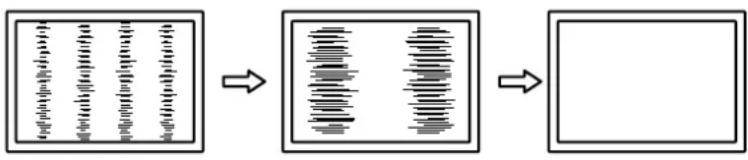
Horloge
Le scintillement des lignes verticales sur l'écran ou une partie de l'écran peut être réduit.
flowchart
graph LR
    A["Input Image Image"] --> B["Transformation"]
    B --> C["Output Waveform Visualization"]
Remarque
- Utilisez ∧ ∨ pour effectuer des ajustements précis afin de n'omettre aucun point d'ajustement.
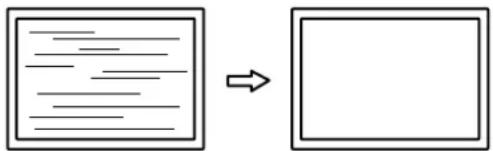
Phase
Le scintillement et le flou sur la totalité de l'écran peuvent être réduits.
flowchart
graph LR
    A["Document"] --> B["Empty Output"]
Remarque
- En fonction de votre ordinateur ou de votre carte vidéo, le scintillement ou le flou ne seront pas totalement éliminés.
- Après le réglage, ajustez l' « Horloge » à nouveau si des barres verticales apparaissent.
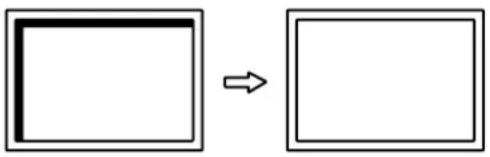
Position Hor. / Position Vert.
La position d'affichage (horizontale et verticale) de l'image alignée de manière incorrecte peut être réglée.
Détection auto entrée
Ce produit détecte automatiquement le connecteur par lequel un signal est transmis et affiche le signal sur l'écran.
Plage de réglage
Marche, Arrêt
| Réglage Fonction | |
| Marche | Détecte automatiquement le connecteur par lequel un signal est transmis et affiche le signal sur l’écran.Si le PC qui envoie le signal affiché sur l’écran entre en mode d’économie d’énergie ou est arrêté lorsque plusieurs PC sont branchés, tout autre signal disponible sera automatiquement affiché. |
| Arrêt | Le moniteur affiche le signal du connecteur sélectionné, qu’un signal d’entrée soit émis ou non. Sélectionnez le signal d’entrée à afficher à l’aide de pour plus d'informations, voir « 1-2. Commutation du signal d’entrée » (page 5). |
Remarque
- Lorsque le câble d'alimentation est rebranché, le signal du connecteur auquel le signal est appliqué est affiché quel que soit le réglage.
- Si vous sélectionnez « Marche », le moniteur passe en mode d'économie d'énergie après le passage de tous les PC en mode d'économie d'énergie ou hors tension.
Veille
Cette fonction vous permet de régler le moniteur en mode d'économie d'énergie selon l'état de l'ordinateur. Une fois que le moniteur est entré en mode d'économie d'énergie, aucune image ne s'affiche à l'écran.
Plage de réglage
Marche, Arrêt
| Réglage Fonction | |
| Marche | Le moniteur peut passer en mode d’économie d’énergie par synchronisation en fonction de l’état du PC. |
| Arrêt Le moniteur ne peut pas passer en mode d’économie d’énergie indépendamment de l’état du PC ou du signal d’entrée. | |
Remarque
- Débrancher la fiche d'alimentation coupe complètement la consommation d'énergie quand vous n'utilisez pas le moniteur.
- Le moniteur passe en mode d'économie d'énergie environ 15 secondes après que l'entrée du signal cesse d'être détectée.
Indicateur
Cette fonction vous permet d'activer ou désactiver le témoin de fonctionnement (vert) lorsque le moniteur fonctionne. Plus la valeur est grande, plus l'indicateur d'alimentation est brillant. Inversement, plus la valeur est petite, plus l'indicateur est sombre. La valeur « Arrêt » éteint complètement l'indicateur.
Plage de réglage
1 à 7, Arrêt
Mode passer
Lors de la sélection du mode d'affichage, le mode spécifique devient indisponible (passé). Utilisez cette fonction pour limiter les modes d'affichage à afficher, ou évitez de changer l'état de l'affichage au hasard.
Lorsque le « Mode passer » est sélectionné, tous les modes d'affichage apparaissent. Sélectionnez le mode qui doit être indisponible et sélectionnez « Passer ».
Attention
- Tous les modes ne peuvent pas être désactivés (passés). Réglez au moins un des modes à « - » (disponible).
Réinit. moniteur
Restaure tous les réglages à leur valeur par défaut (à l'exception des réglages Signal entrée et « Réglages administrateur »).
Longues
Cette fonction vous permet de sélectionner la langue du menu Réglage et des messages.
Langues pouvant être sélectionnées
Anglais / Allemand / Français / Espagnol / Italian / Suédois / Japonais / Chinois simplifié / Chinois traditionnel
Informations
Les informations concernant le moniteur (nom du produit, numéro de série, durée d'utilisation et signal d'entrée) peuvent être vérifiées.
Exemple :
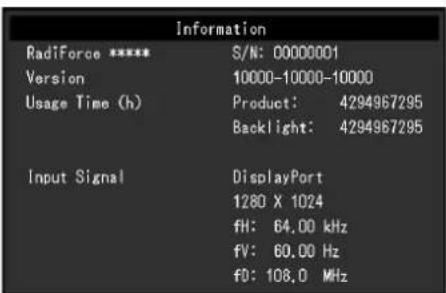
text_image
Information RadiForce **** S/N: 00000001 Version 10000-10000-10000 Usage Time (h) Product: 4294967295 Backlight: 4294967295 Input Signal DisplayPort 1280 X 1024 fH: 64.00 kHz fV: 60.00 Hz fD: 108.0 MHzChapitre 3 Réglages administrateur
Ce chapitre décrit la procédure permettant de configurer le fonctionnement du moniteur à l'aide du menu « Réglages administrateur ».
Ce menu est destiné aux administrateurs. La configuration de ce menu n'est pas nécessaire pour l'utilisation normale du moniteur.
3-1. Fonctionnement de base du menu « Réglages administrateur »
1. Affichage du menu
- Appuyez sur pour éteindre le moniteur.
- Tout en appuyant sur la touche la plus à gauche, appuyez sur ⏻ pendant plus de 2 secondes pour mettre le moniteur sous tension.
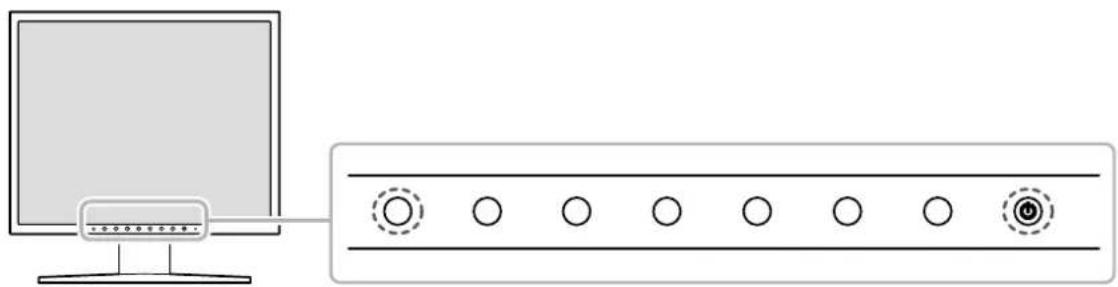
Le menu « Réglages administrateur » apparaît.
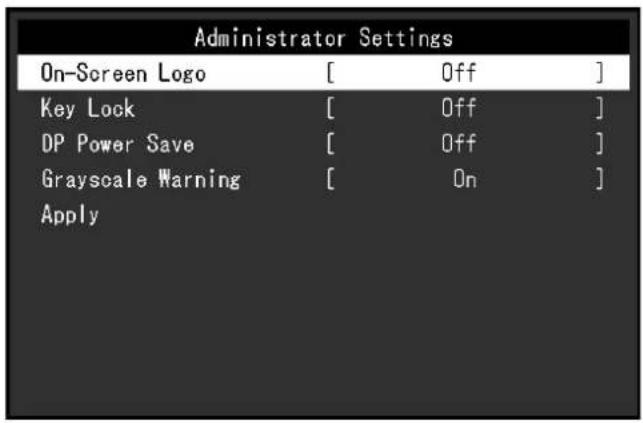
- Sélectionnez un élément à paramétrer avec △V's sélectionnez . √ Le menu Réglage / Configuration s'affiche.
- Configurez l'élément à l'aide de □ is sélectionnez . √ Le menu « Réglages administrateur » s'affiche.
3. Appliquer et quitter
- Sélectionnez « Appliquer », puis √ Cette action permet de confirmer les paramètres et de quitter le menu « Réglages administrateur ».
3-2. Fonctions du menu « Réglages administrateur »
Logo à l'écran
Vous pouvez choisir d'afficher ou de masquer le logo EIZO au démarrage du moniteur.
Plage de réglage
Marche, Arrêt
Vorrouillage
Des états réglés ou configurés peuvent être verrouillés.
Plage de réglage
Arrêt, Menu, Tout
| Réglage Fonctions qui peuvent être verrouillées | |
| Arrêt Aucune (toutes les touches sont actives.) | |
| Menu Ajustement ou réglage à l'aide du menu réglage | |
| Tout | Toutes les touches sauf ⏻ |
DO Power Save
Le fait de connecter un PC au connecteur DisplayPort permet la communication via DisplayPort, ce qui consomme beaucoup d'énergie même dans le mode d'économie d'énergie. La communication peut être désactivée en réglant « DP Power Save » sur « Marche ». Cela réduit la consommation électrique en mode d'économie d'énergie.
Plage de réglage
Marche, Arrêt
Attention
- Si « Marche » est sélectionné, les positions de la fenêtre et des icônes peuvent changer quand le moniteur est remis sous tension ou qu'il retourne du mode d'économie d'énergie. Dans ce cas, réglez cette fonction sur « Arrêt ».
A●ert. niv. gris
Vous pouvez choisir d'afficher le message d'erreur d'affichage du niveau de gris pour indiquer qu'un signal de 6 bits (64 niveaux de gris) a été détecté quand le signal d'entrée DisplayPort possède la résolution recommandée. Si le message d'erreur apparaît, débranchez le cordon d'alimentation du moniteur puis rebranchez-le. Si cela ne fonctionne pas, vérifiez les réglages de l'ordinateur et de la carte vidéo.
Plage de réglage
Marche, Arrêt
Attention
- Définissez toujours cette fonction sur « Marche » (le paramètre par défaut est « Marche »).
Définissez cette fonction sur « Arrêt » uniquement lorsque vous utilisez l'affichage 6 bits (64 niveaux de gris).
Chapitre 4 Dépannage
4-1. Aucune image
| Problème Cause possible | et solution |
| 1. Aucune image• Le témoin de fonctionnement ne s'allume pas | • Vérifiez que le cordon d'alimentation est correctement branché.• Appuyez sur⊕. |
| • Le témoin de fonctionnement s'allume en vert. | • Augmentez les valeurs de « Luminosité », « Contraste » ou « Gain » dans le menu Réglage (voir « CAL Switch Mode » (page 9)). |
| • Le témoin de fonctionnement s'allume en orange. | • Changez le signal d'entrée en appuyant sur→.• Déplacez la souris ou appuyez sur une touche du clavier.• Vérifiez si le PC est sous tension.• Ce problème risque de survenir lorsqu'un PC est connecté via le connecteur DisplayPort. Rebranchez le cordon d'alimentation du moniteur, ou redémarrez le PC. |
| 2. Le message ci-dessous s'affiche. | Ce message s'affiche lorsque le signal n'entre pas correctement, même si le moniteur fonctionne correctement. |
• Ce message s'affiche si aucun signal n'entre.Exemple :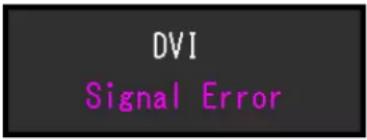 | • Le message illustré à gauche risque de s'afficher, étant donné que certains ordinateurs n'émettent pas de signal dès leur mise sous tension.• Vérifiez si le PC est sous tension.• Vérifiez que le câble de signal est correctement branché.• Changez le signal d'entrée en appuyant sur→.• Vérifiez que l'ordinateur est configuré de façon à correspondre aux besoins du moniteur en matière de résolution et de fréquence de balayage vertical (voir « Résolutions compatibles » dans la notice d'instruction).• Redémarrez le PC.• Sélectionnez un réglage approprié en utilisant l'utilitaire de cartes graphiques. Pour obtenir plus d'informations, reportez-vous au Manuel d'utilisation de la carte vidéo. |
4-2. Problèmes d'imagerie (analogique et numérique)
| Problème Cause possible et solution | |
| 1. L'écran est trop lumineux ou trop sombre. | • Utilisez les fonctions « Luminosité » ou « Contraste » dans le menu Réglage pour régler ce problème (voir « CAL Switch Mode » (page 9)). (Le rétro-éclairage du moniteur LCD a une durée de vie limitée. Contactez le représentant local d'EIZO lorsque l'écran devient sombre ou que l'image commence à vaciller.) |
| 2. Les caractères sont flous. | • Vérifiez que l'ordinateur est configuré de façon à correspondre aux besoins du moniteur en matière de résolution et de fréquence de balayage vertical (voir « Résolutions compatibles » dans la notice d'instruction). |
| 3. Des images rémanentes s'affichent | • Les images rémanentes sont spécifiques aux moniteurs LCD. Évitez d'afficher la même image pendant trop longtemps.• Utilisez l'économiseur d'écran ou la fonction d'économie d'énergie pour éviter d'afficher la même image pendant une période prolongée. |
| 4. Des points verts / rouges / bleus / blancs ou des points défectueux restent affichés sur l'écran. | • Il s'agit d'une caractéristique du panneau LCD et non d'un dysfonctionnement. |
| 5. Un moirage ou des traces sont créés lorsque des panneaux sélectionnés restent à l'écran. | • Affichez une image unie de couleur noire ou blanche sur tout l'écran. Le problème peut disparaître. |
4-3. Problèmes d'imagerie (analogique uniquement)
| Problème Cause possible et solution | |
1. La position d'affichage est incorrecte.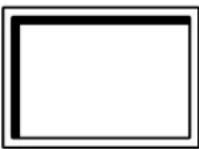 | • Utilisez « Position Hor. » et « Position Vert. » dans le menu réglage pour corriger la position de l'image (voir « Position Hor. / Position Vert. » (page 13)).• Si le problème persiste, utilisez l'utilitaire de la carte vidéo, s'il est disponible, pour modifier la position d'affichage. |
2. Des barres verticales s'affichent à l'écran ou une partie de l'image scintille.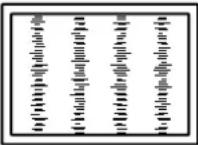 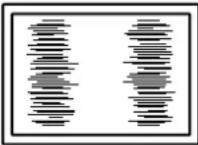 | • Utilisez la fonction « Horloge » du menu réglage pour régler ce problème (voir « Horloge » (page 12)). |
3. Tout l'écran scintille ou est flou.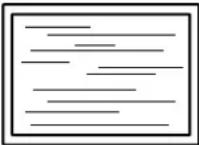 | • Utilisez la fonction « Phase » du menu Réglage pour régler ce problème (voir « Phase » (page 12)). |
4-4. Autres problèmes
| Problème Cause possible et solution | |
| 1. Le menu Réglage ne s'affiche pas. | Vérifiez si la fonction de verrouillage est active (voir « Verrouillage » (page 17)). |
| 2. La fonction de réglage automatique ne fonctionne pas. | Cette fonction est inopérante lorsqu'un signal numérique est entré.Cette fonction fonctionne correctement lorsqu'une image est entièrement affichée sur la totalité de la zone utilisable de l'écran. Elle ne fonctionne pas correctement lorsqu'une image ne s'affiche que sur une partie de l'écran (fenêtre de commande, par exemple) ou lorsqu'un fond d'écran noir (papier peint, etc.) est utilisé.Cette fonction ne fonctionne pas correctement avec certaines cartes vidéo. |
| 3. Le moniteur connecté à l'aide d'un câble USB n'est pas détecté. | Vérifiez que le câble USB est correctement branché.Redémarrez le PC.Assurez-vous que le PC et le système d'exploitation sont compatibles USB. (Pour la compatibilité USB de chaque appareil, veuillez contacter les fabricants respectifs.)Vérifiez les réglages du BIOS de l'ordinateur pour USB si celui-ci est doté de Windows. (Consultez le manuel utilisateur de l'ordinateur pour plus de détails.) |
Chapitre 5 Référence
5-1. Fixation du bras en option
Un bras en option (ou un pied en option) peut être fixé en retirant la section du pied.
Attention
- Fixez le bras ou le pied conformément aux instructions de son manuel d'utilisation.
- Lorsque vous utilisez un bras ou un pied d'un autre fabricant, assurez-vous d'abord des points suivants, puis choisissez-en un qui soit conforme à la norme VESA.
- Espacement entre les trous de vis : 100 mm × 100 mm
- Suffisamment solide pour supporter le poids du moniteur (à l'exception du pied) et les accessoires tels que les câbles
- Lors de l'utilisation d'un bras ou d'un pied d'un autre fabricant, utilisez les vis suivantes pour l'attacher.
- Vis utilisées pour fixer le pied sur le moniteur
- Si vous utilisez un bras ou un pied, fixez-le selon les angles suivants d'inclinaison du moniteur.
- De 45° vers le haut à 45° vers le bas
- Branchez les câbles après avoir attaché le bras ou le pied.
- Une fois le pied retiré, ne le manipulez pas vers le haut ou le bas. Cela risquerait en effet de blesser la personne concernée ou d'endommager l'équipement.
- Si vous laissez tomber le moniteur, le bras ou le pied, cela risque de provoquer des blessures ou des dommages à l'équipement.
- Vérifiez périodiquement le serrage des vis. Si elles ne sont pas suffisamment serrées, le moniteur risque de se détacher du bras, ce qui risque de provoquer des blessures ou d'endommager l'équipement.
- Pour installer le moniteur en mode portrait, tourner l'écran du moniteur à 90° dans le sens des aiguilles d'une montre et placez-le.
Procédure de fixation
- Pour éviter d'endommager la surface de la dalle, posez le moniteur sur un tissu doux, étendu sur une surface stable, en dirigeant la dalle vers le bas.
- Retirez le pied.
En utilisant un tournevis, desserrez les vis fixant l'unité et le pied.
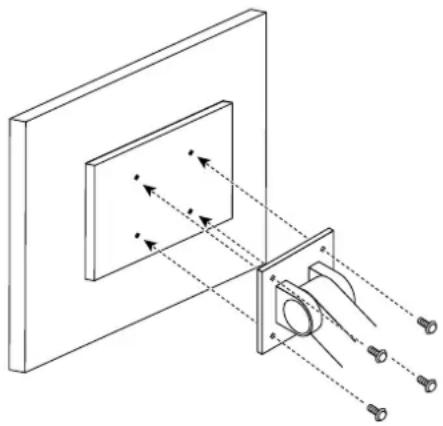
- Fixez le bras ou le pied au moniteur.
Utilisez les vis retirées à l'étape 2 pour fixer le bras (ou le pied) au moniteur.
5-2. Principaux réglages par défaut
CAL Switch Mode : L'affichage d'usine par défaut est « 1-DICOM ».
| Mode | Luminosité | Température | Valeur gamma |
| 1-DICOM 180 cd / m | ^2 | 7500 K DICOM GSDF | |
| 2- CAL1 180 cd / m | ^2 | 7500 K 2.2 | |
| 3-CAL2 120 cd / m | ^2 | 7500 K DICOM GSDF | |
| 4-Custom Environ 300 cd / m | ^2 | 7500 K 2.2 | |
| 5-sRGB Environ 250 cd / m | ^2 | sRGB | sRGB |
| 6-Text | Environ 100 cd / m ^2 | 6500 K 2.2 |
Autres Fonctions
| Détection auto entrée | Arrêt |
| Veille | Marche |
| Indicateur | 4 |
| Mode passer | - (Tout afficher) |
| Langue | English |
| Logo à l’écran | Arrêt*1 |
| Verrouillage | Arrêt*1 |
| DP Power Save | Arrêt*1 |
| Avert. niv. gris | Marche*1 |
*1 Ces menus ne peuvent pas être réinitialisés par « Réinit. moniteur » (voir « Réinit. moniteur » (page 14)).
Annexe
Marque commerciale
Les termes HDMI et HDMI High-Definition Multimedia Interface ainsi que le logo HDMI sont des marques commerciales ou des marques déposées de HDMI Licensing, LLC aux Etats-Unis et dans d'autres pays.
Le logo DisplayPort Compliance et VESA sont des marques déposées de Video Electronics Standards Association.
Le logo SuperSpeed USB Trident est une marque déposée de USB Implementers Forum, Inc.

DICOM est la marque déposée de la National Electrical Manufacturers Association pour les publications de ses normes liées à la communication numérique d'informations médicales.
Kensington et Microsaver sont des marques déposées d'ACCO Brands Corporation.
Thunderbolt est une marque commerciale d'Intel Corporation aux États-Unis et/ou dans d'autres pays.
Microsoft et Windows sont des marques déposées de Microsoft Corporation aux États-Unis et dans d'autres pays.
Adobe est une marque déposée d'Adobe Systems Incorporated aux États-Unis et dans d'autres pays.
Apple, macOS, Mac OS, OS X, Macintosh et ColorSync sont des marques déposées d'Apple Inc.
EIZO, le logo EIZO, ColorEdge, CuratOR, DuraVision, FlexScan, FORIS, RadiCS, RadiForce, RadiNET, Raptor et ScreenManager sont des marques déposées de EIZO Corporation au Japon et dans d'autres pays.
ColorEdge Tablet Controller, ColorNavigator, EcoView NET, EIZO EasyPIX, EIZO Monitor Configurator, EIZO ScreenSlicer, G-Ignition, i • Sound, Quick Color Match, RadiLight, Re/Vue, Screen Administrator, Screen InStyle et UniColor Pro sont des marques déposées d'EIZO Corporation.
Tous les autres noms de sociétés et de produits sont des marques commerciales ou des marques déposées de leurs propriétaires respectifs.
Licence
La police bitmap utilisée pour ce produit a été créée par Ricoh Industrial Solutions Inc.
GARANTIE LIMITÉE
EIZO Corporation (ci-après dénommé « EIZO ») et les distributeurs autorisés par EIZO (ci-après dénommés « Distributeurs »), sous réserve et conformément aux termes de cette garantie limitée (ci-après dénommée « Garantie »), garantissent à l'acheteur initial (ci-après dénommé « Acheteur initial ») du produit spécifié dans la présente (ci-après dénommé « Produit ») acheté auprès d'EIZO ou de Distributeurs agréés EIZO, que EIZO et ses Distributeurs auront pour option de réparer ou remplacer gratuitement le Produit si l'Acheteur initial constate, pendant la Période de garantie (déinie ci-dessous), (i) qu'il y a un dysfonctionnement ou que le Produit a subi un dommage dans le cadre d'une utilisation normale du Produit conformément à la description du mode d'emploi du Produit (ci-après dénommé « Manuel d'utilisateur »), ou (ii) que le panneau LCD et la luminosité du Produit ne peuvent pas maintenir la luminosité recommandée spécifiée dans le Manuel d'utilisation dans le cadre d'une utilisation normale du Produit, conformément à la description du Manuel d'utilisation.
La période de cette Garantie est de cinq (5) ans à partir de la date d'achat du Produit (ci-après dénommée « Période de Garantie »). Cependant, la luminosité du Produit ne sera garantie que si le Produit a été utilisé conformément à la luminosité recommandée dans le Manuel d'Utilisation. La Période de Garantie en matière de luminosité est également limitée à cinq (5) ans à compter de la date d'achat du Produit, sous réserve que la durée d'utilisation soit inférieure ou égale à 10 000 heures (la luminosité est de 180 cd/m ^2 et la température de la couleur à 7500 K). EIZO et ses Distributeurs déclinent toute responsabilité ou obligation concernant ce Produit face à l'Acheteur initial ou à toute autre personne à l'exception de celles stipulées dans la présente Garantie.
EIZO et ses Distributeurs cesseront de détenir ou conserver toutes les pièces (en excluant les pièces de conception) du produit à l'expiration de sept (7) années après que la production du Produit se soit arrêtée. Pour réparer le moniteur, EIZO et ses distributeurs utiliseront des pièces de rechange conformes à nos normes de contrôle qualité. Si l'unité ne peut pas être réparée en raison de son état ou de la rupture de stock d'une pièce adéquate, EIZO et ses Distributeurs peuvent proposer le remplacement par un produit aux performances équivalentes au lieu de le réparer.
La Garantie est valable uniquement dans les pays où les territoires où se trouvent les Distributeurs. La Garantie ne limite aucun des droits reconnus par la loi à l'Acheteur initial.
Nonobstant toute autre clause de cette Garantie, EIZO et ses Distributeurs n'auront d'obligation dans le cadre de cette Garantie pour aucun des cas énumérés ci-dessous :
(a) Tout défaut du Produit résultant de dommages occasionnés lors du transport, d'une modification, d'une altération, d'un abus, d'une mauvaise utilisation, d'un accident, d'une installation incorrecte, d'un désastre, d'un entretien et/ou d'une réparation incorrects effectués par une personne autre que EIZO ou ses Distributeurs ;
(b) Toute incompatibilité du Produit résultant d'améliorations techniques et/ou réglementations possibles ;
(c) Toute détérioration du capteur, y compris la valeur de mesure du capteur ;
(d) Tout défaut du Produit causé par des appareils externes ;
(e) Tout défaut du Produit causé par l'utilisation dans des conditions environnementales autres que celles indiquées par EIZO et ses distributeurs ;
(f) Toute détérioration des Éxations du Produit (par ex. câbles, Manuel d'utilisation, CD-ROM, etc.) ;
(g) Toute détérioration des consommables, et/ou accessoires du Produit (par ex. piles, télécommande, crayon tactile, etc.) ;
(h) Toute déformation, décoloration, et/ou gondolage de l'extérieur du Produit, y compris celle de la surface du panneau LCD ;
(i) Tout défaut du Produit causé par le placement dans un endroit où il pourrait être affecté par de fortes vibrations ou chocs ;
(j) Tout défaut du Produit causé par un écoulement du liquide contenu dans les piles ;
(k) Toute détérioration du Produit causée par l'utilisation d'une luminosité plus élevée que la luminosité recommandée, telle que décrite dans le Manuel d'utilisation, et
(I) Toute détérioration des performances d'affichage causée par la détérioration des éléments consommables tels que le panneau LCD et/ou le rétroéclairage, etc. (par exemple, des changements de l'uniformité de la luminosité, des changements de couleur, des changements de l'uniformité des couleurs, des défectuosités de pixels, y compris des pixels brûlés, etc.).
Pour bénéficier d'un service dans le cadre de cette Garantie, l'Acheteur initial doit renvoyer le Produit port payé, dans son emballage d'origine ou tout autre emballage approprié offrant un degré de protection équivalent, au Distributeur local, et assumera la responsabilité des dommages et/ou perte possibles lors du transport. L'Acheteur initial doit présenter une preuve d'achat du Produit comprenant sa date d'achat pour bénéficier de ce service dans le cadre de la Garantie.
La Période de garantie pour tout Produit remplacé et/ou réparé dans le cadre de cette Garantie expirera à la 1n de la Période de garantie initiale.
EIZO OU SÉS DISTRIBUTEURS NE SAURAIENT ÊTRE TENUS RESPONSABLES DES DOMMAGES OU PERTES DE DONNÉES OU D'AUTRES INFORMATIONS STOCKÉES DANS UN MÉDIA QUELCONQUE OU UNE AUTRE PARTIE DU PRODUIT RENVOYÉ À EIZO OU AUX DISTRIBUTEURS POUR RÉPARATION.
AUCUNE AUTRE GARANTIE, EXPLICITE OU TACITE, N'EST OFFERTE PAR EIZO ET SES DISTRIBUTEURS CONCERNANT LE PRODUIT ET SES QUALITÉS, PERFORMANCES, QUALITÉ MARCHANDE OU ADAPTATION À UN USAGE PARTICULIER. EN AUCUN CAS, EIZO OU SES DISTRIBUTEURS NE SERONT RESPONSABLES DES DOMMAGES FORTUITS, INDIRECTS, SPÉCIAUX, INDUITS, OU DE TOUT AUTRE DOMMAGE QUEL QU'IL SOIT (Y COMPRIS, SANS LIMITATION, LES DOMMAGES RÉSULTANT D'UNE PERTE DE PROFIT, D'UNE INTERRUPTION D'ACTIVITÉS, D'UNE PERTE DE DONNÉES COMMERCIALES, OU DE TOUT AUTRE MANQUE À GAGNER) RÉSULTANT DE L'UTILISATION OU DE L'INCAPACITÉ D'UTILISER LE PRODUIT OU AYANT UN RAPPORT QUELCONQUE AVEC LE PRODUIT, QUE CE SOIT SUR LA BASE D'UN CONTRAT, D'UN TORT, D'UNE NÉGLIGENCE, D'UNE RESPONSABILITÉ STRICTE OU AUTRE, MÊME SI EIZO OU SES DISTRIBUTEURS ONT ÉTÉ AVERTIS DE LA POSSIBILITÉ DE TELS DOMMAGES. CETTE LIMITATION INCLUT AUSSI TOUTE RESPONSABILITÉ QUI POURRAIT ÊTRE SOULEVÉE LORS DES RÉCLAMATIONS D'UN TIERS CONTRE L'ACHETEUR INITIAL. L'ESSENCE DE CETTE CLAUSE EST DE LIMITER LA RESPONSABILITÉ POTENTIELLE DE EIZO ET DE SES DISTRIBUTEURS RÉSULTANT DE CETTE GARANTIE LIMITÉE ET/OU DES VENTES.
Informations sur le recyclage
Recycling Information
Informations sur le recyclage
Ce produit doit être jeté aux points de collecte prévus à cet effet et recyclé conformément à la législation de votre pays, afin de réduire l'impact sur l'environnement. Lorsque vous jetez ce produit, veuillez contacter un distributeur ou une société affiliée de votre pays.
Les adresses des distributeurs sont répertoriées sur le site Web EIZO ci-dessous.
http://www.eizoglobal.com
Pour les clients en Suisse, veuillez consulter le site Web suivant afin d'obtenir des informations sur le recyclage.
http://www.swico.ch