Choisissez votre langue et indiquez votre email : nous vous enverrons une version traduite specifiquement.
Cette notice n'est pas disponible dans votre langue
Type de produit
Système de navigation GPS avec écran tactile
Marque
Kenwood
Modèle
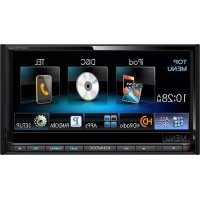
DDX7701HD
Dimensions (L × H × P)
182 mm × 111 mm × 162 mm
Poids
2,5 kg
Alimentation
14,4 V CC (10,5-16 V), consommation max 10 A
Écran
Écran large 6,95 pouces (diagonale), résolution 800×480, LCD TN, rétroéclairage LED
Lecteur de disques
DVD-Video, DVD-VR, Video-CD, CD-DA
Formats audio pris en charge
MP3, WMA, AAC, WAV, FLAC
Formats vidéo pris en charge
MPEG1, MPEG2, H.264, WMV
Formats image pris en charge
JPEG, BMP, PNG
Tuner radio
AM/FM, HD Radio (intégré), SiriusXM (avec tuner optionnel)
Bluetooth
Version 3.0+EDR, profils HFP, A2DP, AVRCP, PBAP, SPP
Connectivité USB
USB 2.0 High Speed, courant max 1 A
Connectivité HDMI/MHL
Type A, MHL 2, courant max 900 mA
Entrées AV
AV-IN1, AV-IN2 (mini-jack), entrée caméra de recul
Sorties audio
4 canaux, puissance max 50 W × 4, préampli 4 V/10 kΩ
Fonctions supplémentaires
Compatible Pandora, iHeartRadio, iPod/iPhone/Android, navigation via application
Sécurité
Fonction de sécurité antivol, réinitialisation, protection laser Classe 1
Entretien
Nettoyer l'écran avec un chiffon doux et sec. Ne pas utiliser de produits chimiques.
Pièces détachées
Non disponibles individuellement ; réparation par centre agréé.
Température de fonctionnement
-10°C à +60°C
FOIRE AUX QUESTIONS - DDX7701HD KENWOOD
Comment réinitialiser mon appareil ?
Pour réinitialiser, appuyez sur la touche de réinitialisation située sur le panneau du moniteur. L'appareil revient aux réglages d'usine, sauf pour les périphériques Bluetooth enregistrés.
Comment connecter mon iPhone en Bluetooth ?
Activez le Bluetooth sur l'iPhone. Sur l'appareil, allez dans Setup > System > Bluetooth Setup et lancez la recherche. Sélectionnez votre iPhone et confirmez le code PIN. Pour la lecture audio, sélectionnez la source Bluetooth.
Pourquoi l'écran ne s'allume-t-il pas ?
Vérifiez que l'appareil est sous tension. Si l'écran est éteint, maintenez enfoncée la touche MENU ou appuyez sur la touche AV. Pour une mise en veille, appuyez sur la touche MENU du panneau. Si le problème persiste, réinitialisez l'appareil.
Puis-je regarder des vidéos depuis une clé USB ?
Oui, insérez une clé USB contenant des fichiers vidéo aux formats MPEG1, MPEG2, H.264, WMV. Sélectionnez la source USB. Utilisez la liste des dossiers pour naviguer. La lecture vidéo est possible pendant la conduite ? (vérifiez les restrictions locales).
Comment régler l'horloge ?
Allez dans Setup > System > Clock. Vous pouvez synchroniser l'heure avec le signal FM RBDS ou la régler manuellement. Pour le réglage manuel, ajustez les heures et les minutes à l'aide des touches [▼][▲] et validez avec [Enter].
Que faire si aucun son ne sort ?
Vérifiez le volume (réglé entre 00 et 35). Assurez-vous que la source est correctement sélectionnée. Si le son est atténué (ATT), désactivez-le. Vérifiez les connexions des haut-parleurs. Pour les sources numériques, réduisez le volume avant la lecture. Si le problème persiste, réinitialisez l'appareil.
Comment utiliser Pandora ?
Connectez votre iPhone/Android via Bluetooth ou câble. Lancez l'application Pandora sur le téléphone. Sur l'appareil, sélectionnez la source PANDORA. Utilisez les touches tactiles pour contrôler la lecture, ajouter des favoris ou créer des stations. Remarque : Pandora nécessite un compte et une connexion internet.
Comment verrouiller des chaînes SiriusXM ?
Allez dans Setup > System > SiriusXM Setup. Activez le verrouillage parental et entrez un code à 4 chiffres. Sélectionnez les chaînes à verrouiller. Pour écouter une chaîne verrouillée, saisissez le code de déverrouillage.
Quels types de disques sont compatibles ?
L'appareil lit les DVD-Video, DVD-VR, Video-CD et CD-DA. Il prend en charge les fichiers MP3, WMA, AAC, WAV, FLAC, MPEG1, MPEG2, DivX (selon modèle) et JPEG/BMP/PNG. Les disques doivent être finalisés. Les DVD-R/RW et CD-R/RW sont compatibles si correctement finalisés.
Comment mettre à jour le micrologiciel ?
La mise à jour du micrologiciel se fait généralement via USB. Téléchargez la dernière version sur le site Kenwood. Copiez le fichier sur une clé USB vide (FAT32). Insérez la clé dans l'appareil, puis suivez les instructions à l'écran dans Setup > System > Firmware Update. Ne coupez pas l'alimentation pendant la mise à jour.
Questions des utilisateurs sur DDX7701HD KENWOOD
0 question sur cet appareil. Repondez a celles que vous connaissez ou posez la votre.
Poser une nouvelle question sur cet appareil
Aucune question pour l'instant. Soyez le premier à en poser une.
Téléchargez la notice de votre Système de navigation GPS au format PDF gratuitement ! Retrouvez votre notice DDX7701HD -
KENWOOD et reprennez votre appareil électronique en main. Sur cette page sont publiés tous les documents nécessaires à l'utilisation de votre appareil DDX7701HD de la marque KENWOOD.
MODE D'EMPLOI DDX7701HD KENWOOD
DDX5901HD

Si l'appareil ne fonctionne pas correctement, appuyez sur la touche de réinitialisation. L'appareil retourne aux réglages d'usine une fois la touche de réinitialisation enfoncée (sauf pour les périphériques Bluetooth enregistrés).
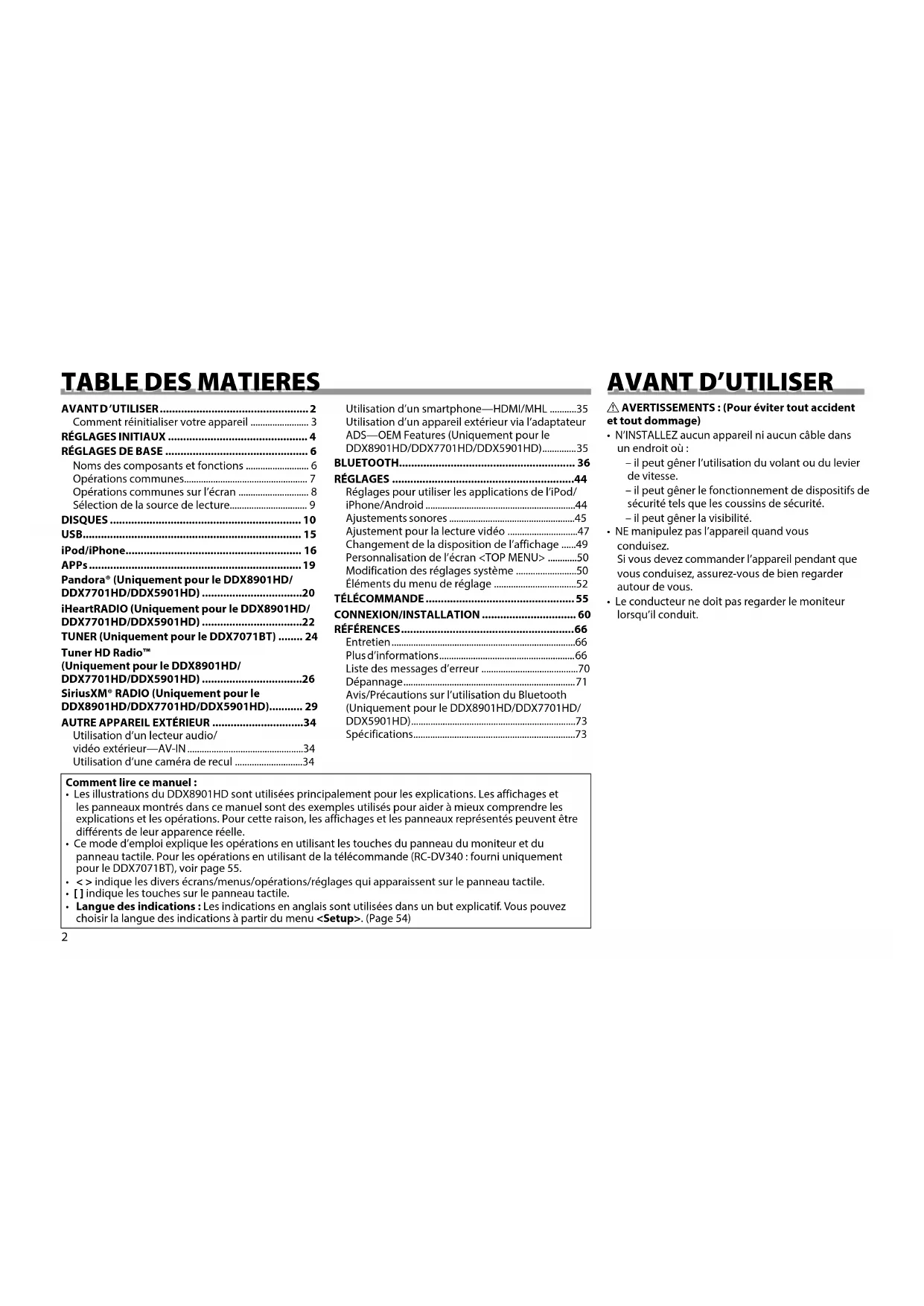
RÉGLAGES INITIAUX
Réglagesinitiaux
Quand vous mettez l'appareil sous tension pour la première fois ou réinitialisez-le, l'écran des réglages initiaux apparaît.
\- Vous pouvez aussi changer les réglages sur l'écran . (Page 52)
1

(Language>
(Page 54)
Choisissez la langue des textes utilisés pour les informations sur l'écran.
\- Réglez pour afficher les touches de commande et les éléments de menu dans la langue choisie ([Local] : sélectionné initialement) ou Anglais ([English]).
*
(Page 7)
Interrupt>
(Page 53)
Color>
(Page 49)
Ajustez l'angle du panneau.
Choisissez [ON] quand une caméra de recul est connectée.
Choisissez la couleur des touches du panneau du moniteur.
2 Terminez la procédure.

L'écran est affiché.
* Uniquement pour le DDX8901HD/DDX7701HD/DDX7071BT.
Mise en service de la fonction de sécurité
Vous pouvez mettre en service la fonction de sécurité pour protéger votre système autoradio contre les vols.
1 Affichez l'écran . Sur l'écran de commande de la source :

2 Affichez l'écran de réglage .

\- Appuyez répétitivement sur [▼] pour changer de page sur l'écran de menu .
RÉGLAGES INITIAUX
3

L'indicateur de sécurité sur le panneau du moniteur clignote quand le contact du véhicule est coupé.
Pour mettre hors service la fonction de sécurité : Choisissez [OFF] pour .
Réglages de l'horloge
1 Affichez l'écran . Sur l'écran de commande de la source :

2 Affichez l'écran .

3 Affichez l'écran .


4 Réglez l'heure de l'horloge.

Synchronise l'heure de l'horloge avec le signal FM RBDS.
Règle l'horloge manuellement.
(Voir ci-dessous.)
Lors de la sélection de :
Ajustez les heures (①), puis les minutes (②).
\- Appuyez sur [Reset] pour regler les minutes sur "00".

5 Terminez la procédure.

RÉGLAGES DE BASE
Noms des composants et fonctions
DDX8901HD/DDX7701HD/DDX7071BT

1 Panneau du moniteur*
2 Écran (panneau tactile)
3 Touche de réinitialisation/Indicateur
d'alimentation/Indicateur de sécurité
• Réinitialise l'appareil. (Page 3)
• S'allume quand l'appareil est sous tension.
\- Clignote quand la fonction de sécurité est mise en service. (Page 4)
4 Touche Volume ▼/▲
Ajuste le volume audio. (Page 7)
5 Touche AV/AV OUT
• Affiche l'écran de la source actuelle. (Appuyer)
\- La fonction de la touche quand elle est maintenue enfoncée varie en fonction du réglage . (Page 54)
6 Touche AUD/R-CAM
\- Affiche l'écran . (Appuyer) (Page 45)
\- La fonction de la touche quand elle est maintenue enfoncée varie en fonction du réglage . (Page 54)
7 Touche MENU
\- Affiche l'écran . (Appuyer) (Page 8)
\- Met l'appareil hors tension. (Maintenir pressée) (Page 7)
\- Met sous tension de l'appareil. (Appuyer) (Page 7)
8 Touche TEL/VOICE
\- Affiche l'écran de commande du téléphone. (Appuyer) (Page 40)
\- Mets en service la composition vocale. (Maintenir pressée) (Page 41)
9 Touche ▲ (éjection)
\- Ejecte le disque. (Incline le panneau du moniteur complètement.)
• Ouvre/ferme le panneau du moniteur.
DDX5901HD

1 | Touche de réinitialisation/Indicateur d'alimentation/Indicateur de sécurité
• Réinitialise l'appareil. (Page 3)
• S'allume quand l'appareil est sous tension.
\- Clignote quand la fonction de sécurité est mise en service. (Page 4)
2 Touche ▲ (éjection)
Éjecte le disque.
3 Fente d'insertion
4 Touche ⏻ MENU
\- Affiche l'écran . (Appuyer) (Page 8)
\- Met l'appareil hors tension. (Maintenir pressée) (Page 7)
\- Met sous tension de l'appareil. (Appuyer) (Page 7)
5 Touche AV/AV OUT
• Affiche l'écran de la source actuelle. (Appuyer)
\- La fonction de la touche quand elle est maintenue enfoncée varie en fonction du réglage . (Page 54)
6 Bouton Volume/ATT/AUD
\- Atténue le son. (Appuyer) (Page 7)
\- Ajuste le volume audio. (Tourner) (Page 7)
\- Affiche l'écran . (Maintenir pressée) (Page 45)
7 Touche TEL/VOICE
\- Affiche l'écran de commande du téléphone. (Appuyer) (Page 40)
\- La fonction de la touche quand elle est maintenue enfoncée varie en fonction du réglage . (Page 54)
8 Panneau du moniteur*
9 Écran (panneau tactile)
* Vous pouvez changer la couleur des touches du panneau du moniteur. (Page 49)
⚠️ Précautions sur le réglage du volume :
Les appareils numériques produisent très peut de bruit par rapport aux autres sources.
Réduisez le volume avant de reproduire ces sources numériques afin d'éviter d'endommager les enceintes par la soudaine augmentation du niveau de sortie.
RÉGLAGES DE BASE
Opérations communes
Mise sous tension de l'appareil
DDX8901HD DDX5901HD
DDX7701HD
DDX7071BT


Mise hors tension de l'appareil
DDX8901HD DDX5901HD
DDX7701HD
DDX7071BT


Réglage du volume
Pour ajuster le volume (00 à 35)
DDX8901HD
DDX7701HD
DDX7071BT

Appuyez sur ▲ pour augmenter, appuyez sur ▼ pour diminuer.
\- Maintenir la touche pressée augmente/diminue le volume de façon continue.
DDX5901HD

Tournez vers la droite pour augmenter, et tournez vers la gauche pour diminuer.
Pour atténuer le son (uniquement pour le DDX5901HD)

L'indicateur ATT s'allume.
Pour annuler l'atténuation : Appuyez de nouveau sur la même touche.
□ Ajustement de l'angle du panneau (uniquement pour le DDX8901HD/DDX7701HD/DDX7071BT)
1 Affichez l'écran . Sur l'écran :
\- Appuyez répétitivement sur [▼] pour changer de page sur l'écran de menu .

2 Choisissez un angle (0 - 6).

\- Pour régler la position actuelle comme position de mise hors tension, choisissez [Memory].
□ Mise de l'appareil en veille
1 Affichez tous les éléments du .
Sur l'écran :

2

FRANÇAIS 7|
RÉGLAGES DE BASE
Mise hors service de l'écran
DDX8901HD
DDX7701HD
DDX7071BT*


-(Maintenir pressée)
Pour mettre en service l'écran : Appuyez sur
MENU sur le panneau du moniteur, ou touchez l'affichage.
*1 Cette opération fonctionne uniquement quand est réglé sur [V-OFF]. (Page 54)
w2 Cette opération fonctionne uniquement quand est réglé sur [V-OFF]. (Page 54)
Opérations communes sur l'écran
□ Descriptions communes de l'écran
Vous pouvez afficher d'autres écrans n'importe quand pour changer la source, afficher les informations, ou changer les réglages, etc.
Écran de commande de la source
Permet de réaliser des opérations de lecture de la source.
\- Les touches de commande varient en fonction de la source sélectionnée.

Touches de commande communes :
1 Affiche les autres touches de fonctionnement.
• Désactivé quand il n'y a pas d'autres touches.
2 Commute entre l'écran normal de commande de la source et l'écran de commande facile. (Voir ci-dessous.)
3 Affiche l'écran . (Référez-vous à la colonne de droite.)
\- Appuyer sur ⏻ MENU sur le panneau du moniteur permet aussi d'afficher l'écran .
Écran de commande facile
Appuyer sur [+] permet de commuter entre l'écran normal de commande de la source et l'écran de commande facile.
L'écran de commande facile vous permet de commander facilement la source avec quelques touches simples.
\- Les touches affichées varient en fonction de la source sélectionnée.

Écran
Affiche l'écran de commande de la source et l'écran des réglages.

Touches de commande communes :
1 Change la source de lecture. (Page 9)
- Appuyez sur [ALL SRC] pour afficher tous les éléments du . (Page 9)
- Vous pouvez arranger les éléments à afficher sur l'écran . (Page 50)
2 Affiche l'écran de commande du téléphone. (Page 40)
3 Affiche l'écran . (Voir ci-dessous.)
Écran
Change les réglages détaillés. (Page 52)

Touches de commande communes :
1 Choisissez la catégorie du menu.
2 Affiche l'écran .
3 Change la page.
4 Retourne à l'écran précédent.
RÉGLAGES DE BASE
□ Fonctionnement tactile

1 Affiche le menu de commande vidéo pendant la lecture d'une séquence vidéo.

2 Affiche l'écran de commande de la source pendant la lecture d'une séquence vidéo.

- Les touches de commande disparaissent si vous touchez l'écran ou quand aucune opération n'est réalisée pendant environ 5 secondes.
| 3 | Retourne au chapitre/plage précédente.*
4 Retourne au chapitre/plage suivante.*
* Non disponible pour le signal vidéo venant de l'appareil extérieur.
Sélection de la source de lecture
Sur l'écran :

- Vous pouvez changer les éléments (sauf [SETUP]) à afficher sur l'écran . (Page 50)
[DISC] Reproduit un disque. (Page 10)
[HD Radio]*1 Commute sur la réception HD Radio. (Page 26)
[TUNER]*2 Commute sur la réception radio ordinaire. (Page 24)
[iPod] Reproduit les fichiers sur un iPod/ iPhone. (Page 16)
[USB] Reproduit les fichiers sur un périphérique USB. (Page 15)
[HDMI/MHL] Lit l'appareil connecté à la prise d'entrée HDMI/MHL. (Page 35)
[SiriusXM]*1 Commute sur la réception radio
SiriusXM*. (Page 29)
[PANDORA]® Commute sur la réception Pandora. (Page 20)
[iHeartRadio]* Commute sur la réception iHeartRADIO. (Page 22)
[Bluetooth] Reproduit les fichiers sur un lecteur audio Bluetooth. (Page 42)
[APPs] Commute sur l'écran de l'App à partir de l'iPod touch/iPhone connecté. (Page 19)
[TEL] Affiche l'écran de commande du téléphone. (Page 40)
[OEM Features]*
Commute sur la source connectée via l'adaptateur ADS. (Page 35)
[AV-IN1][AV-IN2]
Commute sur un appareil extérieur connecté aux prises d'entrée AV-IN1 ou iPod/AV-IN2. (Page 34)
*1 Uniquement pour le DDX8901HD/DDX7701HD/DDX5901HD.
*2 Uniquement pour le DDX7071BT.
Pour afficher toutes les sources et tous les éléments de l'écran


- Vous pouvez changer la page pour afficher plus d'éléments en appuyant sur [▲]/[▼].
FRANÇAIS 9|
DISQUES
Lecture d'un disque
- Si le disque ne possède pas de menu de disque, toutes ses plages sont reproduites répétitivement jusqu'à ce que vous changiez la source ou éjectiez le disque.
- Pour les types de disque/types de fichier reproductibles, voir page 67.
Insertion d'un disque
Insérez un disque avec la partie imprimée dirigée vers le haut.
DDX8901HD/DDX7701HD/DDX7071BT

DDX5901HD

La source change sur "DISC" et la lecture démarre.
• L'indicateur IN s'allume quand un disque est inséré.
\- Si "apparaît sur l'écran, c'est que l'appareil ne peut pas accepter la commande effectuée.
- Dans certains cas, la commande peut être refusée sans que "apparaisse.
\- Lors de la lecture d'un disque codé multicanaux, les signaux multicanaux sont sous mixés en stéréo.
□ Éjection d'un disque
DDX8901HD
DDX7701HD
DDX7071BT
DDX5901HD


- Pour retirer un disque, tirez-le horizontalement.
- Vous pouvez éjecter un disque lors de la lecture d'une autre source AV.
- Si le disque éjecté n'est pas retiré avant 60 secondes, il est réinséré automatiquement dans la fente d'insertion pour le protéger de la poussière.
Fermeture du panneau du moniteur (uniquement pour le DDX8901HD/DDX7701HD/DDX7071BT)
Après avoir retiré le disque, appuyez sur ▲ sur le panneau du moniteur. Le panneau du moniteur se ferme.
Opérations de lecture
Quand les touches de commande ne sont pas affichées sur l'écran, touchez la zone montrée sur l'illustration.
• Pour changer les réglages pour la lecture vidéo, voir page 47.

□ Indications et touches sur l'écran de commande de la source
Pour le DVD/DVD-VR/VCD/DivX/MPEG1/MPEG2

Informations sur la lecture
1 Type de support
2 Informations sur l'élément en cours de lecture
• DVD Vidéo : No. de titre/No. de chapitre
- DVD-VR : No. de programme (ou No. de liste de lecture)/No. de chapitre*
- DivX/MPEG1/MPEG2 : No. de dossier/No. de plage
• VCD : No de scène (avec PBC) ou No de plage (sans PBC)
3 Durée de lecture
4 Mode de lecture (Page 13)
5 Type de fichier (pour DivX/MPEG1/MPEG2)
6 Indicateur IN
* Pour afficher l'écran de programme original/liste de lecture, référez-vous à la page 11.
DISQUES
Touches de commande
[IMAGE]
Affiche l’écran de commande facile.(Page 8)
[IMAGE]*1
Affiche la liste des dossiers/plages.(Page 12)
[◀◀] [▶▶]
• Recherche vers l’arrière/versl’avant pendant la lecture.*2
[◀◀] [▶▶]
• Choisit un chapitre/plage.(Appuyer)• Recherche vers l’arrière/versl’avant.*2(Maintenez pressée)
[▶III]
Démarre/arrête momentanément(pause) la lecture.
[■]
Arrête la lecture.
[◀◀] Affiche les autres touches defonctionnement.
• Désactivé quand il n’y a pasd’autres touches.
[MODE] Change les réglages de lecture dedisque sur l’écran.<DISC Mode>.(Page 14)
[○] [×]3
Choisit le mode de lecture.(Page 13)
[Playlist]*4
Affiche l’écran de programmeoriginal/liste de lecture.
[◀◀] [▶5
Lecture image par image.
[○◀] [→1]
Choisit un dossier.
[PBC]*6
Active ou désactive la fonction VCDPBC (commande de lecture).
[MENU] Affiche l’écran.
*1 N'apparaît pour les DVD/DVD-VR/VCD.
*2 La vitesse de recherche varie en fonction du type de disque ou de fichier.
*3 N'apparaît pour les DVD/DVD-VR.
*4 Apparaît uniquement pour les DVD-VR.
*5 Apparaît uniquement pour les DVD/DVD-VR.
*6 Apparaît uniquement pour les VCD.
PourCD/MP3/WMA/AAC

Informations sur la lecture
1 Type de support
2 Informations sur la plage/fichier
\- Appuyer [<] fait défiler le texte si tout le texte n'apparaît pas.
3 Informations sur l'élément en cours de lecture
• MP3/WMA/AAC : No. de dossier/No. de plage
• CD : No. de plage
4 État de lecture
5 Durée de lecture
6 Mode de lecture (Page 13)
7 Type de fichier
8 Indicateur IN
Touches de commande
[IMAGE]
Affiche l’écran de commande facile.(Page 8)
[IMAGE]*1
Affiche la liste des dossiers/plages.(Page 12)
[◀◀] [▶▶]
Choisit une plage.
[◀◀] [▶▶]
Recherche vers l’arrière/versl’avant.*2
[▶II]
Démarre/arrête momentanément(pause) la lecture.
[◀Affiche les autres touches defonctionnement.• Désactivé quand il n’y a pasd’autres touches.
[MODE] Change les réglages de lecture dedisque sur l’écran.
[▶][●]1
Choisit un dossier.
[○][×]
Choisit le mode de lecture.(Page 13)
[■]
Arrête la lecture.
[MENU] Affiche l'écran .
*1 N'apparaît pas pour les CD.
*2 La vitesse de recherche varie en fonction du type de disque ou de fichier.
DISQUES
☐ Sélection d'un dossier/plage sur la liste ☐ Utilisation du menu vidéo
1

2 Sélectionnez le dossier (①), puis l'élément dans le dossier sélectionné (②).
\- Répétez la procédure jusqu'à ce que vous choisissiez la plage souhaitée.

- Vous pouvez changer la page pour afficher plus d'éléments en appuyant sur [▲]/[▼].
- Appuyez sur [ ] pour ouvrir le dossier contenant la plage actuelle.
- Appuyez sur [icon] pour retourner au dossier racine.
- Appuyez sur [ ] pour retourner au niveau précédent.
Vous pouvez afficher l'écran du menu vidéo pendant une lecture vidéo.
- Les éléments disponibles sur l'écran diffèrent en fonction des types de disque en place et des fichiers compatibles.
- Les touches de commande disparaissent si vous touchez l'écran ou quand aucune opération n'est réalisée pendant environ 5 secondes.


[ZOOM]* Affiche l'écran de sélection de la taille de l'image. (Page 48)
[Aspect] Permet de choisir le format de l'image. (Page 48)
[PictureAdjust] Affiche l'écran d'ajustement de l'image. (Page 47)
[Audio]* Choisit le type audio (ou le canal pour DVD-VR).
[Subtitle]* Choisit le type de sous-titre.
[Angle]* Choisit l'angle de vue.
[MENU]* Affiche le menu de disque.
[T MENU]* Affiche le menu de disque (DVD).
[CUR]* Affiche l'écran de sélection de menu/scène.
• [▲] [▼] [◀] [▶]: Choisit un élément.
• [Enter] : Valide la sélection.
- [Return] : Retourne à l'écran précédent.
[Highlight]* Commute sur le mode de menu directe de disque. Touchez l'élément cible pour le choisir.
\- Pour rétablir l'écran, appuyez sur AV sur le panneau du moniteur.
* Il peut ne pas apparaître en fonction du support/fichier, etc.
DISQUES
Pour les VCD
1

2

[ZOOM] Affiche l'écran de sélection de la taille de l'image. (Page 48)
[Aspect] Permet de choisir le format de l'image. (Page 48)
[PictureAdjust] Affiche l'écran d'ajustement de l'image. (Page 47)
[Audio] Choisit le canal audio (ST : stéréo, LL : gauche, RR : droit).
[Return] Affiche l'écran précédent ou le menu.
[Direct] Affiche/cache les touches de sélection directe. (Référez-vous à la colonne de droite.)
\- Pour sélectionner un plage directement, appuyez sur [Direct] pour afficher les touches de sélection directe, puis...

\- Quand vous entrez un mauvais numéro, appuyez sur [CLR] pour supprimer le dernier chiffre entré.
□ Sélection du mode de lecture

[ ]
Choisit le mode de lecture répétée.
[×]
Choisit le mode de lecture aléatoire.
\- Pour les DVD/DVD-VR : La lecture répétée est disponible.
Pour les VCD (sans PBC)/CD/DivX/MPEG1/MPEG2/MP3/WMA/AAC : La lecture répétée et aléatoire est disponible.
-Vous ne pouvez pas mettre en service le mode de répétition et le mode de lecture aléatoire en même temps.
\- Chaque fois que vous appuyez sur la touche, le mode de lecture change. (L'indicateur correspondant s'allume.)
\- Les éléments disponibles diffèrent en fonction des types de disque en place et des fichiers compatibles.
C-REP Répète le chapitre actuel.
T-REP Répète le titre/programme actuel.
REP Répète la plage actuelle.
FO-REP Répète toutes les plages du dossier actuel.
FO-RDM Reproduit aléatoirement de toutes les plages du dossier actuel, puis de toutes les plages des dossiers suivants.
RDM Reproduit aléatoirement toutes les plages.
Pour annuler la lecture répétée/aléatoire :
Appuyez répétitivement la touche jusqu'à ce que l'indicateur disparaisse.
FRANÇAIS 1 3
DISQUES
Réglages pour la lecture de disque

\- Les éléments disponibles sur l'écran sont différents en fonction des disques/fichiers lus.
Réglages possibles
Choisissez la langue initiale du menu de disque. (Réglage initial : English) (Page 69)
Choisissez la langue initiale des dialogues. (Réglage initial : Original) (Page 69)
Choisissez la langue initiale des sous-titres ou supprimes les sous-titres (Off). (Page 69)• Réglage initial pour le DDX8901HD/DDX7701HD/DDX5901HD : Off, pour le DDX7071BT : English
Vous pouvez changer la plage dynamique pendant la lecture d'un support Dolby Digital.• Wide : Choisissez ce réglage pour profiter d'un son puissant à un faible niveau de volume avec toute la plage dynamique.• Normal : Choisissez ce réglage pour réduire légèrement la plage dynamique.• Dialog (Réglage initial) : Choisissez ce réglage pour reproduire les dialogues des films plus clairement.
Sélectionnez d'afficher ou non la marque d'angle.• ON (Réglage initial) : Sélectionnez ce réglage pour afficher la marque d'angle.• OFF : Sélectionnez ce réglage pour cacher la marque d'angle.
Choisissez le type de moniteurde façon à ce qu'il corresponde àune image d'écran large sur votre moniteur extérieur.16:9(Réglageinitial) 4:3 LB 4:3 PS
Réglez le niveau de censure parental.(Voir ci-dessous.)
Sélectionnez les fichiers pour lireun disque contenant des fichiersmusicaux. Vous ne pouvez paschanger le réglage quand un disqueest inséré.1 (Réglage initial) : Distingueautomatiquement les disques defichiers audio et les CD de musique.2 : Reproduit de force le disquecomme CD musical. Aucun son nepeut être entendu si un fichier audioest lu.
* Vous pouvez changer ces réglages uniquement pendant que la lecture est arrêtée.
Réglage du verrou parental
Le verrouillage parental peut être réglé pendant la lecture de DVD.
1 Affichez l'écran . Sur l'écran :
\- Appuyez répétitivement sur [▼] pour changer de page sur l'écran de menu .

2 Entrez les 4 chiffres du code parental (①), et appuyez sur [Enter] (②).

\- Pour annuler l'entrée, appuyez sur [Clear].
- Pour annuler le code de réglage, appuyez sur [Cancel].
3 Ajustez le niveau parental (OFF, Level 1 à Level 8).

Pour désactiver le verrou parental : Choisissez [OFF] pour .
USB
Connexion d'un périphérique USB
Vous pouvez connecter un périphérique USB à mémoire de grande capacité tel qu'une mémoire USB, un lecteur audio numérique, etc. à cet appareil.
- Pour les détails sur les périphériques USB, reportez-vous à la page 63.
- Vous ne pouvez pas connecter un ordinateur ou un disque dur portable à la prise d'entrée USB.
- Pour les types de fichier reproductibles et les remarques sur les périphériques USB, reportez-vous à la page 68.
Quand un périphérique USB est connecté...
La source change sur "USB" et la lecture démarre.
- Toutes les plages du périphérique USB sont reproduites répétitivement jusqu'à ce que vous changiez la source.
Pour déconnecter le périphérique USB en toute sécurité :
Appuyez sur [▲], puis déconnectez le périphérique USB après que "No Device" apparaissé.
Opérations de lecture
Quand les touches de commande ne sont pas affichées sur l'écran, touchez la zone montrée sur l'illustration.
\- Pour changer les réglages pour la lecture vidéo, voir page 47.

□ Indications et touches sur l'écran de commande de la source
1 Information sur la plage/fichier (pour les MP3/WMA/WAV/AAC/FLAC)
- Appuyer [<] fait défiler le texte si tout le texte n'apparaît pas.
2 Informations sur l'élément en cours de lecture
• MPEG1/MPEG2/H.264/WMV :
No de dossier, No de plage, etc.
• MP3/WMA/WAV/AAC/FLAC:
No de dossier, No de plage, etc.
• JPEG/BMP/PNG : No. de dossier/No. de fichier
3 État de lecture
4 Durée de lecture
5 Image de la pochette (affichée si le fichier possède de données de balise qui comprennent l'image de la pochette)
6 Mode de lecture (Référez-vous à la colonne de droite.)
7 Type de fichier
Touches de commande

Affiche l'écran de commande facile.
(Page 8)
Affiche l'écran de sélection de liste.
(Page 16)


Choisit une plage.
[◀◀] [▶▶] Recherche vers l'arrière/vers l'avant.*¹
[▶ III] Démarre/arrête momentanément (pause) la lecture.
[<<] Affiche les autres touches de fonctionnement.
\- Désactivé quand il n'y a pas d'autres touches.
[MODE] Change les réglages d'affichage de l'heure sur l'image sur l'écran . (Page 16)
[+] [=} Choisit un dossier.
[O] Choisit le mode de lecture répétée. 2 REP : Répète la plage/fichier actuel.
\- FO-REP : Répète toutes les plages/fichiers dans le dossier actuel ou la catégorie spécifiée.
[✗] Choisit le mode de lecture aléatoire. *2*3 RDM :
\- Quand une plage/fichier est sélectionnée dans le dossier, lit aléatoirement toutes les plages/fichiers du dossier actuel, puis les plages/fichiers du dossiers suivant.
\- Lors de la sélection d'une plage/fichier à partir d'une catégorie, lit aléatoirement toutes les plages/fichier de la catégorie spécifiée.
[▲] Déconnecte le périphérique USB en toute sécurité.
[MENU] Affiche l'écran .
*1 La vitesse de recherche varie en fonction du type de fichier.
*2 Pour annuler le mode de lecture aléatoire ou répétée, appuyez répétitivement sur la touche jusqu'à ce que l'indication disparaisse.
*3 Vous ne pouvez pas mettre en service le mode de répétition et le mode de lecture aléatoire en même temps.
USB
Réglage
Sélectionnez l'intervalle entre l'affichage des images pendant un diaporama de fichiers d'image.

□ Sélection d'une plage dans la liste
1

2 Sélectionnez la liste.

3 Sélectionnez la plage.
- Vous pouvez changer la page pour afficher plus d'éléments en appuyant sur [▲]/[▼].
- Appuyez sur [ ] pour retourner au dossier racine.
\- Appuyez sur [ ] pour retourner au niveau précédent.
\- Appuyez sur [ ] pour ouvrir le dossier contenant la plage actuelle.
\- Si vous souhaitez lire toutes les pages du dossier, appuyez sur [▶] sur la droite du dossier souhaité.
- Sur la / : Vous pouvez commuter le type de fichier dans la liste : Appuyez sur [♪] pour afficher la liste des fichiers audio, sur [♪] pour afficher la liste des fichiers vidéo, ou sur [♪] pour afficher la liste des images fixes.
- Sur la / : Pour afficher les éléments de la liste dans l'ordre alphabétique, appuyez sur [A-Z], puis sélectionnez le premier caractère.
Sur :
Sélectionnez la catégorie (①), puis un élément dans la catégorie sélectionnée (②).

Sur :
Sélectionnez le type de balise pour afficher la liste des contenus contenant la même balise que la plage/fichier actuellement lue (①), puis l'élément (②).

Sur :
Sélectionnez le dossier (①), puis l'élément dans le dossier sélectionné (②).

iPod/iPhone
Préparation
□ Connexion d'un iPod/iPhone
- Pour les détails sur l'iPod/iPhone, reportez-vous à la page 63.
• Pour les types d'iPod/iPhone, voir page 69.
Connectez votre iPod/iPhone en fonction de votre but ou du type d'iPod/iPhone.
Connexion par fil
• Pour écouter la musique :
\- Pour l'iPod/iPhone sauf l'iPhone 5/iPod touch (5e génération)/iPod nano (7e génération), utilisez un câble audio USB pour iPod/iPhone—KCA-iP102 (accessoire en option)
\- Pour l'iPhone 5/iPod touch (5e génération)/iPod nano (7e génération), utilisez le câble USB 2.0 (accessoire de l'iPod/iPhone)
\- Pour regarder une séquence vidéo et écouter la musique :
\- Pour l'iPod/iPhone sauf l'iPhone 5/iPod touch (5e génération)/iPod nano (7e génération), utilisez un câble audio USB et un câble vidéo pour iPod/ iPhone—KCA-iP102 (accessoire en option)
- Pour l'iPhone 5/iPod touch (5e génération)/ iPod nano (7e génération), utilisez le câble HDMI KCA-HD100 (accessoire en option) et un câble USB 2.0 (accessoire de l'iPod/iPhone) via l'adaptateur Lightning-Digital AV (accessoire de l'iPod/iPhone)
iPod/iPhone
Connexion Bluetooth
Appariez le périphérique iPod/iPhone par Bluetooth. (Page 36)
- Pour l'iPhone 5/iPod touch (5e génération)/iPod nano (7e génération) : Pour regarder une vidéo, connectez votre iPod/iPhone à la prise d'entrée HDMI/MHL en utilisant le KCA-HD100 (accessoire en option). (Page 63)
- Pour l'iPod/iPhone sauf pour l'iPhone 5/iPod touch (5e génération)/iPod nano (7e génération) : Vous ne pouvez pas regarder le vidéo avec la connexion Bluetooth.
☐ Sélection du périphérique iPod/iPhone à lire et de la méthode de connexion
Lors de la connexion d'un iPod/iPhone pour la première fois, l'écran de réglage (pour la connexion, etc.) apparaît. Suivez la procédure sur l'écran de réglage pour configurer les réglages.
1 Affichez l'écran . Sur l'écran :

\- Si [Enter] pour ne peut pas être sélectionné, mettez l'appareil en veille. (Page 7)
2

\- Si vous n'avez pas besoin de changer le réglage, appuyez sur [OK] pour quitter l'écran de réglage.
3 Sélectionnez la méthode de connexion (①), puis appuyez sur [Next] (②).

Sélectionnez ce réglage quand l'iPod/iPhone est connecté en utilisant le KCA-iP202 (en option).
Sélectionnez ce réglage quand l'iPod/iPhone est connecté en utilisant le KCA-iP102 ou le câble USB 2.0 (accessoire du iPod/iPhone).
Sélectionnez ce réglage quand l'iPod/iPhone est connecté avec le câble HDMI KCA-HD100 (accessoire en option) et un câble USB 2.0 (accessoire de l'iPod/iPhone) via l'adaptateur Lightning-Digital AV (accessoire de l'iPod/iPhone).
Sélectionnez ce réglage quand l'iPod/iPhone est connecté via Bluetooth.
\- Si vous avez sélectionné ou , allez à l'étape 5.
4 Si vous avez sélectionné ou comme méthode de connexion, l'écran de sélection de périphérique apparaît. Cherchez les périphériques iPod/iPhone disponibles (①), puis sélectionnez le périphérique cible dans la liste (②).

- Vous pouvez changer la page pour afficher plus d'éléments en appuyant sur [▲]/[▼].
- Si le périphérique est déjà dans la liste, sautez cette étape ①.
- Pour arrêter la recherche, appuyez sur [Cancel].
5 Validez les réglages.

FRANÇAIS 17
iPod/iPhone
☐ Sélection des réglages des préférences Opérations de lecture pour la lecture iPod/iPhone
Quand la source est "iPod"...
1

2

Choisissez la vitesse des livres audio.
*
• [ON] : Sélectionnez ce réglage pour afficher une vidéo compatible avec l'affichage sur écran large en format d'écran large.
• [OFF] : Sélectionnez ce réglage pour désactiver la fonction.
* Vous ne pouvez pas changer le réglage quand un iPod/iPhone est connecté.
Quand les touches de commande ne sont pas affichées sur l'écran, touchez la zone montrée sur l'illustration.
\- Pour changer les réglages pour la lecture vidéo, voir page 47.

□ Indications et touches sur l'écran de commande de la source
1 Informations sur le morceau/séquence vidéo
- Appuyer [<] fait défiler le texte si tout le texte n'apparaît pas.
2 No. de plage/nombre total de plages
3 État de lecture
4 Durée de lecture
5 Illustration (affichée si le morceau contient une illustration)
Touches de commande
[图] Affiche l'écran de commande facile. (Page 8)
[Q] Affiche la liste des fichiers audio/vidéo. (Page 19)
[◀◀] [▶▶] Choisit un fichier audio/vidéo.
[◀◀] [▶▶] Recherche vers l'arrière/vers l'avant.
[▶III] Démarre/arrête momentanément (pause) la lecture.
[<<
[MODE] Change les réglages pour la lecture d'iPod/iPhone sur l'écran . (Voir la colonne la plus à gauche)
[Q] Choisit le mode de lecture répétée.
• ① : Fonctionne de la même façon que "Repeat One."
• All : Fonctionne de la même façon que "Repeat All"
[×] Choisit le mode de lecture aléatoire.*
• ✗: Fonctionne de la même façon que la fonction "Shuffle Songs".
- ✕ Album : Fonctionne de la même façon que la fonction "Shuffle Albums".
[MENU] Affiche l'écran .
* Pour annuler le mode de lecture aléatoire, appuyez répétitivement sur la touche jusqu'à ce que l'indication disparaisse.
iPod/iPhone
à oédiv/oidua reihcif nu'd noitcelés partir du menu
1

2 Choisissez le menu ( ♪: audio ou ➕: vidéo) (①), une catégorie (②), puis l'élément souhaité (③).
Choisissez l'élément dans le niveau choisi jusqu'à ce que la lecture du fichier souhaité démarre.
Vous pouvez changer la page pour afficher plus d'éléments en appuyant sur [▲]/[▼]. Appuyez sur [All ▷] pour lire tous les morceaux/vidéos.
Appuyez sur [1] pour retourner au niveau supérieur.
Appuyez sur [ ] pour retourner au niveau précédent.
Menu Audio :

Appuyez sur [A-Z] pour trier la liste dans l'ordre alphabétique.
Menu vidéo :

Les catégories disponibles diffèrent en fonction du type de votre iPod/iPhone.
APPs
Vous pouvez utiliser une App de l'iPod touch/ iPhone/Android connecté, sur cet appareil.
Préparation
1 Connectez le iPod touch/iPhone/Android. Pour la connexion par fil, reportez-vous à la page 63 pour l'iPod touch/iPhone ou à la page 64 pour Android.
- Pour voir la vidéo, connectez le périphérique en utilisant KCA-iP202 ou KCA-HD100 (accessoire en option). Pour la connexion Bluetooth, reportez-vous à la page 38.
2 Sélectionnez le périphérique iPod touch/ iPhone/Android à utiliser et la méthode de connexion sur l'ecran . (Page 44)
Lors de la connexion d'un périphérique pour la première fois, l'écran de réglage (pour la connexion, etc.) apparaît. Suivez la procédure sur l'écran de réglage pour configurer les réglages.
Utilisation d'une application
□ Opérations de lecture
1 Démarrez l'App sur votre iPod touch/ iPhone/Android.
2 Choisissez "APPs" comme source. (Page 9)
□ Touches de fonctionnement sur l'écran de commande de la source

[◀◀] [▶▶] Choisit un fichier audio/vidéo.
[◀◀] [▶▶] Recherche vers l'arrière/vers l'avant.
[▶III] Démarre/arrête momentanément (pause) la lecture.
[MENU] Affiche l'écran .
Pour certaines application telles que les applications de navigation, les touches de commande et les informations n'apparaissent pas. Vous pouvez réaliser les opérations sur le panneau tactile, telles que faire défiler la carte.
Vous pouvez aussi lire le signal audio/vidéo en utilisant un iPod/iPhone à la place de l'appareil. Quand vous utilisez Garmin StreetPilot® Onboard, un écran apparaît. Pour Garmin StreetPilot® Onboard pour iPhone, consultez le site Web de Garmin : www.garmin.com
Garmin App :

La position actuelle de votre véhicule apparaît sur la carte. Quand le véhicule se déplace, la carte défile.
Les écrans de l'iPhone et de l'appareil ne sont pas les mêmes.
□ Commutation de l'écran de l'App pendant l'écoute d'une autre source
Maintenez enfoncé AV sur le panneau du moniteur. Cette opération fonctionne uniquement quand est réglé sur [APPs]. (Page 54)
FRANÇAIS 1 9
Pandora®
(Uniquement pour le DDX8901HD/DDX7701HD/DDX5901HD)
Vous pouvez diffuser un flux Pandora à partir d'un périphérique iPod touch/iPhone, Android ou d'un BlackBerry.
\- Installez la dernière version de l'application Pandora sur votre iPod touch/iPhone/Android/BlackBerry.
Préparation
Connectez le périphérique, puis démarrez l'application Pandora.
Pour Android/BlackBerry
1 Appariez le périphérique Android/BlackBerry par Bluetooth. (Page 36)
2 Sélectionnez le périphérique à utiliser et la méthode de connexion sur l'écran . (Page 44)
3 Choisissez "PANDORA" comme source. Sur l'écran :

L'application Pandora démarre.
Pour iPod touch/iPhone
1 Connectez le iPod touch/iPhone. (Page 16)
2 Sélectionnez le périphérique iPod touch/iPhone à utiliser et la méthode de connexion sur l'ecran . (Page 44)
3 Démarrez l'application Pandora sur l'iPod touch/iPhone connecté.
L'écran de commande de la source "PANDORA" apparaît.
- Vous pouvez aussi afficher l'écran de commande de la source "PANDORA" en connectant l'iPod touch/iPhone en utilisant KCA-iP202 ou KCA-HD100 après avoir démarré l'application Pandora.
Opérations de lecture
Vous pouvez commander Pandora en utilisant la télécommande. Seuls la lecture, la pause et le saut sont disponibles.
□ Indications et touches sur l'écran de commande de la source
1 Donnée d'image
2 Informations sur la plage
- Appuyer [<] fait défiler le texte si tout le texte n'apparaît pas.
3 État de lecture
4 Durée de lecture
Touches de commande

Affiche l'écran de commande facile.
(Page 8)

Affiche l'écran de sélection de liste.
(Page 21)

Défile vers le bas jusqu'à la plage actuel et saut à la plage suivant.

Enregistre la plage actuel comme favori.

Démarre/arrête momentanément (pause) la lecture.

Saute a plage actuelle.
\- Non disponible quand la limite de saut de Pandora est atteinte.
[<<] Affiche les autres touches de fonctionnement.
\- Désactivé quand il n'y a pas d'autres touches.

Met en signet l'artiste.

Met en signet la plage actuelle.

Ajoute l'artiste actuel à Station List.

Ajoute la plage actuelle à Station List.
®arodnaP
□ Ajout d'une station de la liste de genre3 dans la liste des stations
L'écran montre les genres envoyés par le périphérique connecté. Choisissez un genre et une station à jouter à la liste des stations.
1 Affichez l'écran de sélection de liste.

2

3 Choisissez un genre (①), puis une station (②).
\- Vous pouvez changer la page pour afficher plus d'éléments en appuyant sur [▲]/[▼].

La station choisie est ajoutée à la liste des stations.
□ Sélection d'une station à partir de la liste
1 Affichez l'écran de sélection de liste. (Voir ci-dessus.)
2

Choisissez une station dans la liste.

[Shuffle] Lit tous les morceaux des stations enregistrées de façon aléatoire.
[By Date] Trie la liste dans l'ordre chronologique inverse.
[By Name] Trie la liste dans l'ordre alphabétique.
\- L'indicateur ✗ apparaît sur la gauche de l'élément quand la lecture aléatoire est en service. (Tous les morceaux de toutes les stations enregistrées sont reproduits dans un ordre aléatoire).
• L'indicateur apparaît à la droite de l'élément quand la station est partagée.
Configuration requise pour Pandora®
iPhone ou iPod touch
- Installez la dernière version de l'application Pandora sur votre iPhone ou iPod touch. (Recherchez "Pandora" dans le iTunes App Store Apple pour trouver et installer la version la plus actuelle.)
- Connectez l'iPod touch/iPhone à cet appareil avec un câble ou via Bluetooth.
\- Lors de la connexion par câble : Utilisez le KCA-iP202, KCA-HD100, KCA-iP102 (accessoire en option) ou le câble USB 2.0 (accessoire de l'iPod/iPhone).
\- Lors de la via Bluetooth, les profiles suivants peuvent être pris en charge.
- SPP (Serial Port Profile—Profile de port série)
- A2DP (Advanced Audio Distribution Profile—Profile de distribution audio avancé)
Android™
- Consultez Google play et faites une recherche pour Pandora afin de l'installer.
- La fonction Bluetooth doit être intégrée et les profiles suivants doivent être pris en charge.
- SPP (Serial Port Profile—Profile de port série)
- A2DP (Advanced Audio Distribution Profile—Profile de distribution audio avancé)
BlackBerry®
- Consultez www.pandora.com à partir du navigateur intégré pour télécharger l'application Pandora.
- La fonction Bluetooth doit être intégrée et les profiles suivants doivent être pris en charge.
\- SPP (Serial Port Profile—Profile de port série)
\- A2DP (Advanced Audio Distribution Profile—Profile de distribution audio avancé)
REMARQUE
- Assurez-vous d'être connecté avec votre application smartphone. Si vous ne possédez pas de compte Pandora, vous pouvez en créer un gratuitement à partir de votre smartphone ou à www.pandora.com.
- Pandora est disponible uniquement aux États-Unis/Australie/Nouvelle Zélande.
- Parce que Pandora est un service tiers, les spécifications sont soumises à changement sans notification préalable. Par conséquent, la compatibilité peut être réduite ou certains services ou tous les services peuvent devenir indisponible.
- Certaines fonctions de Pandora ne peuvent pas être commandées à partir de cet appareil.
- Pour les problèmes lors de l'utilisation de l'application, veuillez contacter Pandora à pandora-support@pandora.com
- Établissez une connexion internet par LTE, 3G, EDGE ou Wi-Fi.
FRANÇAIS 21
iHeartRADIO
(Uniquement pour le DDX8901HD/DDX7701HD/DDX5901HD)
iHeartRADIO est un service radio numérique gratuit tout en un qui vous permet d'écouter vos stations préférées en direct ou de créer des stations personnalisées sans publicité avec les morceaux des artistes que vous avez choisis et des morceaux similaires.
Vous pouvez diffuser un flux iHeartRADIO à partir d'un périphérique iPod touch/iPhone ou Android.
- Installez la dernière version de l'application iHeartRADIO sur votre iPod touch/iPhone/Android.
Préparation
Connectez le périphérique, puis démarrez l'application iHeartRADIO.
Pour Android
1 Appariez le périphérique Android par Bluetooth. (Page 36)
2 Sélectionnez le périphérique à utiliser et la méthode de connexion sur l'écran . (Page 44)
3 Choisissez "iHeartRADIO" comme source.
Sur l'écran :

L'application iHeartRADIO démarre.
Pour iPod touch/iPhone
1 Connectez le iPod touch/iPhone. (Page 16)
2 Sélectionnez le périphérique iPod touch/iPhone à utiliser et la méthode de connexion sur l'ecran . (Page 44)
3 Démarrez l'application iHeartRADIO sur l'iPod touch/iPhone connecté.
L'écran de commande de la source "iHeartRADIO" apparaît.
- Vous pouvez aussi afficher l'écran de commande de la source "iHeartRADIO" en connectant l'iPod touch/iPhone en utilisant KCA-iP202 ou KCA-HD100 après avoir démarré l'application iHeartRADIO.
Opérations de lecture
Vous pouvez commander iHeartRADIO en utilisant la télécommande. Seuls la lecture, la pause et le saut sont disponibles.
□ Indications et touches sur l'écran de commande de la source
Écran de la station en direct :

Écran de la station personnalisée :

Informations sur la lecture
1 Donnée d'image
2 État de lecture
3 Informations sur la plage
- Appuyer [<] fait défiler le texte si tout le texte n'apparaît pas.
Touches de commande
[€] Affiche l'écran de commande facile.
(Page 8)
[Q] Affiche l'écran ou la liste des stations. (Page 23)
[1] Défile vers le bas jusqu'à la plage
[👍] actuel et saut à la plage suivant. Enregistre la plage actuel comme favori.
[+]j*1 Ajoute la plage actuelle à la liste .
[Souvegarde la station actuelle dans la liste .
[SCAN] Recherche une station aléatoirement.
[•]#2 Affiche l'écran de sélection du niveau de variété. (Page 23)
[▶ III] Démarre/arrête momentanément (pause) la lecture.
[MENU] Affiche l'écran .
*1 Apparaît uniquement pour l'écran de la station en direct.
*2 Apparaît uniquement pour l'écran de la station personnalisée.
iHeartRADIO
☐ Sélection du niveau de variété pour votre station personnalisée
Vous pouvez ajuster la quantité de musique moins connues qui est "poussée" dans votre personnalisée.
1 Affichez l'écran de sélection du type de variété.
Sur l'écran de la station personnalisée :

2 Choisissez le type de variété.

Distribue les plages bien connues.
Mélange les artistes et les noms de plage.
Distribue une grande variété de plages y compris les moins connues.
□ Recherche d'une station
1 Affichez l'écran .

2 Choisissez une station.

- Appuyez sur [ ] pour retourner au niveau supérieur.
- Appuyez sur [↑] pour retourner au niveau précédent.
□ Modification de la liste
1 Choisissez sur l'écran . (Voir la colonne de gauche.)
2 Affichez l'écran .

3 Sélectionnez les stations (①), puis appuyez sur [?] pour supprimer les stations sélectionnées (②).

- Appuyez sur [] pour retourner au niveau supérieur.
- Appuyez sur [ ↑ ] pour retourner au niveau précédent.
Configuration requise pour iHeartRADIO
iPhone ou iPod touch
\- Installez la dernière version de l'application iHeartRADIO sur votre iPhone ou iPod touch. (Recherchez "iHeartRADIO for Auto" dans le iTunes App Store Apple pour trouver et installer la version la plus actuelle.)
- Connectez l'iPod touch/iPhone à cet appareil avec un câble ou via Bluetooth. Lors de la connexion par câble : Utilisez le KCA-iP202, KCA-HD100, KCA-iP102 (accessoire en option) ou le câble USB 2.0 (accessoire de l'iPod/iPhone).
- Lors de la via Bluetooth, les profiles suivants peuvent être pris en charge.
- SPP (Serial Port Profile—Profile de port série)
- A2DP (Advanced Audio Distribution Profile—Profile de distribution audio avancé)
Android™
- Consultez Google play et faites une recherche pour iHeartRADIO for Auto afin de l'installer.
- La fonction Bluetooth doit être intégrée et les profiles suivants doivent être pris en charge.
\- SPP (Serial Port Profile—Profile de port série)
- A2DP (Advanced Audio Distribution Profile—Profile de distribution audio avancé)
REMARQUE
- Assurez-vous d'être connecté avec votre application smartphone. Si vous ne possédez pas de compte iHeartRADIO, vous pouvez en créer un gratuitement à partir de votre smartphone ou à http://www.iheart.com/.
- Parce que iHeartRADIO est un service tiers, les spécifications sont soumises à changement sans notification préalable. Par conséquent, la compatibilité peut être réduite ou certains services ou tous les services peuvent devenir indisponible.
- Certaines fonctions de iHeartRADIO ne peuvent pas être commandées à partir de cet appareil.
- Pour les problèmes lors de l'utilisation de l'application, veuillez contacter iHeartRADIO à http://www.iheart.com/.
- Établissez une connexion internet par LTE, 3G, EDGE ou Wi-Fi.
FRANÇAIS 2 3
TUNER (Uniquement pour le DDX7071BT)
Écoute de la radio
□ Indications et touches sur l'écran de commande de la source

Informations sur la réception du tuner
| 1 | Bande
2 No. de préréglage
3 La fréquence de la station actuellement accordée
4 Indicateur ST/MONO
\- L'indicateur ST s'allume lors de la réception d'une émission FM stéréo avec un signal suffisamment fort.
5 Mode de recherche
6 Indicateur TI
7 Texte d'information
\- Appuyer [<] fait défiler le texte si tout le texte n'apparaît pas.
\- Appuyer sur [Radio Text] permet de commuter l'information entre Radio Texte, Radio Texte Plus et Code PTY.
Touches de commande
[P1] – [P6] • Choisit une station mémorisée.
(Appuyer)
\- Mémorise la station actuelle. (Maintenir pressée)

Affiche l'écran de commande facile.
(Page 8)
[PTY]* Entrez en mode de recherche de PTY. (Page 25)
[AM] Choisit la bande AM.
[FM] Choisit la bande FM.

[SEEK] Modifie le mode de recherche.
• AUTO1 : Recherche Auto
• AUTO2 : Accordez les stations en mémoire l'une après l'autre.
• MANU : Recherche Manuel
Recherche une station.
- La méthode de recherche diffère en fonction du mode de recherche sélectionné. (Voir ci-dessus.)
[<<] Affiche les autres touches de fonctionnement.
\- Désactivé quand il n'y a pas d'autres touches.
[TI] Met en/hors service le mode d'attente de réception TI. (Page 25)
[AME] Prérègle les stations automatiquement. (Référez-vous à la colonne de droite.)
[MONO]* Mettez en/hors service le mode monaural pour obtenir une meilleure réception FM. (L'effet stéréo est perdu.)
\- L'indicateur MONO s'allume quand le mode monophonique est mis en service.
[≡] Change l'information sur l'affichage.
(Référez-vous à la colonne de droite.)
[MENU] Affiche l'écran .
* Apparaît uniquement quand FM est choisi comme source.
□ Changement des informations sur l'affichage

La liste des préréglages contenant les noms de station pour FM RBDS (quand le signal PS n'est pas émis) est affichée.
\- Appuyer de nouveau sur [≡≡ pour afficher le texte d'informations pour la station actuellement reçue.
Préréglage des stations
Mémorisation des stations
Vous pouvez prérégler 6 stations pour chaque bande.
Préréglagea utomatique—AME(AutoM emory)

Les stations locales avec les signaux les plus forts sont recherchées et mémorisées automatiquement.
TUNER
Préréglagemanuel
1 Accordez la station que vous souhaitez prérégler. (Page 24)
2 Choisissez un numéro de préréglage.

La station choisie à l'étape 1 est mémorisée.
□ Sélection d'une station préréglée

Fonctions de FM RBDS
☐ Recherche d'un programme FM RBDS-Recherche PTY
Vous pouvez rechercher vos programmes préférés en choisissant le code PTY.
1

2 Choisissez un code PTY.

\- Vous pouvez changer la page pour afficher plus d'éléments en appuyant sur [▲]/[▼]. La recherche PTY démarre.
S'il y a une station diffusant un programme du code PTY que vous avez choisi, la station est accordée.
Mise en/hors service de l'attente de réception TI

L'appareil est en attente pour commuter sur l'annonce d'informations routières (TI), si elle est disponible. (L'indicateur TI s'allume en blanc.)
\- Si l'indicateur TI s'allume en orange, accordez une autres station diffusant des signaux RBDS.
Pour mettre hors service l'attente de réception TI : Appuyez sur [TI]. (L'indicateur TI s'éteint.)
\- L'ajustement du volume pour les informations routières est mémorisé automatiquement. La prochaine fois que l'appareil commute sur des informations routières, le volume est réglé sur le niveau précédent.
Tuner HD Radio™
(Uniquement pour le DDX8901HD/DDX7701HD/DDX5901HD)
\- Program Service Data fourni le nom de la chanson, l'identification de la station ainsi que d'autres flux de données pertinentes
HD2/HD3
\- En plus des stations principales traditionnelles il y a les canaux HD2/HD3, qui offrent de nouveaux formats originaux sur la bande FM
Digital Sound
\- Les émissions HD Radio offrent au consommateur une qualité audio pure et un son numérique de qualité CD
Artist Experience
\- Artist Experience délivre une transmission synchronisée et affiche des images sur le récepteur HD Radio qui sont en relation avec le segment audio spécifique.
Écoute d'une émission HD Radio™
□ Indications et touches sur l'écran de commande de la source
1 Bande
2 No. de préréglage
3 Texte d'information
- Appuyer [<] fait défiler le texte si tout le texte n'apparaît pas.
- Appuyer sur [Radio Text] permet de commuter l'information entre Radio Texte, Message et Code PTY.
4 No. de canal
5 Image ou logo de la station si disponible
6 La fréquence de la station actuellement accordée
7 Indicateur ST : S'allume lors de la réception d'une émission FM stereo avec un signal suffisamment fort.
8 Mode de recherche
9 Indicateur TI
10 Indicateur HD : S'allume quand une émission HD Radio est reçue.
11 Indicateur MC : S'allume quand un canal multiplex HD Radio est reçu.
12 Mode de réception HD Radio (Page 27)
\- Quand des signaux numériques sont émis, l'indicateur DIGITAL s'allume.
\- Quand des signaux analogiques sont émis, l'indicateur ANALOG s'allume.
Touches de commande

Affiche l'écran de commande facile.
(Page 8)
[AM] Choisit la bande AM.
[FM] Choisit la bande FM.

[1]
Recherche une station.
[▶▶]
\- La méthode de recherche diffère en fonction du mode de recherche sélectionné. (Voir ci-dessous.)
[CH▼] Permet de choisir un sous-canal lors de la réception de canaux multiplex HD Radio.
[<<]
Affiche les autres touches de fonctionnement.
\- Désactivé quand il n'y a pas d'autres touches.
[MODE] Change les réglages pour la réception du tuner sur l'écran . (Page 27)
[TI]* Met en/hors service le mode d'attente de réception TI. (Page 27)
[AME] Prérègle les stations automatiquement. (Page 28)
[SEEK] Modifie le mode de recherche.
• AUTO1 : Recherche Auto
• AUTO2 : Accordez les stations en mémoire l'une après l'autre.
• MANU : Recherche Manuel
[三]
Affiche/cache l'information de la station actuelle. (Page 27)
[PTY]* Entrez en mode de recherche de PTY. (Page 28)
[Q]
Affiche l'écran . (Page 28)
[MENU] Affiche l'écran .
* Apparaît uniquement quand FM est choisi comme source.
Tuner HD Radio™
□ Changement des informations sur l'affichage

La liste des préréglages contenant les noms des stations est affichée.
\- Appuyer de nouveau sur [≡] pour afficher le texte d'informations pour la station actuellement reçue.
□ Changement du mode de réception HD Radio
Lors de la réception d'une émission HD Radio, l'appareil accorde un signal numérique ou analogique automatiquement en fonction des conditions de réception.
1

2 Appuyez sur [◀] [▶] pour changer le mode.

Commute automatiquement entre les signaux numériques et analogiques.
Sélectionnez ce réglage pour accorder les signaux numérique uniquement.
Sélectionnez ce réglage pour accorder les signaux analogique uniquement.
Mise en/hors service de l'attente de réception TI

L'appareil est en attente pour commuter sur l'annonce d'informations routières (TI), si elle est disponible. (L'indicateur TI s'allume en blanc.)
\- Si l'indicateur TI s'allume en orange, accordez une autres station
Pour mettre hors service l'attente de réception TI : Appuyez sur [TI]. (L'indicateur TI s'éteint.)
\- L'ajustement du volume pour les informations routières est mémorisé automatiquement. La prochaine fois que l'appareil commute sur des informations routières, le volume est réglé sur le niveau précédent.
Tuner HD Radio™
☐ Recherche d'un programme FM HD Radio—Recherche PTY
Vous pouvez rechercher vos programmes préférés en choisissant le code PTY.
1

2 Choisissez un code PTY.

\- Vous pouvez changer la page pour afficher plus d'éléments en appuyant sur [▲]/[▼]. La recherche PTY démarre.
S'il y a une station diffusant un programme du code PTY que vous avez choisi, la station est accordée.
Préréglage des stations
Mémorisation des stations
Vous pouvez prérégler 6 stations pour chaque bande.
Préréglageautomatique—AME(AutoMemory)

Les stations locales avec les signaux les plus forts sont recherchées et mémorisées automatiquement.
Préréglage manuel
1 Accordez la station que vous souhaitez prérégler. (Page 26)
2 Choisissez un numéro de préréglage.

La station choisie à l'étape 1 est mémorisée.
☐ Sélection d'une station préréglée sur la liste
1

2 Choisissez une station dans la liste.

SiriusXM®RADIO
(Uniquement pour le DDX8901HD/DDX7701HD/DDX5901HD)
Tout ce que vous souhaitez écouter est sur SiriusXM, avec ses 130 canaux, y compris les musiques avec le moins de publicité, les meilleurs canaux sportifs, de discussion et de divertissement. Pour démarrer l'écoute de la radio satellite SiriusXM ® , vous avez besoin d'un tuner SiriusXM Connect Vehicle (en vente dans le commerce) et d'un abonnement. Pour plus d'informations, visitez www.siriusxm.com.
Activation de l'abonnement
1 Vérifiez votre numéro d'identification radio. Le numéro d'identification radio se trouve sur l'étiquette sur du boiter du tuner SiriusXM Connect Vehicle ou dessous le tuner SiriusXM Connect Vehicle.
\- Vous pouvez aussi afficher le numéro d'identification radio sur l'écran en accordant le canal 0.
2 Mettez en service le tuner de véhicule SiriusXM Connect en utilisant une des deux méthodes ci-dessous :
\- Pour les utilisateurs aux États-Unis :
- En ligne : Allez sur le site www.siriusxm.com/activatenow
- Phone : Call 1-866-635-2349
\- Pour les utilisateurs au Canada :
- En ligne : Consultez www.xmradio.ca et cliquez sur "ACTIVATE RADIO" dans le coin supérieur droit.
- Phone : Call 1-877-438-9677
3 Quand l'écran suivant apparaît, appuyez sur [Enter].

Écoute de la radio SiriusXM®
□ Indications et touches sur l'écran de commande de la source
1|Bande
2 Numéro de préréglage
3 Informations sur les données enregistrées et mode de relecture (Page 31)
4 Logo du canal ou numéro du canal
5 Mode de recherche
6 Indicateur de force du signal
7 Texte d'information
\- Appuyer [<] fait défiler le texte si tout le texte n'apparaît pas.
Touches de commande
Les informations affichées changent chaque fois que vous appuyez sur la touche.
[IMAGE]
Affiche l’écran de commande facile. (Page 8)
[Q]
Obtenez des informations sur les canaux ou sélectionnez une catégorie puis un canal. (Page 30)
[SEEK]
Modifie le mode de recherche.•SEEK1: Passez à une autre plage disponible.•SEEK2: Passez à un autre canal préréglé.
[CH▼]/[CH▲]
Pour sélectionner le canal.
[BAND]
Choisit la bande.→SXM1→SXM2→SXM3→SXM4
[▶II]
Démarre/met en pause la lecture du contenu à partir du canal actuellement accordé. (Page 31)
[<<]
Affiche les autres touches de fonctionnement.• Désactivé quand il n’y a pas d’autres touches.
[MODE]
Change les réglages pour la radioSiriusXM®sur l’écran(Pages 31-32)
[≡≡]
Affiche la liste des préréglages. (Page 30)
[◀◀]/[▶◀]/[SCAN]/[LIVE]
Utilisé lors de la relecture d’un contenu. (Page 31)
[MENU]
Affiche l’écran.
xuanac sed segalgeréP 1 Sélection d'un canal préréglé
□ Affichage de la liste des préréglages

\- Appuyer de nouveau sur 📄 pour afficher le texte d'informations pour la station actuellement reçue.
□ Mémorisation des canaux
Vous pouvez prérégler 6 canaux pour chaque bande.
1 Accordez le canal que vous souhaitez prérégler. (Page 29)
2 Affichez la liste des préréglages. (Voir ci-dessus.)
3 Choisissez un numéro de préréglage.

Le canal choisi à l'étape 1 est mémorisé.
1 Affichez la liste des préréglages. (Voir la colonne de gauche)
2

Sélection d'un canal
□ Sélection d'un canal sur un disque
Vous pouvez obtenir des informations sur les canaux ou sélectionner une catégorie puis un canal.
1

2 Choisissez [Preset List] ou [Channel List].

3 Choisissez un canal. Liste des préréglages
Choisissez une bande (①), puis un canal préréglé (②).

Liste des canaux
Choisissez une catégorie (①), puis un canal (②).

- Vous pouvez changer la page pour afficher plus d'éléments en appuyant sur [▲]/[▼].
- Pour afficher la liste des canaux, choisissez [All Channels].
- Appuyer sur la touche de changement des informations au-dessus de la liste affiche les informations dans l'ordre suivant :
Channel Name, Artist Name, Song Title,
Content Info

SiriusXM® RADIO
SiriusXMReplay™
Vous pouvez faire une pause, un retour arrière et relire le contenu du canal actuellement accordé.
- Le tuner SiriusXM Connect Vehicle met en cache de façon continue un maximum de 60 minutes de signal audio.
- Si vous changez le canal pendant la lecture, le contenu de la mémoire cache de relecture est perdu.
□ Indications sur l'écran de commande de la source

1 État de lecture (▶: lecture/■: pause/
◀◀: retour / ▶▶: avance rapide)
|2| Barre de progression
Affiche la capacité restante (gris) et la quantité du contenu en mémoire cache (bleu). Si la mémoire cache est pleine, toute la barre apparaît en bleu.
• Chaque seconde mise à jour
3 Code temporel
Affiche le point de la mémoire cache que vous êtes en train d'écouter.
- Exemple : -5:00
- Vous écoutez les données situées 5 minutes avant l'émission actuelle.
• Chaque seconde mise à jour
Relecture d'un contenu
1 Affiche les touches de fonctionnement pour la relecture.

2

- Pour démarrer/mettre en pause la lecture, appuyez sur [▶III].
- Pour sauter le segment de la plage actuel, appuyez sur [I◄◄]/[►►].
- Appuyer sur [◀◀] moins de 2 secondes après le début de la plage/segment retourne à la plage précédente.
- Appuyer sur [◀◀◀] après 2 secondes ou plus d'une plage relue retourne au début de la plage/segment actuel.
- Pour un retour/avance rapide, maintenez enfoncé [|◄◄►]/[►►►].
• Pour revenir au direct, appuyez sur [LIVE].
Favorisintelligents
Les canaux mémorisé de l'utilisateur (P1 à P6) sont reconnus comme canaux préférés intelligents. Le tuner SiriusXM Connect Vehicle met automatiquement en cache son contenu en tache de fond. Quand vous syntonisez un canal préféré intelligent., vous pouvez revenir en arrière et relire 30 minutes maximum de n'importe quel contenu manqué : nouvelles, discussions, sport ou musique.
- Les favoris intelligents sont disponibles uniquement quand vous avez connecté un tuner Sirius XM Connect Vehicle SXV200 ou plus récent.
- Si vous changez la bande, le contenu enregistré est annulé.
TuneStart™
Quand vous sélectionnez un canal préréglé, vous pouvez écouter le morceau à partir du début.
Activation de TuneStart™


Pour désactiver TuneStart : Choisissez [OFF] pour .
FRANÇAIS 31
SiriusXM® RADIO
TuneScan™
Vous pouvez vérifier les contenus enregistrés en balayant les 6 premières secondes des contenus enregistrés des canaux préréglés et du canal actuellement accordé.

L'appareil démarre le balayage.
- Pour sélectionner le contenu précédent/suivant, appuyez sur [i◄◄] ou [►►I].
- Pour arrêter le balayage et continuer la lecture des contenus, appuyez sur [SCAN].
- Pour quitter le balayage, maintenez enfoncé [SCAN].
Réglage des restrictions de réception
Réglage du verrou parental
Vous pouvez régler le verrou parental afin, par exemple, d'interdire la réception des canaux adultes.
Réglage/changement du code parental
• Le réglage initial est "0000".
- Changer le code ne change pas les réglages //.
2 Entrez un nombre à quatre chiffres (①), puis vérifiez (②).

- Pour annuler l'entrée, appuyez sur [Clear].
- Pour annuler le code de réglage, appuyez sur [Cancel].
3 Entrez un nouveau nombre à quatre chiffres (①), puis vérifiez (②).

- Pour annuler l'entrée, appuyez sur [Clear].
- Pour annuler le code de réglage, appuyez sur [Cancel].
4 Entrez le code à quatre chiffres, puis appuyez de nouveau sur [Enter] pour valider le code.
Activation/désactivation du verrou parental adulte
Vous pouvez régler le verrou parental pour tous les canaux classés comme "adulte" par SiriusXM".
1

2 Appuyez sur [ON] (pour mettre en service) ou sur [OFF] (pour mettre hors service).
3 Entrez le code parental pour valider votre choix.
SiriusXM® RADIO
Activation du verrou parental
Cette option de contrôle parental vous permet de choisir les canaux à verrouiller par la fonction de contrôle parental.
\- Quand est réglé sur [ON], vous ne pouvez pas changer le réglage .
1

2 Entrez le code parental.
3 Choisissez une catégorie (①), puis un canal (②).

- Vous pouvez changer la page pour afficher plus d'éléments en appuyant sur [▲]/[▼].
- Pour afficher la liste des canaux, choisissez [All Channels].
- Un coche apparaît à coté du canal choisi.
Répétez cette étape si vous souhaitez verrouiller plusieurs canaux.
Mise hors service de la censure parentale pour tous les canaux verrouillés
1

2 Entrez le numéro de code parental.
Saut des canaux indésirables
Si vous ne souhaitez pas recevoir certains canaux, vous pouvez les sauter.
2 Choisissez une catégorie (①), puis un canal (②).

- Vous pouvez changer la page pour afficher plus d'éléments en appuyant sur [▲]/[▼].
- Pour afficher la liste des canaux, choisissez [All Channels].
- Un coche apparaît à coté du canal choisi.
Répétez cette étape si vous souhaitez sauter plusieurs canaux.
Annulation du saut de canal pour tous les canaux sautés
Utilisation d'un lecteur audio/vidéo extérieur—AV-IN
Quand les touches de commande ne sont pas affichées sur l'écran, touchez la zone montrée sur l'illustration.
• Pour changer les réglages pour la lecture vidéo, voir page 47.

Vous pouvez connecter un appareil extérieur aux prises d'entrée AV-IN1 et iPod/AV-IN2. (Page 64)
Préparation :
Sélectionnez la source appropriée ( ou ) pour le réglage . (Page 54)
□ Indications et touches sur l'écran de commande de la source
Nom de l'entrée AV-IN

Touches de commande
[MODE] Change le nom de l'entrée AV-IN.
- Appuyez sur [◀] ou [▶] pour choisir le nom de l'entrée AV-IN.
- Ce réglage n'affecte pas le nom de la source "AV-IN 1"/ "AV-IN 2" affiché sur .
[MENU] Affiche l'écran .
Démarrage de la lecture.
1 Connectez un appareil extérieur aux prises d'entrée AV-IN1 et iPod/AV-IN2. (Page 64)
2 Choisissez "AV-IN1" ou "AV-IN2" comme source.
Sur l'écran :

3 Mettez l'appareil connecté sous tension et démarrez la lecture de la source.
Utilisation d'une caméra de recul
- Pour la connexion d'une caméra de recul, voir page 64.
- Pour utiliser la caméra de recul, la connexion du fil REVERSE est requise. (Page 62)
□ Mise en service de la caméra de recul
1 Affichez l'écran de réglage . Sur l'écran :

2

Pour désactiver : Choisissez [OFF] pour .
AUTRE APPAREIL EXTÉRIEUR
□ Affichage de l'image de la caméra de recul
L'écran de vue arrière apparaît quand vous déplacez le levier de vitesse en position de marche arrière (R).

\- Pour effacer le message d'avertissement, touchez l'écran.
Pour afficher l'image de la caméra de recul manuellement
DDX8901HD/DDX7701HD/ DDX5901HD*
DDX7071BT*


\- Lors de l'affichage de l'image à partir de la caméra de recule manuellement, vous pouvez changer le réglage de l'image en utilisant [Aspect]/[PictureAdjust]. (Page 47)
Pour quitter l'écran de vue arrière : Maintenez de nouveau enfoncée la même touche.
*1 Cette opération fonctionne uniquement quand est réglé sur [R-CAM]. (Page 54)
*2 Cette opération fonctionne uniquement quand est réglé sur [R-CAM]. (Page 54)
Utilisation d'un smartphone—HDMI/MHL
Qu'est-ce que le HDMI/MHL?
HDMI signifie High Definition Multi-media Interface (Interface multimédia haute définition). Une connexion HDMI peut transférer un signal de la source vidéo numérique (comme celle d'un lecteur DVD) sans conversion en analogique.
MHL (Mobile High-definition Link) est une nouvelle caractéristique qui a été ajouté à l'interface HDMI et qui étend ses capacités.
Les deux interfaces permettent à votre smartphone de se connecter à l'appareil. Quand il est connecté, vous pouvez voir l'écran de votre smartphone sur le moniteur.
□ Affichage de l'écran du smartphone
Vous pouvez afficher l'écran de du smartphone connecté via la prise d'entrée HDMI/MHL.
1 Connectez votre smartphone à la prise d'entrée HDMI/MHL. (Page 64)
• Utilisez le câble HDMI KCA-HD100 (accessoire en option) ou le câble MHL KCA-MH100 (accessoire en option).
2 Choisissez "HDMI/MHL" comme source. Sur l'écran :

3 Démarrez une application ou la lecture sur votre smartphone.
Utilisation d'un appareil extérieur via l'adaptateur ADS—OEM Features (Uniquement pour le DDX8901HD/DDX7701HD/DDX5901HD)
Vous pouvez commander les sources à partir de l'appareil via l'adaptateur ADS.
\- Préparation : Configurez d'abord les réglages sur l'écran . (Page 54)
1 Connectez l'adaptateur ADS à la prise d'entrée iDatalink. (Page 64)
2 Choisissez "OEM Features" comme source. (Page 9)
Sur l'écran :


3 Mettez l'appareil connecté sous tension et démarrez la lecture de la source.
BLUETOOTH
Informations pour l'utilisation de périphériques Bluetooth®
Bluetooth est une technologie de communication radio à courte distance pour les appareils portables tels que les téléphones portables, les ordinateurs portables, etc. Les appareils Bluetooth peuvent être connectés sans câble et communiquer les uns avec les autres.
Remarques
- Pendant que vous conduisez, ne réalisez pas d'opérations compliquées telles que la composition d'un numéro, l'utilisation du répertoire téléphonique, etc. Pour réaliser ces opérations, arrêtez votre voiture dans un endroit sûr.
- Il se peut que certains périphériques Bluetooth ne puissent pas être connectés à cet appareil en fonction de la version Bluetooth du périphérique.
- Cet appareil peut ne pas fonctionner avec certains périphériques Bluetooth.
- Les conditions de connexion peuvent varier en fonction des circonstances autour de vous.
- Pour certains périphériques Bluetooth, le périphérique est déconnecté quand l'appareil est mis hors tension.
À propos des téléphones portables compatibles avec le profile PBAP (Phonebook Access Profile—Profile d'accès au répertoire téléphonique)
Si votre téléphone portable prend en charge le profile PBAP, vous pouvez afficher le répertoire téléphonique et les listes d'appels sur l'écran tactile quand le téléphone portable est connecté.
- Répertoire téléphonique : 600 entrées maximum
\- Appels passées, appels reçus et appels manqués : 10 entrées maximum pour chaque.
Connexion de périphériques Bluetooth
Enregistrement d'un nouveau périphérique Bluetooth
Quand vous connecter un périphérique Bluetooth à l'appareil pour la première fois, faites les pairage entre l'appareil et le périphérique. Le pairage permet aux périphériques Bluetooth de communiquer entre eux.
- La méthode de pairage diffère en fonction de la version Bluetooth du périphérique.
- Pour les périphériques avec Bluetooth 2.1 : Vous pouvez faire le pairage du périphérique et de l'appareil en utilisant SSP (Secure Simple Pairing) qui nécessite uniquement une confirmation.
- Pour les périphériques avec Bluetooth 2.0 : Vous avez besoin d'entrer un code PIN sur le périphérique et l'appareil pour le pairage.
- Une fois que la connexion est établie, le périphérique reste enregistré dans cet appareil même si vous réinitialisez l'appareil. Un maximum de 5 appareils peuvent être enregistrés en tout.
- Deux périphériques pour la téléphonie Bluetooth et un pour l'audio Bluetooth peuvent être connectés en même temps.
- Pour utiliser la fonction Bluetooth, vous devez mettre en service la fonction Bluetooth du périphérique.
- Pour utiliser le périphérique enregistré, vous devez connecter le périphérique à l'appareil. (Page 38)
Pairage automatique
Quand est réglé sur [ON], l'iPhone est apparié automatiquement quand il est connecté via USB. (Page 43)
Pairage d'un périphérique Bluetooth en utilisant SSP (pour Bluetooth 2.1)
Quand le périphérique Bluetooth est compatible avec Bluetooth 2.1, la demande de pairage est envoyée à partir du périphérique compatible.
1 Recherchez l'appareil ("DDX*****") à partir de votre périphérique Bluetooth.
2 Validez la demande sur le périphérique est l'appareil.


\- Appuyez sur [Cancel] pour refuser les demande.
BLUETOOTH
Pairage d'un périphérique Bluetooth à partir du périphérique cible en utilisant un code PIN (pour Bluetooth 2.0)
1 Affichez l'écran . Sur l'écran :

\- Vous pouvez aussi afficher l'écran en appuyant sur [ ] sur l'écran de commande du téléphone. (Page 40)

2 Changez le code PIN.
\- Si vous ne souhaitez pas changer le code PIN, allez à l'étape 3.
- Le code PIN est réglé initialement sur "0000".
- Le nombre maximum de chiffres pour le code PIN est de 15.

\- Appuyez sur [Clear] pour supprimer la dernière entrée.
3 Recherchez l'appareil ("DDX****") à partir de votre périphérique Bluetooth.
4 Sélectionnez l'appareil ("DDX****") à partir de votre périphérique Bluetooth.
\- Si le code PIN est requis, entrez "0000" (réglage initial).
Quand le pairage est terminé, le périphérique apparaît dans la liste .

\- Pour utiliser le périphérique apparié, connectez-le dans . (Page 38)
BLUETOOTH
Pairage d'un périphérique Bluetooth à partir de cet appareil en utilisant un code PIN (pour Bluetooth 2.0)
1 Affichez l'écran . (Page 37)
2

3 Recherchez les périphériques disponibles.

\- Pour annuler la recherche des périphériques, appuyez sur [Cancel].
4 Choisissez le périphérique que vous souhaitez apparier.

Un message de confirmation apparaît. Appuyez sur [Pair].
□ Connexion/déconnexiond'un périphérique Bluetooth enregistré
Deux périphériques peuvent être connectés simultanément.
1 Affichez l'écran . (Page 37)
2

3 Sélectionnez le périphérique que vous souhaitez connecter (①), puis appuyez sur [Connection] (②).

4 Sélectionnez [ON] ou [OFF] pour la cible.

: Téléphone portable
Audio Device
• L'état est affiché de la façon suivante :
- "Connected": Une connexion a été établie.
- "Connect Ready": Une connexion peut être établie.
- "Disconnected": Aucune connexion n'est établie.
□ Suppression d'un périphérique Bluetooth enregistré
1 Affichez l'écran . (Page 37)
2

3 Choisissez un périphérique à supprimer (①), puis appuyez sur [Remove] (②).

Un message de confirmation apparaît. Appuyez sur [Yes].
BLUETOOTH
Utilisation d'un téléphone portable Bluetooth
Réception d'un appel
Quand un appel arrive...

- Les informations sur l'appel sont affichées si elles peuvent être obtenues.
- Le téléphone ne peut pas être utilisé lorsque l'image de la caméra de recul est affichée. (Page 34)
Pour refuser un appel

Quand est réglé sur [On]
(Page 43)
L'appareil répond automatiquement à l'appel entrant.
☐ Terminer un appel
Pendant une conversation...

Ajustement du volume des appels/oreillettes/microphone
Pendant une conversation...

- Vous pouvez ajuster le niveau de volume entre 0 et 15 (réglage initial : 8).
- Cet ajustement n'affecte pas le niveau de volume des autres sources.
- Utilisez le panneau du moniteur pour ajuster le volume d'appel/écouteurs. (Page 7)
□ Commutation entre le mode mains libres et le mode téléphone
Pendant une conversation...

Chaque fois que vous appuyez sur la touche, la méthode change (☐: mode mains libres / ☐: mode téléphone).
Réduction du bruit/ajustement du niveau d'annulation d'écho
Pendant une conversation...

- Pour ajuster le volume de l'écho (entre -1 et +1, réglage initial : 0) : Ajustez .
- Pour ajuster le volume de réduction de bruit (entre 0 et -20, réglage initial : -10) : Ajustez .
BLUETOOTH
Envoi d'un texte pendant un appel
Vous pouvez envoyer un texte pendant un appel en utilisant la fonction DTMF (Dual Tone Multi Frequency).
Pendant une conversation...

□ Commutation entre les deux périphériques connectés
Quand 2 périphériques sont connectés, vous pouvez changer le périphérique à utiliser.
Sur l'écran de commande du téléphone :

\- Le nom du périphérique actif apparaît. Le périphérique commute chaque fois que vous appuyez sur la touche.
Pour faire un appel
1 Affichez l'écran de commande du téléphone.
Sur l'écran :

\- Vous pouvez aussi afficher l'écran de commande du téléphone en appuyant sur TEL sur le panneau du moniteur.
2 Choisissez une méthode pour faire un appel.

\- Vous pouvez afficher plus d'éléments en appuyant sur [▲]/[▼].
1 À partir du répertoire téléphonique*/des listes d'appels
|2| Entrée directe de numéro
3 À partir de la liste des préréglages
\- Pour le préréglage, reportez-vous à la page 42.
4 Composition vocale
* Quand le téléphone portable n'est pas compatible avec Phone Book Access Profile (PBAP), le répertoire téléphonique n'est pas affiché.
À partir de la liste des préréglages/du répertoire téléphonique/des listes d'appels
1

[★] À partir de la liste des préréglages
À partir du répertoire téléphonique
[×] À partir de la liste des appels manqués
À partir de la liste des appels reçus
[→] À partir de la liste des appels réalisés
2 Sélectionnez la cible (①), puis faites un appel (②).

\- Vous pouvez changer la page pour afficher plus d'éléments en appuyant sur [▲]/[▼].
BLUETOOTH
\- Pour utiliser les recherche A-Z sur le répertoire téléphonique :
Quand le répertoire téléphonique est affiché, vous pouvez faire une recherche à partir de l'initial.
1

2 Choisissez le réglage initial.
\- Si l'initial est un chiffe, appuyez sur [1,2,3...] puis sélectionnez le chiffre.

3 Choisissez un numéro de téléphone dans la liste.

\- Pour afficher les détails d'une entrée :
Quand le répertoire téléphonique est affiché, vous pouvez afficher les détails d'une entrée et choisir un numéro de téléphone si plusieurs numéros sont enregistrés.
1 Affichez les détails de l'entrée souhaitée.

2 Choisissez un numéro de téléphone à appeler.

Entrée directe de numéro
Vous pouvez entrer un maximum de 31 nombres.

\- Appuyez sur [] pour supprimer la dernière entrée.
\- Maintenez pressé [0/+] pour ajouter "+" au numéro de téléphone.
Compositionvocale
\- Disponible uniquement quand le téléphone portable connecté possède un système de reconnaissance vocale.
1 Mettez en service voice dialing.
Sur l'écran de commande du téléphone :
\- Appuyez répétitivement sur [▼] pour changer de page sur l'écran de commande du téléphone.

Sur le panneau du moniteur :
DDX7071BT

DDX5901HD*DDX890

2 Dites le nom de la personne que vous souhaitez appeler.
\- Si l'appareil ne peut pas trouver la cible, l'écran suivant apparaît. Appuyez sur [Start], puis dites de nouveau le nom.

Pour annuler la composition vocale : Appuyez sur [Cancel].
* Cette opération fonctionne uniquement quand est réglé sur [VOICE]. (Page 54)
FRANÇAIS 41
BLUETOOTH
Préréglage de numéros de téléphone
Vous pouvez prérégler un maximum de 5 numéros de téléphone.
1 Affichez l'écran de commande du téléphone. (Page 40)
2 Entrez les numéros sur l'écran d'entrée directe de numéro, puis affichez la liste des préréglages.

3 Choisissez un numéro de préréglage à mémoriser.

\- Pour afficher la liste des préréglages, appuyez sur [★] sur l'écran de commande du téléphone.
Utilisation d'un lecteur audio Bluetooth
- Pour enregistrer un nouveau périphérique, voir page 36.
- Pour connecter/déconnecter un périphérique, voir page 38.
☐ Indications et touches sur l'écran de commande de la source

\- Les touches de commande, les indicateurs et les informations affichées sur l'écran diffèrent en fonction du périphérique connecté.
Informations sur la lecture
1 État de lecture*
2 Durée de lecture*
3 Données de balise (titre de la plage actuelle/nom de l'artiste/titre de l'album)*
- Appuyer [<] fait défiler le texte si tout le texte n'apparaît pas.
Touches de commande
[图] Affiche l'écran de commande facile. (Page 8)
[◀◀] [▶▶] • Choisit une plage. (Appuyer)
- Recherche vers l'arrière/vers l'avant.* (Maintenir pressée)
[▶] Démarre la lecture.
[III] Met la lecture en pause.
[MENU] Affiche l'écran .
* Disponible uniquement pour les périphériques compatibles avec AVRCP 1.3.
BLUETOOTH
Réglages des périphériques Bluetooth
Vous pouvez changer divers réglages d'utilisation des périphériques Bluetooth sur l'écran
.
1 Affichez l'écran . Sur l'écran :

\- Vous pouvez aussi afficher l'écran en appuyant sur [☐] sur l'écran de commande du téléphone. (Page 40)

2 Configurez les réglages Bluetooth.

Réglages possibles
Appuyez sur [Enter] pour afficher la liste des périphériques enregistrés. Vous pouvez connecter un périphérique ou supprimer des périphériques enregistrés. (Page 38)
Change le code PIN de l'appareil. (Page 37)
Affiche le nom du périphérique qui apparaîtra sur le périphérique Bluetooth — DDX****.
Affiche l'adresse périphérique de l'appareil.
ON (Réglage initial) : La connexion est établie automatiquement avec le dernier périphérique Bluetooth connecté quand l'appareil est mis sous tension.OFF : Annulation.
Choisissez les enceintes utilisés pour Bluetooth (pour le téléphone et le lecture audio).Front Only : Enceintes avant uniquement.All (Réglage initial) : Toutes les enceintes.
ON : L'appareil répond automatiquement aux appels entrant en 5 secondes.OFF (Réglage initial) : L'appareil ne répond pas automatiquement aux appels entrant. Répondez aux appels manuellement.
ON (Réglage initial) : Établit le pairage automatiquement avec le périphérique iOS connecté (tel qu'un iPhone) même si la fonction Bluetooth est désactivée sur le périphérique. (Le pairage automatique peut ne pas fonctionner pour certains périphériques en fonction de la version de l'iOS.)OFF : Annulation.
System (Réglage initial) : La tonalité de la sonnerie réglée sur l'appareil est utilisée.Phone : La tonalité de la sonnerie réglée sur le téléphone portable est utilisée. (Cette fonction peut ne pas fonctionner en fonction du téléphone portable.)
Quandest réglé sur, sélectionnez la tonalité de la sonnerie de réception d'appel et de SMS parmi [Tone1] (Initial), [Tone2], [Tone3].
Maintenez pressé [Enter] pour réinitialiser tous les réglages que vous avez réalisés pour utiliser un téléphone portable Bluetooth et un lecture audio Bluetooth.
FRANÇAIS 43
RÉGLAGES
Réglages pour utiliser les applications de l'iPod/iPhone/Android
Avant d'utiliser des applications de l'iPod/iPhone/Android telles que Pandora ou iHeartRADIO, sélectionnez le périphérique à utiliser et la méthode de connexion.
Lors de la connexion d'un périphérique pour la première fois, l'écran de réglage (pour la connexion, etc.) apparaît. Suivez la procédure sur l'écran de réglage pour configurer les réglages.
1 Appariez le périphérique iPod/iPhone/Android par Bluetooth. (Page 36)
2 Affichez l'écran . Sur l'écran :

\- Si [Enter] pour ne peut pas être sélectionné, mettez l'appareil en veille. (Page 7)
3 Affichez l'écran .

4

\- Si vous n'avez pas besoin de changer le réglage, appuyez sur [OK] pour quitter l'écran de réglage.
5 Sélectionnez le type de périphérique (①), puis appuyez sur [Next] (②).

6 Sélectionnez la méthode de connexion (①), puis appuyez sur [Next] (②).

Pour Android :
le périphérique Android est connecté à la fois par câble à la prise d'entrée HDMI/MHL et par Bluetooth.
Sélectionnez ce réglage quand le périphérique est connecté via Bluetooth.
Pour iPod/iPhone :
Sélectionnez ce réglage quand l'iPod/iPhone est connecté en utilisant le KCA-iP202 (en option).
Sélectionnez ce réglage quand l'iPod/iPhone est connecté en utilisant le câble USB 2.0 (accessoire du iPod/iPhone).
Sélectionnez ce réglage quand l'iPod/iPhone est connecté avec le câble HDMI KCA-HD100 (accessoire en option) et un câble USB 2.0 (accessoire de l'iPod/iPhone) via l'adaptateur Lightning-Digital AV (accessoire de l'iPod/iPhone).
Sélectionnez ce réglage quand l'iPod/iPhone est connecté via Bluetooth.
\- Si vous avez sélectionné ou , allez à l'étape 8.
7 Si vous avez sélectionné ou comme méthode de connexion, l'écran de sélection de périphérique apparaît. Cherchez les périphériques iPod/ iPhone disponibles (①), sélectionnez le périphérique cible dans la liste (②), puis appuyez sur [Next].

- Vous pouvez changer la page pour afficher plus d'éléments en appuyant sur [▲]/[▼].
- Si le périphérique est déjà dans la liste, sautez cette étape ①.
- Pour arrêter la recherche, appuyez sur [Cancel].
8 Validez les réglages.

RÉGLAGES
Ajustementssonores
Utilisation de l'égalisation du son
- L'ajustement est mémorisé pour chaque source jusqu'à ce que vous ajustiez de nouveau le son. Si la source est un disque, l'ajustement est mémorisé pour chacune de catégories suivantes.
DVD/DVD-VR/VCD
-CD
DivX/MPEG1/MPEG2/H.264/WMV/MP3/WMA/WAV/AAC/FLAC
- Vous ne pouvez pas ajuster le son quand l'appareil se trouve en attente.
Sélection d'un mode sonore préréglé
1 Affichez l'écran . Sur l'écran :

2 Choisissez un mode sonore.

\- Vous pouvez changer la page pour afficher plus d'éléments en appuyant sur [▲]/[▼].
\- Vous pouvez aussi afficher l'écran en appuyant sur AUD (pour le DDX8901HD/DDX7701HD/DDX7071BT) ou en maintenant enfoncé le bouton de Volume/ATT/AUD (pour le DDX5901HD) sur le panneau du moniteur.
Mémorisation de votre propre ajustement— Ajustement précis du son
1 Choisissez un mode sonore. (Voir la colonne de gauche.)
2 Sélectionnez une bande et ajustez le niveau de la bande sélectionnée.
- Le nombre de bandes dépend du modèle.
- Vous pouvez ajuster le niveau en faisant glisser la commande ou en utilisant [▲]/[▼].
- Répétez cette étape pour ajuster le niveau ou les autres bandes.

Les réglages sont mémorisés et est activé.
3 Activez ([ON]) ou désactivez ([OFF]) les graves () (①), puis ajustez le niveau de caisson de grave (②).

Réglage du type de voiture et d'enceintes
1 Affichez l'écran . Sur l'écran :
\- Appuyez répétitivement sur [▼] pour changer de page sur l'écran de menu
Autres manuels KENWOOD
Découvrez d'autres manuels et modes d'emploi de la marque KENWOOD