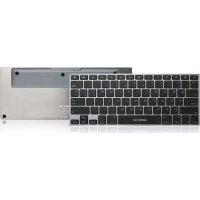
KeySlate GKB641B - Clavier IOGEAR - Notice d'utilisation et mode d'emploi gratuit
Retrouvez gratuitement la notice de l'appareil KeySlate GKB641B IOGEAR au format PDF.
| Caractéristiques techniques | Détails |
|---|---|
| Type de produit | Clavier sans fil |
| Connectivité | Bluetooth |
| Compatibilité | Windows, macOS, Android, iOS |
| Type de touches | Touches à membrane |
| Dimensions | Longueur : 28.5 cm, Largeur : 12.5 cm, Hauteur : 2.5 cm |
| Poids | Environ 600 g |
| Alimentation | Piles AAA (non incluses) |
| Autonomie | Jusqu'à 6 mois selon l'utilisation |
| Utilisation | Idéal pour une utilisation bureautique et mobile |
| Maintenance | Nettoyer avec un chiffon doux, éviter les produits chimiques |
| Sécurité | Ne pas exposer à l'eau ou à des températures extrêmes |
| Informations générales | Garantie de 1 an, support technique disponible |
FOIRE AUX QUESTIONS - KeySlate GKB641B IOGEAR
Téléchargez la notice de votre Clavier au format PDF gratuitement ! Retrouvez votre notice KeySlate GKB641B - IOGEAR et reprennez votre appareil électronique en main. Sur cette page sont publiés tous les documents nécessaires à l'utilisation de votre appareil KeySlate GKB641B de la marque IOGEAR.
MODE D'EMPLOI KeySlate GKB641B IOGEAR
1. Activez la fonction Bluetooth sur votre périphérique ou votre ordinateur
en allant dans les paramètres Bluetooth.
2. Allumez l'interrupteur d'alimentation du KeySlate (ON). Le KeySlate
est maintenant en mode de jumelage. Si votre périphérique ne peut pas voir le KeySlate, appuyez sur le bouton PAIRING (JUMELAGE) pendant 3 secondes jusqu'à ce que le voyant bleu clignote.
3. À partir de la fenêtre Paramètres Bluetooth sur votre périphérique
mobile, sélectionnez "Clavier BT4.0" dans la liste des périphériques disponibles.
4. Votre clavier va maintenant vous demander si vous souhaitez jumeler
votre périphérique avec KeySlate.
5. Votre périphérique affichera "connecté" une fois que le KeySlate est
correctement jumelé avec le périphérique. Remarque: Le KeySlate ne peut être jumelé à un seul périphérique iOS ou un ordinateur à la fois.Overview WE’RE HERE TO HELP YOU! NEED ASSISTANCE SETTING UP THIS PRODUCT? Make sure you:
1. Activez la fonction Bluetooth sur votre périphérique ou votre ordinateur
en allant dans les paramètres Bluetooth.
2. Allumez l'interrupteur d'alimentation du KeySlate (ON). Le KeySlate
est maintenant en mode de jumelage. Si votre périphérique ne peut pas voir le KeySlate, appuyez sur le bouton PAIRING (JUMELAGE) pendant 3 secondes jusqu'à ce que le voyant bleu clignote.
3. À partir de la fenêtre Paramètres Bluetooth sur votre périphérique
mobile, sélectionnez "Clavier BT4.0" dans la liste des périphériques disponibles.
4. Votre clavier va maintenant vous demander si vous souhaitez jumeler
votre périphérique avec KeySlate.
5. Votre périphérique affichera "connecté" une fois que le KeySlate est
correctement jumelé avec le périphérique. Remarque: Le KeySlate ne peut être jumelé à un seul périphérique iOS ou un ordinateur à la fois.1 x KeySlate Bluetooth 4.0 Clavier 1 x Câble de recharge USB et Micro USB 1 x Pochette de transport 1 x Guide de démarrage rapide 1 x carte de garantie Contenu de l’emballage Configuration Matérial
- iPod, iPad, iPad ou ordinateur Mac avec Bluetooth 4.0
- Le périphérique doit être compatible avec le profil HID Système d'exploitation
Jumeler le KeySlate avec votre périphérique Apple
1. Activez la fonction Bluetooth sur votre périphérique ou votre ordinateur
en allant dans les paramètres Bluetooth.
2. Allumez l'interrupteur d'alimentation du KeySlate (ON). Le KeySlate
est maintenant en mode de jumelage. Si votre périphérique ne peut pas voir le KeySlate, appuyez sur le bouton PAIRING (JUMELAGE) pendant 3 secondes jusqu'à ce que le voyant bleu clignote.
3. À partir de la fenêtre Paramètres Bluetooth sur votre périphérique
mobile, sélectionnez "Clavier BT4.0" dans la liste des périphériques disponibles.
4. Votre clavier va maintenant vous demander si vous souhaitez jumeler
votre périphérique avec KeySlate.
5. Votre périphérique affichera "connecté" une fois que le KeySlate est
correctement jumelé avec le périphérique. Remarque: Le KeySlate ne peut être jumelé à un seul périphérique iOS ou un ordinateur à la fois.2 Pairing KeySlate with your Apple device
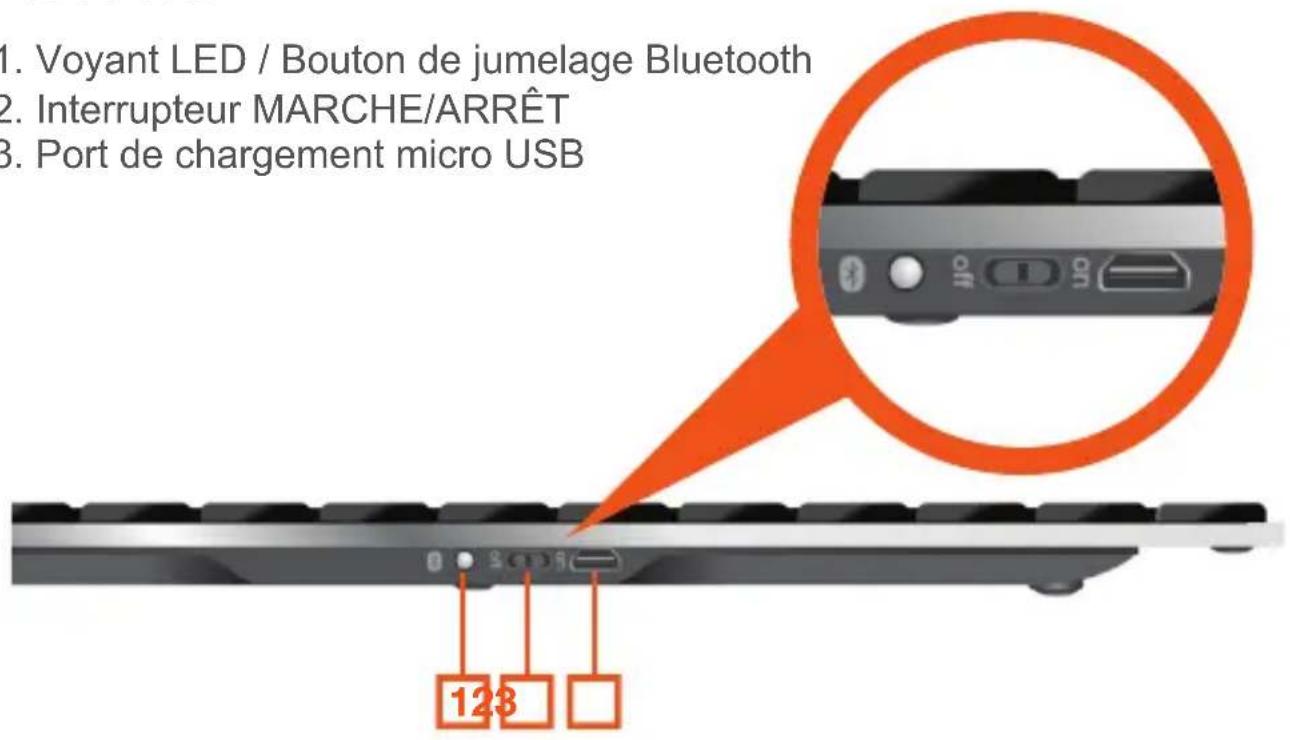
2. Interrupteur MARCHE/ARRÊT
3. Port de chargement micro USB
Vue Avant Vue de côté Vue d'ensemble Jumeler le KeySlate avec votre périphérique Apple
1. Activez la fonction Bluetooth sur votre périphérique ou votre ordinateur
en allant dans les paramètres Bluetooth.
2. Allumez l'interrupteur d'alimentation du KeySlate (ON). Le KeySlate
est maintenant en mode de jumelage. Si votre périphérique ne peut pas voir le KeySlate, appuyez sur le bouton PAIRING (JUMELAGE) pendant 3 secondes jusqu'à ce que le voyant bleu clignote.
3. À partir de la fenêtre Paramètres Bluetooth sur votre périphérique
mobile, sélectionnez "Clavier BT4.0" dans la liste des périphériques disponibles.
4. Votre clavier va maintenant vous demander si vous souhaitez jumeler
votre périphérique avec KeySlate.
5. Votre périphérique affichera "connecté" une fois que le KeySlate est
correctement jumelé avec le périphérique. Remarque: Le KeySlate ne peut être jumelé à un seul périphérique iOS ou un ordinateur à la fois. 1 2 3Pairing KeySlate with your Apple device
Voyant de piles Lorsque les piles du KeySlate sont faibles, le voyant clignotera en "rouge" pendant une minute. Rechargerz le clavier en utilisant le câble USB de chargement inclus. Chargement du KeySlate avec le câble de chargement micro USB inclus
1. Branchez le connecteur USB de type A dans le port USB de n'importe
quel adaptateur secteur USB standard. Branchez l'adaptateur secteur sur une prise de courant.
2. Branchez le connecteur micro-USB dans le port de chargement micro
3. Le voyant du Keyslate s'allume "bleu" pour vous avertir que le KeySlate
est en cours de chargement. Une fois chargé, le voyant s'éteint. Remarque: KeySlate peut également être chargé en le branchant sur un port USB disponible de l'ordinateur. Chargement du KeySlate Jumeler le KeySlate avec votre périphérique Apple
1. Activez la fonction Bluetooth sur votre périphérique ou votre ordinateur
en allant dans les paramètres Bluetooth.
2. Allumez l'interrupteur d'alimentation du KeySlate (ON). Le KeySlate
est maintenant en mode de jumelage. Si votre périphérique ne peut pas voir le KeySlate, appuyez sur le bouton PAIRING (JUMELAGE) pendant 3 secondes jusqu'à ce que le voyant bleu clignote.
3. À partir de la fenêtre Paramètres Bluetooth sur votre périphérique
mobile, sélectionnez "Clavier BT4.0" dans la liste des périphériques disponibles.
4. Votre clavier va maintenant vous demander si vous souhaitez jumeler
votre périphérique avec KeySlate. Opération
5. Votre périphérique affichera "connecté" une fois que le KeySlate est
correctement jumelé avec le périphérique. Remarque: Le KeySlate ne peut être jumelé à un seul périphérique iOS ou un ordinateur à la fois.Jumeler le KeySlate avec votre périphérique Apple
1. Activez la fonction Bluetooth sur votre périphérique ou votre ordinateur
en allant dans les paramètres Bluetooth.
2. Allumez l'interrupteur d'alimentation du KeySlate (ON). Le KeySlate
est maintenant en mode de jumelage. Si votre périphérique ne peut pas voir le KeySlate, appuyez sur le bouton PAIRING (JUMELAGE) pendant 3 secondes jusqu'à ce que le voyant bleu clignote.
3. À partir de la fenêtre Paramètres Bluetooth sur votre périphérique
mobile, sélectionnez "Clavier BT4.0" dans la liste des périphériques disponibles.
4. Votre clavier va maintenant vous demander si vous souhaitez jumeler
votre périphérique avec KeySlate. Raccourcis clavier d'iOS:
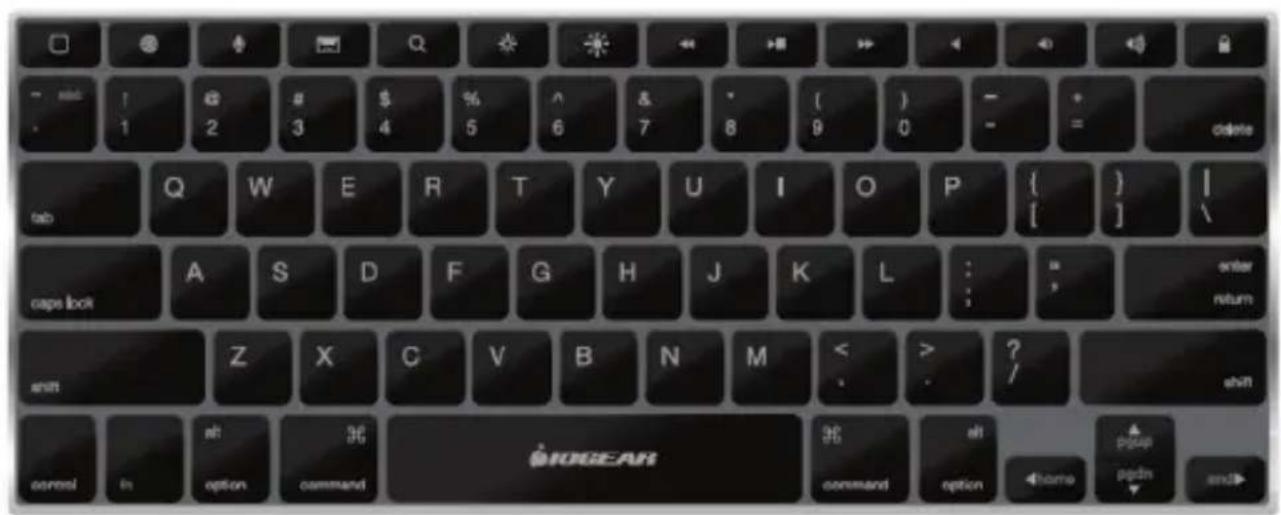
Accueil Changement de langue Siri Clavier virtuel Spotlight Luminosité – Luminosité+ Piste précédente Lecture/Pause Piste suivante Sourdine Baisser le son Augmenter le son Verrouiller/Déverrouiller
5. Votre périphérique affichera "connecté" une fois que le KeySlate est
correctement jumelé avec le périphérique. Remarque: Le KeySlate ne peut être jumelé à un seul périphérique iOS ou un ordinateur à la fois.Déclaration de la FCC Cet équipement a été testé et est conforme aux limitations établies pour les appareils numériques de classe B, conformément à la section 15 du règlement de la FCC. Ces limitations sont destinées à fournir une protection raisonnable contre les interférences nuisibles en environnement résidentiel. Ce produit génère, utilise et peut émettre une énergie de radiofréquence et, s’il n’est pas installé et utilisé conformément aux instructions, peut causer des interférences nuisibles aux communications radio. Conformité CE Cet appareil a été testé et est conforme aux directives de l’Union européenne suivantes: Capacité électromagnétique (2004/108/EC), Basse tension (2006/95/EC) et R&TTED (1999/5/EC). Avis d'Industrie Canada Cet appareil numérique de la classe B est conforme à la norme NMB-003 du Canada. La déclaration de conformité et documents annexes peuvent être téléchargés sur notre site Web: http://www.iogear.com/product/GKB641B/certifications Déclaration de Conformité Jumeler le KeySlate avec votre périphérique Apple
1. Activez la fonction Bluetooth sur votre périphérique ou votre ordinateur
en allant dans les paramètres Bluetooth.
2. Allumez l'interrupteur d'alimentation du KeySlate (ON). Le KeySlate
est maintenant en mode de jumelage. Si votre périphérique ne peut pas voir le KeySlate, appuyez sur le bouton PAIRING (JUMELAGE) pendant 3 secondes jusqu'à ce que le voyant bleu clignote.
3. À partir de la fenêtre Paramètres Bluetooth sur votre périphérique
mobile, sélectionnez "Clavier BT4.0" dans la liste des périphériques disponibles.
4. Votre clavier va maintenant vous demander si vous souhaitez jumeler
votre périphérique avec KeySlate.
5. Votre périphérique affichera "connecté" une fois que le KeySlate est
correctement jumelé avec le périphérique. Remarque: Le KeySlate ne peut être jumelé à un seul périphérique iOS ou un ordinateur à la fois.Overview NOUS SOMMES LÀ POUR VOUS AIDER! BESOIN D'AIDE POUR LA CONFIGURATION DE CE PRODUIT? Assurez-vous de:
1. Visiter www.iogear.com pour plus d'information sur le produit
2. Visiter www.iogear.com/support pour obtenir de l'aide et un
soutien technique en ligne iogear.custhelp.com support@iogear.com www.iogear.com 19641 Da Vinci, Foothill Ranch, CA 92610 Renseignements sur la garantie Ce produit comporte une garantie limitée de 1 an. Pour connaître les modalités de cette garantie,veuillez aller à http://www.iogear.com/support/warranty Inscrivez-vous en ligne à http://www.iogear.com/register Renseignements importants sur le produit Modèle du produit Numéro de série Contact Garantie limitée Jumeler le KeySlate avec votre périphérique Apple
1. Activez la fonction Bluetooth sur votre périphérique ou votre ordinateur
en allant dans les paramètres Bluetooth.
2. Allumez l'interrupteur d'alimentation du KeySlate (ON). Le KeySlate
est maintenant en mode de jumelage. Si votre périphérique ne peut pas voir le KeySlate, appuyez sur le bouton PAIRING (JUMELAGE) pendant 3 secondes jusqu'à ce que le voyant bleu clignote.
3. À partir de la fenêtre Paramètres Bluetooth sur votre périphérique
mobile, sélectionnez "Clavier BT4.0" dans la liste des périphériques disponibles.
4. Votre clavier va maintenant vous demander si vous souhaitez jumeler
votre périphérique avec KeySlate.
5. Votre périphérique affichera "connecté" une fois que le KeySlate est
correctement jumelé avec le périphérique. Remarque: Le KeySlate ne peut être jumelé à un seul périphérique iOS ou un ordinateur à la fois.NOUS SOMMES LÀ POUR VOUS AIDER! BESOIN D'AIDE POUR LA CONFIGURATION DE CE PRODUIT? Assurez-vous de:
1. Visiter www.iogear.com pour plus d'information sur le produit
2. Visiter www.iogear.com/support pour obtenir de l'aide et un
soutien technique en ligne iogear.custhelp.com support@iogear.com www.iogear.com 19641 Da Vinci, Foothill Ranch, CA 92610 Jumeler le KeySlate avec votre périphérique Apple
1. Activez la fonction Bluetooth sur votre périphérique ou votre ordinateur
en allant dans les paramètres Bluetooth.
2. Allumez l'interrupteur d'alimentation du KeySlate (ON). Le KeySlate
est maintenant en mode de jumelage. Si votre périphérique ne peut pas voir le KeySlate, appuyez sur le bouton PAIRING (JUMELAGE) pendant 3 secondes jusqu'à ce que le voyant bleu clignote.
3. À partir de la fenêtre Paramètres Bluetooth sur votre périphérique
mobile, sélectionnez "Clavier BT4.0" dans la liste des périphériques disponibles.
4. Votre clavier va maintenant vous demander si vous souhaitez jumeler
5. Votre périphérique affichera "connecté" une fois que le KeySlate est
correctement jumelé avec le périphérique. Remarque: Le KeySlate ne peut être jumelé à un seul périphérique iOS ou un ordinateur à la fois.2 Jumeler le KeySlate avec votre périphérique Apple
1. Activez la fonction Bluetooth sur votre périphérique ou votre ordinateur
en allant dans les paramètres Bluetooth.
2. Allumez l'interrupteur d'alimentation du KeySlate (ON). Le KeySlate
est maintenant en mode de jumelage. Si votre périphérique ne peut pas voir le KeySlate, appuyez sur le bouton PAIRING (JUMELAGE) pendant 3 secondes jusqu'à ce que le voyant bleu clignote.
3. À partir de la fenêtre Paramètres Bluetooth sur votre périphérique
mobile, sélectionnez "Clavier BT4.0" dans la liste des périphériques disponibles.
4. Votre clavier va maintenant vous demander si vous souhaitez jumeler
votre périphérique avec KeySlate.
5. Votre périphérique affichera "connecté" une fois que le KeySlate est
correctement jumelé avec le périphérique. Remarque: Le KeySlate ne peut être jumelé à un seul périphérique iOS ou un ordinateur à la fois.
Notice Facile