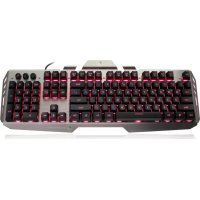
HVER - Clavier IOGEAR - Notice d'utilisation et mode d'emploi gratuit
Retrouvez gratuitement la notice de l'appareil HVER IOGEAR au format PDF.



| Type de produit | Clavier pour jeu en aluminium |
| Marque | IOGEAR |
| Modèle | HVER |
| Connectivité | USB filaire |
| Systèmes d'exploitation compatibles | Windows Vista, 7, 8, 8.1, 10 |
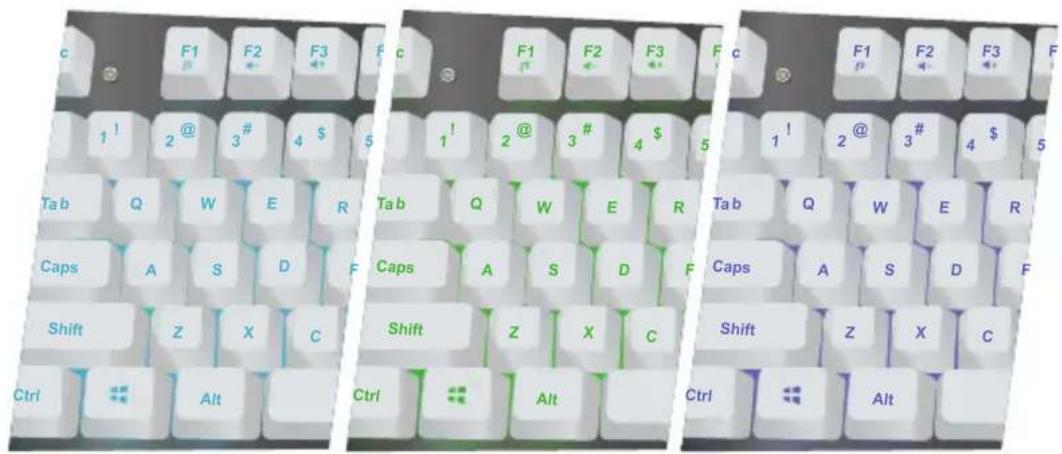
| Rétroéclairage | LED 3 couleurs (Aqua, Vert, Bleu) avec mode respiration |
| Réglage de la luminosité | Oui (Fn + Page Up / Page Down) |
| Changement de couleur | Oui (Fn + touche dédiée) |
| Touches anti-ghosting | 26 touches |
| Touches de raccourci | 12 touches (Fn + F1 à F12) |
| Verrouillage de la touche Windows | Oui (Fn + touche Windows) avec LED témoin |
| Pieds pliables | Oui (réglage de l'angle de frappe) |
| Indicateurs LED | Verrouillage numérique, majuscules, Windows |
| Matériau du châssis | Aluminium |
| Matériau des touches | POM à injection double |
| Garantie | 3 ans limitée |
| Contenu de l'emballage | Clavier, guide de démarrage rapide, carte de garantie |
| Installation | Plug and Play, aucun pilote nécessaire |
| Couleurs disponibles | Aqua, Vert, Bleu |
| Type de touches | Mécaniques (piston en POM) |
FOIRE AUX QUESTIONS - HVER IOGEAR
Questions des utilisateurs sur HVER IOGEAR
0 question sur cet appareil. Repondez a celles que vous connaissez ou posez la votre.
Poser une nouvelle question sur cet appareil
Téléchargez la notice de votre Clavier au format PDF gratuitement ! Retrouvez votre notice HVER - IOGEAR et reprennez votre appareil électronique en main. Sur cette page sont publiés tous les documents nécessaires à l'utilisation de votre appareil HVER de la marque IOGEAR.
MODE D'EMPLOI HVER IOGEAR
Guide de démarrage rapide
Clavier pour peux en aluminium HVER™
Félicitations! Vous étés maintainant officiellement un nouveau propriétaire d'un clavier pour yeux en aluminium avec retro-éclairage à 3 couleurs HVER™ de Kaliber Gaming. Conçu pour les joueurs de yeux vidés, HVER™ offre un évientail de fonctions qui permettent de rehauserer votre niveau de jeu. La rétroaction tactile des touches à piston fait de POM et les dessus de touche à injection double ne sont que deux des caractéristiques qui vous procurrent instantanément une(Meilleure experience globale HVER™. PersonnelisezVote HVER™ en ajustant le rétroéclairage à DEL, en verrouillant la touche Windows et beaucoup plus ! Veuillez prendre le temps de vous familiariser avec les directives d'utilisation et profitez de votre nouveau HVER™.
Contenu de l'emballage
1 x Clavier pourleased en aluminium HVER
1 x Guide de démarrage rapide
1 x Carte de garantie
Configuration
- Windows Vista®, Windows® 7, Windows® 8, Windows® 8.1, Windows® 10
- Port USB
Installation du Matériel
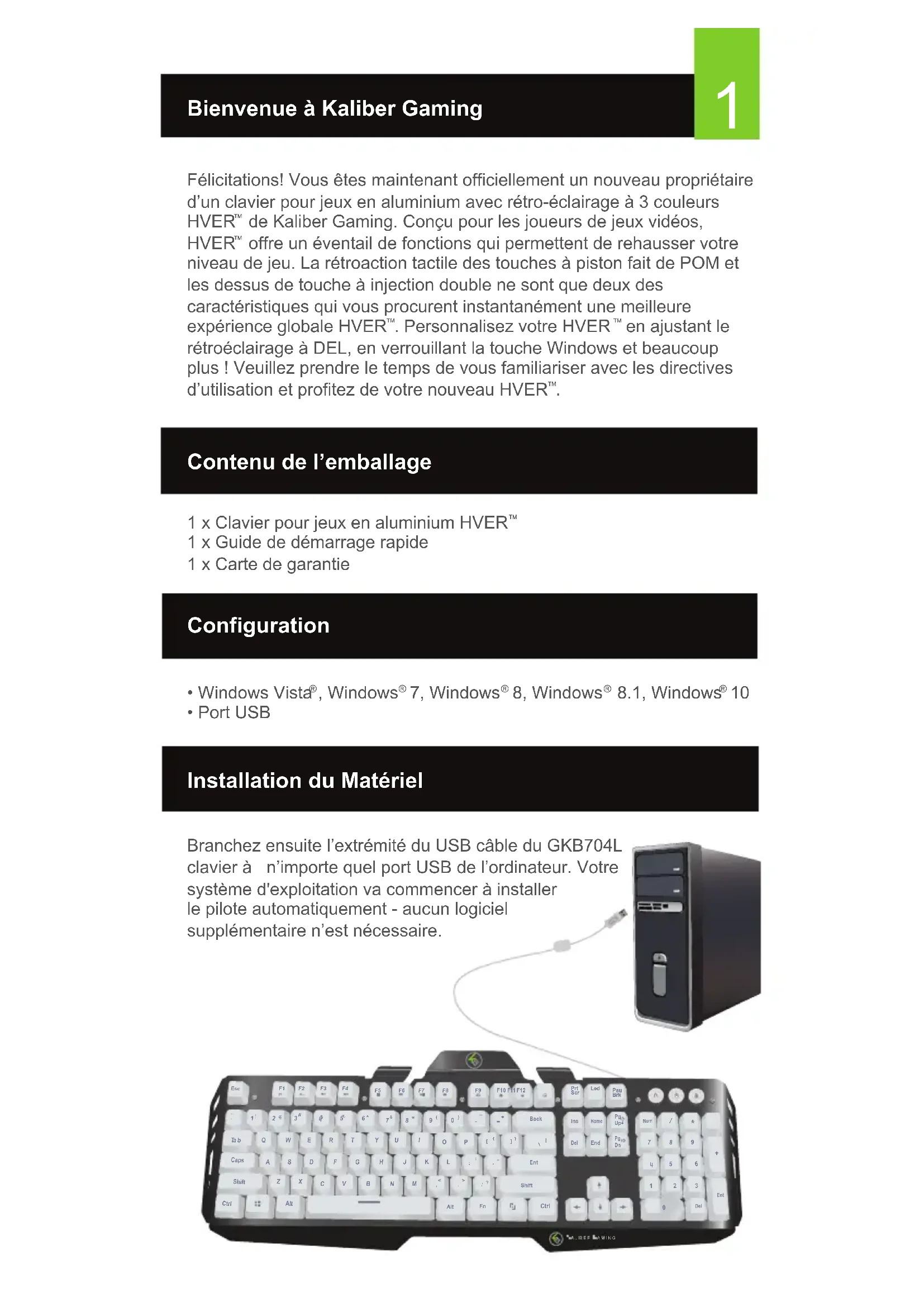
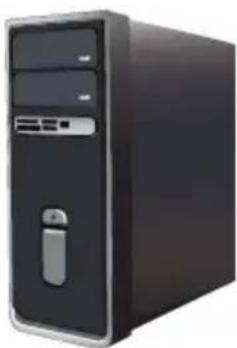
Branchez ensuite l'extrémité du USB cable du GKB704L clavier à n'importe quel port USB de l'ordinateur. Vote système d'exploitation va commencer à installer le pilote automatiquement - aucun logiciel supplémentaire n'est nécessaire.
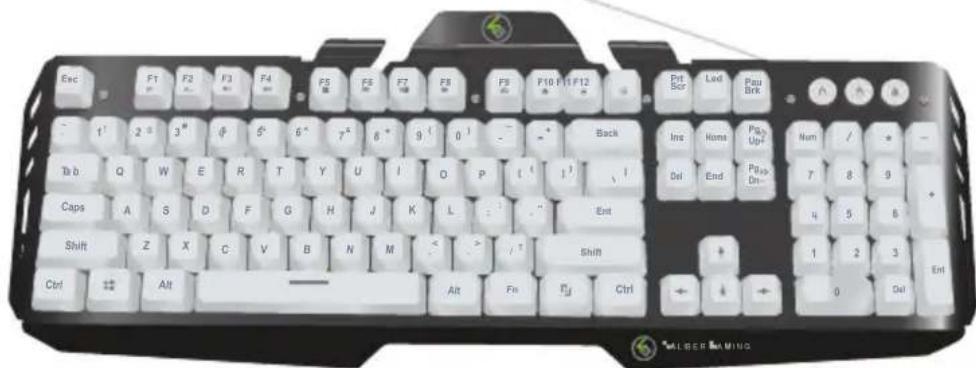
Clavier - Vue Avant
- Num Lock LED - si allume lorsque la touche Num Lock est enfoncée
- Caps Lock LED - si allume lorsque la touche Caps Lock est enfonnée
- Windows Lock LED - sé allume lorsque la touche Fn + est enforcée
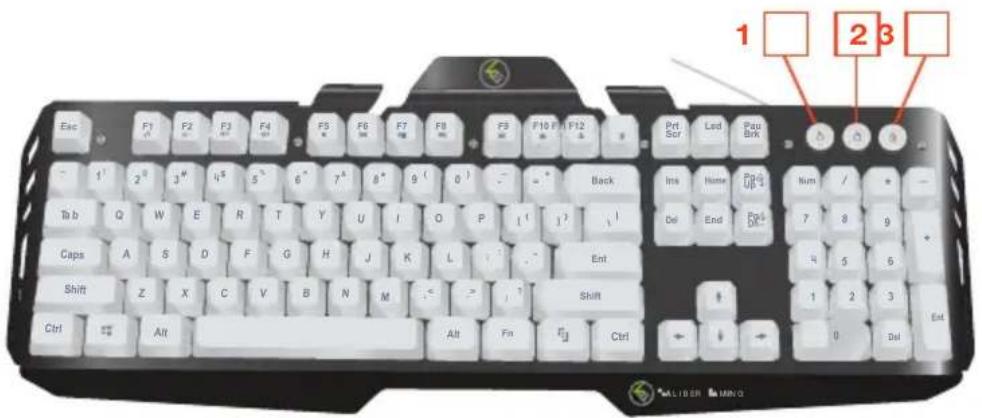
Verrouillage de la touche Windows
Le verrouillage de la touche Windows empêche le menu Windows de s'ouvrir et d'interférer avec votre jeu si elle est pressée par accident en jouant.
Appuyez sur Fn + touche pour verrouiller la fonction du menu Windows. La LED Windows Verrouillage s'allume pour confirmer que la touche Windows est verrouillée. Appuyez sur Fn + pour déverrouiller la touche Windows.
Raccourcis Clavier
Il a 12 touches de raccourci clavier qui offrent un accès rapide aux fonctions les plus couramment utilisées. Appuyez sur Fn + F1 à F12 pour activer la fonction désirée.
Windows Hotkeys Function
Votre HVER™ dispose de 26 touches anti-ghosting pour enregistrrer toutes vos frappes, en particulier pendant les sessions de jeu intenses.
Fonctions rétroéclairage par LED
Couleur de rétroéclairage peut être régle sur Aqua, vert, bleu ou désactiver selon votre humeur. Pour changer le rétro-éclairage sur la touche pour à la couleur suivante ou appuyez sur Fn + pour basculer rétroéclairage allumé ou étant.
La luminosité du rétroéclairage peut être modifiée en appuyant sur Fn + Page Up pour augmenter ou Fn + Page Down pour diminuer.
Le mode de détente peut être activé ou désactivé en appuyant sur Fn + En mode de détente, votre HVER™ commence un effet de « respiration » qui diminue et augmente le retro-éclairage en alternance, tout en cyclant parmi les trois couleurs de DEL. Le cycle « respiratoire » a un effet calmant et relaxant pour vous aider à vous détendre pendant les pauses de jeu à forte intense.
Clavier - Vue arrirée
- Bras pliables (voir bras pliables)
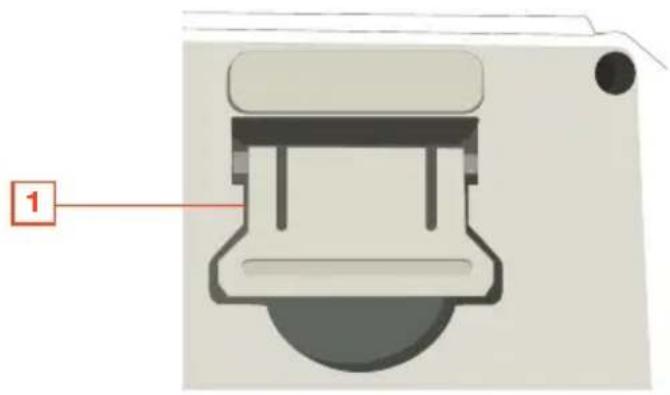
Bras pliables
Pour plus de comport lors de longues sessions de jeu, vous pouvez ajuster l'angle de frappe de votre HVER™ en pliant les bras situés au dos du clavier.
Déclaration de Conformité
Déclaration de la FCC
Cet équipement a ete teste et est conforme aux limitations etablies pour les appareils numériques de classe B, conformement à la section 15 du reglement de la FCC. Ces limitations sont destinées à fournir une protection raisonnable contre les interférences nuisibles en environnement résidentiel. Ce produit génére, utilise et peut émettre une energia de radiofrequence et, s'il n'est pas installé et utilisé conformément aux instructions, peut cause des interférences nuisibles aux communications radio.
Conformité CE
Cet apparéil a été testé et est conforme aux directives de l'Union française suivantes: Capacité électromagnétique (2004/108/EC), Basse tension (2006/95/EC) et R&TTED (1999/5/EC).
Garantie limitee
Rensseignements sur la garantie
Ce produit comporte une garantie limite de 3 ans. Pour connaître les modalités de cette garantie,veuilles aller à http://www.iogear.com/support/warranty
Inscrivez-vous en ligne à
Renseignements importants sur le produit
Modèle du produit
Nombre de série
Contact
NOUS SOMMES LA POUR VOUS AIDER! BESOIN D'AIDE POUR LA CONFIGURATION DE CE PRODUIT?
Assurez-vous de:
- Visitor www.iogear.com pour plus d'information sur le produit
- Visitor www.iogear.com/support pour obtenir de l'aide et un soutien technique en ligne
iogear.custhelp.com
support@iogear.com
www.iogear.com
19641 Da Vinci, Foothill Ranch, CA 92610

- Guide de démarrage rapide
- Contenu de l'emballage
- Configuration
- Installation du Matériel
- Clavier - Vue Avant
- Verrouillage de la touche Windows
- Raccourcis Clavier
- Windows Hotkeys Function
- Fonctions rétroéclairage par LED
- Clavier - Vue arrirée
- Bras pliables
- Déclaration de Conformité
- Déclaration de la FCC
- Conformité CE
- Garantie limitee
- Rensseignements sur la garantie
- Contact
- NOUS SOMMES LA POUR VOUS AIDER! BESOIN D'AIDE POUR LA CONFIGURATION DE CE PRODUIT?
Marque : IOGEAR
Modèle : HVER
Catégorie : Clavier