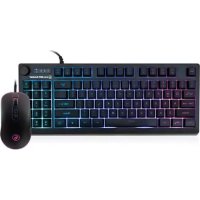
Korona Kore II GKM601 - Clavier IOGEAR - Notice d'utilisation et mode d'emploi gratuit
Retrouvez gratuitement la notice de l'appareil Korona Kore II GKM601 IOGEAR au format PDF.



| Type de produit | Clavier et souris pour jeux |
| Marque | IOGEAR |
| Modèle | Korona Kore II GKM601 |
| Contenu du colis | 1 clavier KORE II, 1 souris KORONA II, 1 guide de démarrage rapide, 1 carte de garantie |
| Configuration requise | Windows 8.1 ou 10, port USB 2.0 |
| Connectivité | Filaire USB |
| Alimentation | Bus USB |
| Rétroéclairage clavier | RVB multizone avec réglage d'intensité et de vitesse |
| Touches de raccourci | 12 touches F (Fn+F1 à F12) avec fonctions multimédia et système |
| Verrouillage touche Windows | Oui, par la combinaison Fn+Win |
| Verrouillage clavier | Oui, par la combinaison Fn+F11 |
| Touches WASD interchangeables | Oui, par la combinaison Fn+W (passage en touches fléchées) |
| Anti-ghosting | 25 touches simultanées (liste limitée) |
| Bouton de commande | Molette pour réglage du volume et du rétroéclairage selon le mode |
| Souris - Résolution DPI | 5 niveaux : 400, 800, 1600, 3200, 6200 PPP |
| Souris - Taux de rapport | 250, 500 ou 1000 rapports par seconde |
| Souris - Nombre de boutons | 7 boutons programmables |
| Garantie | 2 ans limitée |
FOIRE AUX QUESTIONS - Korona Kore II GKM601 IOGEAR
Questions des utilisateurs sur Korona Kore II GKM601 IOGEAR
0 question sur cet appareil. Repondez a celles que vous connaissez ou posez la votre.
Poser une nouvelle question sur cet appareil
Téléchargez la notice de votre Clavier au format PDF gratuitement ! Retrouvez votre notice Korona Kore II GKM601 - IOGEAR et reprennez votre appareil électronique en main. Sur cette page sont publiés tous les documents nécessaires à l'utilisation de votre appareil Korona Kore II GKM601 de la marque IOGEAR.
MODE D'EMPLOI Korona Kore II GKM601 IOGEAR
Guide de démarrage rapide
KORONA II KORE II™
Clavier Et Souris Compacts Pour Les Jeux
Clavier Et Souris Compacts Pour Les Jeux
GKM601
PART NO. Q1654
Contenu du package 4
Contenu de l'emballage 13
Configuration requise 13
Souris vue d'ensemble 14
Clavier vue d'ensemble 15
Installation 16
Utilisation de la souris 17
Utilisation du clavier 18
Informations de conformité 20
Garantie limitée 21
Contact 21
Contenu de l'emballage
1 x KORONA II Souris Pour Les Jeux RVB 1 x KORE II Clavier Pour Les Jeux RVB 1 x Guide de démarrage rapide 1 x Carte de garantie
Configuration requise
- Windows® 8.1, Windows® 10
- Port USB 2.0
Souris - vue avant
- Bouton gauche / Sélectionner
- Bouton droit / Menu
- Molette de défilement / 3e bouton
- 4e bouton / Vers l'avant
- 5e bouton / Vers l'arrière
- DPI + / 6e bouton
- DPI - / 7e bouton
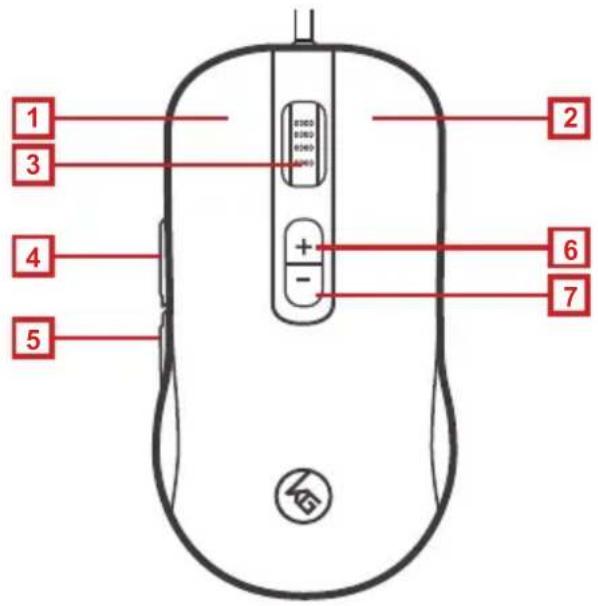
text_image
1 2 3 4 5 6 7Souris - vue arrière
- Capteur optique
- Commutateur de taux de rapport 250/500/1000 rps
- Socle antifriction
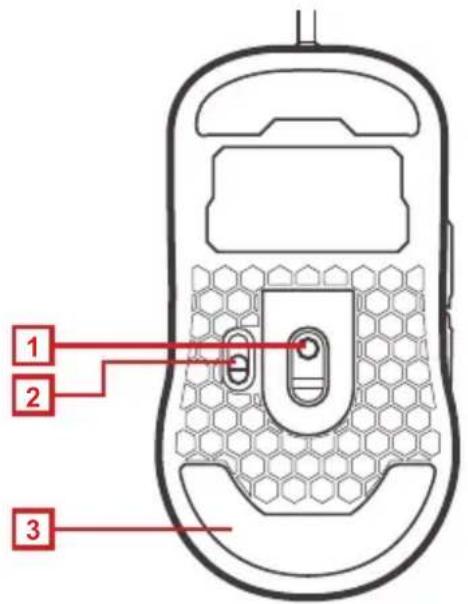
text_image
1 2 3Clavier - vue avant
- LED Windows Lock – s'allume lorsque la touche Fn + Win est enfoncée
- LED Caps Lock – s'allume lorsque la touche Verr. Maj. est activée
- LED Scroll Lock – s'allume lorsque la touche Scroll Lock est enfoncée
- Bouton de Commande – ajuste le volume et le rétroéclairage
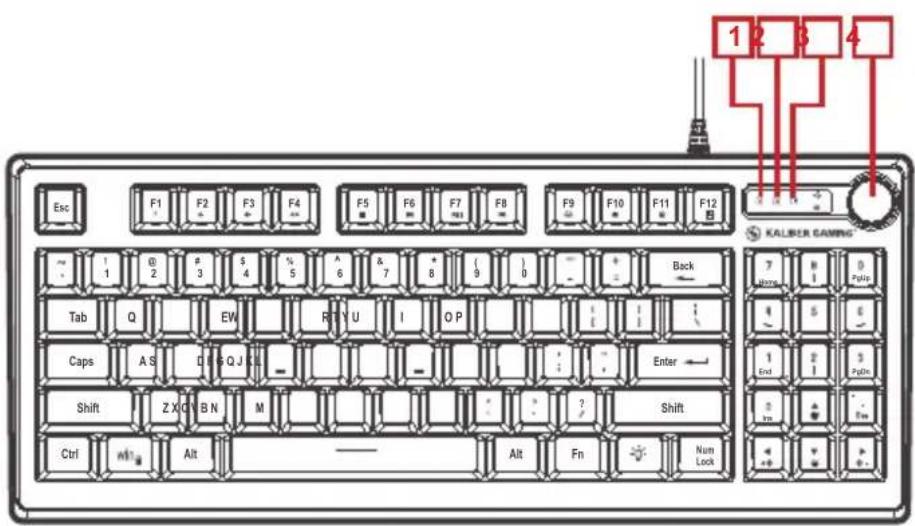
text_image
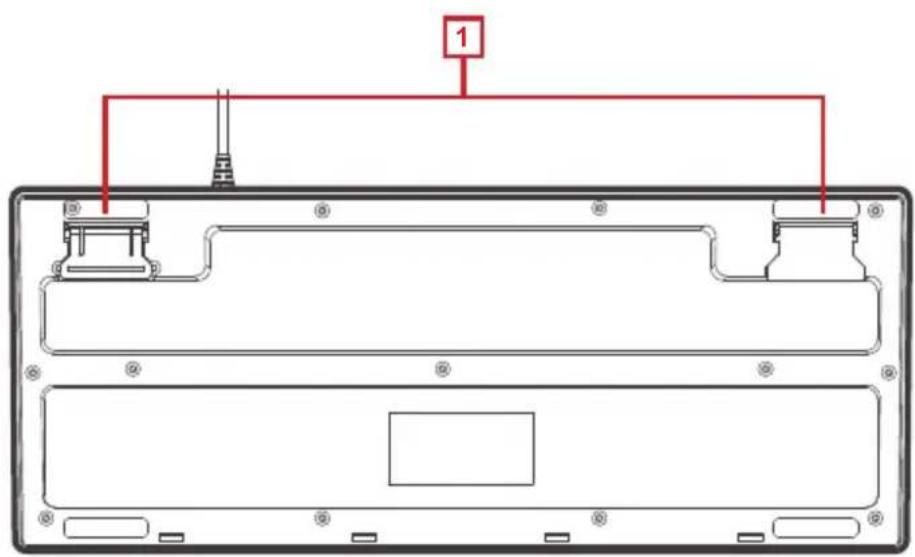
Esc F1 F2 F3 F4 F5 F6 F7 F8 F9 F10 F11 F12 1 2 3 4 KALBER GAMING 7 8 9 1 2 3 4 Tab Q EW R Y U I O P Caps A S D E Q J Shift Z X G B N M Ctrl Alt Alt Fn Num LockClavier - vue arrière
- Pattes pliables – permettent à l'utilisateur d'ajuster l'angle du clavier
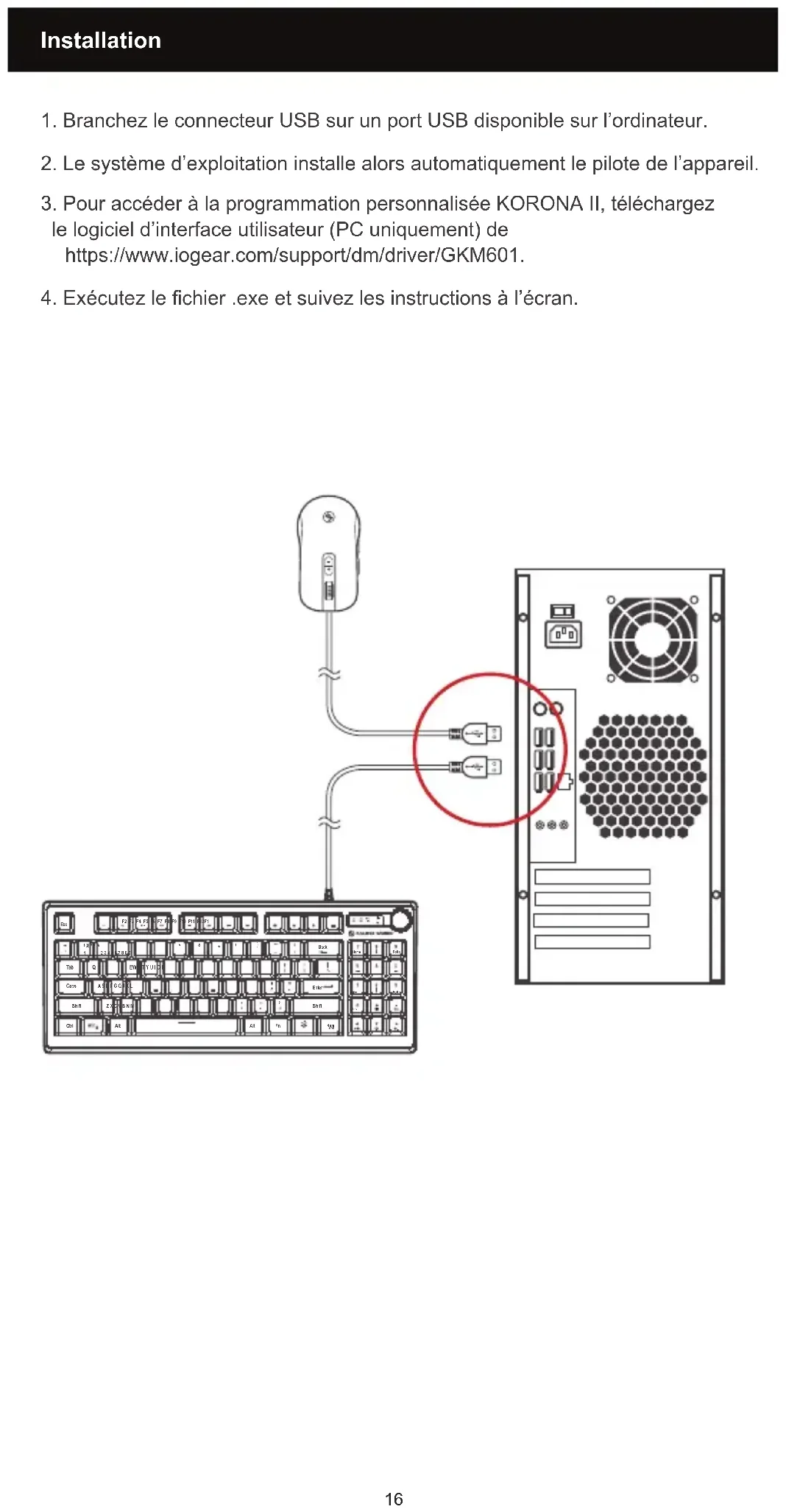
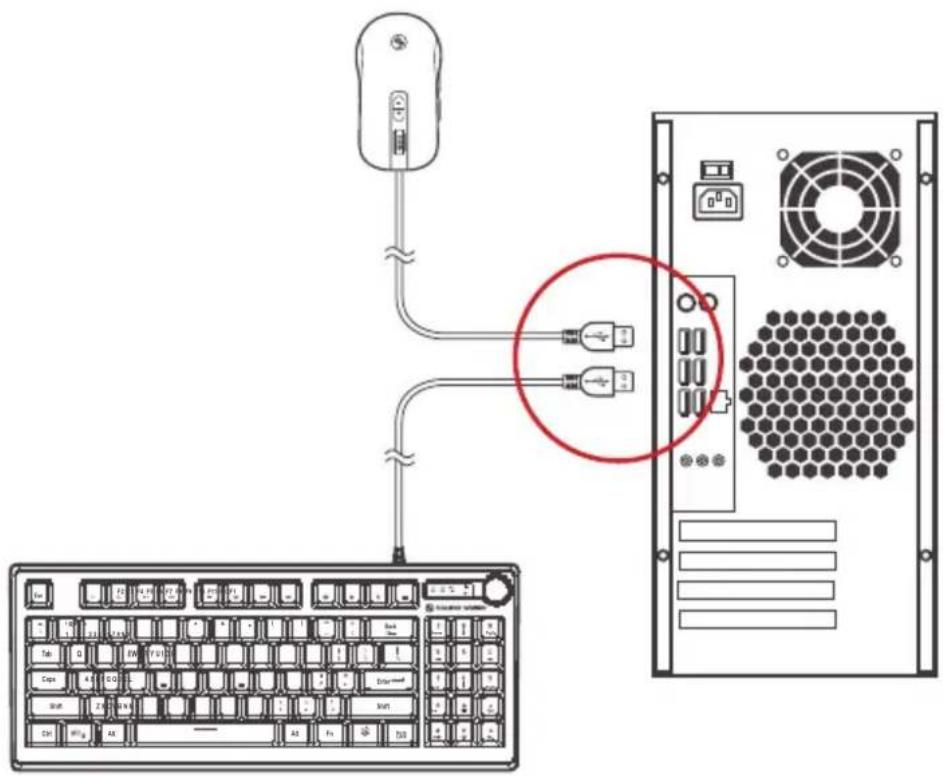
- Branchez le connecteur USB sur un port USB disponible sur l'ordinateur.
- Le système d'exploitation installe alors automatiquement le pilote de l'appareil.
- Pour accéder à la programmation personnalisée KORONA II, téléchargez le logiciel d'interface utilisateur (PC uniquement) de https://www.iogear.com/support/dm/driver/GKM601.
- Exécutez le fichier. exe et suivez les instructions à l'écran.
Réglage de la résolution:
Les boutons de réglage de la résolution de la souris KORONA II font défiler cinq paramètres de résolution prédéfinis ou cinq paramètres de résolution personnalisés qui peuvent être programmés avec le logiciel d'interface utilisateur. Appuyez sur les boutons de réglage de la résolution pour augmenter ou diminuer la résolution. L'éclairage change de couleur pour indiquer que le DPI a été modifié.
Résolution PPP par défaut Couleur
| 400 Rouge |
| 800 Vert |
| 1600 Bleu |
| 3200 Jaune |
| 6200 Violet |
Réglage du taux de rapport
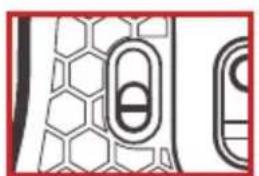
Le taux de rapport de la souris KORONA II est réglable à 250, 500 ou 1000 rapports par seconde (rps) pour mieux l'adapter à votre système. Théoriquement parlant, le réglage le plus haut de 1000 rps devrait être le meilleur réglage pour les jeux ; cependant, en raison de la différence entre les taux d'interrogation du système et les taux de rafraîchissement, et de la disponibilité des ressources du système, un réglage inférieur de 500 ou parfois même de 250 rps peut fournir une meilleure fluidité des mouvements pour certains jeux. Essayez les différents réglages du logiciel de programmation de la KORONA II pour voir ce qui fonctionne le mieux pour vous.
Verrouillage de la touche windows
Le verrouillage de la touche Windows empêche le menu Windows de s'afficher et d'interférer avec votre jeu si vous l'enfoncez par mégarde pendant le jeu. Appuyez sur Fn + Win pour verrouiller la fonction du menu Windows. La DEL de Verrouillage Windows s'allume pour confirmer que la touche Windows est verrouillée. Appuyez sur Fn + Win à nouveau pour déverrouiller la touche Windows.
Verrouillage de toutes les touches
Si vous prenez une pause, mais souhaitez laisser fonctionner votre système, vous pouvez verrouiller le clavier pour éviter les frappes indésirables pendant votre absence. Appuyez sur Fn + F11 pour verrouiller les touches, et appuyez sur Fn + F11 à nouveau pour déverrouiller.
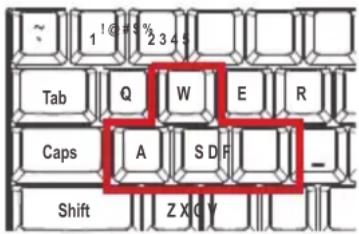
Changement des touches WASD
Les touches W, A, S, D peuvent être interchangées avec les touches fléchées pour une meilleure fonctionnalité avec certains jeux, en particulier les jeux MMO (Massively Multiplayer Online).
Appuyez sur Fn + W pour interchanger la fonction des touches, et appuyez de nouveau sur Fn + W pour revenir à un fonctionnement normal.
Touches de raccourci
12 touches de raccourci sont disponibles et chacune est dotée de deux fonctions différentes selon le mode du clavier. En Mode Windows (par défaut), les touches F donnent accès aux fonctions Windows standard indiquées ci-dessous :
| Touches de raccourci Windows | Fonction | |
| Fn + F1 |  | Lecteur de média |
| Fn + F2 | [BX3D] | Volume vers le bas |
| Fn + F3 | [V02H] | Volume vers le haut |
| Fn + F4 | [ZXXD] | Sourdine |
| Fn + F5 | [66CZ] | Arrêt |
| Fn + F6 | [58W3] | Piste précédente |
| Fn + F7 | [1YTCK] | Lire/Pause |
| Fn + F8 | [1ZY3] | Piste suivante |
| Fn + F9 |  | Courriel |
| Fn + F10 | [846Z] | Internet/Accueil |
| Fn + F11 | [TX/GY] | Verrouiller/Déverrouiller le clavier |
| Fn + F12 | [CEZX] | Calculatrice |
Le bouton de commande
Le bouton de commande permet de basculer entre le réglage du volume du système et les effets de rétroéclairage du clavier en appuyant sur la touche de fonction et le bouton de commande. Lorsque vous entrez en mode de réglage du volume, la LED d'état passe de [icône lumineuse] à [icône haut-parleur] indiquant que vous pouvez maintenant apporter des modifications au volume du système. Tournez le bouton de commande pour augmenter ou diminuer le volume du système.
Touches à frappe simultanée
Votre HVER dispose de 25 touches à frappe simultanée complète pour vous assurer que toutes vos frappes sont enregistrées, en particulier lors de séances de jeu intenses. Voici ces touches :
Q, A, Z, W, S, X, E, D, C, F, B, T, Y, U, 0, 6, 4, F9, ], /, Space, Tab, Backspace, Esc, Enter
Fonctions de rétro-éclairage RVB
Le rétroéclairage LED RVB multizone a plusieurs options d'éclairage qui sont ajustées en appuyant sur Fn + bouton de commande pour entrer en mode de réglage du rétroéclairage. Lorsque vous entrez en mode de réglage du rétroéclairage, la LED d'état passe de [icône haut-parleur] à [icône lumière] indiquant que vous pouvez maintenant apporter des modifications à l'éclairage. Appuyez sur le volume connu pour changer les couleurs / motifs d'éclairage et tournez le bouton de volume pour augmenter ou diminuer l'intensité lumineuse / la vitesse du motif. Appuyez sur la touche de rétroéclairage pour activer ou désactiver l'éclairage.
En plus du bouton de commande, le rétroéclairage peut également être réglé à l'aide de la touche de fonction et des touches fléchées comme indiqué ci-dessous :
Fn + ↑ = Augmente l'intensité du rétroéclairage
Fn + ↓ = Diminue l'intensité du rétroéclairage
Fn + ← = Augmenter la vitesse du rétroéclairage
Fn +→ = Diminuer la vitesse du rétroéclairage
Recommandation en matière d'interférence de la federal communications commission
Cet appareil respecte les limites des caractéristiques d'immunité des appareils numériques définies pour la classe B, conformément au chapitre 15 de la réglementation de la FCC. La conformité aux spécifications de cette classe offre une garantie acceptable contre les perturbations électromagnétiques dans les zones résidentielles. Toute modification apportée à cet appareil peut compromettre l'autorisation de l'utilisateur à le faire fonctionner. Cet appareil génère, utilise et peut émettre de l'énergie radiofréquence. Il risque de parasiter les communications radio s'il n'est pas installé conformément aux instructions du fabricant. Cependant, rien ne garantit qu'il n'y ait aucune interférence dans une zone précise. Si cet appareil cause des perturbations électromagnétiques à la réception radio ou télé qui peuvent être déterminées en allumant et en éteignant celui-ci, il est recommandé que l'utilisateur essaie de corriger l'interférence en exécutant une ou plusieurs des mesures suivantes :
- Réorienter ou relocaliser l'antenne de réception
- Augmenter la distance entre l'appareil et le récepteur
- Brancher l'appareil dans la prise d'un circuit différent de celui du récepteur
- Communiquer avec le détaillant ou un technicien en radio/télé qualifié pour obtenir de l'aide
Avertissement de la FCC : Toute modification non expressément approuvée par la partie responsable de la conformité peut compromettre l'autorisation de l'utilisateur à faire fonctionner cet appareil.
Renseignements sur la garantie
Ce produit comporte une garantie limitée de 2 ans. Pour connaître les modalités de cette garantie, veuillez aller à https://www.iogear.com/support/warranty
Inscrivez-vous en ligne à https://www.iogear.com/register
Renseignements importants sur le produit
Modèle du produit ____
Numéro de série ____
Contact
- Visiter www.iogear.com pour plus d'informations sur le produit
- Visiter www.iogear.com/support pour obtenir de l'aide et un soutien technique en ligne