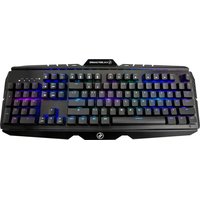
HVER PRO X GKB730-BN - Clavier IOGEAR - Notice d'utilisation et mode d'emploi gratuit
Retrouvez gratuitement la notice de l'appareil HVER PRO X GKB730-BN IOGEAR au format PDF.


| Type de produit | Clavier de jeu mécanique optique RVB |
| Marque | IOGEAR (Kaliber Gaming) |
| Modèle | HVER PRO X GKB730-BN |
| Rétroéclairage | RVB multizone, 8 modes intégrés + 3 modes DIY, 47 combinaisons |
| Nombre de touches | 104 touches (standard), avec 9 touches de raccourci multimédia |
| Touches macro | Programmables jusqu'à 65 touches via logiciel |
| Profils utilisateur | 3 emplacements programmables |
| Anti-ghosting / NKRO | NKRO complet (100% des touches simultanées détectées) |
| Verrouillage touche Windows | Oui (Fn + touche Windows) |
| Connectivité | USB 2.0 (câble fixe) |
| Compatibilité système | Windows 7, 8, 8.1, 10 |
| Pattes pliables | Oui, pour ajuster l'angle de frappe |
| Outil de retrait de touches | Inclus |
| Alimentation | Via port USB (bus-powered) |
| Longueur du câble | Environ 1,8 m (estimation) |
| Dimensions (L x P x H) | Environ 440 x 130 x 35 mm (estimation) |
| Poids | Environ 900 g (estimation) |
| Garantie | 2 ans (garantie limitée) |
| Homologations | FCC Classe B, CE |
| Nettoyage | Retirer les touches avec l'outil inclus, nettoyer avec un chiffon doux |
| Logiciel | Téléchargement gratuit sur iogear.com |
FOIRE AUX QUESTIONS - HVER PRO X GKB730-BN IOGEAR
Questions des utilisateurs sur HVER PRO X GKB730-BN IOGEAR
0 question sur cet appareil. Repondez a celles que vous connaissez ou posez la votre.
Poser une nouvelle question sur cet appareil
Téléchargez la notice de votre Clavier au format PDF gratuitement ! Retrouvez votre notice HVER PRO X GKB730-BN - IOGEAR et reprennez votre appareil électronique en main. Sur cette page sont publiés tous les documents nécessaires à l'utilisation de votre appareil HVER PRO X GKB730-BN de la marque IOGEAR.
MODE D'EMPLOI HVER PRO X GKB730-BN IOGEAR
Guide de démarrage rapide
HVER™ PRO X
Clavier de Jeu Mécanique Optique RVB
Bienvenue chez Kaliber Gaming
Félicitations! Vous êtes maintenant officiellement un nouveau propriétaire d'un Clavier Mécanique Optique HVER™ PRO X de Kaliber Gaming. Conçu pour les joueurs de jeux vidéos, HVER PRO X offre un éventail de fonctions qui permettent de rehausser votre niveau de jeu. Vous pouvez personnaliser votre HVER PRO X en choisissant parmi une sélection de modèles de couleurs préprogrammés ou télécharger le logiciel d'interface utilisateur HVER PRO X et régler le rétroéclairage multizone RVB avec précision pour qu'il corresponde à votre PC, votre souris et vos autres périphériques. Le logiciel HVER PRO X vous permet également de créer des macros personnalisées et de modifier les associations de jusqu'à 65 touches, puis de les stocker avec votre réglage de rétroéclairage RVB préféré dans l'un des trois emplacements de profils utilisateur programmables. Assurez-vous de lire la liste complète des fonctionnalités et prenez le temps de suivre les directives opérationnelles afin de profiter au maximum de votre nouveau HVER PRO X!
Contenu de l'emballage
1 x HVER™ PRO X
1 x Guide de démarrage rapide
1 x Carte de garantie
Configuration
- Windows® 7, Windows® 8, Windows® 8.1, Windows® 10
- USB 2.0 port
Installation du Matériel
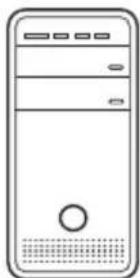
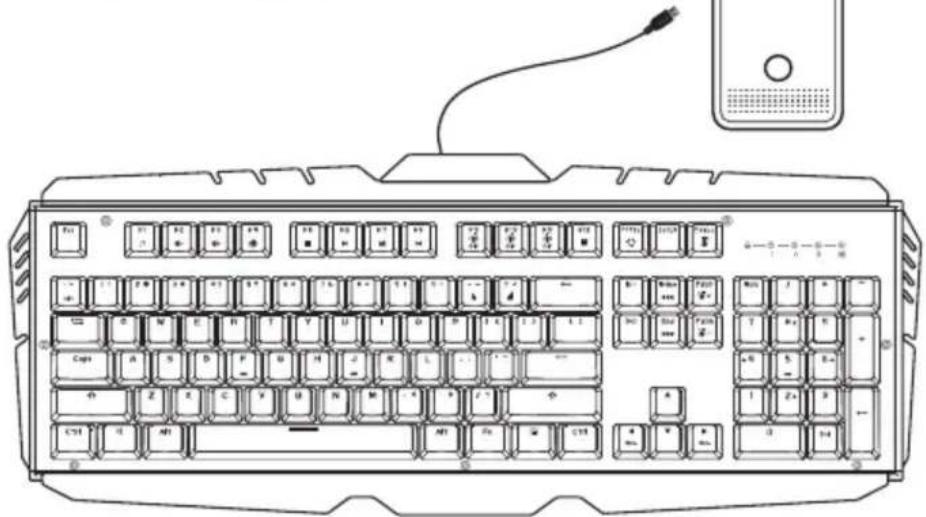
Connectez simplement la prise USB de votre HVER PRO X à un port USB disponible sur votre ordinateur. Le système d'exploitation installera automatiquement l'appareil.
Le logiciel d'interface utilisateur HVER PRO X permet de créer des fonctions de macros personnalisées et des touches de raccourci spécialisées ainsi que de régler le rétroéclairage RVB avec précision à une couleur personnalisée de votre choix. Le logiciel d'interface utilisateur HVER PRO X est offert gratuitement, il suffit de le télécharger sur la page du site Web IOGEAR ci-dessous: https://www.iogear.com/product/GKB730-BN
Utilisation
Clavier - Vue Avant
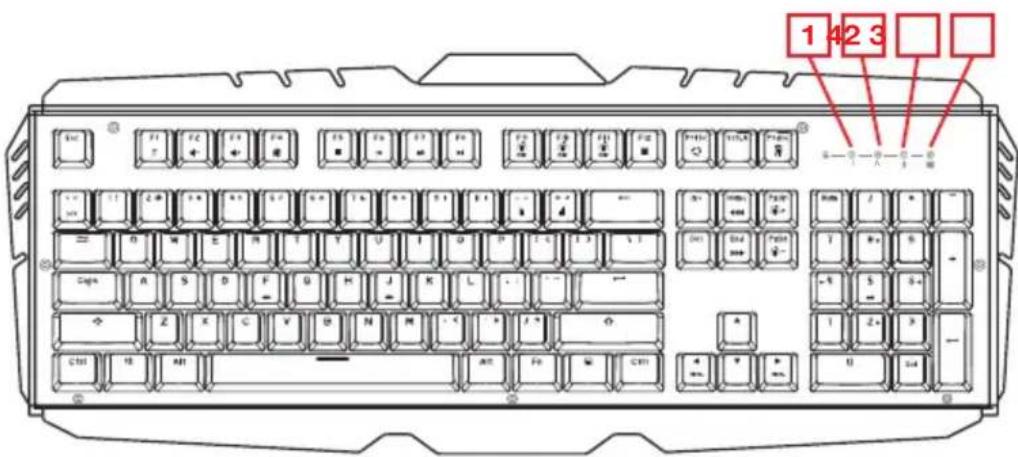
- Num Lock LED – si allume lorsque la touche Num Lock est enfoncée
- Caps Lock LED – si allume lorsque la touche Caps Lock est enfoncée
- Scroll Lock LED – sí allume lorsque la touche Scroll Lock est enfoncée
- Windows Lock LED – si allume lorsque la touche Fn + est enfoncée
text_image
1 42 3 S- T- T- T- T- C++ S+ S-Z K C V D N M - 5 # J -
C++ T+ A## AM F# W ## CTI S++ T+ A## AM F# W ## CTI S++ T+ A## AM F# W ## CTI S++ T+ A## AM F# W ## CTI S++ T+ A## AM F# W ## CTI S++ T+ A## AM F# W ## CTI S++ T+ A## AM F# W ## CTI S++ T+ A## AM F# W ## CTI S++T+ A## AM F# W ## CTI S++T+ A## AM F# W ## CTI S++T+ A## AM F# W ## CTI S++T+ A## AM F# W ## CTI S++T+ A## AM F# W ## CTI S++T+ A## AM F# W ## CTI S++T+ A## AM F# W ## CTI S++T+A## AM F# W ## CTI S++T+A## AM F# W ## CTI S++T+A## AM F# W ## CTI S++T+A## AM F# W ## CTI S++T+A## AM F# W ## CTI S++T+A## AM F# W ## CTI S++T+A## AM F# W ## CTI S++T+A##AMF S++T+A##AMF S++T+A##AMF S++T+A##AMF S++T+A##AMF S++T+A##AMF S++T+A##AMF S++T+A##AMF S++T+A##AMF S++T+A##AMF S++T+A##AMF S++T+A##AMFVerrouillage de la touche Windows
Le verrouillage de la touche Windows empêche le menu Windows de s'ouvrir et d'interférer avec votre jeu si elle est pressée par accident en jouant.
Appuyez sur Fn + ■ touche pour verrouiller la fonction du menu Windows. La LED W / Verrouillage s'allume pour confirmer que la touche Windows est verrouillée. Appuyez sur Fn + ■ pour déverrouiller la touche Windows.
Touches à frappe simultanée / NKRO
Faisant suite à l'explosion de la popularité des jeux, le terme Touches à frappe simultanée (Anti-Ghosting en anglais) a évolué à partir de sa signification originale pour décrire maintenant la capacité d'un clavier non mécanique à détecter avec précision des frappes individuelles lorsque certaines combinaisons de touches sont enfoncées. Les claviers mécaniques ne souffrent pas de ce problème, mais ils peuvent plutôt avoir une limite quant au nombre total de touches pouvant être enfoncés simultanément. Cette limite est exprimée en tant que N frappes coulées (NKRO) où N est égal au nombre de touches pouvant être enfoncées simultanément. Le HVER PRO X n'a pas de limite et dispose d'un NKRO complet, ce qui signifie que chaque frappe est détectée, peu importe le nombre de touches enfoncées simultanément. Vous pouvez maintenant jouer en toute confiance en sachant que votre clavier ne vous arrêtera pas!
Fonctions de rétroéclairage à DEL
Le HVER PRO X dispose de 8 modes de rétroéclairage intégrés avec 47 combinaisons de couleurs / motifs différents, plus 3 modes d'éclairage programmables par l'utilisateur DYI. Le rétroéclairage peut être personnalisé en utilisant le logiciel utilisateur téléchargeable HVER PRO X. Appuyez sur Fn + PrtSc pour parcourir les 8 modes de couleur différents: Sparkle, Monochrome, Fixed Single-Color, Breathing, Follow, Rainbow Ripple, Explode et Wave.
Ajustements du modèle de rétroéclairage
Appuyez sur Fn + PgUp pour augmenter la luminosité
Appuyez sur Fn + PgDn pour diminuer la luminosité
Appuyez sur Fn + ◀ pour déplacer la direction du flux de lumière vers la gauche.
Appuyez sur Fn + ▶ pour déplacer la direction du flux de lumière vers la droite.
Appuyez sur Fn + + pour augmenter la vitesse de la lumière.
Appuyez sur Fn + - pour diminuer la vitesse de la lumière.
Éclairage personnalisé DIY
Le HVER PRO X dispose de trois modes d'éclairage DIY qui peut être programmé sans utiliser le logiciel utilisateur HVER PRO X.
Pour régler le mode d'éclairage DIY:
- Appuyez sur Fn + F9, Fn + F10 ou Fn + F11 pour sélectionner un mode de rétroéclairage DIY.
- Appuyez sur Fn + Pause pour lancer la programmation DIY. Les 4 DEL d'état commencent à clignoter.
- Appuyez sur les touches que vous souhaitez allumer. Chaque pression fait cycler la couleur de la touche comme suit: Éteint, Rouge, Vert, Bleu, Jaune, Violet, Cyan, Blanc.
- Appuyez à nouveau sur Fn + Pause pour quitter et enregistrer le réglage. Les 4 DEL d'état cessent alors de clignoter.
Remarque: Modifiez la couleur de la touche FN en dernier. Lorsque vous modifiez la couleur de la touche Fn, réglez-la sur la couleur de votre choix, mais ne relâchez pas la clé. Continuez à maintenir la touche enfoncée et appuyez sur Pause pour enregistrer. Vous pourrez alors relâcher la touche.
Touches de raccourci
Il y a 9 touches de raccourci qui procurent un accès rapide aux fonctions les plus couramment utilisées. Appuyez sur la touche F pour activer la fonction désirée.
Touches de raccourci Windows
Fonction
| Fn + F1 | Lecleur de média |
| Fn + F2 | Volume vers le bas |
| Fn + F3 | Volume vers le haut |
| Fn + F4 | Souidine |
| Fn + F5 | Arré |
| Fn + F6 | Piste précédente |
| Fn + F7 | Lire Puse |
| Fn + F8 | Piste suivante |
| Fn + F12 | Recherche |
Logiciel utilisateur HVER PRO X
Les fonctions suivantes nécessitent l'installation du logiciel d'interface utilisateur HVER PRO X. Il est offert gratuitement, il suffit de le télécharger sur la page du site Web IOGEAR.
Touches macro
Les touches du HVER PRO X peuvent être programmées pour exécuter une série de frappes en une seule pression. Il s'agit d'excellents outils de jeu pour lancer des sorts, etc., mais ils peuvent également être utilisés pour vous simplifier la vie en dehors des jeux. Vous pouvez utiliser des touches programmables pour créer des raccourcis simples tels que l'entrée de mots de passe ou d'adresses de courriel, l'accès à des menus spéciaux et l'exécution de commandes multiples lorsque vous utilisez des programmes puissants tels que Photoshop et Solidworks. Pour créer et stocker des fonctions de touches macro, vous devez télécharger le logiciel d'interface utilisateur HVER PRO X sur le site Web d'IOGEAR.
Profils utilisateur
Le HVER PRO X peut stocker jusqu'à trois profils utilisateur personnalisés, pouvant chacun être doté de différentes touches macro programmables et de différentes couleurs de rétroéclairage. Pour créer et stocker des profils utilisateur personnalisés, vous devez télécharger le logiciel d'interface utilisateur HVER PRO X à partir du site Web d'IOGEAR.
Clavier - Vue arrière
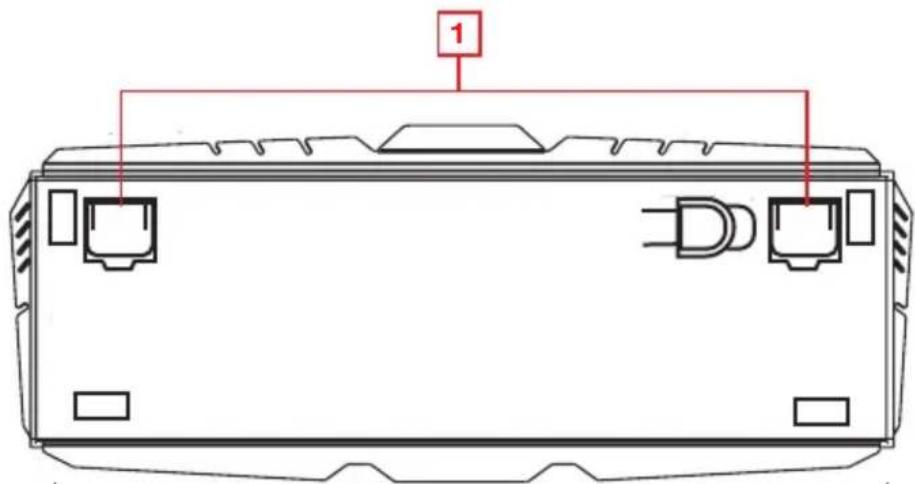
- Patte pliable (consultez Pattes pliables) Outil de suppression de dessus de touche
text_image
1Pattes pliables
Vous pouvez ajuster l'angle de frappe de votre HVER PRO X en pliant et en dépliant les pattes à l'arrière du clavier pour avoir plus de confort pendant les séances de jeu prolongées.
Outil de suppression de dessus de touche
Le HVER PRO X inclut un outil qui aide à enlever les dessus de touche en vue du nettoyage ou d'un remplacement par un ensemble personnalisé. Pour retirer un dessus de touche, centrez l'outil sur le dessus de touche et appuyez vers le bas jusqu'à ce qu'il s'enclenche sur le dessus de touche. Soulevez avec une pression uniforme jusqu'à ce que le dessus de touche soit retiré.
Déclaration de Conformité
Déclaration de la FCC
Cet équipement a été testé et est conforme aux limitations établies pour les appareils numériques de classe B, conformément à la section 15 du règlement de la FCC. Ces limitations sont destinées à fournir une protection raisonnable contre les interférences nuisibles en environnement résidentiel. Ce produit génère, utilise et peut émettre une énergie de radiofréquence et, s'il n'est pas installé et utilisé conformément aux instructions, peut causer des interférences nuisibles aux communications radio.
Conformité CE
Cet appareil a été testé et est conforme aux directives de l'Union européenne suivantes: Capacité électromagnétique (2004/108/EC), Basse tension (2006/95/EC) et R&TTED (1999/5/EC).
Garantie limitée
NOUS SOMMES LÀ POUR VOUS AIDER! BESOIN D'AIDE POUR LA CONFIGURATION DE CE PRODUIT?
Assurez-vous de:
- Visiter www.iogear.com pour plus d'information sur le produit
- Visiter www.iogear.com/support pour obtenir de l'aide et un soutien technique en ligne
Renseignements sur la garantie
Ce produit comporte une garantie limitée de 2 ans. Pour connaître les modalités de cette garantie, veuillez aller à https://www.iogear.com/support/warranty
Inscrivez-vous en ligne à
Renseignements importants sur le produit
Modèle du produit
Numéro de série