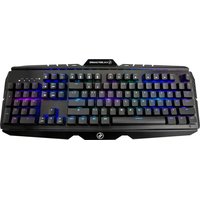
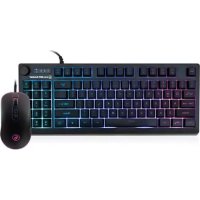
HVER PRO X GKB730-BN - Teclado IOGEAR - Manual de uso y guía de instrucciones gratis
Encuentra gratis el manual del aparato HVER PRO X GKB730-BN IOGEAR en formato PDF.


| Tipo de producto | Teclado de juego mecánico óptico RGB |
| Marca | IOGEAR (Kaliber Gaming) |
| Modelo | HVER PRO X GKB730-BN |
| Retroiluminación | RGB multizona, 8 modos integrados + 3 modos DIY, 47 combinaciones |
| Número de teclas | 104 teclas (estándar), con 9 teclas de acceso directo multimedia |
| Teclas macro | Programables hasta 65 teclas mediante software |
| Perfiles de usuario | 3 espacios programables |
| Anti-ghosting / NKRO | NKRO completo (100% de las teclas simultáneas detectadas) |
| Bloqueo de tecla Windows | Sí (Fn + tecla Windows) |
| Conectividad | USB 2.0 (cable fijo) |
| Compatibilidad del sistema | Windows 7, 8, 8.1, 10 |
| Patas plegables | Sí, para ajustar el ángulo de escritura |
| Herramienta de extracción de teclas | Incluida |
| Alimentación | A través del puerto USB (alimentado por bus) |
| Longitud del cable | Aproximadamente 1,8 m (estimación) |
| Dimensiones (Largo x Ancho x Alto) | Aproximadamente 440 x 130 x 35 mm (estimación) |
| Peso | Aproximadamente 900 g (estimación) |
| Garantía | 2 años (garantía limitada) |
| Homologaciones | FCC Clase B, CE |
| Limpieza | Retirar las teclas con la herramienta incluida, limpiar con un paño suave |
| Software | Descarga gratuita en iogear.com |
Preguntas frecuentes - HVER PRO X GKB730-BN IOGEAR
Preguntas de los usuarios sobre HVER PRO X GKB730-BN IOGEAR
0 pregunta sobre este aparato. Responde a las que conoces o haz la tuya.
Hacer una nueva pregunta sobre este aparato
Descarga las instrucciones para tu Teclado en formato PDF gratis! Encuentra tus instrucciones HVER PRO X GKB730-BN - IOGEAR y toma tu dispositivo electrónico nuevamente en la mano. En esta página están publicados todos los documentos necesarios para el uso de su dispositivo. HVER PRO X GKB730-BN de la marca IOGEAR.
MANUAL DE USUARIO HVER PRO X GKB730-BN IOGEAR
Guía de inicio rápido
HVER™ PRO X
Teclado de Juego Mecánico Óptico RGB
GKB730
PART NO. Q1506
Bienvenido a Kaliber Gaming
¡Felicitaciones! Ahora usted es oficialmente un nuevo propietario de un Teclado Mecánico Óptico HVER™ PRO X de Kaliber Gaming. HVER PRO X está diseñado para jugadores, y ofrece una serie de funciones que mejorarán sus destrezas de juego. Puede personalizar su experiencia de juego con HVER PRO X seleccionando de un surtido de patrones de color preprogramados, o descargar el software HVER PRO X de interfaz con el usuario y ajustar a su gusto la retroiluminación del RGB multizona para que haga juego con su PC, ratón y otros dispositivos. El software HVER PRO X también le permite crear macros a su gusto y cambiar la configuración de los atajos de hasta 65 teclas diferentes, luego guardarlas con su retroiluminación programada RGB favorita en una de las tres posiciones de perfil de usuario programables. Asegúrese de leer bien la lista completa de funciones, y tómese su tiempo para seguir las pautas de operación a fin de disfrutar al máximo su nuevo HVER PRO X.
Contenidos del Paquete
1 x HVER ^TM PRO X
1 x Guía de inicio rápido
1 x Tarjeta de garantía
Requisitos
- Windows® 7, Windows® 8, Windows® 8.1, Windows® 10
- Puerto USB 2.0
Instalación del Hardware
Simplemente conecte el enchufe de USB de su HVER PRO X a un puerto USB disponible en su computadora. Su sistema operativo comenzará a instalar el dispositivo automáticamente.
Instalación del software:
2
El software de interfaz del usuario de HVER PRO X permite la creación de funciones macro personalizadas y de teclas de acceso directo programables especializadas, así como programar a su gusto la retroiluminación del RGB a un color que usted elija. El software de interfaz del usuario de HVER PRO X puede descargarse gratis y está disponible en el sitio web de IOGEAR que se indica a continuación: https://www.iogear.com/product/GKB730-BN/
Operación
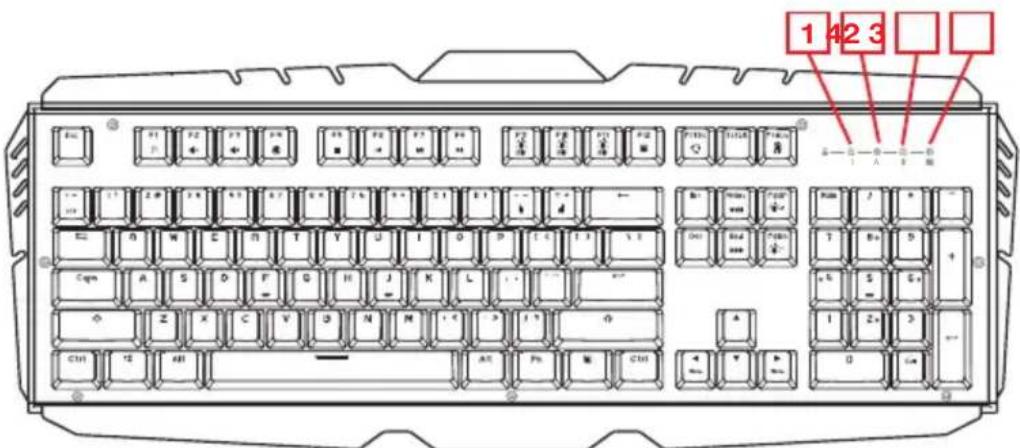
Telcado – Vista Frontal
- Num Lock LED – se enciende cuando se pulsa la tecla Num Lock
- Caps Lock LED – se enciende cuando se pulsa la tecla Caps Lock
- Scroll Lock LED – se enciende cuando se pulsa la tecla Scroll Lock
- Windows Lock LED – se enciende cuando se pulsa la tecla Fn +
Bloqueo de la llave de Windows
El bloqueo de la llave de Windows impide al menú de Windows aparecere interferir con su juego de por casualidad ser presionado mientras juego. Presione Fn + 📁 llave al bloqueo la función del menú de Windows. El W/Lock CONDUCIDO se encenderá para confirmar que la llave de Windows es bloqueada. Presione Fn + 📁 otra vez para abrir la llave de Windows.
Anti-Ghosting/NKRO
Conforme los juegos han explotado en popularidad, el término Anti-Ghosting (antifantasma) ha evolucionado de su significado original para describir ahora la capacidad de un teclado no mecánico para detectar en forma precisa golpes individuales a las teclas cuando se presionan ciertas combinaciones de botones. Los teclados mecánicos no sufren de este problema, y en cambio pueden tener un límite del número total de botones que pueden ser presionados simultáneamente. Este límite se expresa como Acumulación de N teclas (N-Key Rollover, NKRO), en donde N es igual al número de teclas que pueden oprimirse simultáneamente. HVER PRO X no tiene límite e incluye NKRO completo, lo que significa que todas las teclas que se opriman serán detectadas, sin importar cuántas teclas se opriman simultáneamente. ¡Ahora usted puede jugar con confianza, sabiendo que su teclado no lo detendrá!
Funciones de la retroiluminación LED
El HVER PRO X tiene 8 modalidades integradas de retroiluminación con 47 combinaciones de color / patrón diferentes, y también 3 modos de iluminación programables por el usuario en las teclas de DIY (bricolaje). La retroiluminación se puede personalizar aún más mediante la emisión del software descargable HVER PRO X para el usuario. Presione Fn + PrtSc para alternar entre los 8 modos de color diferentes: Sparkle, Monochrome, Fixed Single-Color, Breathing, Follow, Rainbow Ripple, Explode y Wave.
Ajustes del patrón de la retroiluminación
Oprima Fn + PgUp para aumentar el brillo.
Oprima Fn + PgDn para disminuir el brillo.
Oprima Fn + ▶ para cambiar el flujo de dirección de la luz hacia la derecha.
Oprima Fn + ◀ para cambiar el flujo de dirección de la luz hacia la izquierda.
Oprima Fn + + para aumentar la velocidad de la iluminación.
Oprima Fn + - para disminuir la velocidad de la iluminación.
Iluminación personalizada DIY (Hágalo usted mismo)
El HVER PRO X tiene tres modos de iluminación DIY que puede ser programada sin usar el software de usuario HVER PRO X.
Para establecer una modalidad de iluminación DIY:
-
Presione Fn + F9, Fn + F10 o Fn + F11 para seleccionar un modo de retroiluminación DIY.
-
Oprima Fn + Pause para iniciar la programación DIY. Las 4 LED de estado empezarán a parpadear.
-
Oprima las teclas que desea iluminar. Cada vez que oprima una de ellas, avanzará en el ciclo de color de la forma siguiente: Apagado, Rojo, Verde, Azul, Amarillo, Púrpura, Cían, Blanco.
-
Oprima Fn + Pause de nuevo para salir y guardar la configuración. Las 4 LED de estado dejarán de parpadear.
Nota: Cambie el color de la tecla FN al final. Cuando cambie el ciclo de color de la tecla Fn al color que desea pero no suelte la tecla. Continúe presionando la tecla y presione Pausa para guardar, luego puede soltar la tecla.
Teclas de acceso directo
Hay 9 teclas de acceso directo que ofrecen un acceso rápido a las funciones más comúnmente usadas. Oprima la tecla F para activar la función deseada.
Teclas de acceso directo de Windows Función
| Fn + F1 | Reproductor de medios | |
| Fn + F2 | Bajar el volumen | |
| Fn + F3 | Subir el volumen | |
| Fn + F4 | Silenciar | |
| Fn + F5 | Parar | |
| Fn + F6 | Pista anterior | |
| Fn + F7 | Reproducir/Pausar | |
| Fn + F8 | Pista siguiente | |
| Fn + F12 | Buscar | |
Software de usuario HVER PRO X
Las siguientes características requieren de la instalación del software de interfaz de usuario HVER PRO X, disponible como descarga gratuita del sitio web IOGEAR.
Teclas macro
Las teclas HVER PRO pueden ser programadas para activar una secuencia de teclas oprimiendo solamente una. Estas son excelentes herramientas de juego para realizar un hechizo, etc., pero pueden usarse también para simplificar su vida fuera del ámbito de los juegos. Puede usar botones programables para atajos simples de texto como ingresar contraseña o direcciones de correo electrónico, tener acceso a menús especiales y ejecutar comandos de múltiples teclas al usar programas poderosos como Photoshop y Solidworks. Para crear y almacenar funciones Macro Key deberá descargar el software de interfaz del usuario de HVER PRO a través del sitio web IOGEAR.
Perfiles de usuario
El HVER PRO X puede almacenar hasta tres perfiles personalizados de usuario, cada uno de ellos con teclas macro y retroiluminación LED programadas en forma diferente. Para crear y almacenar perfiles personalizados de usuario deberá descargar el software de interfaz del usuario de HVER PRO X a través del sitio web IOGEAR.
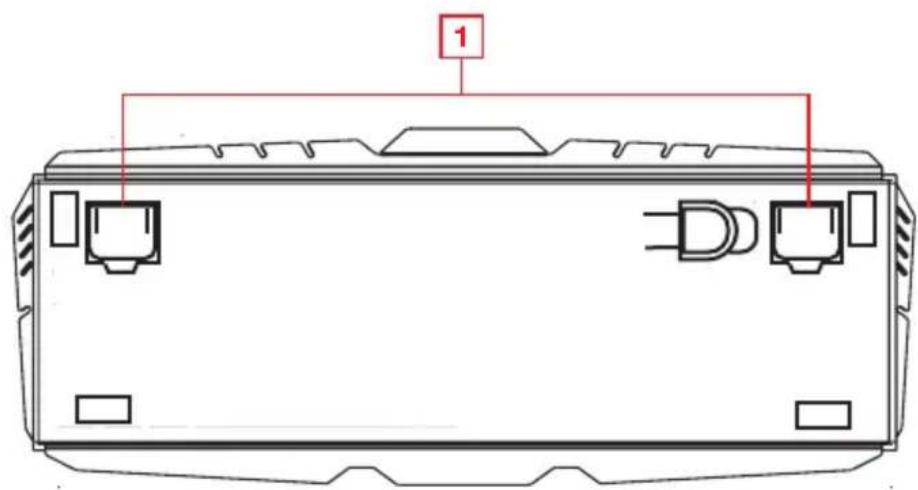
Teclado - visión trasera
- Vista trasera Pata plegable (vea Pata plegable) Herramienta de remoción de teclas
Patas plegables
Para mayor comodidad durante sesiones de juego largas, puede ajustar el ángulo de escritura a máquina de su HVER PRO X plegando las patas fuera o dentro de la parte trasera del teclado.
Herramienta de remoción de teclas
El HVER PRO X incluye una herramienta que ayuda a quitar todas las teclas para limpiarlas, o para cambiarlas por un conjunto personalizado. Para quitar una tecla, coloque la herramienta centrada sobre la tecla y oprima hacia abajo hasta que encaje sobre la tecla. Levántela con una presión uniforme hasta retirar la tecla.
Información de Conformidad
Declaración de la FCC
Este equipo ha sido probado y se determinó que cumple con los límites para un dispositivo digital Clase B, conforme a la Parte 15 de las Normas FCC. Estos límites están diseñados para proporcionar una protección razonable contra la interferencia perjudicial en un entorno residencial. Este producto genera, utiliza y puede irradiar energía de radiofrecuencia, y si no se instala y utiliza como se indica, puede producir interferencia perjudicial en las radiocomunicaciones.
Cumplimiento CE
Este dispositivo ha sido probado y cumple con las directivas de la Unión Europea siguientes: Capacidad electromagnética (2004/108/CE), baja tensión (2006/95/EC) y R & TTED (1999/5/CE).
Garantía limitada
¡ESTAMOS AQUÍ PARA AYUDARLE! ¿NECESITA AYUDA CON ESTE PRODUCTO?
Asegúrese de:
- Visitar www.iogear.com para más información sobre nuestros productos
- Visitar www.iogear.com/support para ayuda en directo y soporte técnico sobre el producto
Información sobre la garantía
Este producto está protegido por una garantía limitada de 2 años.
Para los términos y condiciones de la garantía, visite
Registre el producto en línea en https://www.iogear.com/register
Información importante sobre el producto
Modelo
Número de serie
Contacto
IOGEAR

- Guía de inicio rápido
- Bienvenido a Kaliber Gaming
- Contenidos del Paquete
- Requisitos
- Instalación del Hardware
- Instalación del software:
- 2
- Operación
- Telcado – Vista Frontal
- Bloqueo de la llave de Windows
- Anti-Ghosting/NKRO
- Funciones de la retroiluminación LED
- Ajustes del patrón de la retroiluminación
- Iluminación personalizada DIY (Hágalo usted mismo)
- Para establecer una modalidad de iluminación DIY:
- Teclas de acceso directo
- Software de usuario HVER PRO X
- Teclas macro
- Perfiles de usuario
- Teclado - visión trasera
- Patas plegables
- Herramienta de remoción de teclas
- Información de Conformidad
- Declaración de la FCC
- Cumplimiento CE
- Garantía limitada
- ¡ESTAMOS AQUÍ PARA AYUDARLE! ¿NECESITA AYUDA CON ESTE PRODUCTO?
- Asegúrese de:
- Información sobre la garantía
- Contacto
- IOGEAR
Marca : IOGEAR
Modelo : HVER PRO X GKB730-BN
Categoría : Teclado