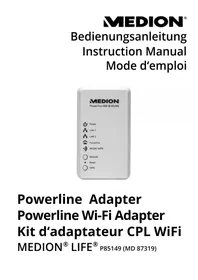
P85149 (MD 87319) - Adaptateur Powerline MEDION - Notice d'utilisation et mode d'emploi gratuit
Retrouvez gratuitement la notice de l'appareil P85149 (MD 87319) MEDION au format PDF.


| Type de produit | Kit adaptateur CPL Wi-Fi (2 adaptateurs) |
| Marque | Medion |
| Modèle | P85149 (MD 87319) |
| Tension d'entrée | 100 - 240 V~50/60 Hz, 0,15 A |
| Consommation électrique | < 6 W en fonctionnement |
| Connectivité filaire | 2 ports Ethernet RJ-45 100 Mbit/s |
| Connectivité sans fil | Wi-Fi IEEE 802.11b/g/n |
| Vitesse de transmission CPL | Jusqu'à 500 Mbit/s |
| Norme CPL | HomePlug AV, compatible IEEE P1901 |
| Chiffrement CPL | AES 128 bits |
| Sécurité Wi-Fi | WEP, WPA-PSK, WPA2-PSK, WPA/WPA2-PSK, WPS |
| Portée | Via le réseau électrique (variable selon installation) |
| Poids (par adaptateur) | Env. 183 g |
| Dimensions (adaptateur Wi-Fi) | Env. 100 x 70 x 50 mm (estimation) |
| Conditions ambiantes | Température 5-40°C, humidité 10-90% sans condensation |
| Fonction d'économie d'énergie | Veille automatique après 1 min sans activité |
| Interface de configuration | Interface web (http://wlan.powerline ou IP de secours) |
| Contenu de l'emballage | 2 adaptateurs CPL, 2 câbles RJ-45, mode d'emploi, carte de garantie |
| Entretien et nettoyage | Débrancher avant nettoyage, utiliser un chiffon doux non pelucheux, pas de solvants |
| Sécurité | Ne pas ouvrir le boîtier (risque d'électrocution), ne pas exposer aux liquides |
| Réparabilité | Non réparable par l'utilisateur, contacter le SAV Medion |
FOIRE AUX QUESTIONS - P85149 (MD 87319) MEDION
Questions des utilisateurs sur P85149 (MD 87319) MEDION
0 question sur cet appareil. Repondez a celles que vous connaissez ou posez la votre.
Poser une nouvelle question sur cet appareil
Téléchargez la notice de votre Adaptateur Powerline au format PDF gratuitement ! Retrouvez votre notice P85149 (MD 87319) - MEDION et reprennez votre appareil électronique en main. Sur cette page sont publiés tous les documents nécessaires à l'utilisation de votre appareil P85149 (MD 87319) de la marque MEDION.
MODE D'EMPLOI P85149 (MD 87319) MEDION
- Remarques concernant le présent mode d'emploi 97
1.1. Symboles et avertissements utilisés dans ce mode d'emploi 97
- Contenu de l'emballage 99
GPL/
- Utilisation conforme
LGPL
- Consignes de sécurité 100
4.1. Sécurité de fonctionnement 100 4.2. Compatibilité électromagnétique.... 4.3. Remarques relatives à la conformité 103 4.4. Transport et emballage 103
- Conditions requises
- Mode de fonctionnement 104
- Vue d'ensemble de l'appareil 105
7.1. Adaptateur CPL Wi-Fi
- Informations possibles signalées par les LED 106
8.1. Adaptateur CPL Wi-Fi 8.2. Touches de l'adaptateur CPL Wi-Fi... 108
- Raccordement 10
9.1. Remarques concernant le raccordement au réseau électrique 109 9.2. Connexion à un appareil réseau...... 111
- Connexion d'un appareil à l'adaptateur CPL Wi-Fi via Wi-Fi 112
10.1. Connexion via la touche WPS 112
11. Configuration d'un appareil via l'interface web 113
11.1. Connexion à l'interface Web 113 11.2. Setup Wizard 115 11.3. Wireless Setup 119 11.4. PLC Setting 122 11.5. Advanced Security 125 11.6. Access Control 126 11.7. Maintenance 126 11.8. Firmware Update 127 11.9. Status 128 11.10. Logout 128
12. Modifier la clé du réseau CPL 128 13. Intégrer un adaptateur au réseau CPL 130 14. Déconnecter un adaptateur CPL du réseau CPL 132 15. Fonction d'économie d'énergie 132 16. Réglages par défaut 133 17. Dépannage rapide 134 18. Nettoyage 137 19. Recyclage 138 20. Caractéristiques techniques 139 21. Mentions légales 140
1. Remarques concernant le présent mode d'emploi

Lisez attentivement les consignes de sécurité avant de mettre les appareils en service. Tenez compte des avertissements figurant sur les appareils et dans le mode d'emploi.
Gardez toujours ce mode d'emploi à portée de main. Si vous vendez ou donnez ces appareils, pensez impérativement à remettre également ce mode d'emploi ainsi que le certificat de garantie au nouveau propriétaire.
1.1. Symboles et avertissements utilisés dans ce mode d'emploi

DANGER!
AVERTISSEMENT d'un risque vital immédiat!
AVERTISSEMENT!
Avertissement d'un risque vital possible et/ou de blessures graves irréversibles!

Prudence!
Respecter les consignes pour éviter toute blessure et tout dommage matériel!
Attention!
Respecter les consignes pour éviter tout dommage matériel!

Remarque!
Information supplémentaire pour l'utilisation de l'appareil.

Remarque!
Respecter les consignes du mode d'emploi!

Avertissement d'un risque d'électrocution!
Énumération / information sur des événements se produisent en cours d'utilisation
Action à exécuter
2. Contenu de l'emballage
Veuillez vérifier si la livraison est complète et nous informer dans un délai de quinze jours à compter de la date d'achat si ce n'est pas le cas. Avec le produit que vous venez d'acheter, vous recevez :
- 1 adaptateur CPL Wi-Fi - 1 câbles réseau RJ-45 - Mode d'emploi et carte de garantie
3. Utilisation conforme
Les adaptateurs CPL servent à la transmission de signaux réseau via des prises de courant raccordées au réseau électrique. L'adaptateur CPL Wi-Fi fournit en plus un point d'accès Wi-Fi à votre réseau. Ces appareils sont conçus uniquement pour un usage privé et non pour une utilisation à des fins professionnelles.
4.1. Sécurité de fonctionnement
- Ces appareils ne sont pas destinés à être utilisés par des personnes (y compris les enfants) dont les capacités physiques, sensorielles ou mentales sont limitées ou qui manquent d’ eils. Surveillez les enfants afin de garantir qu'ils ne jouent pas avec les appareils.
- Respectez également les modes d'emploi des appareils auxquels vous raccordez les adaptateurs CPL.
- Ne posez aucun récipient contenant du liquide (p. ex. un vase) sur ou à proximité des appareils. Le récipient pourrait se renverser et le liquide porter atteinte à la sécurité électrique.
- Conservez les appareils à l'abri de l'humidité, des gouttes d'eau et éclaboussures.
Protégez les appareils des secousses, de la poussière, de la chaleur et du rayonnement direct du soleil afin d’éviter tout dysfonctionnement. Ces appareils peuvent fonctionner à une température de 5 à C.
- N'ouvre jamais le boîtier des appareils, il ne contient aucune pièce à entretenir ! Il y a danger de mort par électrocution lorsque le boîtier est ouvert. La garantie serait annulée et vous risqueriez en outre de détruire les appareils.
- Branchez les adaptateurs CPL sur des prises de courant facilement accessibles de votre réseau électrique afin de pouvoir les débrancher rapidement en cas de danger.
- Après avoir transporté les appareils, attendez qu'ils soient à température ambia eils, ce qui peut provoquer un court-circuit.
- Pour éviter les charges statiques, n'utilisez pas les appareils dans des conditions extrêmement sèches.
- Dans des conditions avec décharge électrostatique, des dysfonctionnements des apparels peuvent se produire. Dans ce cas, il est nécessaire de restaurer les réglages par défaut sur les apparels.
4.2. Compatible électromagnétique
- Lors du branchement, les directives relatives à la compatibilité électromagnétique (CEM) doivent être respectées. Prévoyez au moins un mètre de distance par rapport aux sources de brouillage haute fréquence et magnétiques eventuelles (dévideur, haut-parleurs, téléphone portable, etc.) afin d'éviter tout dysfonctionnement et toute perte de données.
4.3. Remarques relatives à la conformité
CE Par la présente, la société Medion AG déclare que le kit MD 87319 est conforme aux exigences européennes suivantes :
- Directive CEM 2004/108/CE
- Directive « Basse tension » 2006/95/CE
- Directive sur l'écoconception 2009/125/CE
- Directive RoHS 2011/65/UE
Les déclarations de conformité complètes sont disponibles sur www.medion.com/conformity.
Conservez les emballages d'origine au cas où vous devriez expédier les appareils.
Avant d'installer les adaptateurs CPL, assurez-vous que les conditions suivantes sont réunies:
- 1 prise de courant murale (100-240 V~50/60 Hz) - Port LAN - Adaptateur Wi-Fi (si une connexion réseau via Wi-Fi est souhaitée)
6. Mode de fonctionnement
Les adaptateurs CPL vous permettent d'étendre votre réseau LAN via le réseau électrique domestique sans besoin d'aucun câble supplémentaire.
Exemple d'utilisation
L'adaptateur CPL Wi-Fi permet à d'autres appareils de se connecter sans fil et d'accéder ainsi à votre réseau, voir chapitre « 10. Connexion d'un appareil à l'adaptateur CPL Wi-Fi via Wi-Fi »
7.1. Adaptateur CPL wi-fi
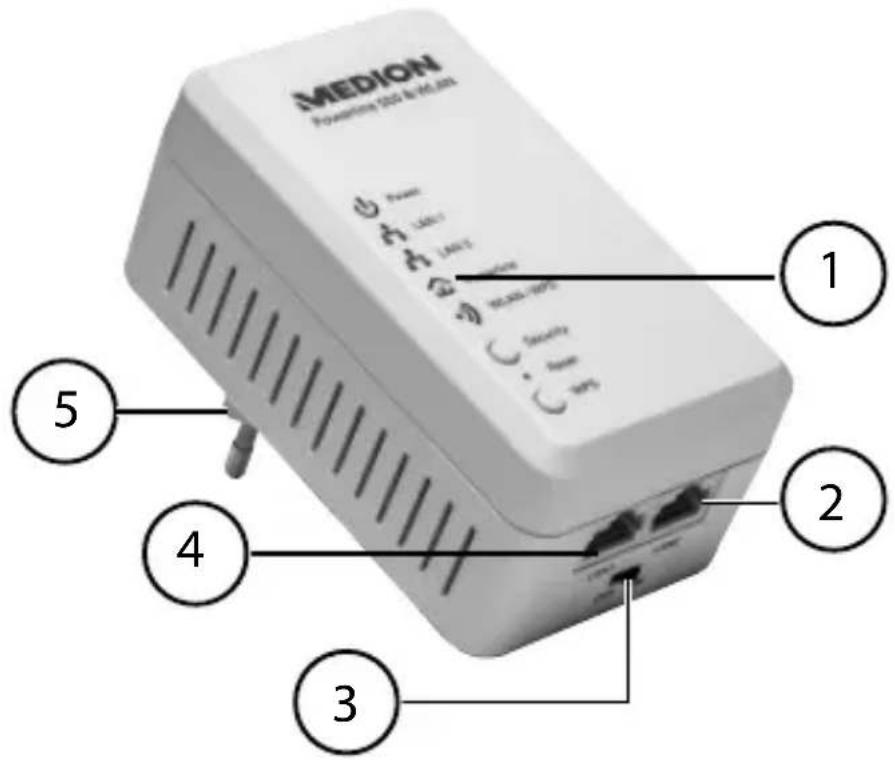
1) LED Power, LAN1/LAN2, Powerline, WLAN/WPS ; touche SECURITY, RESET et WPS
2) LAN 2 : port LAN RJ-45 3) ON/OFF : bouton de marche/arrêt 4) LAN 1 : port LAN RJ-45 5) Fiche de raccordement au réseau électrique
8.1. Adaptateur CPL wi-fi
| LED État Signification | ||
| Power | Allumée en vert | L'adaptateur est allumé. |
| Clignote en vert | L'adaptateur redémarre ou procèle à des réglages de sécurité. | |
| Éteinte | L'adaptateur n'est pas alli-menté en courant. | |
| WLAN/WPS○) | Allumée en vert | Wi-Fi est activé. |
| Clignote en vert | Des données sont transfé-rées. | |
| Allumée en orange | WPS a bien été quitté. | |
| Clignote en orange | WPS activé. | |
| Éteinte Wi-Fi désactivé. | ||
| LAN1/2 | Allumée en vert | Le cable LAN est raccordé, l'adaptateur est prét pour la transmission des données. |
| Clignote en vert | Des données sont transfées. | |
| Éteinte | Le port LAN n'est pas activé (pas de cable LAN raccordé, appariel réseau eteint). | |
| Power-line | Allumée en vert | Un autre adaptateur CPL a été reconnu dans le même réseau. Vitesse de connexion est supérieure à 40 Mbit/s |
| Allumée en orange | Vitesse de connexion est de 20-40 Mbit/s | |
| Allumée en rouge | Vitesse de connexion est inférieure à 20 Mbit/s | |
| Éteinte | Pas de connexion à un autre adaptorateur ou aucun appariel avec la même clé de réseau trouvéd. | |
GPL/
LGPL
8.2. Touches de l'adaptateur CPL wi-fi
| Fonction Touche Description | ||
| Quitter le réseau & générer une clé aléatoire | Security Appuyer 12 secondes, la LED POWER s'éteint et s'allume alors brieve-ment. | |
| Intégrer dans ré-seau existant | Security Appuyer 2 à 3 secondes, la LED POWER clignote alors pendant 2 minutes. | |
| Restaure les réglages par défaut sur l'adap-tateur | Reset Appuyer 5 secondes jusqu'à ce que la LED WLAN/WPS clignote en orange. Ensuite, l'appa-reil redémarre. | |
| Démarrer WPS PBC | WPS Appuyer 2 à 3 secondes, la LED WLAN/WPS cli-gnote alors en orange pendant 2 minutes. | |
| Wi-Fi OFF/ON | WPS Appuyer 10 secondes jusqu'à ce que la LED WLAN/WPS s'éteigne. | |
9. Raccordement
Pour créer un réseau d'adaptateurs CPL, au moins deux adaptateurs pour la transmission des données doivent toujours être raccordés.
Vous avez pour cela deux possibilités : la connexion directe entre deux appareils compatibles réseau (dont un appareil connecté sans fil ou via le port LAN) ou la connexion entre un appareil compatible réseau et un routeur (à Internet).
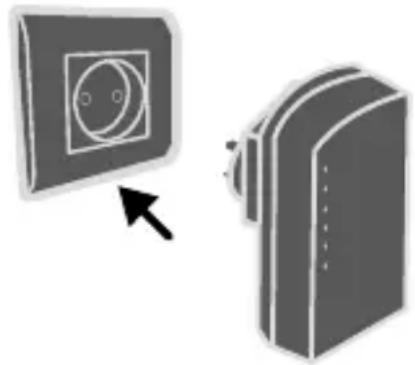
- Branchez l'adaptateur CPL sur une prise de courant murale (100-240 V~50/60 Hz) située à proximité de l'appareil compatible réseau.

Remarque
Pour pouvoir garantir un accès permanent à un réseau LAN existant, il est nécessaire d'alimenter durablement les adaptateurs CPL en courant.

Remarque
Branchez les adaptateurs CPL directement sur la prise de courant murale sans utiliser de rallonge ni de bloc multiprise qui risqueraient de dégrader la qualité de transmission des
données. Vous pouvez faire fonctionner d'autres appareils via la prise électrique intégrée à l'adaptateur CPL.
- Branche l'adaptateur CPL si possible sur une prise de courant unique (pas sur un bloc multiprise).

Remarque
Si aucune connexion n'est établie une fois que vous avez raccordé les adaptateurs aux ordinateurs, essayez de brancher les adaptateurs sur d'autres prises de courant.
Veuillez noter que la vitesse de transmission des données dépend de la charge et de la qualité de votre réseau électrique:
- Plus le câble électrique entre les deux adaptateurs CPL est long, plus la transmission des données se ralentit. - Selon la charge du réseau électrique, la vitesse de transmission des données peut varier ou la transmission même être interrompue. - AVEC les réseaux électriques plus anciens qui ne correspondent pas à l'état actuel de la technique, il se peut que la transmission des données soit un peu plus lente.
9.2. Connexion à un appareil réseau
Pour connecter deux appareils réseau tels qu'un ordinateur et un routeur à l'adaptateur CPL à l'intérieur d'un réseau, un appareil doit être raccordé à l'aide d'un cable LAN (RJ-45) à l'adaptateur CPL et l'autre appareil, être connecté sans fil ou aussi à l'aide d'un cable LAN (RJ-45) à l'adaptateur CPL Wi-Fi.
Exemple de branchement
Raccordez le câble LAN (RJ-45) fourni au port LAN de l'adaptateur CPL et au port LAN du routeur. Raccordez le cas échéant le port LAN de l'ordinateur au port LAN de l'adaptateur CPL Wi-Fi à l'aide du deuxième câble LAN (RJ-45) fourni ou connectez l'ordinateur plus tard sans fil à l'adaptateur CPL Wi-Fi dès que celui-ci est intégré au réseau. - Branchez chaque adaptateur CPL si possible sur une prise de courant unique (pas sur un bloc multiprise).
- Allumez l'ordinateur et le routeur. La configuration a réussi si les LED Power et Power-line sont allumées sur les deux adaptateurs CPL.
10.1. Connexion via la touche WPS
Pour connecter un appareil via WPS, procédez comme suit :
- Appuyez sur la touche WPS de l'adaptateur CPL Wi-Fi pendant 2 à 3 secondes. La LED WPS clignote en orange.
- Appuyez dans les 2 minutes qui suivent sur la touche WPS de votre terminal. Si vous utilisez p. ex. un ordinateur à partir de Windows 7, connectez-vous simplement au réseau Wi-Fi « Powerline-WLAN ». Si le chiffrement Wi-Fi a réussi, la LED WPS est allumée en orange.
10.1.1. Connexion manuelle
Pour connecter un appareil manuellement, procédez comme suit :
SSID (nom du réseau) : Powerline-WLAN
Mot de passe : XXXXXXXXXX (9 fois X)

Remarque!
Veuillez modifier le mot de passe par défaut sur l'interface Web de l'adaptateur CPL Wi-Fi.
11.1. Connexion à l'interface web
Vous pouvez ouvrir l'interface Web de différentes manières:
- Avec le nom du réseau
Pour accéder à l'interface Web via le réseau, une connexion au réseau CPL doit déjà avoir été établie entre l'adaptateur CPL et l'adaptateur CPL Wi-Fi et l'adaptateur CPL doit être raccordé à un routeur.
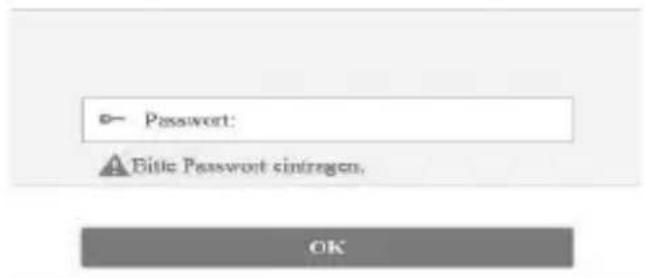
- Vous pouvez alors connecter votre ordinateur de bureau ou portable avec un câble réseau ou via Wi-Fi à l'adaptateur CPL Wi-Fi. Ouvrez le navigateur Web sur un ordinateur et saisissez « wlan.powerline » dans la ligne d'adresse. Saisissez dans la fenêtre de login le mot de passe pour l'interface Web.

Remarque:
- Réglez la langue pour l'interface Web dans le coin supérieur droit de l’écran.
- Cliquez pour terminer sur LOGIN. La page d'accueil de l'interface Web s'affiche.
Avec l'adresse IP de secours
En cas d'absence de connexion entre l'adaptateur CPL et un routeur, vous pouvez accéder à l'interface Web à l'aide de l'adresse IP de secours.
Connectez votre ordinateur de bureau ou portable à l'adaptateur CPL Wi-Fi via Wi-Fi ou à l'aide du câble réseau. Attribuez ensuite à votre ordinateur une adresse IP fixe dans la plage 192.168.33.2 -192.168.33.254 (p. ex. 192.168.33.2). Ouvrez le navigateur Web sur un ordinateur, saisissez l'adresse IP http://192.168.33.1 dans la ligne d'adresse et suivez les instructions à l'écran.
Le plus simple est d'effectuer les réglages de base avec l'assistant.
Pour exécuter l'assistant, cliquez sur Wizard dans le menu Configuration :
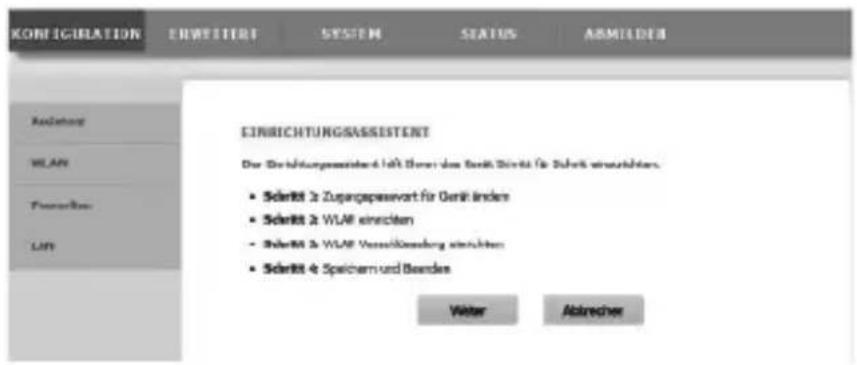
L'assistant L'assistant passe par 4 étapes. Cliquez sur Next pour passer à l'étape suivante.
Vous pouvez ici attribuer un mot de passe pour limiter l'accès à l'interface Web.
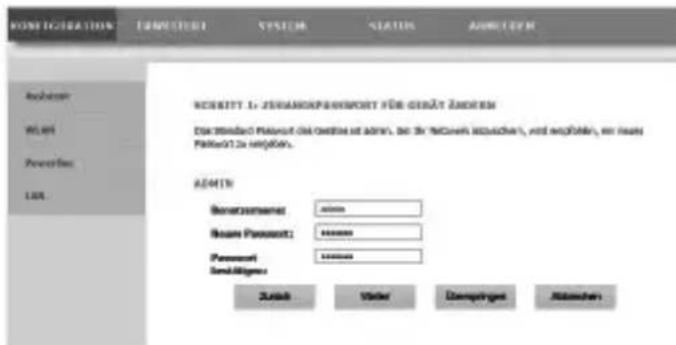

Remarque:
À la livraison, le mot de passe est « admin ». Afin de garantir une protection suffisante de votre réseau, nous vous conseillons de changer ce mot de passe.
Si vous ne souhaitez pas attribuer de nouveau mot de passe, cliquez sur Skip. - Une fois un nouveau mot de passe attribué, cliquez sur Next pour accéder à la page suivante.
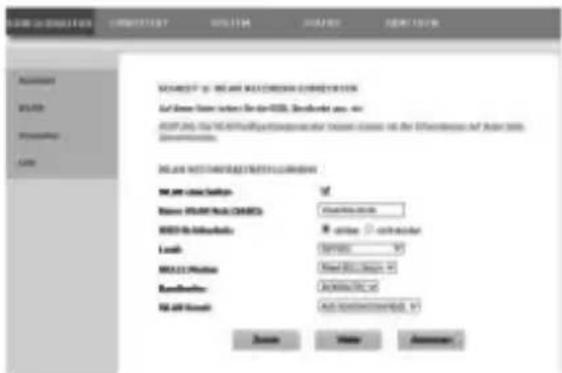
Sur cette page, vous pouvez configurer les paramètres de l'adaptateur réseau sans fil de votre adaptateur CPL.
Vous connectez ou déconnectez ici le réseau Wi-Fi de l'adaptateur CPL.
Le nom du réseau Wi-Fi (SSID) peut comporter 32 caractères, à savoir des lettres, des chiffres et des tirets bas ou la combinaison des trois. Les majuscules et minuscules sont prises en compte.
- Si vous sélectionnez VISIBLE, le SSID est visible pour d'autres appareils Wi-Fi.
- Si vous sélectionnez INVISIBLE, le SSID n'est pas diffusé et doit être connu des autres appareils Wi-Fi pour que ceux-ci puissent se connecter.
Région
Sélectionnez ici le pays dans lequel vous utilisez l'adaptateur CPL.
802.11 Mode
Sélectionnez ici le mode Wi-Fi approprié pour votre réseau Wi-Fi. Mixed 802.11b/g/n est réglé par défaut.
Pour tous les modes Wi-Fi 802.11 qui sont compatibles avec 802.11n, vous pouvez ici régler manuellement la largeur de bande.
Réglez ici le canal Wi-Fi sur lequel l'adaptateur CPL doit émettre les signaux de son réseau Wi-Fi. AUTOS-CAN est régle par défaut. Avec ce réglage, l'adaptateur CPL recherche automatiquement le meilleur canal Wi-Fi. Une fois que vous avez effectué les réglages Wi-Fi, cliquez sur NEXT.
Le routeur Wi-Fi de l'adaptateur CPL supporte les normes de chiffrement WEP, WPA-PSK, WPA2-PSK et WPA/WPA2-PSK.
Pour n'utiliser aucun chiffrement, Sélectionnez le réglage NONE (déconseillé). Saisissez pour chaque chiffrement l'algorithm de chiffrement correspondant (TKIP ou RAES) et une clé de réseau. - Une fois le chiffrement du réseau terminé, cliquez sur NEXT.
Vous voyagez sur cette page pour la configuration de l'adaptateur CPL. Si vous souhaitez modifier certains paramètres, cliquez sur BACK. Cliquez sur COMPLETE pour actualiser les paramètres et quitter l'assistant.
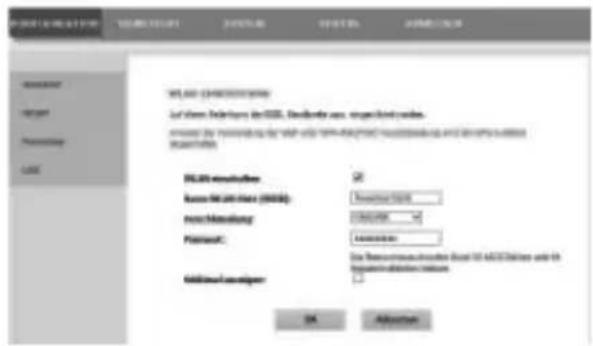
Vous pouvez ici adapter les réglages pour le réseau Wi-Fi.
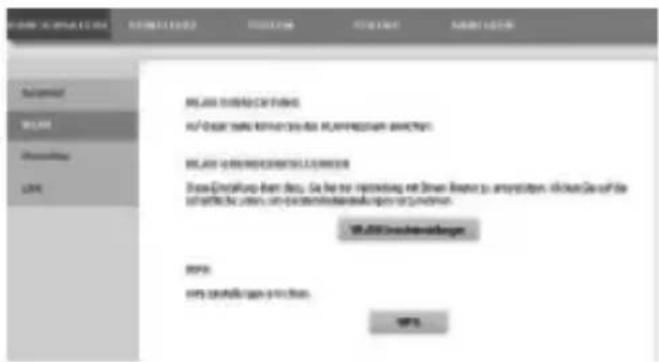
Activer ou désactiver le réseau Wi-Fi.
Le nom du réseau Wi-Fi (SSID) peut comporter 32 caractères, à savoir des lettres, des chiffres et des tirets bas ou la combinaison des trois. Les majuscules et minuscules sont prises en compte.
Le routeur Wi-Fi de l'adaptateur CPL supporte les normes de chiffrement WEP, WPA-PSK, WPA2-PSK et WPA/WPA2-PSK.
Pour ne'utiliser aucun chiffrement, sélectionnez le réglage NONE (déconseillé).
11.3.5. Passphrase
Attribuez ici une clé de réseau.
Affiche la clé de réseau sur l'interface Web.
Lorsque vous avez effectué tous les réglages, cliquez sur OK.
11.3.7. WPS
Via la fonction WPS (WiFi-Protected-Setup), vous pouvez ajouter un client Wi-Fi au réseau sans indiquer de SSID, chiffrement et mot de passe. Pour la connexion, il suffit alors d'appuyer sur la touche WPS de l'adaptateur CPL et de confirmer sur le client Wi-Fi.
Pour pouvoir utiliser cette fonction, le client Wi-Fi doit être compatible WPS.
Vous activez ou désactivez ici la fonction WPS.
11.3.9. WPA mode
Le chiffrement WPA actuel est affiché ici.

Remarque!
Si vous activez la fonction WPS, vous devez utiliser l'un des chiffrements WPA-PSK, WPA2-PSK ou WPA/WPA2-PSK et le SSID doit être diffusé.
La fonction WPS peut être exécutée via PBC, PIN et AP-PIN.
11.3.10. PBC mode
- Sélectionnez PBC dans le menu WPS puis cliquez sur le bouton PBC sur la page WPS ou appuyez sur la touche WPS de l'adaptateur CPL Wi-Fi pour établir la connexion WPS. Puis appuyez dans les 2 minutes qui suivent sur la touche WPS du client Wi-Fi ou confirmez la connexion WPS dans le menu de réglages du client Wi-Fi pour finaliser la connexion. Une fois la connexion réseau établie via WPS, la page suivante s'ouvre et le client Wi-Fi est connecté au réseau Wi-Fi de l'adaptateur CPL. Cliquez sur APPLY pour finaliser la configuration.
11.3.11. PIN mode
- Sélectionnez PIN dans le menu WPS et saisissez le PIN (code numérique) du client Wi-Fi sur la page WPS. Puis cliquez dans les 2 minutes qui suivent sur le bouton PIN du menu de réglages du client Wi-Fi pour établir la connexion via WPS.
11.3.12. Ap-pin mode
- Sélectionnez AP-PIN dans le menu WPS et saisissez le PIN d'AP (code numérique) du client Wi-Fi sur la page WPS. Puis cliquez dans les 2 minutes qui suivent sur le bouton PIN du menu de réglages du client Wi-Fi pour établir la connexion via WPS.
Sur cette page, vous voyez toutes les informations (nom d'appareil, adresse MAC, clé de réseau et nom du réseau) sur l'adaptateur CPL Wi-Fi et les clients qui y sont connectés.
Cliquez sur REFRESH pour actualiser l'affichage. Cliquez sur ADD MEMBER pour ajouter un nouvel appareil au réseau CPL. Saisissez ensuite les informations sur le nouvel appareil et cliquez sur APPLY pour ajouter l'appareil au réseau.
Vous trouvez ici les informations sur le port LAN de
L'adaptateur CPL.
Dans le champ IP-ADDRESS, vous pouvez attribuer une autre adresse IP pour l'adaptateur réseau LAN de l'adaptateur CPL.
Vous pouvez ici effectuer les réglages avancés pour l'adaptateur Wi-Fi de l'adaptateur CPL.
Le nom du réseau Wi-Fi (SSID) peut comporter 32 caractères, à savoir des lettres, des chiffres et des tirets bas ou la combinaison des trois. Les majuscules et minuscules sont prises en compte.
Si vous selectionnez VISIBLE, le SSID est visible pour d'autres apparèils Wi-Fi. Si vous selectionnez INVISIBLE, le SSD n'est pas diffusé et doit être connu des autres apparèils Wi-Fi pour que ceux-ci puissant se connecter.
Réglez ici le début de transmission Wi-Fi. AUTO est réglé par défaut.
- Réglez ici une puissance d’émission de 100%, 80%, 60%, 40% ou 20%.
Si vous activez cette fonction, des clients qui sont connectés au réseau Wi-Fi ne peuvent pas communiquer entre eux.
- Réglez la fonction sur OFF pour que les clients puissent aussi communiquer entre eux dans le réseau.
Cette fonction n'est pas disponible.
Si cette fonction est désactivée, l'adaptateur CPL Wi-Fi reprend les priorités WMM du routeur. Si WMM est activé, le streaming de contenus multimédia est optimisé.
11.4.9. Max. clients
Saisissez ici un nombre de 1 à 32 spécifiant le nombre maximal de clients pouvant se connecter à l'adaptateur CPL Wi-Fi.
Le routeur Wi-Fi de l'adaptateur CPL supporte les normes de chiffrement WEP, WPA-PSK, WPA2-PSK et WPA/WPA2-PSK.
Pour n'utiliser aucun chiffrement, sélectionnez le réglage NONE (déconseillé).
Vous pouvez ici ajouter un client à la liste.
Saisissez ensuite l'adresse MAC et une description pour ce client puis cliquez sur OK pour l'ajouter à la liste.
11.7. Maintenance
Vous pouvez ici attribuer un nouveau mot de passe pour l'accès à l'interface Web de l'adaptateur CPL.
Reboot
Cliquez sur le bouton REBOOT pour redémarrer l'adaptateur CPL (conseillé en cas de plantation du système ou de dysfonctionnement).
Cliquez sur le bouton RESTORE pour restaurer les réglages par défaut sur l'adaptateur CPL et le redémarrer (conseillé en cas de plantation du système ou de dysfonctionnement et de perte du mot de passe).

Remarque:
Si vous restaurez les réglages par défaut, tous vos réglages et mots de passe sont perdus et doivent être à nouveau saisis.
Si vous avez reçu une mise à jour logicielle de notre service après-vente, enregistrez-la sur votre ordinateur.
GPL/
LGPL
Cliquez ensuite sur BROWSE pour charger et installer la mise à jour logicielle depuis votre ordinateur.
Si vos réglages doivent être conservés après la mise à jour logicielle, décochez l'option CLEAR CONFIG.
Cliquez sur APPLY pour lancer l'installation.

Attention
N'appuyez jamais sur la touche RESET de l'adaptateur CPL pendant la restauration des réglages par défaut ou pendant une mise à jour logicielle. Cela entraînerait une panne du système et détruirait donc l'adaptateur CPL!
Vous trouvez ici toutes les informations importantes sur les branchements et sur la configuration Wi-Fi de l'adaptateur CPL.
Cette option vous permet de vous déconnecter de l'interface Web quand vous ne vous en servez plus.
12. Modifier la clé du réseau CPL
Il est conseillé de modifier la clé de réseau p. ex. si vous avez des doutes quant à la sécurité de votre réseau ou si un réseau plus grand doit être transformé en deux (ou plus) petits réseaux.

Remarque
Pour cette opération, il est judicieux de brancher tous les adaptateurs devant recevoir la nouvelle clé du réseau CPL les uns à côté des autres sur un bloc multiprise.
Les deux adaptateurs CPL sont raccordés et prêts à fonctionner. La LED POWER est allumée.
Cette étape doit être exécutée sur chaque adaptateur dans le réseau CPL.
- Appuyez sur la touche SECURITY de l'adaptateur CPL Wi-Fi pendant 12 secondes.
Cet adaptateur CPL génère maintenant une clé de réseau unique aléatoire.
- Appuyez à nouveau sur la touche SECURITY de l'adaptateur CPL Wi-Fi pendant 2 à 3 secondes.
La LED Power clignote en vert.
- Appuyez à nouveau sur la touche SECURITY de l'adaptateur CPL Wi-Fi pendant 2 à 3 secondes ou sur la touche SECURITY/RESET du deuxième MEDION adaptateur CPL pendant 1 à 2 s.
La LED Power clignote en vert.
Le chiffrement a réussi si aussi bien la LED POWER que la LED POWERLINE est allumée en vert en permanence.

Remarque
Pour cette opération, il est judicieux de brancher tous les adaptateurs devant recevoir la nouvelle clé de réseau les uns à côté des autres sur un bloc multiprise.
Pour chaque adaptateur CPL supplémentaire devant recevoir la nouvelle clé de réseau, procédez comme suit :
Tous les adaptateurs CPL devant être configurés sont raccordés et prêts à fonctionner. La LED POWER est allumée.
- Branchez l'adaptateur CPL Wi-Fi avec lequel le réseau existant doit être étendu sur une prise de courant. La LED POWER est allumée.
- Appuyez sur la touche SECURITY de l'adaptateur CPL Wi-Fi pendant 12 secondes.
Cet adaptateur CPL génère maintenant une clé de réseau unique aléatoire.
- Appuyez à nouveau sur la touche SECURITY de l'adaptateur CPL Wi-Fi pendant 2 à 3 secondes.
La LED Power clignote en vert.
- Appuyez à nouveau sur la touche SECURITY de l'adaptateur CPL Wi-Fi pendant 2 à 3 secondes ou sur la touche SECURITY/RESET du deuxième MEDION adaptateur CPL pendant 1 à 2 s.
La LED Power clignote en vert.
L'extension et le chiffrement ont réussi si aussi bien la LED POWER que la LED POWERLINE de tous les adaptateurs CPL est allumée en vert en permanence.

Remarque
Procédez comme décrit ci-dessus pour chaque adaptateur CPL supplémentaire.
14. Déconnecter un adaptateur CPL du réseau CPL
Pour déconnecter un adaptateur CPL du réseau existant, procédez comme suit:
- Appuyez sur la touche SECURITY de l'adaptateur CPL Wi-Fi pendant 12 secondes.
Cet adaptateur CPL a maintenant généré une clé de réseau unique aléatoire et ne se trouve donc plus dans le réseau CPL.
La LED POWERLINE n'est plus allumée.
15. Fonction d'économie d'énergie
Si les appareils réseau sont éteints et que des données ne sont plus transférées, les adaptateurs CPL passent en mode Veille au bout d'une minute environ. Et la LED Power clignote.
Si les appareils réseau sont rallumés, les adaptateurs CPL redémarrent également.
16. Réglages par défaut
Les deux adaptateurs CPL que vous avez achetés en kit sont déjà synchronisés à la livraison.
Ce préréglage est annulé si vous modifiez la clé du réseau CPL ou déconnectez un adaptateur du réseau CPL.
Pour restaurer les réglages par défaut, procédez comme suit :
- Appuyez sur la touche RESET de l'adaptateur CPL Wi-Fi pendant 5 secondes.
L'appareil est réinitialisé et redémarre. L'opération est terminée lorsque la LED Power reste allumée en permanence.
17. Dépannage rapide
En cas de problèmes, veuillez tout d'abord vérifier si vous pouvez y remédier vous-même en vous aidant du tableau ci-dessous.

Attention
N'essayez en aucun cas de réparer vous-même les appareils. Si une réparation s'avère nécessaire, veuillez vous adresser à notre Centre de service après-vente ou à un autre atelier spécialisé.
| Problème Cause possible Solution | ||
| La LED POWER n'est pas al-lumée. | L'adaptateur CPL est-il correc-tement raccordé au réseau élec-trique? | Débranchez l'adaptateur CPL puis rebran-chez-le. |
| La LED LAN n'est pas al-lumée. | Le cable LAN (RJ-45) est-il cor-rectement rac-cordé à l'adap-tateur et à l'ordinateur ou au routeur ? | Vérifiez le cas échéant la carte LAN et/ou la connexion DSL de votre ordina-teur. |
| L'ordinateur/le routeur est-il al-lumé ? | Allumer les ap-pareils réseau. | |
| La LED POWER-LINE n'est pas allumée. | Aucune connexion n'est établie entre les adaptateurs CPL. | |
| Il se peut que les prises de courant uti-lisées ne convennent pas à l'éta-blisse-ment d'une connexion CPL. | Essayez de bran-cher les adapta-teurs sur d'autres prises. | |
GPL/
LGPL
| Problème Cause possible Solution | |
| • Les adaptations ne sont eventuels-lement pas synchroni-sés. | |
| • « Les adaptations ne sont si les adaptations se trouvent dans le même réseau: » Branchez pour cela les adaptations sur deux prises de cou-rant situées l'une à côté de l'autre sur un bloc mul-tiprise. » Si aucune LED Powerline ne s'allume, c'est que les adaptations ne se trouvent pas dans le même réseau. » Exécutez dans ce cas une réinitialisation de tous les adaptations, comme décrit à la section 133. | |
18. Nettoyage
- Débranchez toujours les adaptateurs CPL et tous les câbles de connexion avant de nettoyer les appareils.
- N'utilisez ni solvants ni détergents corrosifs ou gazeux.
- Nettoyez les appareils avec un chiffon doux et non pelucheux.
Veuillez conserver soigneusement les emballages et utiliser uniquement ceux-ci pour transporter les appareils.

Attention!
L'intérieur des appareils ne comporte aucune pièces nécessitant un entretien ou un nettoyage.
Emballage

Ces appareils se trouvent dans un emballage de protection afin d'éviter qu'ils ne soient endommagés au cours du transport. Les emballages sont des matières premières et peuvent être recyclés ou réintégrés dans le circuit des matières premières.
Appareils

Une fois les appareils arrivés en fin de vie, ne les jetez en aucun cas avec les déchets domestiques! Informez-vous auprès de votre municipalité des possibilités de recyclage écologique et adapté.
20. Caractéristiques techniques
Tension d'entrée : 100 – 240 V~50/60 Hz, 0,15 A
Consommation: < 6 W en fonctionnement
Connectique: 2 x Ethernet (LAN) 100 Mbit/s
Wi-Fi: IEEE802.11b/g/n
Vitesse de
transmission : Jusqu'à 500 Mbit/s
Norme CPL AV: Chiffrement AES 128 bits
Protocole: HomePlug AV, compatible
avec IEEE P1901, compatible
avec adaptateurs CPL 200 et
500 Mbit/s, coexistant avec
HomePlug 1.0
Conditions ambiantes :
Température
Humidité de l'air
(fonctionnement) : 10 à 90 %, sans
condensation
Dimensions :
Adaptateur CPL Wi-Fi
Poids (par adaptateur) : Env. 183 g
21. Mentions légales
Copyright © 2015
Tous droits réservés.
Le présent mode d'emploi est protégé par le copyright.
La reproduction sous forme mécanique, électronique ou sous toute autre forme que ce soit est interdite sans l'autorisation écrite du fabricant.

Le copyright est la propriété de la société :
Medion AG
Am Zehnhof 77
45307 Essen
Allemagne
Le mode d'emploi peut être à nouveau commandé au service du service hotline et téléchargé sur le portail de service www.medion.com/fr/service/accueil/.
Vous pouvez aussi scanner le code QR ci-dessus et charger le mode d'emploi sur votre terminal mobile via le portail de service.


Remarque!
Chère cliente, Cher client,
Pour des raisons juridiques, la licence GPL/LGPL est reproductive ici dans la version originale anglaise. Les traductions dans d'autres langues ne sont pas des versions de la GPL autorisées par la FSF (Free Software Foundation).
La prise de connaissance de la licence GPL/LGPL n'est pas importante pour l'utilisation de l'appareil, mais sert à l'obligation de publication en cas d'utilisation de logiciels Open Source.
Si cela vous intéresse, vous pouvez télécharger le texte source des GPL/LGPL utilisées sous le lien suivant: http://www. medion. com. Veuillez indiquer le numéro MD ou MSN correspondant dans le centre de téléchargement. Vous trouverez ces numéros sur l'ordinateur respectif.
Vous trouvez de plus amples informations sur les licences GPL/LGPL sur www.gnu.org.
- CONFIGURATION D'UN APPAREIL VIA L'INTERFACE WEB 113
- REMARQUES CONCERNANT LE PRÉSENT MODE D'EMPLOI
- SYMBOLES ET AVERTISSEMENTS UTILISÉS DANS CE MODE D'EMPLOI
- PRUDENCE
- ATTENTION
- REMARQUE
- AVERTISSEMENT D'UN RISQUE D'ÉLECTROCUTION
- CONTENU DE L'EMBALLAGE
- UTILISATION CONFORME
- SÉCURITÉ DE FONCTIONNEMENT
- COMPATIBLE ÉLECTROMAGNÉTIQUE
- REMARQUES RELATIVES À LA CONFORMITÉ
- MODE DE FONCTIONNEMENT
- ADAPTATEUR CPL WI-FI
- TOUCHES DE L'ADAPTATEUR CPL WI-FI
- RACCORDEMENT
- CONNEXION À UN APPAREIL RÉSEAU
- CONNEXION VIA LA TOUCHE WPS
- CONNEXION MANUELLE
- CONNEXION À L'INTERFACE WEB
- AVEC LE NOM DU RÉSEAU
- AVEC L'ADRESSE IP DE SECOURS
- RÉGION
- 802.11 MODE
- PASSPHRASE
- WPS
- WPA MODE
- PBC MODE
- PIN MODE
- AP-PIN MODE
- MAX. CLIENTS
- MAINTENANCE
- REBOOT
- MODIFIER LA CLÉ DU RÉSEAU CPL
- DÉCONNECTER UN ADAPTATEUR CPL DU RÉSEAU CPL
- FONCTION D'ÉCONOMIE D'ÉNERGIE
- RÉGLAGES PAR DÉFAUT
- DÉPANNAGE RAPIDE
- NETTOYAGE
- EMBALLAGE
- APPAREILS
- CARACTÉRISTIQUES TECHNIQUES
- CONDITIONS AMBIANTES
- MENTIONS LÉGALES
Marque : MEDION
Modèle : P85149 (MD 87319)
Catégorie : Adaptateur Powerline