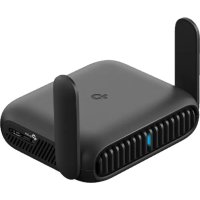
TLWR3602BE - Routeur TP-LINK - Notice d'utilisation et mode d'emploi gratuit
Retrouvez gratuitement la notice de l'appareil TLWR3602BE TP-LINK au format PDF.



| Caractéristiques | Détails |
|---|---|
| Type de produit | Routeur sans fil |
| Norme Wi-Fi | 802.11n |
| Vitesse de transmission | Jusqu'à 300 Mbps |
| Fréquence | 2.4 GHz |
| Ports Ethernet | 4 ports LAN 10/100 Mbps |
| Fonctionnalités de sécurité | WPA/WPA2, filtrage d'adresses MAC |
| Dimensions | 200 x 130 x 30 mm |
| Poids | 350 g |
| Alimentation | Adaptateur secteur 5V/1A |
| Utilisation recommandée | Idéal pour les petites entreprises et les foyers |
| Maintenance | Redémarrage périodique recommandé, mise à jour du firmware |
| Garantie | 2 ans |
FOIRE AUX QUESTIONS - TLWR3602BE TP-LINK
Questions des utilisateurs sur TLWR3602BE TP-LINK
0 question sur cet appareil. Repondez a celles que vous connaissez ou posez la votre.
Poser une nouvelle question sur cet appareil
Téléchargez la notice de votre Routeur au format PDF gratuitement ! Retrouvez votre notice TLWR3602BE - TP-LINK et reprennez votre appareil électronique en main. Sur cette page sont publiés tous les documents nécessaires à l'utilisation de votre appareil TLWR3602BE de la marque TP-LINK.
MODE D'EMPLOI TLWR3602BE TP-LINK
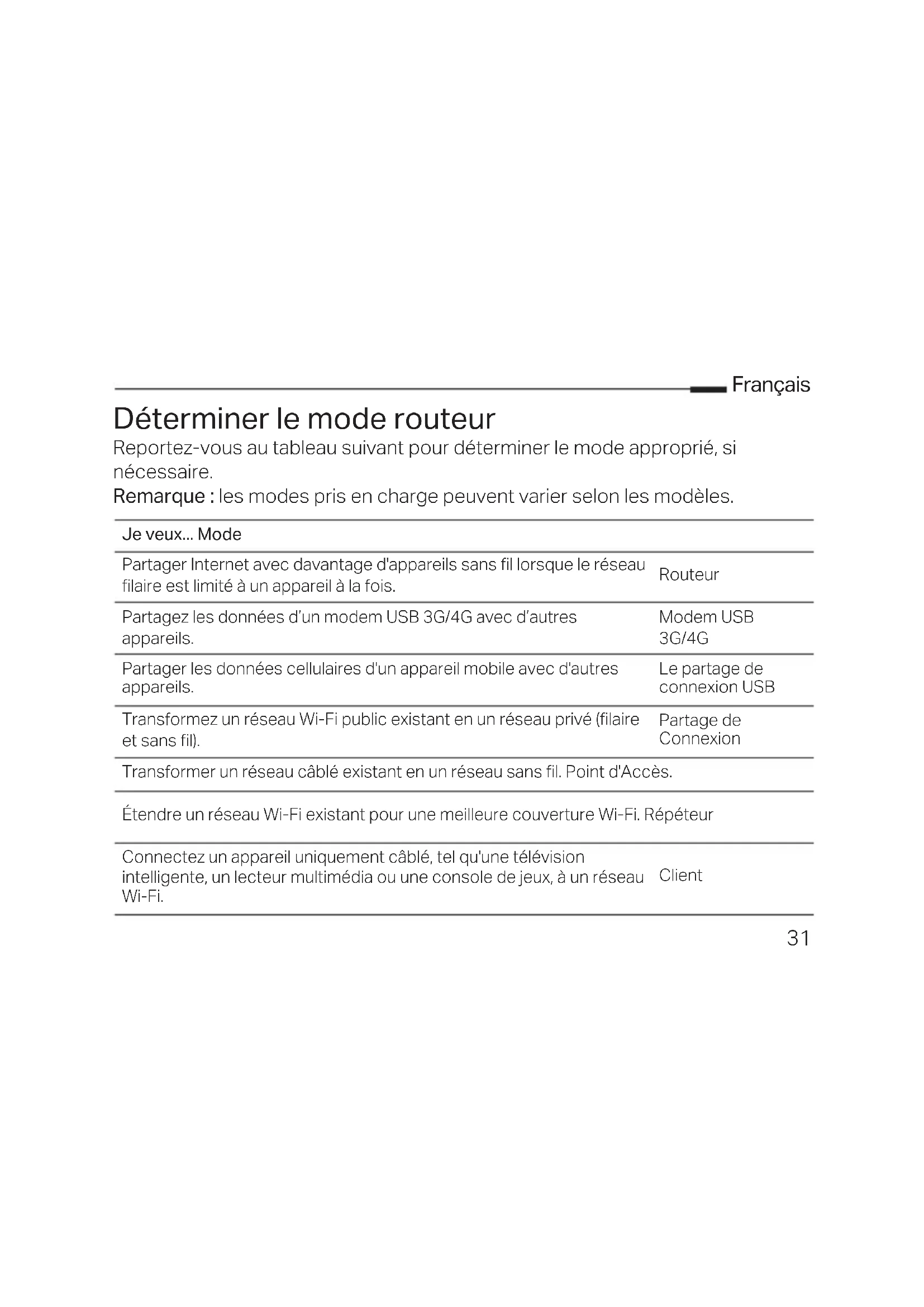
Déterminer le mode routeur
Reportez-vous au tableau suivant pour déterminer le mode approprié, si nécessaire.
Remarque: les modes pris en charge peuvent varier selon les modèles.
Je veux... Mode
| Partager Internet avec davantage d'appareils sans fil lorsque le réseau filaire est limité à un apparéil à la fois. | Routeur |
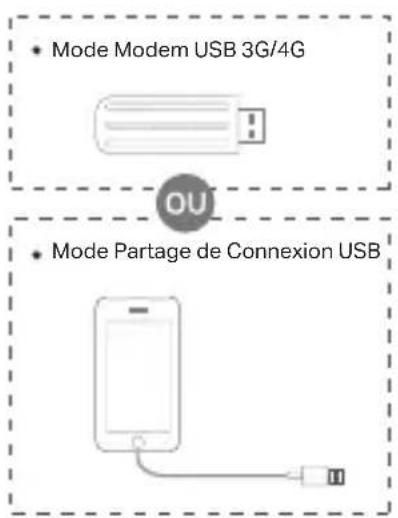
| Partagez les données d'un modem USB 3G/4G avec d'autres appareils. | Modem USB 3G/4G |
| Partager les données cellulaires d'un apparéil mobile avec d'autres appareils. | Le partage de connexion USB |
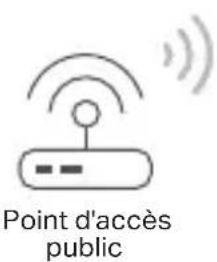
| Transformez un réseau Wi-Fi public existant en un réseau privé (filaire et sans fil). | Partage de Connexion |
| Transformer un réseau cable existant en un réseau sans fil. Point d'Accès. | |
Étendre un réseau Wi-Fi existant pour une meilleure couverture Wi-Fi. Répéteur
Connectez un apparéil uniquement cable, tel qu'une télévision intelligente, un lecteur multimédia ou une console de produits, à un réseau Client Wi-Fi.
Français
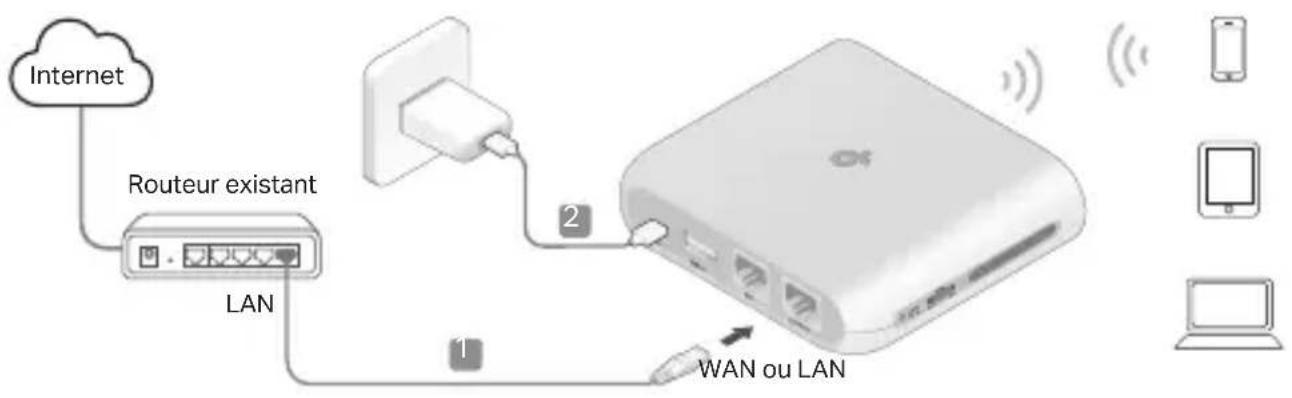
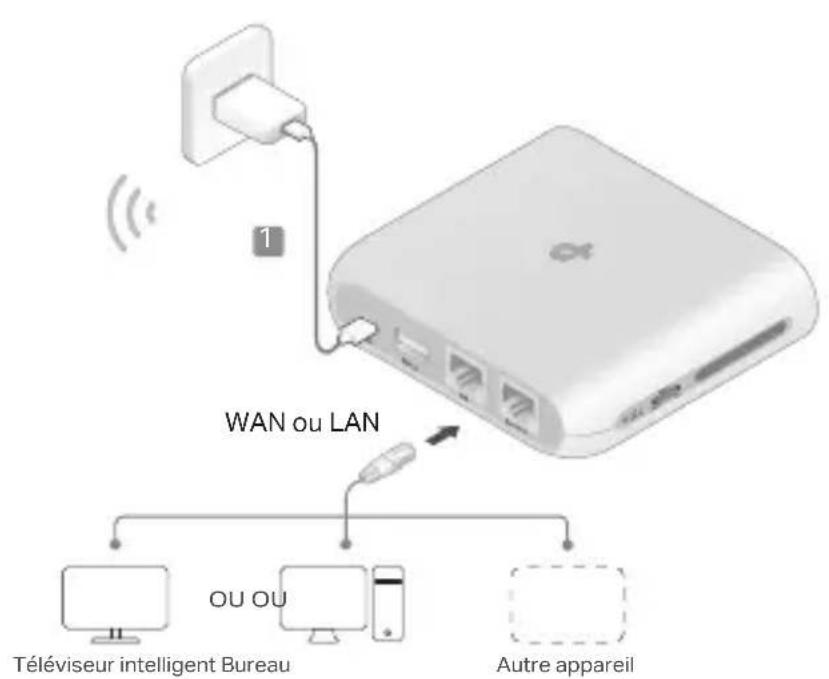
Connexion matérielle
Remarque: Les images peuvent différer des produits réels. Notre routeur peut ne pas prendre en charge tous les modes représentés.
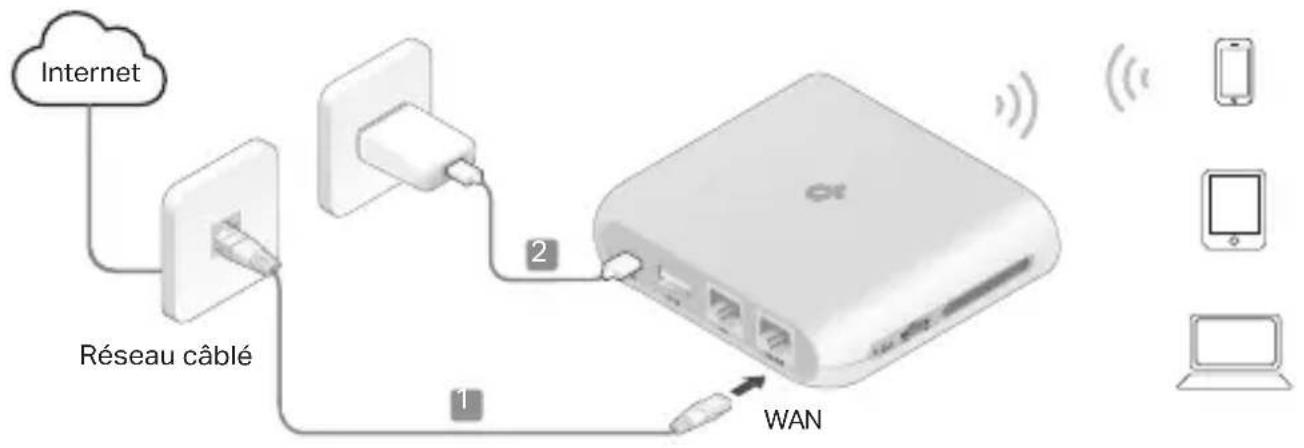
Mode Routeur
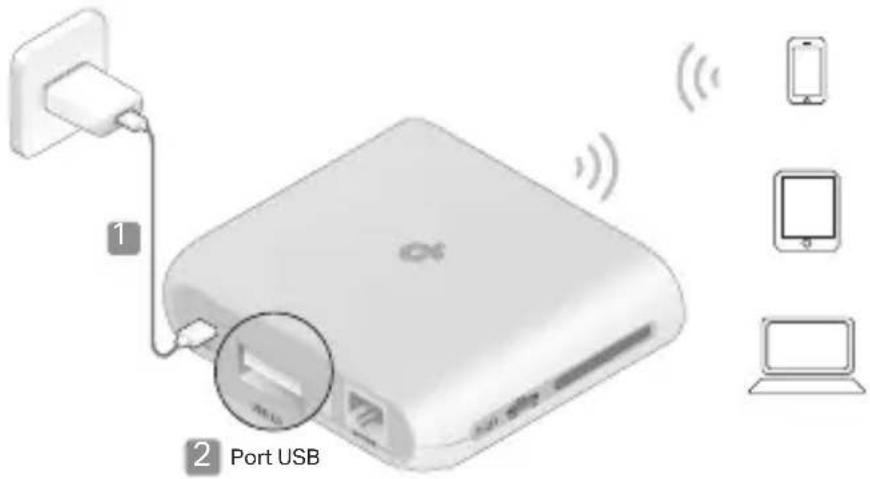
Mode Modem USB 3G/4G / Mode Partage de Connexion USB
Remarque: Certains modèles peuvent ne pas prendre en charge ce mode.
Français
Mode Partage de Connexion
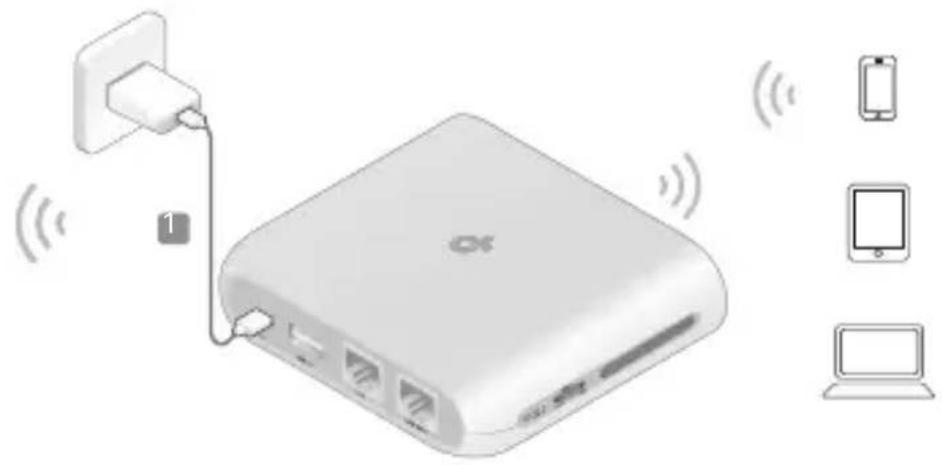
Mode point d'accès
Français
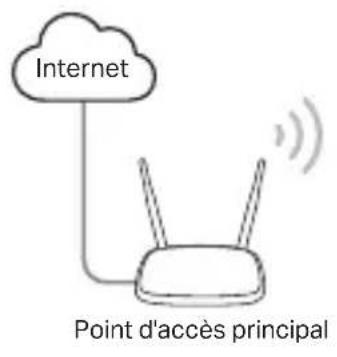
Mode Repéteur
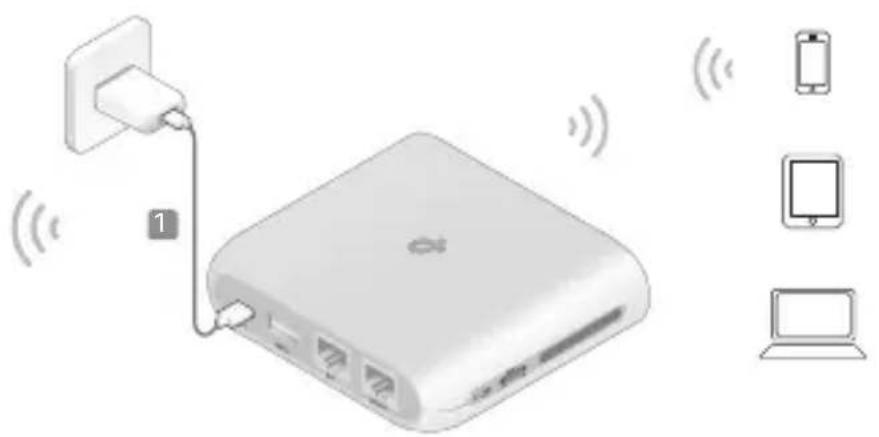
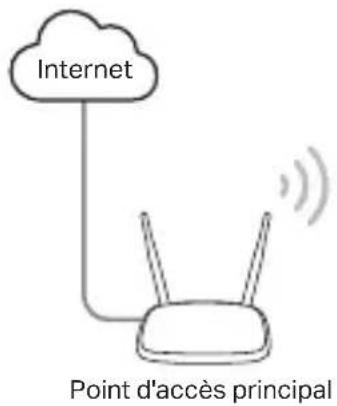
Mode Client
Français
Connector le matériel
Connectez le matériel selon les schémas du premier chapitre de ce guide.
Configurez le routeur
- Connectez votre apparéil au routeur WiFi/Box ou avec un cable Ethernet. Les SSID (noms de réseau sans fil) et le mot de passage sont imprimés sur l'étiquette du routeur.
Note: En mode client, vous ne pouvez connecter vos appareils au routeur que par une connexion filaire. - Lancez un navigateur Web et tapez http://tplinkwifi.net dans la barre d'adresse. Créez un mot de passer pour les futures tentatives de connexion.
- Démarrez la configuration rapide. Suivez les instructions étape par étape pour terminer la configuration initiale.

Profitez d'Internet!
Note: Si vous avez modifié le SSID et le mot de passer par défaut, vous devez reconnectcer vos apparêils sans fil au nouveau réseau Wi-Fi.
L'application TP-Link Tether offre un moyen simple et intuitif d'acceder à votre routeur et de le gérer. Scannez le code QR pour télécharger Tether depuis l'Apple App Store ou Google Play.
FAQ (Foire Aux Questions)
Q1. Que doit je faire si j'oublie le mot de passé de gestion web du routeur?
- Si vous utilisez un identifient TP-Link pour vous connecter, cliquez sur "Mot de passer oublie ?" sur la page de connexion, puis suivez les instructions pour le réinitialiser.
- Alternativement, consultez la FAQ > Q3 pour réinitialiser le routeur. Ensuite, visitez http://tplinkwifi.net pour creer un nouveau mot de passer de connexion.
Q2. Que doit je faire si j'oublie mon mot de passer Wi-Fi?
- Si vous n'avez pas modifié le mot de passer sans fil par défaut, il se trouve sur l'étiquette du routeur.
- Connectez un ordinateur directement au port LAN du routeur à l'aide d'un cable Ethernet. Connectez-vous à la page de gestion Web du routeur sur http://tplinkwifi.net et accédez à la page Wi-Fi pour recuperer ou réinitialiser votre mot de passer sans fil.
Q3. Comment réinitialiser le routeur aux paramètres d'usine par défaut?
- Avec le routeur allumé, appuyez et maintenez enforcé le bouton de réinitialisation pendant environ 6 secondes, puis relâchéz le bouton.
Q4. Que puis-je faire si l'accès à Internet est impossible?
- Si vous utilisez un modem cable, redémarrez le modem, puis attendez que levoyant "En ligne" (Online) soit fixe (allumé). Reconnectez ensuite le cable au routeur.
- Utiliser le mode routeur, si internet n'est toujours pas disponible après avoir suivi les étapes ci-dessous, contactez le support technique TP-Link.
Q5. Que puis-je faire si ma connexion sans fil continue de se déconnecter?
- Par défaut, votre canal sans fil est régé sur Auto, ce qui sélectionne automatiquement le canal le moins encombref entre 1 et 11 pour de更好地 performances, mais cela peut
Français
égarlement provoquer des coupures fréquentes du signal sans fil. Dans ce cas, définiter votre canal sans fil sur un canal fixe l'empêchera de changer et stabilisera probabilité您的 connexion réseau.
Q6. Que puis-je faire si je ne peux pas acceder à la page de gestion Web du routeur?
- Reglez l'ordinateur pour qu'il obtienne une adresse IP automatiquement.
- Redémarrez votre routeur et votre ordinateur, puis essayez à nouveau.
Q7. Que doit je faire si mon signal sans fil est instable ou trop faible?
Cela peut etre cause par trop dinterferences.
- Réglez votre canal sans fil sur un autre.
- Choisissez un emplacement avec moins d'obstacles susceptibles de bloquer le signal entre le routeur portable et le point d'accès principal. Un couloir dégagé ou un endroit spacieux est idéal.
- Déplacez le routeur vers un nouvel emplacement, éloigné des apparciels Bluetooth et des autres apparciels électroniques domestiques, tels que les téléphones sans fil, les micro-ondes et les moniteurs pour bébé, afin de minimiser les interférences de signal.
- En mode Extendeur de portée, l'emplACEMENT idéal pour placer le routeur est à mi-chemin entre votre point d'accès principal et la zone sans Wi-Fi. Si cela n'est pas possible, placez le routeur plus pres de votre point d'accès principal afin d'assurer une performance stable.
Pour obtenir une assistance technique, le guide de l'utilisateur et d'autres informations, veuilles visitor https://www.tp-link.com/support, ou scannez simplement le code QR.