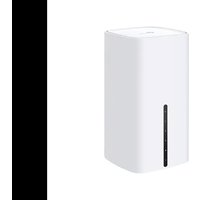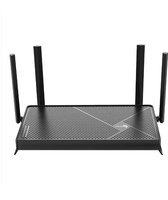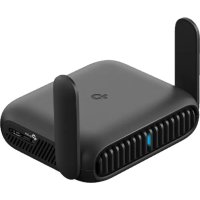
TLWR3602BE - Enrutador TP-LINK - Manual de uso y guía de instrucciones gratis
Encuentra gratis el manual del aparato TLWR3602BE TP-LINK en formato PDF.



Preguntas de los usuarios sobre TLWR3602BE TP-LINK
0 pregunta sobre este aparato. Responde a las que conoces o haz la tuya.
Hacer una nueva pregunta sobre este aparato
Descarga las instrucciones para tu Enrutador en formato PDF gratis! Encuentra tus instrucciones TLWR3602BE - TP-LINK y toma tu dispositivo electrónico nuevamente en la mano. En esta página están publicados todos los documentos necesarios para el uso de su dispositivo. TLWR3602BE de la marca TP-LINK.
MANUAL DE USUARIO TLWR3602BE TP-LINK
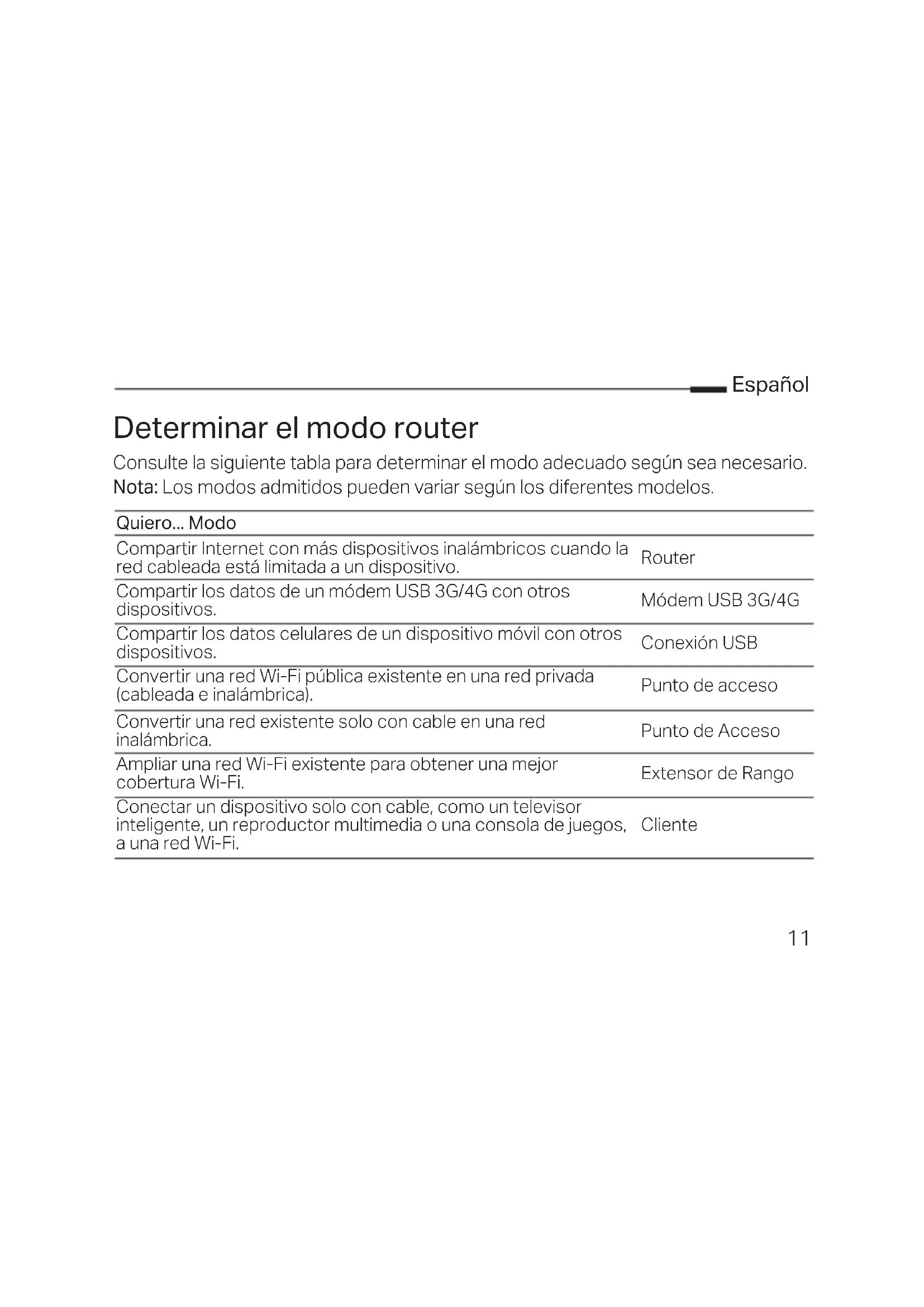
Determinar el modo router
Consulte lasuma tabla para determinar el modo adecuado según sea requisite.
Note: Los modelos admitidos peuvent variar según los differentes modelos.
| Quiero... Tipo | |
| Compartir Internet con más dispositivos inalábricos cuando la red cableada está limitada a un dispositivo. | Router |
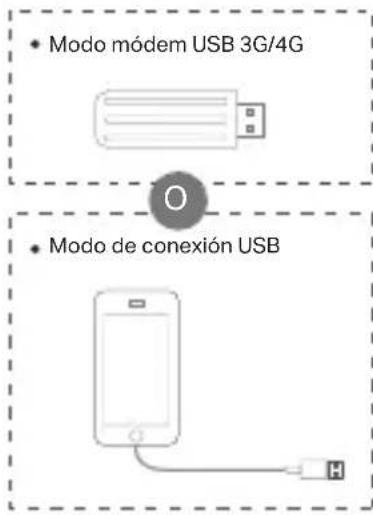
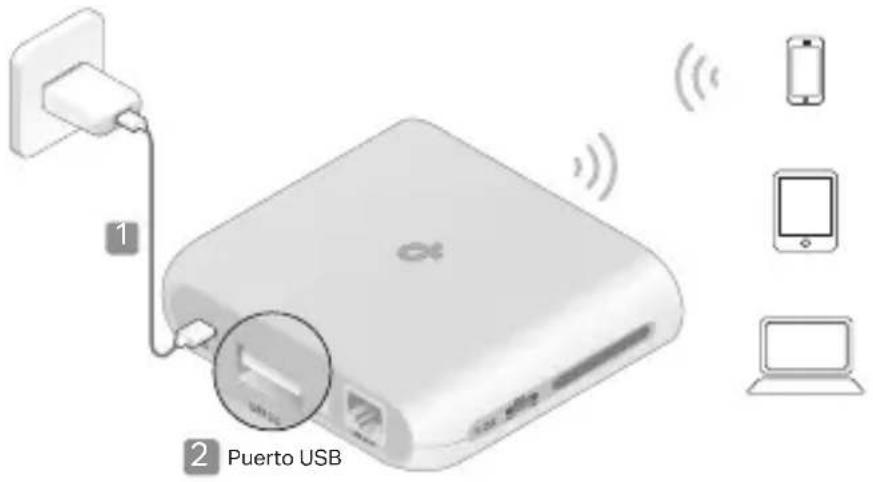
| Compartir los datos de un módem USB 3G/4G con otros dispositivos. | Módem USB 3G/4G |
| Compartir los datos celuales de un dispositivo móvil conthers数据分析. | Conexión USB |
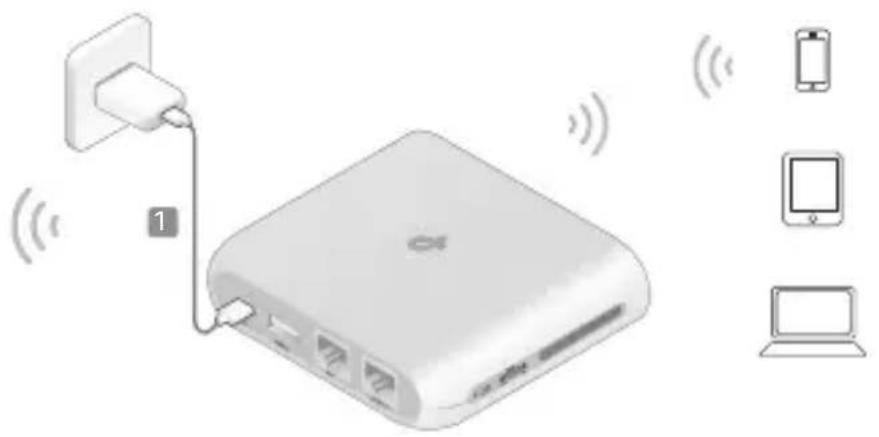
| Convertir una red Wi-Fi Pública existente en una red privada (cableada e inalábrica). | Punto de acceso |
| Convertir una red existente solo con cable en una red inalábrica. | Punto de Acceso |
| Ampliar una red Wi-Fi existente para Obtener una mejor cobertura Wi-Fi. | Extensor de Rango |
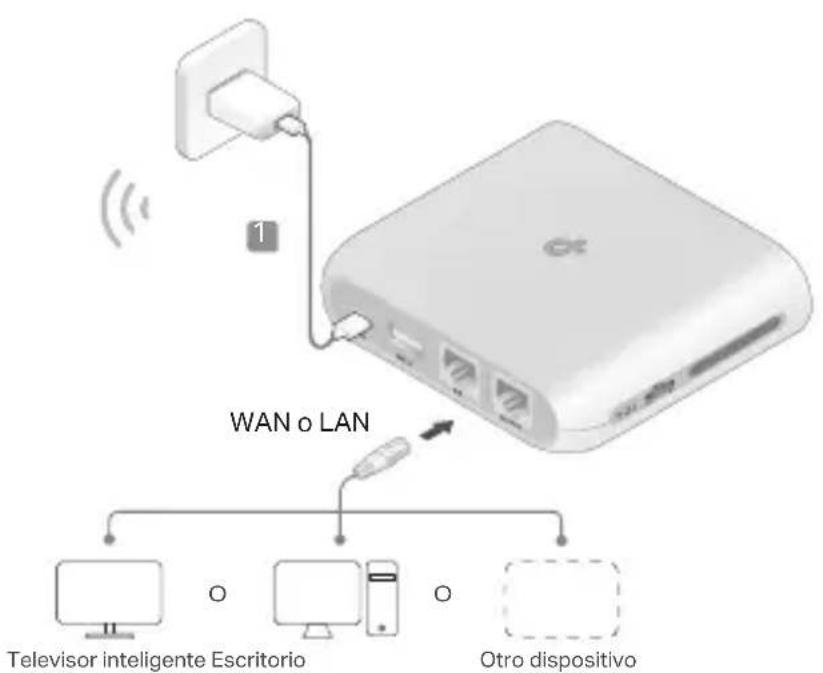
| Conectar un dispositivo solo con cable, como un televisor inteligente, un reproductor multimedia o una consola de juegos, a una red Wi-Fi. | Cliente |
Espanol
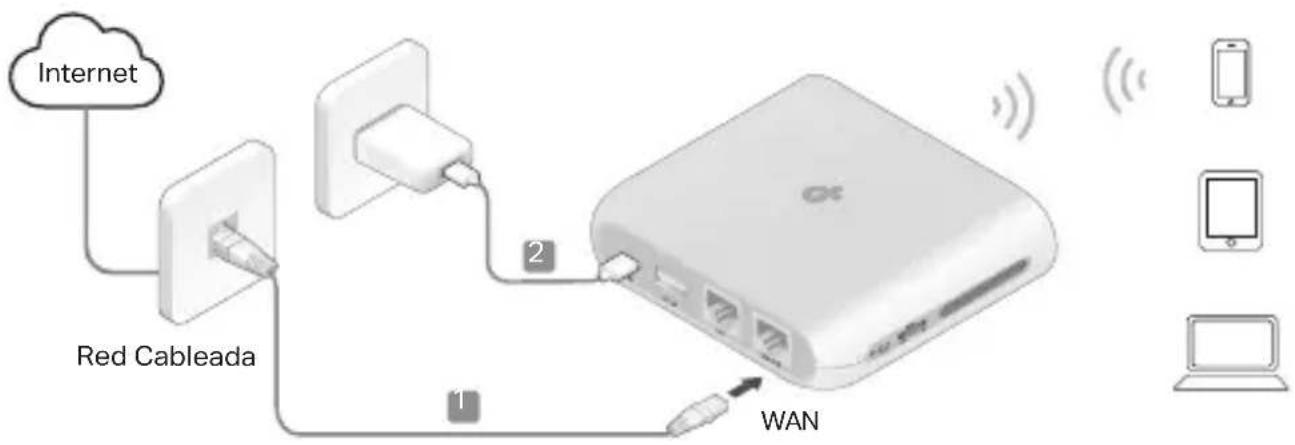
Conexión de hardware
Nota: Las imagenes peuvent diferir de los productos reales. Es possible que su router no admita todos losodos demostrados.
Modo Router
- Modo de módem USB 3G/4G / Modo de conexión USB
Nota: Es possible que algunos modelos no admitan this mode.
Espanol
Modo Hotspot
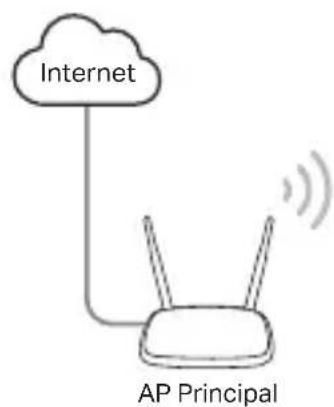
Punto de acceso publico
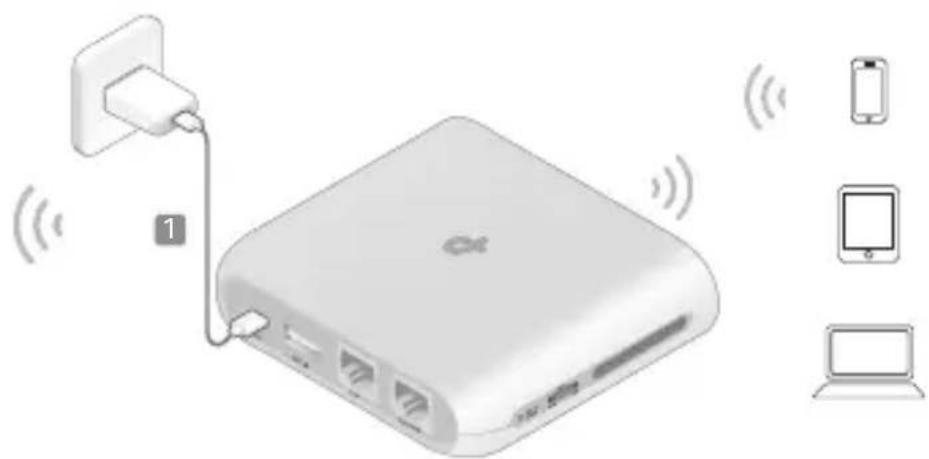
Modo de Punto de Acceso
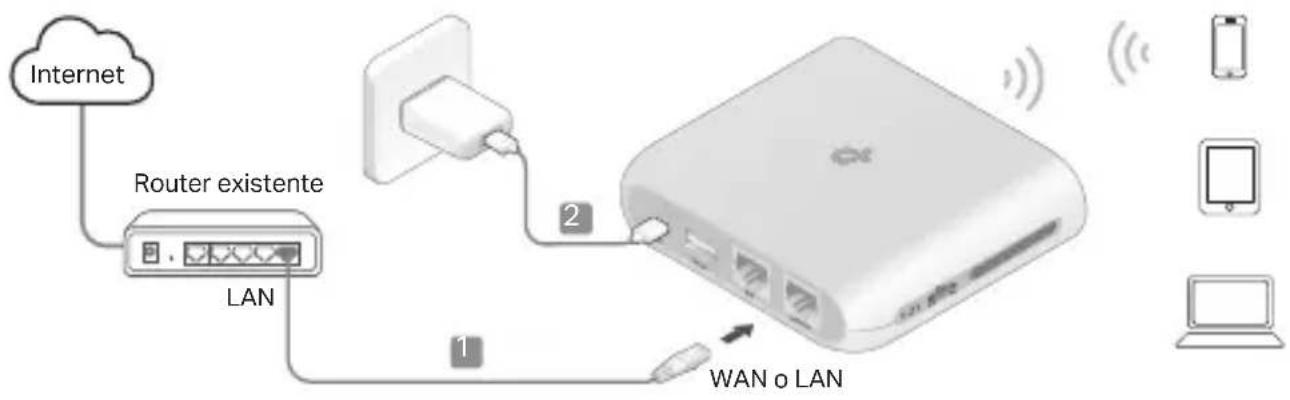
Espanol
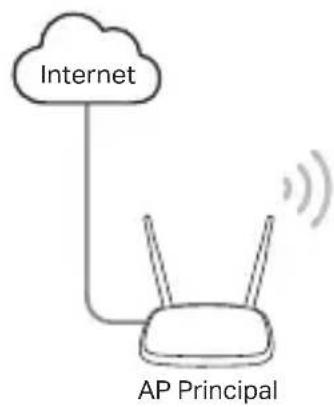
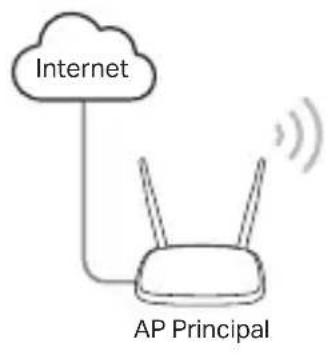
- Modo Extensor de Rango
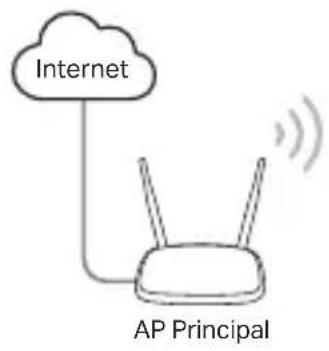
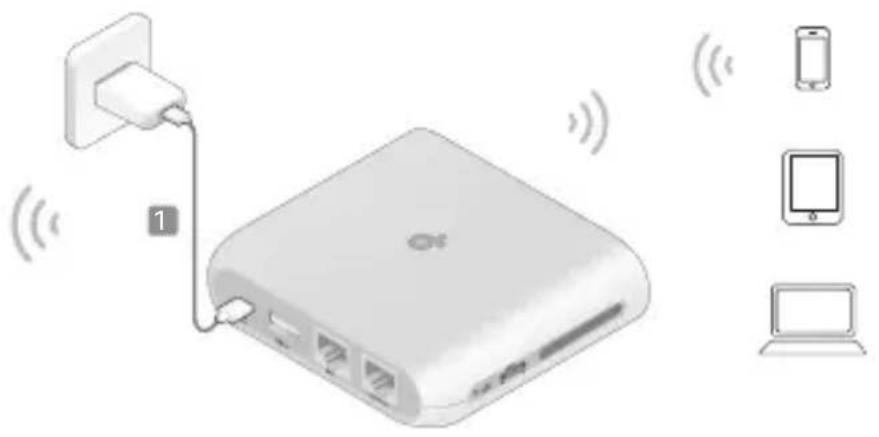
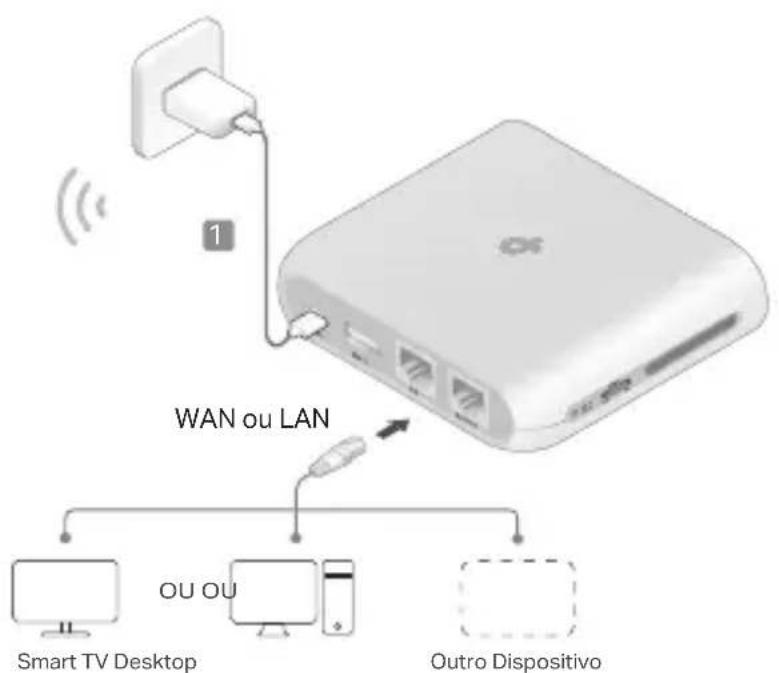
- Modo de cliente
Espanol
Configurar el router
- Conecta tu disposativo al router de forma inalámbrica o con un cable Ethernet. Los SSID (nombres de redes inalámbricas) y la contraseña está impresos en la etiqueta del router.
Nota: En el modo Nombre, solo puede conectar tus dispositivos al router a工程技术 de una connexion por cable. - Inicia un navigador web y writes http://tplinkwifi.net en la barra de direcciones. Crea una contraea para futurosintentos de inicio de sesión.
- Inicia la configuración<rápida. Sigue las instrucciones pasado a pasó para completar la configuración inicial.

Disfruta de Internet!
Note: Si has转型发展 el SSID y la contraseña predeterminados, debes volver a conectar tus dispositivos inalámbricos a lareshareshi-Fi.
La aplicacion TP-Link Tether offre una forma sencilla e intuitiva de acceder y administrar tu router. Escanea el número QR para descargar Tether desdelaAppStoredeAppleoGooglePlay.

Preguntas frecuentes (Preguntas frecuentes)
P1. Que debo hacer si olvido la contrasea de administracion web del router?
- Si está utilizing una ID de TP-Link para iniciar sesión, hagablick en Olvidó su contraseña? en la頁ina de inicioso de sesión y luego siga las instrucciones para restablecerlo.
- Alternativamente, consulte las Preguntas frecues > P3 para restablecer el router. Luego, visite http://tplinkwifi.net para create una nuevo restrasteña de inicio de sesión.
P2. ¿Qué debo hacer si olvido mi contraseña de Wi-Fi?
- Si no has Become la contraseña inalábrica predeterminada, pueda encontrarla en la etiqueta del router.
- Conecta un ordinador directamente al puerto LAN del router mediante un cable Ethernet. Inicia sesión en la págin de administración web del router en http://tplinkwifi.net y va a la págin Red Inalábrica para recuperar o restablecer tu contraseña inalábrica.
P3. ¿Có como restauro el router a su configuración predeterminada de fabrica?
- Con el router encendido, mantenga presionado el botón Restablecer durante aproximamente 6segundos y bajo suételo.
P4. ¿Qué puede hacer si no hay acceso a Internet?
- Si usa un módem por cable, reinicie el módem y bajo espepe hasta que el LED En linea está fijo (ENCENDIDO). Vuelva a conectar el cable al router.
- Configure el router para Modo Router de acuerdo con las instrucciones. Si el acces a Internet aun no está disponible afterwards de completar los pasos anteriores, contacte con el Soporte Tecnico de TP-Link.
P5. ¿Qué puede hacer si mi conexión inalámbrica sigue Cayendose?
- De manera predeterminada, su canal inalámbrico está configurado en Automática,
Espanol
que selección automatistically el canal menos congestionado entre 1 y 11 para un mejor rendimiento, pero también puede causar caidas inalábricas frecuentes. En este caso, configurar su canal inalábrico en uno fijo evitará que cambie y probablemente estabilizará su conexión de red.
P6. Que你能 hacer si no pueda acceder a la page de administración web del router?
- Configure la computadora para que obtenga una direccion IP automatistically.
- Reinicie el router y la computadora, e intente新模式.
P7. Que debo hacer si mi sealing inalámbrica es inestable o demasiado débil?
Puede deberse a demasiada interferencia.
- Configure su canal inalámbrico en uno diferente.
- Elija unaubicacion con menos obstaculos quecouldanbloquearla senalentreel router porttil y el punto de acceso principal. Un pasillo abierto ounaubicacion espaciosa es ideal.
- Mueva el router a una nuevo ubicacion lejos de dispositivos Bluetooth y otros dispositivos electronicos del hogar, comotelefonos inalámbricos, microondas y monitors para bebés, para minimizar la interferencia de la seals.
- En el modo de extensor de rango, laubicacion ideal para colocar el router es a mitad de camino entre el punto de acceso principal y la zona muerta de Wi-Fi. Si es no es posible, colque el router masoca del punto de acceso principal para garantizar un rendimiento estable.
Para el soporte técnico, la guía del usuario y alguna other information, por favor visite https://www.tp-link.com/support, o simplemente escanee el número QR.

Determinar Modo do Roteador
Consulte aanela a seguir para determinar o modo adequado, conformem necessario.
- Modo Extensor de Alcance
Modo de Cliente