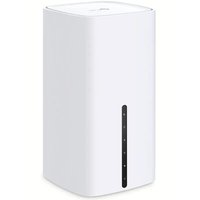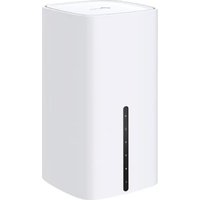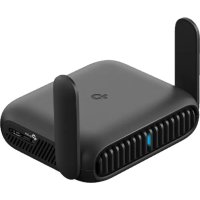
TLWR3602BE - Roteador TP-LINK - Manual de utilização gratuito
Encontre gratuitamente o manual do aparelho TLWR3602BE TP-LINK em formato PDF.



Perguntas dos utilizadores sobre TLWR3602BE TP-LINK
0 pergunta sobre este aparelho. Responda às que conhece ou faça a sua.
Faça uma nova pergunta sobre este aparelho
Baixe as instruções para o seu Roteador em formato PDF gratuitamente! Encontre o seu manual TLWR3602BE - TP-LINK e retome o controlo do seu dispositivo eletrónico. Nesta página estão publicados todos os documentos necessários para a utilização do seu dispositivo. TLWR3602BE da marca TP-LINK.
MANUAL DE UTILIZADOR TLWR3602BE TP-LINK
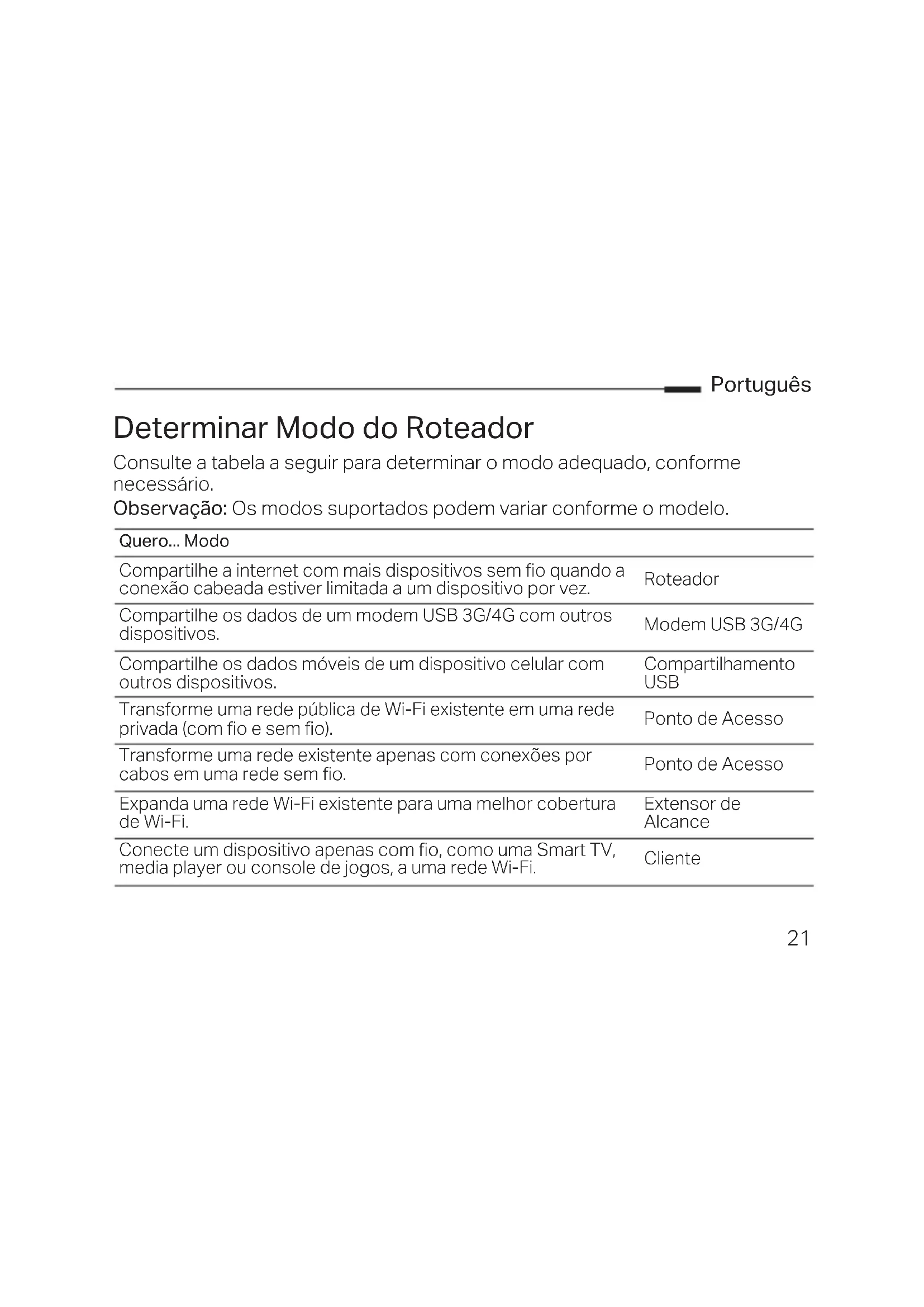
Observação: Os modelos suportados podemVAR conforme o Modelo.
| Quero... Modelo | |
| Compartilhe a internet com mais dispositivos sem fio quando a conexão cabeada estiver limitada a um disposíto por vez. | Roteador |
| Compartilhe os dados de um modem USB 3G/4G com outros dispositivos. | Modem USB 3G/4G |
| Compartilhe os dados MQveis de um disposíto cellular com outros dispositivos. | Compartilhamento USB |
| Transforme uma rede Pública de Wi-Fi existente em uma rede privada (com fio e sem fio). | Ponto de ACESSO |
| Transforme uma rede existente apenas com conexões por cabos em uma rede sem fio. | Ponto de ACESSO |
| Expanda uma rede Wi-Fi existente para uma melhor cobertura de Wi-Fi. | Extensor de Alcance |
| Conecte um disposíto apenas com fio, como uma Smart TV, media player ou console de jogos, a uma rede Wi-Fi. | Cliente |
Portugues
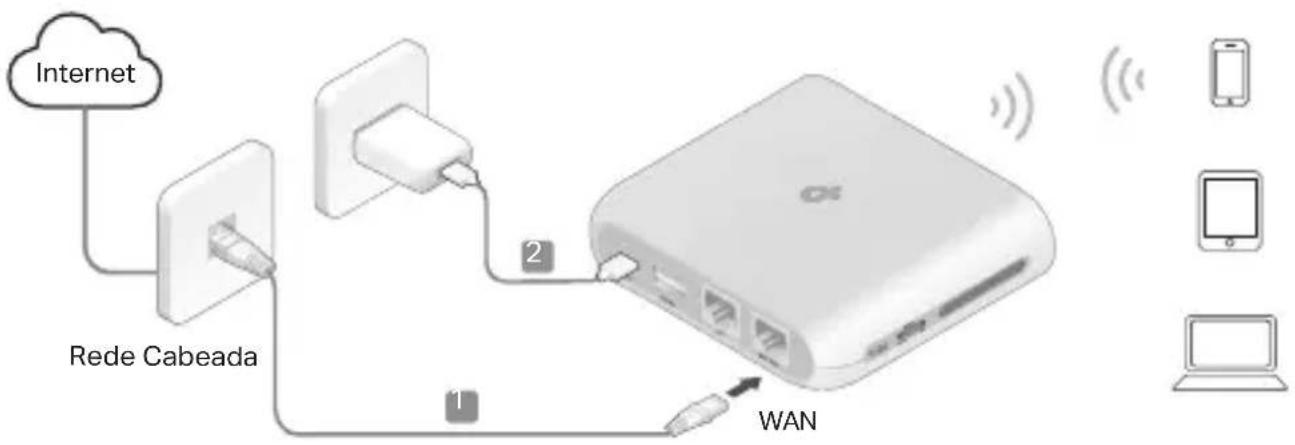
Conexão de Hardware
Observação: As imagens podem ser differsentes dos produits reais. Seu roteador pode não ser compatível com todos os modos demonstrado.
Modo Roteador
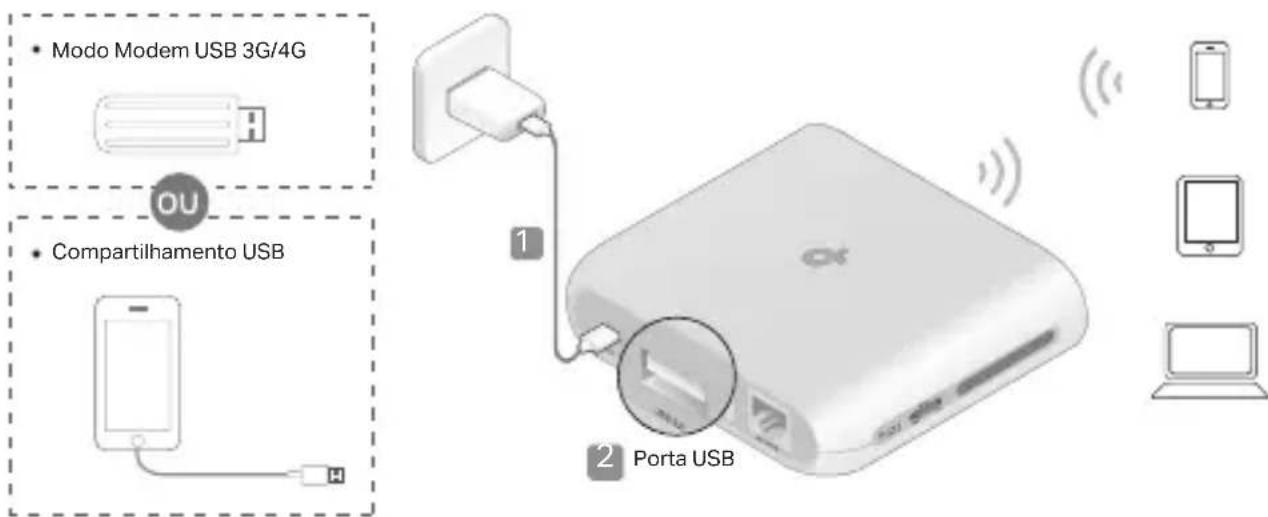
- Modo de Modem USB 3G/4G / Modo de Tethering USB
Observação: Alguns modelos podem não ser compatíveis com esse modo.
Portugues
- Modo Ponto de Acesso
Ponto de Acesso Publico
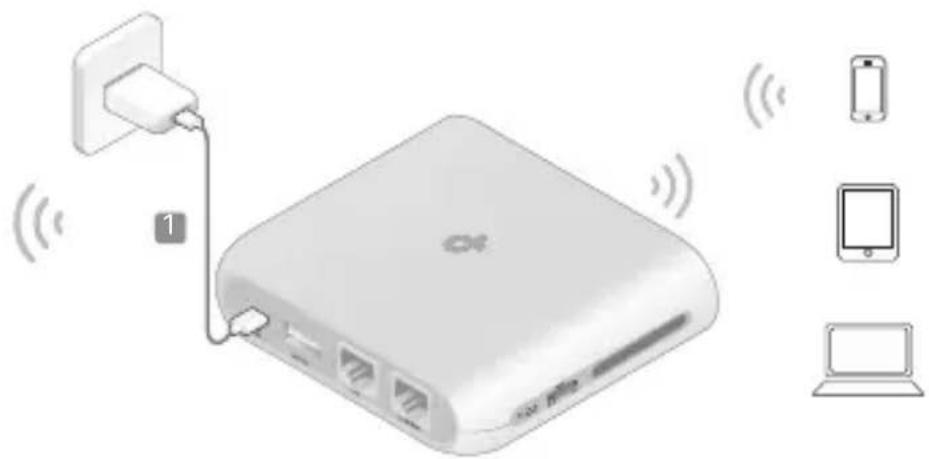
- Modo Ponto de Acesso
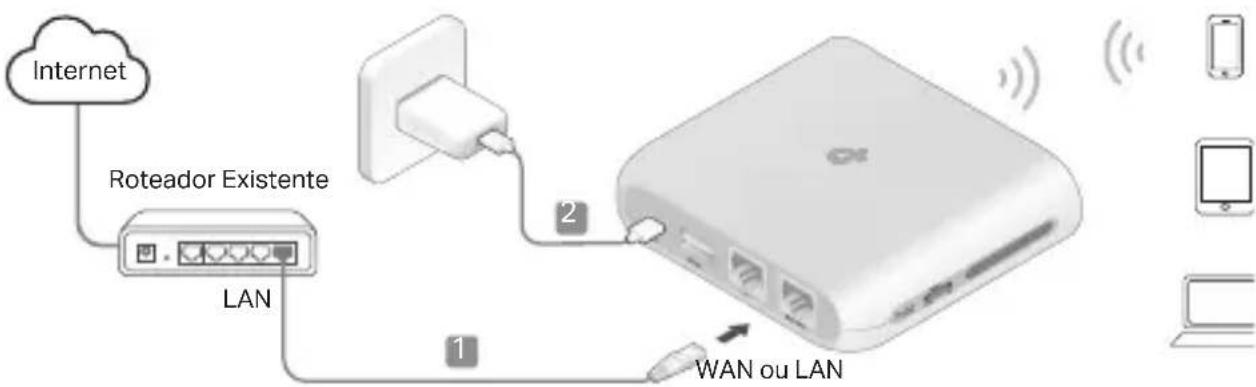
Ligar o hardware de acordo com os esquemas presentados no capítulo inicial deste guia.
Configurar o roteador
- Ligue o seu disposicao ao router sem fios ou com um cabo Ethernet. Os SSIDs (nomes de redes sem fios) e aPALavra-passe está impressos na etiqueta do router.
- Observação: No modo Cliente, você está para conectar os outros dispositivos ao roteador por meio de uma conexção com fio.
- Inicie um navegador da Web e digite http://tplinkwifi.net na barra de endereções. Crie umaPALavra-passe para futuras tentativas de inicio de sessao.
- Inicie a configuração rápida. Siga as instruções passo a passo para conclusir a configuração inicial.

Aproveite a internet!
Observação: Se você alterou o SSID e a senha padrão, é necessário reconectar osus
dispositivos sem fio à nova rede Wi-Fi.
O aplicativo TP-Link Tether fornece uma forma simples e intuitiva decessar e gerenciar o seu roteador. Escaneie o QR Code para baixar o Tether na Apple App Store ou no Google Play.

FAQ (Perguntas Frequentes)
Q1. O que devo fazer se esquecer a senha de gerenciamento web do roteador?
- Se você estiver usingo um ID TP-Link para fazer login, clique em Esqueceu a senha? na paga de login e siga as instruções para redefini-la.
- Caso contrario, consulte as Perguntas Frequentes (FAQ) > Q3 para redefineir o roteador. Em seguida, acessse http://tplinkwifi.net para Criar uma nova senha de login.
Q2. O que devo fazer se esquecer minha senha de Wi-Fi?
- Se não tiver alterado aPALAVRA-PASSE sem fios predefinida, esta pode ser encontrar na etiqueta do router.
- Ligue um computador diretamente à porta LAN do routerutilizando um cabo Ethernet. Inicia sessao na网页 de gestao Web do router em http://tplinkwifi.net e aceda a网页 Wi-Fi (Sem fios) para recuperar ou repor a suaPALavra-passem fios.
P3. Como fazer para restuarar o roteador para as configurações padrão de fabrica?
- Com o roteador ligado, pressione e segure o botão Reset por和地区 de 6 horas e antes deposis solte o botão.
Q4. O que posso fazer se nãoouve a internet?
- Se estiver usingo um modem a cabo, reinicie o modem e aguarde até que o LED Online esteja solido (Ligado). Reconnecte o cabo ao roteador.
- Configure o router para o Modo Router de acordo com as instruções. Se(depis de completing os passos acima Continuing sem acesso à internet, entre em contaço o suporte técnico TP-Link.
Q5. O que posso fazer se minha conexão Wi-Fi continuar caindo?
- Por padrão, seu canal sem fio está configurado como Automática, o que seleciona automaticamente o canal com menor congestionamento entre 1 e 11 para obter um
Portugues
desempenho melhor, mas pode acarretar em quidas freqentes de conexão sem fio. Nesse caso, configurar seu canal sem fio como fixo irá impedir sua troca e provavelmente estabilizará sua conexão de rede.
Q6. O que posso fazer se não consigo acessar a págrina de gerenciamento web do roteador?
- Configure o computador para obter um endereço IP automaticamente.
- Reinicie seu rotheador e computador e tente novamente.
Q7. O que devo fazer se meu sinal de internet sem fio estiver instavel ou fraco demais? Isso pode ser causado por muita interferencia.
- Configure seu canal sem fio para um diferente.
- Escolha um local com menos obstáculos que possam bloquear o sinal entre o roteador portátil e o AP principal. Um correedor aberto ou um local espaçoso é ideal.
- Mova o roteador para uma nova localização longe de dispositivos Bluetooth e outros electrônicos dométricos, comotelefonessem fio, microondas e babás eletrónicas, para minimizar a interferência no sinal.
- No modo de Extensor de Alcance, o local ideal para posicionar o roteador é na metade do caminho entre o seu punto de acesso principal (AP) e a zona de Wi-Fi sem sinal. Se也是如此 for possível, colque o roteador mais proxies do seu AP principal para garantir um desempenho estável.
Para informações de aspectos de segurança e adequacao do produits no territorio brasileiro consulte:
www.gov.br/anatel/pt-br/
Para suporte técnico, guia de uso e outras informações, visite https://www.tp-link.com/support, ou simplementmente escaneie o QR code.