Notice Facile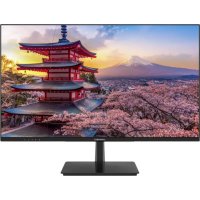
JNI280UHD60FP - Moniteur Japannext - Notice d'utilisation et mode d'emploi gratuit
Retrouvez gratuitement la notice de l'appareil JNI280UHD60FP Japannext au format PDF.


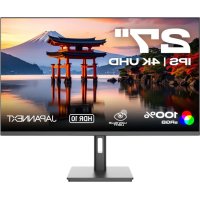
| Caractéristiques techniques | Moniteur 28 pouces, résolution 3840 x 2160 (UHD), technologie IPS, temps de réponse 5 ms, taux de rafraîchissement 60 Hz |
|---|---|
| Connectivité | 2x HDMI, 1x DisplayPort, 1x USB-C, 1x sortie audio |
| Utilisation | Idéal pour le gaming, le travail de bureau, la création de contenu et le multitâche grâce à sa grande surface d'affichage |
| Maintenance | Nettoyer l'écran avec un chiffon doux, éviter les produits chimiques agressifs, vérifier régulièrement les connexions |
| Sécurité | Utiliser un support stable, éviter l'exposition à l'humidité, respecter les normes électriques lors de l'installation |
| Informations générales | Compatible avec VESA pour le montage mural, consommation d'énergie de 50W, garantie de 2 ans |
FOIRE AUX QUESTIONS - JNI280UHD60FP Japannext
Questions des utilisateurs sur JNI280UHD60FP Japannext
0 question sur cet appareil. Repondez a celles que vous connaissez ou posez la votre.
Poser une nouvelle question sur cet appareil
Téléchargez la notice de votre Moniteur au format PDF gratuitement ! Retrouvez votre notice JNI280UHD60FP - Japannext et reprennez votre appareil électronique en main. Sur cette page sont publiés tous les documents nécessaires à l'utilisation de votre appareil JNI280UHD60FP de la marque Japannext.
MODE D'EMPLOI JNI280UHD60FP Japannext
Manuel de l’utilisateur User Manual Take a few minutes to read carefully this brief manual before switching your new JAPANNEXT monitor ON.Keep this manual in a safe place for future reference.Ce manuel de l’utilisateur contient les informations nécessaires à l’utilisation de votre moniteur, prenez le temps de le lire, avant d’utiliser votre moniteur JAPANNEXT. Veuillez conserver ce manuel dans un endroit sûr pour toute référence ultérieure.TABLE OF CONTENTS / TABLE DES MATIERES ENGLISH ENG For quality improvement we reserve the right to change this manual content or product specications without notice. JAPANNEXT Corp. owns trademarks of this manual. FR Nous nous réservons le droit de modier le contenu de ce manuel, ou les caractéristiques de nos produits sans préavis à des ns d’amélioration de la qualité. JAPANNEXT Corp. détient les droits d’auteur de ce manuel. SAFETY PRECAUTIONS ..........................................................................................4
Veuillez vous assurer de lire attentivement toutes les instructions et les manuels inclus avant utilisation. Attention ● Placez le moniteur sur une surface stable et plate et évitez de l’exposer à des températures élevées ou basses, à l’humidité ou à la poussière pour éviter les risques d’incendie ou de choc électrique. ● Ne pas utiliser le moniteur dans un endroit où de l’eau ou de l’humidité est présente, car cela pourrait entraîner des blessures graves ou causer un incendie. ● Ne pas tenter d’ouvrir le boîtier du moniteur, car il y a des pièces à haute tension à l’intérieur qui pourraient être dangereuses ou causer un incendie. ● Si l’unité d’alimentation électrique est endommagée, contactez notre centre de service ou le détaillant au lieu de tenter de l’inspecter ou de la réparer vous-même. ● Avant utilisation, assurez-vous que tous les câbles sont correctement connectés et que le cordon d’alimentation n’est pas endommagé. Si des dommages ou des problèmes sont constatés, contactez immédiatement le détaillant. ● Les fentes et les ouvertures étroites sur le dessus ou à l’arrière du boîtier sont nécessaires pour la ventilation. Ne bloquez pas ces trous. Assurez-vous également de ne pas placer le moniteur près d’une source de chaleur, telle qu’un radiateur, sans une ventilation adéquate. ● Ne pas insérer d’objets étrangers ou verser de liquides dans les ouvertures du boîtier du moniteur, car cela peut causer des dommages ou des dysfonctionnements. ● Utilisez uniquement le type d’alimentation indiqué sur l’étiquette du produit lors de l’utilisation du moniteur. Si vous n’êtes pas sûr du type d’alimentation électrique dans votre région, contactez votre compagnie d’électricité locale. ● Ne surchargez pas les multiprises ou les rallonges avec un courant excessif. La surcharge peut entraîner un choc électrique et est extrêmement dangereuse. ● Pour protéger le moniteur contre les dommages causés par les surtensions électriques, débranchez le cordon d’alimentation de l’appareil pendant les périodes prolongées de non- utilisation ou pendant les orages. ● Pour une performance optimale, utilisez ce produit avec un ordinateur qui possède une prise correctement congurée et qui se situe dans la plage AC100-240V. ● Si vous rencontrez des problèmes techniques ou avez des questions sur le moniteur, veuillez contacter un technicien de service autorisé ou un détaillant. ● Pour un fonctionnement sûr, connectez toujours le l de mise à la terre avant de brancher le cordon d’alimentation dans la prise. Et lorsque vous retirez le l de mise à la terre, as- surez-vous de débrancher d’abord le cordon d’alimentation. ● Ce produit n’est pas conçu pour une utilisation continue de 24 heures. Ne pas utiliser le produit en continu pendant 24 heures. Lorsqu’il n’est pas utilisé pendant une longue période, débranchez la che d’alimentation. ● Utilisez exclusivement le cordon d’alimentation fourni avec ce produit. Note ● Lors du nettoyage du moniteur, n’utilisez pas de nettoyants ou de détergents contenant de l’alcool ou de l’acétone. Assurez-vous d’utiliser un nettoyant spécique pour les écrans LCD. Ne vaporisez pas directement de nettoyants liquides sur l’écran. Soyez prudent car il y a un risque de choc électrique ou d’incendie si le liquide de nettoyage s’écoule à l’intérieur du moniteur. Ne frottez pas le panneau LCD avec des objets durs car il est facilement endommageable. ● Lorsque vous soulevez ou déplacez le moniteur, assurez-vous de couper l’interrupteur d’alimentation et de débrancher tous les câbles et cordons d’alimentation au préalable. Lors de l’installation du moniteur, soulevez-le correctement. Lorsque vous soulevez ou transportez le moniteur, tenez le bord de l’unité principale. Ne soulevez jamais le moniteur avec le pied ou câble.17 Veuillez prendre soin de vos yeux lors de l’utilisation. ● L’utilisation dans une pièce sombre ou pendant de longues périodes peut fatiguer vos yeux. ● Prenez une pause de 5 à 10 minutes toutes les heures et utilisez-le dans une pièce modérément éclairée.
NETTOYAGE ET PRÉCAUTIONS
● Avant de nettoyer ce produit, éteignez l’interrupteur d’alimentation et débranchez tous les câbles et cordons d’alimentation.. Maintenance ● Panneau LCD : essuyez délicatement avec un chion doux et propre spécialement conçu pour les panneaux LCD. N’utilisez pas de papier de soie. Pour la saleté tenace, utilisez un chion doux légèrement humidié avec un nettoyant neutre spécialement conçu pour les panneaux LCD. ● Cabinet ? Boitier ? : essuyez avec un chion doux humidié avec un nettoyant neutre. Les symptômes suivants sont normaux pour le moniteur : ● Au cours de l’utilisation initiale, il peut y avoir des scintillements à l’écran en raison de la nature du rétroéclairage. Si cela se produit, éteignez l’alimentation et rallumez-la pour conrmer. ● En fonction du motif de bureau ou de la couleur et de la luminosité achées, il peut y avoir une luminosité inégale. ● Il peut y avoir quelques pixels constamment allumés ou éteints. ● Si la même image est achée pendant une longue période, il peut y avoir des images résiduelles même après avoir basculé vers une autre image. L’écran récupérera lentement ou la mise hors tension pendant quelques heures peut également résoudre le problème. ● En fonction de votre ordinateur, l’image peut apparaître décalée. Ajustez la position de l’écran à partir du menu OSD (achage à l’écran) (pour le port VGA uniquement). ● Si l’écran clignote, devient complètement noir ou cesse de fonctionner, ne tentez pas de le réparer vous-même. Contactez le centre de service ou le détaillant pour demander des réparations. BIENVENUE ! Merci d’avoir acheté le moniteur LCD 28 pouces de JAPANNEXT. Le panneau prend en charge la résolution UHD (3840X2160). Nous vous recommandons d’utiliser la résolution UHD pour utiliser pleinement ses capacités. Ses performances complètes ne peuvent pas être atteintes avec des résolutions inférieures à UHD.18
- Veuillez noter que le panneau doit être manipulé avec précaution. Faites attention de ne pas appuyer sur la surface LCD avec vos doigts ou tout autre objet par-dessus, car il y a un risque d’endommager le panneau.
- Lors de l’installation, veuillez vous assurer de manipuler les vis avec précaution pour éviter de les faire tomber.
1. Placez le support de stand sur une surface plane et stable.
2. Soulevez lentement le moniteur et insérez le support dans le support de stand jusqu’à ce que
vous entendiez un clic.
3. Vériez que le moniteur et le support sont bien xés.
Comment retirer le support Appuyez sur [PUSH] tout en retirant le support. Comment retirer le socle Tirez sur le socle en saisissant les crochets.
- Veuillez faire très attention lorsque vous retirez le socle car il peut être dicile à retirer et vous pouvez vous blesser.
- Si vous ouvrez le support arrière de force, il peut être endommagé.
- Il prend en charge l’ajustement de l’inclinaison. Veuillez faire attention à ne pas faire tomber le corps lorsque vous inclinez l’écran vers vous. PUSH CROCHETS19 GUIDE DE DÉMARRAGE RAPIDE (SUITE) Connexion à un ordinateur
1. Assurez-vous que l’alimentation du moniteur et de l’ordinateur est éteinte avant de connecter
2. Attachez le câble (HDMI, DP) compatible avec le moniteur au moniteur. Attachez le même
câble à l’ordinateur.
3. Allumez l’alimentation du moniteur et de l’ordinateur.
Attention : Pour travailler en toute sécurité, connectez toujours le l de terre avant de brancher la che de courant. (uniquement s’il y a une liaison de terre). De plus, lors de la déconnexion de la connexion à la terre, débranchez toujours la che de courant de la prise d’abord. Note: Les câbles HDMI, DP ne doivent pas être connectés simultanément, car cela peut causer des dysfonctionnements. Veuillez connecter un seul câble à un seul ordinateur. Comment retirer le socle Tirez sur le socle en saisissant les crochets.20
CONTENU DE L’EMBALLAGE
CONNECTEURS Arrière du moniteur 1/ Port de sortie audio - Veuillez connecter des écouteurs ou des haut-parleurs pour utiliser. 2/ Port DP - Compatible avec DP 1.2. 3/ Port HDMI1 - Compatible avec HDMI 2.0. 4/ Port HDMI2 - Compatible avec HDMI 2.0. 5/ Port USB - Pour les mises à jour de rmware. 6/ Prise d’alimentation - Veuillez connecter l’adaptateur d’alimentation pour utiliser. Garantie Câble d’alimentation Adaptateur d’alimentation Câble HDMI Vis de montage VESA x4 (M4x8mm) Manuel
- Le câble d’alimentation fourni est spécique à ce produit. Ne l’utilisez pas pour d’autres équipements.
Panneau avant du moniteur
EXPLICATION DES BOUTONS D’AFFICHAGE
Lorsque le menu de l’écran (OSD) n’est pas ouvert Opérations en cours d’achage du menu de l’écran (OSD) M Acher le menu OSD. Réticule (viseur)Disparaît lorsque l’un des boutons M, ►, E est pressé. Acher les paramètres de volume.E Acher la source d’entrée.Allumer/éteindre l’alimentation.M Sélectionner et décider des éléments du menu. Déplacer le menu vers le bas ou réduire la valeur de l’élément sélectionné. Déplacer le menu vers le haut ou augmenter la valeur de l’élément sélectionné.E Retourner ou fermer le menu.Allumer/éteindre l’alimentation. menu OSD22 MENU OSD
- Veuillez noter que le design, les spécications et l’apparence du produit peuvent être modiés sans préavis en raison d’améliorations de produit.
- En cas de diérence entre les informations décrites et le produit réel, la priorité sera accordée au produit réel.
MENU FUNCTION ADJUSTABLE VALUE COMMENT
ENTRÉE Automatique Sélection de la source
HDMI1 HDMI2 LUMINOSITÉ/ CONTRASTE Luminosité 0-100 Ajustement de la luminosité Contraste 0-100 Ajustement du contraste DCR On/Off Paramètres DCR ECO On/Off Paramètre de consomation energétique COULEUR Gamma 1.8/2.0/2.2/2.4/2.6 Ajustement du gamma Mode d'image Standard Sélection du mode de l'image Photo Cinéma Jeu Vidéo FPS RTS Température de l'image Normale Ajustement de la température de l'image Chaude Froide Utilisateur Teinte 0-100 Ajustement de la teinte Saturation 0-100 Adjustement de la saturation Filtre lumière bleue 0-100 Ajuster le niveau du filtre de la lumière bleu IMAGE Netteté 0-100 Ajustement de la nétteté Temps de réponse Off/High/Middle/Low Adjustement du temps de réponse Réduction du bruit Off/High/Middle/Low Ajustement du niveau de réduction du bruit Dynamic Luminous Control On/Off Paramètres du Dynamic Luminous Control AFFICHAGE Ratio d'affichage Ecran large/4:3/1:1/Auto Ajustement du ratio de l'image AUDIO Muet On/Off Activer ou désactiver le son Volume 0-100 Ajuster le volume Source audio DP/HDMI1/HDMI2 Selectionner la source audio MULTI-FENÊTRE Multi-fenêtre(PIP/PBP) Off/PIP Mode/PBP 2Win Paramètre du mode multi-fenêtres Source fenêtre2 DP/HDMI1/HDMI2 Sélection de la source de la fenêtre 2 Taille PIP Petite/Moyenne/Large Ajustement de la taille de la fenêtre intérieure Position PIP Haut-gauche/Bas-gauche/Haut- droit/ Bas-droit Ajustement de la position de la fenêtre intérieure Inverser la position Inverser la fenêtre principale et la fenêtre intérieure OSD Langue English/日本語/Français Sélectioner la langue de l'OSD Position-H OSD 0-100 Ajustement de la position horizontale de l'OSD Position-V OSD 0-100 Ajustement de la position Verticale de l'OSD Transparence du menu OSD 0-100 Ajustement du niveau de transparence de l'OSD Durée d'affichage OSD 5-60 Ajustement de la durée d'affichage de l'OSD Rotation OSD Normal/90/180/270 Rotation de l'OSD AUTRES FreeSync(Adaptive Sync) On/Off Paramètre du FreeSync(Adaptive Sync) HDR Off/Auto/ON Paramètres du HDR Mise à jour Mise à jour du logiciel d'exploitation Reinitialisation Réinitialisation des paramètres en mode usine23
HDR signie High Dynamic Range (grande plage dynamique en français). C’est une technologie d’achage qui permet de représenter une plage de luminosité plus large que la plage dynamique standard traditionnelle (SDR, Standard Dynamic Range). Si vous réglez le mode HDR de l’écran (OSD) sur AUTO, et que le lecteur et le contenu sont compatibles, le moniteur activera automatiquement la fonction HDR. Les paramètres de Windows10 peuvent empêcher l’achage correct de la fonctionnalité HDR. Veuillez vérier les paramètres de Windows 10 concernant HDR pour les activer ou les désactiver. La fonctionnalité HDR n’est active que pour les contenus HDR Lorsque vous activez les paramètres HDR de Windows 10, l’achage du bureau peut devenir plus sombre que lorsque vous le congurez en mode plage dynamique standard (SDR). Cela est dû à l’interprétation diérente du signal HDR et du signal SDR par le moniteur, et non à une défaillance. Veuillez désactiver la fonctionnalité HDR pour une utilisation normale de votre PC. Selon les spécications de votre carte graphique, il se peut que les photos ou les textes ne soient pas correctement achés lorsque la fonctionnalité HDR du moniteur est activée. Remarque : pour activer la fonctionnalité HDR, les périphériques de connexion ou les contenus doivent être compatibles avec HDR. Remarque : si votre carte graphique n’est pas compatible avec HDR, les paramètres Windows relatifs à HDR ne s’acheront pas, même avec Windows 10 Fall Creators Update Comment accéder aux paramètres :[Paramètres] > [Système] > [Achage] > [HDR]24 Symptômes Checkpoint Le voyant d’alimenta- tion ne s’allume pas
- Avez-vous appuyé sur le bouton d’alimentation du moniteur et vérié qu’il est allumé ?
- Vériez que le cordon d’alimentation est correctement connecté à la fois au moniteur et à la prise électrique. Le voyant d’alimenta- tion est allumé, mais il n’y a pas d’image
- Le mode veille a-t-il été activé ? Bougez la souris ou le clavier pour vérier.
- Veuillez vérier que la luminosité et le contraste ne sont pas réglés au minimum.
- Veuillez vérier que le câble de signal est correctement connecté au moniteur et à l’ordinateur.
- Veuillez vérier que les broches du câble de signal ne sont pas tordues et que le câble n’est pas endommagé.
- L’ordinateur est-il allumé ? Si vous avez un autre moniteur, essayez de le connecter pour vérier si l’ordinateur fonctionne correctement.
- Le signal de synchronisation de l’ordinateur est-il compatible avec les spécications du moniteur ? L’image est déformée ou il y a des ondula- tions dans la vidéo
- Veuillez vérier que le câble de signal est correctement connecté au moniteur et à l’ordinateur.
- Éloignez tout appareil électrique qui pourrait causer des interférences électriques avec le moniteur.
- Le courant électrique est-il normal ? → Veuillez arrêter les branchements en multiprise
- Le signal de synchronisation de l’ordinateur est-il compatible avec les spécications du moniteur ? La position de l’image est décalée d’un côté / La taille de l’image est incorrecte
- La résolution de l’ordinateur est-elle correcte ?
- Le signal de synchronisation de l’ordinateur est-il compatible avec les spécications du moniteur ? L’écran est trop lu- mineux / trop sombre
- Veuillez régler la luminosité et le contraste à partir du menu de l’écran (OSD). La vidéo est oue ou peu claire
- Réglez la résolution d’achage du PC sur le mode de résolution native recommandée pour le moniteur.
- Le signal de synchronisation de l’ordinateur est-il compatible avec les spécications du moniteur ?
- Veuillez vérier que les broches du câble de signal ne sont pas tordues et que le câble n’est pas endommagé. La couleur de la vidéo est incorrecte
- Veuillez vérier que les broches du câble de signal ne sont pas tordues et que le câble n’est pas endommagé.
- Réglez les paramètres de couleur rouge/bleu/vert à partir du menu de l’écran (OSD) de réglage de la température de couleur.
- Réinitialisez les paramètres à partir du menu de l’écran (OSD).
- Le signal de synchronisation de l’ordinateur est-il compatible avec les spécications du moniteur ? Impossible d’acher le format UHD
- Ce produit prend en charge une résolution maximale de 3840x2160 (UHD) incluant HDMI, DP. Cependant, certaines cartes graphiques ne prennent pas en charge la résolution de 3840x2160. Pour les limitations matérielles de votre ordinateur, veuillez contacter votre revendeur local ou le fabricant. Bruits sur l’image anormaux
- Le câble est-il correctement connecté ? FAQ
- Veuillez noter que le design, les spécications et l’apparence du produit peuvent être modiés sans préavis pour amélioration du produit.
- Si une diérence existe entre les informations fournies et le produit réel, le produit réel aura la priorité.25 Ecran type de dalle IPS Taille de la dalle 28" Eclairage arrière E-LED Luminosité (Typique) 300cd/m2 Contraste 1000:1 Taux de rafraîchissement 60Hz Taux de contraste dynamique (DCR) Oui Taille des pixel (mm) 0.161mm Resolution (H×V) 3840x2160 Format de l'écran 16:9 Temps de réponse 5ms (OD) Angle de vision (CR>10) H:178° V:178° Type de Surface Mate Couleurs de l'écran 1,07 milliard de couleurs / 100% sRGB Fonctions Freesync Oui Anti scintillement Oui Lumière bleue réduite Oui HDCP Oui 2.2 HDR Oui PIP/PBP Oui Interface et Résolution Maximale /Taux de rafraîchissement DP 1.2 3840x2160@60Hz HDMI 1 2.0 3840x2160@60Hz HDMI 2 2.0 3840x2160@60Hz USB Pour la mise à jour du micrologiciel. Son Écouteurs Oui Haut-parleurs (typique) 2Wx2 Alimentation Consommation (W) Max ≤ 34 / Normal ≤ 25 / Économie d'énergie ≤20W / Veille ≤ 0,5 Condition de fonctionnement Température de fonctionnement (℃) 0~50 Humidité (%) 10 ~ 90 Caractéristiques physiques Dimensions du produit sans pied 639x370x47 (largeur x hauteur x profondeur en mm) Dimensions du produit avec pied 639x459x190 (largeur x hauteur x profondeur en mm) Dimensions de l'emballage 685x510x135 (largeur x hauteur x profondeur en mm) Poids net (kg)
Plage d'inclinaison -5º+15° Kensington Oui Plage de puissance AC 100-240V 12V/4A Témoin d'alimentation Allumé : bleu / en veille : rouge Support VESA (mm) 100x100mm (M4x7mm) Accessoires - Compatibilité Windows / mac OS -
SPÉCIFICATIONS TECHNIQUES
- Veuillez noter que le design, les spécications et l’apparence du produit peuvent être modiés sans préavis pour amélioration du produit.
- Si une diérence existe entre les informations fournies et le produit réel, le produit réel aura la priorité.