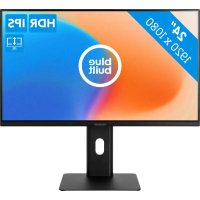
BBFHM2410H - Moniteur BlueBuilt - Notice d'utilisation et mode d'emploi gratuit
Retrouvez gratuitement la notice de l'appareil BBFHM2410H BlueBuilt au format PDF.



| Type de produit | Moniteur |
| Marque | BlueBuilt |
| Modèle | BBFHM2410H |
| Taille d’écran (diagonale) | 24 pouces |
| Résolution native | 1920 × 1080 (Full HD) |
| Type de dalle | IPS |
| Luminosité typique | 300 cd/m² |
| Taux de contraste typique | 1000:1 |
| Temps de réponse (typique) | 14 ms |
| Angle de vision | 178° horizontal / 178° vertical |
| Connecteurs | 1× VGA, 1× HDMI, 1× DisplayPort 1.4, 1× sortie casque |
| Alimentation | 12 V ⎓ 3 A (bloc d’alimentation externe) |
| Consommation électrique (max) | 36 W |
| Consommation en veille | ≤ 0,5 W |
| Dimensions sans support (L × P × H) | 539,8 × 46,2 × 319,1 mm |
| Dimensions avec support (position basse) | 539,8 × 200,0 × 361,9 mm |
| Poids net | 4,5 kg |
| Fixation VESA | 100 × 100 mm (4× M4) |
| Fonctions principales | FreeSync, HDR, Low Blue Light, réglages de luminosité/contraste, rotation/inclinaison, overdrive |
| Entretien et nettoyage | Utiliser un chiffon microfibre sec ; eau et nettoyant sans ammoniaque ni acétone pour taches tenaces |
| Sécurité | Ne pas utiliser en environnement humide ; débrancher en cas d’anomalie ; ne pas réparer soi-même |
| Pièces détachées et réparabilité | Contactez le service client Coolblue pour toute réparation (garantie 5 ans) |
| Informations générales | Notice disponible en PDF sur notice-facile.com ; Coolblue B.V., Weena 664, 3012 CN Rotterdam |
FOIRE AUX QUESTIONS - BBFHM2410H BlueBuilt
Questions des utilisateurs sur BBFHM2410H BlueBuilt
0 question sur cet appareil. Repondez a celles que vous connaissez ou posez la votre.
Poser une nouvelle question sur cet appareil
Téléchargez la notice de votre Moniteur au format PDF gratuitement ! Retrouvez votre notice BBFHM2410H - BlueBuilt et reprennez votre appareil électronique en main. Sur cette page sont publiés tous les documents nécessaires à l'utilisation de votre appareil BBFHM2410H de la marque BlueBuilt.
MODE D'EMPLOI BBFHM2410H BlueBuilt
Moniteur Full HD 24 Pouces
Full HD 24-Zoll-Monitor
955399-BBFHM2410H

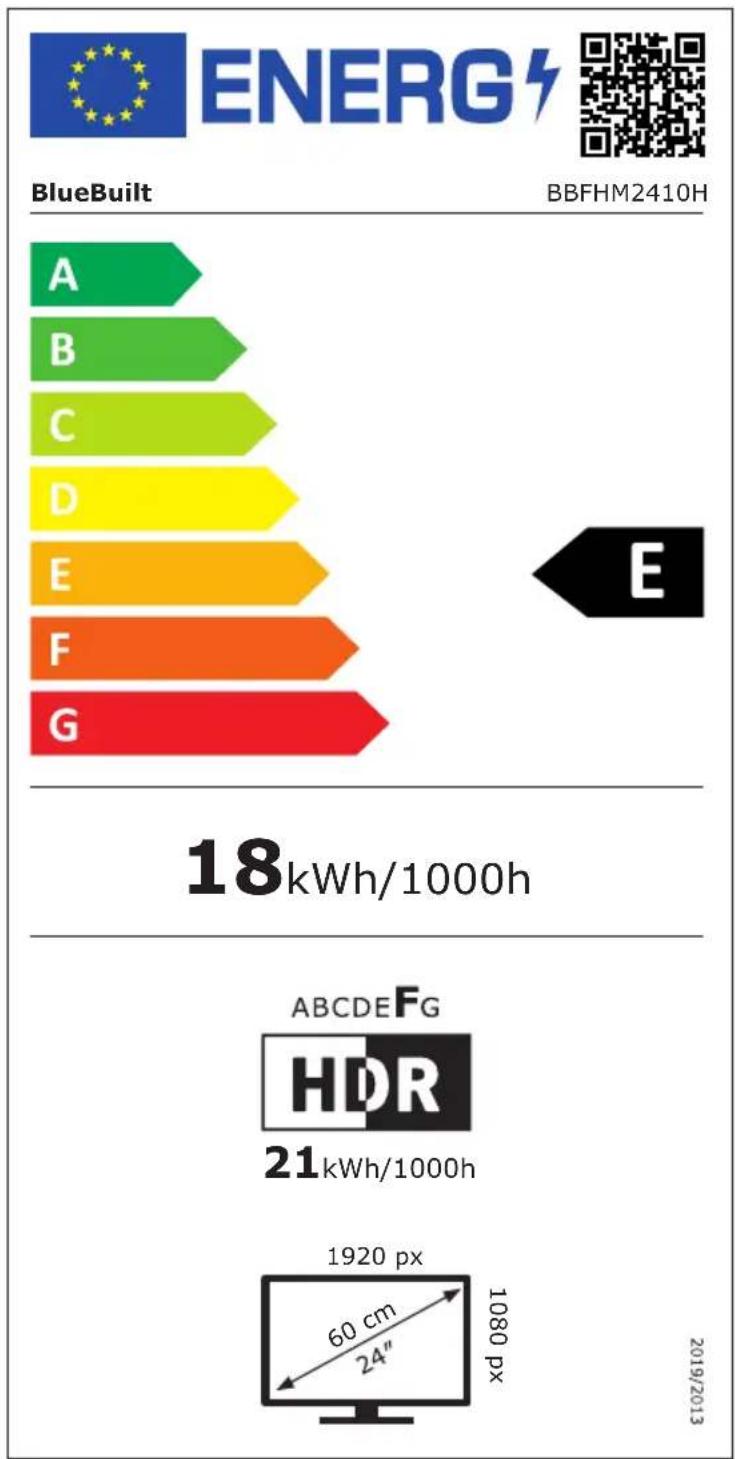
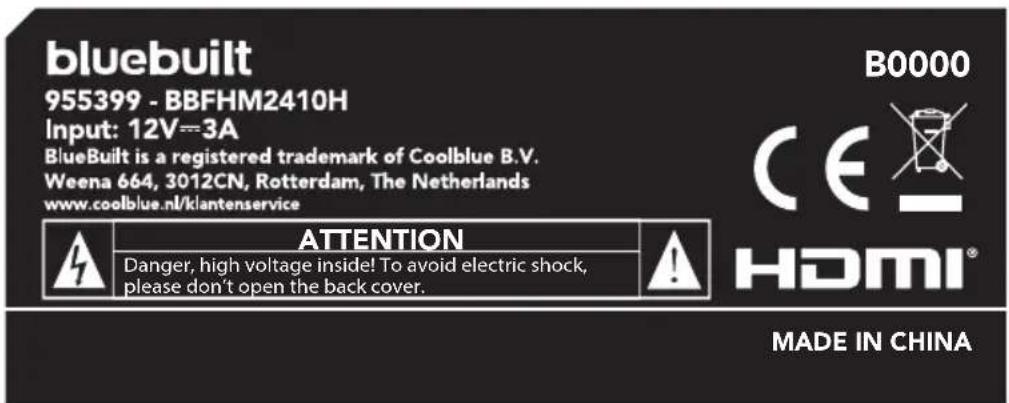
TABLE OF CONTENTS
FOREWORD
4
1.1. Consignes de sécurité: sécurité électrique 51
1.2 Consignes de sécurité: installation 52
1.3 Consignes de sécurité:utilisation. 52
1.4 Consignes de sécurité: nettoyage 53
2. PREPARATION 54
2.1 Deballage du moniteur 54
2.2 Composants principaux 54
2.3 Choix de la configuration de montage 55
2.4 Fixation du support au moniteur 56
2.5 Fixation du bras de moniteur ou de la console murale 57
3. CONNECTEURS 58
4. RÉGLAGES 59
4.1 Rotation ou inclinaison du moniteur 59
4.2 Panneau de commande 60
4.3 Menu Reglages 61
5. ENTRETIEN ET NETTOYAGE 63
6. DÉPANNAGE 63
7. SPECIFICATIONS 64
8. DONNÉES TECHNIQUES 65
9. GARANTIE 66
10. MISE HORS SERVICE 66
11. MISE AU REBUT 66
AVANT-PROPOS
À PROPOS DE CE DOCUMENT
- Ce manuel contient toutes les informations nécessaires pour une utilisation correcte, efficace et sans danger du moniteur.
- Prenez le temps de dire et de comprendre l'ensemble des instructions de ce manuel avant d'instructor ou d'utiliser votre moniteur.
- Conservez ce document pour reference future tant que vous utilisez et/ou possedez le moniteur. Transmettez les instructions au prochain utilisateur du moniteur.
- Coolblue B.V. ne peut enaucun cas etre tenue responsable des dommages immateriels causés à vous-meme ou a autreui, ou des dommages matériels causés à l'appareil, à vos biens ou aucs d'autrui, suite au non-respect des instructions contenues dans ce manuel.
- Utilisez le moniteur uniquement dans le but pour lequel il a eté concu, c'est-à-dire comme un moniteur qui se connecte à un ordinateur fixe ou portable pour afficher l'image.
- La première version de ce manuel peut être consultée à l'adresse www.coolblue.be/fr en effectuant une recherche sur la référence (indiquée en page de garde).
INSTRUCTIONS D'ORIGINE
Ce manuel a ete ecrit a lorigine en neerlandais. Toutes les autres langues sont des documents traduits. En cas d'erreurs de traduction, la version neerlandaise prevaudra.
SYMBOLS UTILISÉS
| Symbole Signification | |
| AVERTISSEMENT! | Indique une situation dangereuse qui, si elle n'est pas évité, peut entraîner de graves dommages immateriels à vous ou à autresi. |
| PRUDENCE! | Indique une situation dangereuse qui, si elle n'est pas évité, peut entraîner de légers dommages immateriels à vous ou à autresi. |
| ATTENTION! | Indique une situation liée à des dégâts matériels. |
DROIT D'AUTEUR
Les données représentées dans ce manuel, y compris les textes, photos, dessins graphiques, marques figuratives, noms (commerciaux) et logos, sont la propriété de Coolblue B.V. et sont protégées par le droit d'auteur, le droit des marques et/ ou tout autre droit de propriété intellectuelle, sauf si ces données appartiennent à un tiers. Vous n'êtes enaucun cas autorisé(e) à reproduire, transférer, distribuer, conserver oumettre à la disposition de tiers contre rémunération la totalité ou une partie du contenu du manuel sans l'autorisation écrite préalable de Coolblue B.V. et/ou du tiers auquel les données appartiennent.
COORDONNÉES
BlueBuilt est une marque déposée de Coolblue B.V.
Vous pouvez joindre le service client à l'adresse suivante: www.coolblue.be/fr/service-client
Coolblue B.V.
Weena 664
3012 CN Rotterdam
Pays-Bas
www.coolblue.be
1. CONSIGNES DE SECURITÉ
1.1 CONSIGNES DE SECURITE : SECURITE ELECTRIQUE

AVERTISSEMENT!
N'utilisez pas le moniteur dans un environnement humide ou mouillé.
- Ne touche pas le moniteur et le cable d'alimentation avec des mains mouillées.
- Utilisez uniquement le cable d'alimentation d'origine fourni avec le moniteur.
- N'utilisez pas le moniteur si le cable d'alimentation ou le moniteur est endommagé. Remplacez immédiatement tout apparéil ou cable d'alimentation endommagé ou défectueux.
- N'effectuez pas de réparations sur le moniteur et le cable d'alimentation qui ne sont pas décrites dans le present manuel. Le moniteur ne peut être réparé que par un technicien qualifié.

PRUDENCE!
- Ne tordez ou ne pliez pas le cable d'alimentation, et ne l'enroulez pas. Ne coincez pas le cable d'alimentation entre la surface d'utilisation et le moniteur. Cela pourrait endommager la gaine isolante du cable d'alimentation.
Veillez à ce que le cable d'alimentation soit exempt de poussière et de saleté.

ATTENTION!
- Ne débranche pas le cable d'alimentation lorsque le monitateur est en cours d'utilisation.
- Ne tirez pas sur le cable d'alimentation pour le débrancher. Songez toujours à débrancher un apparéil en saisissant la fiche électrique.
- Ne laissez pas tomber le moniteur et évitez les chocs. Toute chute du moniteur ou tout autre chic peut endommager l'appareil et nuire à son bon fonctionnement. N'utilise pas le moniteur s'il est tombé.
1.2 CONSIGNES DE SECURITE : INSTALLATION

AVERTISSEMENT!
- Ne placez pas le moniteur à proximé de sources de chaleur.
- Ne laïsez jamais les enfants jouer avec l'emballage. Tenez l'emballage hors de portée des enfants.

ATTENTION!
- Évitez toute décoloration du boîtier et n'expose pas le moniteur à la lumière directe du soleil.
- Placez toujours le moniteur sur une surface plane et stable ou montez-le sur un bras de moniteur ou une console murale solide.
1.3 CONSIGNES DE SECURITE : UTILISATION

AVERTISSEMENT!
- Débranchez l'appareil si vous entendez des bruits étranges, si vous sentez une odeur bizarre ou si vous observez un dégagement de fumée.

PRUDENCE!
- Déplacez les éléments de réglage du moniteur avec la prudence nécessaire pour éviter de vous coincer les mains et/ou les doigts.

ATTENTION!
- Débranche toujours tous les cables du moniteur avant de le déplacer.
- Ne tirez jamais sur le cable d'alimentation pour transporter, déplacer ou débrancher le moniteur.
- Ne montez pas sur le moniteur et ne vous placez pas assis ouABOUT sur l'appareil.
1.4 CONSIGNES DE SECURITE : NETTOYAGE

JAVERTISSEMENT!
- N'introduisez jamais des objets dans les orifices de ventilation.

ATTENTION!
- N'appuyez pas sur l'écran du moniteur avec vos mains ou d'autres objets.
- Ne vaporisez jamais de détergent directement sur l'écran.
2. PREPARATION
2.1 DÉBALLAGE DU MONITEUR
- Retirez tous les éléments d'emballage et les évventuelles fixations de transport (par exemple, ruban adhésif, attaches, serre-cables et film de protection).
- Assurez-vous que tous les composants sont présents et que le moniteur et les accessoires ne sont pas endommages.
2.2 COMPOSANTS PRINCIPAUX
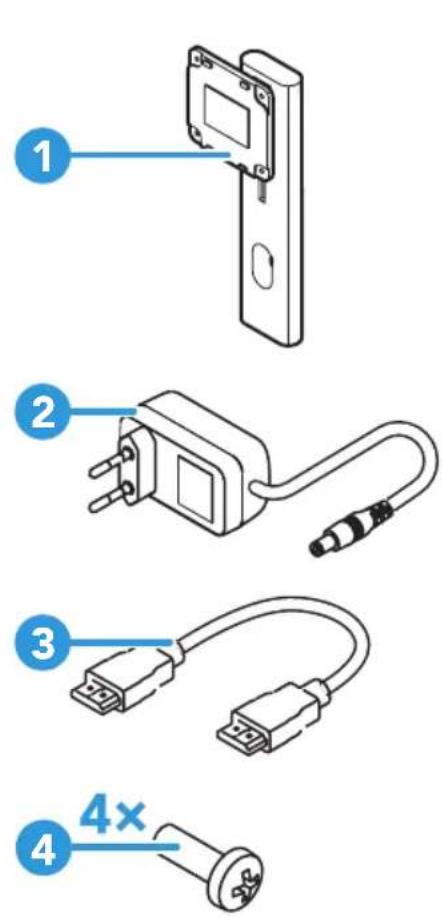
- Support
- Bloc d'alimentation
- Cable HDMI (1,5 metre)
-
Boulons 4 × 12 millimetres
-
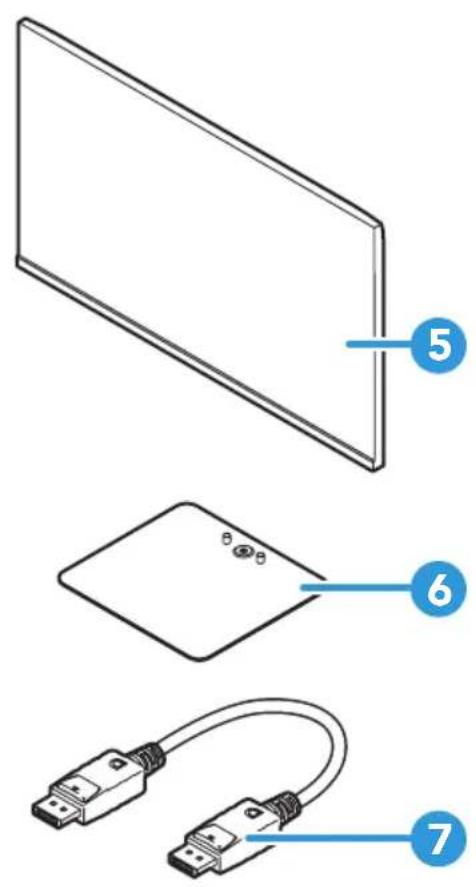
Écran
- Base
- Cable DisplayPort (1,5 metre)
2.3 CHOIX DE LA CONFIGURATION DE MONTAGE
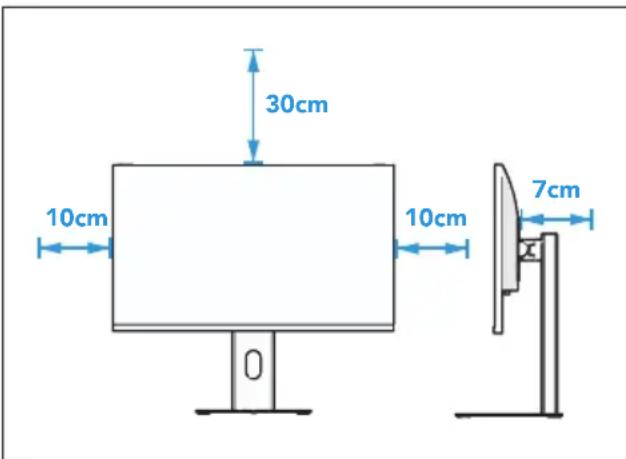
Montez le moniteur sur le support fourni ouCHOisissez une autre methode de montage: montage sur un bras de moniteur ou sur une console murale. Ces derniers éléments ne sont pas fournis de série, vous devez les acheter vous-meme.
Choisissez la méthode de montage souhaïée en fonction de vos préférences et de l'espace disponible autour du moniteur.
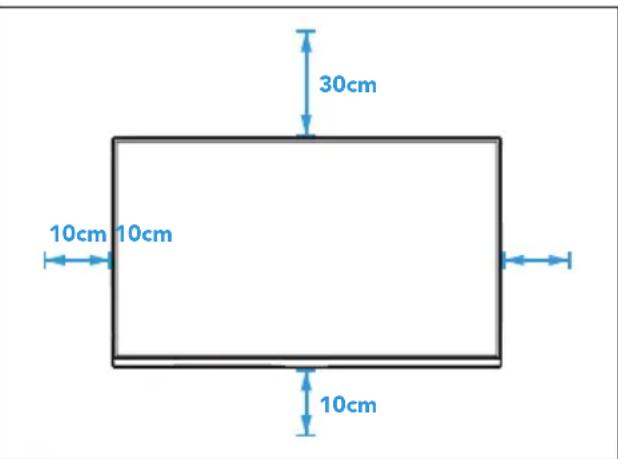
Montage sur le support Montage mural ou sur bras de moniteur
Aucun accessoire n'est fourni pour fixer le moniteur au mur. Si vous souhaitez fixer le moniteur au mur, vous doivent acheter une console murale séparément. Choisissez une console murale au format VESA 100 × 100 millimétres.
2.4 FIXATION DU SUPPORT AU MONITEUR
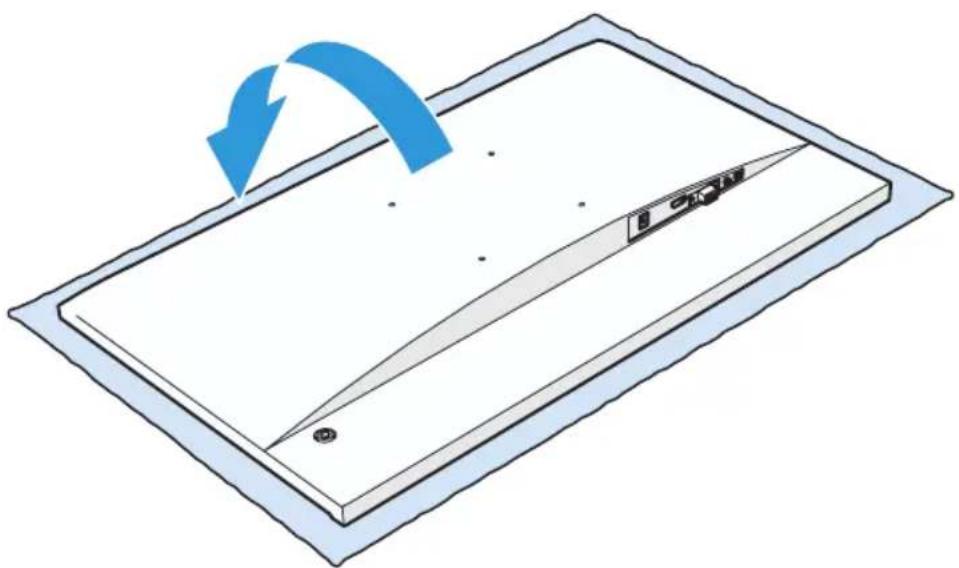
- Posez un chiffon doux sur une surface plane.
- Placez delicatement le moniteur face vers le bas sur le chiffon doux.
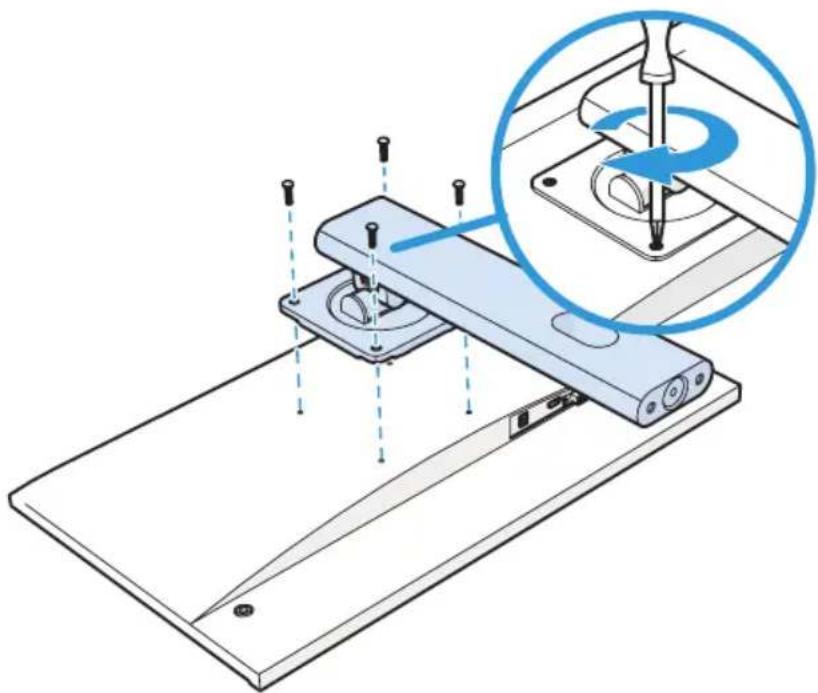
- Alignez les trous du support avec les trous situés à l'arrière du moniteur.
- Fixez le support au moniteur à l'aide de 4 boulons et un tournevis.
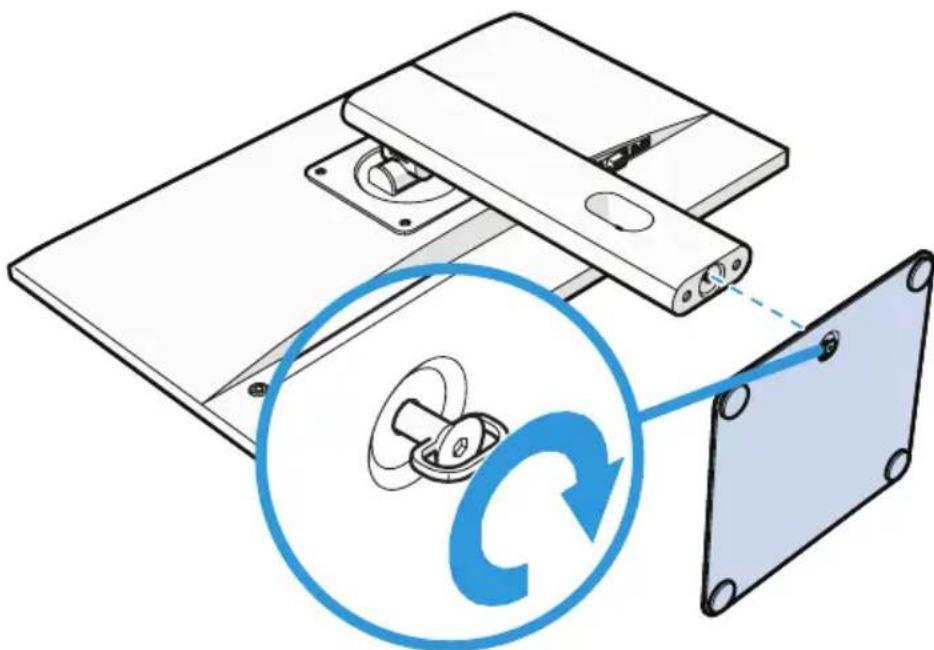
- Alignez le support avec la vis pivotante située sous le pied.
- Fixez le pied au support et serrez-le.
- Replacez delicatement le moniteur à la verticale sur une surface plane et stable.
2.5 FIXATION DU BRAS DE MONITEUR OU DE LA CONSOLE MURALE
Consultez le manuel du produit (bras de moniteur ou console murale) que vous aze achete pour proceder a une installation correcte.
3. CONNECTEURS
Le moniteur dispose des connecteurs suivants (de gauche à droite):
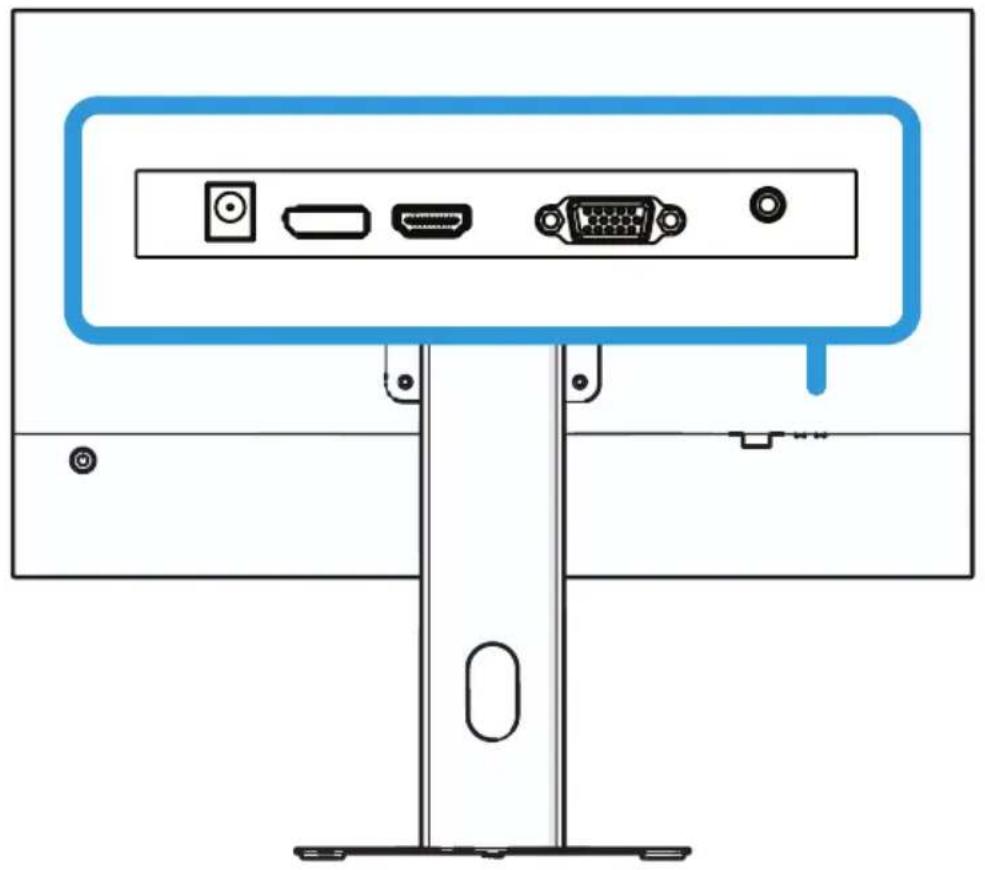
| Connecteur Description | |
| DC | Connectez le moniteur à une source de courant via le cable d'alimentation. |
| DisplayPort | Connectez le moniteur à une source video via un cable DP. |
| HDMI | Connectez le moniteur à une source video via le cable HDMI. |
| VGA | Connectez le moniteur à une source video via un cable VGA. |
| Casque audio | Connectez un pérophérique de sortie audio au moniteur. |
4. RÉGLAGES
4.1 ROTATION OU INCLINALSON DU MONITEUR
Vous pouvez pivoter ou incliner le moniteur de 3 façons.
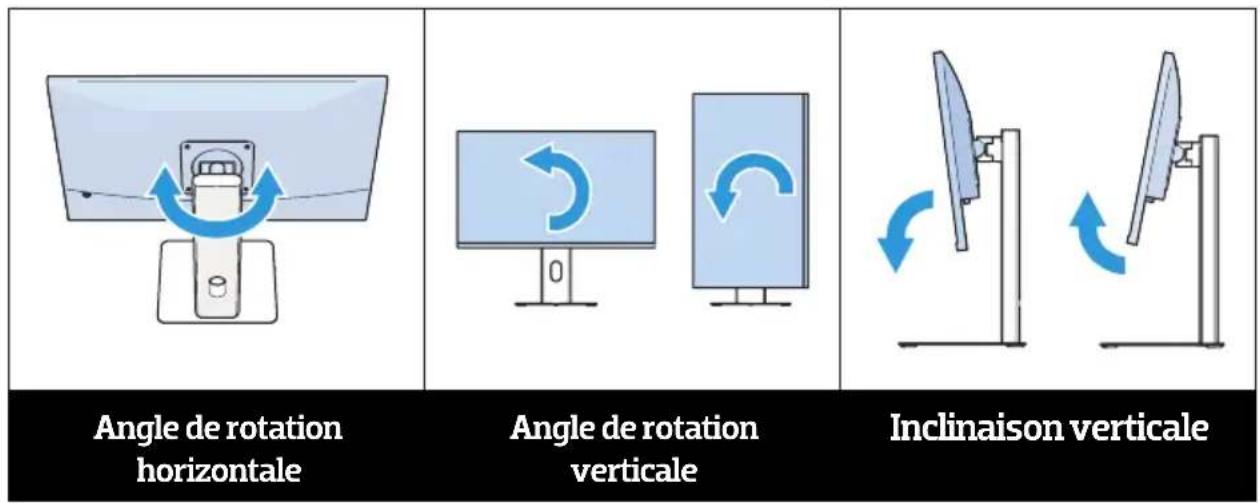
E
L'écran PC pivote moins bien vers la gauche ou la droite si vous le fixez au mur ou sur un bras d'écran PC.
4.2 PANNEAU DE COMMANDE
Vous pouvez régler le moniteur à l'aide du bouton situé à l'arrière de l'écran.
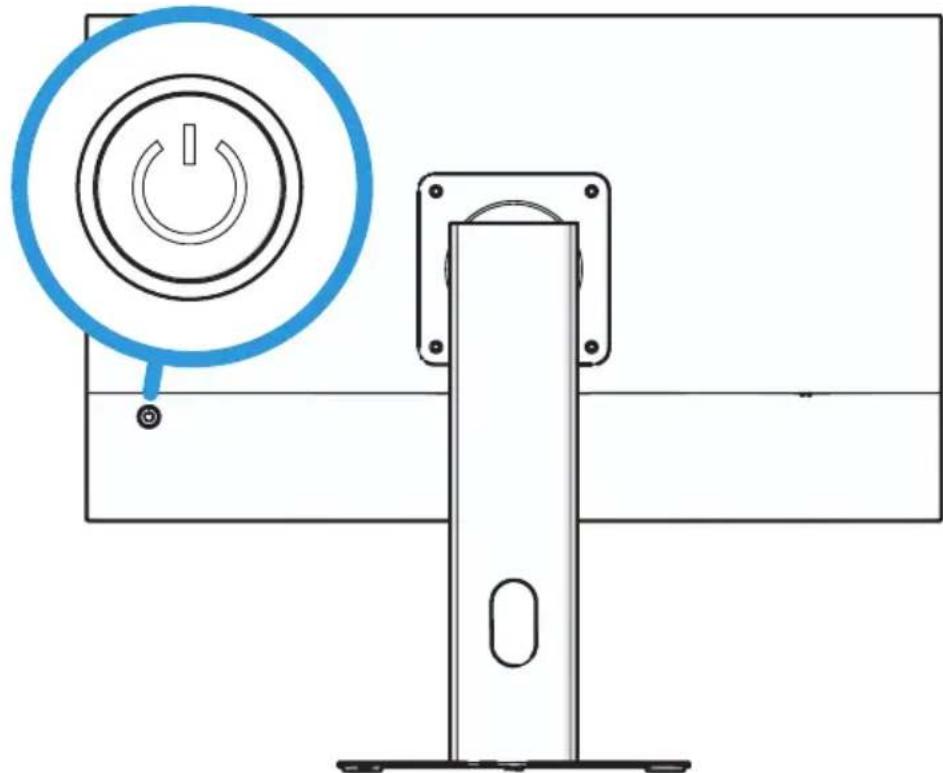
- Appuyez sur le bouton et ouvre le menu des paramétres.
- Appuyez sur le bouton vers le bas ou vers le haut et seLECTIONnez une catégorie dans le menu.
- Appuyez sur le bouton à droite et Sélectionnez un paramètre dans la catégorie可以选择.
- Appuyez sur le bouton vers le bas ou vers le haut et seLECTIONnez un paramètre dans le menu.
- Appuyez sur le bouton à droite et seLECTIONnez le paramètre.
- Appuyez le bouton vers la gauche ou la droite et ajustez le réglage.
- Appuyez sur le bouton vers le bas et confirmez votrechoix.
- Appuyez sur le bouton vers la gauche et quittez le menu.
4.3 MENU RÉGLAGES
| Catégorie Récglage Description | ||
| Luminos. | Luminos. | Ajuste l'intensité lumineuse de l'écran. |
| Contras. | Ajuste la différence entre les zones claires et les zones sombres de l'écran. | |
| ECO | Basculez vers des profils adaptés à différentes scènes. | |
| DCR | Optimisation automatique du contraste dynamique pour une meilleure qualité d'image. | |
| Surinten-cification | Ajuste le temps de réponse des pixels pour afficher des images fluides. | |
| HDR | Active le mode HDR pour obtenir des couleurs et des contrastes plus intenses. | |
| Config. Image | Position-H | Définit la position horizontale de l'image. |
| Position-V | Définit la position verticale de l'image. | |
| Horloge | Ajustez le timing du signal sur l'appareil récepteur pour réduire les problèmes tels que le scintillagement ou l'instabilité de l'image affichée. | |
| Map | Ajustez la synchronisation du signal pour améliorer la qualité globale de l'image. | |
| Form. Image | Définit le rapport entre la largeur et la hauteur de l'écran. | |
| Config. Coul. | Couleur. | Permet de régler la température de couleur de l'image. |
| Vert | Ajuste l'intensité des couleurs primaires. | |
| Rouge | ||
| Bleu | ||
| Low Blue Light | Attenue la lumière bleue pour éviter la fatigue visuelle. | |
| Catégorie Réglage Description | ||
| Rég. OSD | Langue | Permet de régler la langue du menu à l'écran. |
| Position-H | Définit la position horizontale du menu à l'écran. | |
| Position-V | Définit la position verticale du menu à l'écran. | |
| Durée OSD | Définit le délaïant la fermeture automatique du menu à l'écran. | |
| Transp. | Permet de régler la transparence du menu à l'écran. | |
| Reinit. | Rég. Auto | Applique automatiquement la configuration optimale. |
| AutoColor | Optimisation automatique des réglages de couleur. | |
| Reinit. | Rétablit tous les réglages à leurs valeurs d'usine. | |
| Extra | Sélec. entrée | Sélectionne la source d'entrée en cas d'utilisation de plusieurs entrées. |
| Muet | Cet écran PC n'a pas de hautparleurs. | |
| Volume | Cet écran PC n'a pas de hautparleurs. | |
| FreeSync | Active la technologie FreeSync pour un affichage fluide des yeux. | |
5. ENTRETIEN ET NETTOYAGE
Nettoyez régulierement le moniteur.
- Appuyez sur le bouton situé à l'arrière de l'écran pour éteindre le moniteur.
- Essuyez la poussière visible sur le moniteur à l'aide d'un chiffon sec en microfibre.
- Humidifiez le chiffon en microfibres avec de l'eau et un produit de nettoyage sans ammoniaque ni acétone. Utilisez de préférence un nettoyant spécial pour écrans afin d'éliminer les taches tenaces.
① N'appliquez pas le produit de nettoyage directement sur l'écran, mais sur le chiffon en microfibres.
- Sechez le moniteur avec un chiffon sec en microfibre.
- Appuyez sur le bouton situé à l'arrière de l'écran pour allumer le moniteur.
6. DÉPANNAGE
| Problème Cause possible Solution possible | ||
| Levoyant à LED est éteint. | Le cable d'alimentation n'est pas branché. | Raccordez le cable d'alimentation au connecteur DC et à une source de courant. |
| Le mode veille est activé. L'ordinateur auquel le moniteur est connecté est éteint. | Appuyez sur n'importe qu'elle touche du clavier ou déplacez la souris pour rallumer le moniteur. | |
| Le moniteur est éteint. Levoyant à LED clignote. | Le mode d'économie d'énergie est activé. | Druk op een willekeurige toets op het toetsbord of beweeg de muis om de monitor in te schakelen. |
| L'écran ne cesse de s'allumer et de s'éteindre. | Le cable DP/VGA/HDMI n'est pas correctement connecté au moniteur et/ou à l'ordinateur. | Vérifiez la connexion du cable DP/VGA/HDMI entre le moniteur et l'ordinateur. Assurez-vous que les connecteurs sont bien engagés. |
| L'écran est trop nombre. | La luminosité et le contraste sont mal régles. | Réglez la luminosité et le contraste dans le menu à l'écran "Luminos"." |
| L'écran est trop clair. | ||
- SPECIFICATIONS
| Problème Cause possible Solution possible | ||
| Les couleurs à l'écran ne sont pas uniformes. | Les couleurs sont mal régliées. | Réglez les couleurs rouge, vert et bleu dans le menu à l'écran "Réglages Couleur". |
| Diagonale de l'écran | 24 pouces |
| Rétro-éclairage | E-LED |
| Résolution | 1920×1080 (pixels) Full HD (1080p) |
| Rapport d'aspect | Standard (16:9) |
| Type de dalle | IPS |
| Luminosité | 300cd/m2(typ.)250cd/m2(min.) |
| Taux de contraste | 1000:1 (typ.) |
| Temps de réponse | 14ms (typ.)5.9ms avec overdrive |
| Pas des pixels | 0.2745mm (H) × 0.2745mm (V) |
| Angle de vision | 178°(H)/178°(V) |
| Durée de vie | 30 000 heures (min.) |
| Gamme de couleurs(X % NTSC) | 72% (typ.) |
| Zone d'affichage (mm) | 527,04 (H) × 296,46 (V) mm |
| Rendu des couleurs | 16,7 millions de couleurs (6bit+FRC) |
| Jeu de puce | MT9700FCL |
| Puisance | 12V==3A |
| Consommation d'énergie | ≤36W |
| Consommation en veille | ≤0,5W |
| VGA | ×1(1920×1080@75Hz) |
| HDMI IN | ×1(1920×1080@100Hz) |
| DisplayPort 1.4 | ×1(1920×1080@100Hz) |
| Casque audio | Niveau: 110 ± 40 mVrms Interface: mini-interface Φ3,5 mm |
| Dimensions (l × p × h) | 539,80 mm × 46,20 mm × 319,10 mm (sans support) 539,80 mm × 200,00 mm × 361,9 mm (avec support) (position basse) 539,80 mm × 200,00 mm × 491,90 mm (avec support) (position haute) |
| Dimensions de l'emballage (l × p × h) | 630 × 175 × 490 mm |
| Poids | Poids net: 4,5 kg; poids brut: 6,5 kg |
| VESA | 4-M4 100mm × 100mm |
| Température ambiente | Humidité de stockage: 10 % - 90 % HR, sans condensation Humidité en service: 20 % - 85 % HR, sans condensation Température de stockage: -10 °C ~ +60 °CTemporature en service: 0 ~ +40 °C Altitude d'utilisation: ≤ 5000 m Durée de service maximale: 18 heures × 7 jours |
8. DONNÉES TECHNIQUES
Les caractéristiques techniques figurent sur la plaque signalétique à l'intérieur de l'appareil et sur le label énergétique (tous deux également imprimés à la page 2). Le QR-code sur le label énergétique fourni avec l'appareil donne un lien web vers les informations relatives aux performances de l'appareil dans la base de données EU-EPREL. Conservez le label énergétique pour referencia avec le manuel d'utilisation et tout autre document fourni avec cet apparéil. Il est également possible de trouver les mêmes informations dans EPREL via le lien www.eprel.ec.europa.eu ainsi que le nom du modèle et le numéro de produit que vous trouvrez sur la plaque signalétique de l'appareil. Voir le lien www.theenergylabel.eu pour des informations détaillées sur le label énergétique.
9. GARANTIE
L'appareil est livré avec une période de garantie de 5 ans après l'achat. Pour faire valoir la garantie, vous avez besoin de la facture d'achat avec la date d'achat et/ ou de livraison. Pour en savoir plus sur les conditions de garantie, rendez-vous sur www.coolblue.be/fr/service-client.
10. MISE HORS SERVICE
- Nettoyez l'appareil. Suivez les instructions fournies à la page 63 Entretien et nettoyage.
- Debranchez le bloc d'alimentation de la prise de courant (avec borne de terre).
- Retirez delicatement l'appareil de son emplacement.
- Rangez l'appareil dans son emballage d'origine, dans un endroit sec et fermé.
11. MISE AU REBUT
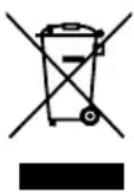
Ce symbole indique que l'appareil ne doit pas'être jeté avec les autres déchets menagers au sein de l'UE. En eliminant l'appareil correctement, vous contribuerez à prévenir les risques potentiels pour l'environnement et la santé humaine. Le recyclage des matériaux contribue à la preservation des ressources naturelles. Par conséquent,
ne jetez pas les apparéils électroniques mis au rebut avec les déchets menagers. Lors de la mise au rebut de l'appareil, respectez les réglementations nationales et locales concernant la mise au rebut écologique des équipements Electroniques. Vous pouvez également contacter Coolblue B.V. lorsque vous ne souhaitez plus utiliser l'appareil ou vous pouvez returner l'appareil dans un magasin Coolblue B.V. de votre choix.
E

INHALTSVERZEICHNIS
VORWORT 70


- TABLE OF CONTENTS
- FOREWORD
- PREPARATION 54
- CONNECTEURS 58
- RÉGLAGES 59
- ENTRETIEN ET NETTOYAGE 63
- DÉPANNAGE 63
- SPECIFICATIONS 64
- DONNÉES TECHNIQUES 65
- GARANTIE 66
- MISE HORS SERVICE 66
- MISE AU REBUT 66
- AVANT-PROPOS
- À PROPOS DE CE DOCUMENT
- INSTRUCTIONS D'ORIGINE
- SYMBOLS UTILISÉS
- DROIT D'AUTEUR
- COORDONNÉES
- CONSIGNES DE SECURITÉ
- CONSIGNES DE SECURITE : SECURITE ELECTRIQUE
- AVERTISSEMENT!
- PRUDENCE!
- ATTENTION!
- CONSIGNES DE SECURITE : INSTALLATION
- CONSIGNES DE SECURITE : UTILISATION
- CONSIGNES DE SECURITE : NETTOYAGE
- JAVERTISSEMENT!
- PREPARATION
- DÉBALLAGE DU MONITEUR
- COMPOSANTS PRINCIPAUX
- CHOIX DE LA CONFIGURATION DE MONTAGE
- FIXATION DU SUPPORT AU MONITEUR
- FIXATION DU BRAS DE MONITEUR OU DE LA CONSOLE MURALE
- CONNECTEURS
- RÉGLAGES
- ROTATION OU INCLINALSON DU MONITEUR
- PANNEAU DE COMMANDE
- MENU RÉGLAGES
- ENTRETIEN ET NETTOYAGE
- DÉPANNAGE
- DONNÉES TECHNIQUES
- GARANTIE
- MISE HORS SERVICE
- MISE AU REBUT
- INHALTSVERZEICHNIS
- VORWORT 70
Marque : BlueBuilt
Modèle : BBFHM2410H
Catégorie : Moniteur