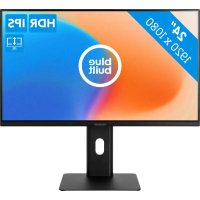
BBFHM2410H - Monitor BlueBuilt - Kostenlose Bedienungsanleitung
Finden Sie kostenlos die Bedienungsanleitung des Geräts BBFHM2410H BlueBuilt als PDF.



| Produkttyp | Monitor |
| Marke | BlueBuilt |
| Modell | BBFHM2410H |
| Bildschirmgröße (Diagonale) | 24 Zoll |
| Native Auflösung | 1920 × 1080 (Full HD) |
| Paneltyp | IPS |
| Typische Helligkeit | 300 cd/m² |
| Typisches Kontrastverhältnis | 1000:1 |
| Reaktionszeit (typisch) | 14 ms |
| Blickwinkel | 178° horizontal / 178° vertikal |
| Anschlüsse | 1× VGA, 1× HDMI, 1× DisplayPort 1.4, 1× Kopfhörerausgang |
| Stromversorgung | 12 V ⎓ 3 A (externes Netzteil) |
| Stromverbrauch (max) | 36 W |
| Verbrauch im Standby | ≤ 0,5 W |
| Abmessungen ohne Standfuß (B × T × H) | 539,8 × 46,2 × 319,1 mm |
| Abmessungen mit Standfuß (niedrigste Position) | 539,8 × 200,0 × 361,9 mm |
| Nettogewicht | 4,5 kg |
| VESA-Halterung | 100 × 100 mm (4× M4) |
| Hauptfunktionen | FreeSync, HDR, Low Blue Light, Helligkeits-/Kontrasteinstellungen, Drehen/Neigen, Overdrive |
| Pflege und Reinigung | Verwenden Sie ein trockenes Mikrofasertuch; bei hartnäckigen Flecken Wasser und Reinigungsmittel ohne Ammoniak oder Aceton |
| Sicherheit | Nicht in feuchter Umgebung verwenden; bei Störungen Netzstecker ziehen; nicht selbst reparieren |
| Ersatzteile und Reparatur | Wenden Sie sich für Reparaturen an den Coolblue-Kundendienst (5 Jahre Garantie) |
| Allgemeine Informationen | Bedienungsanleitung als PDF auf notice-facile.com; Coolblue B.V., Weena 664, 3012 CN Rotterdam |
Häufig gestellte Fragen - BBFHM2410H BlueBuilt
Benutzerfragen zu BBFHM2410H BlueBuilt
0 Frage zu diesem Gerät. Beantworten Sie die, die Sie kennen, oder stellen Sie Ihre eigene.
Eine neue Frage zu diesem Gerät stellen
Laden Sie die Anleitung für Ihr Monitor kostenlos im PDF-Format! Finden Sie Ihr Handbuch BBFHM2410H - BlueBuilt und nehmen Sie Ihr elektronisches Gerät wieder in die Hand. Auf dieser Seite sind alle Dokumente veröffentlicht, die für die Verwendung Ihres Geräts notwendig sind. BBFHM2410H von der Marke BlueBuilt.
BEDIENUNGSANLEITUNG BBFHM2410H BlueBuilt
8. TECHNISCHE GEGEVENS 43
9. GARANTIE 44
10. BUITEN GEBRUK STEllen 44
11.VEILIG AFVOEREN 44
VOORWOORD
OVER DIT DOCUMENT
8. TECHNISCHE GEGEVENS
10. BUITEN GEBRUK STEllen
1. SICHERHEITSVORSCHRIFTEN 73
1.1. Sicherheitsvorschriften: elektrische Sicherheit 73
1.2 Sicherheitsvorschriften: Installation. 74
1.3 Sicherheitsvorschriften: Verwendung 74
1.4 Sicherheitshinweise: Reinigung 75
2. VORBEREITUNG 76
2.1 Auspacken des Monitors. 76
2.2 Hauptkomponenten 76
2.3 Montageanordnung wahlen. 77
2.4 Befestigung des Ständers am Monitor 78
2.5 Monitorarm oder Wandhalterung befestigen 79
3. ANSCHLUSSE 80
4. EINSTELLUNG 81
4.1 Drehen oder Neigen des Monitors 81
4.2 Das Bedienfeld. 82
4.3 Menu Einstellungen 83
5. WARTUNG UND REINIGUNG 85
6. PROBLEMLOSUNG 85
7. SPEZIFIKATIONEN 86
8. TECHNISCHE DATEN 87
9. GARANTIE 88
10. AUSSERBETRIEBNAHME 88
11. SICHERE ENTSORGUNG 88
VORWORT
ÜBER DIESES DOKUMENT
- These Gebrauchsanleitung enthalt alle Informationen fur den korrekten, effizienten und sicheren Gebrauch des Monitors.
- Lesen Sie die Anweisungen in thisen Handbuch vollständig durch, bevor Sie den Monitor installieren oder benutzen.
- Bewahren Sie these Dokument für künftige Nachschlagezwecke auf, solange Sie den Monitor verwenden und/oder besitzen. Geben Sie die Anleitung an den{nachsten Benutzer des Monitors weiter.
- Coolblue B.V. kann in keiner Weise für immaterielle Schäden an Ihnen oder anderen oder Sachschäden am Gerät, an Ihrem Eigentum oder Eigentum anderer haftbar gemacht werden, die durch die Nichtbefolgung oder nicht korrekte Befolgung der Anweisungen in dieser Anleitung entstanden sind.
- Verwenden Sie den Monitor nur für den vorgesehenen Zweck: als Monitor, den Sie an einen Computer oder Laptop anschließen, um das Bild wiederzugegeben.
- Die neueste Version dieser Anleitung finds Sie unter www.coolblue.de, wenn Sie nach der Artikelnummeruchen (siehe Deckblatt).
URSPRÜNGLICHE ANWEISUNGEN
These Gebrauchsanleitung wurde ursprünglich auf Niederlandisch verfasst. Alle anderen Sprachen sind übersetzte Dokumente. Bei Übersetzungsfehlern ist die niederlandische Version maßgeblich.
VERWENDETESYMBOLE
| Symbole Bedeutung | |
| WARNUNG! | Zeigt eine gefährliche Situation an, die Ihnen oder anderen Personen schwere immaterielle Schäden zufügen kann, wenn sie nicht vermieden wird. |
| VORSICH! | Zeigt eine gefährliche Situation an, die Ihnen oder anderen Personen leichte immaterielle Schäden zufügen kann, wenn sie nicht vermieden wird. |
| ACHTUNG! | Weist auf eine Situation im Zusammenhang mit Sachschäden hin. |
URHEBERRECHT
Die in dieser Gebrauchsanleitung abgebildeten Daten, darunter Texte, Fotos, Grafiken, Bildmarken, (Handels-)Namen und Logos, sind Eigentum der Coolblue B.V. und unterliegen dem Urheberrecht, dem Markenrecht und/ oder anderen geistigen Eigentumsrechten, es sei dess, diese Daten gehören einem Dritten. Ohne vorherige schriftliche Zustimmung von Coolblue B.V. und/ oder des Dritten, dem die Daten gehören, ist es nicht gestattet, den Inhalt der Gebrauchsanleitung ganz oder teilweise zu vervielfältigen, zu übertragen, zu verbreiten, zu speichern oder Dritten gegen Entgelt verfügbar zu machen.
KONTAKTDATEN
BlueBuilt ist eine eingetragene Marke von Coolblue B.V.
Sie erreichen den Kundendienst unter: www.coolblue.de/kundendienst
Coolblue B.V.
Weena 664
3012 CN Rotterdam
Niederlande
www.coolblue.de
1. SICHERHEITSVORSCHRIFTEN
1.1 SICHERHEITSVORSCHRIFTEN: ELEKTRISCHE SICHERHEIT

WARNING!
- Verwenden Sie den Monitor nicht in einer feuchten oder nassen Umgebung.
- Berühren Sie den Monitor und das Netzkabel nie mit nassen Händen.
- Verwenden Sie nur das mit dem Monitor geleiferte Original-Netzkabel.
- Verwenden Sie den Monitor nicht, wenn das Netzkabel oder der Monitor beschädigt ist. Ersetzen Sie ein beschädigtes oder defektes Gerät oder Netzkabel(sofort.
- Nehmen Sie keine Reparaturen am Monitor und am Netzkabel vor, die nicht in dieser Anleitung beschreiben sind. Der Monitorarf nur von einem autorisierten Servicetechniker repariert werden.

VORSICHT!
- Drehen oder knicken Sie das Netzkabel nicht und roller Sie es nicht auf.
Klemmen Sie das Netzkabel nicht zwischen der Oberfläche und dem Monitor ein. Die Isolierung des Netzkabels kann dadurch beschädigt werden. - Halten Sie das Netzkabel frei von Staub und Schmutz.

ACHTUNG!
- Ziehen Sie das Netzkabel nicht aus der Steckdose, wenn der Monitor in Gebrauch ist.
- Ziehen Sie nicht am Netzkabel, um den Stecker aus der Steckdose zuziehen.
Ziehen Sie immer am Stecker. - Lassen Sie den Monitor nicht fallen und vermeiden Sie Stöße. Das Fallenlassen oder Stößen des Monitors kann den Monitor beschädigen und seine Funktion beeinträchtigen. Verwenden Sie den Monitor nicht, wenn er heruntergefallen ist.
1.2 SICHERHEITSVORSCHRIFTEN: INSTALLATION

WARNING!
- Stellen Sie den Monitor nicht in der Nähe von Wärmequellen auf.
- Lassen Sie Kinder nie mit dem Verpackungsmaterial speilen. Das Verpackungsmaterial für Kinder unzugänglich aufbewahren.

ACHTUNG!
- Vermeiden Sie Verfarbungen auf dem Gehäuse und setzen Sie den Monitor nicht dem direkten Sonnenlicht aus.
- Stellen Sie den Monitor immer auf eine ebene und stabile Fläche oder befestigen Sie ihn an einem stabilen Monitorarm oder einer Wandhalterung.
1.3 SICHERHEITSVORSCHRIFTEN: VERWENDUNG

WAARSCHUWING!
- Ziehen Sie den Stecker aus der Steckdose, wenn Sie ungewöhnliche Gerausche horen, einen ungewöhnlichen Geruch wahrnehmen oder Rauchentwicklung bemerken.

VORSICHT!
- Bewegen Sie die verstellbaren Teile des Monitors mit der gebotenen Vorsicht, um ein Einklemmen der Höhe und/oder Finger zu vermeiden.

ACHTUNG!
- Ziehen Sie immer alle Kabel vom Monitor ab, bevor Sie den Monitor bewegen.
- Ziehen Sie nie am Stromkabel, um den Monitor zu tragen, umzustellen oder um den Stecker aus der Steckdose zuziehen.
- Steigen Sie nicht auf den Monitor und sitzen oder stehen Sie niemals darauf.
1.4 SICHERHEITSHINWEISE: REINIGUNG

WARNING!
- Stecken Sie nie Gegenstände in die Lüftungsöffnungen.

ACHTUNG!
- Drücken Sie nicht mit ihren Handen oder anderen Gegenständen auf den Monitor.
- Sprühen Sie das Reinigungsmittel niemals direkt auf den Bildschirm.
2. VORBEREITUNG
2.1 AUSPACKEN DES MONITORS
- Entfernen Sie samtliches Verpackungsmaterial und eventuell vorhandene Transportbefestigungen (z. B. Klebeband, Kabelbinder und Schutzfolie).
- Überprüfen Sie, ob alle Teile vorhanden sind und ob weder der Monitor noch das Zubehör Beschädigungen haben.
2.2 HAUPTKOMPONENTEN

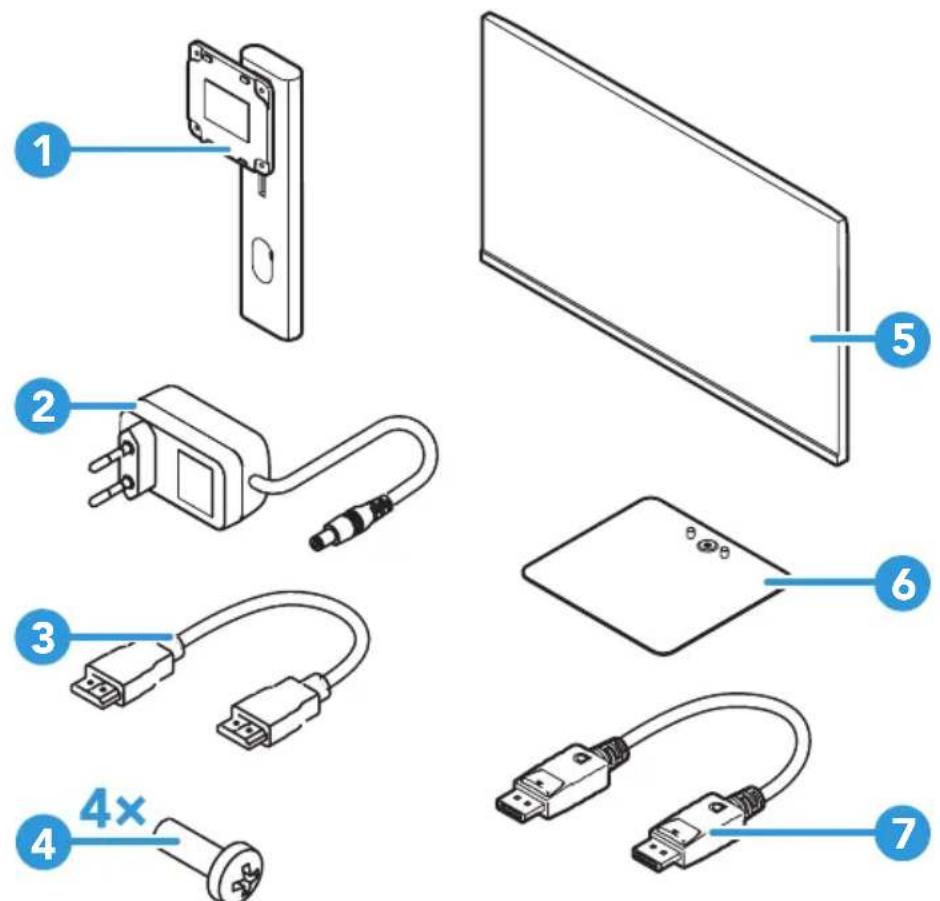
- Ständer
2.Netzadapter
3.HDMI-Kabel (1,5 Meter) -
Schrauben 4 × 12 Millimeter
-
Bildschirm
- Standfuß
- DisplayPort-Kabel (1,5 Meter)
2.3 MONTAGEANORDNUNG WÄHLEN
Montieren Sie den Monitor auf dem mitgelieferten Ständer oder wahren Sie eine andere Montagemethode: Montage an einem Monitorarm oder einer Wandhalterung. Diese sind nicht im Lieferumfang enthalten und müssen von Ohnen selbst gekauft werden.
Wahlen Sie die gewünschte Montagemethode je nach Ihrer Vorliebe und dem verfügbar Platz rund um den Monitor.
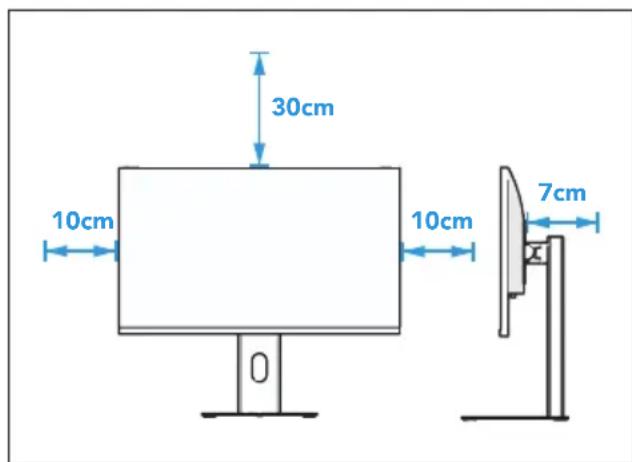
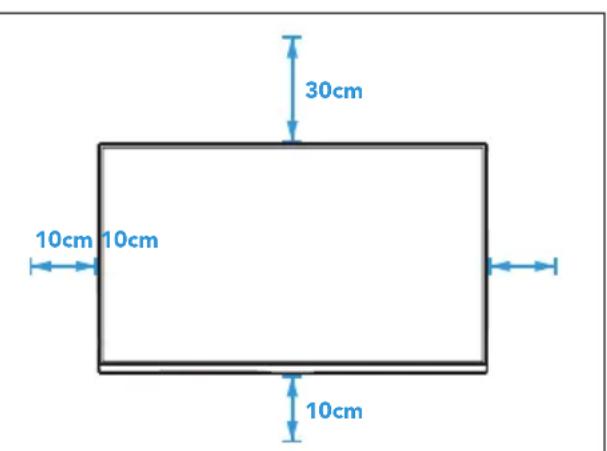
Montage auf dem Ständer Montage an der Wand oder dem Monitorarm
① Im Lieferumfang ist kein Zubehör für die Wandmontage des Monitors enthalten. Sie möchten den Monitor an der Wand befestigen? Kaufen Sie dann separat eine Wandhalterung. Wahlen Sie eine Wandhalterung mit der VESA-Größe 100 × 100 Millimeter.
2.4 BEFESTIGUNG DES STÄNDERS AM MONITOR
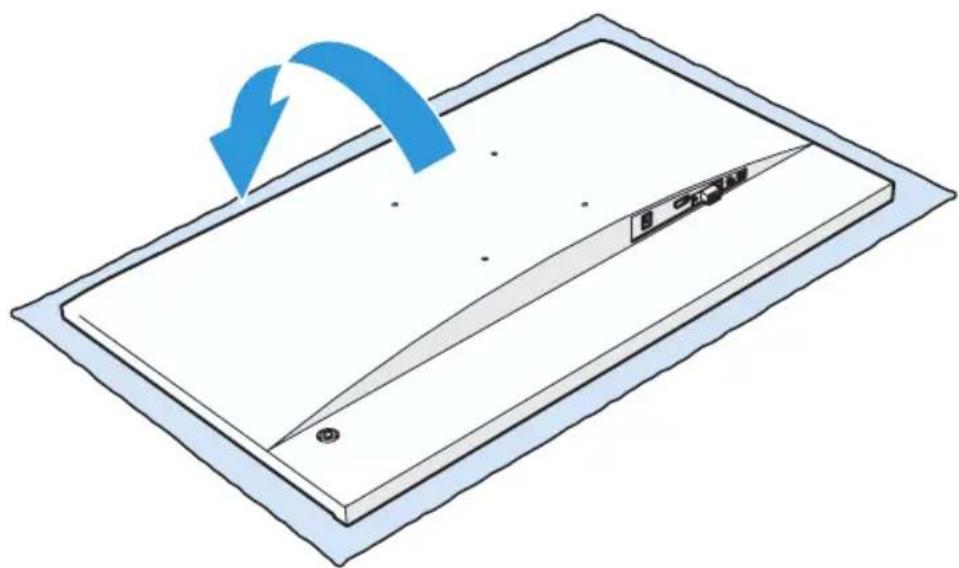
- Legen Sie ein weiches Tuch auf eine ebene Fläche.
- Legen Sie den Monitor mit der Vorderseite nach unten vorsichtig auf das weiche Tuch.
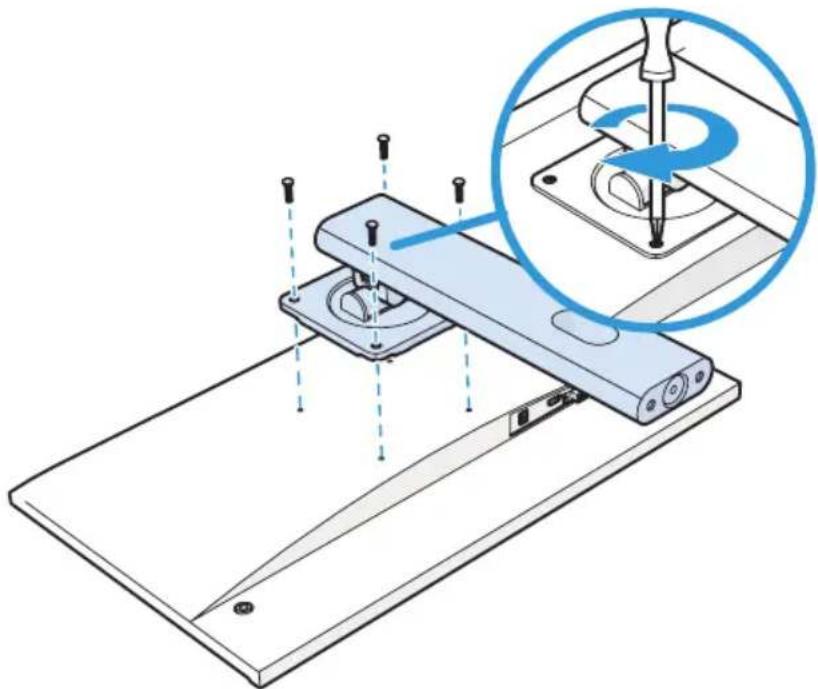
- Richten Sie die Löcher des Ständers an den Löchern auf der Rückseite des Monitors aus.
- Befestigen Sie den Ständer mit 4 Schrauben und einem Schraubendreher am Monitor.
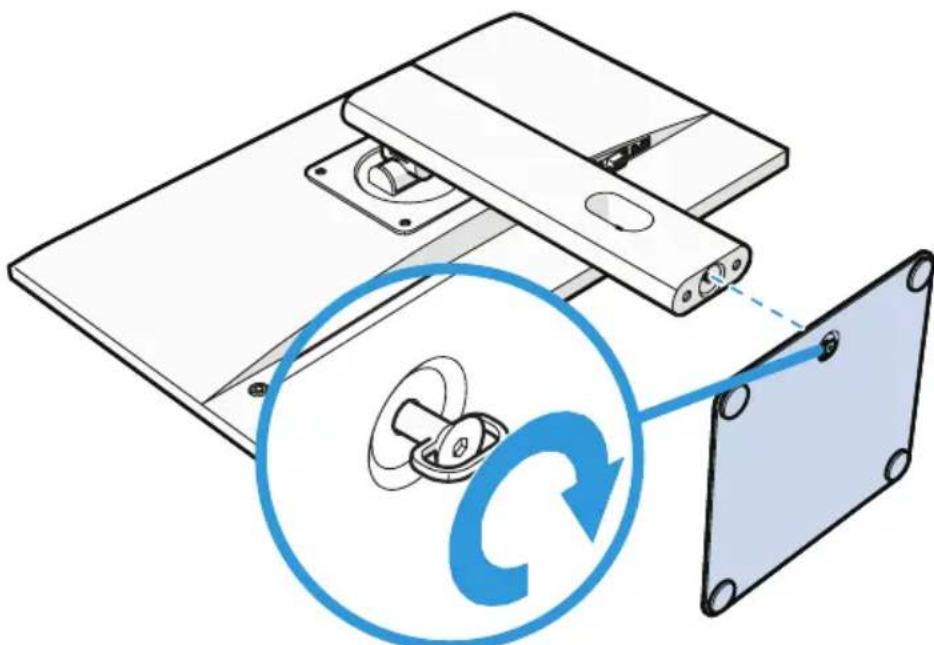
- Richten Sie den Ständer an der Schraube an der Unterseite vom Fuß aus.
- Befestigen Sie den Fuß am Ständer, indem Sie die Schraube anziehen.
- Stellen Sie den Monitor vorsichtig aufrecht auf eine ebene und stabile Fläche.
2.5 MONITORARM ODER WANDHALTERUNG BEFESTIGEN
Schauen Sie in der Gebrauchsanleitung des Produkts (Monitorarm oder Wandhalterung) nach, das Sie gekauft haben, wie es richtig installiert wird.
3. ANSCHLÜSSE
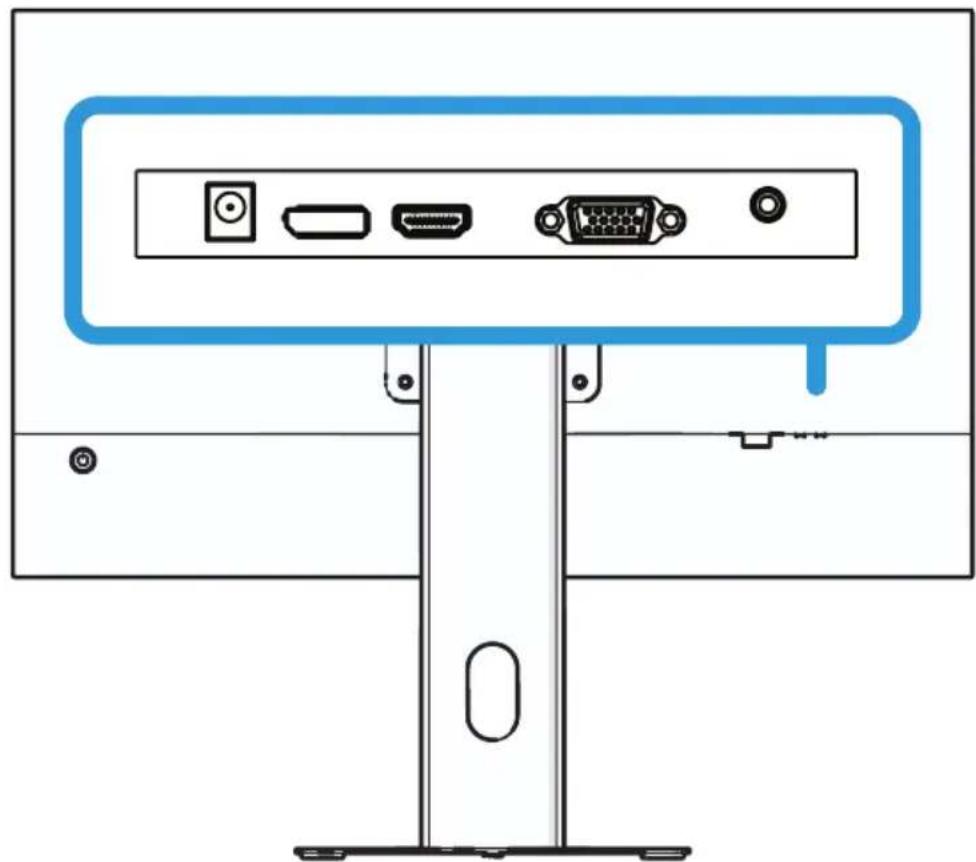
Der Monitor verfügt über die folgenden Anschüsse (von links nach rechts):
| Anschluss Beschreibung | |
| DC | Schreiben Sie den Monitor über das Netzkabel an eine Stromquelle an. |
| DisplayPort | Schreiben Sie den Monitor über ein DP-Kabel an eine Wiedergabequelle an. |
| HDMI | Schreiben Sie den Monitor über das HDMI-Kabel an eine Wiedergabequelle an. |
| VGA | Schreiben Sie den Monitor über ein VGA-Kabel an eine Wiedergabequelle an. |
| Kopfhörer | Schreiben Sie ein Audio-Ausgabegerät an den Monitor an. |
4. EINSTELLUNG
4.1 DREHEN ODER NEIGEN DES MONITORS
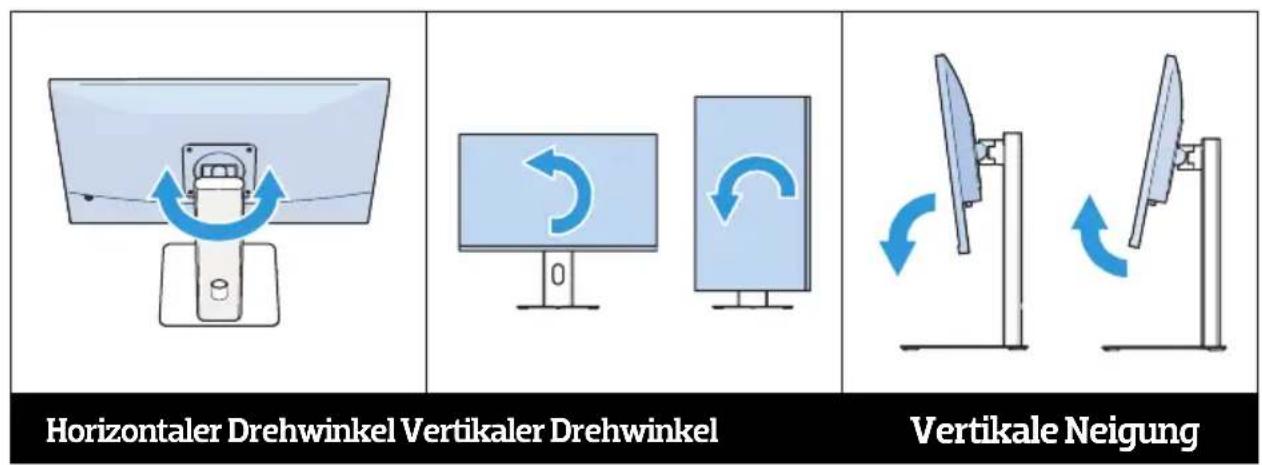
Drehen oder neigen Sie den Monitor auf 3 Arten.
D
① Wenn Sie den Monitor an die Wand oder an eine Monitorhalterung montieren, lasst er sich weniger gut nach links und rechts schwenken.
4.2 DAS BEDIENFELD
Stellen Sie den Monitor mit der Taste auf der Rückseite des Monitors ein.
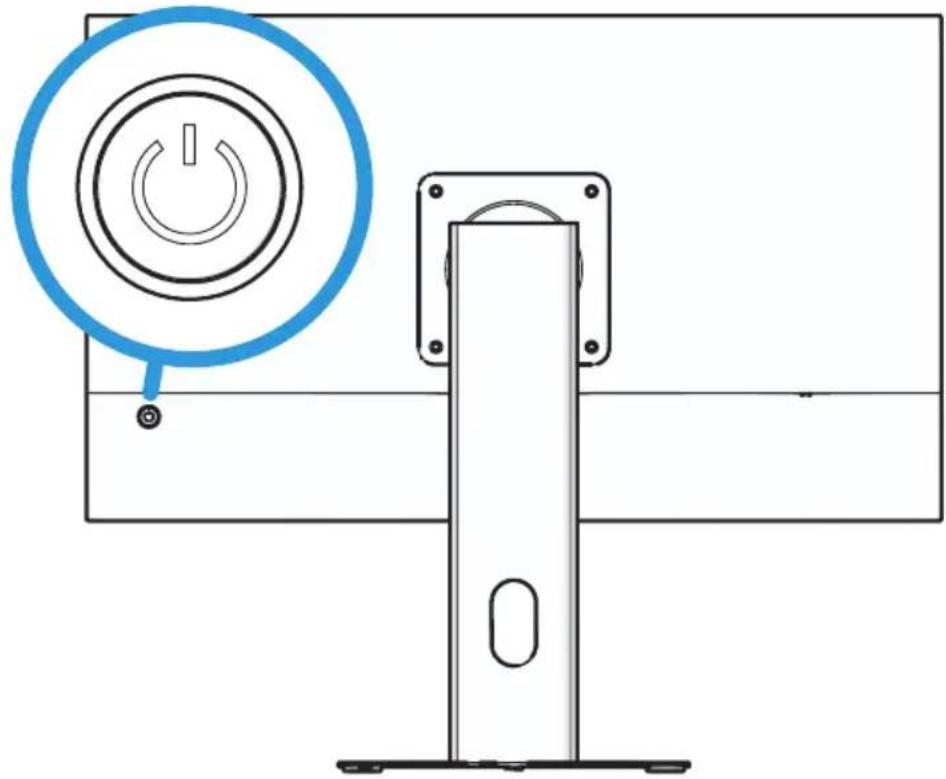
- Drücken Sie die Taste mittig, um das Einstellungsmenu zu öffnen.
- Drücken Sie den oberen oder unteren Rand der Taste, um eine Kategorie auszuwahlen.
- Drücken Sie den rechten Rand der Taste, um eine Einstellung in einer Kategorie auszuwahlen.
- Drücken Sie den oberen oder unteren Rand der Taste, um eine Einstellung auszuwahlen.
- Drücken Sie den rechten Rand der Taste, um die Einstellung auszuwahlen.
- Drücken Sie den linken oder rechten Rand der Taste, um die Einstellung zuändern.
- Drücken Sie den unteren Rand der Taste, um ihre Auswahl zu bestätigen.
- Drücken Sie den linken Rand der Taste, um das Menu zu verlassen.

4.3 MENU EINSTELLUNGEN
| Kategorie Einstellung Beschreibung | ||
| Leuchtkraft | Heiligkeit | Stellen Sie die Lichtintensität des Displays ein. |
| Kontrast | Stellen Sie den Unterschied zwischen den hellen und dunklen Bereichen des Bildschirms ein. | |
| Öko | Wechsel zu passenden Profilen für verschiedene Szenen. | |
| DCR | Optimieren Sie automatisch den dynamischen Kontrast für eine bessere Bildqualität. | |
| Übersteuerung | Passen Sie die Pixel-Reaktionszeit für flüssige bewegte Bilder an. | |
| HDR | Aktivieren Sie den HDR-Modus für erweiterte Farben und Kontraste. | |
| Bildeinricht. | H.Position | Legen Sie die horizontale Position des Bildes fest. |
| V-Position | Legen Sie die vertikale Position des Bildes fest. | |
| Takt | Pass das Timing des Signals an das Empfangsgerät an, um Probleme wie Flimmern oder Instabilität im angezeigten Bild zu verringem. | |
| Focus | Pass die Signalausrichtung an, um die Bildqualität insgesamt zu verbessern. | |
| Seitenverhäl. | Legen Sie das Verhältnis von Breite zu Höhe des Bildschirms fest. | |
| Farbeinstl. | Farbtemp. | Stellen Sie die Farbtemperatur des Bildes ein. |
| Rot | ||
| Grün | Passen Sie die Intensität der Grundfarben an. | |
| Blau | ||
| Low Blue Light | Schalten Sie das blaue Licht aus, um ruhiger fernzusehen. | |

| Kategorie Einstellung Beschreibung | ||
| OSD-Einstell. | Sprache | Stellen Sie die Sprache für das Bildschirmmenü ein. |
| H-Position | Lagen Sie die horizontale Position des Bildschirmmenü fest. | |
| V-Position | Lagen Sie die vertikale Position des Bildschirmmenü fest. | |
| OSD-Auszeit | Stellen Sie die Zeit ein, nach der das Bildschirmmenü automatisch geschlossen wird. | |
| Transpar. | Stellen Sie die Transparenz des Bildschirmmenü ein. | |
| Zurücksetz. | Auto. Einstell. | Automatisch optimale Konfiguration anwenden. |
| AutoColor | Optimieren Sie die Farbeinstellungen automatisch. | |
| Zurücksetz. | Setzen Sie alle Einstellungen auf ihre Standardwerte zurück. | |
| Extra | Eingangswahl | Wählen Sie die Eingangsquelle, wenn Sie mehrere Eingänge verwenden. |
| Stumm | Dieser Monitor hat keine Laufsprecher. | |
| Lautstärke | Dieser Monitor hat keine Lautsprecher. | |
| FreeSync | Aktivieren Sie die FreeSync-Technologie für eine flüssige Sielewiedergabe. | |
5. WARTUNG UND REINIGUNG
Reinigen Sie den Monitor halten.
- Schalten Sie den Monitor durch Druck auf die Taste auf der Rückseite des Monitors aus.
- Wischen Sie den sightbaren Staub mit einem trockenen Mikrofasertuch vom Monitor ab.
- Befeuchten Sie das Mikrofasertuch mit Wasser und einem Reinigungsmittel ohne Ammoniak oder Aceton. Verwenden Sie vorzugsweise einen speziellen Bildschirmreiniger, um hartnäckige Flecken zu entfernen.
① Tragen Sie das Reinigungsmittel nicht direkt auf den Bildschirm, sondern auf das Mikrofasertuch auf.
- Wischen Sie den Monitor mit einem trockenen Mikrofasertuch trocken.
- Schalten Sie den Monitor durch Druck auf die Taste auf der Rückseite des Monitors ein.
6. PROBLEMLOSUNG
| Problem Mögliche Ursache Mögliche Lösung | ||
| Die Anzeige-LED leuchtet nicht. | Das Netzkabel ist nicht angeschlossen. | Schließen Sie das Netzkabel an den Gleichstromanschluss und an eine Stromquelle an. |
| Der Standby-Modus ist aktiviert. Der PC, an den der Monitor angeschlossen ist, ist ausgeschaltet. | Schalten Sie den PC ein, an den der Monitor angeschlossen ist. Der Monitor verlässt den Standby-Modus automatisch. | |
| Der Monitor ist ausgeschaltet. Die Anzeige-LED blinkt. | Der Energiesparmodus ist aktiviert. | Drücken Sie eine beliebige Taste auf der Tastatur oder bewegen Sie die Maus, um den Monitor einzuschalten. |
| Das Display schaltet sich ständig ein und aus. | Das DP-/VGA-/HDMI-Kabel ist nicht richtig mit dem Monitor und/oder dem PC verbunden. | Überprüfen Sie die DP-/VGA-/HDMI-Kabelverbindung zwischen dem Monitor und dem PC. Sorgen Sie davon, dass die Stecker vollen Kontakt haben. |
| Der Bildschirm ist zu dunkel. | Helligkeit und Kontrast sind falsch eingestellt. | Stellen Sie die Helligkeit und den Kontrast im Bildschirmmenü „Leuchtkraft" ein. |
| Der Bildschirm ist zu hell. | ||
| Die Bildschirmfarbe istuneinheitlich. | Die Farben sind falsch eingestellt. | Stellen Sie die Farben Rot, Grün und Blau im Bildschirmmenü „Farbeinst." ein. |
7. SPEZifikATIONEN
| Bildschirmdiagonale | 24 Zoll |
| Hintergrundbeleuchting | E-LED |
| Auflösung | 1920 × 1080 (Pixel) Full HD (1080p) |
| Seitenverhältnis | Standard (16:9) |
| Panel-Typ | IPS |
| Helligkeit | 300cd/m2(typ.)250cd/m2(min.) |
| Kontrastverhältnis | 1000:1(typ.) |
| Reaktionszeit | 14 ms (typ.)4 ms mit Übertaktung |
| Pixel-Abstand | 0,2745 mm (H) × 0,2745 mm (V) |
| Betrachtungswinkel | 178°(H)/178°(V) |
| Lebensdauer | 30.000 Stunden (min.) |
| Farbspektrum (X % NTSC) | 72% (typ.) |
| Betrachtungsfläche (mm) | 527,04 (H) × 296,46 (V) mm |
| Farbwiedergabe | 16,7 Mio. Farben (6bit+FRC) |
| Chipsatz | MT9700FCL |
| Leistung | 12V=3A |
| Stromverbrauch | ≤36W |
| Stromverbrauch im Standby-Modus | ≤0,5W |
| VGA | ×1 (1920 × 1080 @ 75 Hz) |
| HDMI IN | ×1 (1920 × 1080 @ 100Hz) |
| DisplayPort 1.4 | ×1 (1920 × 1080 @ 100Hz) |
| Kopfhörer | Pegel: 110 ± 40 mVrmsSchnittstelle: Φ3,5 mm Mini-Schnittstelle |
| Abmessungen (B × T × H) | 539,80 mm × 46,20 mm × 319,10 mm (ohne Ständer)539,80 mm × 200,00 mm × 361,90 mm (mit Ständer nicht ausgefahren)539,80 mm × 200 mm × 491,9 mm (mit Ständer ausgefahren) |
| Abmessungen der Verpackung (B × T × H) | 630 × 175 × 490 mm |
| Gewicht | Nettogewicht: 4,5 kg; Bruttogewicht: 6,5 kg |
| VESA | 4-M4 100mm × 100mm |
| Umgebungstemperatur | Luftfeuchtigkeit bei der Lagerung: 10 % ~ 90 % RH, nicht kondensierendLuftfeuchtigkeit im Betrieb: 20 % ~ 85 % RH, nicht kondensierendLagertemperatur: -10 °C +60 °CBetriebstemperatur: 0 ~ +40 °CBetriebshöhe: ≤5000 mLängste Betriebsdauer: 18 Stunden × 7 Tage |

8. TECHNISCHE DATEN
Die technischen Daten stehen auf dem Typenschild an der Innenseite des Geräts sowie auf dem Energielabel (beides auch auf Seite 2 gedruckt). Der QR-Code auf dem Energielabel, das mit dem Gerät gefeliefert wird, enthalt einen Weblink zu den Informationen über die Leistung des Geräts in der EU-EPREL-Datenbank. Bewahren Sie das Energielabel als Referenz zusammen mit der Gebrauchsanleitung und allen anderen Dokumenten, die mit diesen Gerät gefeliefert werden, auf. Dieselben Informationen konnen Sie auch in der EPREL-Datenbank über den Link www.eprel.ec.europa.eu finden, wo Sie die Modellbezeichnung und die Produktnummer eingeben,müssen, die Sie auf dem Typenschild des Geräts finden. Detaillierte Informationen zum Energielabel finden Sie auf www.theenergylabel.eu.
9. GARANTIE
Auf diesen Gerät wird eine 5-jährige Garantie ab dem Kaufdatum gewährt. Um einen Garantieanspruch geltend zu machen, benötigen Sie den Kaufbeleg mit Kauf- und/oder Lieferdatum. Weitere Informationen zu den Garantiebedingungen finden Sie auf: www.coolblue.de/kundendienst.
10. AUSSERBETRIEBNAHME
- Reinigen Sie das Gerät. Befolgen Sie die Anweisungen auf Seite 85 Wartung und Reinigung
- Ziehen Sie das Netzkabel aus der (geerdeten) Steckdose.
- Entfernen Sie das Gerät vorsichtig von seinem Standplatz.
- Bewahren Sie das Gerät in der Originalverpackung in einem trockenen und geschlossenen Raum auf.
11. SICHERE ENTSORGUNG
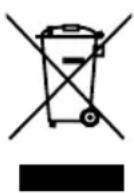
Dieses Symbol zeigt an, dass das Gerät innerhalb der EU nicht mit anderen Haushaltsabfällen entsorgt werden darf. Indem Sie das Gerät sachgerecht entsorgen,/TRagen Sie dazu bei, mögliche Gefahren für die Umwelt und die menschliche Gesundheit zu vermeiden. Das Recycling von Materialien trägt zur Erhaltung unserer natürlichen Ressourcen
bei. Entsorgen Sie ausrangierte elektronische Geräte davon nicht mit dem Hausmüll. Befolgen Sie bei der Entsorgung des Geräts die nationalen und lokalen Vorschriften bezüglich der umweltfreundlichen Entsorgung von Elektrogeräten. Sie können auch Kontakt mit Coolblue B.V. aufnehmen, wenn Sie das Gerät nicht mehr verwenden möchten, oder Sie können das Gerät in einer Coolblue-Filiale ihrer Wahl abgeben.
D
BACKSIDE.
Turn over for use.