Notice Facile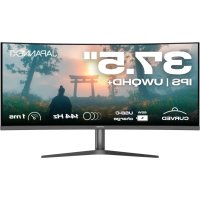
JNIB375C144UQRH - Moniteur Japannext - Notice d'utilisation et mode d'emploi gratuit
Retrouvez gratuitement la notice de l'appareil JNIB375C144UQRH Japannext au format PDF.


| Caractéristiques techniques | Moniteur 37,5 pouces, résolution UWQHD (3840 x 1600), technologie IPS, taux de rafraîchissement de 100 Hz, temps de réponse de 5 ms, luminosité de 400 cd/m², rapport de contraste de 1000:1. |
|---|---|
| Connectivité | 2 x HDMI, 1 x DisplayPort, 1 x USB-C, 2 x ports USB 3.0. |
| Utilisation | Idéal pour le gaming, le travail de bureau, le montage vidéo et le graphisme grâce à sa large gamme de couleurs et son temps de réponse rapide. |
| Maintenance | Nettoyer l'écran avec un chiffon doux et sec. Éviter les produits chimiques agressifs. Vérifier régulièrement les connexions et les câbles. |
| Sécurité | Utiliser le moniteur dans un environnement sec et bien ventilé. Éviter l'exposition à l'humidité et à la chaleur excessive. |
| Informations générales | Poids : 9,5 kg, dimensions : 88,5 x 25,5 x 54,5 cm (avec support), garantie de 2 ans. |
FOIRE AUX QUESTIONS - JNIB375C144UQRH Japannext
Téléchargez la notice de votre Moniteur au format PDF gratuitement ! Retrouvez votre notice JNIB375C144UQRH - Japannext et reprennez votre appareil électronique en main. Sur cette page sont publiés tous les documents nécessaires à l'utilisation de votre appareil JNIB375C144UQRH de la marque Japannext.
MODE D'EMPLOI JNIB375C144UQRH Japannext
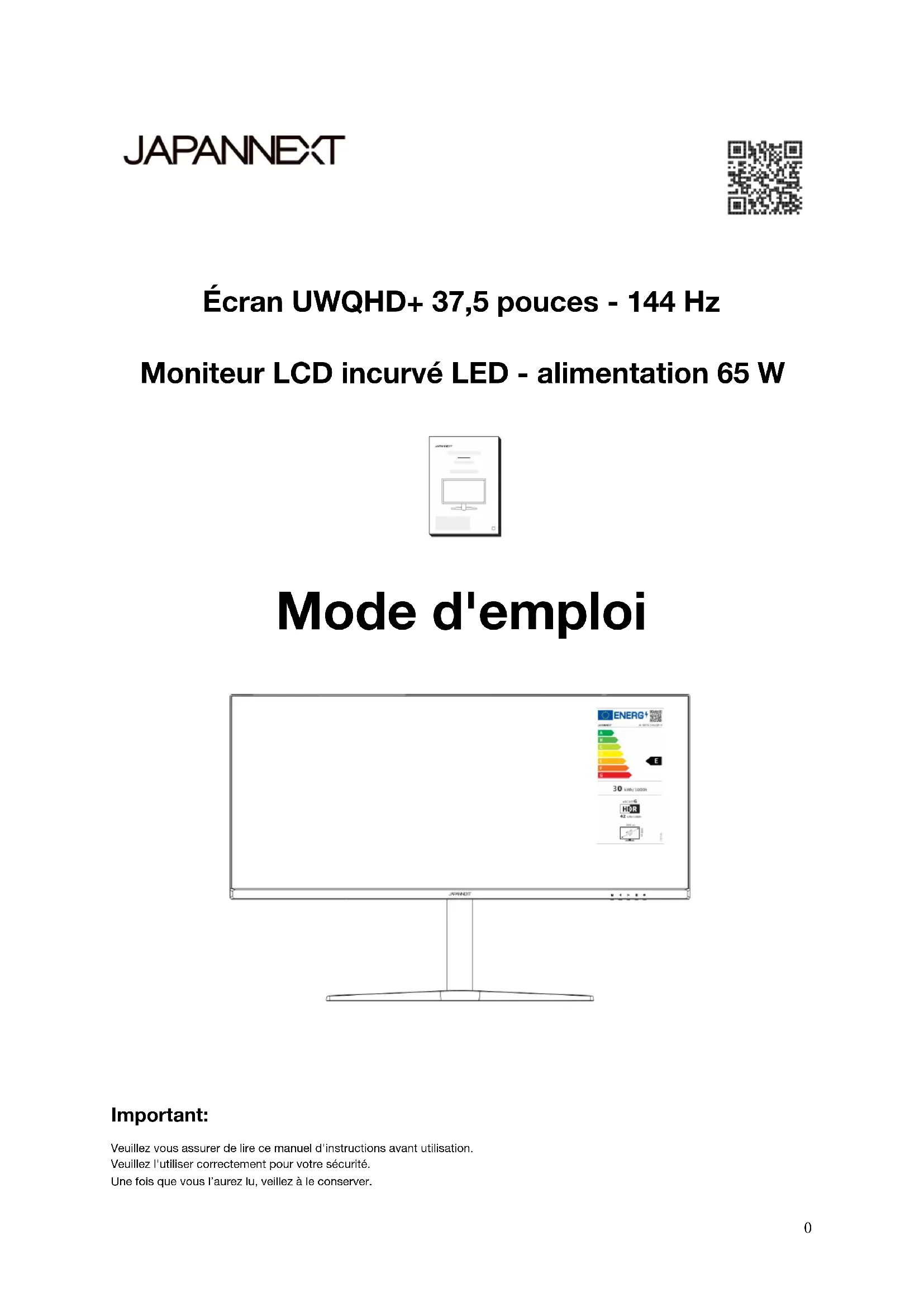
Important: Veuillez vous assurer de lire ce manuel d'instructions avant utilisation. Veuillez l'utiliser correctement pour votre sécurité. Une fois que vous l’aurez lu, veillez à le conserver. 0Table des matières
Utilisation en toute sécurité 2 Précautions 4 Nettoyage et entretien du moniteur 5 Comment entretenir le moniteur 5 Les symptômes répertoriés 5 Bienvenue 6 Guide de démarrage rapide 7 Assemblage de la base du moniteur 7 Connexion avec un ordinateur 8 Accessoires 8 Interface / Connectique 9 Lorsque le menu de l'écran (OSD) n'est pas ouvert 10 Lorsque le menu à l'écran (OSD) est affiché 10 Menu Écran (OSD) 11 Dysfonctionnement 12 Support client 13
- Placez le moniteur sur une surface plane et stable. Pour éviter tout risque d'incendie ou de choc électrique, évitez les températures élevées, les températures basses, l'humidité élevée et l'accumulation de poussière. N'utilisez pas le moniteur dans un endroit où il pourrait être mouillé ou exposé à l'eau.
- N'ouvrez jamais le boîtier du moniteur car il contient des pièces à haute tension à l'intérieur qui pourraient provoquer des blessures graves ou un incendie si vous entrez en contact avec elles.
- Si l'alimentation électrique est endommagée, veuillez contacter notre service client ou votre revendeur. N'essayez jamais d'inspecter ou de réparer le produit vous-même.
- Avant utilisation, veuillez vous assurer que tous les câbles sont correctement connectés et que le cordon d'alimentation n'est pas endommagé. Si vous découvrez des dommages ou des zones flous, veuillez contacter immédiatement votre revendeur.
- Les fentes et ouvertures en haut ou à l'arrière du moniteur sont des trous de ventilation requis pour ce produit. Ne couvrez pas ces trous. Ne placez pas ce produit à proximité ou au-dessus d'une source de chaleur telle qu'un radiateur sans une ventilation adéquate.
- N'insérez pas d'objets étrangers et ne renversez pas de liquides dans les ouvertures du boîtier du moniteur. Cela pourrait provoquer des dommages ou un dysfonctionnement.
- Faites toujours fonctionner le moniteur en utilisant le type de source d'alimentation indiqué sur l'étiquette du produit. Si vous n'êtes pas sûr du type d'alimentation électrique de votre maison, veuillez contacter votre compagnie d'électricité locale.
- N'appliquez pas de charges de courant excessives aux prises ou aux rallonges du bureau. Soyez prudent car un courant excessif peut provoquer un choc électrique et est très dangereux.
- Pour protéger votre moniteur des dommages causés par les surtensions, coupez l'alimentation de l'appareil pendant de longues périodes d'inactivité ou pendant des orages.
- Pour garantir un fonctionnement satisfaisant du moniteur, le PC utilisé avec doit être équipé d'une prise correctement configurée marquée dans la plage AC100-240V.
- Si vous rencontrez des problèmes techniques ou des préoccupations avec votre moniteur, veuillez contacter notre service client ou revendeur agréé. 2• Pour travailler en toute sécurité, assurez-vous d'établir la connexion à la terre avant de connecter la fiche d'alimentation à la source d'alimentation. De plus, lorsque vous débranchez la connexion à la terre, veillez d'abord à débrancher la fiche d'alimentation.
- Ce produit n'est pas conçu pour être utilisé en continu pendant 24 heures. Veuillez débrancher la fiche d'alimentation lorsque vous n'utilisez pas le produit pendant une longue période.
- L'adaptateur secteur et le cordon inclus sont exclusivement destinés à ce produit. Ne l'utilisez pas pour d'autres équipements.
- N'utilisez pas de nettoyants ou de détergents contenant de l'alcool ou de l'acétone pour nettoyer votre moniteur. Assurez-vous d'utiliser un nettoyant spécialement conçu pour les moniteurs LCD. Ne vaporisez pas de nettoyant liquide directement sur l’écran. Veuillez noter que si le liquide nettoyant s'égoutte et pénètre à l'intérieur du moniteur, cela est très dangereux car cela peut provoquer un choc électrique ou un incendie. Les panneaux LCD s'endommagent facilement, ne le frottez donc pas avec des objets durs.
- Avant de soulever ou de déplacer le moniteur, éteignez l'interrupteur d'alimentation et débranchez tous les câbles et cordons d'alimentation. Lors de l'installation du moniteur, soulevez-le en utilisant la méthode appropriée. Lorsque vous soulevez ou transportez le moniteur, veillez à le saisir par les bords. Ne soulevez jamais le moniteur par son support ou son cordon.
- L'utilisation du moniteur dans une pièce sombre, ou son utilisation continue pendant de longues périodes peut provoquer une fatigue oculaire.
- Faites une pause de 5 à 10 minutes toutes les heures et utilisez le moniteur dans une pièce raisonnablement lumineuse. 3Nettoyage et entretien du moniteur
Avant de nettoyer le moniteur, éteignez l'alimentation et débranchez tous les câbles et cordons. Comment entretenir le moniteur :
- Zone du panneau LCD : N'utilisez pas de papier de soie, etc., utilisez plutôt un chiffon propre et doux spécialement conçu pour les panneaux LCD. Veuillez essuyer le moniteur doucement. Pour les tâches difficiles à enlever, utilisez un nettoyant neutre spécialement conçu pour les panneaux LCD. • Cadre du moniteur : Essuyez avec un chiffon doux imbibé d'un nettoyant doux. Les symptômes répertoriés ci-dessous sont des conditions normales pour le moniteur
- Lors de la première utilisation, l'écran peut scintiller en raison de la nature du rétroéclairage. Si ce symptôme apparaît, veuillez éteindre le moniteur, puis le rallumer. • En fonction de la configuration de votre bureau, des couleurs affichées et de la luminosité, la luminosité peut paraître inégale. • Il se peut que plusieurs pixels soient toujours allumés ou non.
- Si vous affichez la même image pendant une longue période, une image rémanente de l'image précédente peut persister même après le passage à une image différente. Dans ce cas, l'écran récupérera lentement. Sinon, coupez le courant pendant quelques heures et le problème sera réparé. Au lieu d'essayer de réparer vous-même le moniteur, contactez le service client ou le revendeur. 4Bienvenue Merci d'avoir acheté le moniteur LCD 37,5 pouces JAPANNEXT. La dalle installée prend en charge la résolution UWQHD+ (3840 x 1600). Nous vous recommandons de l'utiliser en résolution UWQHD+ pour des performances maximales. Si la résolution est inférieure à UWQHD+, les performances d'origine ne peuvent pas être atteintes.
5Guide de démarrage rapide
Assemblage de la base du moniteur
1. Étalez un chiffon doux sur une table plate et stable et placez dessus l'écran, côté vers le bas.
2. Insérez le crochet en haut du support dans la pièce de fixation du support à l'arrière du moniteur.
Insérez le pied jusqu'à ce qu'il s'enclenche.
3. Fixez les pieds au poteau à l'aide de la vis fournie.
4. Assurez-vous que le moniteur et le support sont fermement fixés.
*Les vis pour fixer le pied au poteau sont incluses. *Prend en charge le réglage de l'inclinaison. Tenez les cadres supérieur et inférieur du moniteur avec les deux mains et réglez l'inclinaison en appliquant une pression petit à petit. Veillez à ne pas appliquer trop de force et à ne pas faire tomber l'appareil.
6Connexion avec un ordinateur
1. Assurez-vous que le moniteur et l'ordinateur soient éteints avant de connecter le câble.
2. Connectez le câble d'alimentation et les câbles compatibles (HDMI, DP, Type-C) au moniteur.
Connectez également le câble (HDMI, DP, Type-C) à l'ordinateur.
3. Allumez le moniteur et l'ordinateur.
Attention : Afin de travailler en toute sécurité, assurez-vous de connecter la terre avant de connecter la fiche d'alimentation à la source d'alimentation. De plus, lorsque vous débranchez la connexion à la terre, veillez à débrancher la fiche d'alimentation de la prise. Avis : Étant donné que des problèmes peuvent survenir, ne connectez pas les câbles Type-C, HDMI et DP en même temps. Veuillez en connecter un seul à un ordinateur.
Manuel | Câble d'alimentation | Adaptateur |Câble HDMI | Câble Type-C|Câble USB B-A | VESA*1 secteur *Le câble adaptateur secteur inclus est exclusivement destiné à ce produit. Ne l'utilisez pas pour d'autres équipements. *1 Utilisé pour absorber les irrégularités à l'arrière du moniteur et sécuriser l'espace lors de l'installation de la plaque du bras du moniteur. Fixez les 4 entretoises à l'arrière du moniteur, puis installez la plaque du bras du moniteur.
1 : Port HDMI : Port compatible HDMI 2: Port DP: Port compatible DP. 3:Port de type C: Il peut être utilisé pour alimenter (65W) des appareils externes. 4 : Port USB-B : En vous connectant à un PC avec un câble USB-B vers USB-A, vous pouvez connecter une souris ou un clavier au port USB situé à l'arrière du moniteur même lorsque HDMI ou DP est connecté. 5:Port USB x2:Vous pouvez connecter et utiliser une souris et un clavier lorsque vous utilisez un périphérique d'échange de type C. 6 : Port de sortie audio : Possibilité de connecter des écouteurs ou des haut-parleurs. 7: Prise d’alimentation: Veuillez connecter l'adaptateur secteur avant utilisation.
8Description du bouton d'affichage
● Lorsque le menu de l'écran (OSD) n'est pas ouvert
Affichage du réticule (visée). L’affichage disparaît lorsque vous appuyez sur M ou E
Afficher la source d'entrée Allumer/éteindre ● Lorsque le menu à l'écran (OSD) est affiché
Sélectionnez et confirmez l'élément de menu
Descendre un menu ou diminuer la valeur d'une sélection
Remonter un menu ou augmenter la valeur d'un élément sélectionné
Revenir en arrière ou fermer le menu
Allumer/éteindre 9Menu Écran (OSD) Menu Fonction Valeur de réglage Commentaire Entrée Automatique
Sélectionner la source d'entrée Type-C
HDMI Luminosité/contraste luminosité 0-100 Régler la luminosité contraste 0-100 Ajuster le contraste RCD marche/arrêt DCR marche/arrêt *1 Mode économie d'énergie marche/arrêt Économie d'énergie marche/arrêt *1 MPRT marche/arrêt MPRT activé/désactivé *1 Paramètres de couleur gamma 1,8/2,0/2,2/2,4/2,6 Ajuster la valeur gamma mode image standard Sélectionner le mode image *1 photo film jeu FPS RTS température de couleur normale Sélectionner la température de couleur couleur chaude couleur froide UTILISATEUR rouge 0-100 Ajuster le rouge/vert/bleu dans la plage de 0 à 100 lors de l'utilisation de USER. vert 0-100 Teinte 0-100 Ajuster la teinte Saturation 0-100 Ajuster la saturation
FAIBLE LUMIÈRE BLEUE
0/25/50/75/100 Régler la réduction de la lumière bleue Paramètres de qualité d'image Netteté 0-100 Ajuster la netteté Temps de réponse Arrêt/Élevé/Moyen/Faible Définir la vitesse de réponse réduction du bruit Arrêt/Élevé/Moyen/Faible Définir la réduction du bruit Contrôle lumineux dynamique marche/arrêt Définir le contrôle lumineux dynamique Paramètres d'affichage rapport hauteur/largeur Écran large/4:3/1:1/Auto Sélectionner le rapport d'image Paramètres audio muet marche/arrêt Mettre en sourdine volume 0-100 Régler le volume source audio Type-C/DP/HDMI Sélectionner la source audio Multi-fenêtre multi-fenêtre Écran Arrêt/Mode PIP/PBP 2 Paramètres multi-fenêtres *1 Sous-écran 2 entrées Type-C/DP/HDMI Définir la source de la sous-fenêtre Taille du PIP petit/moyen/grand Définir la taille de la sous-fenêtre Localisation PIP Haut gauche/bas gauche/haut droit/bas droit Définir la position de la sous-fenêtre OSD Langue Français/Anglais Définition de la langue OSD Position horizontale OSD 0-100 Ajuster la position horizontale de l'OSD Position verticale OSD 0-100 Ajuster la position verticale de l'OSD Transparence OSD 0-100 Ajuster la transparence de l'OSD Réglage de l'heure OSD 5-60 Ajuster le temps d'affichage de l'OSD Rotation OSD Normale/90/180/270 Faire pivoter l'OSD Autres FreeSync marche/arrêt Définir FreeSync *1 HDR Arrêt/Auto/Activé Définir le HDR Lumière RVB marche/arrêt Allumer/éteindre le rétroéclairage KVM Auto/Type-C/PC Configurer KVM réinitialiser
Paramètres de réinitialisation d'usine
*1. Lorsqu'une fonction est activée sur l'OSD (dans le cas du mode image, il peut ne pas être possible de modifier certaines fonctions sur l'OSD). (Cela dépend du modèle.) De plus, si vous désactivez une fonction activée, les valeurs de certaines fonctions telles que la luminosité peuvent être réinitialisées. *La fonction MPRT peut être utilisée à un taux de rafraîchissement de 100 Hz ou plus. *Lorsque la fonction MPRT est activée, la luminosité de l'écran devient légèrement plus sombre. *Veuillez noter que la conception, les spécifications et l'apparence du produit sont susceptibles d'être modifiées sans préavis en raison de l'amélioration du produit. Si les informations répertoriées diffèrent de l'article réel, la priorité sera donnée à l'article réel. 10Dysfonctionnement
Symptômes Point de contrôle La LED d'alimentation ne s'allume pas
- L'appareil est-il allumé en appuyant sur le bouton d'alimentation?
- Assurez-vous que le cordon d'alimentation est correctement connecté au moniteur et à la prise. Aucune image n'apparaît même si le voyant d'alimentation est allumé
- L'économiseur d'écran vide est-il en cours d'exécution ? Veuillez déplacer votre souris ou votre clavier
- Assurez-vous que la luminosité et le contraste ne soient pas réglés au minimum.
- Veuillez vous assurer que le câble de signal est correctement connecté à votre moniteur et à votre ordinateur.
- Vérifiez si les broches du câble de signal sont pliées ou si le câble est endommagé.
- Votre ordinateur est-il allumé ? Si vous possédez un autre moniteur, essayez de le connecter pour voir si l'ordinateur fonctionne correctement.
- La synchronisation du signal de l'ordinateur correspond-elle aux spécifications du moniteur? L'image est déformée ou des ondulations apparaissent dans l'image.
- Veuillez vous assurer que le câble de signal est bien connecté à votre moniteur et à votre ordinateur.
- Éloignez du moniteur les appareils électriques susceptibles de provoquer des interférences électriques.
- La tension est-elle normale ? → Veuillez ne pas utiliser de câblage au pied du moniteur.
- La synchronisation du signal de l'ordinateur correspond-elle aux spécifications du moniteur? La position de l'image est décentrée. La taille de l'image est incorrect
- La résolution de votre ordinateur est-elle correcte ?
- La synchronisation du signal de l'ordinateur correspond-elle aux spécifications du moniteur? L'écran est trop lumineux/trop sombre
- Écran (OSD) : Ajustez les paramètres de luminosité et de contraste à partir du menu. L'image est floue ou peu claire
- Réglez la résolution d'affichage sur votre PC sur le même mode que la résolution native d'écran recommandée pour le moniteur.
- La synchronisation du signal de l'ordinateur correspond-elle aux spécifications du moniteur?
- Vérifiez si les broches du câble de signal sont pliées ou si le câble est endommagé. La couleur de l'image est incorrect
- Vérifiez si les broches du câble de signal sont pliées ou si le câble est endommagé.
- Écran (OSD) : Veuillez ajuster les paramètres de couleur rouge/bleu/vert dans le menu (température de couleur).
- Écran (OSD) : Veuillez réinitialiser les paramètres à partir du menu.
- La synchronisation du signal de l'ordinateur correspond-elle aux spécifications du moniteur? UWQHD+impossible d'afficher
- Ce produit prend en charge des résolutions jusqu'à 3840 x 1600 (UWQHD+), y compris HDMI, DP et TYPE-C. Cependant, certaines cartes graphiques peuvent ne pas prendre en charge la résolution 3840 x 1600. Veuillez vérifier auprès de votre distributeur ou fabricant local les limitations matérielles de votre ordinateur. Bruits sur l’image anormaux
- Les câbles sont-ils correctement connectés ? Le rapport hauteur/largeur ne peut pas être modifié
- Selon l'appareil, tel que PS5 ou Xbox, le rapport hauteur/largeur sera automatiquement fixé à 1:1 lorsque FreeSync est activé.
11Support client général
TÉL: 09 70 70 80 90 Horaires de 9h00 à 17h00 (Fermé les samedis, dimanches et jours fériés) Formulaire de contact https://japannext.fr/pages/contact Vous pouvez facilement accéder au formulaire de demande en scannant le code QR.