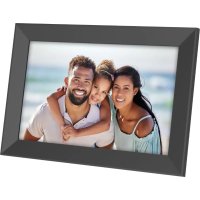
Realiview APF1700 WiFi - Cadre photo numérique AGFAPHOTO - Notice d'utilisation et mode d'emploi gratuit
Retrouvez gratuitement la notice de l'appareil Realiview APF1700 WiFi AGFAPHOTO au format PDF.



| Type de produit | Cadre photo numérique WiFi |
| Marque | AgfaPhoto |
| Modèle | Realiview APF1700 WiFi |
| Connectivité | Wi-Fi intégré |
| Application mobile | Frameo (iOS et Android) pour envoyer des photos |
| Stockage interne | Capacité non précisée, extensible par carte MicroSD |
| Formats d'image supportés | Formats courants (non spécifié) |
| Fonctions principales | Diaporama, affichage de légendes, réglage luminosité, ordre d'affichage, masquage/suppression de photos |
| Gestion des amis | Ajout et gestion via code de connexion partagé |
| Entretien et nettoyage | Utiliser un chiffon doux et non abrasif ; éviter alcool, essence, solvants |
| Précautions de sécurité | Ne pas exposer à l'humidité ou poussière, ne pas ouvrir le boîtier, débrancher si inutilisé longtemps |
| Réparabilité | Aucune pièce réparable par l'utilisateur ; réparations uniquement par personnel qualifié |
| Alimentation | Adaptateur secteur fourni (caractéristiques identiques requises pour remplacement) |
| Température d'utilisation | Intérieur uniquement |
| Sauvegarde et restauration | Via carte MicroSD |
| Informations générales | Version Android embarquée, ID de pair, version Frameo |
| Assistance | support.frameo.net |
| Recyclage | Appareil, accessoires et câbles recyclables ; déposer en magasin ou déchèterie |
| Fabricant | GT COMPANY, 5 rue de la Galmy, 77700 Chessy, France |
FOIRE AUX QUESTIONS - Realiview APF1700 WiFi AGFAPHOTO
Questions des utilisateurs sur Realiview APF1700 WiFi AGFAPHOTO
0 question sur cet appareil. Repondez a celles que vous connaissez ou posez la votre.
Poser une nouvelle question sur cet appareil
Téléchargez la notice de votre Cadre photo numérique au format PDF gratuitement ! Retrouvez votre notice Realiview APF1700 WiFi - AGFAPHOTO et reprennez votre appareil électronique en main. Sur cette page sont publiés tous les documents nécessaires à l'utilisation de votre appareil Realiview APF1700 WiFi de la marque AGFAPHOTO.
MODE D'EMPLOI Realiview APF1700 WiFi AGFAPHOTO
Telechargez le manuel d'utilisation complet sur :
Précautions d'utilisation et entretien
Le point d'exclamation dans le triangle est un signe d'avertissement alertant l'utilisateur des instructions importantes accompagnant le produit. L'éclair avec le symbole de la flèche dans le triangle est un signe d'avertissement alertant l'utilisateur d'une «tension dangereuse» à l'intérieur de l'appareil
- Pour une utilisation en intérieur uniquement. Cet appareil ne doit pas être exposé à beaucoup poussière ou à l'humidité.
- N'utilisez pas l'appareil en extérieur, ne le placez pas en plein soleil ou à côté d'une surface/d'un appareil chauffant.
- N'essayez jamais, en aucune circonstance, de démonter ou de réparer cet appareil par vous-même, il ne contient aucune pièce réparable par l'utilisateur. Les réparations ne peuvent être effectuées que par une personne qualifiée.
- Pour éviter tout risque d'électrocution, n'ouvrez jamais le boîtier du cadre numérique.
- Ne touchez pas l'intérieur du cadre après l'avoir laissé tomber ou après qu'il ait subi tout type de dommage.
- Ne bloquez pas les orifices de ventilation à l'arrière du cadre numérique pour éviter qu'il surchauffe
- Débranchez le cadre numérique de l'alimentation s'il ne fonctionne pas correctement ou s'il reste inutilisé pendant une longue période
- N'utilisez pas de produits tels que de l'alcool, de l'essence, des diluants ou tout autre solvant organique lors du nettoyage ou de la tentative de nettoyage de ce produit.
Nous vous recommandons d'utiliser un chiffon doux et non abrasif pour nettoyer l'écran LCD.
- Cet appareil est conçu pour fonctionner avec l'alimentation électrique locale et l'adaptateur qui l'accompagne.
Si vous devez le remplacer, utilisez un autre adaptateur de sécurité avec les mêmes caractéristiques.
- Veuillez éteindre l'appareil avant d'insérer ou de retirer une carte/USB.
Pour commencer
Félicitations pour votre cadre photo Frameo flambant neuf ! Si vous n'êtes pas familiarisé avec l'utilisation de Frameo, alors commencez par suivre le guide de démarrage rapide ou suivez les instructions à l'écran qui vous guident lorsque vous allumez le cadre pour la première fois. Une fois votre cadre Frameo configuré, vous pouvez commencer à le connecter à vos amis et votre famille.
Application Frameo
Pour envoyer des photos sur votre cadre, utilisez l'application Frameo pour iOS et Android.

Trouvez l'application Frameo en scannant ce code :
Pour Android : Recherchez « Frameo » sur Google Play.
Pour iOS : Recherchez « Frameo » sur App Store.
Configuration rapide de Frameo
Il est nécessaire de configurer votre cadre lorsque vous l'allumez pour la première fois.
- Sélectionnez une langue. Ce sera la langue utilisée sur le Frameo.
- Connectez votre cadre à Internet en le connectant à un réseau Wi-Fi.
• Vérifiez ou corrigez la date et l'heure. - Frameo pourrait vous demander de le mettre à jour à la dernière version disponible. Nous vous recommandons de mettre votre cadre à jour avant de continuer s'il vous l'est demandé.
- Saisissez le nom et l'emplacement où vous souhaitez placer votre cadre, par exemple « Jean Dupont » et « Salon », « Cuisine » ou « Bureau ». Réglez enfin le fuseau horaire si l'information n'est pas déjà correcte.
Commencer à utiliser Frameo
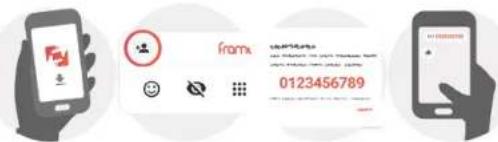
L'étape suivante consiste à connecter Frameo avec vos amis et votre famille en leur donnant un code associé à votre cadre. Si vous souhaitez pouvoir envoyer des photos au cadre vous-même, commencez par télécharger l'application pour iOS ou Android sur l'App Store ou Google Play. Utilisez ensuite le code pour associer votre cadre à l'application comme décrit ci-dessous.
Connexion à un nouvel ami
Assurez-vous que votre ami a téléchargé et installé l'application Frameo. Cliquez sur l'icône Ajouter un ami sur votre cadre ♦. Une boîte de dialogue apparaît, affichant un code de connexion valide pendant 12 heures. Partagez maintenant ce code avec votre ami de la manière que vous préférez, par ex. via SMS, e-mail, messagerie ou par téléphone. Une fois que vos amis ont ajouté leur code à leur application Frameo, ils apparaîtront automatiquement sur votre cadre et pourront vous envoyer des photos. Lisez le chapitre « Changer les options d'un ami » pour donner des permissions aux amis connectés ou pour récupérer et partager le code de connexion à l'aide de l'application installée sur un smartphone.
Naviguer dans votre Frameo
Faites glisser l'écran vers la gauche ou la droite pour faire défiler vos photos. Pour accéder au menu, tapez simplement une fois sur l'écran.
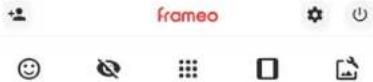
Le menu contient les fonctionnalités les plus couramment utilisées.
+ Ajouter un ami
Cela générera un code que vous pouvez partager avec vos amis et votre famille de manière qu'ils puissent se connecter et envoyer des photos à votre cadre.
Paramètres
Menu marche/arrêt
Réagir
Masquer une photo
Pour masquer la photo actuellement affichée. Cela veut dire que la photo n'apparaîtra plus dans le diaporama. Si nécessaire, vous pouvez faire apparaître de nouveau la photo depuis le menu des paramètres.
Galerie
Ouvre une galerie qui permet de naviguer aisément et rapidement dans la liste de vos photos.
Pour ajuster au cadre/Remplir le cadre
Cette option contrôle la manière dont la photo est affichée.
Ajuster la photo
Vous permet d'ajuster la position de la photo dans le cadre pour un meilleur résultat. Ici, vous pouvez également utiliser « pour faire pivoter votre photo et vous pouvez utiliser » pour modifier la légende des photos importées. Pour les photos reçues, veuillez demander à l'expéditeur de modifier leur légende dans l'application Frameo.
Menu Alimentation
Appuyez sur l'icône Marche/Arrêt Ⓤ pour accéder au menu Marche/Arrêt. À partir de ce menu, vous pouvez arrêter votre cadre à l'aide de Ⓤ, le redémarrer à l'aide de Ⓤ ou entrer en mode Veille à l'aide de .
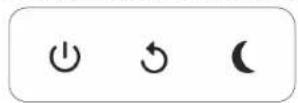
NB : Veillez à toujours utiliser le bouton de mise hors tension sur l'appareil ou le menu d'alimentation pour éteindre Frameo. Ne coupez jamais l'alimentation électrique lorsque Frameo est en marche.
Paramètres
Vous pouvez personnaliser votre cadre comme désiré depuis les paramètres.
Mon cadre
Nom du cadre
Pour changer le nom de votre cadre. C'est également le nom que vos amis et votre famille verront dans la liste des cadres connectés qui est affichée dans l'application du smartphone.
Lieu du cadre
Pour changer le lieu de votre cadre. C'est le lieu que vos amis et votre famille verront dans la liste des cadres connectés qui pourra les aider à différencier les cadres les uns des autres.
Régler la langue
Ce sera la langue utilisée sur le cadre..
Date
Ce sera la date utilisée sur le cadre.
Heure
Ce sera l'heure utilisée sur le cadre. Frameo essaiera automatiquement de définir la date et l'heure correctes lors de la connexion à Internet.
Régler le fuseau horaire
Ce sera le fuseau horaire utilisé sur le cadre.
Activer/Désactiver le format 24 heures.
Active ou désactive l'affichage de l'heure au format 24 heures.
Gérer les photos
Dans le menu Gérer les photos, vous pouvez voir combien de photos sont présentes dans votre cadre et l'espace de stockage qu'elles occupent. Vous pouvez également consulter la quantité d'espace de stockage restant pour enregistrer de nouvelles photos.
Afficher/masquer les photos
Sélectionnez quelles photos sont masquées ou affichées en tapant sur ces dernières. Les photos masquées ne sont PAS supprimées de votre cadre et vous pouvez toujours les afficher de nouveau plus tard. Utilisez pour masquer ou afficher toutes les photos.
Supprimer les photos
Sélectionnez les photos que vous souhaitez supprimer de votre cadre de manière permanente en tapant sur les photos. Utilisez pour sélectionner ou désélectionner toutes les photos et appuyez sur pour supprimer les photos sélectionnées.
Importer les photos
Vous permet d'importer des photos depuis un périphérique de stockage externe (par ex. une carte MicroSD). Avant que vous ne tentiez d'importer des photos, vérifiez que le périphérique de stockage externe (par ex. une carte MicroSD) est inséré dans le cadre, et qu'il contient les photos que vous souhaitez importer. Commencez par sélectionner les photos que vous souhaitez importer dans votre cadre. Cela fait, tapez sur le bouton d'importation pour commencer le processus d'importation. Appuyez sur pour sélectionner ou désélectionner toutes les photos sur le périphérique de stockage externe (par ex. une carte MicroSD). Appuyez sur pour définir l'ordre de tri des photos avant de les importer, et sur pour les trier par ordre croissant ou décroissant.
Exporter les photos
Vous permet d'exporter des photos depuis le cadre vers un périphérique de stockage externe (par ex. une carte MicroSD). La fonction d'exportation exportera toutes les photos présentes dans le cadre, ainsi que les photos de profile.
Mes amis
Modifier les options pour un ami
Cliquez sur l'icône des options pour ouvrir le menu des options des amis. Depuis ce menu, vous pouvez autoriser ou retirer l'autorisation à un ami de partager le code du cadre. Si cette option est activée, l'ami en question peut récupérer et partager le code d'accès au cadre depuis son application. Depuis le menu des options, vous pouvez aussi supprimer un ami en appuyant sur le menu SUPPRIMER UN AMI. Cela retirera l'ami de la liste et leur retirera aussi l'autorisation d'envoyer des photos vers le cadre. Il vous sera ensuite demandé de confirmer la suppression et aussi si vous souhaitez retirer toutes les photos reçues de cet ami ou non.
Ajouter une personne
Pour permettre à une nouvelle personne de vous envoyer des photos, tapez simplement sur le bouton d'ajout d'ami ^+ puis partagez le code qui s'affiche de la manière de votre choix.
Affichage
Niveau de luminosité
Pour ajuster la luminosité de l'écran.
Diaporama
Temporisateur
Pour définir la durée pendant laquelle une photo est affichée avant d'afficher la photo suivante.
Afficher la légende
Pour afficher ou masquer le texte que vos amis ont envoyé avec la photo. Cochez la boîte pour afficher le texte. Décochez la boîte pour masquer le texte.
Remplir le cadre
Pour définir les paramètres par défaut d'affichage sur le cadre. Cochez pour définir « Remplir » par défaut, pour que la photo remplisse la totalité du cadre, centrée sur la partie la plus importante de la photo. Décochez pour que la photo soit ajustée sur l'écran de l'appareil, ajoutant des barres floues sur les côtés ou en haut et en bas de la photo.
Fond du cadre
Faites votre choix parmi plusieurs options différentes d'arrière-plan différentes qui définiront les barres affichées si la photo n'occupe pas tout l'écran.
Ordre d'affichage des photos
Pour définir l'ordre dans lequel vos photos sont affichées sur le cadre.
- Par date prise : Les photos sont affichées dans l'ordre dans lequel elles ont été prises.
- Par date de réception : Les photos sont affichées dans l'ordre dans lequel elles ont été reçues.
- Aléatoire : Les photos sont mélangées et affichées selon un ordre aléatoire.
Inverser l'ordre d'affichage des photos
Définit si les photos sont affichées de la plus récente à la plus ancienne ou de la plus ancienne à la plus récente.
Lecture automatique
Active ou désactive la lecture automatique des photos du diaporama. Les vidéos peuvent toujours être lues manuellement, quel que soit le réglage effectué ici.
Lecture de vidéo
Détermine la manière dont les vidéos sont jouées lorsque la lecture automatique est activée.
- Lire les vidéos en boucle : La vidéo sera lue en boucle jusqu'à que le temps de lecture du diaporama se termine.
- Lire une fois : La vidéo sera lue une fois, puis son aperçu sera affiché jusqu'à que le temps de lecture du diaporama se termine.
- Lire une fois puis continuer : La vidéo sera lue une fois, puis la photo ou vidéo suivante est affichée lorsqu'elle se termine.
Couper le son automatiquement
Activez cette option pour couper automatiquement le son de la vidéo après une courte période s'il n'y a aucune interaction avec le cadre.
Volume de la vidéo
Pour ajuster le niveau de volume du son des vidéos lues sur le cadre.
Wi-Fi
Pour sélectionner le réseau Wi-Fi auquel connecter le cadre. Si vous tentez de vous connecter à un réseau comportant un portail captif, l'état de la connexion indiquera qu'une identification Wi-Fi est requise et affichera. Tapez sur cette icône pour afficher un écran depuis lequel vous pouvez saisir les identifiants requis pour accéder au réseau.
Détails de la connexion Wi-Fi
Utilisez ⓘ pour afficher les détails sur le réseau Wi-Fi actuellement connecté.
Réinitialiser le Wi-Fi
Utilisez : pour supprimer toutes les informations Wi-Fi et redémarrer votre cadre.
Notifications
Afficher les notifications
Active/désactive l'affichage des notifications pendant un diaporama (par exemple. lorsqu'une nouvelle photo est reçue).
Sauvegarde et restauration
Sauvegarder le cadre sur un périphérique de stockage externe (par ex. une carte microSD)
Tapez pour sauvegarder vos photos, amis et paramètres. L'heure et la date de la dernière sauvegarde réussie s'affiche également ici. Toute sauvegarde existante présente sur le périphérique de stockage externe sera écrasée !
Sauvegarde automatique
Si coché, votre cadre effectuera automatiquement une sauvegarde dans les 30 heures suivant la réception de nouvelles photos ou suivant une modification des paramètres.
Restaurer à partir d'une sauvegarde
Avant d'effectuer une restauration de votre cadre, vérifiez que la sauvegarde que vous souhaitez utiliser est bien à jour. Vous pouvez faire cela en confirmant la date sous « Sauvegarder le cadre sur un périphérique de stockage externe (par ex. une carte microSD) ». Si par ex. la dernière sauvegarde est trop ancienne ou qu'aucune sauvegarde n'est présente, alors appuyez sur le bouton « Sauvegarder le cadre sur un périphérique de stockage externe (par ex. une carte microSD) ». NB : Pour que l'ancien et le nouveau cadre restent opérationnels en même temps après la restauration à partir de la sauvegarde, veuillez vous assurer au préalable que les deux cadres sont mis à jour à la dernière version. Si vous souhaitez restaurer une sauvegarde sur un cadre qui a déjà été configuré, alors vous devez d'abord réinitialiser le cadre. Vous pouvez faire cela en appuyant sur le bouton « Réinitialiser le cadre ».
Cela supprimera toutes les données contenues dans le Frameo et il affichera l'écran de configuration. Sur l'écran de configuration, vous pouvez appuyer sur le bouton « Restaurer depuis une sauvegarde », qui restaurera votre cadre à l'identique. Si le bouton « Restaurer depuis une sauvegarde » n'est pas visible, vérifiez que votre périphérique de stockage externe (par ex. une carte microSD) est correctement inséré.
Réinitialiser le cadre
Efface toutes les données de votre cadre.
Cela supprimera toutes vos photos, amis, connexions et paramètres de manière permanente.
Aide
Pour afficher une liste des librairies open source utilisées dans l'application, et les licences associées.
Guide
Pour ouvrir le guide de démarrage rapide, qui vous a été montré lorsque vous avez allumé le cadre pour la première fois.
FR
À propos
Version d'Android
Pour consulter la version d'Android installée sur le cadre.
ID de pair
Il s'agit d'un identifiant unique pour votre cadre photo. Lorsque vous prenez contact avec notre service d'assistance, veuillez inclure cet identifiant avec votre message.
Version de Frameo
Affiche la version du logiciel Frameo actuellement installé sur votre cadre.
Confidentialité
Pour obtenir plus d'informations concernant la confidentialité, rendez vous sur http://privacy.frameo.net
Assistance
Rendez-vous sur https://support.frameo.net/hc pour lire la FAQ, obtenir de l'aide et nous faire part de vos commentaires.
Cette option contrôle la manière dont la photo est affichée.
Foto einstellen

GT COMPANY - 5 rue de la Galmy -
77700 Chessy - France
+33 (0) 1.61.10.09.25 - www.gtcompany.fr
GT COMPANY UK LTD
11 Old Jewry - EC2R 8DU
LONDON - UNITED KINGDOM